デスクトップPCに指紋認証を後付けする方法|Windows Hello対応USBキーの使い方

デスクトップPCに指紋認証を後付けする方法|Windows Hello対応USBキーの使い方

ノートPCには、電源ボタンやキーボード面に指紋センサーを搭載したモデルがあります。指を置くだけでWindowsにサインインできるため、パスワードやPINを毎回入力する手間を減らせます。一方で、デスクトップPCや外部モニター環境では、Windows Helloの指紋認証を使いにくい場合があります。デスクトップPCには指紋センサーが搭載されていないことが多く、ノートPCを閉じて外部モニターに接続する環境では、内蔵指紋センサーに触れにくくなります。

こうしたときに使えるのが、後付けのWindows Hello対応指紋認証USBキーです。この記事では、デスクトップPCやWindowsノートPCのクラムシェル風環境で指紋認証を追加する方法、USBハブで手元にセンサーを配置する使い方、エアリアの「SENTINEL ID」の特徴と注意点を解説します。

1. デスクトップPCや外部モニター環境でサインインが面倒になる理由

デスクトップPCは、性能や拡張性を重視して選ばれることが多い一方、指紋センサーや顔認証用カメラが標準搭載されていないことがあります。その場合、Windowsにサインインするには、パスワードやPINをキーボードで入力する必要があります。スリープから復帰するたびに入力が必要になると、短時間の離席が多い作業環境では手間に感じやすくなります。

外部モニター環境でも同じ問題があります。ノートPCを閉じたまま外部モニター、外付けキーボード、マウスに接続して使う場合、ノートPC本体の指紋センサーに触れにくくなります。PC本体を縦置きスタンドに収納している場合は、指紋センサーの位置がさらに遠くなります。内蔵カメラを使う顔認証も、PCを閉じていると使えない場合があります。

このように、PCの性能ではなく、設置場所や使い方によってサインインが不便になることがあります。

2. 後付け指紋認証USBキーでできること

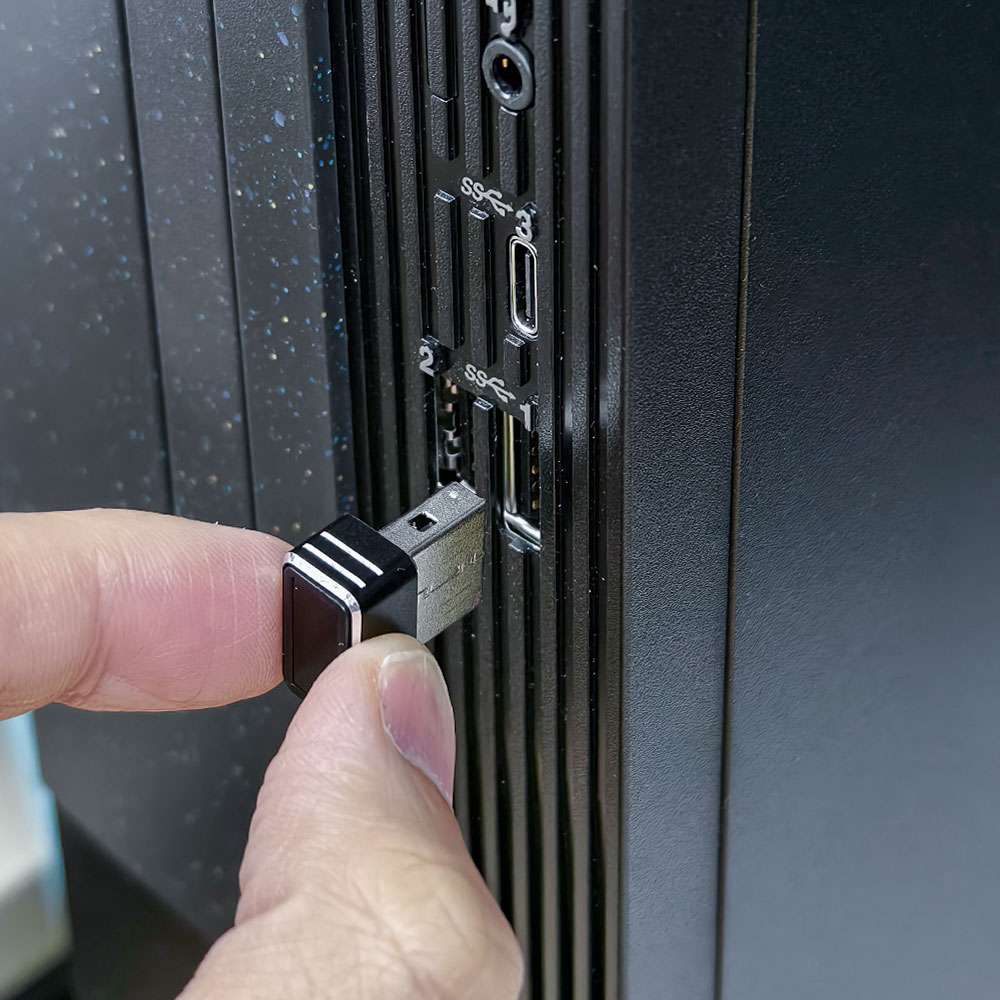
後付けの指紋認証USBキーは、USBポートに接続してWindows Helloの指紋認証を追加するデバイスです。指紋センサーを搭載していないデスクトップPCでも、対応するUSB指紋認証リーダーを接続すれば、Windows Helloの指紋サインインを利用できます。
後付け指紋認証USBキーでできること

使い方はシンプルです。USBポートへ指紋認証リーダーを接続し、Windowsの設定画面からWindows Helloの指紋登録を行います。登録後は、サインイン時にセンサーへ指を置くことで、パスワードやPINの手入力を減らせます。

ただし、Windows Helloの利用にはPIN設定が必要です。指紋認証が使えない場合に備えて、PINやパスワードは引き続きバックアップのサインイン方法として残ります。

3. 指紋認証USBキーは「手元に置く」と使いやすい

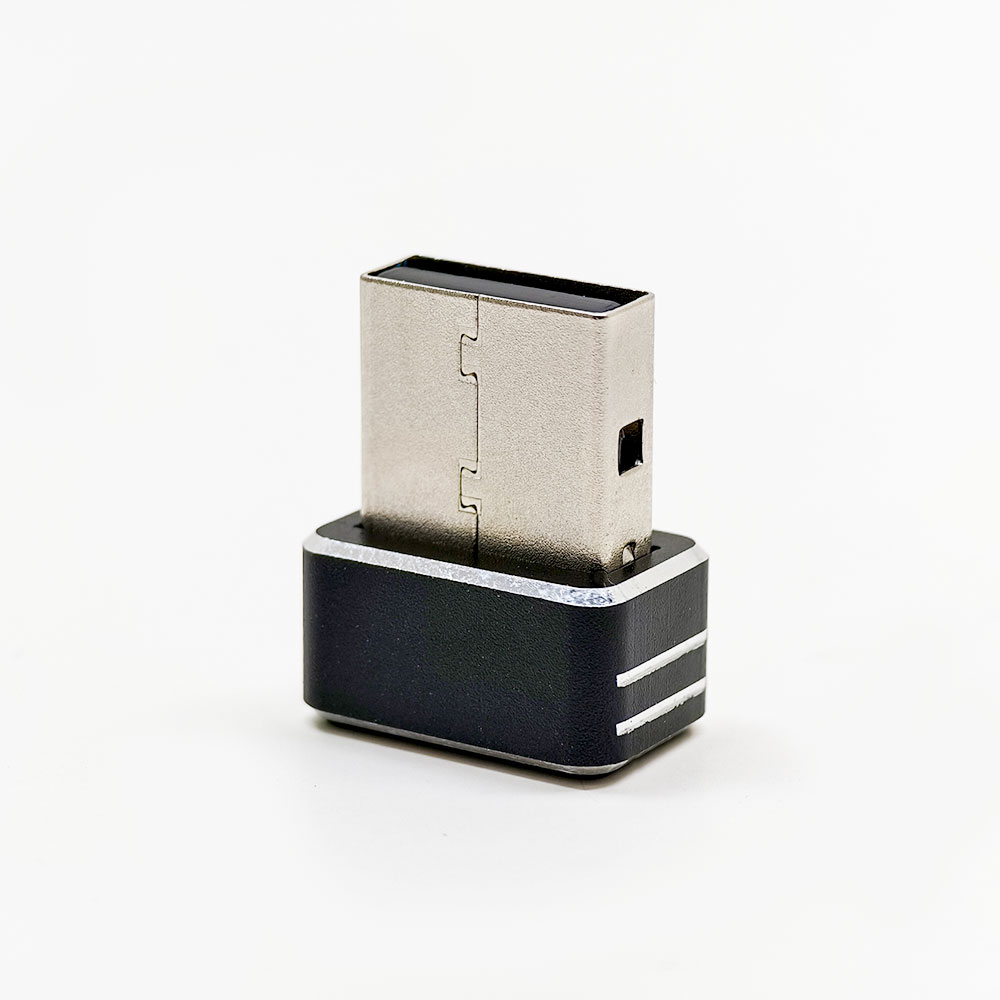
デスクトップPCで指紋認証USBキーを使う場合、重要なのは挿す場所です。PC本体の前面USBポートに挿せるなら、比較的使いやすい配置になります。一方、タワー型PCを机の下や足元に置いている場合、PC背面のUSBポートへ指紋認証キーを挿しても、毎回手を伸ばす必要があります。これでは、せっかく指紋認証を追加しても使いにくくなります。
指紋認証USBキーは「手元に置く」と使いやすい

その場合は、USBハブやUSB延長ケーブルを使い、センサーを手元へ移動させる方法があります。たとえば、モニター下、キーボード横、デスク上のUSBハブなど、自然に指を置ける位置に配置すると、スリープ復帰後のサインインがしやすくなります。

WindowsノートPCを閉じて外部モニターで使う場合も同じです。ドッキングステーションやUSBハブの空きポートに指紋認証キーを挿し、手元にセンサーを置けば、PC本体を開かずにWindows Helloの指紋認証を使いやすくなります。

4. デスクトップ環境で指紋認証USBキーを選ぶポイント

デスクトップ環境や外部モニター環境で使う場合、以下のポイントを確認して製品を選ぶと使いやすくなります。

360度全方位認証

デスクトップ環境では、USBポートの向きが一定ではありません。PC前面、PC背面、モニター下のUSBハブ、横向きのドッキングステーションなど、設置場所によってセンサーの向きが変わります。そのため、どの角度から指を置いても認識しやすい360度全方位認証に対応した製品が便利です。毎回同じ向きで指を置く必要が少なくなるため、手首を不自然に曲げずに使いやすくなります。

USBハブで使えるか

手元にセンサーを置くなら、USBハブで使えるかも確認したいポイントです。製品によっては、PC本体への直接接続を推奨している場合があります。USBハブ経由で使える製品でも、電力供給が不安定なハブでは認識が不安定になることがあります。安定性を重視するなら、PC本体のUSBポートへ直接接続するか、電力供給が安定したUSBハブを使いましょう。

Windows Hello ESS対応

Windows 11環境では、Windows Hello ESSへの対応も確認しておきたい項目です。外付けの指紋リーダーは、Windows Hello対応と書かれていても、ESS設定との組み合わせによっては使えない場合があります。ESS対応をうたう製品を選ぶと、近年のWindows 11環境でも導入しやすくなります。

MoC方式

指紋認証USBキーを選ぶときは、指紋データの処理方式も確認しましょう。MoC方式はMatch-on-Chipの略で、指紋データの保存や照合をデバイス内部のチップで行う方式です。PC側へ指紋データを渡しにくい構造のため、PC側で指紋データを扱う方式と比べて、生体情報の露出リスクを抑えやすいとされています。ただし、MoC方式であれば絶対に安全というわけではありません。Windowsの設定、ドライバ、端末管理、社内ポリシーなども含めて運用することが重要です。

5. SENTINEL IDの主な特徴

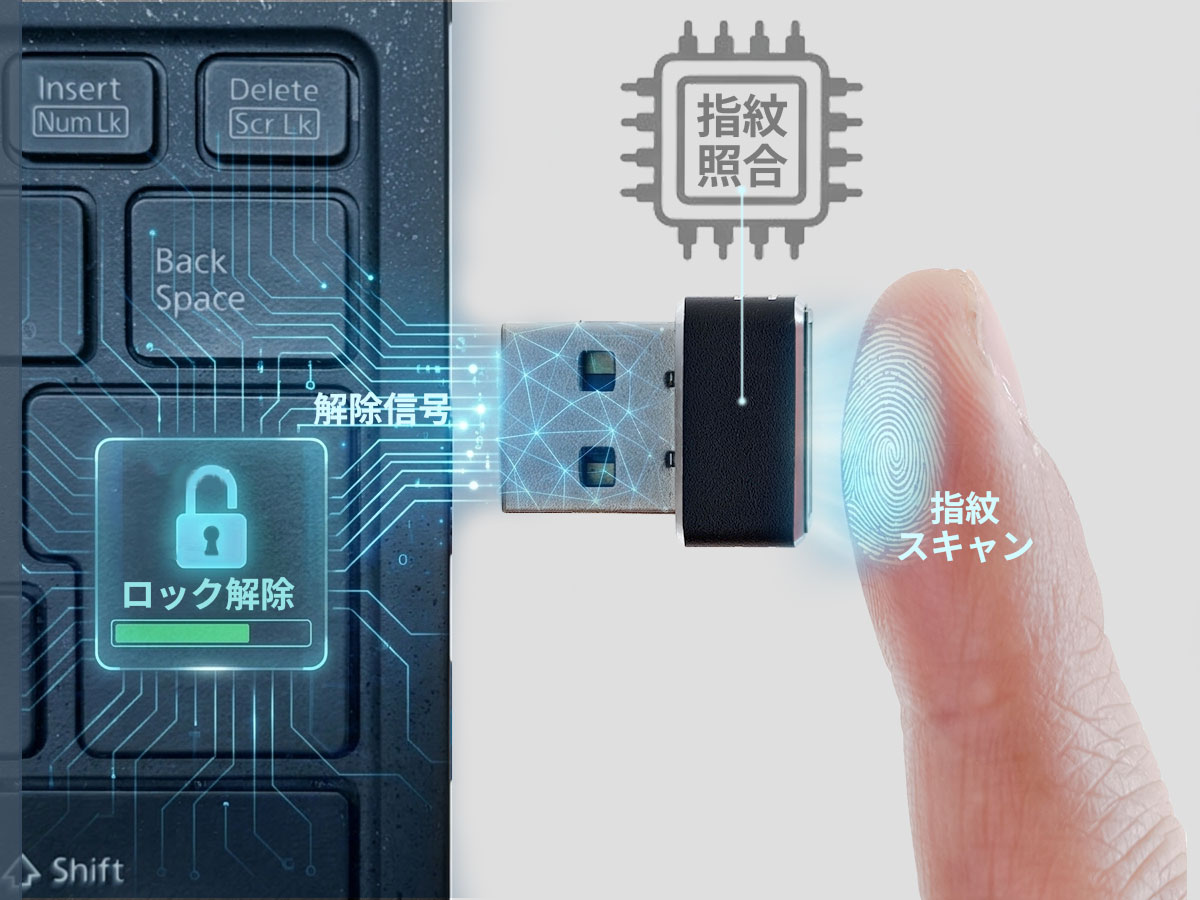
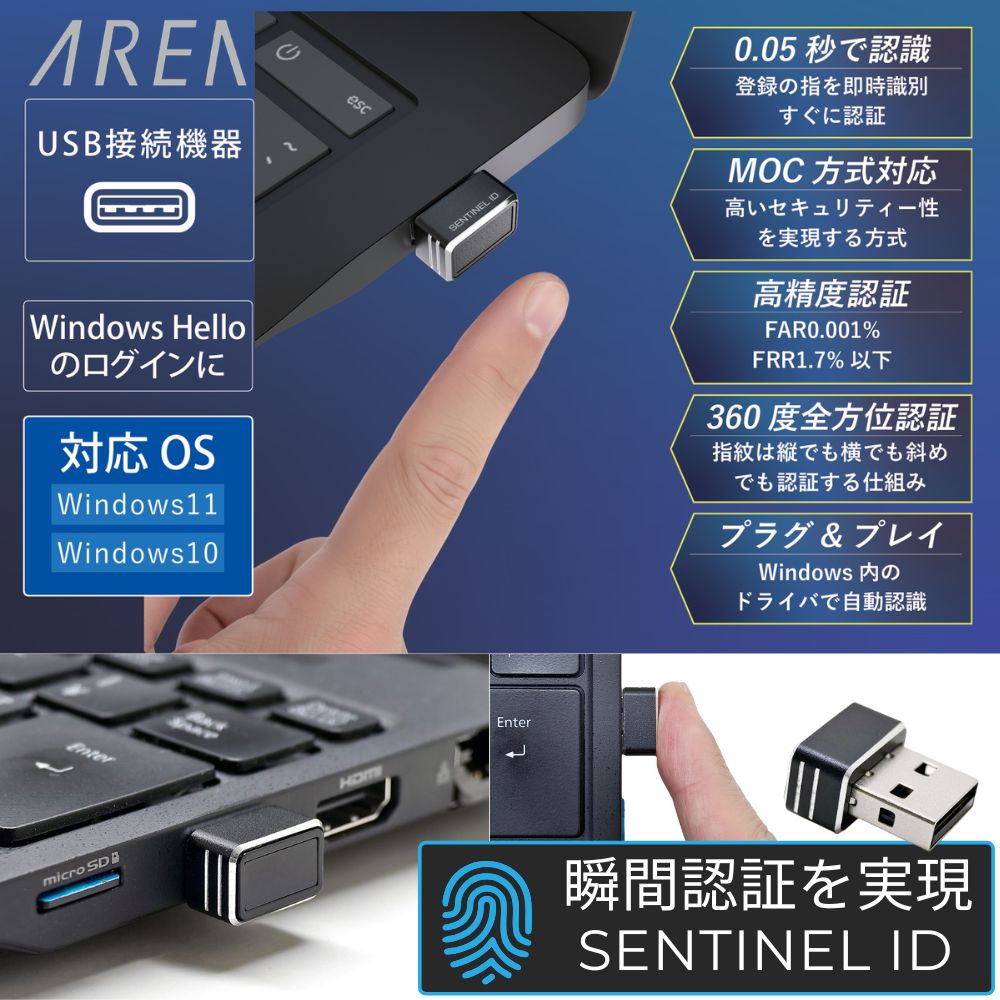
エアリアの「SENTINEL ID(センチネルアイディー / SD-FINGER01-B)」は、Windows Helloに対応したUSB指紋認証リーダーです。indows 11 / 10のサインインに対応し、Windows標準ドライバで自動認識されるプラグ&プレイ仕様です。初回のみ、Windows Helloの設定画面から指紋登録を行う必要があります。
エアリア SENTINEL ID 指紋認証USB

360度全方位認証

SENTINEL IDは、360度全方位認証に対応しています。縦、横、斜めなど、指を置く角度が変わっても認識しやすい仕様です。USBポートの向きが固定されやすいデスクトップPCやUSBハブでも、自然な指の置き方で使いやすくなります。

約0.05秒の認証速度

SENTINEL IDは、約0.05秒の認証速度が案内されています。スリープ復帰後やサインイン時に、パスワードやPINを手入力する手間を減らせます。ただし、実際の認証速度や成功率は、指の状態、センサーへの置き方、PC側の状態、USB接続環境によって変わる場合があります。

MoC方式に対応

SENTINEL IDは、MoC方式を採用しています。指紋データは、PC本体ではなくアダプター本体チップ内に暗号化保存されると案内されています。デスクトップPCや共有環境で指紋認証を追加したい場合でも、PC側へ指紋データを渡しにくい構造として選びやすい仕様です。

最大10件の指紋登録

SENTINEL IDは、最大10件の指紋登録に対応しています。1人で複数の指を登録したり、複数人が1件ずつ登録したりできます。ただし、登録数は最大10件です。1人が複数の指を登録すれば、その分だけ登録できる人数は減ります。

USBハブ経由でも使用可能

SENTINEL IDは、USBハブ経由での使用も可能と案内されています。デスクトップPCの本体が遠い場合や、クラムシェル風環境でドッキングステーションを使っている場合でも、手元のUSBハブへ接続しやすい製品です。ただし、バスパワー供給が不安定なUSBハブでは認識が不安定になる場合があります。

6. USBハブや延長ケーブルで使うときの注意点

指紋認証USBキーを手元に配置する場合、USBハブや延長ケーブルの選び方も重要です。

まず、USBハブに接続している機器の数を確認しましょう。外付けSSD、Webカメラ、カードリーダー、USBライトなどを同じハブに多く接続していると、電力供給が不安定になる場合があります。指紋認証キーが認識されない、サインイン画面で反応しない、接続が途切れるといった症状が出る場合は、PC本体へ直接接続するか、別のUSBハブを試してください。延長ケーブルを使う場合も、長すぎるケーブルや品質の低いケーブルでは動作が不安定になることがあります。安定して使いたい場合は、短めのUSB延長ケーブルや、電力供給が安定したセルフパワー式USBハブを選ぶとよいです。

7. Macのクラムシェル環境では使える?

SENTINEL IDは、Macのクラムシェル環境では使えません。

対応OSはWindows 11 / 10です。macOSやLinuxには対応していません。「クラムシェルモード」という言葉はMacBookでよく使われますが、この記事で扱うのは、WindowsノートPCを閉じて外部モニターや外付けキーボードで使う環境です。MacBookを閉じた状態でTouch IDの代わりに使う製品ではないため、購入時は注意してください。

8. 購入前に知っておきたい注意点

SENTINEL IDを使う前に、いくつか確認しておきたい点があります。

まず、Windows Helloの利用にはPIN設定が必要です。指紋認証を設定する前に、Windows Hello PINを設定しておきます。指紋認証が使えない場合でも、PINやパスワードでサインインできます。

次に、登録した指紋の個別削除はできません。登録内容を変更したい場合は、全件削除してから再登録する必要があります。複数人で共有PCに使う場合は、利用者変更時の運用を事前に決めておくとよいです。

また、指の状態によって認証精度が変わります。指先が極端に乾燥している、濡れている、油分が多い、汚れている場合は、認証しにくくなることがあります。普段使う指に加えて、別の指も登録しておくと失敗時に対応しやすくなります。

9. よくある質問

Q. デスクトップPCの背面USBポートに挿しても使えますか?

A. 認識自体は可能です。ただし、背面ポートは毎回指を置きにくいため、実用面ではおすすめしにくいです。前面USBポート、USBハブ、USB延長ケーブルなどを使い、手元に配置すると使いやすくなります。

Q. WindowsノートPCを閉じたまま使う環境でも使えますか?

A. 使えます。Windows 11 / 10対応のノートPCで、外部モニターやドッキングステーションを使う環境なら、外付けの指紋認証USBキーとして利用できます。ただし、スリープ復帰やサインイン時の挙動は、PC側の電源設定やWindows Hello設定によって変わります。

Q. MacBookのクラムシェルモードで使えますか?

A. 使えません。SENTINEL IDはWindows 11 / 10専用です。macOSには対応していないため、MacBookのTouch ID代わりには使えません。

Q. USBハブに挿して使えますか?

A. 使用可能と案内されています。ただし、電力供給が不安定なUSBハブでは認識が不安定になる場合があります。安定性を重視する場合は、PC本体のUSBポートへ直接接続するか、電力供給が安定したハブを使ってください。

Q. 指紋認証USBキーをなくしたらログインできなくなりますか?

A. ログインできなくなるわけではありません。Windowsのサインインオプションから、事前に設定しているPINやパスワードでログインできます。

Q. 指紋を1件だけ削除できますか?

A. できません。SENTINEL IDでは、登録した指紋の個別削除には対応していません。削除する場合は全件削除となり、必要な指紋を再登録する必要があります。

10. まとめ:PCの設置場所に合わせて指紋認証を手元に置く

デスクトップPCや外部モニター環境では、PC本体の構造や設置場所によって、Windows Helloの生体認証を使いにくいことがあります。

後付けの指紋認証USBキーを使えば、指紋センサーのないデスクトップPCにもWindows Helloの指紋認証を追加できます。さらに、USBハブや延長ケーブルを使って手元に配置すれば、PC本体が机の下にある環境や、WindowsノートPCを閉じて使う環境でもサインインしやすくなります。

SENTINEL IDは、360度全方位認証、約0.05秒の認証速度、MoC方式、Windows Hello ESS対応、最大10件の指紋登録に対応したWindows向けUSB指紋認証リーダーです。ただし、macOSには対応していません。USBハブで使う場合は電力供給の安定性に注意が必要です。また、指紋の個別削除はできないため、共有環境では運用ルールを決めておくとよいです。

デスクトップPCや外部モニター環境で毎回のサインインを手間に感じている方は、後付けの指紋認証USBキーを選択肢に入れてみてください。

デスクトップPCや外部モニター環境に指紋認証を追加「SENTINEL ID」
【メーカー直営店】 エアリア SENTINEL ID 指紋認証 USB Windows Hello 対応

エアリアダイレクトでは、LINEお友達追加ですぐに使える10%OFFクーポンを配布中です。デスクトップPCやWindowsノートPCの外部モニター環境でWindows Helloを使いたい方は、商品ページで仕様を確認してください。
※本製品はWindows 11 / 10専用です。macOS・Linuxには対応していません。Windows Helloの利用にはPIN設定が必要です。USBハブ経由で使用する場合は、電力供給が安定したハブをご使用ください。

「SENTINEL ID」をエアリアダイレクトで見る
ブログに戻る

他のおすすめ記事はこちら

【コールマン 自撮り棒 比較】ショート・ロングの違いは? 運動会やGoProにも使えるセルフィースタンドのおすすめな選び方

【コールマン 自撮り棒 比較】ショート・ロングの違いは? 運動会やGoProにも使えるセルフィ...

「旅行でみんなの集合写真を撮りたい」「ゴルフスイングの撮影や、ジムでのフォームチェックをしたい」「子供の運動会で、ブレない動画を残したい」 スマホカメラの性能が上がった今、撮影のクオリティを決めるのは「スマホをしっかり固定できるか」と「離れた場所からシャッターを切れるか」の2点に尽きます。そこでおすすめしたいのが、三脚付き 自撮り棒(コールマン×ベルボン)のシリーズです。 しかし、いざ探してみると「ショート、ロング、マルチ……種類が多すぎてコールマン セルフィースタンドの違いが分からない!」と迷ってしまう方も多いはずです。この記事では、メーカー直営店の視点から、コールマン 自撮り棒 おすすめモデルを徹底比較。それぞれの得意なシーンと、あなたの撮影スタイルにぴったりの1本を見つける方法を解説します。 目次 結論:自撮り棒選びは「載せる機材」「高さ」「固定方法」で決まる コールマン セルフィーシリーズ 比較表 あなたに最適なモデルは? 5つのモデルを徹底解剖 失敗しないために! 購入前の「見落としがちな注意点」 まとめ:あなたの撮影スタイルに合う1本を 結論:自撮り棒選びは「載せる機材」「高さ」「固定方法」で決まる コールマンのセルフィーシリーズは、全モデル共通で「三脚になる」「Bluetooth リモコン付き」という、スマホ撮影の失敗を防ぐ必須機能が備わっています。違いは、「何を載せて、どれくらいの高さから撮りたいか」というアプローチの部分です。まずは全体像の比較表をご覧ください。 コールマン セルフィーシリーズ 比較表 モデル名 最適なシーン 対応機材 最大の高さ(約) 縮めた長さ 重さ(約) ①...

【コールマン 自撮り棒 比較】ショート・ロングの違いは? 運動会やGoProにも使えるセルフィ...

「旅行でみんなの集合写真を撮りたい」「ゴルフスイングの撮影や、ジムでのフォームチェックをしたい」「子供の運動会で、ブレない動画を残したい」 スマホカメラの性能が上がった今、撮影のクオリティを決めるのは「スマホをしっかり固定できるか」と「離れた場所からシャッターを切れるか」の2点に尽きます。そこでおすすめしたいのが、三脚付き 自撮り棒(コールマン×ベルボン)のシリーズです。 しかし、いざ探してみると「ショート、ロング、マルチ……種類が多すぎてコールマン セルフィースタンドの違いが分からない!」と迷ってしまう方も多いはずです。この記事では、メーカー直営店の視点から、コールマン 自撮り棒 おすすめモデルを徹底比較。それぞれの得意なシーンと、あなたの撮影スタイルにぴったりの1本を見つける方法を解説します。 目次 結論:自撮り棒選びは「載せる機材」「高さ」「固定方法」で決まる コールマン セルフィーシリーズ 比較表 あなたに最適なモデルは? 5つのモデルを徹底解剖 失敗しないために! 購入前の「見落としがちな注意点」 まとめ:あなたの撮影スタイルに合う1本を 結論:自撮り棒選びは「載せる機材」「高さ」「固定方法」で決まる コールマンのセルフィーシリーズは、全モデル共通で「三脚になる」「Bluetooth リモコン付き」という、スマホ撮影の失敗を防ぐ必須機能が備わっています。違いは、「何を載せて、どれくらいの高さから撮りたいか」というアプローチの部分です。まずは全体像の比較表をご覧ください。 コールマン セルフィーシリーズ 比較表 モデル名 最適なシーン 対応機材 最大の高さ(約) 縮めた長さ 重さ(約) ①...

エアリアダイレクトでのLINEお友達登録クーポンの使い方

エアリアダイレクトでのLINEお友達登録クーポンの使い方

エアリアダイレクトでは、LINEの友だち追加後にアンケートへ回答すると、初回限定クーポンが受け取れます。※ご利用には条件がありますのでご注意ください。 LINEお友達追加で今すぐ使える10%OFFクーポン エアリアダイレクト限定で、LINE友だち追加いただいた方に10%OFFクーポンを配布中。 クーポンは追加後すぐに受け取れて、今すぐ利用できます。 エアリアダイレクト限定 登録は無料。友だち追加後に届くメッセージからクーポンを取得できます。 10% OFF クーポン 友だち追加して今すぐ受け取る → ※クーポンの内容・期間は予告なく変更になる場合があります 目次 1.クーポンの仕組み(コード入力不要) 2.使い方(3ステップ) 3.反映されないときの確認 1.クーポンの仕組み(コード入力不要) LINE友だち限定クーポンの特徴 アンケート後に届く「クーポンURL」から購入すると、10%OFFが自動適用されます(コード入力不要)。 2.使い方(3ステップ) LINEで友だち追加後、アンケートに回答 届いた「クーポンURL」をタップ いつも通り購入 → 割引が反映 3.反映されないときの確認 ※割引は「クーポンURL経由」の購入で適用されます ※反映されない場合は、クーポンURLから入り直してください

エアリアダイレクトでのLINEお友達登録クーポンの使い方

エアリアダイレクトでは、LINEの友だち追加後にアンケートへ回答すると、初回限定クーポンが受け取れます。※ご利用には条件がありますのでご注意ください。 LINEお友達追加で今すぐ使える10%OFFクーポン エアリアダイレクト限定で、LINE友だち追加いただいた方に10%OFFクーポンを配布中。 クーポンは追加後すぐに受け取れて、今すぐ利用できます。 エアリアダイレクト限定 登録は無料。友だち追加後に届くメッセージからクーポンを取得できます。 10% OFF クーポン 友だち追加して今すぐ受け取る → ※クーポンの内容・期間は予告なく変更になる場合があります 目次 1.クーポンの仕組み(コード入力不要) 2.使い方(3ステップ) 3.反映されないときの確認 1.クーポンの仕組み(コード入力不要) LINE友だち限定クーポンの特徴 アンケート後に届く「クーポンURL」から購入すると、10%OFFが自動適用されます(コード入力不要)。 2.使い方(3ステップ) LINEで友だち追加後、アンケートに回答 届いた「クーポンURL」をタップ いつも通り購入 → 割引が反映 3.反映されないときの確認 ※割引は「クーポンURL経由」の購入で適用されます ※反映されない場合は、クーポンURLから入り直してください

【コールマン 自撮り棒】ただの棒じゃない!「三脚+リモコン」でスマホ撮影の失敗をなくすセルフィースタンドの選び方

【コールマン 自撮り棒】ただの棒じゃない!「三脚+リモコン」でスマホ撮影の失敗をなくすセルフィ...

旅行先での集合写真。スマホを適当な岩の上に置き、タイマーをセットして大慌てでみんなの輪に向かって走る。結果、ピントはボケて誰かが半目になっている。あるいは、子供の運動会。前の人の頭が入らないようにスマホを掲げ続けた結果、腕は震え、動画は手ブレで酔いそうになる。 スマホのカメラが高性能になっても撮影に失敗するのは、「カメラ(スマホ)が固定されていないこと」と「シャッターを直接手で押していること」が原因です。この2つの問題を解決し、どんなシーンでも安定した構図を残せる最強のツールが、アウトドアブランド「Coleman(コールマン)」と三脚の老舗「ベルボン」がタッグを組んだセルフィースタンド(三脚付き自撮り棒)シリーズです。 現在、用途に合わせて4つのモデル(ショート・ロング・マルチ・マルチ MAX)がラインナップされています。なぜ「伸びるだけの棒」ではダメなのか、そして自分の目的に合うのはどのモデルなのか、選び方を詳しく解説します。 もし「まずはお得に試したい」「初回の購入を少しでも安くしたい」と感じた方は、記事内で案内しているLINEクーポンを活用してください。 友だち追加後すぐに受け取れて、今すぐ使える10%OFFクーポンです。 ▼ クーポン受け取り(記事下)へ 目次 自撮り棒が「三脚」になってほしい3つのリアルな現場 用途で選ぶ! コールマン セルフィースタンド 4つのモデル 1. 常にバッグに入れておきたいなら「ショート」 2. 立ったままの目線で撮りたいなら「ロング」 3. アクションカメラやコンデジも使うなら「マルチ」 4. 人混み越しの撮影や、本格的な三脚代わりに「マルチ MAX」 購入前にここだけ確認! 「スマホケースの厚み」問題 まとめ 自撮り棒が「三脚」になってほしい3つのリアルな現場 「自撮り棒 三脚 おすすめ」で検索している人は、実は自撮りだけでなく「ブレない客観的な映像」を残したいはずです。三脚化とリモコンが必須になるのは、次のような場面です。...

【コールマン 自撮り棒】ただの棒じゃない!「三脚+リモコン」でスマホ撮影の失敗をなくすセルフィ...

旅行先での集合写真。スマホを適当な岩の上に置き、タイマーをセットして大慌てでみんなの輪に向かって走る。結果、ピントはボケて誰かが半目になっている。あるいは、子供の運動会。前の人の頭が入らないようにスマホを掲げ続けた結果、腕は震え、動画は手ブレで酔いそうになる。 スマホのカメラが高性能になっても撮影に失敗するのは、「カメラ(スマホ)が固定されていないこと」と「シャッターを直接手で押していること」が原因です。この2つの問題を解決し、どんなシーンでも安定した構図を残せる最強のツールが、アウトドアブランド「Coleman(コールマン)」と三脚の老舗「ベルボン」がタッグを組んだセルフィースタンド(三脚付き自撮り棒)シリーズです。 現在、用途に合わせて4つのモデル(ショート・ロング・マルチ・マルチ MAX)がラインナップされています。なぜ「伸びるだけの棒」ではダメなのか、そして自分の目的に合うのはどのモデルなのか、選び方を詳しく解説します。 もし「まずはお得に試したい」「初回の購入を少しでも安くしたい」と感じた方は、記事内で案内しているLINEクーポンを活用してください。 友だち追加後すぐに受け取れて、今すぐ使える10%OFFクーポンです。 ▼ クーポン受け取り(記事下)へ 目次 自撮り棒が「三脚」になってほしい3つのリアルな現場 用途で選ぶ! コールマン セルフィースタンド 4つのモデル 1. 常にバッグに入れておきたいなら「ショート」 2. 立ったままの目線で撮りたいなら「ロング」 3. アクションカメラやコンデジも使うなら「マルチ」 4. 人混み越しの撮影や、本格的な三脚代わりに「マルチ MAX」 購入前にここだけ確認! 「スマホケースの厚み」問題 まとめ 自撮り棒が「三脚」になってほしい3つのリアルな現場 「自撮り棒 三脚 おすすめ」で検索している人は、実は自撮りだけでなく「ブレない客観的な映像」を残したいはずです。三脚化とリモコンが必須になるのは、次のような場面です。...

【P22 レビュー】スマートウォッチは「通知と歩数」だけでいい。スマホ疲れを減らすARW-P22JPの賢い使い方

【P22 レビュー】スマートウォッチは「通知と歩数」だけでいい。スマホ疲れを減らすARW-P2...

「スマートウォッチが欲しいけれど、Apple Watchみたいに高くて多機能なものは使いこなせる気がしない」「LINEの通知と、毎日の歩数くらいが分かれば十分なんだけど……」 スマートウォッチを探し始めると、機能の多さと価格の高さに圧倒されて、「結局、自分は何がしたいんだっけ?」と迷子になりがちです。 そんな「スマートウォッチ初心者」や「多機能疲れ」を感じている方に、エアリアのスマートウォッチ「P22(ARW-P22JP)」を提案します。この時計の目的は、腕の中でスマホの代わりをすることではありません。「スマホをポケットから出す回数を減らすこと」です。 もし「まずはお得に試したい」「初回の購入を少しでも安くしたい」と感じた方は、記事内で案内しているLINEクーポンを活用してください。 友だち追加後すぐに受け取れて、今すぐ使える10%OFFクーポンです。 ▼ クーポン受け取り(記事下)へ 目次 結論:満足できる人/できない人 お客様の声から見えた「買う理由」トップ4 買う前に知っておきたい「リアルな注意点」 P22を「引き出しの肥やし」にしない設定 よくある質問(FAQ) まとめ:P22は「スマホを触る時間を減らす」最適解 P22(ARW-P22JP)で満足できる人/できない人 数万円するハイエンド機と数千円のP22では、できることの「深さ」が違います。ここを間違えると不満に繋がるため、最初に相性をはっきりさせておきます。 【P22を買って大満足する人】 スマホをいちいちバッグから出すのが面倒な人。 「今すぐ返信すべきLINEか、後でいいか」を腕でサッと確認(仕分け)したい人。 歩数、心拍、睡眠時間などの「ざっくりとした日々の傾向」を知りたい人。 文字が大きく、日本語表示が分かりやすい時計が欲しい人。 【P22を買うと後悔する人】 時計から直接LINEの返信を打ったり、電子決済(Suica等)をしたい人。 医療機器レベルの精密な心拍・睡眠データを求めている人。 お風呂やプールなど、水の中でガシガシ使いたい人。 1ヶ月に1回しか充電したくない人。 「腕で全部完結させたい」なら数万円のモデルを。「スマホの補助係」として割り切れるなら、P22は最高のコストパフォーマンスを発揮します。 お客様の声から見えた、P22の「買う理由」トップ4 実際にP22を使っている方が、「買ってよかった」と感じているポイントは、だいたい以下の4つに集約されます。...

【P22 レビュー】スマートウォッチは「通知と歩数」だけでいい。スマホ疲れを減らすARW-P2...

「スマートウォッチが欲しいけれど、Apple Watchみたいに高くて多機能なものは使いこなせる気がしない」「LINEの通知と、毎日の歩数くらいが分かれば十分なんだけど……」 スマートウォッチを探し始めると、機能の多さと価格の高さに圧倒されて、「結局、自分は何がしたいんだっけ?」と迷子になりがちです。 そんな「スマートウォッチ初心者」や「多機能疲れ」を感じている方に、エアリアのスマートウォッチ「P22(ARW-P22JP)」を提案します。この時計の目的は、腕の中でスマホの代わりをすることではありません。「スマホをポケットから出す回数を減らすこと」です。 もし「まずはお得に試したい」「初回の購入を少しでも安くしたい」と感じた方は、記事内で案内しているLINEクーポンを活用してください。 友だち追加後すぐに受け取れて、今すぐ使える10%OFFクーポンです。 ▼ クーポン受け取り(記事下)へ 目次 結論:満足できる人/できない人 お客様の声から見えた「買う理由」トップ4 買う前に知っておきたい「リアルな注意点」 P22を「引き出しの肥やし」にしない設定 よくある質問(FAQ) まとめ:P22は「スマホを触る時間を減らす」最適解 P22(ARW-P22JP)で満足できる人/できない人 数万円するハイエンド機と数千円のP22では、できることの「深さ」が違います。ここを間違えると不満に繋がるため、最初に相性をはっきりさせておきます。 【P22を買って大満足する人】 スマホをいちいちバッグから出すのが面倒な人。 「今すぐ返信すべきLINEか、後でいいか」を腕でサッと確認(仕分け)したい人。 歩数、心拍、睡眠時間などの「ざっくりとした日々の傾向」を知りたい人。 文字が大きく、日本語表示が分かりやすい時計が欲しい人。 【P22を買うと後悔する人】 時計から直接LINEの返信を打ったり、電子決済(Suica等)をしたい人。 医療機器レベルの精密な心拍・睡眠データを求めている人。 お風呂やプールなど、水の中でガシガシ使いたい人。 1ヶ月に1回しか充電したくない人。 「腕で全部完結させたい」なら数万円のモデルを。「スマホの補助係」として割り切れるなら、P22は最高のコストパフォーマンスを発揮します。 お客様の声から見えた、P22の「買う理由」トップ4 実際にP22を使っている方が、「買ってよかった」と感じているポイントは、だいたい以下の4つに集約されます。...

スマートリング選びで一番多い「サイズ失敗」を防ぐ|ネット購入でも安心な【ARR-R12】のサイジングキットと運用ガイド

スマートリング選びで一番多い「サイズ失敗」を防ぐ|ネット購入でも安心な【ARR-R12】のサイ...

「スマートリングが気になっているけれど、ネット通販で指輪を買うのはサイズが不安」「せっかく買ったのに、指が痛くなって結局着けなくなったらどうしよう」。手首の煩わしさから解放されると話題の指輪型ウェアラブルデバイス(スマートリング)ですが、実際に購入を検討し始めると、一番の壁は「機能」ではなく「自分の指にぴったり合うサイズをどうやって決めるか」ではないでしょうか。 指輪は、サイズが合わないと絶対に長続きしません。キツければ痛くて外してしまいますし、ゆるければセンサーが正しく計測してくれません。着けなくなってしまえば、どんなに高性能なデバイスでも意味がなくなってしまいます。そこで今回は、LCD画面搭載のスマートリング「ARR-R12」を例に、通販でもサイズ選びで失敗しにくい購入システムと、日常でストレスなく使い続けるためのコツをまとめます。 もし「まずはお得に試したい」「初回の購入を少しでも安くしたい」と感じた方は、記事内で案内しているLINEクーポンを活用してください。 友だち追加後すぐに受け取れて、今すぐ使える10%OFFクーポンです。 ▼ クーポン受け取り(記事下)へ 目次 いきなり本体は届きません。「サイズ測定キット」から始まる新しいお買い物 どの指につける?「24時間の試着」で確認すべきこと 買ってから使わなくなるのを防ぐ「マイルール」の作り方 事前に確認しておきたいスマホの対応状況 おわりに:少しの「手間」が、毎日の快適さをつくる いきなり本体は届きません。「サイズ測定キット」から始まる新しいお買い物 ARR-R12の購入プロセスは、一般的なネット通販とは少し違います。「ポチッ」としたら数日後に完成品が届く、というわけではありません。 この製品は、注文するとまず「サイズ測定キット」がご自宅に届きます。キットには7種類のプラスチック製リングが入っており、これを使ってご自身の指のサイズと着け心地をじっくり確認していただきます。 サイズとご希望のカラー(ブラック等)が確定したら、同封の申込用紙をポストに投函する(またはWebで登録する)仕組みです。投函後、おおよそ1週間ほどで、あなたにぴったりの本体が届きます。 「少し手間だな」と感じるかもしれません。しかし、この数日間のクッションを置くことこそが、「届いたのにサイズが合わなくて使えない」という悲しい事故を防ぐ最大の防御策です。指輪のサイズ問題は、返品や交換ができたとしても、面倒が勝って使わなくなる要因にもなりがちです。最初から“ミスしにくい流れ”を製品側が用意している点が、ARR-R12の購入体験の特徴です。 どの指につける?「24時間の試着」で確認すべきこと 測定キットが届いたら、指にはめてサイズ感を確認します。ここで気をつけていただきたいのが、「その瞬間のフィット感だけで決めない」ということです。 人間の指は、朝と夜、あるいは体調によって驚くほどむくみ具合が変わります。そのため、合いそうなサイズのリングを見つけたら、必ず24時間、着けっぱなしで生活してみてください。 その際、以下の3つのシーンで違和感がないかをチェックするのがポイントです。 手洗いや家事のとき(むくみやすい時間):夕方など指がむくんでいる時間帯に、締め付けによる痛みや息苦しさがないか確認します。 パソコン作業やスマホ操作のとき:キーボードを打つとき、隣の指と当たって邪魔にならないか。もし邪魔なら、サイズではなく「着ける指」の候補(人差し指→中指など)を見直してみてください。 就寝中:布団の中で指輪の存在が気になって外したくなるようであれば、そのサイズや指は常用に向いていません。 この3つのシーンをクリアし、「着けていることを忘れる」くらいのサイズと指が見つかれば、それが大正解です。スマートリングは、計測精度以前に「常時装着できるか」で成否が決まります。ここで妥協しないほうが結果的にラクです。 買ってから使わなくなるのを防ぐ「マイルール」の作り方 無事にサイズが決まって本体が届いた後、長く使い続けるためには、最初の段階で「自分なりの運用ルール」を決めておくのがおすすめです。機能よりも運用が勝つ領域なので、ここを“自動化”しておくと継続率が上がります。 ルール①:水に濡れる「限界ライン」を決める ARR-R12は「生活防水」仕様です。手洗いの水しぶきや、ちょっとした雨程度なら問題になりにくい一方で、お風呂、サウナ、温泉、プールといった「長時間の水濡れ」や「高温環境」は故障の原因になり得ます。 「どこまで着けていて大丈夫かな?」と毎回悩むのはストレスになります。そこで、「お風呂に入るときは必ず外す」のように、迷いが発生しない明確なルールを一つ作っておくと、故障リスクも減り、精神的にもラクになります。...

スマートリング選びで一番多い「サイズ失敗」を防ぐ|ネット購入でも安心な【ARR-R12】のサイ...

「スマートリングが気になっているけれど、ネット通販で指輪を買うのはサイズが不安」「せっかく買ったのに、指が痛くなって結局着けなくなったらどうしよう」。手首の煩わしさから解放されると話題の指輪型ウェアラブルデバイス(スマートリング)ですが、実際に購入を検討し始めると、一番の壁は「機能」ではなく「自分の指にぴったり合うサイズをどうやって決めるか」ではないでしょうか。 指輪は、サイズが合わないと絶対に長続きしません。キツければ痛くて外してしまいますし、ゆるければセンサーが正しく計測してくれません。着けなくなってしまえば、どんなに高性能なデバイスでも意味がなくなってしまいます。そこで今回は、LCD画面搭載のスマートリング「ARR-R12」を例に、通販でもサイズ選びで失敗しにくい購入システムと、日常でストレスなく使い続けるためのコツをまとめます。 もし「まずはお得に試したい」「初回の購入を少しでも安くしたい」と感じた方は、記事内で案内しているLINEクーポンを活用してください。 友だち追加後すぐに受け取れて、今すぐ使える10%OFFクーポンです。 ▼ クーポン受け取り(記事下)へ 目次 いきなり本体は届きません。「サイズ測定キット」から始まる新しいお買い物 どの指につける?「24時間の試着」で確認すべきこと 買ってから使わなくなるのを防ぐ「マイルール」の作り方 事前に確認しておきたいスマホの対応状況 おわりに:少しの「手間」が、毎日の快適さをつくる いきなり本体は届きません。「サイズ測定キット」から始まる新しいお買い物 ARR-R12の購入プロセスは、一般的なネット通販とは少し違います。「ポチッ」としたら数日後に完成品が届く、というわけではありません。 この製品は、注文するとまず「サイズ測定キット」がご自宅に届きます。キットには7種類のプラスチック製リングが入っており、これを使ってご自身の指のサイズと着け心地をじっくり確認していただきます。 サイズとご希望のカラー(ブラック等)が確定したら、同封の申込用紙をポストに投函する(またはWebで登録する)仕組みです。投函後、おおよそ1週間ほどで、あなたにぴったりの本体が届きます。 「少し手間だな」と感じるかもしれません。しかし、この数日間のクッションを置くことこそが、「届いたのにサイズが合わなくて使えない」という悲しい事故を防ぐ最大の防御策です。指輪のサイズ問題は、返品や交換ができたとしても、面倒が勝って使わなくなる要因にもなりがちです。最初から“ミスしにくい流れ”を製品側が用意している点が、ARR-R12の購入体験の特徴です。 どの指につける?「24時間の試着」で確認すべきこと 測定キットが届いたら、指にはめてサイズ感を確認します。ここで気をつけていただきたいのが、「その瞬間のフィット感だけで決めない」ということです。 人間の指は、朝と夜、あるいは体調によって驚くほどむくみ具合が変わります。そのため、合いそうなサイズのリングを見つけたら、必ず24時間、着けっぱなしで生活してみてください。 その際、以下の3つのシーンで違和感がないかをチェックするのがポイントです。 手洗いや家事のとき(むくみやすい時間):夕方など指がむくんでいる時間帯に、締め付けによる痛みや息苦しさがないか確認します。 パソコン作業やスマホ操作のとき:キーボードを打つとき、隣の指と当たって邪魔にならないか。もし邪魔なら、サイズではなく「着ける指」の候補(人差し指→中指など)を見直してみてください。 就寝中:布団の中で指輪の存在が気になって外したくなるようであれば、そのサイズや指は常用に向いていません。 この3つのシーンをクリアし、「着けていることを忘れる」くらいのサイズと指が見つかれば、それが大正解です。スマートリングは、計測精度以前に「常時装着できるか」で成否が決まります。ここで妥協しないほうが結果的にラクです。 買ってから使わなくなるのを防ぐ「マイルール」の作り方 無事にサイズが決まって本体が届いた後、長く使い続けるためには、最初の段階で「自分なりの運用ルール」を決めておくのがおすすめです。機能よりも運用が勝つ領域なので、ここを“自動化”しておくと継続率が上がります。 ルール①:水に濡れる「限界ライン」を決める ARR-R12は「生活防水」仕様です。手洗いの水しぶきや、ちょっとした雨程度なら問題になりにくい一方で、お風呂、サウナ、温泉、プールといった「長時間の水濡れ」や「高温環境」は故障の原因になり得ます。 「どこまで着けていて大丈夫かな?」と毎回悩むのはストレスになります。そこで、「お風呂に入るときは必ず外す」のように、迷いが発生しない明確なルールを一つ作っておくと、故障リスクも減り、精神的にもラクになります。...

【スマートTV キーボード おすすめ】テレビの文字入力がだるい…!表はコントローラー、裏はキーボードの「DOUBLE×FACE」でリビングの操作を完結

【スマートTV キーボード おすすめ】テレビの文字入力がだるい…!表はコントローラー、裏はキー...

リビングのソファに深く腰掛け、スマートTVでYouTubeやNetflixを見る至福の時間。しかし、見たい動画を検索しようとした瞬間、そのリラックスした気分は吹き飛びます。 「リモコンの十字キーで、一文字ずつポチポチ打つのが本当にだるい……」 かといって、リビングのテーブルにフルサイズのキーボードとマウスを置くのは邪魔すぎます。また、タブレットやスマホでゲームをしている時、「画面のタッチ操作だと指が邪魔で敵が見えない」「スマホゲームに物理ボタンがほしい」とストレスを感じることはありませんか? 「ゲームしながらチャットも入力したい」「タブレットをマウス操作したい」 そんな現代の“細かな操作ストレス”を、たった1台でスマートに解決してしまうガジェットがあります。それが、エアリアの「DOUBLE×FACE(ダブルフェイス/SD-KBC-BT)」です。表は本格的なゲームコントローラー。くるっと裏返せば、タッチパッド付きのワイヤレスキーボード。この「1台2役」が、あなたのリビングや寝室のエンタメ環境をどう変えるのか、その魅力と「購入前に知っておくべき仕様」を解説します。 もし「まずはお得に試したい」「初回の購入を少しでも安くしたい」と感じた方は、記事内で案内しているLINEクーポンを活用してください。 友だち追加後すぐに受け取れて、今すぐ使える10%OFFクーポンです。 ▼ クーポン受け取り(記事下)へ 目次 裏面:タッチパッド付きミニキーボードで文字入力を終わらせる 表面:本格コントローラーでタッチ操作の限界を超える 購入前に知っておくべき3つの仕様 こんな人に刺さる よくある質問(FAQ) まとめ:机の上のごちゃごちゃをこれ1台で終わらせる 裏面:「テレビで文字入力がだるい」を過去にする、タッチパッド付きミニキーボード まずは裏面のキーボード側から見ていきましょう。「ワイヤレス ミニキーボード タッチパッド おすすめ」で検索している方に、真っ先に推したいのがこの機能です。 タッチパッドで「マウス不要」の快適さ 右側に配置されたタッチパッドが、本当に良い仕事をします。スマートTVのブラウザ操作や、「タブレットでマウス操作したい」という時、指先一つでカーソル移動やスクロール、クリックが可能です。マウスを置くスペースがいらないため、膝の上やベッドの上で寝転がりながらでも快適に操作できます。 暗闇で光るバックライトと日本語配列 寝室で映画を見ている時や、照明を落とした配信ブースなど、暗い部屋でキーボードの文字が見えなくてイライラしたことはありませんか?DOUBLE×FACEはバックライト(ON/OFF可能)を搭載しているため、暗所でも迷わずタイピングできます。 また、この手のWindows 小型 ワイヤレス キーボードは英語配列が多い中、しっかり「日本語配列(62キー)」を採用しているのも、ローマ字入力派には嬉しいポイントです。iPad ミニキーボード(日本語)としても優秀に働きます。...

【スマートTV キーボード おすすめ】テレビの文字入力がだるい…!表はコントローラー、裏はキー...

リビングのソファに深く腰掛け、スマートTVでYouTubeやNetflixを見る至福の時間。しかし、見たい動画を検索しようとした瞬間、そのリラックスした気分は吹き飛びます。 「リモコンの十字キーで、一文字ずつポチポチ打つのが本当にだるい……」 かといって、リビングのテーブルにフルサイズのキーボードとマウスを置くのは邪魔すぎます。また、タブレットやスマホでゲームをしている時、「画面のタッチ操作だと指が邪魔で敵が見えない」「スマホゲームに物理ボタンがほしい」とストレスを感じることはありませんか? 「ゲームしながらチャットも入力したい」「タブレットをマウス操作したい」 そんな現代の“細かな操作ストレス”を、たった1台でスマートに解決してしまうガジェットがあります。それが、エアリアの「DOUBLE×FACE(ダブルフェイス/SD-KBC-BT)」です。表は本格的なゲームコントローラー。くるっと裏返せば、タッチパッド付きのワイヤレスキーボード。この「1台2役」が、あなたのリビングや寝室のエンタメ環境をどう変えるのか、その魅力と「購入前に知っておくべき仕様」を解説します。 もし「まずはお得に試したい」「初回の購入を少しでも安くしたい」と感じた方は、記事内で案内しているLINEクーポンを活用してください。 友だち追加後すぐに受け取れて、今すぐ使える10%OFFクーポンです。 ▼ クーポン受け取り(記事下)へ 目次 裏面:タッチパッド付きミニキーボードで文字入力を終わらせる 表面:本格コントローラーでタッチ操作の限界を超える 購入前に知っておくべき3つの仕様 こんな人に刺さる よくある質問(FAQ) まとめ:机の上のごちゃごちゃをこれ1台で終わらせる 裏面:「テレビで文字入力がだるい」を過去にする、タッチパッド付きミニキーボード まずは裏面のキーボード側から見ていきましょう。「ワイヤレス ミニキーボード タッチパッド おすすめ」で検索している方に、真っ先に推したいのがこの機能です。 タッチパッドで「マウス不要」の快適さ 右側に配置されたタッチパッドが、本当に良い仕事をします。スマートTVのブラウザ操作や、「タブレットでマウス操作したい」という時、指先一つでカーソル移動やスクロール、クリックが可能です。マウスを置くスペースがいらないため、膝の上やベッドの上で寝転がりながらでも快適に操作できます。 暗闇で光るバックライトと日本語配列 寝室で映画を見ている時や、照明を落とした配信ブースなど、暗い部屋でキーボードの文字が見えなくてイライラしたことはありませんか?DOUBLE×FACEはバックライト(ON/OFF可能)を搭載しているため、暗所でも迷わずタイピングできます。 また、この手のWindows 小型 ワイヤレス キーボードは英語配列が多い中、しっかり「日本語配列(62キー)」を採用しているのも、ローマ字入力派には嬉しいポイントです。iPad ミニキーボード(日本語)としても優秀に働きます。...