流行の「ディスプレイ搭載」充電器!本当に便利なのは“ケーブル内蔵”【70W/次世代充電器】

流行の「ディスプレイ搭載」充電器!本当に便利なのは“ケーブル内蔵”【70W/次世代充電器】

最近、SNSやガジェット界隈で「次世代充電器」という言葉をよく見かけるようになりました。特に話題なのが、充電の出力W(ワット)数がリアルタイムで分かる「ディスプレイ搭載」モデルや、プラグの向きが変わるギミック付きの急速充電器です。確かに、数字がチャカチャカ動くのは見ていて純粋に楽しいですし、「これ、本当に急速充電されてる?」というモヤモヤを一目で解決してくれる“見える化”は、間違いなく便利です。ただ、実際に毎日カバンに入れて持ち歩くとなると、画面の賢さ以上に「絶対に忘れてはいけないアレ」の存在に気づきます。そう、ケーブルです。今回は、ディスプレイのトレンドを押さえつつ、持ち歩きの究極の正解とも言える「巻き取りケーブル内蔵型」の次世代充電器、Digital ARberos(デジタルエアベロス)の本音レビューをお届けします。

1. 充電器本体だけ持っていって、絶望したことはないですか?

最新の急速充電器を買って、ワクワクしながらカフェで仕事をしようとした時。「あ、Type-Cケーブルを家に忘れた…」と絶望した経験、一度はあると思います。いくら最新のディスプレイがついていようが、プラグがスイングしようが、ケーブルが無ければただの重いブロックです。結局コンビニで割高なケーブルを買うハメになり、「荷物を減らすために良い充電器を買ったのに、なんでこんな目に…」と後悔することになります。充電器の進化において、出力や画面表示と同じくらい大事なのは「どうすれば荷物がスッキリまとまり、忘れ物をしないか」という運用面のアプローチです。

2. 画面搭載+「ケーブル内蔵」がもたらす圧倒的な身軽さ

そこで推したいのが、エアリアの「Digital ARberos(AC70CCA)」です。この充電器、今流行りの「ディスプレイ搭載(見える化)」をしっかり押さえつつ、なんと巻き取り式のType-Cケーブルを本体に内蔵しています。
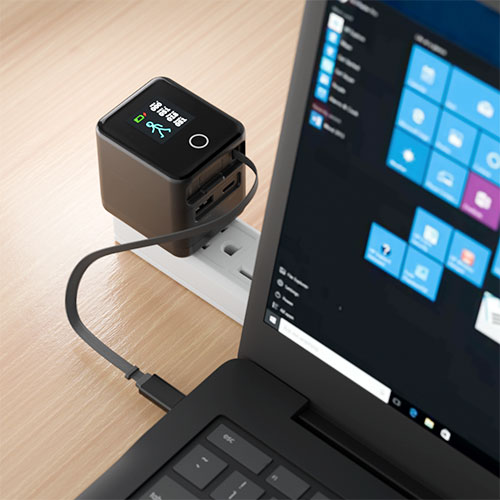
PPS対応でiPhone15を約30分で50%まで急速充電

「ケーブルを入れたか」確認する手間がゼロになる

最大70cmまで伸びるType-Cケーブルが最初から本体に組み込まれているため、これ1つをカバンに放り込めば、すぐに出かけられます。「あ、ケーブル忘れた」という事故が物理的に起きません。使い終わったらシュルッと本体に収納できるので、カバンの中で他の小物と絡まるイライラもゼロです。

もちろん「見える化」もバッチリ対応

本体表面の1.33インチTFTディスプレイには、リアルタイムの充電ワット数(W)、電圧、充電時間がくっきりと表示されます。4パターンのアニメーションから好きな画面を選べる遊び心もありつつ、「お、今は65Wでしっかり急速充電されてるな」とひと目で分かる実用性はやはり手放せません。
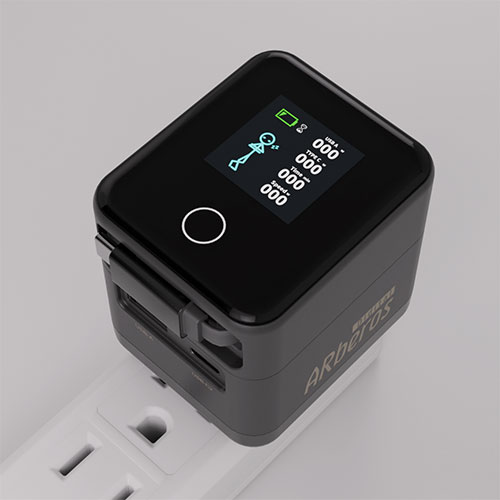
1.33インチ大画面表示

壁のコンセントの向きに合わせて、画面表示を180度クルッと反転させる機能もついているため、「挿してみたら画面が逆さまで見えない」という地味なストレスもしっかり対策されています。

3. スマホからノートPCまで。70W出力の頼もしさ

もうひとつ、次世代充電器を選ぶ時にシビアに見るべきなのが「最大出力」です。スマホやタブレットだけなら30W〜45Wクラスでも十分ですが、出先でノートPC(MacBookなど)を開いてガッツリ作業するなら、どうしてもパワー不足を感じてしまいます。

ノートPCも余裕でカバーする最大70W

Digital ARberosのType-Cポート(内蔵ケーブル含む)は、最大70W出力に対応しています。これなら、ノートPCの純正の巨大なACアダプターを家に置いたまま、これ1台で身軽に外出できます。

さらに、内蔵ケーブルの他に「Type-Cポート」と「USB-Aポート」を備えており、最大3台のデバイスを同時充電可能。スマホ、ワイヤレスイヤホン、ノートPCをこれ1台で一気にまかなえる包容力は、旅行や出張時に神がかって便利です。

4. 関連コラム:ARberosをもっと使いこなす

Digital ARberosの詳しいスペックや、複数台充電時の賢い電力配分の仕組みについては、こちらのコラムでも詳しく解説しています。「ワット数が分散した時はどうなるの?」と気になる方はぜひ合わせてチェックしてみてください。

5. まとめ:日常の充電ストレスをリセットする1台

「充電状況がひと目で分かる」というトレンドの機能を取り入れつつ、多くの人が地味にイラッとしている「ケーブル忘れた問題」を物理的に解決してしまったDigital ARberos。

出力が見える楽しさと、ケーブルをまとめなくていいラクさ、そしてノートPCまで充電できる70Wのパワー。この3つが揃った本製品は、まさに「実用性を極めた次世代充電器」です。ごちゃごちゃしたカバンの中身を整理したい方は、ぜひ一度試してみてください。もう普通の充電器には戻れなくなりますよ。

“見える” & “ケーブル内蔵”の快適さを手に入れよう

エアリアダイレクトでは、LINEお友達追加ですぐに使える10%OFFクーポンを配布中です。毎日持ち歩くモノだからこそ、ちょっと良い次世代モデルをお得にゲットしてください。

「Digital ARberos」をエアリアダイレクトで見る
ブログに戻る

他のおすすめ記事はこちら

在宅ワークの肩こり対策は“ケーブル1本”で!PD60W×振動USB-C【Re・Motion3】活用術

在宅ワークの肩こり対策は“ケーブル1本”で!PD60W×振動USB-C【Re・Motion3】活用術

  目次 充電の時間を、少しだけ快適に。 「ケーブル=充電」だけで終わらせないという提案 基本スペック 実際の“ながらリラックス”はこう使う ふつうのPDケーブルや小型マッサージャーと、どこが違う? こういう人に、とても向いている 安心して使うためのひとこと まとめ:道具を増やさず、日常を少しだけ軽くする 充電の時間を、少しだけ快適に。 エアリアでは、PD60W対応のUSB-Cケーブル「Re・Motion3(MS-CC60W140-BK)」をご案内しています。本製品は充電やデータ転送に加えて、ケーブル中央部の振動ユニットで“ながらリラックス”を実現するモデルです。机まわりの機器を増やさず、いつもの「充電」の動作に心地よさをプラス。この記事では、どんなシーンで役立つのか/使い方のコツ/注意点を分かりやすくまとめました。 「ケーブル=充電」だけで終わらせないという提案 在宅ワークや外出先での作業では、首・肩・前腕に負担がかかりがちです。一方で、大型のリラクゼーション機器を増やすのは現実的ではありません。 Re・Motion3は、日常的に必ず使う“充電ケーブル”という必需品に、3基の振動モーター(3パターンのリズム)を備えました。「充電の待ち時間=小さなリセット時間」に置き換えることで、道具を増やさず、習慣にしやすいケアを提案します。 基本スペック 端子形状 USB-C to USB-C 充電 USB Power Delivery 3.0 最大60W(20V/3A) データ転送 USB2.0(最大480Mbps) ケーブル長 約1.4m/編み込みメッシュ被覆...

在宅ワークの肩こり対策は“ケーブル1本”で!PD60W×振動USB-C【Re・Motion3】活用術

  目次 充電の時間を、少しだけ快適に。 「ケーブル=充電」だけで終わらせないという提案 基本スペック 実際の“ながらリラックス”はこう使う ふつうのPDケーブルや小型マッサージャーと、どこが違う? こういう人に、とても向いている 安心して使うためのひとこと まとめ:道具を増やさず、日常を少しだけ軽くする 充電の時間を、少しだけ快適に。 エアリアでは、PD60W対応のUSB-Cケーブル「Re・Motion3(MS-CC60W140-BK)」をご案内しています。本製品は充電やデータ転送に加えて、ケーブル中央部の振動ユニットで“ながらリラックス”を実現するモデルです。机まわりの機器を増やさず、いつもの「充電」の動作に心地よさをプラス。この記事では、どんなシーンで役立つのか/使い方のコツ/注意点を分かりやすくまとめました。 「ケーブル=充電」だけで終わらせないという提案 在宅ワークや外出先での作業では、首・肩・前腕に負担がかかりがちです。一方で、大型のリラクゼーション機器を増やすのは現実的ではありません。 Re・Motion3は、日常的に必ず使う“充電ケーブル”という必需品に、3基の振動モーター(3パターンのリズム)を備えました。「充電の待ち時間=小さなリセット時間」に置き換えることで、道具を増やさず、習慣にしやすいケアを提案します。 基本スペック 端子形状 USB-C to USB-C 充電 USB Power Delivery 3.0 最大60W(20V/3A) データ転送 USB2.0(最大480Mbps) ケーブル長 約1.4m/編み込みメッシュ被覆...

「スーツケースは“畳める”時代へ」──収納の悩みを解決するJOLLYING PEBBLE

「スーツケースは“畳める”時代へ」──収納の悩みを解決するJOLLYING PEBBLE

目次 使うのは年に数回、でも家ではずっと場所を取る——その矛盾を解消します PEBBLEは「折りたためる」だけじゃない:実用で効く3つのポイント 「畳む」と家の回遊性が上がる:暮らしが変わる収納体験 たたみ方と展開:工具不要・迷いなし(目安30秒〜1分) 2〜3泊設計の“現実解”:各シーンの持ち物イメージ 走行・持ちやすさ:日常使いの快適性に直結する部分 セキュリティと空港での扱いやすさ 「折りたたみキャリー」を選ぶときの確認チェックリスト よくある質問(先回りで解消) スペック一覧(早見) カラー・在庫・価格の最新情報/購入先 もし「まずはお得に試したい」「初回の購入を少しでも安くしたい」と感じた方は、記事内で案内しているLINEクーポンを活用してください。 友だち追加後すぐに受け取れて、今すぐ使える10%OFFクーポンです。 ▼ クーポン受け取り(記事下)へ 使うのは年に数回、でも家ではずっと場所を取る——その矛盾を解消します 出張や旅行で活躍するキャリーケース。問題は使わない日の保管です。クローゼットの奥で場所を占有し、掃除のたびに移動…。JOLLYING「PEBBLE(ぺブル)」はこの“収納のストレス”をなくすために生まれました。厚み23cm → 11cmまで約半分に畳めるので、ベッド下や家具の隙間にスッと収まります。使用時はワンアクションで展開、通常のハードキャリーとして使えます。 PEBBLEは「折りたためる」だけじゃない:実用で効く3つのポイント 2〜3泊にちょうどいい35L:衣類+洗面用具+お土産まで想定した現実的容量。 約2.8kgの軽さ:駅の階段や車への積み下ろしがラク。 TSAロック搭載:渡航時の荷物検査もスムーズ。 使わない日は薄く、使う日は頼もしい。保管も移動も“ちょうど良い”に寄せています。 「畳む」と家の回遊性が上がる:暮らしが変わる収納体験 省スペース化:厚み11cmならベッド下・本棚の側面、クローゼットの隙間など“死にスペース”が収納に。 取り出しが短時間:奥に大物を押し込まないので、出発直前の準備ストレスが低減。 家族分の複数台運用でもかさばりにくく、色分けで取り違えも防げます。 たたみ方と展開:工具不要・迷いなし(目安30秒〜1分)...

「スーツケースは“畳める”時代へ」──収納の悩みを解決するJOLLYING PEBBLE

目次 使うのは年に数回、でも家ではずっと場所を取る——その矛盾を解消します PEBBLEは「折りたためる」だけじゃない:実用で効く3つのポイント 「畳む」と家の回遊性が上がる:暮らしが変わる収納体験 たたみ方と展開:工具不要・迷いなし(目安30秒〜1分) 2〜3泊設計の“現実解”:各シーンの持ち物イメージ 走行・持ちやすさ:日常使いの快適性に直結する部分 セキュリティと空港での扱いやすさ 「折りたたみキャリー」を選ぶときの確認チェックリスト よくある質問(先回りで解消) スペック一覧(早見) カラー・在庫・価格の最新情報/購入先 もし「まずはお得に試したい」「初回の購入を少しでも安くしたい」と感じた方は、記事内で案内しているLINEクーポンを活用してください。 友だち追加後すぐに受け取れて、今すぐ使える10%OFFクーポンです。 ▼ クーポン受け取り(記事下)へ 使うのは年に数回、でも家ではずっと場所を取る——その矛盾を解消します 出張や旅行で活躍するキャリーケース。問題は使わない日の保管です。クローゼットの奥で場所を占有し、掃除のたびに移動…。JOLLYING「PEBBLE(ぺブル)」はこの“収納のストレス”をなくすために生まれました。厚み23cm → 11cmまで約半分に畳めるので、ベッド下や家具の隙間にスッと収まります。使用時はワンアクションで展開、通常のハードキャリーとして使えます。 PEBBLEは「折りたためる」だけじゃない:実用で効く3つのポイント 2〜3泊にちょうどいい35L:衣類+洗面用具+お土産まで想定した現実的容量。 約2.8kgの軽さ:駅の階段や車への積み下ろしがラク。 TSAロック搭載:渡航時の荷物検査もスムーズ。 使わない日は薄く、使う日は頼もしい。保管も移動も“ちょうど良い”に寄せています。 「畳む」と家の回遊性が上がる:暮らしが変わる収納体験 省スペース化:厚み11cmならベッド下・本棚の側面、クローゼットの隙間など“死にスペース”が収納に。 取り出しが短時間:奥に大物を押し込まないので、出発直前の準備ストレスが低減。 家族分の複数台運用でもかさばりにくく、色分けで取り違えも防げます。 たたみ方と展開:工具不要・迷いなし(目安30秒〜1分)...

在宅ワークは“映像+LAN+充電”が同時に安定するハブを選べ|失敗しない端子構成

在宅ワークは“映像+LAN+充電”が同時に安定するハブを選べ|失敗しない端子構成

  目次 はじめに——会議が止まるのは「ハブの選び方」で防げます 1.なぜ「映像・LAN・充電」を同時に満たす必要があるのか 2.この条件のハブを選べば「ほぼ間違いない」です 3.よくある失敗と、今日からできる対処 4.そのまま真似できる「正解のつなぎ方」 5.シーン別:これが“ストレスなく安定する構成” 6.まずはここをチェック(購入前リスト) 7.具体例(エアリアの実力派で“迷わない”) 8.実録メモ——サポート現場で多い“つまずき”と解決 9.使い始めの“ベスト手順”(5分で完了) ミニQ&A(はじめての方向け) まとめ——“三点同時”が在宅の品質を決める はじめに——会議が止まるのは「ハブの選び方」で防げます 在宅ワークで多いご相談は、だいたいこの3つに集約されます。「画面が映らない(またはカクつく)」「Wi-Fiが不安定」「充電が減っていく」。実はこれらは別々の問題ではなく、USB-Cハブ(ドック)の“端子構成”と“つなぎ方”でほぼ解決できます。 このコラムは、初心者の方でもそのまま真似できる安定セットアップを、まとめました。 1.なぜ「映像・LAN・充電」を同時に満たす必要があるのか 在宅ワークのパソコンは、WEB会議中の画面共有、クラウドの同期、Webカメラやマイクなど同時に複数の負荷がかかります。ここで重要なのが次の3点です。 映像(HDMI/DisplayPort):4KやWQHDで60Hzが出ると、スクロールや動画のカクつきが減少。資料の細部も読みやすくなります。 ネット(有線LAN):Wi-Fiが悪いわけではありませんが、会議は遅延とジッターに敏感。有線は安定の近道です。 電源(USB-C PD):会議+外部モニターは消費電力が上がりがち。65W以上(できれば100W対応)がモバイルノートでも安心です。 この3つを1台のハブで同時に賄うと、ケーブルが最短でまとまり、トラブルポイントが激減します。 2.まず結論——この条件のハブを選べば「ほぼ間違いない」です 映像:HDMI 4K/60Hz(またはDP 1.4)対応 ネット:ギガビットLAN(1GbE)ポート搭載 電源:USB-C...

在宅ワークは“映像+LAN+充電”が同時に安定するハブを選べ|失敗しない端子構成

  目次 はじめに——会議が止まるのは「ハブの選び方」で防げます 1.なぜ「映像・LAN・充電」を同時に満たす必要があるのか 2.この条件のハブを選べば「ほぼ間違いない」です 3.よくある失敗と、今日からできる対処 4.そのまま真似できる「正解のつなぎ方」 5.シーン別:これが“ストレスなく安定する構成” 6.まずはここをチェック(購入前リスト) 7.具体例(エアリアの実力派で“迷わない”) 8.実録メモ——サポート現場で多い“つまずき”と解決 9.使い始めの“ベスト手順”(5分で完了) ミニQ&A(はじめての方向け) まとめ——“三点同時”が在宅の品質を決める はじめに——会議が止まるのは「ハブの選び方」で防げます 在宅ワークで多いご相談は、だいたいこの3つに集約されます。「画面が映らない(またはカクつく)」「Wi-Fiが不安定」「充電が減っていく」。実はこれらは別々の問題ではなく、USB-Cハブ(ドック)の“端子構成”と“つなぎ方”でほぼ解決できます。 このコラムは、初心者の方でもそのまま真似できる安定セットアップを、まとめました。 1.なぜ「映像・LAN・充電」を同時に満たす必要があるのか 在宅ワークのパソコンは、WEB会議中の画面共有、クラウドの同期、Webカメラやマイクなど同時に複数の負荷がかかります。ここで重要なのが次の3点です。 映像(HDMI/DisplayPort):4KやWQHDで60Hzが出ると、スクロールや動画のカクつきが減少。資料の細部も読みやすくなります。 ネット(有線LAN):Wi-Fiが悪いわけではありませんが、会議は遅延とジッターに敏感。有線は安定の近道です。 電源(USB-C PD):会議+外部モニターは消費電力が上がりがち。65W以上(できれば100W対応)がモバイルノートでも安心です。 この3つを1台のハブで同時に賄うと、ケーブルが最短でまとまり、トラブルポイントが激減します。 2.まず結論——この条件のハブを選べば「ほぼ間違いない」です 映像:HDMI 4K/60Hz(またはDP 1.4)対応 ネット:ギガビットLAN(1GbE)ポート搭載 電源:USB-C...

USB-Cドッキングステーションおすすめ【100W給電×4K対応】失敗しない選び方と鉄板モデル(2025年)

USB-Cドッキングステーションの失敗しない選び方【100W給電×4K対応】

もし「まずはお得に試したい」「少しでも安く購入したい」とお考えの方は、記事の下部でご案内しているLINEクーポンをぜひご活用ください。 お友だち追加後、すぐに受け取れて今日から使える10%OFFクーポンをお届けしています。 ▼ クーポンを受け取る(記事下へ) 「ノートパソコンにケーブルを1本挿すだけで、電源も、モニターへの映像出力も、インターネットも、周辺機器も全部繋がるようにしたい」。そんな理想のデスク環境を叶えてくれるのがUSB-Cドッキングステーション(多機能ハブ)です。 しかし、いざ製品を探してみると「100W PD給電」や「4K/60Hz対応」といった専門用語が並び、「自分のパソコンで本当に使えるのか?」と迷ってしまう方も多いはずです。本記事では、購入後に「充電されない」「映像が映らない」といったトラブルを避けるための正しい選び方と、用途別のおすすめモデルを分かりやすく解説します。 目次 1. まず確認すべき「3つの基本条件」 2. 「100W給電(PD)」の正しい理解 3. 映像が映らない?「4K出力」の落とし穴 4. 働き方で変わる、おすすめの選び方 5. 用途別・おすすめドッキングステーション3選 6. 相性トラブルを避ける事前チェックリスト 7. よくある質問(FAQ) 8. まとめ:自分に合った1台で快適なデスク環境を 1. まず確認すべき「3つの基本条件」 ドッキングステーションを選ぶ際、デザインやポートの数を見る前に、お使いのノートパソコンと合っているか以下の3点を確認しましょう。 ① 給電(Power Delivery):必要なW(ワット)数は足りているか...

USB-Cドッキングステーションの失敗しない選び方【100W給電×4K対応】

もし「まずはお得に試したい」「少しでも安く購入したい」とお考えの方は、記事の下部でご案内しているLINEクーポンをぜひご活用ください。 お友だち追加後、すぐに受け取れて今日から使える10%OFFクーポンをお届けしています。 ▼ クーポンを受け取る(記事下へ) 「ノートパソコンにケーブルを1本挿すだけで、電源も、モニターへの映像出力も、インターネットも、周辺機器も全部繋がるようにしたい」。そんな理想のデスク環境を叶えてくれるのがUSB-Cドッキングステーション(多機能ハブ)です。 しかし、いざ製品を探してみると「100W PD給電」や「4K/60Hz対応」といった専門用語が並び、「自分のパソコンで本当に使えるのか?」と迷ってしまう方も多いはずです。本記事では、購入後に「充電されない」「映像が映らない」といったトラブルを避けるための正しい選び方と、用途別のおすすめモデルを分かりやすく解説します。 目次 1. まず確認すべき「3つの基本条件」 2. 「100W給電(PD)」の正しい理解 3. 映像が映らない?「4K出力」の落とし穴 4. 働き方で変わる、おすすめの選び方 5. 用途別・おすすめドッキングステーション3選 6. 相性トラブルを避ける事前チェックリスト 7. よくある質問(FAQ) 8. まとめ:自分に合った1台で快適なデスク環境を 1. まず確認すべき「3つの基本条件」 ドッキングステーションを選ぶ際、デザインやポートの数を見る前に、お使いのノートパソコンと合っているか以下の3点を確認しましょう。 ① 給電(Power Delivery):必要なW(ワット)数は足りているか...

Type-C HDMI 変換おすすめ|迷わない選び方と用途別の最適解【2026年版】

Type-C HDMI 変換おすすめ|迷わない選び方と用途別の最適解【2026年版】

目次 症状①:まったく映らない 症状②:映るけどチラつく/時々消える 症状③:4Kは出るのに60Hzにならない 症状④:音が出ない 症状⑤:二画面(拡張表示)ができない 目的別:これを買えば解決 やってはいけない配線ベスト3 Windows/Macでの“最後の一押し” スマホ/タブレットで使いたい人へ 購入前チェックリスト まとめ もし「まずはお得に試したい」「初回の購入を少しでも安くしたい」と感じた方は、記事内で案内しているLINEクーポンを活用してください。 友だち追加後すぐに受け取れて、今すぐ使える10%OFFクーポンです。 ▼ クーポン受け取り(記事下)へ 症状①:まったく映らない よくある原因 PC/スマホ側のUSB-Cが映像出力に非対応(DP Alt Mode非対応) TV/モニターの入力切替が違う口になっている 二段変換(USB-C → ハブ → さらに別変換 → HDMI)のせいで信号が通らない ケーブル断線/規格不足...

Type-C HDMI 変換おすすめ|迷わない選び方と用途別の最適解【2026年版】

目次 症状①:まったく映らない 症状②:映るけどチラつく/時々消える 症状③:4Kは出るのに60Hzにならない 症状④:音が出ない 症状⑤:二画面(拡張表示)ができない 目的別:これを買えば解決 やってはいけない配線ベスト3 Windows/Macでの“最後の一押し” スマホ/タブレットで使いたい人へ 購入前チェックリスト まとめ もし「まずはお得に試したい」「初回の購入を少しでも安くしたい」と感じた方は、記事内で案内しているLINEクーポンを活用してください。 友だち追加後すぐに受け取れて、今すぐ使える10%OFFクーポンです。 ▼ クーポン受け取り(記事下)へ 症状①:まったく映らない よくある原因 PC/スマホ側のUSB-Cが映像出力に非対応(DP Alt Mode非対応) TV/モニターの入力切替が違う口になっている 二段変換(USB-C → ハブ → さらに別変換 → HDMI)のせいで信号が通らない ケーブル断線/規格不足...