【スマートTV キーボード おすすめ】テレビの文字入力がだるい…!表はコントローラー、裏はキーボードの「DOUBLE×FACE」でリビングの操作を完結

【スマートTV キーボード おすすめ】テレビの文字入力がだるい…!表はコントローラー、裏はキーボードの「DOUBLE×FACE」でリビングの操作を完結

リビングのソファに深く腰掛け、スマートTVでYouTubeやNetflixを見る至福の時間。しかし、見たい動画を検索しようとした瞬間、そのリラックスした気分は吹き飛びます。

「リモコンの十字キーで、一文字ずつポチポチ打つのが本当にだるい……」

かといって、リビングのテーブルにフルサイズのキーボードとマウスを置くのは邪魔すぎます。また、タブレットやスマホでゲームをしている時、「画面のタッチ操作だと指が邪魔で敵が見えない」「スマホゲームに物理ボタンがほしい」とストレスを感じることはありませんか?

「ゲームしながらチャットも入力したい」
「タブレットをマウス操作したい」

そんな現代の“細かな操作ストレス”を、たった1台でスマートに解決してしまうガジェットがあります。それが、エアリアの「DOUBLE×FACE(ダブルフェイス/SD-KBC-BT)」です。表は本格的なゲームコントローラー。くるっと裏返せば、タッチパッド付きのワイヤレスキーボード。この「1台2役」が、あなたのリビングや寝室のエンタメ環境をどう変えるのか、その魅力と「購入前に知っておくべき仕様」を解説します。

もし「まずはお得に試したい」「初回の購入を少しでも安くしたい」と感じた方は、記事内で案内しているLINEクーポンを活用してください。

友だち追加後すぐに受け取れて、今すぐ使える10%OFFクーポンです。

裏面:「テレビで文字入力がだるい」を過去にする、タッチパッド付きミニキーボード

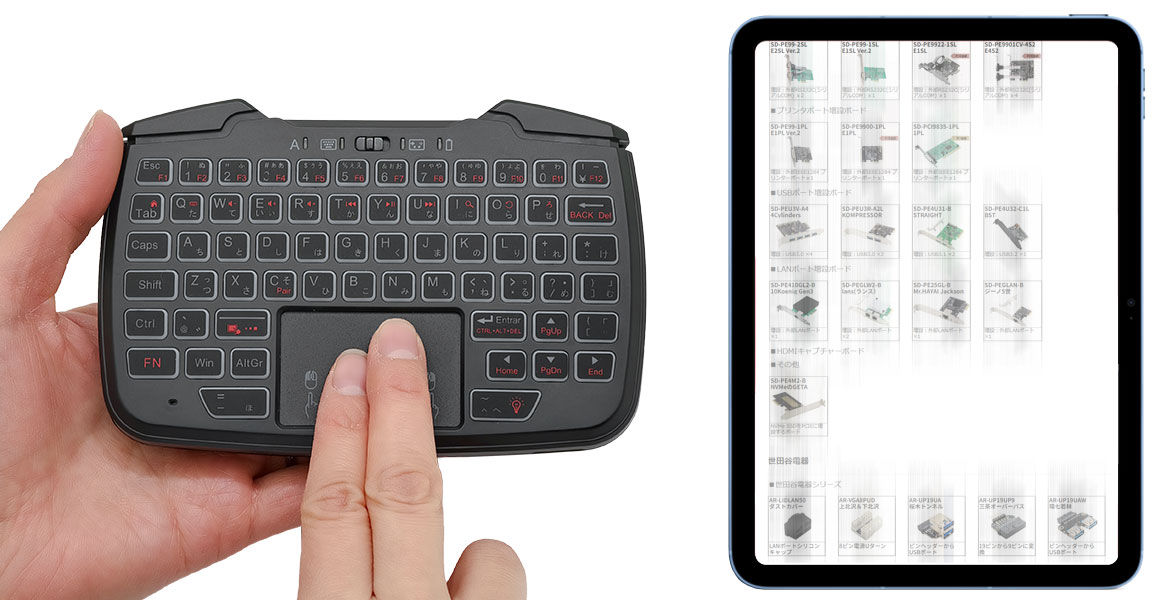
まずは裏面のキーボード側から見ていきましょう。「ワイヤレス ミニキーボード タッチパッド おすすめ」で検索している方に、真っ先に推したいのがこの機能です。

タッチパッドで「マウス不要」の快適さ

右側に配置されたタッチパッドが、本当に良い仕事をします。スマートTVのブラウザ操作や、「タブレットでマウス操作したい」という時、指先一つでカーソル移動やスクロール、クリックが可能です。マウスを置くスペースがいらないため、膝の上やベッドの上で寝転がりながらでも快適に操作できます。

暗闇で光るバックライトと日本語配列

寝室で映画を見ている時や、照明を落とした配信ブースなど、暗い部屋でキーボードの文字が見えなくてイライラしたことはありませんか?
DOUBLE×FACEはバックライト(ON/OFF可能)を搭載しているため、暗所でも迷わずタイピングできます。

また、この手のWindows 小型 ワイヤレス キーボードは英語配列が多い中、しっかり「日本語配列(62キー)」を採用しているのも、ローマ字入力派には嬉しいポイントです。iPad ミニキーボード(日本語)としても優秀に働きます。
表面:「スマホゲームに物理ボタンがほしい」を満たす本格コントローラー

くるっとひっくり返せば、そこは完全なゲームパッドの世界です。
スマホの画面を指で擦って「手汗で滑る!」「ボタンの押し間違いで負けた!」と嘆く日々は終わります。

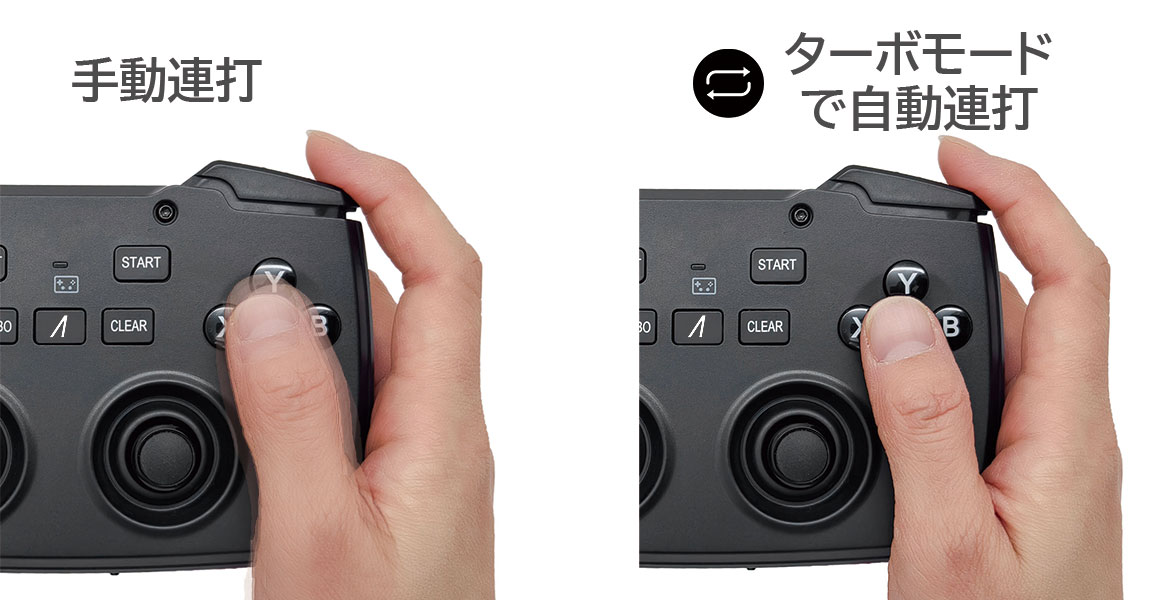
・アナログスティック2基

・L/Rキー、L2/R2トリガー

・十字キー & ABXYボタン

これらの物理ボタンが揃っているため、Android ゲーム コントローラー(Bluetooth)として、アクションやFPSなどでタッチ操作の限界をあっさりと超えられます。

また、メーカー検証により、Switch ワイヤレス コントローラー(Bluetooth)や、PS4 Bluetooth コントローラーの代替品としても動作確認が取れています(※各社のライセンス認証品ではありません)。

「ゲームはこの面でガッツリ遊び、チャットを打ちたくなったら裏返してキーボードを使う」
このシームレスな体験こそが、DOUBLE×FACE最大の価値です。

失敗しないために。購入前に「絶対に」知っておくべき3つの仕様

「めっちゃ便利そう!」と飛びつく前に、この製品特有の「クセ(仕様)」を必ず理解しておいてください。ここを納得して買えば、後悔することはありません。

1. 表と裏は「別々のBluetooth機器」です(同時使用は不可)

ここが一番重要です。このデバイスは、内部的に「コントローラー」と「キーボード」の2つの頭脳を持っています。
そのため、最初のペアリング(接続設定)は、「表面」と「裏面」でそれぞれ別に行う必要があります。

また、表と裏を同時に使うことはできません。本体のスイッチをカチッと切り替えて、「今はコントローラー」「今はキーボード」と面を切り替えて使用します。

2. マルチポイント(2台同時待ち受け)はできません

「PCとスマホの両方に繋いでおいて、自動で切り替える」といった使い方はできません。「今はこの端末(スマートTVなど)を操作する」と決めて、1対1で接続するシンプルな運用に向いています。

3. Switchの「amiibo(NFC)」は非対応です

Switchのプロコン代わりに使う場合、ジャイロや振動機能は搭載されていますが、NFC機能はありません。amiiboを読み込ませたい時は、純正のJoy-Con等を併用してください。
こんな人に、強烈に刺さります

スマートTVユーザー: YouTubeやNetflixの検索欄で、リモコン入力に限界を感じている人。

スマホ・タブレットゲーマー: スマホ タッチパッド キーボード(Bluetooth)を探しつつ、ゲーム用のコントローラーも欲しかった人。

ゲーム配信者・VTuber: 机の上に大きなキーボードを置きたくないけれど、配信中のチャット返信やちょっとしたOBSの操作を手元で素早く行いたい人。

よくある質問(FAQ)

Q. 充電はどうやってするの?
A. 本体のUSB Type-Cポートから充電します。(※ACアダプタは付属しないため、スマホ等の充電器をご使用ください)

Q. スマホやタブレットでもマウスのカーソルは出ますか?
A. はい。iOS/iPadOS(AssistiveTouch設定などが必要な場合があります)やAndroid、Windowsで、キーボード面のタッチパッドをなぞればマウスポインターによる操作が可能です。

Q. Bluetoothの接続が途切れたりしませんか?
A. ワイヤレスの特性上、スリープからの復帰直後などは最初の1文字目の入力がロスト(反映されない)する場合があります。重要な決定ボタンを押す前は、一呼吸置いてから操作する癖をつけると安心です。

まとめ:机の上の「ごちゃごちゃ」を、これ1台で終わらせる

「ゲームで遊ぶ」ことと「文字を入力する」こと。現代のエンタメにおいて、この2つは常にセットで発生します。

そのたびに、コントローラーを置き、スマホを持ち、リモコンを探し……と持ち替えていると、せっかくの没入感が削がれてしまいます。

エアリアの「DOUBLE×FACE(SD-KBC-BT)」は、少し設定にクセはありますが、一度接続してしまえば、あなたのリビングやデスクの「最強の黒子」として大活躍してくれます。

置き場所を取らず、必要な時に必要な顔を見せる。
このスマートな1台2役の快感を、ぜひ体験してみてください。

LINEお友達追加で今すぐ使える10%OFFクーポン

エアリアダイレクト限定で、LINE友だち追加いただいた方に10%OFFクーポンを配布中。 クーポンは追加後すぐに受け取れて、今すぐ利用できます。

エアリアダイレクト限定

登録は無料。友だち追加後に届くメッセージからクーポンを取得できます。

10% OFF クーポン

友だち追加して今すぐ受け取る →

※クーポンの内容・期間は予告なく変更になる場合があります

ブログに戻る

他のおすすめ記事はこちら

USB2.0ヘッダーが足りない時の対処法|19ピン変換と内部ハブ

USB2.0ヘッダーが足りない時の対処法|19ピン変換と内部ハブ

結論 PC内部のUSB2.0ヘッダーが足りない時は、空いている内部USBの種類と、追加機器が必要とする接続を確認します。マザーボードに未使用のUSB3.0系19ピンヘッダーがあれば、9ピンへ変換する方法が候補です。複数機器を増設したい場合は内部USBハブも比較します。 液晶付きクーラーやファンコントローラーなどを追加しようとして、内部USB2.0端子がすでに埋まっていることがあります。ケースの外側にUSB端子が余っていても、機器のケーブルが内部ピンヘッダー用なら、そのままでは接続できません。 三茶オーバーパス(AR-UP19UP9)は、マザーボードの19ピンから機器接続用の9ピンへ変換するアダプターです。空き端子を活用する製品であり、どんな不足でも解消する多ポートハブではありません。 目次 不足している端子の見分け方 変換と内部ハブの選び分け 19ピンから9ピンへの変換方向 三茶オーバーパスを選ぶ条件 速度・電源・配置の注意 取り付け前後の確認手順 よくある質問 関連記事とまとめ 1. 外部USBポート不足と内部ヘッダー不足は別の問題 内部ヘッダーは、マザーボード上でPCケースや内蔵機器のケーブルを接続する場所です。キーボードやUSBメモリーを挿す外部USB-A端子と区別してください。 足りない場所 接続したい物の例 主な確認先 外側のUSB-A/USB-Cポート キーボード、外付けストレージ 外付けハブや対応する増設ボード 内部USB2.0ヘッダー USB接続を使う内蔵コントローラーなど 空き19ピンの活用、対応する内部USBハブ ケース前面USB3.0用の接続先 前面ポートから伸びる19ピンケーブル ケーブル側とマザーボード側の端子を再確認 最初に、マザーボードと追加機器の型番を調べ、両方の説明書を開きます。必要な端子の形、ピン配置、現在の接続先を確認してください。似た形の内部オーディオ端子などを、ピン数だけでUSBと判断してはいけません。 2....

USB2.0ヘッダーが足りない時の対処法|19ピン変換と内部ハブ

結論 PC内部のUSB2.0ヘッダーが足りない時は、空いている内部USBの種類と、追加機器が必要とする接続を確認します。マザーボードに未使用のUSB3.0系19ピンヘッダーがあれば、9ピンへ変換する方法が候補です。複数機器を増設したい場合は内部USBハブも比較します。 液晶付きクーラーやファンコントローラーなどを追加しようとして、内部USB2.0端子がすでに埋まっていることがあります。ケースの外側にUSB端子が余っていても、機器のケーブルが内部ピンヘッダー用なら、そのままでは接続できません。 三茶オーバーパス(AR-UP19UP9)は、マザーボードの19ピンから機器接続用の9ピンへ変換するアダプターです。空き端子を活用する製品であり、どんな不足でも解消する多ポートハブではありません。 目次 不足している端子の見分け方 変換と内部ハブの選び分け 19ピンから9ピンへの変換方向 三茶オーバーパスを選ぶ条件 速度・電源・配置の注意 取り付け前後の確認手順 よくある質問 関連記事とまとめ 1. 外部USBポート不足と内部ヘッダー不足は別の問題 内部ヘッダーは、マザーボード上でPCケースや内蔵機器のケーブルを接続する場所です。キーボードやUSBメモリーを挿す外部USB-A端子と区別してください。 足りない場所 接続したい物の例 主な確認先 外側のUSB-A/USB-Cポート キーボード、外付けストレージ 外付けハブや対応する増設ボード 内部USB2.0ヘッダー USB接続を使う内蔵コントローラーなど 空き19ピンの活用、対応する内部USBハブ ケース前面USB3.0用の接続先 前面ポートから伸びる19ピンケーブル ケーブル側とマザーボード側の端子を再確認 最初に、マザーボードと追加機器の型番を調べ、両方の説明書を開きます。必要な端子の形、ピン配置、現在の接続先を確認してください。似た形の内部オーディオ端子などを、ピン数だけでUSBと判断してはいけません。 2....

Excelのショートカットをワンタッチ化|左手デバイスの設定例

Excelのショートカットをワンタッチ化|左手デバイスの設定例

結論 Excel用の左手デバイスは、キー数の多さより、毎日繰り返す操作を迷わず実行できる配置と、使うPCへ設定できることで選びます。まずはコピー・貼り付け・元に戻す・検索・フィルター切替の5つを候補にし、不要なものは普段使う操作へ入れ替えると始めやすくなります。 マウスで表を選び、キーボードへ戻って複数のキーを押す。この往復が多い方には、よく使うショートカットを手元のキーへ登録する方法があります。逆に、今のキーボードで無理なく操作できていれば、外付け機器は必須ではありません。TOUCH BAR(タッチバー)は、5つのセンサーキーを備えるWindows向けUSB接続デバイスです。ここではWindows版のデスクトップExcelを対象に、登録する操作の選び方と、誤操作を減らす設定・確認方法を紹介します。 目次 左手デバイスが合う作業 5キーに登録する操作例 購入前の確認ポイント TOUCH BARを選ぶ理由と仕様 設定から動作確認までの手順 誤操作・反応しない時の確認 よくある質問 関連記事とまとめ 1. 毎日繰り返す操作が決まっている人に向く 左手デバイスは、Excelに新しい機能を足すというより、既存の操作を呼び出す場所を増やす道具です。右手でマウスを動かしながら左手でコピーや検索を呼び出すなど、自分が作業しやすい位置へ置けます。 表の範囲選択とコピー・貼り付けを何度も繰り返す。 マウス操作の合間に、キーボードの組み合わせへ手を戻す回数が多い。 よく使う操作が少数に決まっている。 ノートPCの横など、広い入力機器を置く場所が少ない。 ただし、大量の数値を入力したいならテンキー、数十種類の機能を常に見分けたいなら多キー型が合う場合があります。複雑な集計の自動化が目的なら、Excelの機能やマクロなどの検討が先です。外付けキーだけで計算内容まで自動化されるわけではありません。 2. 最初の5キーはコピー・貼り付け・元に戻す・検索・フィルター 以下は登録例です。Microsoftが案内するWindows版Excelのショートカットから、繰り返しやすい操作を選びました。実際に使うExcelとキーボードで先に動作を確認してから登録します。 キーの役割 登録する組み合わせ 使う場面・注意点 コピー Ctrl...

Excelのショートカットをワンタッチ化|左手デバイスの設定例

結論 Excel用の左手デバイスは、キー数の多さより、毎日繰り返す操作を迷わず実行できる配置と、使うPCへ設定できることで選びます。まずはコピー・貼り付け・元に戻す・検索・フィルター切替の5つを候補にし、不要なものは普段使う操作へ入れ替えると始めやすくなります。 マウスで表を選び、キーボードへ戻って複数のキーを押す。この往復が多い方には、よく使うショートカットを手元のキーへ登録する方法があります。逆に、今のキーボードで無理なく操作できていれば、外付け機器は必須ではありません。TOUCH BAR(タッチバー)は、5つのセンサーキーを備えるWindows向けUSB接続デバイスです。ここではWindows版のデスクトップExcelを対象に、登録する操作の選び方と、誤操作を減らす設定・確認方法を紹介します。 目次 左手デバイスが合う作業 5キーに登録する操作例 購入前の確認ポイント TOUCH BARを選ぶ理由と仕様 設定から動作確認までの手順 誤操作・反応しない時の確認 よくある質問 関連記事とまとめ 1. 毎日繰り返す操作が決まっている人に向く 左手デバイスは、Excelに新しい機能を足すというより、既存の操作を呼び出す場所を増やす道具です。右手でマウスを動かしながら左手でコピーや検索を呼び出すなど、自分が作業しやすい位置へ置けます。 表の範囲選択とコピー・貼り付けを何度も繰り返す。 マウス操作の合間に、キーボードの組み合わせへ手を戻す回数が多い。 よく使う操作が少数に決まっている。 ノートPCの横など、広い入力機器を置く場所が少ない。 ただし、大量の数値を入力したいならテンキー、数十種類の機能を常に見分けたいなら多キー型が合う場合があります。複雑な集計の自動化が目的なら、Excelの機能やマクロなどの検討が先です。外付けキーだけで計算内容まで自動化されるわけではありません。 2. 最初の5キーはコピー・貼り付け・元に戻す・検索・フィルター 以下は登録例です。Microsoftが案内するWindows版Excelのショートカットから、繰り返しやすい操作を選びました。実際に使うExcelとキーボードで先に動作を確認してから登録します。 キーの役割 登録する組み合わせ 使う場面・注意点 コピー Ctrl...

ARR-R02SとARR-R12の違い|画面・重さ・購入方法を比較[スマートリング]

ARR-R02SとARR-R12の違い|画面・重さ・購入方法を比較[スマートリング]

結論 画面のないシンプルな外観と約4gの軽さを優先するならARR-R02S、リング本体で時刻や歩数などを見たいならLCD画面付きのARR-R12が候補です。新しいモデルが一律に上位という関係ではなく、情報を「アプリで見るか」「リングでも見るか」が選び分けの軸になります。 エアリアのスマートリングを検討していて、「R02SとR12は何が違う?」「画面がないと使いにくい?」と迷っていませんか。どちらもスマートフォンと連携する製品ですが、手元での確認方法や外観、充電方法が異なります。モデルの仕様は、ARR-R02Sの直接購入ページとARR-R12の商品ページで確認できます。サイズに迷う方は、R02Sにも計測キット+申込はがきの購入ページが用意されています。 目次 2モデルの主な違い ARR-R02Sが向く人 ARR-R12が向く人 充電方法と電池持ちの見方 購入方法とサイズの確認 共通する利用上の注意 よくある質問 関連記事とまとめ 1. 最大の違いは本体画面の有無。重さと充電方法も異なる 比較項目 ARR-R02S ARR-R12 本体の表示 表示部のないシンプルなデザイン LCD画面で時刻・歩数・心拍数・電池残量を確認 掲載重量 約4g 約4.7g 本体素材 ステンレス アルミニウム合金 データの確認 専用アプリQRingで確認 本体表示とQRing。詳細データはアプリで確認 充電方法...

ARR-R02SとARR-R12の違い|画面・重さ・購入方法を比較[スマートリング]

結論 画面のないシンプルな外観と約4gの軽さを優先するならARR-R02S、リング本体で時刻や歩数などを見たいならLCD画面付きのARR-R12が候補です。新しいモデルが一律に上位という関係ではなく、情報を「アプリで見るか」「リングでも見るか」が選び分けの軸になります。 エアリアのスマートリングを検討していて、「R02SとR12は何が違う?」「画面がないと使いにくい?」と迷っていませんか。どちらもスマートフォンと連携する製品ですが、手元での確認方法や外観、充電方法が異なります。モデルの仕様は、ARR-R02Sの直接購入ページとARR-R12の商品ページで確認できます。サイズに迷う方は、R02Sにも計測キット+申込はがきの購入ページが用意されています。 目次 2モデルの主な違い ARR-R02Sが向く人 ARR-R12が向く人 充電方法と電池持ちの見方 購入方法とサイズの確認 共通する利用上の注意 よくある質問 関連記事とまとめ 1. 最大の違いは本体画面の有無。重さと充電方法も異なる 比較項目 ARR-R02S ARR-R12 本体の表示 表示部のないシンプルなデザイン LCD画面で時刻・歩数・心拍数・電池残量を確認 掲載重量 約4g 約4.7g 本体素材 ステンレス アルミニウム合金 データの確認 専用アプリQRingで確認 本体表示とQRing。詳細データはアプリで確認 充電方法...

防犯カメラは5GHzのWi-Fiで使える?2.4GHzの確認点

防犯カメラは5GHzのWi-Fiで使える?2.4GHzの確認点

結論 防犯カメラが5GHzのWi-Fiで使えるかは、カメラ側の対応帯域で決まります。2.4GHz専用機は5GHz専用のネットワークへ接続できません。ただし、ルーターが2.4GHzと5GHzの両方に対応していれば、カメラを2.4GHzへ接続できる可能性があります。ルーターの仕様だけでなく、利用中の設定も確認しましょう。 「スマホはWi-Fiにつながるのにカメラは追加できない」「5GHz対応ルーターだから防犯カメラも使えるはず」。購入や初期設定で迷った時は、スマホ・ルーター・カメラの3つを分けて考えると整理できます。 DD-EYE(MS-S2DCAM)は、設置場所に契約済みの2.4GHz Wi-Fi環境が必要な屋内用モデルです。商品選びの前に、対応帯域と電源を確認することで、購入後の接続の行き違いを減らせます。 目次 5GHz対応ルーターでも確認が必要な理由 2.4GHzと5GHzの違い 購入前のチェックリスト DD-EYEが合う環境と仕様 初期設定の進め方 接続できない時の確認順 よくある質問 関連記事とまとめ 1. ルーターとカメラの対応帯域は別に確認する ルーターに5GHz対応と書かれていても、2.4GHzも使える製品があります。この場合、2.4GHz専用のカメラを5GHzへ接続するのではなく、ルーターが提供する2.4GHzへ接続します。反対に、設置場所で5GHzしか利用できないなら、2.4GHz専用機を選んでも条件が合いません。 カメラの仕様 設置場所のネットワーク 判断 2.4GHz専用 2.4GHzを利用できる 帯域の条件は合う。認証方式や電波も確認する 2.4GHz専用 5GHzしか利用できない そのままでは接続できない 2.4GHz専用 両帯域対応だが設定が不明 2.4GHzが有効かをルーターで確認する 5GHz対応の明記あり...

防犯カメラは5GHzのWi-Fiで使える?2.4GHzの確認点

結論 防犯カメラが5GHzのWi-Fiで使えるかは、カメラ側の対応帯域で決まります。2.4GHz専用機は5GHz専用のネットワークへ接続できません。ただし、ルーターが2.4GHzと5GHzの両方に対応していれば、カメラを2.4GHzへ接続できる可能性があります。ルーターの仕様だけでなく、利用中の設定も確認しましょう。 「スマホはWi-Fiにつながるのにカメラは追加できない」「5GHz対応ルーターだから防犯カメラも使えるはず」。購入や初期設定で迷った時は、スマホ・ルーター・カメラの3つを分けて考えると整理できます。 DD-EYE(MS-S2DCAM)は、設置場所に契約済みの2.4GHz Wi-Fi環境が必要な屋内用モデルです。商品選びの前に、対応帯域と電源を確認することで、購入後の接続の行き違いを減らせます。 目次 5GHz対応ルーターでも確認が必要な理由 2.4GHzと5GHzの違い 購入前のチェックリスト DD-EYEが合う環境と仕様 初期設定の進め方 接続できない時の確認順 よくある質問 関連記事とまとめ 1. ルーターとカメラの対応帯域は別に確認する ルーターに5GHz対応と書かれていても、2.4GHzも使える製品があります。この場合、2.4GHz専用のカメラを5GHzへ接続するのではなく、ルーターが提供する2.4GHzへ接続します。反対に、設置場所で5GHzしか利用できないなら、2.4GHz専用機を選んでも条件が合いません。 カメラの仕様 設置場所のネットワーク 判断 2.4GHz専用 2.4GHzを利用できる 帯域の条件は合う。認証方式や電波も確認する 2.4GHz専用 5GHzしか利用できない そのままでは接続できない 2.4GHz専用 両帯域対応だが設定が不明 2.4GHzが有効かをルーターで確認する 5GHz対応の明記あり...

持ち運び用マウスパッドの選び方|薄さ・重さ・滑り止め・収納を確認

持ち運び用マウスパッドの選び方|薄さ・重さ・滑り止め・収納を確認

結論 持ち運び用マウスパッドは、厚さ・重さだけでなく、机でずれない裏面と、マウスを動かせる面積で選びましょう。バッグを薄く保ちたいなら薄型クロス兼用、手首を支えたいならクッション付き、広く動かすなら大判というように、外出先の作業に合わせて選ぶと無理がありません。 カフェの小さなテーブルや出張先の机では、いつものマウスを使っても操作しにくいことがあります。マウスパッドを持参したい一方、厚いものや大きなものはPCバッグの中でかさばります。 薄さを優先したい方の候補が、約0.5mm・約18gのGUARD CROSS PAD(SD-AMRTEX)です。クロスの表面を操作面、シリコンドット付きの裏面を滑り止めに使います。まずは「自分の机とバッグで使いやすいか」を確認していきましょう。 目次 持ち運び用に必要な条件 タイプ別の選び方 GUARD CROSS PADを選ぶ理由 外出先での使い方 収納と洗い方 向かない用途とPC収納時の注意 よくある質問 関連記事とまとめ 1. 持ち運び用は薄さ・重さ・裏面・面積を確認する 薄いだけでなく、収納先に収まるか 薄さはバッグの厚みを抑える判断材料ですが、横幅や縦幅が収納ポケットを超えると別の持ち方が必要になります。購入前にパッドの寸法と、PCケースのポケットの内寸を比べてください。画面のインチ数だけでは、収納できるかは決まりません。 机に接する裏面は滑り止め付きか 普通の清掃用クロスを置いただけでは、マウスと一緒に布が動く場合があります。携帯用を選ぶ時も、裏面の滑り止め加工を確認しましょう。加工があっても、汚れた机、凹凸の大きい机、濡れた面で同じ安定性を得られるとは限りません。 PC・飲み物を置いた後に操作面積が残るか マウスパッドだけが机に収まっても、PCやカップを載せてしまうと操作範囲が狭くなります。普段マウスを左右に動かす幅を目安にし、PCの横へ平らに広げられる寸法を選びます。低いマウス感度で大きく動かす方は、携帯性だけを優先しないことが大切です。 2. 薄型・クッション付き・大判は目的で使い分ける タイプ 合う使い方 購入前の確認点...

持ち運び用マウスパッドの選び方|薄さ・重さ・滑り止め・収納を確認

結論 持ち運び用マウスパッドは、厚さ・重さだけでなく、机でずれない裏面と、マウスを動かせる面積で選びましょう。バッグを薄く保ちたいなら薄型クロス兼用、手首を支えたいならクッション付き、広く動かすなら大判というように、外出先の作業に合わせて選ぶと無理がありません。 カフェの小さなテーブルや出張先の机では、いつものマウスを使っても操作しにくいことがあります。マウスパッドを持参したい一方、厚いものや大きなものはPCバッグの中でかさばります。 薄さを優先したい方の候補が、約0.5mm・約18gのGUARD CROSS PAD(SD-AMRTEX)です。クロスの表面を操作面、シリコンドット付きの裏面を滑り止めに使います。まずは「自分の机とバッグで使いやすいか」を確認していきましょう。 目次 持ち運び用に必要な条件 タイプ別の選び方 GUARD CROSS PADを選ぶ理由 外出先での使い方 収納と洗い方 向かない用途とPC収納時の注意 よくある質問 関連記事とまとめ 1. 持ち運び用は薄さ・重さ・裏面・面積を確認する 薄いだけでなく、収納先に収まるか 薄さはバッグの厚みを抑える判断材料ですが、横幅や縦幅が収納ポケットを超えると別の持ち方が必要になります。購入前にパッドの寸法と、PCケースのポケットの内寸を比べてください。画面のインチ数だけでは、収納できるかは決まりません。 机に接する裏面は滑り止め付きか 普通の清掃用クロスを置いただけでは、マウスと一緒に布が動く場合があります。携帯用を選ぶ時も、裏面の滑り止め加工を確認しましょう。加工があっても、汚れた机、凹凸の大きい机、濡れた面で同じ安定性を得られるとは限りません。 PC・飲み物を置いた後に操作面積が残るか マウスパッドだけが机に収まっても、PCやカップを載せてしまうと操作範囲が狭くなります。普段マウスを左右に動かす幅を目安にし、PCの横へ平らに広げられる寸法を選びます。低いマウス感度で大きく動かす方は、携帯性だけを優先しないことが大切です。 2. 薄型・クッション付き・大判は目的で使い分ける タイプ 合う使い方 購入前の確認点...

PS2のプレイ動画を録画する方法|RCAキャプチャーの接続手順

PS2のプレイ動画を録画する方法|RCAキャプチャーの接続手順

結論 PS2実機のプレイ動画をPCへ保存するには、PS2用のAVケーブル、RCA入力対応USBキャプチャー、Windows PC、録画ソフトを使います。赤白黄の信号をPCへ取り込み、映像と音声を確認してから録画します。テレビへ表示するRCA→HDMI変換だけでは、PCへの録画はできません。 思い出のゲームのプレイを残したい、攻略の手順を短く録画したい。PS2は赤白黄のAVケーブルを使えるため、対応するUSBキャプチャーを選べばアナログ映像をPCへ取り込めます。 LAST Finale(SD-U2CUP-C)は、メーカーがPS2での動作確認を案内するRCA/S端子入力のUSBキャプチャーです。この記事ではPS2実機とWindows PCを使い、OBS Studioで映像・音声を確かめるところまでを整理します。すべての本体・ゲーム・出力設定の組み合わせを保証するものではありません。 目次 録画とHDMI表示の違い 用意する機器とケーブル 赤白黄の接続手順 OBSで映像・音声を確認する LAST Finaleを選ぶ理由と仕様 映らない・音が出ない・遅れる時の確認 よくある質問 関連記事とまとめ 1. PS2の録画は「PS2→キャプチャー→PC」で行う 基本の接続は、PS2のAV MULTI OUT→PS2用AVケーブル→RCA入力のUSBキャプチャー→Windows PCです。USBでPCへつなぐだけで録画が始まるわけではなく、対応するドライバーやソフトを準備して、取り込む機器を選びます。 やりたいこと 用意する機器の役割 注意点 HDMIテレビへ表示する RCA映像をHDMI信号へ変換する機器 変換機だけではPCに動画ファイルを保存できない...

PS2のプレイ動画を録画する方法|RCAキャプチャーの接続手順

結論 PS2実機のプレイ動画をPCへ保存するには、PS2用のAVケーブル、RCA入力対応USBキャプチャー、Windows PC、録画ソフトを使います。赤白黄の信号をPCへ取り込み、映像と音声を確認してから録画します。テレビへ表示するRCA→HDMI変換だけでは、PCへの録画はできません。 思い出のゲームのプレイを残したい、攻略の手順を短く録画したい。PS2は赤白黄のAVケーブルを使えるため、対応するUSBキャプチャーを選べばアナログ映像をPCへ取り込めます。 LAST Finale(SD-U2CUP-C)は、メーカーがPS2での動作確認を案内するRCA/S端子入力のUSBキャプチャーです。この記事ではPS2実機とWindows PCを使い、OBS Studioで映像・音声を確かめるところまでを整理します。すべての本体・ゲーム・出力設定の組み合わせを保証するものではありません。 目次 録画とHDMI表示の違い 用意する機器とケーブル 赤白黄の接続手順 OBSで映像・音声を確認する LAST Finaleを選ぶ理由と仕様 映らない・音が出ない・遅れる時の確認 よくある質問 関連記事とまとめ 1. PS2の録画は「PS2→キャプチャー→PC」で行う 基本の接続は、PS2のAV MULTI OUT→PS2用AVケーブル→RCA入力のUSBキャプチャー→Windows PCです。USBでPCへつなぐだけで録画が始まるわけではなく、対応するドライバーやソフトを準備して、取り込む機器を選びます。 やりたいこと 用意する機器の役割 注意点 HDMIテレビへ表示する RCA映像をHDMI信号へ変換する機器 変換機だけではPCに動画ファイルを保存できない...