【スマートTV キーボード おすすめ】テレビの文字入力がだるい…!表はコントローラー、裏はキーボードの「DOUBLE×FACE」でリビングの操作を完結

【スマートTV キーボード おすすめ】テレビの文字入力がだるい…!表はコントローラー、裏はキーボードの「DOUBLE×FACE」でリビングの操作を完結

リビングのソファに深く腰掛け、スマートTVでYouTubeやNetflixを見る至福の時間。しかし、見たい動画を検索しようとした瞬間、そのリラックスした気分は吹き飛びます。

「リモコンの十字キーで、一文字ずつポチポチ打つのが本当にだるい……」

かといって、リビングのテーブルにフルサイズのキーボードとマウスを置くのは邪魔すぎます。また、タブレットやスマホでゲームをしている時、「画面のタッチ操作だと指が邪魔で敵が見えない」「スマホゲームに物理ボタンがほしい」とストレスを感じることはありませんか?

「ゲームしながらチャットも入力したい」
「タブレットをマウス操作したい」

そんな現代の“細かな操作ストレス”を、たった1台でスマートに解決してしまうガジェットがあります。それが、エアリアの「DOUBLE×FACE(ダブルフェイス/SD-KBC-BT)」です。表は本格的なゲームコントローラー。くるっと裏返せば、タッチパッド付きのワイヤレスキーボード。この「1台2役」が、あなたのリビングや寝室のエンタメ環境をどう変えるのか、その魅力と「購入前に知っておくべき仕様」を解説します。

もし「まずはお得に試したい」「初回の購入を少しでも安くしたい」と感じた方は、記事内で案内しているLINEクーポンを活用してください。

友だち追加後すぐに受け取れて、今すぐ使える10%OFFクーポンです。

裏面:「テレビで文字入力がだるい」を過去にする、タッチパッド付きミニキーボード

まずは裏面のキーボード側から見ていきましょう。「ワイヤレス ミニキーボード タッチパッド おすすめ」で検索している方に、真っ先に推したいのがこの機能です。

タッチパッドで「マウス不要」の快適さ

右側に配置されたタッチパッドが、本当に良い仕事をします。スマートTVのブラウザ操作や、「タブレットでマウス操作したい」という時、指先一つでカーソル移動やスクロール、クリックが可能です。マウスを置くスペースがいらないため、膝の上やベッドの上で寝転がりながらでも快適に操作できます。

暗闇で光るバックライトと日本語配列

寝室で映画を見ている時や、照明を落とした配信ブースなど、暗い部屋でキーボードの文字が見えなくてイライラしたことはありませんか?
DOUBLE×FACEはバックライト(ON/OFF可能)を搭載しているため、暗所でも迷わずタイピングできます。

また、この手のWindows 小型 ワイヤレス キーボードは英語配列が多い中、しっかり「日本語配列(62キー)」を採用しているのも、ローマ字入力派には嬉しいポイントです。iPad ミニキーボード(日本語)としても優秀に働きます。
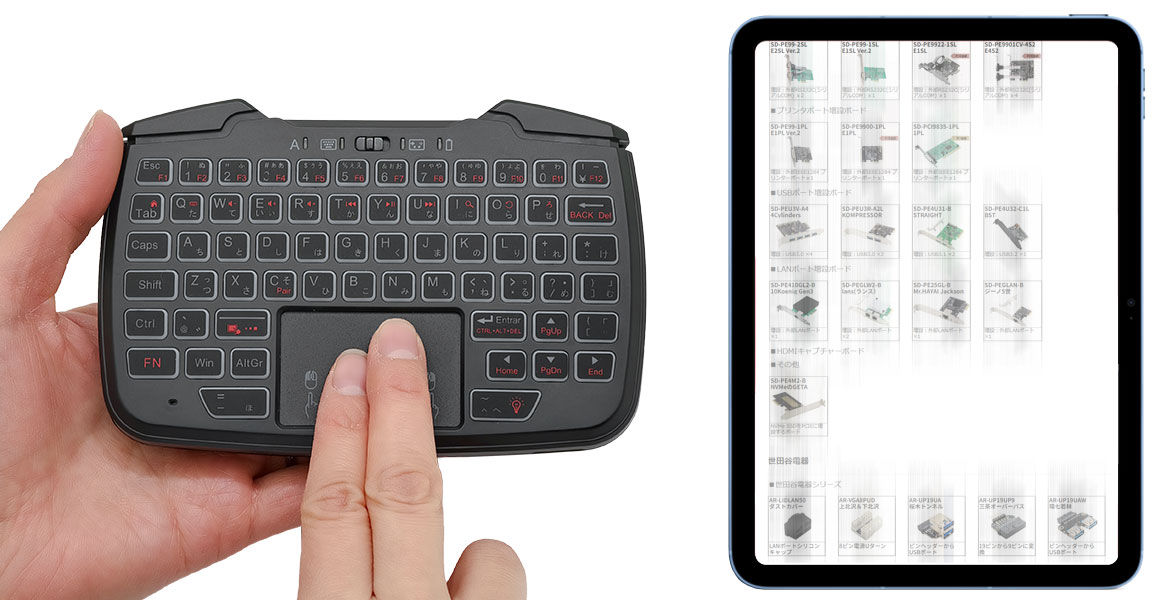
表面:「スマホゲームに物理ボタンがほしい」を満たす本格コントローラー

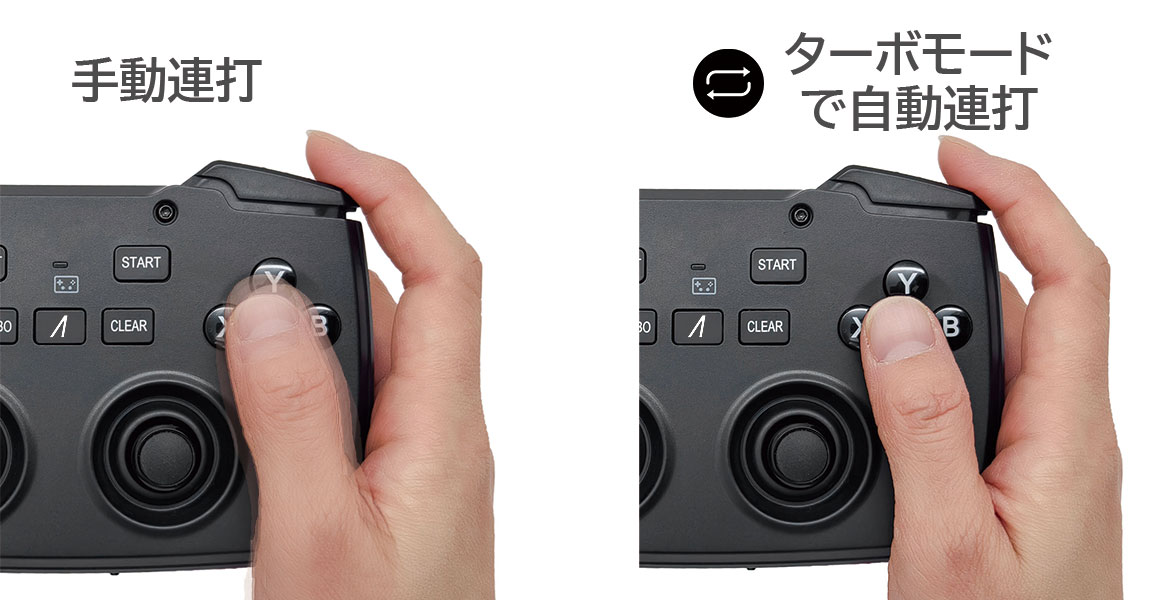
くるっとひっくり返せば、そこは完全なゲームパッドの世界です。
スマホの画面を指で擦って「手汗で滑る!」「ボタンの押し間違いで負けた!」と嘆く日々は終わります。

・アナログスティック2基

・L/Rキー、L2/R2トリガー

・十字キー & ABXYボタン

これらの物理ボタンが揃っているため、Android ゲーム コントローラー(Bluetooth)として、アクションやFPSなどでタッチ操作の限界をあっさりと超えられます。

また、メーカー検証により、Switch ワイヤレス コントローラー(Bluetooth)や、PS4 Bluetooth コントローラーの代替品としても動作確認が取れています(※各社のライセンス認証品ではありません)。

「ゲームはこの面でガッツリ遊び、チャットを打ちたくなったら裏返してキーボードを使う」
このシームレスな体験こそが、DOUBLE×FACE最大の価値です。

失敗しないために。購入前に「絶対に」知っておくべき3つの仕様

「めっちゃ便利そう!」と飛びつく前に、この製品特有の「クセ(仕様)」を必ず理解しておいてください。ここを納得して買えば、後悔することはありません。

1. 表と裏は「別々のBluetooth機器」です(同時使用は不可)

ここが一番重要です。このデバイスは、内部的に「コントローラー」と「キーボード」の2つの頭脳を持っています。
そのため、最初のペアリング(接続設定)は、「表面」と「裏面」でそれぞれ別に行う必要があります。

また、表と裏を同時に使うことはできません。本体のスイッチをカチッと切り替えて、「今はコントローラー」「今はキーボード」と面を切り替えて使用します。

2. マルチポイント(2台同時待ち受け)はできません

「PCとスマホの両方に繋いでおいて、自動で切り替える」といった使い方はできません。「今はこの端末(スマートTVなど)を操作する」と決めて、1対1で接続するシンプルな運用に向いています。

3. Switchの「amiibo(NFC)」は非対応です

Switchのプロコン代わりに使う場合、ジャイロや振動機能は搭載されていますが、NFC機能はありません。amiiboを読み込ませたい時は、純正のJoy-Con等を併用してください。
こんな人に、強烈に刺さります

スマートTVユーザー: YouTubeやNetflixの検索欄で、リモコン入力に限界を感じている人。

スマホ・タブレットゲーマー: スマホ タッチパッド キーボード(Bluetooth)を探しつつ、ゲーム用のコントローラーも欲しかった人。

ゲーム配信者・VTuber: 机の上に大きなキーボードを置きたくないけれど、配信中のチャット返信やちょっとしたOBSの操作を手元で素早く行いたい人。

よくある質問(FAQ)

Q. 充電はどうやってするの?
A. 本体のUSB Type-Cポートから充電します。(※ACアダプタは付属しないため、スマホ等の充電器をご使用ください)

Q. スマホやタブレットでもマウスのカーソルは出ますか?
A. はい。iOS/iPadOS(AssistiveTouch設定などが必要な場合があります)やAndroid、Windowsで、キーボード面のタッチパッドをなぞればマウスポインターによる操作が可能です。

Q. Bluetoothの接続が途切れたりしませんか?
A. ワイヤレスの特性上、スリープからの復帰直後などは最初の1文字目の入力がロスト(反映されない)する場合があります。重要な決定ボタンを押す前は、一呼吸置いてから操作する癖をつけると安心です。

まとめ:机の上の「ごちゃごちゃ」を、これ1台で終わらせる

「ゲームで遊ぶ」ことと「文字を入力する」こと。現代のエンタメにおいて、この2つは常にセットで発生します。

そのたびに、コントローラーを置き、スマホを持ち、リモコンを探し……と持ち替えていると、せっかくの没入感が削がれてしまいます。

エアリアの「DOUBLE×FACE(SD-KBC-BT)」は、少し設定にクセはありますが、一度接続してしまえば、あなたのリビングやデスクの「最強の黒子」として大活躍してくれます。

置き場所を取らず、必要な時に必要な顔を見せる。
このスマートな1台2役の快感を、ぜひ体験してみてください。

LINEお友達追加で今すぐ使える10%OFFクーポン

エアリアダイレクト限定で、LINE友だち追加いただいた方に10%OFFクーポンを配布中。 クーポンは追加後すぐに受け取れて、今すぐ利用できます

エアリアダイレクト限定

登録は無料。友だち追加後に届くメッセージからクーポンを取得できます。

10% OFF クーポン

友だち追加して今すぐ受け取る →

※クーポンの内容・期間は予告なく変更になる場合があります

ブログに戻る

他のおすすめ記事はこちら

NASの転送が遅い原因|10ギガLAN増設で見直すポイント

NASの転送が遅い原因|10ギガLAN増設で見直すポイント

NASに写真、動画、バックアップデータを保存していると、「コピーが遅い」「大容量ファイルの転送に時間がかかる」「4K動画素材をNASから扱うと重い」と感じることがあります。NASの転送速度が遅い原因は、NAS本体だけとは限りません。PC側のLANポート、スイッチ、LANケーブル、NAS側のポート、HDD/SSD構成、ファイル数など、どこか1か所がボトルネックになると速度は伸びません。 特に、PCとNASのどちらかが1Gbps LANのままだと、10GbE対応NASを使っていても転送速度は1Gbps側に引っ張られます。NASへの大容量データ転送を見直すなら、PC側に10ギガLANを増設する選択肢があります。 この記事では、NASの転送が遅い原因、1Gbps LANの限界、10GbE化で確認すべきポイント、PCIe 10ギガLANボードを選ぶ時の注意点を解説します。 目次 NASの転送が遅い時にまず疑うポイント 1Gbps LANの限界と10GbE化の考え方 10ギガLAN化に必要なもの PC側に10ギガLANを増設する時の確認ポイント 10Koenig Gen3を選ぶ時の注意点 10GbE化しても速度が出ないケース よくある質問 まとめ 1. NASの転送が遅い時にまず疑うポイント NASの転送が遅い時は、いきなりNAS本体を買い替える前に、どこが詰まっているかを切り分けることが大切です。 PC側のLANポートが1Gbps止まりになっていないか NAS側が10GbEに対応しているか スイッチやルーターが10GbEに対応しているか LANケーブルのカテゴリや劣化に問題がないか NAS内部のHDD/SSDやRAID構成がボトルネックになっていないか 小さなファイルを大量にコピーしていないか Synologyの公式ナレッジセンターでも、転送速度が低い場合は、クライアントPC、ネットワーク状態、NAS側のストレージ状態を順に確認することが案内されています。 2. 1Gbps LANの限界と10GbE化の考え方...

NASの転送が遅い原因|10ギガLAN増設で見直すポイント

NASに写真、動画、バックアップデータを保存していると、「コピーが遅い」「大容量ファイルの転送に時間がかかる」「4K動画素材をNASから扱うと重い」と感じることがあります。NASの転送速度が遅い原因は、NAS本体だけとは限りません。PC側のLANポート、スイッチ、LANケーブル、NAS側のポート、HDD/SSD構成、ファイル数など、どこか1か所がボトルネックになると速度は伸びません。 特に、PCとNASのどちらかが1Gbps LANのままだと、10GbE対応NASを使っていても転送速度は1Gbps側に引っ張られます。NASへの大容量データ転送を見直すなら、PC側に10ギガLANを増設する選択肢があります。 この記事では、NASの転送が遅い原因、1Gbps LANの限界、10GbE化で確認すべきポイント、PCIe 10ギガLANボードを選ぶ時の注意点を解説します。 目次 NASの転送が遅い時にまず疑うポイント 1Gbps LANの限界と10GbE化の考え方 10ギガLAN化に必要なもの PC側に10ギガLANを増設する時の確認ポイント 10Koenig Gen3を選ぶ時の注意点 10GbE化しても速度が出ないケース よくある質問 まとめ 1. NASの転送が遅い時にまず疑うポイント NASの転送が遅い時は、いきなりNAS本体を買い替える前に、どこが詰まっているかを切り分けることが大切です。 PC側のLANポートが1Gbps止まりになっていないか NAS側が10GbEに対応しているか スイッチやルーターが10GbEに対応しているか LANケーブルのカテゴリや劣化に問題がないか NAS内部のHDD/SSDやRAID構成がボトルネックになっていないか 小さなファイルを大量にコピーしていないか Synologyの公式ナレッジセンターでも、転送速度が低い場合は、クライアントPC、ネットワーク状態、NAS側のストレージ状態を順に確認することが案内されています。 2. 1Gbps LANの限界と10GbE化の考え方...

古いSSDを外付け化する方法|2.5インチケースで再利用する手順

古いSSDを外付け化する方法|2.5インチケースで再利用する手順

古いノートPCから取り外したSSDや、換装後に余った2.5インチHDDは、外付けケースに入れることで再利用できます。ただし、どのSSDでも同じケースに入れられるわけではありません。外付け化する前に確認すべきなのは、2.5インチSATA接続のSSD/HDDかどうかです。M.2 NVMe SSDやM.2 SATA SSDは形状が異なるため、2.5インチ用ケースには入りません。 この記事では、古いSSD/HDDを外付け化する手順、ケース選びの注意点、SATA接続・UASP・S.M.A.R.T表示の確認ポイントを解説します。 なお、古いドライブには大切なデータが残っている場合があります。初期化やフォーマットを行うとデータが消えるため、作業前に必要なデータを確認してください。 目次 古いSSDを外付け化できる条件 外付け化に必要なもの 2.5インチケースで再利用する手順 ケース選びで確認したいポイント S.M.A.R.T表示ケースを選ぶメリット 外付け化する時の注意点 よくある質問 まとめ 1. 古いSSDを外付け化できる条件 外付け化しやすいのは、古いノートPCや小型PCで使われていた2.5インチSATA SSD/HDDです。 2.5インチSATA SSD/HDDは、薄い長方形のドライブで、SATA端子を使ってPCと接続されています。このタイプであれば、対応する外付けケースに入れることで、USB外付けドライブとして再利用できます。 一方、M.2 NVMe SSDやM.2 SATA SSDは、基板のような細長い形状です。2.5インチケースには対応しないため、M.2用の外付けケースを選ぶ必要があります。 2. 外付け化に必要なもの 2.5インチSSD/HDDを外付け化するために必要なものは、主に次の3つです。...

古いSSDを外付け化する方法|2.5インチケースで再利用する手順

古いノートPCから取り外したSSDや、換装後に余った2.5インチHDDは、外付けケースに入れることで再利用できます。ただし、どのSSDでも同じケースに入れられるわけではありません。外付け化する前に確認すべきなのは、2.5インチSATA接続のSSD/HDDかどうかです。M.2 NVMe SSDやM.2 SATA SSDは形状が異なるため、2.5インチ用ケースには入りません。 この記事では、古いSSD/HDDを外付け化する手順、ケース選びの注意点、SATA接続・UASP・S.M.A.R.T表示の確認ポイントを解説します。 なお、古いドライブには大切なデータが残っている場合があります。初期化やフォーマットを行うとデータが消えるため、作業前に必要なデータを確認してください。 目次 古いSSDを外付け化できる条件 外付け化に必要なもの 2.5インチケースで再利用する手順 ケース選びで確認したいポイント S.M.A.R.T表示ケースを選ぶメリット 外付け化する時の注意点 よくある質問 まとめ 1. 古いSSDを外付け化できる条件 外付け化しやすいのは、古いノートPCや小型PCで使われていた2.5インチSATA SSD/HDDです。 2.5インチSATA SSD/HDDは、薄い長方形のドライブで、SATA端子を使ってPCと接続されています。このタイプであれば、対応する外付けケースに入れることで、USB外付けドライブとして再利用できます。 一方、M.2 NVMe SSDやM.2 SATA SSDは、基板のような細長い形状です。2.5インチケースには対応しないため、M.2用の外付けケースを選ぶ必要があります。 2. 外付け化に必要なもの 2.5インチSSD/HDDを外付け化するために必要なものは、主に次の3つです。...

普通のUSBケーブルでPC同士をつなげる?データ移行に必要なリンクケーブルの選び方

普通のUSBケーブルでPC同士をつなげる?データ移行に必要なリンクケーブルの選び方

新しいパソコンへデータを移したい時、「手元にあるUSBケーブルで、古いPCと新しいPCを直接つなげば移せるのでは?」と考えることがあります。結論から言うと、一般的な充電用・データ転送用のUSBケーブルを2台のパソコン同士に挿しても、USBメモリのように相手のPCが表示され、ファイルを移せるわけではありません。 2台のPCをUSBでつないでデータ移行や操作共有をしたい場合は、通常のUSBケーブルではなく、PC同士を接続するためのリンクケーブルを使う必要があります。 この記事では、普通のUSBケーブルとリンクケーブルの違い、USBメモリ・外付けHDD・クラウドとの使い分け、LINK11 eleven(SD-U3DLINK-C)を選ぶ時の確認ポイントを解説します。 目次 普通のUSBケーブルでPC同士をつなげない理由 リンクケーブルとは何か USBメモリ・クラウド・外付けHDDとの違い LINK11 elevenでできること 購入前に確認したい対応環境 向いている人・向いていない人 よくある質問 まとめ 1. 普通のUSBケーブルでPC同士をつなげない理由 普通のUSBケーブルは、主に「パソコンと周辺機器」をつなぐために使われます。たとえば、PCとスマートフォン、PCと外付けストレージ、PCとプリンターのような接続です。 一方で、2台のパソコンはどちらも“操作する側”の機器です。一般的なUSBケーブルでPC同士を直接つないでも、相手のパソコンがUSBメモリのように認識されるわけではありません。 特に避けたいのは、手元にあるUSB-A同士のケーブルや、用途がはっきりしないケーブルで無理につなぐことです。想定されていない接続は、正常に動作しないだけでなく、機器トラブルの原因になる可能性があります。 PC同士をUSBでつないでファイル移動をしたいなら、PC間接続に対応したリンクケーブルを選ぶのが基本です。 2. リンクケーブルとは何か リンクケーブルとは、2台のパソコンを接続し、専用の仕組みを使ってファイル移動や操作共有を行うためのケーブルです。通常のUSBケーブルとの違いは、単に端子の形が合うだけではなく、2台のPCを接続するための制御やソフトウェア連携を前提にしている点です。 LINK11 eleven(SD-U3DLINK-C)の商品ページでは、2台のパソコンをUSBケーブルで接続し、リアルタイムにリンクさせ、操作やファイル移動を行える製品として案内されています。初回のみ端末認識のためのドライバーセットアップが必要ですが、2回目以降はすぐ利用できるとされています。ネットワーク設定やクラウドへのアップロードを使わず、ケーブル接続でデータを移したい人に向いた方法です。 3. USBメモリ・クラウド・外付けHDDとの違い パソコン間のデータ移行には、USBメモリ、外付けHDD、クラウドストレージ、リンクケーブルなど複数の方法があります。それぞれ向き不向きがあります。 USBメモリは少量データ向き USBメモリは手軽ですが、容量が限られるため、写真・動画・仕事用フォルダなどが多い場合は何度もコピー作業が必要になります。小さなファイルを一時的に移す用途に向いています。...

普通のUSBケーブルでPC同士をつなげる?データ移行に必要なリンクケーブルの選び方

新しいパソコンへデータを移したい時、「手元にあるUSBケーブルで、古いPCと新しいPCを直接つなげば移せるのでは?」と考えることがあります。結論から言うと、一般的な充電用・データ転送用のUSBケーブルを2台のパソコン同士に挿しても、USBメモリのように相手のPCが表示され、ファイルを移せるわけではありません。 2台のPCをUSBでつないでデータ移行や操作共有をしたい場合は、通常のUSBケーブルではなく、PC同士を接続するためのリンクケーブルを使う必要があります。 この記事では、普通のUSBケーブルとリンクケーブルの違い、USBメモリ・外付けHDD・クラウドとの使い分け、LINK11 eleven(SD-U3DLINK-C)を選ぶ時の確認ポイントを解説します。 目次 普通のUSBケーブルでPC同士をつなげない理由 リンクケーブルとは何か USBメモリ・クラウド・外付けHDDとの違い LINK11 elevenでできること 購入前に確認したい対応環境 向いている人・向いていない人 よくある質問 まとめ 1. 普通のUSBケーブルでPC同士をつなげない理由 普通のUSBケーブルは、主に「パソコンと周辺機器」をつなぐために使われます。たとえば、PCとスマートフォン、PCと外付けストレージ、PCとプリンターのような接続です。 一方で、2台のパソコンはどちらも“操作する側”の機器です。一般的なUSBケーブルでPC同士を直接つないでも、相手のパソコンがUSBメモリのように認識されるわけではありません。 特に避けたいのは、手元にあるUSB-A同士のケーブルや、用途がはっきりしないケーブルで無理につなぐことです。想定されていない接続は、正常に動作しないだけでなく、機器トラブルの原因になる可能性があります。 PC同士をUSBでつないでファイル移動をしたいなら、PC間接続に対応したリンクケーブルを選ぶのが基本です。 2. リンクケーブルとは何か リンクケーブルとは、2台のパソコンを接続し、専用の仕組みを使ってファイル移動や操作共有を行うためのケーブルです。通常のUSBケーブルとの違いは、単に端子の形が合うだけではなく、2台のPCを接続するための制御やソフトウェア連携を前提にしている点です。 LINK11 eleven(SD-U3DLINK-C)の商品ページでは、2台のパソコンをUSBケーブルで接続し、リアルタイムにリンクさせ、操作やファイル移動を行える製品として案内されています。初回のみ端末認識のためのドライバーセットアップが必要ですが、2回目以降はすぐ利用できるとされています。ネットワーク設定やクラウドへのアップロードを使わず、ケーブル接続でデータを移したい人に向いた方法です。 3. USBメモリ・クラウド・外付けHDDとの違い パソコン間のデータ移行には、USBメモリ、外付けHDD、クラウドストレージ、リンクケーブルなど複数の方法があります。それぞれ向き不向きがあります。 USBメモリは少量データ向き USBメモリは手軽ですが、容量が限られるため、写真・動画・仕事用フォルダなどが多い場合は何度もコピー作業が必要になります。小さなファイルを一時的に移す用途に向いています。...

男性へのプレゼントに小型Bluetoothスピーカーはあり?おしゃれで実用的な選び方

男性へのプレゼントに小型Bluetoothスピーカーはあり?おしゃれで実用的な選び方

男性へのプレゼントを選ぶ時、「何を贈れば使ってもらえるのか」で迷うことがあります。財布やキーケースは好みが分かれやすく、服や香水はサイズ・香りの相性があります。 その点、小型Bluetoothスピーカーは、音楽、動画、デスクまわり、キャンプ、車中泊、部屋のインテリアなど、使える場面が広いギフトです。特にガジェット好き、アウトドア好き、デザイン性のある小物が好きな人には選びやすいジャンルです。 ただし、Bluetoothスピーカーなら何でもよいわけではありません。プレゼントとして選ぶなら、音質だけでなく、見た目、サイズ、操作性、持ち運びやすさ、相手の生活シーンに合うかまで見る必要があります。 この記事では、男性へのプレゼントに小型Bluetoothスピーカーを選ぶ時のポイントと、ミリタリーテイストの小型スピーカーMUZEN Wild Mini Gen3が向いている相手・向いていない相手を整理します。 目次 男性へのプレゼントにBluetoothスピーカーが選びやすい理由 プレゼント用スピーカーで失敗しやすいポイント 男性向けに選ぶなら確認したい5つの条件 MUZEN Wild Mini Gen3がギフト向きな理由 向いている人・向いていない人 購入前に確認したい注意点 よくある質問 まとめ 1. 男性へのプレゼントにBluetoothスピーカーが選びやすい理由 小型Bluetoothスピーカーは、相手のサイズを知らなくても選びやすく、日常でも趣味でも使えるのが強みです。 スマートフォンで音楽や動画を楽しむ人は多いですが、スマホ本体のスピーカーだけでは音量や低音に物足りなさを感じることがあります。Bluetoothスピーカーがあれば、部屋、デスク、キッチン、ベランダ、キャンプ場など、少し音を広げたい場面で使いやすくなります。 また、プレゼントとして見ると「自分では後回しにしがちだが、もらうと嬉しい」カテゴリでもあります。生活必需品ではないものの、あると時間の質が少し上がる。これがギフト向きな理由です。 特に男性向けでは、音質だけでなく、金属感、操作感、道具感、アウトドア感など、所有欲につながる要素があると選ばれやすくなります。 2. プレゼント用スピーカーで失敗しやすいポイント Bluetoothスピーカーをプレゼントに選ぶ時、失敗しやすいのは「音が鳴ればよい」と考えてしまうことです。実際には、相手の使い方に合っていないと、使われずにしまわれてしまうことがあります。 サイズが大きすぎる 音がよさそうだからと大きなスピーカーを選ぶと、置き場所に困ることがあります。デスクや寝室、アウトドアに持ち出す前提なら、片手で持てるサイズの方が使われやすいです。...

男性へのプレゼントに小型Bluetoothスピーカーはあり?おしゃれで実用的な選び方

男性へのプレゼントを選ぶ時、「何を贈れば使ってもらえるのか」で迷うことがあります。財布やキーケースは好みが分かれやすく、服や香水はサイズ・香りの相性があります。 その点、小型Bluetoothスピーカーは、音楽、動画、デスクまわり、キャンプ、車中泊、部屋のインテリアなど、使える場面が広いギフトです。特にガジェット好き、アウトドア好き、デザイン性のある小物が好きな人には選びやすいジャンルです。 ただし、Bluetoothスピーカーなら何でもよいわけではありません。プレゼントとして選ぶなら、音質だけでなく、見た目、サイズ、操作性、持ち運びやすさ、相手の生活シーンに合うかまで見る必要があります。 この記事では、男性へのプレゼントに小型Bluetoothスピーカーを選ぶ時のポイントと、ミリタリーテイストの小型スピーカーMUZEN Wild Mini Gen3が向いている相手・向いていない相手を整理します。 目次 男性へのプレゼントにBluetoothスピーカーが選びやすい理由 プレゼント用スピーカーで失敗しやすいポイント 男性向けに選ぶなら確認したい5つの条件 MUZEN Wild Mini Gen3がギフト向きな理由 向いている人・向いていない人 購入前に確認したい注意点 よくある質問 まとめ 1. 男性へのプレゼントにBluetoothスピーカーが選びやすい理由 小型Bluetoothスピーカーは、相手のサイズを知らなくても選びやすく、日常でも趣味でも使えるのが強みです。 スマートフォンで音楽や動画を楽しむ人は多いですが、スマホ本体のスピーカーだけでは音量や低音に物足りなさを感じることがあります。Bluetoothスピーカーがあれば、部屋、デスク、キッチン、ベランダ、キャンプ場など、少し音を広げたい場面で使いやすくなります。 また、プレゼントとして見ると「自分では後回しにしがちだが、もらうと嬉しい」カテゴリでもあります。生活必需品ではないものの、あると時間の質が少し上がる。これがギフト向きな理由です。 特に男性向けでは、音質だけでなく、金属感、操作感、道具感、アウトドア感など、所有欲につながる要素があると選ばれやすくなります。 2. プレゼント用スピーカーで失敗しやすいポイント Bluetoothスピーカーをプレゼントに選ぶ時、失敗しやすいのは「音が鳴ればよい」と考えてしまうことです。実際には、相手の使い方に合っていないと、使われずにしまわれてしまうことがあります。 サイズが大きすぎる 音がよさそうだからと大きなスピーカーを選ぶと、置き場所に困ることがあります。デスクや寝室、アウトドアに持ち出す前提なら、片手で持てるサイズの方が使われやすいです。...

MagSafe対応のミニ自撮り棒・三脚はどう選ぶ?コールマン「3WAY mini四脚」を解説

MagSafe対応のミニ自撮り棒・三脚はどう選ぶ?コールマン「3WAY mini四脚」を解説

旅行や外出先で使う自撮り棒は、高く伸びることだけでなく、普段から持ち歩けるかどうかが重要です。バッグに入れるには大きすぎる、スマホを毎回ホルダーに挟むのが面倒、卓上スタンドとして使うには脚が不安定。このような不満がある場合は、収納サイズと固定方式を優先して選ぶ必要があります。 結論からいうと、コンパクトな自撮り棒・スマホ三脚を選ぶ際は、次の5項目を確認してください。 確認項目 見るべき内容 収納性 収納時の長さと重量 撮影範囲 最大まで伸ばした時の高さ・長さ 固定方法 MagSafe、挟み込み、両対応のどれか 対応条件 スマホの幅・厚み・ケース込みの重量 操作性 リモコン、縦横切り替え、角度調整 コールマン「3WAY mini四脚」は、収納時約11.5cm、重さ約150gのミニモデルです。MagSafeによる磁気吸着と挟み込みの両方に対応し、撮影グリップ、自撮り棒、卓上スタンドとして使えます。 一方、最大高は約41cmです。床に置いて全身を撮影したい人や、運動会、スポーツフォーム撮影など、高さが必要な用途には向いていません。 この記事では、コンパクトな自撮り棒・スマホ三脚の選び方と、3WAY mini四脚が適している用途、購入前の注意点を解説します。 目次 最初に確認したいのは「どこで、何を撮るか」 コンパクトな自撮り棒・三脚を選ぶ5つのポイント MagSafeと挟み込みはどちらがよい? コールマン「3WAY mini四脚」の仕様 1台3役の使い分け 3WAY mini四脚が向いている人 向いていない人 購入前に確認したい注意点...

MagSafe対応のミニ自撮り棒・三脚はどう選ぶ?コールマン「3WAY mini四脚」を解説

旅行や外出先で使う自撮り棒は、高く伸びることだけでなく、普段から持ち歩けるかどうかが重要です。バッグに入れるには大きすぎる、スマホを毎回ホルダーに挟むのが面倒、卓上スタンドとして使うには脚が不安定。このような不満がある場合は、収納サイズと固定方式を優先して選ぶ必要があります。 結論からいうと、コンパクトな自撮り棒・スマホ三脚を選ぶ際は、次の5項目を確認してください。 確認項目 見るべき内容 収納性 収納時の長さと重量 撮影範囲 最大まで伸ばした時の高さ・長さ 固定方法 MagSafe、挟み込み、両対応のどれか 対応条件 スマホの幅・厚み・ケース込みの重量 操作性 リモコン、縦横切り替え、角度調整 コールマン「3WAY mini四脚」は、収納時約11.5cm、重さ約150gのミニモデルです。MagSafeによる磁気吸着と挟み込みの両方に対応し、撮影グリップ、自撮り棒、卓上スタンドとして使えます。 一方、最大高は約41cmです。床に置いて全身を撮影したい人や、運動会、スポーツフォーム撮影など、高さが必要な用途には向いていません。 この記事では、コンパクトな自撮り棒・スマホ三脚の選び方と、3WAY mini四脚が適している用途、購入前の注意点を解説します。 目次 最初に確認したいのは「どこで、何を撮るか」 コンパクトな自撮り棒・三脚を選ぶ5つのポイント MagSafeと挟み込みはどちらがよい? コールマン「3WAY mini四脚」の仕様 1台3役の使い分け 3WAY mini四脚が向いている人 向いていない人 購入前に確認したい注意点...

iPhoneレンズカバーがケースに干渉する原因|浮く・外れる時の選び方

iPhoneレンズカバーがケースに干渉する原因|浮く・外れる時の選び方

iPhoneのカメラレンズを守るためにレンズカバーを付けたものの、「ケースが浮く」「レンズカバーが外れる」「ケースのカメラ穴に当たる」と感じることがあります。 この原因は、レンズカバーそのものの不良とは限りません。多くの場合、レンズカバーの厚み・カメラユニットの形状・スマホケース側のカメラ穴の設計が合っていないことが原因です。 特にiPhone 17シリーズのようにカメラまわりの存在感が大きいモデルでは、ケースとレンズカバーを別々に選ぶと、装着後に干渉が起きることがあります。 この記事では、iPhoneのレンズカバーがケースに干渉する理由、購入前に確認すべきポイント、ケースと併用しやすいレンズプロテクターの選び方を整理します。 目次 レンズカバーとケースが干渉する主な原因 干渉しやすいケースの特徴 干渉しにくいレンズカバーの選び方 装着前に確認したいチェックポイント ケースが浮いた時にやってはいけないこと CamPlateを選ぶ時の注意点 よくある質問 まとめ 1. レンズカバーとケースが干渉する主な原因 iPhoneのレンズカバーとケースが干渉する原因は、主に3つあります。 レンズカバーに厚みがある レンズカバーは、カメラレンズの上に保護パーツを重ねる構造です。そのため、装着後はカメラまわりにわずかな厚みが追加されます。ケースのカメラ穴に余裕がない場合、この厚みが原因でケースが浮くことがあります。 ケースのカメラ穴が小さい カメラまわりまでしっかり覆うケースは、保護力が高い一方で、レンズカバーとの相性がシビアになります。ケース側の開口部が小さいと、レンズカバーのフレーム部分に当たり、ケースが正しくはまらないことがあります。 ケースとレンズカバーを別々に選んでいる スマホケースとレンズカバーは、それぞれ単体では問題なくても、組み合わせると干渉することがあります。特に、ケースメーカーとレンズカバーメーカーが異なる場合は、カメラ穴の寸法やフチの厚みが合わない可能性があります。 2. 干渉しやすいケースの特徴 すべてのケースで干渉が起きるわけではありません。ただし、次のようなケースはレンズカバーと干渉しやすい傾向があります。 カメラ部分まで細かく覆うケース カメラ穴の周囲に厚いフチがあるケース レンズ1つずつに合わせて穴が開いているケース 背面が硬く、少しのズレでも逃げがないケース...

iPhoneレンズカバーがケースに干渉する原因|浮く・外れる時の選び方

iPhoneのカメラレンズを守るためにレンズカバーを付けたものの、「ケースが浮く」「レンズカバーが外れる」「ケースのカメラ穴に当たる」と感じることがあります。 この原因は、レンズカバーそのものの不良とは限りません。多くの場合、レンズカバーの厚み・カメラユニットの形状・スマホケース側のカメラ穴の設計が合っていないことが原因です。 特にiPhone 17シリーズのようにカメラまわりの存在感が大きいモデルでは、ケースとレンズカバーを別々に選ぶと、装着後に干渉が起きることがあります。 この記事では、iPhoneのレンズカバーがケースに干渉する理由、購入前に確認すべきポイント、ケースと併用しやすいレンズプロテクターの選び方を整理します。 目次 レンズカバーとケースが干渉する主な原因 干渉しやすいケースの特徴 干渉しにくいレンズカバーの選び方 装着前に確認したいチェックポイント ケースが浮いた時にやってはいけないこと CamPlateを選ぶ時の注意点 よくある質問 まとめ 1. レンズカバーとケースが干渉する主な原因 iPhoneのレンズカバーとケースが干渉する原因は、主に3つあります。 レンズカバーに厚みがある レンズカバーは、カメラレンズの上に保護パーツを重ねる構造です。そのため、装着後はカメラまわりにわずかな厚みが追加されます。ケースのカメラ穴に余裕がない場合、この厚みが原因でケースが浮くことがあります。 ケースのカメラ穴が小さい カメラまわりまでしっかり覆うケースは、保護力が高い一方で、レンズカバーとの相性がシビアになります。ケース側の開口部が小さいと、レンズカバーのフレーム部分に当たり、ケースが正しくはまらないことがあります。 ケースとレンズカバーを別々に選んでいる スマホケースとレンズカバーは、それぞれ単体では問題なくても、組み合わせると干渉することがあります。特に、ケースメーカーとレンズカバーメーカーが異なる場合は、カメラ穴の寸法やフチの厚みが合わない可能性があります。 2. 干渉しやすいケースの特徴 すべてのケースで干渉が起きるわけではありません。ただし、次のようなケースはレンズカバーと干渉しやすい傾向があります。 カメラ部分まで細かく覆うケース カメラ穴の周囲に厚いフチがあるケース レンズ1つずつに合わせて穴が開いているケース 背面が硬く、少しのズレでも逃げがないケース...