【スマートTV キーボード おすすめ】テレビの文字入力がだるい…!表はコントローラー、裏はキーボードの「DOUBLE×FACE」でリビングの操作を完結

【スマートTV キーボード おすすめ】テレビの文字入力がだるい…!表はコントローラー、裏はキーボードの「DOUBLE×FACE」でリビングの操作を完結

リビングのソファに深く腰掛け、スマートTVでYouTubeやNetflixを見る至福の時間。しかし、見たい動画を検索しようとした瞬間、そのリラックスした気分は吹き飛びます。

「リモコンの十字キーで、一文字ずつポチポチ打つのが本当にだるい……」

かといって、リビングのテーブルにフルサイズのキーボードとマウスを置くのは邪魔すぎます。また、タブレットやスマホでゲームをしている時、「画面のタッチ操作だと指が邪魔で敵が見えない」「スマホゲームに物理ボタンがほしい」とストレスを感じることはありませんか?

「ゲームしながらチャットも入力したい」
「タブレットをマウス操作したい」

そんな現代の“細かな操作ストレス”を、たった1台でスマートに解決してしまうガジェットがあります。それが、エアリアの「DOUBLE×FACE(ダブルフェイス/SD-KBC-BT)」です。表は本格的なゲームコントローラー。くるっと裏返せば、タッチパッド付きのワイヤレスキーボード。この「1台2役」が、あなたのリビングや寝室のエンタメ環境をどう変えるのか、その魅力と「購入前に知っておくべき仕様」を解説します。

もし「まずはお得に試したい」「初回の購入を少しでも安くしたい」と感じた方は、記事内で案内しているLINEクーポンを活用してください。

友だち追加後すぐに受け取れて、今すぐ使える10%OFFクーポンです。

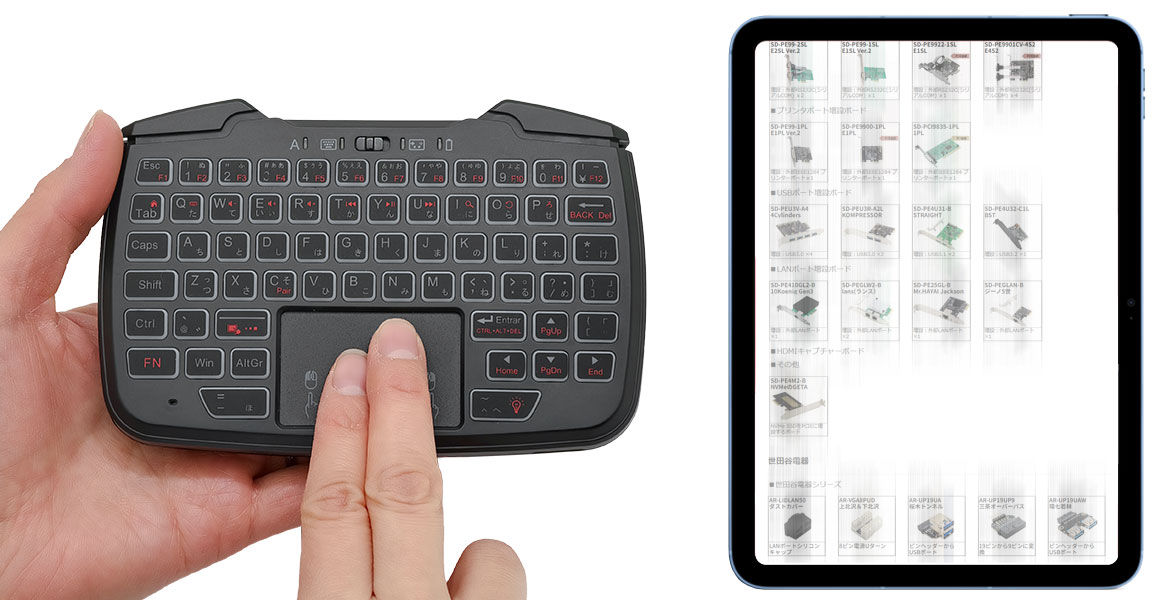
裏面:「テレビで文字入力がだるい」を過去にする、タッチパッド付きミニキーボード

まずは裏面のキーボード側から見ていきましょう。「ワイヤレス ミニキーボード タッチパッド おすすめ」で検索している方に、真っ先に推したいのがこの機能です。

タッチパッドで「マウス不要」の快適さ

右側に配置されたタッチパッドが、本当に良い仕事をします。スマートTVのブラウザ操作や、「タブレットでマウス操作したい」という時、指先一つでカーソル移動やスクロール、クリックが可能です。マウスを置くスペースがいらないため、膝の上やベッドの上で寝転がりながらでも快適に操作できます。

暗闇で光るバックライトと日本語配列

寝室で映画を見ている時や、照明を落とした配信ブースなど、暗い部屋でキーボードの文字が見えなくてイライラしたことはありませんか?
DOUBLE×FACEはバックライト(ON/OFF可能)を搭載しているため、暗所でも迷わずタイピングできます。

また、この手のWindows 小型 ワイヤレス キーボードは英語配列が多い中、しっかり「日本語配列(62キー)」を採用しているのも、ローマ字入力派には嬉しいポイントです。iPad ミニキーボード(日本語)としても優秀に働きます。
表面:「スマホゲームに物理ボタンがほしい」を満たす本格コントローラー

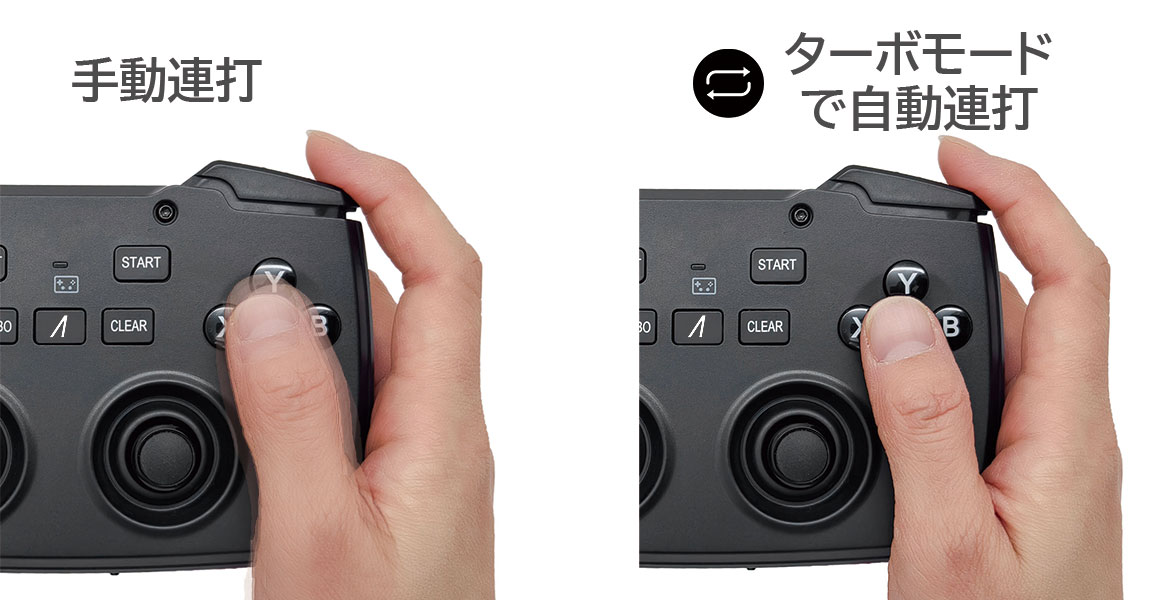
くるっとひっくり返せば、そこは完全なゲームパッドの世界です。
スマホの画面を指で擦って「手汗で滑る!」「ボタンの押し間違いで負けた!」と嘆く日々は終わります。

・アナログスティック2基

・L/Rキー、L2/R2トリガー

・十字キー & ABXYボタン

これらの物理ボタンが揃っているため、Android ゲーム コントローラー(Bluetooth)として、アクションやFPSなどでタッチ操作の限界をあっさりと超えられます。

また、メーカー検証により、Switch ワイヤレス コントローラー(Bluetooth)や、PS4 Bluetooth コントローラーの代替品としても動作確認が取れています(※各社のライセンス認証品ではありません)。

「ゲームはこの面でガッツリ遊び、チャットを打ちたくなったら裏返してキーボードを使う」
このシームレスな体験こそが、DOUBLE×FACE最大の価値です。

失敗しないために。購入前に「絶対に」知っておくべき3つの仕様

「めっちゃ便利そう!」と飛びつく前に、この製品特有の「クセ(仕様)」を必ず理解しておいてください。ここを納得して買えば、後悔することはありません。

1. 表と裏は「別々のBluetooth機器」です(同時使用は不可)

ここが一番重要です。このデバイスは、内部的に「コントローラー」と「キーボード」の2つの頭脳を持っています。
そのため、最初のペアリング(接続設定)は、「表面」と「裏面」でそれぞれ別に行う必要があります。

また、表と裏を同時に使うことはできません。本体のスイッチをカチッと切り替えて、「今はコントローラー」「今はキーボード」と面を切り替えて使用します。

2. マルチポイント(2台同時待ち受け)はできません

「PCとスマホの両方に繋いでおいて、自動で切り替える」といった使い方はできません。「今はこの端末(スマートTVなど)を操作する」と決めて、1対1で接続するシンプルな運用に向いています。

3. Switchの「amiibo(NFC)」は非対応です

Switchのプロコン代わりに使う場合、ジャイロや振動機能は搭載されていますが、NFC機能はありません。amiiboを読み込ませたい時は、純正のJoy-Con等を併用してください。
こんな人に、強烈に刺さります

スマートTVユーザー: YouTubeやNetflixの検索欄で、リモコン入力に限界を感じている人。

スマホ・タブレットゲーマー: スマホ タッチパッド キーボード(Bluetooth)を探しつつ、ゲーム用のコントローラーも欲しかった人。

ゲーム配信者・VTuber: 机の上に大きなキーボードを置きたくないけれど、配信中のチャット返信やちょっとしたOBSの操作を手元で素早く行いたい人。

よくある質問(FAQ)

Q. 充電はどうやってするの?
A. 本体のUSB Type-Cポートから充電します。(※ACアダプタは付属しないため、スマホ等の充電器をご使用ください)

Q. スマホやタブレットでもマウスのカーソルは出ますか?
A. はい。iOS/iPadOS(AssistiveTouch設定などが必要な場合があります)やAndroid、Windowsで、キーボード面のタッチパッドをなぞればマウスポインターによる操作が可能です。

Q. Bluetoothの接続が途切れたりしませんか?
A. ワイヤレスの特性上、スリープからの復帰直後などは最初の1文字目の入力がロスト(反映されない)する場合があります。重要な決定ボタンを押す前は、一呼吸置いてから操作する癖をつけると安心です。

まとめ:机の上の「ごちゃごちゃ」を、これ1台で終わらせる

「ゲームで遊ぶ」ことと「文字を入力する」こと。現代のエンタメにおいて、この2つは常にセットで発生します。

そのたびに、コントローラーを置き、スマホを持ち、リモコンを探し……と持ち替えていると、せっかくの没入感が削がれてしまいます。

エアリアの「DOUBLE×FACE(SD-KBC-BT)」は、少し設定にクセはありますが、一度接続してしまえば、あなたのリビングやデスクの「最強の黒子」として大活躍してくれます。

置き場所を取らず、必要な時に必要な顔を見せる。
このスマートな1台2役の快感を、ぜひ体験してみてください。

LINEお友達追加で今すぐ使える10%OFFクーポン

エアリアダイレクト限定で、LINE友だち追加いただいた方に10%OFFクーポンを配布中。 クーポンは追加後すぐに受け取れて、今すぐ利用できます

エアリアダイレクト限定

登録は無料。友だち追加後に届くメッセージからクーポンを取得できます。

10% OFF クーポン

友だち追加して今すぐ受け取る →

※クーポンの内容・期間は予告なく変更になる場合があります

ブログに戻る

他のおすすめ記事はこちら

AirTag(エアタグ)を鍵・バッグに付ける方法|金具なしケースの選び方

AirTag(エアタグ)を鍵・バッグに付ける方法|金具なしケースの選び方

結論 AirTagを鍵やバッグへ付けるには、取り付ける物、外れにくさ、接触する素材に合うケースを選ぶことが大切です。金具の硬さや音が気になる場合は、ケースと取り付け部分がシリコンで一体化した「金具なしタイプ」も選択肢になります。ただし、ケースを付けても紛失や盗難を完全に防げるわけではありません。 AirTagを買ったものの、「鍵にはどう付ける?」「バッグの外側と内側のどちらがよい?」「カラビナでバッグを傷つけないか」と迷うことがあります。Apple公式のAirTag同梱物は本体とマニュアルです。鍵やリュックなどへ固定するには、用途に合うキーリングやケースを別に用意する必要があります。 この記事では、AirTagを鍵・バッグ・リュック・スーツケースへ付ける方法、ケースの種類、取り付け場所、シリコンケースの選び方を解説します。AirTag第1世代と第2世代の寸法も比較し、ケース購入前の確認ポイントを整理します。 目次 AirTagを付ける前に知っておきたいこと AirTagケースの取り付け方式を比較 鍵・バッグ・リュックへの付け方 外れにくい取り付け場所の選び方 金具なしシリコンケースが向く人 AirTag第1・第2世代とケース互換性 水洗いと日常のお手入れ BONE AirTagケースの特徴 取り付け前に確認する注意点 よくある質問 まとめ 1. AirTagを付ける前に知っておきたいこと AirTagは、iPhoneやiPadの「探す」アプリを使って、鍵やリュックなどの持ち物を探すためのデバイスです。地図上の位置確認、近くにある時のサウンド再生、対応するiPhoneでの「近くを探す」などを利用できます。 一方、AirTag自体は、持ち物へ物理的に固定するケースやキーリングと一体ではありません。Apple公式の同梱物にもキーリングは含まれていないため、付けたい物に合わせて別途ホルダーを選びます。 AirTagは「なくさない装置」ではありません AirTagは、紛失した持ち物を見つける助けになる製品です。ケースの破損、取り付け部分の摩耗、第三者による取り外しなどは防げません。貴重品そのものの管理や施錠と併用してください。 ケースが役立つ3つの理由 鍵、バッグ、リュックなどへ固定しやすくする AirTag表面と周囲の小物が直接ぶつかるのを抑える 色や取り付け方を変え、複数のAirTagを見分けやすくする 2. AirTagケースの取り付け方式を比較 AirTagケースは、取り付け部分の構造によって使い勝手が変わります。見た目だけでなく、毎日どこへ付けるかを基準に選びましょう。...

AirTag(エアタグ)を鍵・バッグに付ける方法|金具なしケースの選び方

結論 AirTagを鍵やバッグへ付けるには、取り付ける物、外れにくさ、接触する素材に合うケースを選ぶことが大切です。金具の硬さや音が気になる場合は、ケースと取り付け部分がシリコンで一体化した「金具なしタイプ」も選択肢になります。ただし、ケースを付けても紛失や盗難を完全に防げるわけではありません。 AirTagを買ったものの、「鍵にはどう付ける?」「バッグの外側と内側のどちらがよい?」「カラビナでバッグを傷つけないか」と迷うことがあります。Apple公式のAirTag同梱物は本体とマニュアルです。鍵やリュックなどへ固定するには、用途に合うキーリングやケースを別に用意する必要があります。 この記事では、AirTagを鍵・バッグ・リュック・スーツケースへ付ける方法、ケースの種類、取り付け場所、シリコンケースの選び方を解説します。AirTag第1世代と第2世代の寸法も比較し、ケース購入前の確認ポイントを整理します。 目次 AirTagを付ける前に知っておきたいこと AirTagケースの取り付け方式を比較 鍵・バッグ・リュックへの付け方 外れにくい取り付け場所の選び方 金具なしシリコンケースが向く人 AirTag第1・第2世代とケース互換性 水洗いと日常のお手入れ BONE AirTagケースの特徴 取り付け前に確認する注意点 よくある質問 まとめ 1. AirTagを付ける前に知っておきたいこと AirTagは、iPhoneやiPadの「探す」アプリを使って、鍵やリュックなどの持ち物を探すためのデバイスです。地図上の位置確認、近くにある時のサウンド再生、対応するiPhoneでの「近くを探す」などを利用できます。 一方、AirTag自体は、持ち物へ物理的に固定するケースやキーリングと一体ではありません。Apple公式の同梱物にもキーリングは含まれていないため、付けたい物に合わせて別途ホルダーを選びます。 AirTagは「なくさない装置」ではありません AirTagは、紛失した持ち物を見つける助けになる製品です。ケースの破損、取り付け部分の摩耗、第三者による取り外しなどは防げません。貴重品そのものの管理や施錠と併用してください。 ケースが役立つ3つの理由 鍵、バッグ、リュックなどへ固定しやすくする AirTag表面と周囲の小物が直接ぶつかるのを抑える 色や取り付け方を変え、複数のAirTagを見分けやすくする 2. AirTagケースの取り付け方式を比較 AirTagケースは、取り付け部分の構造によって使い勝手が変わります。見た目だけでなく、毎日どこへ付けるかを基準に選びましょう。...

AirPods Pro 3ケースの見分け方|AirPods 4との違い

AirPods Pro 3ケースの見分け方|AirPods 4との違い

結論 AirPods Pro 3用ケースとAirPods 4用ケースは共用できません。Apple公式仕様では充電ケースの幅がAirPods Pro 3は62.2mm、AirPods 4は50.1mmと異なります。見た目や商品名だけで判断せず、所有モデルとケースの対応表記を合わせて選びましょう。 AirPodsの保護ケースを探していると、「AirPods Pro 3用とAirPods 4用は何が違う?」「同じUSB-C充電ケースなら共用できる?」と迷うことがあります。どちらも白い充電ケースですが、横幅や形状は同じではありません。対応していない保護ケースを選ぶと、本体が入らない、フタが閉まらない、充電端子やステータスランプの位置が合わないといった失敗につながります。 この記事では、AirPods Pro 3ケースとAirPods 4ケースの違い、所有モデルの確認方法、USB-C・ワイヤレス充電対応の考え方、ハードケースやカラビナを選ぶポイントを解説します。 目次 AirPods Pro 3とAirPods 4のケースは共用できる? 充電ケースのサイズ・形状を比較 自分のAirPodsモデルを見分ける方法 保護ケース選びで確認する5つのポイント ワイヤレス充電対応ケースの注意点 ハードケースとやわらかいケースの違い AirPods Pro 3・AirPods 4専用ケースを紹介...

AirPods Pro 3ケースの見分け方|AirPods 4との違い

結論 AirPods Pro 3用ケースとAirPods 4用ケースは共用できません。Apple公式仕様では充電ケースの幅がAirPods Pro 3は62.2mm、AirPods 4は50.1mmと異なります。見た目や商品名だけで判断せず、所有モデルとケースの対応表記を合わせて選びましょう。 AirPodsの保護ケースを探していると、「AirPods Pro 3用とAirPods 4用は何が違う?」「同じUSB-C充電ケースなら共用できる?」と迷うことがあります。どちらも白い充電ケースですが、横幅や形状は同じではありません。対応していない保護ケースを選ぶと、本体が入らない、フタが閉まらない、充電端子やステータスランプの位置が合わないといった失敗につながります。 この記事では、AirPods Pro 3ケースとAirPods 4ケースの違い、所有モデルの確認方法、USB-C・ワイヤレス充電対応の考え方、ハードケースやカラビナを選ぶポイントを解説します。 目次 AirPods Pro 3とAirPods 4のケースは共用できる? 充電ケースのサイズ・形状を比較 自分のAirPodsモデルを見分ける方法 保護ケース選びで確認する5つのポイント ワイヤレス充電対応ケースの注意点 ハードケースとやわらかいケースの違い AirPods Pro 3・AirPods 4専用ケースを紹介...

卓上扇風機が邪魔になる時の置き方|クリップ・壁掛けで机を省スペース化

卓上扇風機が邪魔になる時の置き方|クリップ・壁掛けで机を省スペース化

暑い時期のデスク作業に卓上扇風機を置きたいものの、 キーボード、マウス、飲み物、書類などですでに机が狭く、 扇風機を置く場所がないことがあります。無理に机の端へ置くと、作業中に手が当たる、風が顔に届かない、 電源コードが邪魔になるといった別の問題が起こります。 このような場合は、卓上に置くことだけを前提にせず、 棚やラックへ挟むクリップ式、壁面を使う壁掛け式も含めて設置場所を考えるのがポイントです。 この記事では、卓上扇風機が邪魔になる原因と省スペースで設置する方法、 卓上・クリップ・壁掛けの3通りで使える「AHF-SST1Z」が選びやすい理由を解説します。 目次 卓上扇風機がデスクで邪魔になる原因 卓上・クリップ・壁掛けの使い分け 風を当てたい場所へ届かせる設置方法 省スペース扇風機の選び方 AHF-SST1Zが選びやすい理由 準固体電池を採用するメリットと注意点 充電方法で失敗しない確認ポイント 充電式ファンを安全に使う方法 よくある質問 まとめ 1.卓上扇風機がデスクで邪魔になる原因 扇風機の台座が作業スペースを使う 卓上扇風機は、本体を安定させるために一定の広さを持つ台座が付いています。 キーボードやマウスの近くへ置くと、手を動かせる範囲が狭くなることがあります。 狭いデスクでは、扇風機本体の大きさより、 台座が占有する面積のほうが邪魔に感じられる場合があります。 風を当てるために机の手前へ置いている 小型扇風機は設置場所が低いと、風が手元や胸元にしか届かないことがあります。 顔まで風を届けようとして机の手前へ移動すると、作業中に手やケーブルが当たりやすくなります。 使用中の電源コードが机を横切る USBケーブルを接続したまま使用すると、充電器やパソコンから扇風機までコードが伸びます。...

卓上扇風機が邪魔になる時の置き方|クリップ・壁掛けで机を省スペース化

暑い時期のデスク作業に卓上扇風機を置きたいものの、 キーボード、マウス、飲み物、書類などですでに机が狭く、 扇風機を置く場所がないことがあります。無理に机の端へ置くと、作業中に手が当たる、風が顔に届かない、 電源コードが邪魔になるといった別の問題が起こります。 このような場合は、卓上に置くことだけを前提にせず、 棚やラックへ挟むクリップ式、壁面を使う壁掛け式も含めて設置場所を考えるのがポイントです。 この記事では、卓上扇風機が邪魔になる原因と省スペースで設置する方法、 卓上・クリップ・壁掛けの3通りで使える「AHF-SST1Z」が選びやすい理由を解説します。 目次 卓上扇風機がデスクで邪魔になる原因 卓上・クリップ・壁掛けの使い分け 風を当てたい場所へ届かせる設置方法 省スペース扇風機の選び方 AHF-SST1Zが選びやすい理由 準固体電池を採用するメリットと注意点 充電方法で失敗しない確認ポイント 充電式ファンを安全に使う方法 よくある質問 まとめ 1.卓上扇風機がデスクで邪魔になる原因 扇風機の台座が作業スペースを使う 卓上扇風機は、本体を安定させるために一定の広さを持つ台座が付いています。 キーボードやマウスの近くへ置くと、手を動かせる範囲が狭くなることがあります。 狭いデスクでは、扇風機本体の大きさより、 台座が占有する面積のほうが邪魔に感じられる場合があります。 風を当てるために机の手前へ置いている 小型扇風機は設置場所が低いと、風が手元や胸元にしか届かないことがあります。 顔まで風を届けようとして机の手前へ移動すると、作業中に手やケーブルが当たりやすくなります。 使用中の電源コードが机を横切る USBケーブルを接続したまま使用すると、充電器やパソコンから扇風機までコードが伸びます。...

240W USB-Cケーブルは必要?100Wとの違い・選び方と対応機器

240W USB-Cケーブルは必要?100Wとの違い・選び方と対応機器

USB-Cケーブルを探していると、「60W」「100W」「240W」といった数字を目にすることがあります。 数字が大きいほど充電が速そうに見えますが、240W対応ケーブルへ交換するだけで、 スマートフォンやノートPCの充電速度が上がるわけではありません。 USB-C充電の電力は、接続する端末、充電器、USB-Cケーブルの組み合わせで決まります。 端末が65Wまでの充電にしか対応していなければ、240W対応ケーブルを使っても 端末が受け取る電力は基本的に65Wまでです。 一方、高出力を必要とするノートPCや将来の機器まで考える場合は、 240W対応USB-Cケーブルを選ぶ意味があります。 この記事では、100Wケーブルとの違い、240W対応が必要になるケース、 購入前に確認したいE-Markerやデータ転送速度について解説します。 目次 240W対応USB-Cケーブルとは 60W・100W・240Wの違い 240W対応ケーブルが必要なケース ケーブルだけでは240W充電できない理由 E-MarkerとUSB-IF認証の確認ポイント 充電性能とデータ転送速度の違い 巻き取り式USB-Cケーブルの選び方 TALIX Qlexの特徴と注意点 よくある質問 まとめ 1.240W対応USB-Cケーブルとは 240W対応USB-Cケーブルとは、USB Power DeliveryのExtended Power Range、 略してEPRと呼ばれる高出力範囲に対応したUSB-Cケーブルです。 USB-IFによると、USB...

240W USB-Cケーブルは必要?100Wとの違い・選び方と対応機器

USB-Cケーブルを探していると、「60W」「100W」「240W」といった数字を目にすることがあります。 数字が大きいほど充電が速そうに見えますが、240W対応ケーブルへ交換するだけで、 スマートフォンやノートPCの充電速度が上がるわけではありません。 USB-C充電の電力は、接続する端末、充電器、USB-Cケーブルの組み合わせで決まります。 端末が65Wまでの充電にしか対応していなければ、240W対応ケーブルを使っても 端末が受け取る電力は基本的に65Wまでです。 一方、高出力を必要とするノートPCや将来の機器まで考える場合は、 240W対応USB-Cケーブルを選ぶ意味があります。 この記事では、100Wケーブルとの違い、240W対応が必要になるケース、 購入前に確認したいE-Markerやデータ転送速度について解説します。 目次 240W対応USB-Cケーブルとは 60W・100W・240Wの違い 240W対応ケーブルが必要なケース ケーブルだけでは240W充電できない理由 E-MarkerとUSB-IF認証の確認ポイント 充電性能とデータ転送速度の違い 巻き取り式USB-Cケーブルの選び方 TALIX Qlexの特徴と注意点 よくある質問 まとめ 1.240W対応USB-Cケーブルとは 240W対応USB-Cケーブルとは、USB Power DeliveryのExtended Power Range、 略してEPRと呼ばれる高出力範囲に対応したUSB-Cケーブルです。 USB-IFによると、USB...

LANケーブルを壁際で無理に曲げない方法|90度変換アダプターの選び方

LANケーブルを壁際で無理に曲げない方法|90度変換アダプターの選び方

ルーターやパソコン、テレビ、ゲーム機を壁際に置いたとき、 LANケーブルのコネクタ付近が家具や壁に当たり、ケーブルが大きく折れ曲がることがあります。無理に押し込むと、ケーブルだけでなく、接続機器側のLANポートにも継続的な負荷がかかります。 家具を壁から大きく離したくない場合は、LANコネクタの向きを90度変える 「LAN角度変換アダプター」が選択肢になります。 ただし、90度変換アダプターは向きが合わなければ、かえって配線しにくくなります。 購入前に、LANポートの向き、爪の位置、ケーブルを逃がしたい方向、 対応カテゴリーを確認することが重要です。 目次 LANケーブルが壁際で曲がる原因 LANケーブルを無理に曲げないほうがよい理由 壁際のLAN配線を見直す方法 90度変換アダプターの向きを選ぶ方法 カテゴリー6Aと通信速度の確認ポイント 90度変換アダプターの取り付け手順 中町2丁目から5丁目の特徴 接続後に通信できない場合の確認事項 よくある質問 まとめ 1.LANケーブルが壁際で曲がる原因 一般的なLANケーブルは、RJ45コネクタからケーブルがまっすぐ伸びる構造です。 そのため、機器の背面を壁や家具に近づけるには、コネクタとケーブルを逃がすための奥行きが必要です。 壁とLANポートの間に余裕がない ルーター、デスクトップPC、テレビ、ゲーム機などのLANポートが背面にある場合、 本体を壁に近づけるほどLANケーブルが壁へ当たりやすくなります。 特に奥行きの浅いテレビ台やデスクでは、コネクタを接続した状態で必要な空間を確保できず、 ケーブルの根元だけが急角度に曲がることがあります。 家具を壁へ押し込んでいる 配線した後に机や収納棚を壁側へ動かすと、LANケーブルが家具と壁の間に挟まれる場合があります。 外から見えにくいため、コネクタ付近に負荷がかかっていても気づきにくい点に注意が必要です。 ケーブルを逃がしたい方向とポートの向きが合わない...

LANケーブルを壁際で無理に曲げない方法|90度変換アダプターの選び方

ルーターやパソコン、テレビ、ゲーム機を壁際に置いたとき、 LANケーブルのコネクタ付近が家具や壁に当たり、ケーブルが大きく折れ曲がることがあります。無理に押し込むと、ケーブルだけでなく、接続機器側のLANポートにも継続的な負荷がかかります。 家具を壁から大きく離したくない場合は、LANコネクタの向きを90度変える 「LAN角度変換アダプター」が選択肢になります。 ただし、90度変換アダプターは向きが合わなければ、かえって配線しにくくなります。 購入前に、LANポートの向き、爪の位置、ケーブルを逃がしたい方向、 対応カテゴリーを確認することが重要です。 目次 LANケーブルが壁際で曲がる原因 LANケーブルを無理に曲げないほうがよい理由 壁際のLAN配線を見直す方法 90度変換アダプターの向きを選ぶ方法 カテゴリー6Aと通信速度の確認ポイント 90度変換アダプターの取り付け手順 中町2丁目から5丁目の特徴 接続後に通信できない場合の確認事項 よくある質問 まとめ 1.LANケーブルが壁際で曲がる原因 一般的なLANケーブルは、RJ45コネクタからケーブルがまっすぐ伸びる構造です。 そのため、機器の背面を壁や家具に近づけるには、コネクタとケーブルを逃がすための奥行きが必要です。 壁とLANポートの間に余裕がない ルーター、デスクトップPC、テレビ、ゲーム機などのLANポートが背面にある場合、 本体を壁に近づけるほどLANケーブルが壁へ当たりやすくなります。 特に奥行きの浅いテレビ台やデスクでは、コネクタを接続した状態で必要な空間を確保できず、 ケーブルの根元だけが急角度に曲がることがあります。 家具を壁へ押し込んでいる 配線した後に机や収納棚を壁側へ動かすと、LANケーブルが家具と壁の間に挟まれる場合があります。 外から見えにくいため、コネクタ付近に負荷がかかっていても気づきにくい点に注意が必要です。 ケーブルを逃がしたい方向とポートの向きが合わない...

ゴルフシューズの持ち運び方|車・バッグ内でかさばらない収納術

ゴルフシューズの持ち運び方|車・バッグ内でかさばらない収納術

ゴルフシューズは、ラウンド前後の持ち運びで意外とかさばります。キャディバッグやボストンバッグに入れると場所を取り、ラウンド後は芝・砂・湿気が気になり、車内にそのまま置くのも迷いやすいアイテムです。一般的な靴袋やシューズケースは便利ですが、密閉感が強いタイプだと湿気やにおいがこもりやすい場合があります。特に夏場や雨上がりのラウンド後は、帰宅までの間にシューズをどう持ち帰るかが悩みどころです。 この記事では、ゴルフシューズを車・バッグ内でかさばらせずに持ち運ぶ考え方、靴袋・シューズケース・シューズホルダーの違い、通気性を意識した収納方法を解説します。 導線商品として、シリコン製シューズホルダーBONE SHOETIEも紹介します。ゴルフシューズ専用品ではなく、ゴルフシューズにも使いやすい持ち運び用ホルダーとして整理します。 目次 ゴルフシューズが持ち運びでかさばる理由 靴袋・シューズケース・シューズホルダーの違い 車で持ち運ぶ時の収納ポイント バッグ内でかさばらせない考え方 BONE SHOETIEがゴルフ用途に向く理由 使用前に確認したい注意点 よくある質問 まとめ 1. ゴルフシューズが持ち運びでかさばる理由 ゴルフシューズは、普段履きのスニーカーよりもソールがしっかりしているものが多く、バッグ内で形が崩れにくい反面、収納スペースを取りやすい特徴があります。 また、ラウンド後のゴルフシューズには芝、砂、土、水分が付くことがあります。そのままバッグへ入れると、他のウェアやタオルに汚れが移る可能性があります。 さらに、車で移動する場合は「トランクに置く」「後部座席に置く」「キャディバッグに引っ掛ける」など選択肢がありますが、置き方によってはにおいや湿気がこもりやすくなります。 2. 靴袋・シューズケース・シューズホルダーの違い ゴルフシューズの持ち運びには、主に靴袋、シューズケース、シューズホルダーがあります。それぞれ向いている場面が違います。 靴袋 靴袋は軽く、バッグ内で他の荷物と分けやすいのがメリットです。一方で、薄い袋だと靴の形がそのまま出やすく、ラウンド後の湿気がこもりやすい場合があります。 シューズケース シューズケースは保護力があり、車内やバッグ内で見た目を整えやすいのが強みです。ただし、ケース自体が大きくなりやすく、キャディバッグやボストンバッグの容量を圧迫することがあります。 シューズホルダー シューズホルダーは、靴を包み込む袋ではなく、靴をまとめて持ち運ぶためのアイテムです。通気性を保ちやすく、車内やバッグ外側に掛ける使い方もできるため、ラウンド後の一時収納に向いています。 3. 車で持ち運ぶ時の収納ポイント...

ゴルフシューズの持ち運び方|車・バッグ内でかさばらない収納術

ゴルフシューズは、ラウンド前後の持ち運びで意外とかさばります。キャディバッグやボストンバッグに入れると場所を取り、ラウンド後は芝・砂・湿気が気になり、車内にそのまま置くのも迷いやすいアイテムです。一般的な靴袋やシューズケースは便利ですが、密閉感が強いタイプだと湿気やにおいがこもりやすい場合があります。特に夏場や雨上がりのラウンド後は、帰宅までの間にシューズをどう持ち帰るかが悩みどころです。 この記事では、ゴルフシューズを車・バッグ内でかさばらせずに持ち運ぶ考え方、靴袋・シューズケース・シューズホルダーの違い、通気性を意識した収納方法を解説します。 導線商品として、シリコン製シューズホルダーBONE SHOETIEも紹介します。ゴルフシューズ専用品ではなく、ゴルフシューズにも使いやすい持ち運び用ホルダーとして整理します。 目次 ゴルフシューズが持ち運びでかさばる理由 靴袋・シューズケース・シューズホルダーの違い 車で持ち運ぶ時の収納ポイント バッグ内でかさばらせない考え方 BONE SHOETIEがゴルフ用途に向く理由 使用前に確認したい注意点 よくある質問 まとめ 1. ゴルフシューズが持ち運びでかさばる理由 ゴルフシューズは、普段履きのスニーカーよりもソールがしっかりしているものが多く、バッグ内で形が崩れにくい反面、収納スペースを取りやすい特徴があります。 また、ラウンド後のゴルフシューズには芝、砂、土、水分が付くことがあります。そのままバッグへ入れると、他のウェアやタオルに汚れが移る可能性があります。 さらに、車で移動する場合は「トランクに置く」「後部座席に置く」「キャディバッグに引っ掛ける」など選択肢がありますが、置き方によってはにおいや湿気がこもりやすくなります。 2. 靴袋・シューズケース・シューズホルダーの違い ゴルフシューズの持ち運びには、主に靴袋、シューズケース、シューズホルダーがあります。それぞれ向いている場面が違います。 靴袋 靴袋は軽く、バッグ内で他の荷物と分けやすいのがメリットです。一方で、薄い袋だと靴の形がそのまま出やすく、ラウンド後の湿気がこもりやすい場合があります。 シューズケース シューズケースは保護力があり、車内やバッグ内で見た目を整えやすいのが強みです。ただし、ケース自体が大きくなりやすく、キャディバッグやボストンバッグの容量を圧迫することがあります。 シューズホルダー シューズホルダーは、靴を包み込む袋ではなく、靴をまとめて持ち運ぶためのアイテムです。通気性を保ちやすく、車内やバッグ外側に掛ける使い方もできるため、ラウンド後の一時収納に向いています。 3. 車で持ち運ぶ時の収納ポイント...