e-Tax用USB-C対応ICカードリーダーの選び方|Mac・Windowsで失敗しない確認ポイント

e-Tax用ICカードリーダーの選び方|USB-C対応・Mac・Windowsで失敗しない確認ポイント

e-Taxやマイナポータルをパソコンで使うとき、「USB-C対応のICカードリーダーを選べばよいのか」「Macでも使えるのか」「マイナンバーカードが認識しない原因は何か」と確認したい点が出てきます。最近のノートPCは、USB-C端子のみを搭載したモデルも増えています。USB-A接続のICカードリーダーを使う場合、変換アダプタが必要になり、接触不良や認識エラーの原因になることがあります。ただし、USB-Cで接続できることと、e-Taxやマイナポータルで使えることは別です。

e-Taxやマイナポータルで使うなら、マイナンバーカード対応、公的個人認証サービスへの対応、対応OS、読み取り方式、必要ソフト、ブラウザ条件まで確認する必要があります。この記事では、e-Tax用ICカードリーダーを選ぶときの確認ポイント、接触型と非接触型の違い、Windows・Macでの注意点、認識しない原因、エアリアの「SD-MYC01-B」を検討する際のポイントを解説します。

1. e-Tax・マイナポータルでICカードリーダーが必要になるケース

e-Taxやマイナポータルをパソコンから利用する場合、マイナンバーカードの電子証明書を読み取るための機器が必要になることがあります。スマートフォンでマイナンバーカードを読み取る方法もあります。ただし、パソコン画面で申告書類を作成したい人、保存や印刷をしながら確認したい人、スマホ連携で止まりたくない人は、PC用ICカードリーダーを用意した方が作業しやすくなります。

ICカードリーダーが向いているのは、次のような人です。

  • e-Taxをパソコンで進めたい人
  • マイナポータルをPC画面で確認したい人
  • スマホ連携やBluetooth接続を使いたくない人
  • 申告内容を大きな画面で見ながら作業したい人
  • 毎年の確定申告や行政手続きをPCで行いたい人

ただし、ICカードリーダーを買えば必ずすぐにe-Taxが完了するわけではありません。対応OS、ブラウザ、JPKI利用者ソフト、e-Tax側の推奨環境なども確認しておきましょう。

2. USB-C対応だけで選ぶとつまずきやすい理由

USB-C対応のICカードリーダーは、USB-C端子のみのノートPCで使いやすい点がメリットです。

しかし、「USB-Cで挿せること」と「e-Taxやマイナポータルで使えること」は別です。購入前には、次の項目を確認してください。

  • マイナンバーカードの読み取りに対応しているか
  • 公的個人認証サービスに対応した機器か
  • WindowsやMacの対応OSが明記されているか
  • 接触型か、非接触型か、両対応か
  • 必要なソフト・ブラウザ・利用環境を満たしているか
  • USBハブや変換アダプタなしで接続しやすいか

特にMacでは、製品ごとに対応条件が異なる場合があります。Mac対応と書かれていても、対応OS、ブラウザ、JPKI利用者ソフト、e-Tax側の推奨環境を満たしているかは別に確認する必要があります。

3. 接触型・非接触型・両対応の違い

ICカードリーダーには、大きく分けて接触型、非接触型、両対応タイプがあります。

接触型

接触型は、カードを差し込んでICチップを読み取る方式です。マイナンバーカードを差し込んで使うため、読み取り位置が固定しやすいのが特徴です。e-Taxやマイナンバーカード用途が中心なら、接触型でも十分な場合があります。

非接触型

非接触型は、カードをかざして読み取る方式です。カードを置くだけで読み取りたい人や、交通系ICカードなど別用途も考えている人に向いています。ただし、対応するカードやサービスは製品ごとに異なります。

両対応タイプ

両対応タイプは、差し込みとかざしの両方に対応した製品です。ほかのICカード用途も考えている人には便利ですが、価格やサイズが上がる場合もあります。

注意したいのは、マイナンバーカード対応と、交通系ICや電子マネー対応は同じではないという点です。交通系ICや電子マネーも使いたい場合は、FeliCaやNFCへの対応を別途確認してください。

4. Windows・Macで確認すべき利用環境

ICカードリーダーを選ぶときは、製品側の対応OSだけでなく、公的サービス側の推奨環境も確認しましょう。

たとえば、ICカードリーダーの商品ページにWindows対応と書かれていても、e-Taxや確定申告書等作成コーナー側の推奨環境が変わる場合があります。製品が対応しているOSと、利用する手続きの公式サイトが推奨しているOS・ブラウザは分けて考える必要があります。

Windowsの場合

Windowsでは、ICカードリーダー本体の認識に加えて、JPKI利用者ソフト、e-Tax関連ソフト、ブラウザ設定などが必要になる場合があります。

リーダーがPCに認識されていても、必要ソフトが入っていなければ手続きが進まないことがあります。

また、古いWindows環境では、製品側の対応表記があっても、公的サービス側では推奨環境外になる場合があります。

Macの場合

Macでは、ICカードリーダー側の対応OSに加えて、利用する手続き、ブラウザ、JPKI利用者ソフトの対応状況を確認してください。

また、ICカードリーダーによっては、Appleシリコン搭載Macなどで対応状況が変わる場合があります。不明な場合は、商品ページ、e-Tax・マイナポータルの公式情報、販売元サポートを確認しましょう。

5. ICカードリーダーが認識しない原因

ICカードリーダーが認識しない場合、すぐに故障と判断しない方がよいです。原因は大きく分けて、接続、カード、ソフト、利用環境の4つです。

接続の問題

USBハブや変換アダプタを使っている場合、接触不良や電力不足で認識が不安定になることがあります。まずは、PC本体のUSBポートへ直接接続してください。

カードの向きや差し込み位置

接触型ICカードリーダーでは、カードの向きや差し込み位置が重要です。ICチップの向き、裏表、差し込みの奥行きが正しいか確認してください。

必要ソフトが入っていない

e-Taxや公的個人認証サービスを利用するには、JPKI利用者ソフトなどのインストールが必要になる場合があります。リーダー本体が認識されても、必要ソフトや設定が不足していると、電子証明書の読み取りや電子署名で止まることがあります。

OS・ブラウザが推奨環境外

OSやブラウザが推奨環境外の場合、ICカードリーダーが正常でも手続きが進まない場合があります。確定申告時期に慌てないよう、購入後は本番前に読み取りテストを行うことをおすすめします。

6. 購入前チェックリスト

ICカードリーダーを購入する前に、次の項目を確認しておきましょう。

  • 自分のPCがUSB-AかUSB-Cか
  • WindowsかMacか
  • 使いたい手続きがe-Tax、eLTAX、マイナポータルのどれか
  • 接触型でよいか、非接触型も必要か
  • マイナンバーカードに対応しているか
  • 公的個人認証サービスの検証確認済みか
  • 必要ソフトをインストールできるか
  • 商品ページの最新対応OSを確認したか
  • 公的サービス側の最新推奨環境を確認したか

このチェックをしておくと、購入後に「挿せるのに使えない」「カードが読めない」「e-Taxの画面で止まる」といった失敗を減らしやすくなります。

7. SD-MYC01-Bの主な特徴

エアリアの「SD-MYC01-B」は、USB A / USB Type-C接続に対応した接触型ICカードリーダーです。

マイナンバーカードを差し込んで読み取るタイプで、e-Tax、eLTAX、各種行政手続きなどでの利用を想定した製品です。
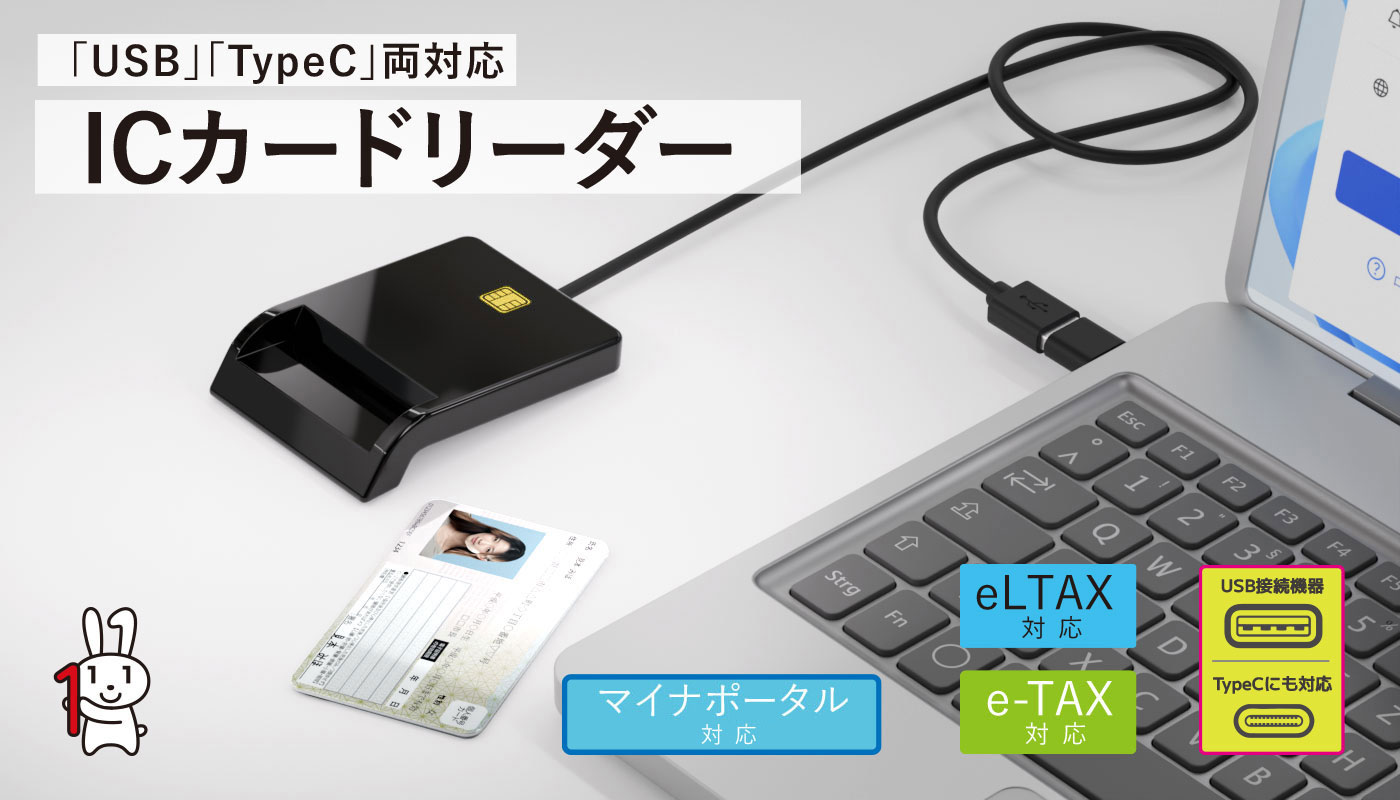
SD-MYC01-B USB Type-C対応ICカードリーダー
  • USB A / USB Type-C接続に対応
  • ISO7816準拠の接触型ICカードに対応
  • マイナンバーカード動作確認済み
  • Windows 11 / 10 / 8.1 / 7、macOS 10.15以降に対応
  • USBバスパワーで動作
  • 公的個人認証サービスの検証確認済み
  • 外寸は約66×84×16mm、重量は約61g
  • ケーブル長は約150cm

USB A / USB Type-Cの両方で接続できる

SD-MYC01-Bは、USB AとUSB Type-Cの両方に対応しています。USB-C端子のみのノートPCでも、USB-A端子のデスクトップPCでも使いやすい構成です。

接触型で読み取り位置が安定しやすい

SD-MYC01-Bは接触型ICカードリーダーです。マイナンバーカードを本体に差し込んで読み取るため、かざす位置がズレる非接触型と比べて、カードの位置を固定しやすいのが特徴です。

ドライバレスで導入しやすい

公式情報では、PCのUSBポートに挿すとドライバーが自動的にインストールされ、WindowsとMacのどちらでもドライバーの事前インストールは不要と案内されています。

ただし、これはリーダー本体の導入についてです。e-Taxや公的個人認証サービスを利用するには、別途JPKI利用者ソフト、ブラウザ、e-Tax側の利用環境確認が必要になる場合があります。

8. SD-MYC01-Bが向いている人・向いていない人

向いている人

  • USB-C端子のPCでe-Taxやマイナポータルを使いたい人
  • USB-A端子のPCでも使う可能性がある人
  • WindowsとMacの両方で使う可能性がある人
  • マイナンバーカード中心で使いたい人
  • カードを差し込む接触型を選びたい人

向いていない人

  • 交通系ICや電子マネーの読み取りもしたい人
  • カードをかざして使いたい人
  • 非接触型や両対応モデルを希望する人
  • 推奨環境外の古いOSで使いたい人

交通系ICや電子マネーも使いたい場合は、FeliCaやNFC対応の製品を別途比較してください。

9. よくある質問

Q. e-TaxにはUSB-C対応ICカードリーダーが必要ですか?

A. USB-C対応が必須ではありません。ただし、USB-C端子のみのPCを使っている場合は、USB-C対応またはUSB-C変換に対応したICカードリーダーの方が接続しやすくなります。

Q. 接触型と非接触型はどちらがよいですか?

A. e-Taxやマイナンバーカード用途が中心なら、接触型でも十分な場合があります。かざして使いたい場合や、交通系ICなど別用途も考えている場合は、非接触型や両対応モデルを検討しましょう。

Q. Macでも使えますか?

A. 製品によって異なります。SD-MYC01-Bは、公式情報でmacOS 10.15以降対応と案内されています。ただし、利用する手続きやブラウザ、JPKI利用者ソフトの対応状況も確認してください。

Q. ICカードリーダーを挿しても認識しない原因は何ですか?

A. USBハブ、変換アダプタ、カードの向き、必要ソフト未導入、OSやブラウザの条件不足などが原因になることがあります。まずはPC本体へ直接接続し、カードの向きと必要ソフトを確認してください。

Q. マイナンバーカード対応なら電子マネーも読めますか?

A. 必ずしも読めるとは限りません。マイナンバーカード対応と、FeliCaやNFC対応は別です。交通系ICや電子マネーも使いたい場合は、商品仕様で対応カードを確認してください。

Q. 購入後すぐにe-Taxで使えますか?

A. リーダー本体が認識しても、JPKI利用者ソフト、e-Tax関連ソフト、ブラウザ設定などが必要になる場合があります。手続き前に、公式サイトで事前準備を確認してください。

10. まとめ:端子・対応サービス・利用環境をセットで確認する

e-Taxやマイナポータルで使うICカードリーダーは、USB-Cで接続できるかだけで選ばないことが大切です。

マイナンバーカード対応、公的個人認証サービスへの対応、Windows・Macの対応OS、必要ソフト、ブラウザ条件、接触型・非接触型の違いまで確認しましょう。

USB-C端子のみのPCを使っている人、PC画面でe-Taxやマイナポータルを進めたい人には、USB A / USB Type-C両対応の接触型ICカードリーダーが選択肢になります。

SD-MYC01-Bは、USB A / USB Type-C接続に対応した接触型ICカードリーダーです。マイナンバーカードを使った確定申告や行政手続き用に検討する場合は、商品ページで最新の仕様・販売状況を確認してください。

USB A / USB Type-C対応の接触型ICカードリーダー「SD-MYC01-B」

エアリア SD-MYC01-B USB Type-C対応ICカードリーダー

エアリアダイレクトでは、LINEお友達追加ですぐに使える10%OFFクーポンを配布中です。e-Tax、eLTAX、マイナポータルなどをPCで進めたい方は、商品ページで仕様を確認してください。
※対応OS、販売状況、仕様、対応サービスは変更される場合があります。購入前に必ず商品ページと公的サービス側の最新情報をご確認ください。製品側の対応OSと、公的サービス側の推奨環境は異なる場合があります。

「SD-MYC01-B」をエアリアダイレクトで見る
ブログに戻る

他のおすすめ記事はこちら

【P22 レビュー】スマートウォッチは「通知と歩数」だけでいい。スマホ疲れを減らすARW-P22JPの賢い使い方

【P22 レビュー】スマートウォッチは「通知と歩数」だけでいい。スマホ疲れを減らすARW-P2...

「スマートウォッチが欲しいけれど、Apple Watchみたいに高くて多機能なものは使いこなせる気がしない」「LINEの通知と、毎日の歩数くらいが分かれば十分なんだけど……」 スマートウォッチを探し始めると、機能の多さと価格の高さに圧倒されて、「結局、自分は何がしたいんだっけ?」と迷子になりがちです。 そんな「スマートウォッチ初心者」や「多機能疲れ」を感じている方に、エアリアのスマートウォッチ「P22(ARW-P22JP)」を提案します。この時計の目的は、腕の中でスマホの代わりをすることではありません。「スマホをポケットから出す回数を減らすこと」です。 もし「まずはお得に試したい」「初回の購入を少しでも安くしたい」と感じた方は、記事内で案内しているLINEクーポンを活用してください。 友だち追加後すぐに受け取れて、今すぐ使える10%OFFクーポンです。 ▼ クーポン受け取り(記事下)へ 目次 結論:満足できる人/できない人 お客様の声から見えた「買う理由」トップ4 買う前に知っておきたい「リアルな注意点」 P22を「引き出しの肥やし」にしない設定 よくある質問(FAQ) まとめ:P22は「スマホを触る時間を減らす」最適解 P22(ARW-P22JP)で満足できる人/できない人 数万円するハイエンド機と数千円のP22では、できることの「深さ」が違います。ここを間違えると不満に繋がるため、最初に相性をはっきりさせておきます。 【P22を買って大満足する人】 スマホをいちいちバッグから出すのが面倒な人。 「今すぐ返信すべきLINEか、後でいいか」を腕でサッと確認(仕分け)したい人。 歩数、心拍、睡眠時間などの「ざっくりとした日々の傾向」を知りたい人。 文字が大きく、日本語表示が分かりやすい時計が欲しい人。 【P22を買うと後悔する人】 時計から直接LINEの返信を打ったり、電子決済(Suica等)をしたい人。 医療機器レベルの精密な心拍・睡眠データを求めている人。 お風呂やプールなど、水の中でガシガシ使いたい人。 1ヶ月に1回しか充電したくない人。 「腕で全部完結させたい」なら数万円のモデルを。「スマホの補助係」として割り切れるなら、P22は最高のコストパフォーマンスを発揮します。 お客様の声から見えた、P22の「買う理由」トップ4 実際にP22を使っている方が、「買ってよかった」と感じているポイントは、だいたい以下の4つに集約されます。...

【P22 レビュー】スマートウォッチは「通知と歩数」だけでいい。スマホ疲れを減らすARW-P2...

「スマートウォッチが欲しいけれど、Apple Watchみたいに高くて多機能なものは使いこなせる気がしない」「LINEの通知と、毎日の歩数くらいが分かれば十分なんだけど……」 スマートウォッチを探し始めると、機能の多さと価格の高さに圧倒されて、「結局、自分は何がしたいんだっけ?」と迷子になりがちです。 そんな「スマートウォッチ初心者」や「多機能疲れ」を感じている方に、エアリアのスマートウォッチ「P22(ARW-P22JP)」を提案します。この時計の目的は、腕の中でスマホの代わりをすることではありません。「スマホをポケットから出す回数を減らすこと」です。 もし「まずはお得に試したい」「初回の購入を少しでも安くしたい」と感じた方は、記事内で案内しているLINEクーポンを活用してください。 友だち追加後すぐに受け取れて、今すぐ使える10%OFFクーポンです。 ▼ クーポン受け取り(記事下)へ 目次 結論:満足できる人/できない人 お客様の声から見えた「買う理由」トップ4 買う前に知っておきたい「リアルな注意点」 P22を「引き出しの肥やし」にしない設定 よくある質問(FAQ) まとめ:P22は「スマホを触る時間を減らす」最適解 P22(ARW-P22JP)で満足できる人/できない人 数万円するハイエンド機と数千円のP22では、できることの「深さ」が違います。ここを間違えると不満に繋がるため、最初に相性をはっきりさせておきます。 【P22を買って大満足する人】 スマホをいちいちバッグから出すのが面倒な人。 「今すぐ返信すべきLINEか、後でいいか」を腕でサッと確認(仕分け)したい人。 歩数、心拍、睡眠時間などの「ざっくりとした日々の傾向」を知りたい人。 文字が大きく、日本語表示が分かりやすい時計が欲しい人。 【P22を買うと後悔する人】 時計から直接LINEの返信を打ったり、電子決済(Suica等)をしたい人。 医療機器レベルの精密な心拍・睡眠データを求めている人。 お風呂やプールなど、水の中でガシガシ使いたい人。 1ヶ月に1回しか充電したくない人。 「腕で全部完結させたい」なら数万円のモデルを。「スマホの補助係」として割り切れるなら、P22は最高のコストパフォーマンスを発揮します。 お客様の声から見えた、P22の「買う理由」トップ4 実際にP22を使っている方が、「買ってよかった」と感じているポイントは、だいたい以下の4つに集約されます。...

スマートリング選びで一番多い「サイズ失敗」を防ぐ|ネット購入でも安心な【ARR-R12】のサイジングキットと運用ガイド

スマートリング選びで一番多い「サイズ失敗」を防ぐ|ネット購入でも安心な【ARR-R12】のサイ...

「スマートリングが気になっているけれど、ネット通販で指輪を買うのはサイズが不安」「せっかく買ったのに、指が痛くなって結局着けなくなったらどうしよう」。手首の煩わしさから解放されると話題の指輪型ウェアラブルデバイス(スマートリング)ですが、実際に購入を検討し始めると、一番の壁は「機能」ではなく「自分の指にぴったり合うサイズをどうやって決めるか」ではないでしょうか。 指輪は、サイズが合わないと絶対に長続きしません。キツければ痛くて外してしまいますし、ゆるければセンサーが正しく計測してくれません。着けなくなってしまえば、どんなに高性能なデバイスでも意味がなくなってしまいます。そこで今回は、LCD画面搭載のスマートリング「ARR-R12」を例に、通販でもサイズ選びで失敗しにくい購入システムと、日常でストレスなく使い続けるためのコツをまとめます。 もし「まずはお得に試したい」「初回の購入を少しでも安くしたい」と感じた方は、記事内で案内しているLINEクーポンを活用してください。 友だち追加後すぐに受け取れて、今すぐ使える10%OFFクーポンです。 ▼ クーポン受け取り(記事下)へ 目次 いきなり本体は届きません。「サイズ測定キット」から始まる新しいお買い物 どの指につける?「24時間の試着」で確認すべきこと 買ってから使わなくなるのを防ぐ「マイルール」の作り方 事前に確認しておきたいスマホの対応状況 おわりに:少しの「手間」が、毎日の快適さをつくる いきなり本体は届きません。「サイズ測定キット」から始まる新しいお買い物 ARR-R12の購入プロセスは、一般的なネット通販とは少し違います。「ポチッ」としたら数日後に完成品が届く、というわけではありません。 この製品は、注文するとまず「サイズ測定キット」がご自宅に届きます。キットには7種類のプラスチック製リングが入っており、これを使ってご自身の指のサイズと着け心地をじっくり確認していただきます。 サイズとご希望のカラー(ブラック等)が確定したら、同封の申込用紙をポストに投函する(またはWebで登録する)仕組みです。投函後、おおよそ1週間ほどで、あなたにぴったりの本体が届きます。 「少し手間だな」と感じるかもしれません。しかし、この数日間のクッションを置くことこそが、「届いたのにサイズが合わなくて使えない」という悲しい事故を防ぐ最大の防御策です。指輪のサイズ問題は、返品や交換ができたとしても、面倒が勝って使わなくなる要因にもなりがちです。最初から“ミスしにくい流れ”を製品側が用意している点が、ARR-R12の購入体験の特徴です。 どの指につける?「24時間の試着」で確認すべきこと 測定キットが届いたら、指にはめてサイズ感を確認します。ここで気をつけていただきたいのが、「その瞬間のフィット感だけで決めない」ということです。 人間の指は、朝と夜、あるいは体調によって驚くほどむくみ具合が変わります。そのため、合いそうなサイズのリングを見つけたら、必ず24時間、着けっぱなしで生活してみてください。 その際、以下の3つのシーンで違和感がないかをチェックするのがポイントです。 手洗いや家事のとき(むくみやすい時間):夕方など指がむくんでいる時間帯に、締め付けによる痛みや息苦しさがないか確認します。 パソコン作業やスマホ操作のとき:キーボードを打つとき、隣の指と当たって邪魔にならないか。もし邪魔なら、サイズではなく「着ける指」の候補(人差し指→中指など)を見直してみてください。 就寝中:布団の中で指輪の存在が気になって外したくなるようであれば、そのサイズや指は常用に向いていません。 この3つのシーンをクリアし、「着けていることを忘れる」くらいのサイズと指が見つかれば、それが大正解です。スマートリングは、計測精度以前に「常時装着できるか」で成否が決まります。ここで妥協しないほうが結果的にラクです。 買ってから使わなくなるのを防ぐ「マイルール」の作り方 無事にサイズが決まって本体が届いた後、長く使い続けるためには、最初の段階で「自分なりの運用ルール」を決めておくのがおすすめです。機能よりも運用が勝つ領域なので、ここを“自動化”しておくと継続率が上がります。 ルール①:水に濡れる「限界ライン」を決める ARR-R12は「生活防水」仕様です。手洗いの水しぶきや、ちょっとした雨程度なら問題になりにくい一方で、お風呂、サウナ、温泉、プールといった「長時間の水濡れ」や「高温環境」は故障の原因になり得ます。 「どこまで着けていて大丈夫かな?」と毎回悩むのはストレスになります。そこで、「お風呂に入るときは必ず外す」のように、迷いが発生しない明確なルールを一つ作っておくと、故障リスクも減り、精神的にもラクになります。...

スマートリング選びで一番多い「サイズ失敗」を防ぐ|ネット購入でも安心な【ARR-R12】のサイ...

「スマートリングが気になっているけれど、ネット通販で指輪を買うのはサイズが不安」「せっかく買ったのに、指が痛くなって結局着けなくなったらどうしよう」。手首の煩わしさから解放されると話題の指輪型ウェアラブルデバイス(スマートリング)ですが、実際に購入を検討し始めると、一番の壁は「機能」ではなく「自分の指にぴったり合うサイズをどうやって決めるか」ではないでしょうか。 指輪は、サイズが合わないと絶対に長続きしません。キツければ痛くて外してしまいますし、ゆるければセンサーが正しく計測してくれません。着けなくなってしまえば、どんなに高性能なデバイスでも意味がなくなってしまいます。そこで今回は、LCD画面搭載のスマートリング「ARR-R12」を例に、通販でもサイズ選びで失敗しにくい購入システムと、日常でストレスなく使い続けるためのコツをまとめます。 もし「まずはお得に試したい」「初回の購入を少しでも安くしたい」と感じた方は、記事内で案内しているLINEクーポンを活用してください。 友だち追加後すぐに受け取れて、今すぐ使える10%OFFクーポンです。 ▼ クーポン受け取り(記事下)へ 目次 いきなり本体は届きません。「サイズ測定キット」から始まる新しいお買い物 どの指につける?「24時間の試着」で確認すべきこと 買ってから使わなくなるのを防ぐ「マイルール」の作り方 事前に確認しておきたいスマホの対応状況 おわりに:少しの「手間」が、毎日の快適さをつくる いきなり本体は届きません。「サイズ測定キット」から始まる新しいお買い物 ARR-R12の購入プロセスは、一般的なネット通販とは少し違います。「ポチッ」としたら数日後に完成品が届く、というわけではありません。 この製品は、注文するとまず「サイズ測定キット」がご自宅に届きます。キットには7種類のプラスチック製リングが入っており、これを使ってご自身の指のサイズと着け心地をじっくり確認していただきます。 サイズとご希望のカラー(ブラック等)が確定したら、同封の申込用紙をポストに投函する(またはWebで登録する)仕組みです。投函後、おおよそ1週間ほどで、あなたにぴったりの本体が届きます。 「少し手間だな」と感じるかもしれません。しかし、この数日間のクッションを置くことこそが、「届いたのにサイズが合わなくて使えない」という悲しい事故を防ぐ最大の防御策です。指輪のサイズ問題は、返品や交換ができたとしても、面倒が勝って使わなくなる要因にもなりがちです。最初から“ミスしにくい流れ”を製品側が用意している点が、ARR-R12の購入体験の特徴です。 どの指につける?「24時間の試着」で確認すべきこと 測定キットが届いたら、指にはめてサイズ感を確認します。ここで気をつけていただきたいのが、「その瞬間のフィット感だけで決めない」ということです。 人間の指は、朝と夜、あるいは体調によって驚くほどむくみ具合が変わります。そのため、合いそうなサイズのリングを見つけたら、必ず24時間、着けっぱなしで生活してみてください。 その際、以下の3つのシーンで違和感がないかをチェックするのがポイントです。 手洗いや家事のとき(むくみやすい時間):夕方など指がむくんでいる時間帯に、締め付けによる痛みや息苦しさがないか確認します。 パソコン作業やスマホ操作のとき:キーボードを打つとき、隣の指と当たって邪魔にならないか。もし邪魔なら、サイズではなく「着ける指」の候補(人差し指→中指など)を見直してみてください。 就寝中:布団の中で指輪の存在が気になって外したくなるようであれば、そのサイズや指は常用に向いていません。 この3つのシーンをクリアし、「着けていることを忘れる」くらいのサイズと指が見つかれば、それが大正解です。スマートリングは、計測精度以前に「常時装着できるか」で成否が決まります。ここで妥協しないほうが結果的にラクです。 買ってから使わなくなるのを防ぐ「マイルール」の作り方 無事にサイズが決まって本体が届いた後、長く使い続けるためには、最初の段階で「自分なりの運用ルール」を決めておくのがおすすめです。機能よりも運用が勝つ領域なので、ここを“自動化”しておくと継続率が上がります。 ルール①:水に濡れる「限界ライン」を決める ARR-R12は「生活防水」仕様です。手洗いの水しぶきや、ちょっとした雨程度なら問題になりにくい一方で、お風呂、サウナ、温泉、プールといった「長時間の水濡れ」や「高温環境」は故障の原因になり得ます。 「どこまで着けていて大丈夫かな?」と毎回悩むのはストレスになります。そこで、「お風呂に入るときは必ず外す」のように、迷いが発生しない明確なルールを一つ作っておくと、故障リスクも減り、精神的にもラクになります。...

【スマートTV キーボード おすすめ】テレビの文字入力がだるい…!表はコントローラー、裏はキーボードの「DOUBLE×FACE」でリビングの操作を完結

【スマートTV キーボード おすすめ】テレビの文字入力がだるい…!表はコントローラー、裏はキー...

リビングのソファに深く腰掛け、スマートTVでYouTubeやNetflixを見る至福の時間。しかし、見たい動画を検索しようとした瞬間、そのリラックスした気分は吹き飛びます。 「リモコンの十字キーで、一文字ずつポチポチ打つのが本当にだるい……」 かといって、リビングのテーブルにフルサイズのキーボードとマウスを置くのは邪魔すぎます。また、タブレットやスマホでゲームをしている時、「画面のタッチ操作だと指が邪魔で敵が見えない」「スマホゲームに物理ボタンがほしい」とストレスを感じることはありませんか? 「ゲームしながらチャットも入力したい」「タブレットをマウス操作したい」 そんな現代の“細かな操作ストレス”を、たった1台でスマートに解決してしまうガジェットがあります。それが、エアリアの「DOUBLE×FACE(ダブルフェイス/SD-KBC-BT)」です。表は本格的なゲームコントローラー。くるっと裏返せば、タッチパッド付きのワイヤレスキーボード。この「1台2役」が、あなたのリビングや寝室のエンタメ環境をどう変えるのか、その魅力と「購入前に知っておくべき仕様」を解説します。 もし「まずはお得に試したい」「初回の購入を少しでも安くしたい」と感じた方は、記事内で案内しているLINEクーポンを活用してください。 友だち追加後すぐに受け取れて、今すぐ使える10%OFFクーポンです。 ▼ クーポン受け取り(記事下)へ 目次 裏面:タッチパッド付きミニキーボードで文字入力を終わらせる 表面:本格コントローラーでタッチ操作の限界を超える 購入前に知っておくべき3つの仕様 こんな人に刺さる よくある質問(FAQ) まとめ:机の上のごちゃごちゃをこれ1台で終わらせる 裏面:「テレビで文字入力がだるい」を過去にする、タッチパッド付きミニキーボード まずは裏面のキーボード側から見ていきましょう。「ワイヤレス ミニキーボード タッチパッド おすすめ」で検索している方に、真っ先に推したいのがこの機能です。 タッチパッドで「マウス不要」の快適さ 右側に配置されたタッチパッドが、本当に良い仕事をします。スマートTVのブラウザ操作や、「タブレットでマウス操作したい」という時、指先一つでカーソル移動やスクロール、クリックが可能です。マウスを置くスペースがいらないため、膝の上やベッドの上で寝転がりながらでも快適に操作できます。 暗闇で光るバックライトと日本語配列 寝室で映画を見ている時や、照明を落とした配信ブースなど、暗い部屋でキーボードの文字が見えなくてイライラしたことはありませんか?DOUBLE×FACEはバックライト(ON/OFF可能)を搭載しているため、暗所でも迷わずタイピングできます。 また、この手のWindows 小型 ワイヤレス キーボードは英語配列が多い中、しっかり「日本語配列(62キー)」を採用しているのも、ローマ字入力派には嬉しいポイントです。iPad ミニキーボード(日本語)としても優秀に働きます。...

【スマートTV キーボード おすすめ】テレビの文字入力がだるい…!表はコントローラー、裏はキー...

リビングのソファに深く腰掛け、スマートTVでYouTubeやNetflixを見る至福の時間。しかし、見たい動画を検索しようとした瞬間、そのリラックスした気分は吹き飛びます。 「リモコンの十字キーで、一文字ずつポチポチ打つのが本当にだるい……」 かといって、リビングのテーブルにフルサイズのキーボードとマウスを置くのは邪魔すぎます。また、タブレットやスマホでゲームをしている時、「画面のタッチ操作だと指が邪魔で敵が見えない」「スマホゲームに物理ボタンがほしい」とストレスを感じることはありませんか? 「ゲームしながらチャットも入力したい」「タブレットをマウス操作したい」 そんな現代の“細かな操作ストレス”を、たった1台でスマートに解決してしまうガジェットがあります。それが、エアリアの「DOUBLE×FACE(ダブルフェイス/SD-KBC-BT)」です。表は本格的なゲームコントローラー。くるっと裏返せば、タッチパッド付きのワイヤレスキーボード。この「1台2役」が、あなたのリビングや寝室のエンタメ環境をどう変えるのか、その魅力と「購入前に知っておくべき仕様」を解説します。 もし「まずはお得に試したい」「初回の購入を少しでも安くしたい」と感じた方は、記事内で案内しているLINEクーポンを活用してください。 友だち追加後すぐに受け取れて、今すぐ使える10%OFFクーポンです。 ▼ クーポン受け取り(記事下)へ 目次 裏面:タッチパッド付きミニキーボードで文字入力を終わらせる 表面:本格コントローラーでタッチ操作の限界を超える 購入前に知っておくべき3つの仕様 こんな人に刺さる よくある質問(FAQ) まとめ:机の上のごちゃごちゃをこれ1台で終わらせる 裏面:「テレビで文字入力がだるい」を過去にする、タッチパッド付きミニキーボード まずは裏面のキーボード側から見ていきましょう。「ワイヤレス ミニキーボード タッチパッド おすすめ」で検索している方に、真っ先に推したいのがこの機能です。 タッチパッドで「マウス不要」の快適さ 右側に配置されたタッチパッドが、本当に良い仕事をします。スマートTVのブラウザ操作や、「タブレットでマウス操作したい」という時、指先一つでカーソル移動やスクロール、クリックが可能です。マウスを置くスペースがいらないため、膝の上やベッドの上で寝転がりながらでも快適に操作できます。 暗闇で光るバックライトと日本語配列 寝室で映画を見ている時や、照明を落とした配信ブースなど、暗い部屋でキーボードの文字が見えなくてイライラしたことはありませんか?DOUBLE×FACEはバックライト(ON/OFF可能)を搭載しているため、暗所でも迷わずタイピングできます。 また、この手のWindows 小型 ワイヤレス キーボードは英語配列が多い中、しっかり「日本語配列(62キー)」を採用しているのも、ローマ字入力派には嬉しいポイントです。iPad ミニキーボード(日本語)としても優秀に働きます。...

【洗車の手間を半減】プロ仕様の「濃縮・撥水カーシャンプー」で、花粉や黄砂の汚れを寄せ付けない賢い洗い方

【洗車の手間を半減】プロ仕様の「濃縮・撥水カーシャンプー」で花粉や黄砂の汚れを寄せ付けない賢い洗い方

休日の洗車。「今日はピカピカになった!」と満足する日もあれば、「時間をかけたのに、なんか洗いムラがあるし、ツヤが出ない……」とガッカリする日もありますよね。実はその仕上がりの差、あなたの腕前のせいではありません。「その日の汚れに、シャンプーの濃度が合っていない」ことが原因のほとんどです。毎週の軽いホコリ落としと、こびりついた花粉や泥汚れ。本来なら必要な「洗浄力」は違うのに、毎回同じ市販のストレート(原液)シャンプーで洗っていませんか?今回は、洗車マニアやプロが実践している「濃縮 カーシャンプー 希釈」というテクニックを誰でも簡単に再現でき、さらに「洗うだけで撥水コーティングまで終わる」、THE ONE監修のプロ仕様カーシャンプー(スターターキット)をご紹介します。 もし「まずはお得に試したい」「初回の購入を少しでも安くしたい」と感じた方は、記事内で案内しているLINEクーポンを活用してください。 友だち追加後すぐに受け取れて、今すぐ使える10%OFFクーポンです。 ▼ クーポン受け取り(記事下)へ 目次 コスパだけじゃない。「希釈」が洗車の当たり外れをなくす 洗うだけでツヤが出る。「撥水仕上がり」の時短効果 「ホイール」や「窓ガラス」もこれ一本でOK クルマだけじゃない。「バイク」や「ロードバイク」にも 届いたその日に始められる「スポンジ・タオル付き」 【重要】洗車で「やってはいけない」3つの注意点 まとめ:洗車を「スマートな習慣」にするために コスパだけじゃない。「希釈」が洗車の当たり外れをなくす このシャンプーの最大の特徴は、「10倍〜50倍に薄めて使う(濃縮タイプ)」という点です。「薄めるのって面倒くさい」と思うかもしれませんが、これこそが洗車を成功させる魔法のレバーになります。 普段の軽い洗車(50倍希釈):サッと薄めで。泡立ち いい カーシャンプーの特長を活かし、摩擦を減らして優しく洗い上げます。すすぎも早く終わり、シミになりにくいです。 花粉・黄砂・泥汚れが酷い日(10〜20倍希釈):少し濃いめに作って洗浄力をアップ。花粉 黄砂 洗車 対策 シャンプーとして、しつこい汚れをしっかり分解します。 汚れに合わせて濃度を「自分で調整できる」から、いつでも最適な仕上がりを狙えるのです。 洗うだけでツヤが出る。「洗車 シャンプー 撥水...

【洗車の手間を半減】プロ仕様の「濃縮・撥水カーシャンプー」で花粉や黄砂の汚れを寄せ付けない賢い洗い方

休日の洗車。「今日はピカピカになった!」と満足する日もあれば、「時間をかけたのに、なんか洗いムラがあるし、ツヤが出ない……」とガッカリする日もありますよね。実はその仕上がりの差、あなたの腕前のせいではありません。「その日の汚れに、シャンプーの濃度が合っていない」ことが原因のほとんどです。毎週の軽いホコリ落としと、こびりついた花粉や泥汚れ。本来なら必要な「洗浄力」は違うのに、毎回同じ市販のストレート(原液)シャンプーで洗っていませんか?今回は、洗車マニアやプロが実践している「濃縮 カーシャンプー 希釈」というテクニックを誰でも簡単に再現でき、さらに「洗うだけで撥水コーティングまで終わる」、THE ONE監修のプロ仕様カーシャンプー(スターターキット)をご紹介します。 もし「まずはお得に試したい」「初回の購入を少しでも安くしたい」と感じた方は、記事内で案内しているLINEクーポンを活用してください。 友だち追加後すぐに受け取れて、今すぐ使える10%OFFクーポンです。 ▼ クーポン受け取り(記事下)へ 目次 コスパだけじゃない。「希釈」が洗車の当たり外れをなくす 洗うだけでツヤが出る。「撥水仕上がり」の時短効果 「ホイール」や「窓ガラス」もこれ一本でOK クルマだけじゃない。「バイク」や「ロードバイク」にも 届いたその日に始められる「スポンジ・タオル付き」 【重要】洗車で「やってはいけない」3つの注意点 まとめ:洗車を「スマートな習慣」にするために コスパだけじゃない。「希釈」が洗車の当たり外れをなくす このシャンプーの最大の特徴は、「10倍〜50倍に薄めて使う(濃縮タイプ)」という点です。「薄めるのって面倒くさい」と思うかもしれませんが、これこそが洗車を成功させる魔法のレバーになります。 普段の軽い洗車(50倍希釈):サッと薄めで。泡立ち いい カーシャンプーの特長を活かし、摩擦を減らして優しく洗い上げます。すすぎも早く終わり、シミになりにくいです。 花粉・黄砂・泥汚れが酷い日(10〜20倍希釈):少し濃いめに作って洗浄力をアップ。花粉 黄砂 洗車 対策 シャンプーとして、しつこい汚れをしっかり分解します。 汚れに合わせて濃度を「自分で調整できる」から、いつでも最適な仕上がりを狙えるのです。 洗うだけでツヤが出る。「洗車 シャンプー 撥水...

【Surface タッチペン おすすめ】純正以外で失敗しない選び方|誤作動を防ぐ互換ペン「SFTP03」で仕事の手書きメモが加速する

【Surface タッチペン おすすめ】純正以外で失敗しない選び方|誤作動を防ぐ互換ペン「SF...

Surfaceを使っているなら、「手書き機能」を活用しないのは本当にもったいないです。PDFへの直接の赤入れ、会議のアイデア出し、学生の授業ノート……。キーボード入力にはない直感的な操作は、Surface最大の魅力です。でも、「Surface ペン 互換 おすすめ」で検索して安いペンを買ってみたものの、結局使わなくなってしまったという声もよく聞きます。純正ペンは素晴らしいですが、価格面で少しハードルが高いのも事実ですよね。手書きが続かない原因は、あなたの字のせいではありません。「ペンの性能不足」による日々の小さなストレスです。手が当たって誤作動する。いざ会議で使おうとしたら電池切れ。線がふにゃふにゃになる。今回は、そんな手書きのストレスを仕様の段階で潰した、エアリアのSurface専用タッチペン「SFTP03」をご紹介します。 もし「まずはお得に試したい」「初回の購入を少しでも安くしたい」と感じた方は、記事内で案内しているLINEクーポンを活用してください。 友だち追加後すぐに受け取れて、今すぐ使える10%OFFクーポンです。 ▼ クーポン受け取り(記事下)へ 目次 Surfaceの手書きが続かない、よくある3つの原因 ストレスを消す「SFTP03」の実力(パームリジェクション/筆圧4096) 「反応しない」を防ぐ、設定不要の手軽さ 購入前に絶対確認:充電ケーブルの注意点 対応機種リスト(Pro 9/第11世代など) まとめ Surfaceの手書きメモが続かない、よくある3つの原因 「Surface 手書きメモ 仕事」で検索してモチベーションを上げても、道具が悪いとすぐに挫折します。よくある不満は、だいたい以下の3つに集約されます。 ① 「手が当たって画面が動く・謎の線が引ける」 紙に文字を書くとき、私たちは無意識に小指の側面を画面(紙)につけています。安価な互換ペンだと、画面が「手」を「タッチ操作」だと勘違いしてしまい、キャンバスが移動したり、意図しない線が引けたりします。これが「Surface ペン 誤作動 手が当たる」という一番の挫折ポイントです。 ② 「いざという時に電池が切れている」 いざ会議が始まってペンを握ったら、全く反応しない。乾電池式のペンだと、「Surface ペン...

【Surface タッチペン おすすめ】純正以外で失敗しない選び方|誤作動を防ぐ互換ペン「SF...

Surfaceを使っているなら、「手書き機能」を活用しないのは本当にもったいないです。PDFへの直接の赤入れ、会議のアイデア出し、学生の授業ノート……。キーボード入力にはない直感的な操作は、Surface最大の魅力です。でも、「Surface ペン 互換 おすすめ」で検索して安いペンを買ってみたものの、結局使わなくなってしまったという声もよく聞きます。純正ペンは素晴らしいですが、価格面で少しハードルが高いのも事実ですよね。手書きが続かない原因は、あなたの字のせいではありません。「ペンの性能不足」による日々の小さなストレスです。手が当たって誤作動する。いざ会議で使おうとしたら電池切れ。線がふにゃふにゃになる。今回は、そんな手書きのストレスを仕様の段階で潰した、エアリアのSurface専用タッチペン「SFTP03」をご紹介します。 もし「まずはお得に試したい」「初回の購入を少しでも安くしたい」と感じた方は、記事内で案内しているLINEクーポンを活用してください。 友だち追加後すぐに受け取れて、今すぐ使える10%OFFクーポンです。 ▼ クーポン受け取り(記事下)へ 目次 Surfaceの手書きが続かない、よくある3つの原因 ストレスを消す「SFTP03」の実力(パームリジェクション/筆圧4096) 「反応しない」を防ぐ、設定不要の手軽さ 購入前に絶対確認:充電ケーブルの注意点 対応機種リスト(Pro 9/第11世代など) まとめ Surfaceの手書きメモが続かない、よくある3つの原因 「Surface 手書きメモ 仕事」で検索してモチベーションを上げても、道具が悪いとすぐに挫折します。よくある不満は、だいたい以下の3つに集約されます。 ① 「手が当たって画面が動く・謎の線が引ける」 紙に文字を書くとき、私たちは無意識に小指の側面を画面(紙)につけています。安価な互換ペンだと、画面が「手」を「タッチ操作」だと勘違いしてしまい、キャンバスが移動したり、意図しない線が引けたりします。これが「Surface ペン 誤作動 手が当たる」という一番の挫折ポイントです。 ② 「いざという時に電池が切れている」 いざ会議が始まってペンを握ったら、全く反応しない。乾電池式のペンだと、「Surface ペン...

【ノートPCの画面保護】キーボード跡を防ぐ「挟むだけ」の対策。クロス&マウスパッドにもなる3WAYガード

【ノートPCの画面保護】キーボード跡を防ぐ「挟むだけ」の対策。クロス&マウスパッドにもなる3W...

ノートPCを開いたとき、液晶画面にうっすらと「四角い跡」がついていて、ハッとしたことはありませんか?ティッシュで拭いてもなかなか落ちず、よく見るとキーボードの形と完全に一致している……。 パソコンを丁寧に扱っていても、この「キーボード跡」はついてしまいます。一度ついてしまった跡を無理に擦って消そうとすると、画面のコーティングが剥がれたり、拭き傷が増えたりと逆効果になりかねません。 一番の対策は「これ以上、跡をつけないこと」です。今回は、画面保護フィルムを貼る手間をかけずに、閉じる時に「1枚挟むだけ」でノートPCの画面を守る、A Mastery(エーマスタリー)のモニターガードをご紹介します。クリーニングクロスやマウスパッドとしても使える、一石三鳥のスマートなアイテムです。 もし「まずはお得に試したい」「初回の購入を少しでも安くしたい」と感じた方は、記事内で案内しているLINEクーポンを活用してください。 友だち追加後すぐに受け取れて、今すぐ使える10%OFFクーポンです。 ▼ クーポン受け取り(記事下)へ 目次 なぜ、画面に「キーボード跡」がつくのか? フィルムを「貼る」より、クロスを「挟む」という選択 A Mastery モニターガードの「3WAY」活用法 毎日触れるものだから「安心の素材」を サイズ選びと、失敗しない運用のコツ 買う前にスッキリ解決!よくある質問(FAQ) まとめ:最小のコストで、PCの美しさを保つ なぜ、画面に「キーボード跡」がつくのか? ノートPCを閉じた状態のとき、画面とキーボードの隙間はわずか数ミリしかありません。カバンに入れて持ち運ぶ際、満員電車などで外から圧力がかかると、画面がたわんでキートップ(キーの出っ張り部分)と接触してしまいます。 そこに指先の皮脂や、空気中の微細なホコリが挟まった状態で移動の振動が加わると、ヤスリのように画面を擦ってしまい、結果として「キーボード跡」が定着してしまうのです。 特に以下に当てはまる方は、跡がつきやすい傾向があります。 ノートPCを毎日カバンに入れて持ち歩いている。 カバンの中に書類や他の荷物が多く、PCが圧迫されやすい。 本体が極限まで薄い、モバイルノートPCを使っている。 フィルムを「貼る」より、クロスを「挟む」という選択 画面を守る定番アイテムといえば「液晶保護フィルム」ですが、ホコリが入らないように貼るのが難しくて気泡が入る、画面の反射具合や色味が変わるのが嫌、そもそも自分のPCにぴったりのサイズが見つからない、という不満も起きがちです。 そこでおすすめしたいのが、「画面とキーボードの間に、柔らかいクロスを1枚挟む」というアナログな物理対策です。A Masteryのモニターガードなら、閉じる直前にサッとキーボードの上に置くだけ。フィルムを貼るようなプレッシャーも、タッチ感の劣化もありません。 A...

【ノートPCの画面保護】キーボード跡を防ぐ「挟むだけ」の対策。クロス&マウスパッドにもなる3W...

ノートPCを開いたとき、液晶画面にうっすらと「四角い跡」がついていて、ハッとしたことはありませんか?ティッシュで拭いてもなかなか落ちず、よく見るとキーボードの形と完全に一致している……。 パソコンを丁寧に扱っていても、この「キーボード跡」はついてしまいます。一度ついてしまった跡を無理に擦って消そうとすると、画面のコーティングが剥がれたり、拭き傷が増えたりと逆効果になりかねません。 一番の対策は「これ以上、跡をつけないこと」です。今回は、画面保護フィルムを貼る手間をかけずに、閉じる時に「1枚挟むだけ」でノートPCの画面を守る、A Mastery(エーマスタリー)のモニターガードをご紹介します。クリーニングクロスやマウスパッドとしても使える、一石三鳥のスマートなアイテムです。 もし「まずはお得に試したい」「初回の購入を少しでも安くしたい」と感じた方は、記事内で案内しているLINEクーポンを活用してください。 友だち追加後すぐに受け取れて、今すぐ使える10%OFFクーポンです。 ▼ クーポン受け取り(記事下)へ 目次 なぜ、画面に「キーボード跡」がつくのか? フィルムを「貼る」より、クロスを「挟む」という選択 A Mastery モニターガードの「3WAY」活用法 毎日触れるものだから「安心の素材」を サイズ選びと、失敗しない運用のコツ 買う前にスッキリ解決!よくある質問(FAQ) まとめ:最小のコストで、PCの美しさを保つ なぜ、画面に「キーボード跡」がつくのか? ノートPCを閉じた状態のとき、画面とキーボードの隙間はわずか数ミリしかありません。カバンに入れて持ち運ぶ際、満員電車などで外から圧力がかかると、画面がたわんでキートップ(キーの出っ張り部分)と接触してしまいます。 そこに指先の皮脂や、空気中の微細なホコリが挟まった状態で移動の振動が加わると、ヤスリのように画面を擦ってしまい、結果として「キーボード跡」が定着してしまうのです。 特に以下に当てはまる方は、跡がつきやすい傾向があります。 ノートPCを毎日カバンに入れて持ち歩いている。 カバンの中に書類や他の荷物が多く、PCが圧迫されやすい。 本体が極限まで薄い、モバイルノートPCを使っている。 フィルムを「貼る」より、クロスを「挟む」という選択 画面を守る定番アイテムといえば「液晶保護フィルム」ですが、ホコリが入らないように貼るのが難しくて気泡が入る、画面の反射具合や色味が変わるのが嫌、そもそも自分のPCにぴったりのサイズが見つからない、という不満も起きがちです。 そこでおすすめしたいのが、「画面とキーボードの間に、柔らかいクロスを1枚挟む」というアナログな物理対策です。A Masteryのモニターガードなら、閉じる直前にサッとキーボードの上に置くだけ。フィルムを貼るようなプレッシャーも、タッチ感の劣化もありません。 A...