e-Tax用USB-C対応ICカードリーダーの選び方|Mac・Windowsで失敗しない確認ポイント

e-Tax用ICカードリーダーの選び方|USB-C対応・Mac・Windowsで失敗しない確認ポイント

e-Taxやマイナポータルをパソコンで使うとき、「USB-C対応のICカードリーダーを選べばよいのか」「Macでも使えるのか」「マイナンバーカードが認識しない原因は何か」と確認したい点が出てきます。最近のノートPCは、USB-C端子のみを搭載したモデルも増えています。USB-A接続のICカードリーダーを使う場合、変換アダプタが必要になり、接触不良や認識エラーの原因になることがあります。ただし、USB-Cで接続できることと、e-Taxやマイナポータルで使えることは別です。

e-Taxやマイナポータルで使うなら、マイナンバーカード対応、公的個人認証サービスへの対応、対応OS、読み取り方式、必要ソフト、ブラウザ条件まで確認する必要があります。この記事では、e-Tax用ICカードリーダーを選ぶときの確認ポイント、接触型と非接触型の違い、Windows・Macでの注意点、認識しない原因、エアリアの「SD-MYC01-B」を検討する際のポイントを解説します。

1. e-Tax・マイナポータルでICカードリーダーが必要になるケース

e-Taxやマイナポータルをパソコンから利用する場合、マイナンバーカードの電子証明書を読み取るための機器が必要になることがあります。スマートフォンでマイナンバーカードを読み取る方法もあります。ただし、パソコン画面で申告書類を作成したい人、保存や印刷をしながら確認したい人、スマホ連携で止まりたくない人は、PC用ICカードリーダーを用意した方が作業しやすくなります。

ICカードリーダーが向いているのは、次のような人です。

  • e-Taxをパソコンで進めたい人
  • マイナポータルをPC画面で確認したい人
  • スマホ連携やBluetooth接続を使いたくない人
  • 申告内容を大きな画面で見ながら作業したい人
  • 毎年の確定申告や行政手続きをPCで行いたい人

ただし、ICカードリーダーを買えば必ずすぐにe-Taxが完了するわけではありません。対応OS、ブラウザ、JPKI利用者ソフト、e-Tax側の推奨環境なども確認しておきましょう。

2. USB-C対応だけで選ぶとつまずきやすい理由

USB-C対応のICカードリーダーは、USB-C端子のみのノートPCで使いやすい点がメリットです。

しかし、「USB-Cで挿せること」と「e-Taxやマイナポータルで使えること」は別です。購入前には、次の項目を確認してください。

  • マイナンバーカードの読み取りに対応しているか
  • 公的個人認証サービスに対応した機器か
  • WindowsやMacの対応OSが明記されているか
  • 接触型か、非接触型か、両対応か
  • 必要なソフト・ブラウザ・利用環境を満たしているか
  • USBハブや変換アダプタなしで接続しやすいか

特にMacでは、製品ごとに対応条件が異なる場合があります。Mac対応と書かれていても、対応OS、ブラウザ、JPKI利用者ソフト、e-Tax側の推奨環境を満たしているかは別に確認する必要があります。

3. 接触型・非接触型・両対応の違い

ICカードリーダーには、大きく分けて接触型、非接触型、両対応タイプがあります。

接触型

接触型は、カードを差し込んでICチップを読み取る方式です。マイナンバーカードを差し込んで使うため、読み取り位置が固定しやすいのが特徴です。e-Taxやマイナンバーカード用途が中心なら、接触型でも十分な場合があります。

非接触型

非接触型は、カードをかざして読み取る方式です。カードを置くだけで読み取りたい人や、交通系ICカードなど別用途も考えている人に向いています。ただし、対応するカードやサービスは製品ごとに異なります。

両対応タイプ

両対応タイプは、差し込みとかざしの両方に対応した製品です。ほかのICカード用途も考えている人には便利ですが、価格やサイズが上がる場合もあります。

注意したいのは、マイナンバーカード対応と、交通系ICや電子マネー対応は同じではないという点です。交通系ICや電子マネーも使いたい場合は、FeliCaやNFCへの対応を別途確認してください。

4. Windows・Macで確認すべき利用環境

ICカードリーダーを選ぶときは、製品側の対応OSだけでなく、公的サービス側の推奨環境も確認しましょう。

たとえば、ICカードリーダーの商品ページにWindows対応と書かれていても、e-Taxや確定申告書等作成コーナー側の推奨環境が変わる場合があります。製品が対応しているOSと、利用する手続きの公式サイトが推奨しているOS・ブラウザは分けて考える必要があります。

Windowsの場合

Windowsでは、ICカードリーダー本体の認識に加えて、JPKI利用者ソフト、e-Tax関連ソフト、ブラウザ設定などが必要になる場合があります。

リーダーがPCに認識されていても、必要ソフトが入っていなければ手続きが進まないことがあります。

また、古いWindows環境では、製品側の対応表記があっても、公的サービス側では推奨環境外になる場合があります。

Macの場合

Macでは、ICカードリーダー側の対応OSに加えて、利用する手続き、ブラウザ、JPKI利用者ソフトの対応状況を確認してください。

また、ICカードリーダーによっては、Appleシリコン搭載Macなどで対応状況が変わる場合があります。不明な場合は、商品ページ、e-Tax・マイナポータルの公式情報、販売元サポートを確認しましょう。

5. ICカードリーダーが認識しない原因

ICカードリーダーが認識しない場合、すぐに故障と判断しない方がよいです。原因は大きく分けて、接続、カード、ソフト、利用環境の4つです。

接続の問題

USBハブや変換アダプタを使っている場合、接触不良や電力不足で認識が不安定になることがあります。まずは、PC本体のUSBポートへ直接接続してください。

カードの向きや差し込み位置

接触型ICカードリーダーでは、カードの向きや差し込み位置が重要です。ICチップの向き、裏表、差し込みの奥行きが正しいか確認してください。

必要ソフトが入っていない

e-Taxや公的個人認証サービスを利用するには、JPKI利用者ソフトなどのインストールが必要になる場合があります。リーダー本体が認識されても、必要ソフトや設定が不足していると、電子証明書の読み取りや電子署名で止まることがあります。

OS・ブラウザが推奨環境外

OSやブラウザが推奨環境外の場合、ICカードリーダーが正常でも手続きが進まない場合があります。確定申告時期に慌てないよう、購入後は本番前に読み取りテストを行うことをおすすめします。

6. 購入前チェックリスト

ICカードリーダーを購入する前に、次の項目を確認しておきましょう。

  • 自分のPCがUSB-AかUSB-Cか
  • WindowsかMacか
  • 使いたい手続きがe-Tax、eLTAX、マイナポータルのどれか
  • 接触型でよいか、非接触型も必要か
  • マイナンバーカードに対応しているか
  • 公的個人認証サービスの検証確認済みか
  • 必要ソフトをインストールできるか
  • 商品ページの最新対応OSを確認したか
  • 公的サービス側の最新推奨環境を確認したか

このチェックをしておくと、購入後に「挿せるのに使えない」「カードが読めない」「e-Taxの画面で止まる」といった失敗を減らしやすくなります。

7. SD-MYC01-Bの主な特徴

エアリアの「SD-MYC01-B」は、USB A / USB Type-C接続に対応した接触型ICカードリーダーです。

マイナンバーカードを差し込んで読み取るタイプで、e-Tax、eLTAX、各種行政手続きなどでの利用を想定した製品です。
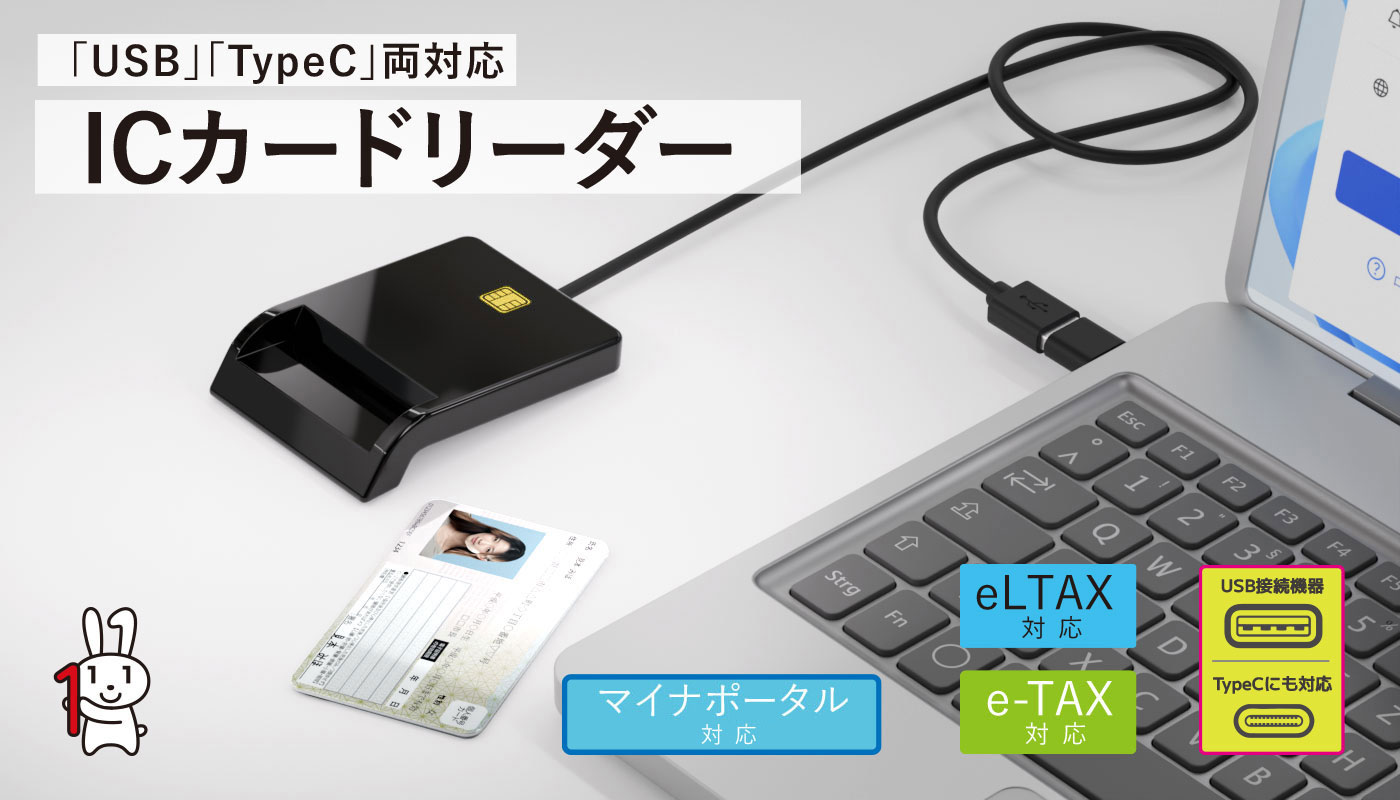
SD-MYC01-B USB Type-C対応ICカードリーダー
  • USB A / USB Type-C接続に対応
  • ISO7816準拠の接触型ICカードに対応
  • マイナンバーカード動作確認済み
  • Windows 11 / 10 / 8.1 / 7、macOS 10.15以降に対応
  • USBバスパワーで動作
  • 公的個人認証サービスの検証確認済み
  • 外寸は約66×84×16mm、重量は約61g
  • ケーブル長は約150cm

USB A / USB Type-Cの両方で接続できる

SD-MYC01-Bは、USB AとUSB Type-Cの両方に対応しています。USB-C端子のみのノートPCでも、USB-A端子のデスクトップPCでも使いやすい構成です。

接触型で読み取り位置が安定しやすい

SD-MYC01-Bは接触型ICカードリーダーです。マイナンバーカードを本体に差し込んで読み取るため、かざす位置がズレる非接触型と比べて、カードの位置を固定しやすいのが特徴です。

ドライバレスで導入しやすい

公式情報では、PCのUSBポートに挿すとドライバーが自動的にインストールされ、WindowsとMacのどちらでもドライバーの事前インストールは不要と案内されています。

ただし、これはリーダー本体の導入についてです。e-Taxや公的個人認証サービスを利用するには、別途JPKI利用者ソフト、ブラウザ、e-Tax側の利用環境確認が必要になる場合があります。

8. SD-MYC01-Bが向いている人・向いていない人

向いている人

  • USB-C端子のPCでe-Taxやマイナポータルを使いたい人
  • USB-A端子のPCでも使う可能性がある人
  • WindowsとMacの両方で使う可能性がある人
  • マイナンバーカード中心で使いたい人
  • カードを差し込む接触型を選びたい人

向いていない人

  • 交通系ICや電子マネーの読み取りもしたい人
  • カードをかざして使いたい人
  • 非接触型や両対応モデルを希望する人
  • 推奨環境外の古いOSで使いたい人

交通系ICや電子マネーも使いたい場合は、FeliCaやNFC対応の製品を別途比較してください。

9. よくある質問

Q. e-TaxにはUSB-C対応ICカードリーダーが必要ですか?

A. USB-C対応が必須ではありません。ただし、USB-C端子のみのPCを使っている場合は、USB-C対応またはUSB-C変換に対応したICカードリーダーの方が接続しやすくなります。

Q. 接触型と非接触型はどちらがよいですか?

A. e-Taxやマイナンバーカード用途が中心なら、接触型でも十分な場合があります。かざして使いたい場合や、交通系ICなど別用途も考えている場合は、非接触型や両対応モデルを検討しましょう。

Q. Macでも使えますか?

A. 製品によって異なります。SD-MYC01-Bは、公式情報でmacOS 10.15以降対応と案内されています。ただし、利用する手続きやブラウザ、JPKI利用者ソフトの対応状況も確認してください。

Q. ICカードリーダーを挿しても認識しない原因は何ですか?

A. USBハブ、変換アダプタ、カードの向き、必要ソフト未導入、OSやブラウザの条件不足などが原因になることがあります。まずはPC本体へ直接接続し、カードの向きと必要ソフトを確認してください。

Q. マイナンバーカード対応なら電子マネーも読めますか?

A. 必ずしも読めるとは限りません。マイナンバーカード対応と、FeliCaやNFC対応は別です。交通系ICや電子マネーも使いたい場合は、商品仕様で対応カードを確認してください。

Q. 購入後すぐにe-Taxで使えますか?

A. リーダー本体が認識しても、JPKI利用者ソフト、e-Tax関連ソフト、ブラウザ設定などが必要になる場合があります。手続き前に、公式サイトで事前準備を確認してください。

10. まとめ:端子・対応サービス・利用環境をセットで確認する

e-Taxやマイナポータルで使うICカードリーダーは、USB-Cで接続できるかだけで選ばないことが大切です。

マイナンバーカード対応、公的個人認証サービスへの対応、Windows・Macの対応OS、必要ソフト、ブラウザ条件、接触型・非接触型の違いまで確認しましょう。

USB-C端子のみのPCを使っている人、PC画面でe-Taxやマイナポータルを進めたい人には、USB A / USB Type-C両対応の接触型ICカードリーダーが選択肢になります。

SD-MYC01-Bは、USB A / USB Type-C接続に対応した接触型ICカードリーダーです。マイナンバーカードを使った確定申告や行政手続き用に検討する場合は、商品ページで最新の仕様・販売状況を確認してください。

USB A / USB Type-C対応の接触型ICカードリーダー「SD-MYC01-B」

エアリア SD-MYC01-B USB Type-C対応ICカードリーダー

エアリアダイレクトでは、LINEお友達追加ですぐに使える10%OFFクーポンを配布中です。e-Tax、eLTAX、マイナポータルなどをPCで進めたい方は、商品ページで仕様を確認してください。
※対応OS、販売状況、仕様、対応サービスは変更される場合があります。購入前に必ず商品ページと公的サービス側の最新情報をご確認ください。製品側の対応OSと、公的サービス側の推奨環境は異なる場合があります。

「SD-MYC01-B」をエアリアダイレクトで見る
ブログに戻る

他のおすすめ記事はこちら

【マイナポータル】Mac・Win11で「認識しない」地獄から抜け出す。ICカードリーダーは「両対応」が正解な理由

【マイナポータル】Mac・Win11で「認識しない」地獄から抜け出す。ICカードリーダーは「両...

確定申告の期限ギリギリ、あるいはマイナポイントの申請中。「よし、あとはカードを読み取るだけ」という段階になって表示される、無慈悲なエラーメッセージ…。 「カードが見つかりません」 「ICカードリーダーを認識できません」 何度やってもダメ。USBを抜き差ししてもダメ。あの絶望感、味わったことのある人は多いはずです。 実は、読み取りエラーの原因の多くは機械の故障ではありません。「USB変換アダプタの相性」、「Macのセキュリティ設定」、「カードの置き方がシビアすぎる」など、 環境と使い方のズレが原因です。この記事では、こうしたトラブルを未然に防ぎ、ストレスフリーに手続きを終えるための 「ICカードリーダーの選び方」と、エアリアの3つの回答をご紹介します。 もし「まずはお得に試したい」「初回の購入を少しでも安くしたい」と感じた方は、記事内で案内しているLINEクーポンを活用してください。 友だち追加後すぐに受け取れて、今すぐ使える10%OFFクーポンです。 ▼ クーポン受け取り(記事下)へ 目次 1. 失敗しないための「2つの鉄則」 2. 迷ったらこれ。最強の保険「SD-MYC03-B」 3. 「挿すだけでいい」人向けのスタイル別選択肢 4. 3製品の機能比較まとめ 5. 「認識しない」を減らすためのプロのアドバイス 6. まとめ 1. 失敗しないための「2つの鉄則」 Amazonで適当に安いリーダーを買う前に、この2点だけは確認してください。 ① MacBookなら「Type-C直挿し」一択 最近のMacBookや薄型Windowsノートは「USB...

【マイナポータル】Mac・Win11で「認識しない」地獄から抜け出す。ICカードリーダーは「両...

確定申告の期限ギリギリ、あるいはマイナポイントの申請中。「よし、あとはカードを読み取るだけ」という段階になって表示される、無慈悲なエラーメッセージ…。 「カードが見つかりません」 「ICカードリーダーを認識できません」 何度やってもダメ。USBを抜き差ししてもダメ。あの絶望感、味わったことのある人は多いはずです。 実は、読み取りエラーの原因の多くは機械の故障ではありません。「USB変換アダプタの相性」、「Macのセキュリティ設定」、「カードの置き方がシビアすぎる」など、 環境と使い方のズレが原因です。この記事では、こうしたトラブルを未然に防ぎ、ストレスフリーに手続きを終えるための 「ICカードリーダーの選び方」と、エアリアの3つの回答をご紹介します。 もし「まずはお得に試したい」「初回の購入を少しでも安くしたい」と感じた方は、記事内で案内しているLINEクーポンを活用してください。 友だち追加後すぐに受け取れて、今すぐ使える10%OFFクーポンです。 ▼ クーポン受け取り(記事下)へ 目次 1. 失敗しないための「2つの鉄則」 2. 迷ったらこれ。最強の保険「SD-MYC03-B」 3. 「挿すだけでいい」人向けのスタイル別選択肢 4. 3製品の機能比較まとめ 5. 「認識しない」を減らすためのプロのアドバイス 6. まとめ 1. 失敗しないための「2つの鉄則」 Amazonで適当に安いリーダーを買う前に、この2点だけは確認してください。 ① MacBookなら「Type-C直挿し」一択 最近のMacBookや薄型Windowsノートは「USB...

【家電批評1位】全自動電動鉛筆削り「ケズリ君」レビュー|子供の入学祝いから大人のデスクまで選ばれる理由

【家電批評1位】全自動電動鉛筆削り「ケズリ君」レビュー|子供の入学祝いから大人のデスクまで選ば...

新入学や新生活のシーズン。「鉛筆削りなんてどれも同じ」と思っていませんか? 実は今、「家電批評 BEST BUY 1位」を受賞し、品切れになるほど売れている全自動電動鉛筆削りがあります。 その名は「ケズリ君(UQ-KEZURI)」。鉛筆を上から挿すだけで、削って、自動で戻ってくる。ハンズフリーの快適さを狙い通りに実現した一台です。ここでは、子供のリビング学習から大人のデスクワークまで、なぜこの縦型・シンプルな鉛筆削りが選ばれているのかを整理します。 目次 「全自動」とはこういうこと:削ったら自動で戻る 「電池」と「コンセント」の両対応で置き場所フリー 縦型・ミニマルで大人のデスクにも馴染む 芯詰まり・安全面の不安を潰す設計 まとめ:入学・新生活の“毎日使う道具”をアップグレード 「全自動」とはこういうこと:削ったら自動で戻る 多くの電動鉛筆削りは、削り終わるまで手で押し込み続ける必要があります。一方で「ケズリ君」は、操作の負担がほぼありません。 挿す:鉛筆を上から軽く差し込む。 削る:自動で引き込まれ、高速で削る。 戻る:削り終わると自動で上がってくる。 このオートリターン機能(削ったら自動で戻る)が、実使用で効きます。ムダ削り防止にもなるため、子供が面白がって削り続けても鉛筆が短くなりすぎる心配が減ります。 また、握力の弱い小さなお子様でも「挿すだけ」で完了するため、リビング学習の“親の手間”が少なくなります。 「電池」と「コンセント」の両対応で置き場所フリー 鉛筆削りは、置き場と電源の相性で使われ方が決まります。「ケズリ君」は、乾電池(単3×4本)とコンセント(専用ACアダプター)の2WAYに対応しています。 リビング学習には「電池」:コードレスでテーブルがスッキリ。使い終わったら棚へ戻しやすい。 学習机・固定デスクには「コンセント」:電池交換の手間を減らし、継続的にパワフル運用。 「置きっぱなし」「出し入れ」「連続使用」など、家庭ごとの運用に合わせて電源を選べるのが、地味に失敗しにくいポイントです。 縦型・ミニマルで大人のデスクにも馴染む 子供向け文具はキャラクター要素が強いものも多く、リビングや大人の作業机に置くと浮きがちです。「ケズリ君」は余計な装飾を削ぎ落とした縦型のスリムボディで、置き場所を選びにくい設計です。 デスクのスペースを圧迫しにくく、インテリアを邪魔しない。リビング学習の常設にも、イラスト・製図などで鉛筆を使う大人の机にも馴染ませやすいのが強みです。 芯詰まり・安全面の不安を潰す設計 電動鉛筆削りで一番面倒なのが芯詰まりです。「ケズリ君」は、芯が折れて詰まった場合でもボタン一つで排出するリセットボタンを搭載しています。 芯詰まり対策:リセットボタンで排出しやすい。...

【家電批評1位】全自動電動鉛筆削り「ケズリ君」レビュー|子供の入学祝いから大人のデスクまで選ば...

新入学や新生活のシーズン。「鉛筆削りなんてどれも同じ」と思っていませんか? 実は今、「家電批評 BEST BUY 1位」を受賞し、品切れになるほど売れている全自動電動鉛筆削りがあります。 その名は「ケズリ君(UQ-KEZURI)」。鉛筆を上から挿すだけで、削って、自動で戻ってくる。ハンズフリーの快適さを狙い通りに実現した一台です。ここでは、子供のリビング学習から大人のデスクワークまで、なぜこの縦型・シンプルな鉛筆削りが選ばれているのかを整理します。 目次 「全自動」とはこういうこと:削ったら自動で戻る 「電池」と「コンセント」の両対応で置き場所フリー 縦型・ミニマルで大人のデスクにも馴染む 芯詰まり・安全面の不安を潰す設計 まとめ:入学・新生活の“毎日使う道具”をアップグレード 「全自動」とはこういうこと:削ったら自動で戻る 多くの電動鉛筆削りは、削り終わるまで手で押し込み続ける必要があります。一方で「ケズリ君」は、操作の負担がほぼありません。 挿す:鉛筆を上から軽く差し込む。 削る:自動で引き込まれ、高速で削る。 戻る:削り終わると自動で上がってくる。 このオートリターン機能(削ったら自動で戻る)が、実使用で効きます。ムダ削り防止にもなるため、子供が面白がって削り続けても鉛筆が短くなりすぎる心配が減ります。 また、握力の弱い小さなお子様でも「挿すだけ」で完了するため、リビング学習の“親の手間”が少なくなります。 「電池」と「コンセント」の両対応で置き場所フリー 鉛筆削りは、置き場と電源の相性で使われ方が決まります。「ケズリ君」は、乾電池(単3×4本)とコンセント(専用ACアダプター)の2WAYに対応しています。 リビング学習には「電池」:コードレスでテーブルがスッキリ。使い終わったら棚へ戻しやすい。 学習机・固定デスクには「コンセント」:電池交換の手間を減らし、継続的にパワフル運用。 「置きっぱなし」「出し入れ」「連続使用」など、家庭ごとの運用に合わせて電源を選べるのが、地味に失敗しにくいポイントです。 縦型・ミニマルで大人のデスクにも馴染む 子供向け文具はキャラクター要素が強いものも多く、リビングや大人の作業机に置くと浮きがちです。「ケズリ君」は余計な装飾を削ぎ落とした縦型のスリムボディで、置き場所を選びにくい設計です。 デスクのスペースを圧迫しにくく、インテリアを邪魔しない。リビング学習の常設にも、イラスト・製図などで鉛筆を使う大人の机にも馴染ませやすいのが強みです。 芯詰まり・安全面の不安を潰す設計 電動鉛筆削りで一番面倒なのが芯詰まりです。「ケズリ君」は、芯が折れて詰まった場合でもボタン一つで排出するリセットボタンを搭載しています。 芯詰まり対策:リセットボタンで排出しやすい。...

【56%OFF】M.Craftsmanスマホショルダー「Yoggle Pro2」レビュー|iPhoneにおすすめの高級ストラップ。サイズ感と選び方を解説

【56%OFF】M.Craftsmanスマホショルダー「Yoggle Pro2」レビュー|iP...

「スマホショルダー、便利そうだけど安っぽいのは嫌だな」「歩いているときに金具がカチャカチャ鳴るのが耳障り……」「気づいたら紐が緩んでいて、スマホを落としそうになった」 街中でよく見かけるスマホショルダー(ショルダーストラップ)ですが、実際に使ってみると「金具の緩み」や「見た目のチープさ」など、意外な不満が出てくるものです。 「大人の服装に合って、絶対に落ちない安心感が欲しい」。そんな要望を叶える、香港発のデザイナーズブランドM.Craftsman(エム・クラフトマン)の高級ストラップ「Yoggle Pro2(ヨグール プロ2)」をご存知でしょうか? 通常価格6,918円という高級品ですが、現在エアリアダイレクトではセール価格2,980円(税込)で放出中。今回は、iPhoneをおしゃれに持ち歩きたい大人に向けて、なぜこのストラップが「正解」なのか、首かけ・斜めがけに最適なサイズの選び方とともに解説します。 もし「まずはお得に試したい」「初回の購入を少しでも安くしたい」と感じた方は、記事内で案内しているLINEクーポンを活用してください。 友だち追加後すぐに受け取れて、今すぐ使える10%OFFクーポンです。 ▼ クーポン受け取り(記事下)へ 目次 M.Craftsman「Yoggle Pro2」はなぜ高級なのか? 【サイズ選び】S・M・L、どれがいい? 「11色展開」カラーの選び方 購入前の最終チェック(注意点) まとめ M.Craftsman「Yoggle Pro2」はなぜ高級なのか? 時計のようなロック機構 Yoggle Pro2が他のネックストラップと決定的に違うのは、スマホとの接続部分(コネクタ)です。一般的な「ナスカン(フック)」ではありません。独自の「Y-Tube」というステンレス製のコネクタを採用しています。 挿す:溝に合わせて挿し込む。 回す:クルッと回してロックする。 この動きだけで、ガッチリと固定されます。まるで高級時計のバックルのような機械的なギミックと、主要パーツに使われたステンレスの質感が、見た目の説得力につながります。 勝手に外れない:回転ロック式なので、歩行中の振動で外れることはまずありません。 絡まない:接続部が自由に回転するボールジョイント構造。体に合わせて紐が自然に逃げるため、ストラップ特有の「ねじれ」ストレスが出にくい設計です。 【サイズ選び】S・M・L、どれがいい? 首かけ・斜めがけの目安 Yoggle...

【56%OFF】M.Craftsmanスマホショルダー「Yoggle Pro2」レビュー|iP...

「スマホショルダー、便利そうだけど安っぽいのは嫌だな」「歩いているときに金具がカチャカチャ鳴るのが耳障り……」「気づいたら紐が緩んでいて、スマホを落としそうになった」 街中でよく見かけるスマホショルダー(ショルダーストラップ)ですが、実際に使ってみると「金具の緩み」や「見た目のチープさ」など、意外な不満が出てくるものです。 「大人の服装に合って、絶対に落ちない安心感が欲しい」。そんな要望を叶える、香港発のデザイナーズブランドM.Craftsman(エム・クラフトマン)の高級ストラップ「Yoggle Pro2(ヨグール プロ2)」をご存知でしょうか? 通常価格6,918円という高級品ですが、現在エアリアダイレクトではセール価格2,980円(税込)で放出中。今回は、iPhoneをおしゃれに持ち歩きたい大人に向けて、なぜこのストラップが「正解」なのか、首かけ・斜めがけに最適なサイズの選び方とともに解説します。 もし「まずはお得に試したい」「初回の購入を少しでも安くしたい」と感じた方は、記事内で案内しているLINEクーポンを活用してください。 友だち追加後すぐに受け取れて、今すぐ使える10%OFFクーポンです。 ▼ クーポン受け取り(記事下)へ 目次 M.Craftsman「Yoggle Pro2」はなぜ高級なのか? 【サイズ選び】S・M・L、どれがいい? 「11色展開」カラーの選び方 購入前の最終チェック(注意点) まとめ M.Craftsman「Yoggle Pro2」はなぜ高級なのか? 時計のようなロック機構 Yoggle Pro2が他のネックストラップと決定的に違うのは、スマホとの接続部分(コネクタ)です。一般的な「ナスカン(フック)」ではありません。独自の「Y-Tube」というステンレス製のコネクタを採用しています。 挿す:溝に合わせて挿し込む。 回す:クルッと回してロックする。 この動きだけで、ガッチリと固定されます。まるで高級時計のバックルのような機械的なギミックと、主要パーツに使われたステンレスの質感が、見た目の説得力につながります。 勝手に外れない:回転ロック式なので、歩行中の振動で外れることはまずありません。 絡まない:接続部が自由に回転するボールジョイント構造。体に合わせて紐が自然に逃げるため、ストラップ特有の「ねじれ」ストレスが出にくい設計です。 【サイズ選び】S・M・L、どれがいい? 首かけ・斜めがけの目安 Yoggle...

スマートウォッチおすすめ【1万円以下】失敗しない選び方と“できる/できない”徹底比較【2025年】

スマートウォッチおすすめ【1万円以下】失敗しない選び方と“できる/できない”徹底比較【2025年】

目次 はじめに「高いのは要らない。でも“ちゃんと使える”のが欲しい」 1万円以下で「できる / できない」を先に整理 失敗しない“最短”チェックリスト(購入前の60秒) Apple Watchじゃない“明確な”メリット 用途別:1万円以下の“最短解” 比較表:1万円以下 vs 上位機の“得意領域”(目安) はじめてでも迷わない:初期設定ガイド よくある質問(FAQ) エアリアの“1万円以下帯”でできること(概要) こんな人に“1万円以下”がちょうどいい 運用のコツ:満足度をもう1段上げる小ワザ/まとめ もし「まずはお得に試したい」「初回の購入を少しでも安くしたい」と感じた方は、記事内で案内しているLINEクーポンを活用してください。 友だち追加後すぐに受け取れて、今すぐ使える10%OFFクーポンです。 ▼ クーポン受け取り(記事下)へ はじめに「高いのは要らない。でも“ちゃんと使える”のが欲しい」 悩み: 「通知と睡眠だけ分かればいい」「毎日充電は面倒」「予算は1万円以下に抑えたい」 この記事の結論: 非接触決済やアプリ拡張が不要なら、1万円以下で十分に快適。通知/睡眠/運動ログ/生活防水/“数日~1週間クラス”の電池持ちが狙えます。 誰向けか: はじめてのスマートウォッチ/学生・新社会人/在宅ワークの通知管理/睡眠の見える化/ギフト検討中の方 ちなみに「Apple Watchレベルのアプリ拡張やSuica等の決済」が必要なら、予算は3万円台~が現実的。そこまで要らない方は、ここからの“1万円以下攻略”が最短距離です。 ※エアリアの「ARW-P22」は1万円以下の6,980円(税込)でお求めいただけるコストパフォーマンスに優れたスマートウォッチです(2025年10月の価格です) 1万円以下で「できる /...

スマートウォッチおすすめ【1万円以下】失敗しない選び方と“できる/できない”徹底比較【2025年】

目次 はじめに「高いのは要らない。でも“ちゃんと使える”のが欲しい」 1万円以下で「できる / できない」を先に整理 失敗しない“最短”チェックリスト(購入前の60秒) Apple Watchじゃない“明確な”メリット 用途別:1万円以下の“最短解” 比較表:1万円以下 vs 上位機の“得意領域”(目安) はじめてでも迷わない:初期設定ガイド よくある質問(FAQ) エアリアの“1万円以下帯”でできること(概要) こんな人に“1万円以下”がちょうどいい 運用のコツ:満足度をもう1段上げる小ワザ/まとめ もし「まずはお得に試したい」「初回の購入を少しでも安くしたい」と感じた方は、記事内で案内しているLINEクーポンを活用してください。 友だち追加後すぐに受け取れて、今すぐ使える10%OFFクーポンです。 ▼ クーポン受け取り(記事下)へ はじめに「高いのは要らない。でも“ちゃんと使える”のが欲しい」 悩み: 「通知と睡眠だけ分かればいい」「毎日充電は面倒」「予算は1万円以下に抑えたい」 この記事の結論: 非接触決済やアプリ拡張が不要なら、1万円以下で十分に快適。通知/睡眠/運動ログ/生活防水/“数日~1週間クラス”の電池持ちが狙えます。 誰向けか: はじめてのスマートウォッチ/学生・新社会人/在宅ワークの通知管理/睡眠の見える化/ギフト検討中の方 ちなみに「Apple Watchレベルのアプリ拡張やSuica等の決済」が必要なら、予算は3万円台~が現実的。そこまで要らない方は、ここからの“1万円以下攻略”が最短距離です。 ※エアリアの「ARW-P22」は1万円以下の6,980円(税込)でお求めいただけるコストパフォーマンスに優れたスマートウォッチです(2025年10月の価格です) 1万円以下で「できる /...

【キーボード掃除】「キーキャップを外す」のはもうやめた。隙間のホコリを秒でかき出す“60mmのロングブラシ”という正解

【キーボード掃除】「キーキャップを外す」のはもうやめた。隙間のホコリを秒でかき出す“60mmの...

ふと、デスクに差し込む西日でキーボードを見たとき。キーとキーの隙間に溜まったホコリ、髪の毛、そして謎のパンくずを見て見ぬふりをしていませんか? 「掃除しなきゃ……でも、キーキャップを全部外すのは面倒すぎる」「戻すときに配列を間違えそうだし、スイッチを壊すのも怖い」。そうやって先延ばしにした結果、高級キーボードがホコリの温床になっていきます。 実は、日常の掃除に分解は要りません。必要なのは「キーを外さずに、奥まで届く道具」だけ。今回は、ズボラなPCユーザーの救世主、エアリアのロングブラシ「HAKETE(ハケテ)」をご紹介します。これ一本で掃除のハードルが下がります。 もし「まずはお得に試したい」「初回の購入を少しでも安くしたい」と感じた方は、記事内で案内しているLINEクーポンを活用してください。 友だち追加後すぐに受け取れて、今すぐ使える10%OFFクーポンです。 ▼ クーポン受け取り(記事下)へ 目次 なぜキーボード掃除は続かないのか? 届かないなら、長いブラシを使えばいい 「思い立ったら30秒」の掃除ルーティン キーボード以外も「ついで」に綺麗にする 導入前にチェック! あなたに向いているか? よくある質問(FAQ) まとめ:完璧を目指さず、「継続」を買おう なぜキーボード掃除は「続かない」のか? 掃除が習慣化しない理由は、あなたの性格のせいではありません。原因は「準備が大変すぎる」ことです。 PCの電源を落とす。 キーキャップ引き抜き工具を用意する。 100個以上のキーを一つずつ抜く。 掃除して、乾かして、パズルのように戻す。 これは日常的にやるには重すぎます。日常で必要なのは「大手術」ではなく、気になった瞬間に終わる「30秒のケア」です。 届かないなら、長いブラシを使えばいい そこで登場するのが、エアリアの「HAKETE(AR-HAKE)」です。見た目はシンプルですが、普通のブラシと決定的に違う点があります。 それは、毛足が約60mmと長いこと。一般的なOAクリーニングブラシは毛が短く、キーの表面を撫でるだけで隙間の奥底には届きません。HAKETEのロングブラシは、メカニカルキーボードやゲーミングキーボードの深い溝(キースイッチの隙間)に入り込み、底に溜まったゴミを物理的にかき出せます。 キーを外さない:そのまま差し込むだけ。 奥まで届く:底に溜まったホコリをかき出す。 コシがある:適度な硬さのナイロン製で、乾いたゴミを弾き飛ばしやすい。 「分解せずに、底まで届く」。この単純な物理的解決が、日常掃除として一番効率的です。...

【キーボード掃除】「キーキャップを外す」のはもうやめた。隙間のホコリを秒でかき出す“60mmの...

ふと、デスクに差し込む西日でキーボードを見たとき。キーとキーの隙間に溜まったホコリ、髪の毛、そして謎のパンくずを見て見ぬふりをしていませんか? 「掃除しなきゃ……でも、キーキャップを全部外すのは面倒すぎる」「戻すときに配列を間違えそうだし、スイッチを壊すのも怖い」。そうやって先延ばしにした結果、高級キーボードがホコリの温床になっていきます。 実は、日常の掃除に分解は要りません。必要なのは「キーを外さずに、奥まで届く道具」だけ。今回は、ズボラなPCユーザーの救世主、エアリアのロングブラシ「HAKETE(ハケテ)」をご紹介します。これ一本で掃除のハードルが下がります。 もし「まずはお得に試したい」「初回の購入を少しでも安くしたい」と感じた方は、記事内で案内しているLINEクーポンを活用してください。 友だち追加後すぐに受け取れて、今すぐ使える10%OFFクーポンです。 ▼ クーポン受け取り(記事下)へ 目次 なぜキーボード掃除は続かないのか? 届かないなら、長いブラシを使えばいい 「思い立ったら30秒」の掃除ルーティン キーボード以外も「ついで」に綺麗にする 導入前にチェック! あなたに向いているか? よくある質問(FAQ) まとめ:完璧を目指さず、「継続」を買おう なぜキーボード掃除は「続かない」のか? 掃除が習慣化しない理由は、あなたの性格のせいではありません。原因は「準備が大変すぎる」ことです。 PCの電源を落とす。 キーキャップ引き抜き工具を用意する。 100個以上のキーを一つずつ抜く。 掃除して、乾かして、パズルのように戻す。 これは日常的にやるには重すぎます。日常で必要なのは「大手術」ではなく、気になった瞬間に終わる「30秒のケア」です。 届かないなら、長いブラシを使えばいい そこで登場するのが、エアリアの「HAKETE(AR-HAKE)」です。見た目はシンプルですが、普通のブラシと決定的に違う点があります。 それは、毛足が約60mmと長いこと。一般的なOAクリーニングブラシは毛が短く、キーの表面を撫でるだけで隙間の奥底には届きません。HAKETEのロングブラシは、メカニカルキーボードやゲーミングキーボードの深い溝(キースイッチの隙間)に入り込み、底に溜まったゴミを物理的にかき出せます。 キーを外さない:そのまま差し込むだけ。 奥まで届く:底に溜まったホコリをかき出す。 コシがある:適度な硬さのナイロン製で、乾いたゴミを弾き飛ばしやすい。 「分解せずに、底まで届く」。この単純な物理的解決が、日常掃除として一番効率的です。...

自転車スマホホルダーおすすめ|振動で落ちない固定タイプと、FaceID・雨・充電で失敗しない選び方

自転車スマホホルダーおすすめ|振動で落ちない固定タイプと、FaceID・雨・充電で失敗しない選び方

自転車でナビを使う時、最も怖いのは「走行中の落下」です。10万円を超えるスマホがアスファルトに叩きつけられ、画面が割れる。そんな事故は避けるべきです。 ただ、検索すると似た商品が大量に出てきて迷います。安さだけで選ぶと、段差の衝撃でアームが折れたり、振動でネジが緩んでスマホがお辞儀したりして、結局使い物になりません。この記事では、通勤・配達・ロードバイクのように「しっかり乗る」前提で、落下防止と実用性(FaceID・雨・充電)を両立する選び方を整理します。 目次 振動に勝つのは「硬さ」ではなく「吸収力」 ハンドルか、ステムか。用途で決める「特等席」 FaceIDが通らないストレスを避ける 雨の日はホルダーに頼らず「使い分け」 充電しながら走るなら「端子」を守る ガチ勢なら「Garmin互換」で統一する 購入前にこれだけは測っておこう まとめ:最初は「近所」でテスト走行を 振動に勝つのは「硬さ」ではなく「吸収力」 固定方式の話です。よくある失敗が、「プラスチックの硬い爪でカチッと挟むタイプ」を選ぶことです。日本の道路はマンホールや段差など微振動が多く、硬い固定だけだと振動の逃げ場がなくなります。 その結果、プラスチック疲労でアームが折れたり、ロック機構が摩耗して保持力が落ちます。落下が怖いのに、構造が落下に寄っていない状態になります。 おすすめは「伸び縮み」でいなす固定 正解は、四隅をシリコンバンドで引っ張って固定するタイプ、または背面全体をエラストマー(弾力素材)で支えるタイプです。素材の変形がサスペンションの役割を果たし、振動エネルギーを吸収します。 「ガチガチに固める」のではなく、「衝撃をいなす」構造を選ぶことが、落下防止の鉄則です。ホルダー本体の寿命だけでなく、スマホ本体へのダメージも減らせます。 Bone BikeTie4をチェック! Bone BikeTie4 Pro maxをチェック! ハンドルか、ステムか。用途で決める「特等席」 取り付け位置は「見えればどこでもいい」ではありません。見やすさ、首の疲れ、干渉物(ライトやベル)まで含めて用途で分かれます。 A:ハンドルバー固定(街乗り・通勤向け) ハンドルの横棒に取り付ける一般的な方法です。目線が近く、信号待ちでの操作もしやすい一方、ライトやベルと場所を取り合いやすく、スマホが横に出て見た目は少し大きくなります。 B:ステム固定(ロードバイク・長時間向け) ステム上に載せる方法は、車体の中心に寄るため重心が安定し、空気抵抗も減って見た目もスッキリします。ただし視線は少し下がるので、ナビ画面を凝視する運用には向きません。迷うなら、まず脱着しやすい「ハンドルバー固定」から入るのが無難です。 FaceIDが通らないストレスを避ける...

自転車スマホホルダーおすすめ|振動で落ちない固定タイプと、FaceID・雨・充電で失敗しない選び方

自転車でナビを使う時、最も怖いのは「走行中の落下」です。10万円を超えるスマホがアスファルトに叩きつけられ、画面が割れる。そんな事故は避けるべきです。 ただ、検索すると似た商品が大量に出てきて迷います。安さだけで選ぶと、段差の衝撃でアームが折れたり、振動でネジが緩んでスマホがお辞儀したりして、結局使い物になりません。この記事では、通勤・配達・ロードバイクのように「しっかり乗る」前提で、落下防止と実用性(FaceID・雨・充電)を両立する選び方を整理します。 目次 振動に勝つのは「硬さ」ではなく「吸収力」 ハンドルか、ステムか。用途で決める「特等席」 FaceIDが通らないストレスを避ける 雨の日はホルダーに頼らず「使い分け」 充電しながら走るなら「端子」を守る ガチ勢なら「Garmin互換」で統一する 購入前にこれだけは測っておこう まとめ:最初は「近所」でテスト走行を 振動に勝つのは「硬さ」ではなく「吸収力」 固定方式の話です。よくある失敗が、「プラスチックの硬い爪でカチッと挟むタイプ」を選ぶことです。日本の道路はマンホールや段差など微振動が多く、硬い固定だけだと振動の逃げ場がなくなります。 その結果、プラスチック疲労でアームが折れたり、ロック機構が摩耗して保持力が落ちます。落下が怖いのに、構造が落下に寄っていない状態になります。 おすすめは「伸び縮み」でいなす固定 正解は、四隅をシリコンバンドで引っ張って固定するタイプ、または背面全体をエラストマー(弾力素材)で支えるタイプです。素材の変形がサスペンションの役割を果たし、振動エネルギーを吸収します。 「ガチガチに固める」のではなく、「衝撃をいなす」構造を選ぶことが、落下防止の鉄則です。ホルダー本体の寿命だけでなく、スマホ本体へのダメージも減らせます。 Bone BikeTie4をチェック! Bone BikeTie4 Pro maxをチェック! ハンドルか、ステムか。用途で決める「特等席」 取り付け位置は「見えればどこでもいい」ではありません。見やすさ、首の疲れ、干渉物(ライトやベル)まで含めて用途で分かれます。 A:ハンドルバー固定(街乗り・通勤向け) ハンドルの横棒に取り付ける一般的な方法です。目線が近く、信号待ちでの操作もしやすい一方、ライトやベルと場所を取り合いやすく、スマホが横に出て見た目は少し大きくなります。 B:ステム固定(ロードバイク・長時間向け) ステム上に載せる方法は、車体の中心に寄るため重心が安定し、空気抵抗も減って見た目もスッキリします。ただし視線は少し下がるので、ナビ画面を凝視する運用には向きません。迷うなら、まず脱着しやすい「ハンドルバー固定」から入るのが無難です。 FaceIDが通らないストレスを避ける...