e-Tax用USB-C対応ICカードリーダーの選び方|Mac・Windowsで失敗しない確認ポイント

e-Tax用ICカードリーダーの選び方|USB-C対応・Mac・Windowsで失敗しない確認ポイント

e-Taxやマイナポータルをパソコンで使うとき、「USB-C対応のICカードリーダーを選べばよいのか」「Macでも使えるのか」「マイナンバーカードが認識しない原因は何か」と確認したい点が出てきます。最近のノートPCは、USB-C端子のみを搭載したモデルも増えています。USB-A接続のICカードリーダーを使う場合、変換アダプタが必要になり、接触不良や認識エラーの原因になることがあります。ただし、USB-Cで接続できることと、e-Taxやマイナポータルで使えることは別です。

e-Taxやマイナポータルで使うなら、マイナンバーカード対応、公的個人認証サービスへの対応、対応OS、読み取り方式、必要ソフト、ブラウザ条件まで確認する必要があります。この記事では、e-Tax用ICカードリーダーを選ぶときの確認ポイント、接触型と非接触型の違い、Windows・Macでの注意点、認識しない原因、エアリアの「SD-MYC01-B」を検討する際のポイントを解説します。

1. e-Tax・マイナポータルでICカードリーダーが必要になるケース

e-Taxやマイナポータルをパソコンから利用する場合、マイナンバーカードの電子証明書を読み取るための機器が必要になることがあります。スマートフォンでマイナンバーカードを読み取る方法もあります。ただし、パソコン画面で申告書類を作成したい人、保存や印刷をしながら確認したい人、スマホ連携で止まりたくない人は、PC用ICカードリーダーを用意した方が作業しやすくなります。

ICカードリーダーが向いているのは、次のような人です。

  • e-Taxをパソコンで進めたい人
  • マイナポータルをPC画面で確認したい人
  • スマホ連携やBluetooth接続を使いたくない人
  • 申告内容を大きな画面で見ながら作業したい人
  • 毎年の確定申告や行政手続きをPCで行いたい人

ただし、ICカードリーダーを買えば必ずすぐにe-Taxが完了するわけではありません。対応OS、ブラウザ、JPKI利用者ソフト、e-Tax側の推奨環境なども確認しておきましょう。

2. USB-C対応だけで選ぶとつまずきやすい理由

USB-C対応のICカードリーダーは、USB-C端子のみのノートPCで使いやすい点がメリットです。

しかし、「USB-Cで挿せること」と「e-Taxやマイナポータルで使えること」は別です。購入前には、次の項目を確認してください。

  • マイナンバーカードの読み取りに対応しているか
  • 公的個人認証サービスに対応した機器か
  • WindowsやMacの対応OSが明記されているか
  • 接触型か、非接触型か、両対応か
  • 必要なソフト・ブラウザ・利用環境を満たしているか
  • USBハブや変換アダプタなしで接続しやすいか

特にMacでは、製品ごとに対応条件が異なる場合があります。Mac対応と書かれていても、対応OS、ブラウザ、JPKI利用者ソフト、e-Tax側の推奨環境を満たしているかは別に確認する必要があります。

3. 接触型・非接触型・両対応の違い

ICカードリーダーには、大きく分けて接触型、非接触型、両対応タイプがあります。

接触型

接触型は、カードを差し込んでICチップを読み取る方式です。マイナンバーカードを差し込んで使うため、読み取り位置が固定しやすいのが特徴です。e-Taxやマイナンバーカード用途が中心なら、接触型でも十分な場合があります。

非接触型

非接触型は、カードをかざして読み取る方式です。カードを置くだけで読み取りたい人や、交通系ICカードなど別用途も考えている人に向いています。ただし、対応するカードやサービスは製品ごとに異なります。

両対応タイプ

両対応タイプは、差し込みとかざしの両方に対応した製品です。ほかのICカード用途も考えている人には便利ですが、価格やサイズが上がる場合もあります。

注意したいのは、マイナンバーカード対応と、交通系ICや電子マネー対応は同じではないという点です。交通系ICや電子マネーも使いたい場合は、FeliCaやNFCへの対応を別途確認してください。

4. Windows・Macで確認すべき利用環境

ICカードリーダーを選ぶときは、製品側の対応OSだけでなく、公的サービス側の推奨環境も確認しましょう。

たとえば、ICカードリーダーの商品ページにWindows対応と書かれていても、e-Taxや確定申告書等作成コーナー側の推奨環境が変わる場合があります。製品が対応しているOSと、利用する手続きの公式サイトが推奨しているOS・ブラウザは分けて考える必要があります。

Windowsの場合

Windowsでは、ICカードリーダー本体の認識に加えて、JPKI利用者ソフト、e-Tax関連ソフト、ブラウザ設定などが必要になる場合があります。

リーダーがPCに認識されていても、必要ソフトが入っていなければ手続きが進まないことがあります。

また、古いWindows環境では、製品側の対応表記があっても、公的サービス側では推奨環境外になる場合があります。

Macの場合

Macでは、ICカードリーダー側の対応OSに加えて、利用する手続き、ブラウザ、JPKI利用者ソフトの対応状況を確認してください。

また、ICカードリーダーによっては、Appleシリコン搭載Macなどで対応状況が変わる場合があります。不明な場合は、商品ページ、e-Tax・マイナポータルの公式情報、販売元サポートを確認しましょう。

5. ICカードリーダーが認識しない原因

ICカードリーダーが認識しない場合、すぐに故障と判断しない方がよいです。原因は大きく分けて、接続、カード、ソフト、利用環境の4つです。

接続の問題

USBハブや変換アダプタを使っている場合、接触不良や電力不足で認識が不安定になることがあります。まずは、PC本体のUSBポートへ直接接続してください。

カードの向きや差し込み位置

接触型ICカードリーダーでは、カードの向きや差し込み位置が重要です。ICチップの向き、裏表、差し込みの奥行きが正しいか確認してください。

必要ソフトが入っていない

e-Taxや公的個人認証サービスを利用するには、JPKI利用者ソフトなどのインストールが必要になる場合があります。リーダー本体が認識されても、必要ソフトや設定が不足していると、電子証明書の読み取りや電子署名で止まることがあります。

OS・ブラウザが推奨環境外

OSやブラウザが推奨環境外の場合、ICカードリーダーが正常でも手続きが進まない場合があります。確定申告時期に慌てないよう、購入後は本番前に読み取りテストを行うことをおすすめします。

6. 購入前チェックリスト

ICカードリーダーを購入する前に、次の項目を確認しておきましょう。

  • 自分のPCがUSB-AかUSB-Cか
  • WindowsかMacか
  • 使いたい手続きがe-Tax、eLTAX、マイナポータルのどれか
  • 接触型でよいか、非接触型も必要か
  • マイナンバーカードに対応しているか
  • 公的個人認証サービスの検証確認済みか
  • 必要ソフトをインストールできるか
  • 商品ページの最新対応OSを確認したか
  • 公的サービス側の最新推奨環境を確認したか

このチェックをしておくと、購入後に「挿せるのに使えない」「カードが読めない」「e-Taxの画面で止まる」といった失敗を減らしやすくなります。

7. SD-MYC01-Bの主な特徴

エアリアの「SD-MYC01-B」は、USB A / USB Type-C接続に対応した接触型ICカードリーダーです。

マイナンバーカードを差し込んで読み取るタイプで、e-Tax、eLTAX、各種行政手続きなどでの利用を想定した製品です。
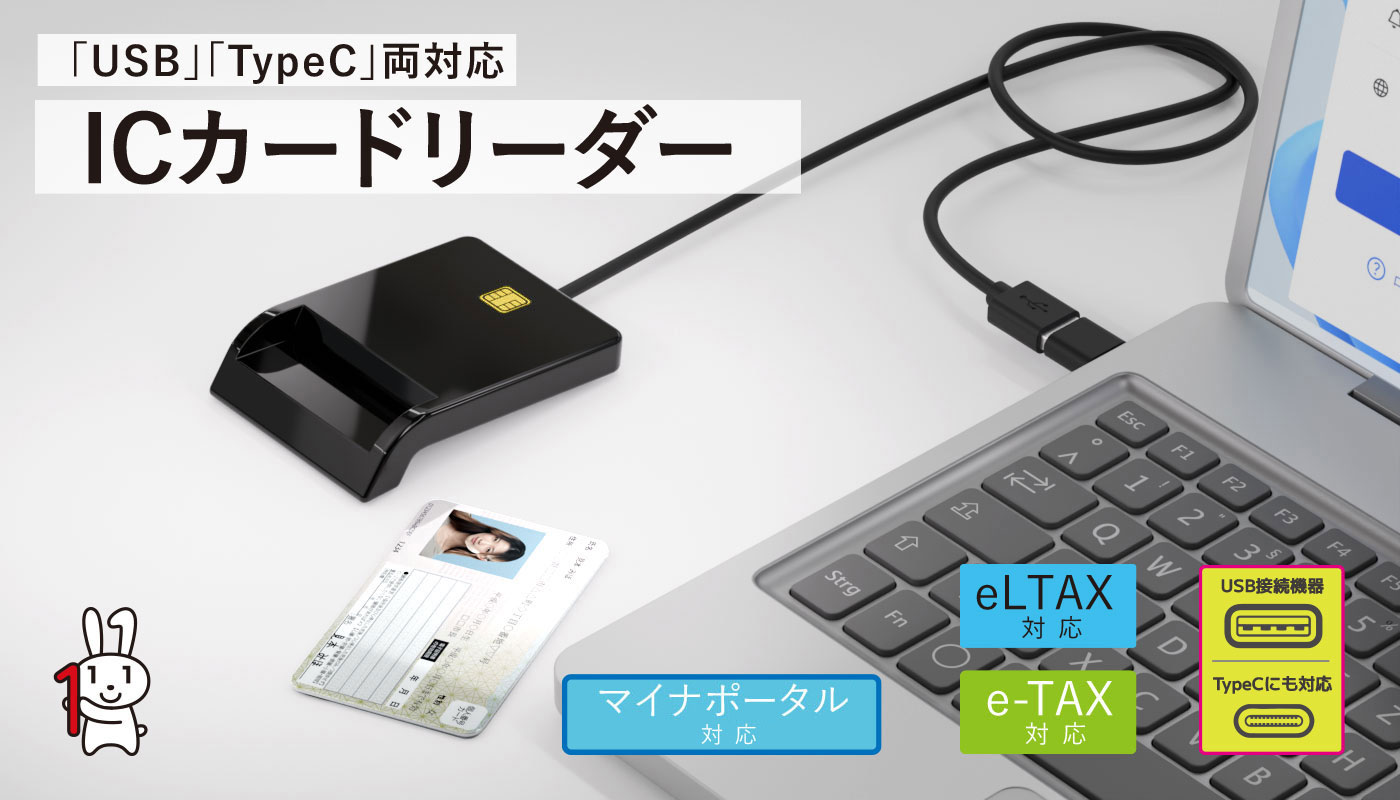
SD-MYC01-B USB Type-C対応ICカードリーダー
  • USB A / USB Type-C接続に対応
  • ISO7816準拠の接触型ICカードに対応
  • マイナンバーカード動作確認済み
  • Windows 11 / 10 / 8.1 / 7、macOS 10.15以降に対応
  • USBバスパワーで動作
  • 公的個人認証サービスの検証確認済み
  • 外寸は約66×84×16mm、重量は約61g
  • ケーブル長は約150cm

USB A / USB Type-Cの両方で接続できる

SD-MYC01-Bは、USB AとUSB Type-Cの両方に対応しています。USB-C端子のみのノートPCでも、USB-A端子のデスクトップPCでも使いやすい構成です。

接触型で読み取り位置が安定しやすい

SD-MYC01-Bは接触型ICカードリーダーです。マイナンバーカードを本体に差し込んで読み取るため、かざす位置がズレる非接触型と比べて、カードの位置を固定しやすいのが特徴です。

ドライバレスで導入しやすい

公式情報では、PCのUSBポートに挿すとドライバーが自動的にインストールされ、WindowsとMacのどちらでもドライバーの事前インストールは不要と案内されています。

ただし、これはリーダー本体の導入についてです。e-Taxや公的個人認証サービスを利用するには、別途JPKI利用者ソフト、ブラウザ、e-Tax側の利用環境確認が必要になる場合があります。

8. SD-MYC01-Bが向いている人・向いていない人

向いている人

  • USB-C端子のPCでe-Taxやマイナポータルを使いたい人
  • USB-A端子のPCでも使う可能性がある人
  • WindowsとMacの両方で使う可能性がある人
  • マイナンバーカード中心で使いたい人
  • カードを差し込む接触型を選びたい人

向いていない人

  • 交通系ICや電子マネーの読み取りもしたい人
  • カードをかざして使いたい人
  • 非接触型や両対応モデルを希望する人
  • 推奨環境外の古いOSで使いたい人

交通系ICや電子マネーも使いたい場合は、FeliCaやNFC対応の製品を別途比較してください。

9. よくある質問

Q. e-TaxにはUSB-C対応ICカードリーダーが必要ですか?

A. USB-C対応が必須ではありません。ただし、USB-C端子のみのPCを使っている場合は、USB-C対応またはUSB-C変換に対応したICカードリーダーの方が接続しやすくなります。

Q. 接触型と非接触型はどちらがよいですか?

A. e-Taxやマイナンバーカード用途が中心なら、接触型でも十分な場合があります。かざして使いたい場合や、交通系ICなど別用途も考えている場合は、非接触型や両対応モデルを検討しましょう。

Q. Macでも使えますか?

A. 製品によって異なります。SD-MYC01-Bは、公式情報でmacOS 10.15以降対応と案内されています。ただし、利用する手続きやブラウザ、JPKI利用者ソフトの対応状況も確認してください。

Q. ICカードリーダーを挿しても認識しない原因は何ですか?

A. USBハブ、変換アダプタ、カードの向き、必要ソフト未導入、OSやブラウザの条件不足などが原因になることがあります。まずはPC本体へ直接接続し、カードの向きと必要ソフトを確認してください。

Q. マイナンバーカード対応なら電子マネーも読めますか?

A. 必ずしも読めるとは限りません。マイナンバーカード対応と、FeliCaやNFC対応は別です。交通系ICや電子マネーも使いたい場合は、商品仕様で対応カードを確認してください。

Q. 購入後すぐにe-Taxで使えますか?

A. リーダー本体が認識しても、JPKI利用者ソフト、e-Tax関連ソフト、ブラウザ設定などが必要になる場合があります。手続き前に、公式サイトで事前準備を確認してください。

10. まとめ:端子・対応サービス・利用環境をセットで確認する

e-Taxやマイナポータルで使うICカードリーダーは、USB-Cで接続できるかだけで選ばないことが大切です。

マイナンバーカード対応、公的個人認証サービスへの対応、Windows・Macの対応OS、必要ソフト、ブラウザ条件、接触型・非接触型の違いまで確認しましょう。

USB-C端子のみのPCを使っている人、PC画面でe-Taxやマイナポータルを進めたい人には、USB A / USB Type-C両対応の接触型ICカードリーダーが選択肢になります。

SD-MYC01-Bは、USB A / USB Type-C接続に対応した接触型ICカードリーダーです。マイナンバーカードを使った確定申告や行政手続き用に検討する場合は、商品ページで最新の仕様・販売状況を確認してください。

USB A / USB Type-C対応の接触型ICカードリーダー「SD-MYC01-B」

エアリア SD-MYC01-B USB Type-C対応ICカードリーダー

エアリアダイレクトでは、LINEお友達追加ですぐに使える10%OFFクーポンを配布中です。e-Tax、eLTAX、マイナポータルなどをPCで進めたい方は、商品ページで仕様を確認してください。
※対応OS、販売状況、仕様、対応サービスは変更される場合があります。購入前に必ず商品ページと公的サービス側の最新情報をご確認ください。製品側の対応OSと、公的サービス側の推奨環境は異なる場合があります。

「SD-MYC01-B」をエアリアダイレクトで見る
ブログに戻る

他のおすすめ記事はこちら

ノートPCケースがかさばる悩みを解決!超軽量スリーブという選択肢

ノートPCケースがかさばる人へ|薄型・超軽量PCスリーブの選び方

カフェやコワーキングスペース、オフィスなどへノートPCを持ち運ぶとき、意外と気になるのがケースの重さと厚みです。薄型のモバイルノートPCを選んだのに、厚いクッションケースへ入れるとバッグが膨らむ。PCケースだけで重くなり、水筒や充電器を入れる余裕がなくなる。PCを取り出した後、空のケースを置く場所にも困る。こうした悩みがある場合は、厚いクッションケースではなく、薄型のPCスリーブが合っている可能性があります。 ただし、薄型スリーブはすべての人に適しているわけではありません。落下や圧迫に対する保護力よりも、バッグ内での擦れや汚れ対策、軽さ、収納性を優先する製品です。この記事では、ノートPCケースがかさばる原因、クッションケースと薄型スリーブの違い、サイズ選びのポイント、約36gの「PC Wrap」の特徴を解説します。 目次 ノートPCケースが重い・かさばる原因 PCケースは必要?スリーブとの違い 薄型・軽量PCスリーブのメリット 薄型PCスリーブが向いている人 PCスリーブはインチ数ではなく本体寸法で選ぶ 約36gの極薄PCスリーブ「PC Wrap」 PCスリーブを画面クリーナーとして使える 薄型PCスリーブを使うときの注意点 まとめ:移動環境に合わせて保護力と軽さを選ぶ 1. ノートPCケースが重い・かさばる原因 ノートPCケースがかさばる主な原因は、衝撃を吸収するためのクッション材です。厚いウレタンや低反発素材が入ったケースは、バッグの中でPCを保護しやすい一方、ケース自体の外寸と重量が大きくなります。持ち手、ファスナー、外ポケット、充電器収納などが付いた製品では、さらに厚みが増えます。ノートPC本体が薄くても、ケースへ入れた状態では数センチの厚みになることがあります。その結果、通勤用のリュックやトートバッグの中で場所を取り、水筒、財布、充電器、書類などが入れにくくなります。 また、カフェや会議室でPCを取り出した後、形の崩れないケースは小さく収納できません。机が狭い環境では、空のケースが邪魔になることもあります。PCケースを選ぶ際は、PCを入れているときだけでなく、取り出した後の扱いやすさも確認する必要があります。 2. PCケースは必要?スリーブとの違い ノートPCを持ち運ぶからといって、すべての人に厚いケースが必要なわけではありません。必要な保護力は、移動方法と使用するバッグによって変わります。 クッションのないトートバッグへPCを直接入れる場合や、満員電車、飛行機、長距離移動で圧迫や衝撃を受けやすい場合は、厚みのあるクッションケースが向いています。 一方、リュックやビジネスバッグにクッション付きのPC収納部がある場合は、バッグ側ですでに衝撃対策がされています。このような環境では、PC表面の擦れや汚れを抑える薄型スリーブを組み合わせる方法があります。 保護システムはバッグ全体で考える PCケースの保護力は単体で考えるのではなく、バッグを含めた全体で考えるのが合理的です。バッグに十分なクッションがあるなら薄型スリーブ、バッグ側に保護機能がないならクッションケースというように、移動環境に合わせて選びましょう。 3. 薄型・軽量PCスリーブのメリット 薄型スリーブの大きなメリットは、バッグの容量を圧迫しにくいことです。厚いクッション材、持ち手、外ポケットなどを省いた製品なら、PC本体に近い厚みのまま収納できます。荷物の多い通勤・通学時でも、水筒や書類、充電器などを入れる余裕を残しやすくなります。 使わないときに折りたためる点もメリットです。柔らかい布製スリーブであれば、PCを取り出した後に折りたたみ、バッグのポケットへ収納できます。カフェの小さなテーブルや会議室でも、空のケースの置き場所に困りにくくなります。 また、ファスナーや留め具がない袋状のタイプは、PCを出し入れしやすいのも特徴です。社内移動や短時間の外出など、頻繁にPCを取り出す使い方に向いています。...

ノートPCケースがかさばる人へ|薄型・超軽量PCスリーブの選び方

カフェやコワーキングスペース、オフィスなどへノートPCを持ち運ぶとき、意外と気になるのがケースの重さと厚みです。薄型のモバイルノートPCを選んだのに、厚いクッションケースへ入れるとバッグが膨らむ。PCケースだけで重くなり、水筒や充電器を入れる余裕がなくなる。PCを取り出した後、空のケースを置く場所にも困る。こうした悩みがある場合は、厚いクッションケースではなく、薄型のPCスリーブが合っている可能性があります。 ただし、薄型スリーブはすべての人に適しているわけではありません。落下や圧迫に対する保護力よりも、バッグ内での擦れや汚れ対策、軽さ、収納性を優先する製品です。この記事では、ノートPCケースがかさばる原因、クッションケースと薄型スリーブの違い、サイズ選びのポイント、約36gの「PC Wrap」の特徴を解説します。 目次 ノートPCケースが重い・かさばる原因 PCケースは必要?スリーブとの違い 薄型・軽量PCスリーブのメリット 薄型PCスリーブが向いている人 PCスリーブはインチ数ではなく本体寸法で選ぶ 約36gの極薄PCスリーブ「PC Wrap」 PCスリーブを画面クリーナーとして使える 薄型PCスリーブを使うときの注意点 まとめ:移動環境に合わせて保護力と軽さを選ぶ 1. ノートPCケースが重い・かさばる原因 ノートPCケースがかさばる主な原因は、衝撃を吸収するためのクッション材です。厚いウレタンや低反発素材が入ったケースは、バッグの中でPCを保護しやすい一方、ケース自体の外寸と重量が大きくなります。持ち手、ファスナー、外ポケット、充電器収納などが付いた製品では、さらに厚みが増えます。ノートPC本体が薄くても、ケースへ入れた状態では数センチの厚みになることがあります。その結果、通勤用のリュックやトートバッグの中で場所を取り、水筒、財布、充電器、書類などが入れにくくなります。 また、カフェや会議室でPCを取り出した後、形の崩れないケースは小さく収納できません。机が狭い環境では、空のケースが邪魔になることもあります。PCケースを選ぶ際は、PCを入れているときだけでなく、取り出した後の扱いやすさも確認する必要があります。 2. PCケースは必要?スリーブとの違い ノートPCを持ち運ぶからといって、すべての人に厚いケースが必要なわけではありません。必要な保護力は、移動方法と使用するバッグによって変わります。 クッションのないトートバッグへPCを直接入れる場合や、満員電車、飛行機、長距離移動で圧迫や衝撃を受けやすい場合は、厚みのあるクッションケースが向いています。 一方、リュックやビジネスバッグにクッション付きのPC収納部がある場合は、バッグ側ですでに衝撃対策がされています。このような環境では、PC表面の擦れや汚れを抑える薄型スリーブを組み合わせる方法があります。 保護システムはバッグ全体で考える PCケースの保護力は単体で考えるのではなく、バッグを含めた全体で考えるのが合理的です。バッグに十分なクッションがあるなら薄型スリーブ、バッグ側に保護機能がないならクッションケースというように、移動環境に合わせて選びましょう。 3. 薄型・軽量PCスリーブのメリット 薄型スリーブの大きなメリットは、バッグの容量を圧迫しにくいことです。厚いクッション材、持ち手、外ポケットなどを省いた製品なら、PC本体に近い厚みのまま収納できます。荷物の多い通勤・通学時でも、水筒や書類、充電器などを入れる余裕を残しやすくなります。 使わないときに折りたためる点もメリットです。柔らかい布製スリーブであれば、PCを取り出した後に折りたたみ、バッグのポケットへ収納できます。カフェの小さなテーブルや会議室でも、空のケースの置き場所に困りにくくなります。 また、ファスナーや留め具がない袋状のタイプは、PCを出し入れしやすいのも特徴です。社内移動や短時間の外出など、頻繁にPCを取り出す使い方に向いています。...

Galaxy S25の容量不足を解消する方法|写真・動画を外部ストレージへ移動する手順

Galaxy S25の容量不足を解消する方法|写真・動画を外部ストレージへ移動する手順

「ストレージの空き容量が残りわずかです」とGalaxy(ギャラクシー)に表示されて、写真や動画を整理しようと思ったことはありませんか。 Galaxy S25はカメラ性能が高く、写真や4K動画をきれいに残せる一方で、使い方によっては内蔵ストレージがすぐに埋まります。容量が不足すると、新しい写真や動画を保存できない、アプリを更新できない、OSアップデートに必要な空き容量を確保できない、といった問題が起こり、普段の操作に支障が出ます。 また、Galaxy S25シリーズは本体にmicroSDカードスロットを搭載していません。そのため、購入後にmicroSDカードを本体へ挿して容量を増やすことはできません。この記事では、Galaxy S25の容量不足を解消するために、ストレージ使用量の確認方法、写真・動画やキャッシュの整理、カメラ設定の見直し、外部ストレージへデータを移動する手順を解説します。 目次 Galaxy S25はmicroSDカードで容量追加できる? Galaxyの容量不足で起こること まずはGalaxyのストレージ使用量を確認する 今すぐ空き容量を増やす方法 写真・動画の容量を増やしにくくするカメラ設定 パソコンなしで写真・動画を外部ストレージへ移動する方法 充電しながら使えるカードリーダー「KIZUNA4」の特徴 Galaxyの容量整理でよくある質問(FAQ) まとめ:Galaxy S25は外部ストレージを使うと容量管理しやすい 1. Galaxy S25はmicroSDカードで容量追加できる? Galaxy S25シリーズは、microSDカードスロットを搭載していません。そのため、従来の一部Androidスマホのように、本体へ直接microSDカードを挿してストレージ容量を増やすことはできません。 ただし、外部ストレージがまったく使えないわけではありません。USB Type-C接続のUSBメモリ、ポータブルSSD、microSDカードリーダーなどを接続すれば、写真や動画を外部メディアへ移動できます。つまり、Galaxy S25の容量不足対策では、「本体容量を増やす」のではなく、「本体内のデータを外部ストレージへ移動する」という考え方が重要になります。 2. Galaxyの容量不足で起こること Galaxyの内蔵ストレージが不足すると、普段の操作に支障が出ます。写真や動画を撮影しようとしても保存できない、アプリの更新ができない、OSアップデート時に空き容量を求められる、動画編集アプリやSNSアプリの動作が重く感じるといった症状が挙げられます。 こうした症状が出てから慌てて消去するより、ストレージ使用量を定期的に確認し、写真や動画を早めに整理しておく方が安全です。特に容量を使いやすいのは、写真、動画、アプリ、キャッシュ、ダウンロードファイルです。まずは何が容量を使っているのかを確認しましょう。...

Galaxy S25の容量不足を解消する方法|写真・動画を外部ストレージへ移動する手順

「ストレージの空き容量が残りわずかです」とGalaxy(ギャラクシー)に表示されて、写真や動画を整理しようと思ったことはありませんか。 Galaxy S25はカメラ性能が高く、写真や4K動画をきれいに残せる一方で、使い方によっては内蔵ストレージがすぐに埋まります。容量が不足すると、新しい写真や動画を保存できない、アプリを更新できない、OSアップデートに必要な空き容量を確保できない、といった問題が起こり、普段の操作に支障が出ます。 また、Galaxy S25シリーズは本体にmicroSDカードスロットを搭載していません。そのため、購入後にmicroSDカードを本体へ挿して容量を増やすことはできません。この記事では、Galaxy S25の容量不足を解消するために、ストレージ使用量の確認方法、写真・動画やキャッシュの整理、カメラ設定の見直し、外部ストレージへデータを移動する手順を解説します。 目次 Galaxy S25はmicroSDカードで容量追加できる? Galaxyの容量不足で起こること まずはGalaxyのストレージ使用量を確認する 今すぐ空き容量を増やす方法 写真・動画の容量を増やしにくくするカメラ設定 パソコンなしで写真・動画を外部ストレージへ移動する方法 充電しながら使えるカードリーダー「KIZUNA4」の特徴 Galaxyの容量整理でよくある質問(FAQ) まとめ:Galaxy S25は外部ストレージを使うと容量管理しやすい 1. Galaxy S25はmicroSDカードで容量追加できる? Galaxy S25シリーズは、microSDカードスロットを搭載していません。そのため、従来の一部Androidスマホのように、本体へ直接microSDカードを挿してストレージ容量を増やすことはできません。 ただし、外部ストレージがまったく使えないわけではありません。USB Type-C接続のUSBメモリ、ポータブルSSD、microSDカードリーダーなどを接続すれば、写真や動画を外部メディアへ移動できます。つまり、Galaxy S25の容量不足対策では、「本体容量を増やす」のではなく、「本体内のデータを外部ストレージへ移動する」という考え方が重要になります。 2. Galaxyの容量不足で起こること Galaxyの内蔵ストレージが不足すると、普段の操作に支障が出ます。写真や動画を撮影しようとしても保存できない、アプリの更新ができない、OSアップデート時に空き容量を求められる、動画編集アプリやSNSアプリの動作が重く感じるといった症状が挙げられます。 こうした症状が出てから慌てて消去するより、ストレージ使用量を定期的に確認し、写真や動画を早めに整理しておく方が安全です。特に容量を使いやすいのは、写真、動画、アプリ、キャッシュ、ダウンロードファイルです。まずは何が容量を使っているのかを確認しましょう。...

Galaxyをテレビに映す方法|有線HDMI接続・DeX対応機種・映らない時の対処法

Galaxyをテレビに映す方法|有線HDMI接続・DeX対応機種・映らない時の対処法

SamsungのGalaxyシリーズは、動画視聴、ゲーム、写真、仕事、プレゼンなど幅広く使えるスマートフォンです。スマホの画面をテレビに映して家族で動画を見たい。会議室のモニターに資料を表示したい。旅行先のホテルでGalaxyの写真や動画を大画面で見たい。そうした場面では、Galaxyをテレビやモニターに接続する方法を知っておくと便利です。Galaxyの画面をテレビに映す方法には、Smart Viewを使う無線接続と、USB-C HDMI変換アダプターを使う有線接続があります。この記事では、Galaxyをテレビに有線接続する方法、HDMI出力に必要な条件、Samsung DeXの使い方、HDMI変換アダプターの選び方、映らない・音が出ない時の確認ポイントを解説します。 目次 Galaxyをテレビに映す方法は有線と無線の2種類 Galaxyを有線でテレビ出力する条件 GalaxyのHDMI出力・DeX対応機種の目安 Samsung DeXとは?テレビをデスクトップ風に使える機能 Galaxy用HDMI変換アダプターの選び方 SD-DPAH6(B)がGalaxyの有線接続に向く理由 Galaxyがテレビに映らない・音が出ない時のチェックポイント まとめ:Galaxyを安定してテレビ出力するならDP Alt Mode対応アダプターを選ぶ 1. Galaxyをテレビに映す方法は有線と無線の2種類 Galaxyの画面をテレビに映す方法は、大きく分けて2つあります。 1つ目は、Smart Viewを使った無線接続です。Smart Viewは、対応するSamsung TVやChromecastデバイスなどに、写真、動画、プレゼンテーションをワイヤレスで共有できる機能です。ケーブルを使わずに接続できるため、手軽に大画面へ表示できます。一方で、無線接続はWi-Fi環境やテレビ側の対応状況に影響を受けます。動画が途切れる、音がずれる、ゲーム操作に遅延を感じる、といったことが起こる場合があります。 2つ目は、USB-C HDMI変換アダプターを使った有線接続です。GalaxyのUSB Type-CポートからHDMIへ変換し、テレビやモニターに直接接続します。ケーブルで接続するため、無線接続よりも映像が安定しやすく、遅延を抑えたいゲーム、プレゼン、動画視聴に向いています。ただし、すべてのGalaxyで有線映像出力が使えるわけではありません。次に説明する条件を確認する必要があります。 2. Galaxyを有線でテレビ出力する条件 Galaxyを有線でテレビに映すには、スマートフォン本体が DisplayPort...

Galaxyをテレビに映す方法|有線HDMI接続・DeX対応機種・映らない時の対処法

SamsungのGalaxyシリーズは、動画視聴、ゲーム、写真、仕事、プレゼンなど幅広く使えるスマートフォンです。スマホの画面をテレビに映して家族で動画を見たい。会議室のモニターに資料を表示したい。旅行先のホテルでGalaxyの写真や動画を大画面で見たい。そうした場面では、Galaxyをテレビやモニターに接続する方法を知っておくと便利です。Galaxyの画面をテレビに映す方法には、Smart Viewを使う無線接続と、USB-C HDMI変換アダプターを使う有線接続があります。この記事では、Galaxyをテレビに有線接続する方法、HDMI出力に必要な条件、Samsung DeXの使い方、HDMI変換アダプターの選び方、映らない・音が出ない時の確認ポイントを解説します。 目次 Galaxyをテレビに映す方法は有線と無線の2種類 Galaxyを有線でテレビ出力する条件 GalaxyのHDMI出力・DeX対応機種の目安 Samsung DeXとは?テレビをデスクトップ風に使える機能 Galaxy用HDMI変換アダプターの選び方 SD-DPAH6(B)がGalaxyの有線接続に向く理由 Galaxyがテレビに映らない・音が出ない時のチェックポイント まとめ:Galaxyを安定してテレビ出力するならDP Alt Mode対応アダプターを選ぶ 1. Galaxyをテレビに映す方法は有線と無線の2種類 Galaxyの画面をテレビに映す方法は、大きく分けて2つあります。 1つ目は、Smart Viewを使った無線接続です。Smart Viewは、対応するSamsung TVやChromecastデバイスなどに、写真、動画、プレゼンテーションをワイヤレスで共有できる機能です。ケーブルを使わずに接続できるため、手軽に大画面へ表示できます。一方で、無線接続はWi-Fi環境やテレビ側の対応状況に影響を受けます。動画が途切れる、音がずれる、ゲーム操作に遅延を感じる、といったことが起こる場合があります。 2つ目は、USB-C HDMI変換アダプターを使った有線接続です。GalaxyのUSB Type-CポートからHDMIへ変換し、テレビやモニターに直接接続します。ケーブルで接続するため、無線接続よりも映像が安定しやすく、遅延を抑えたいゲーム、プレゼン、動画視聴に向いています。ただし、すべてのGalaxyで有線映像出力が使えるわけではありません。次に説明する条件を確認する必要があります。 2. Galaxyを有線でテレビ出力する条件 Galaxyを有線でテレビに映すには、スマートフォン本体が DisplayPort...

Google Pixelをテレビに映す方法|Pixel 10の有線HDMI接続・対応機種・映らない時の対処法

Google Pixelをテレビに映す方法|Pixel 10の有線HDMI接続・対応機種・映ら...

Google Pixelで撮った写真や動画を、テレビの大画面で見たい。旅行先のホテルで動画を見たい。会議室のモニターに資料を表示したい。そうした場面では、Pixelの画面をテレビやモニターに映す「ミラーリング」が便利です。 Pixelをテレビに映す方法には、Chromecastなどを使うワイヤレス接続と、USB-C HDMI変換アダプターを使う有線接続があります。 以前のPixelシリーズは、USB-Cからの有線映像出力に対応していないモデルが多く、「PixelはHDMIでテレビに映らない」と思われがちでした。しかし、Pixel 8以降の対応モデルでは、有線で外部ディスプレイへ出力できる機種が増えています。この記事では、Google Pixel 10などの対応モデルをテレビに有線接続する方法、必要なHDMI変換アダプターの選び方、映らない・音が出ない時のチェックポイントを解説します。 目次 Google Pixelは有線でテレビに映せる? Pixelをテレビに映す方法は無線と有線の2種類 Pixel 10をテレビに有線接続するために必要なもの Pixel 10をテレビに有線接続する手順 Pixel用HDMI変換アダプターの選び方 SD-DPAH6(B)がPixelの有線接続に使いやすい理由 Pixelがテレビに映らない・音が出ない時のチェックポイント まとめ:Pixel 10を安定してテレビ出力するなら対応アダプターを選ぶ 1. Google Pixelは有線でテレビに映せる? Google Pixelは、機種によって有線映像出力への対応が異なります。 多くのPixel 7以前のモデルではUSB-Cからの映像出力が使えず、テレビに映すにはChromecastなどを使ったワイヤレス接続が基本でした。一方、Pixel 8以降の対応モデルでは、USB-C経由で外部ディスプレイへ画面を投影できるようになっています。Google公式ヘルプでも、PixelをDisplayPortまたはHDMI対応の外部ディスプレイに接続し、画面を投影する手順が案内されています。 つまり、Pixelを有線でテレビに映せるかどうかは、USB-C端子があるかどうかではなく、端末が外部映像出力に対応しているかどうかで決まります。購入前や接続前には、自分のPixelの型番で「外部ディスプレイ出力」「DisplayPort...

Google Pixelをテレビに映す方法|Pixel 10の有線HDMI接続・対応機種・映ら...

Google Pixelで撮った写真や動画を、テレビの大画面で見たい。旅行先のホテルで動画を見たい。会議室のモニターに資料を表示したい。そうした場面では、Pixelの画面をテレビやモニターに映す「ミラーリング」が便利です。 Pixelをテレビに映す方法には、Chromecastなどを使うワイヤレス接続と、USB-C HDMI変換アダプターを使う有線接続があります。 以前のPixelシリーズは、USB-Cからの有線映像出力に対応していないモデルが多く、「PixelはHDMIでテレビに映らない」と思われがちでした。しかし、Pixel 8以降の対応モデルでは、有線で外部ディスプレイへ出力できる機種が増えています。この記事では、Google Pixel 10などの対応モデルをテレビに有線接続する方法、必要なHDMI変換アダプターの選び方、映らない・音が出ない時のチェックポイントを解説します。 目次 Google Pixelは有線でテレビに映せる? Pixelをテレビに映す方法は無線と有線の2種類 Pixel 10をテレビに有線接続するために必要なもの Pixel 10をテレビに有線接続する手順 Pixel用HDMI変換アダプターの選び方 SD-DPAH6(B)がPixelの有線接続に使いやすい理由 Pixelがテレビに映らない・音が出ない時のチェックポイント まとめ:Pixel 10を安定してテレビ出力するなら対応アダプターを選ぶ 1. Google Pixelは有線でテレビに映せる? Google Pixelは、機種によって有線映像出力への対応が異なります。 多くのPixel 7以前のモデルではUSB-Cからの映像出力が使えず、テレビに映すにはChromecastなどを使ったワイヤレス接続が基本でした。一方、Pixel 8以降の対応モデルでは、USB-C経由で外部ディスプレイへ画面を投影できるようになっています。Google公式ヘルプでも、PixelをDisplayPortまたはHDMI対応の外部ディスプレイに接続し、画面を投影する手順が案内されています。 つまり、Pixelを有線でテレビに映せるかどうかは、USB-C端子があるかどうかではなく、端末が外部映像出力に対応しているかどうかで決まります。購入前や接続前には、自分のPixelの型番で「外部ディスプレイ出力」「DisplayPort...

ゲーミングノートPCの熱対策|17インチ対応ノートPCクーラー・冷却スタンドの選び方

ゲーミングノートPCの熱対策|17インチ対応ノートPCクーラー・冷却スタンドの選び方

高画質な3Dゲーム、動画編集、配信、3D制作、AI処理などをノートPCで行う人が増えています。 ゲーミングノートPCやクリエイター向けノートPCは、高性能なCPUやGPUを搭載しているため、重い処理にも対応しやすいのがメリットです。一方で、長時間のゲームや書き出し作業では、本体に熱がこもりやすくなります。 ゲーム中にfpsが急に落ちる。キーボードや底面が熱い。内蔵ファンの音が大きい。動画の書き出しが遅くなる。こうした症状がある場合、ノートPCの排熱が追いついていない可能性があります。 この記事では、ゲーミングノートPCが熱くなりやすい理由、熱による性能低下の仕組み、17インチ対応ノートPCクーラー・冷却スタンドの選び方を解説します。 目次 ゲーミングノートPCが熱いときに起こる症状 ゲーミングノートPCが熱くなりやすい理由 サーマルスロットリングとは?熱で性能が落ちる仕組み ノートPCクーラー・冷却スタンドでできる熱対策 17インチ対応ノートPCクーラーを選ぶポイント 6基ファン搭載「TWO PLUS FOUR」の特徴 ノートPCクーラーを使うときの注意点 まとめ:夏前にゲーミングノートPCの底面冷却を見直す 1. ゲーミングノートPCが熱いときに起こる症状 ゲーミングノートPCが熱くなると、まず気づきやすいのがゲーム中のfps低下です。最初は快適に動いていたゲームが、しばらくするとカクつく、画面の動きが重くなる、入力に対する反応が鈍くなるといった変化は、内部温度の上昇によって起こることがあります。 次に、キーボードやパームレスト、底面の熱さです。ノートPCは本体が薄いため、内部の熱が表面に伝わりやすい構造です。特にGPUやCPUに負荷がかかるゲームでは、キーボード周辺まで熱く感じることがあります。 また、内蔵ファンの音が大きくなることもあります。PCが熱を逃がそうとしてファン回転数を上げるためです。ファン音が常に大きい場合は、本体内部に熱がこもっているか、吸排気口にホコリがたまっている可能性もあります。動画編集や3D制作では、書き出しやレンダリング中に処理速度が落ちることがあります。熱だけが原因とは限りませんが、長時間の高負荷作業では、冷却環境を見直す価値があります。 2. ゲーミングノートPCが熱くなりやすい理由 ノートPCは、デスクトップPCに比べて内部スペースが限られています。その小さな筐体の中に、CPU、GPU、メモリ、SSD、バッテリー、冷却ファン、ヒートパイプなどが収まっています。高性能なパーツほど発熱も大きくなりやすく、限られた空間で熱を外へ逃がす必要があります。 さらに、多くのノートPCは底面や側面、背面に吸排気口があります。デスクに直置きすると、底面と机の間の空間が狭くなり、吸気しにくくなる場合があります。なお、布団、クッション、ラグの上で使うと、吸気口がふさがりやすくなります。これは熱対策として避けたい使い方です。ノートPCは硬く平らな面に置き、通気口をふさがないことが基本です。 3. サーマルスロットリングとは?熱で性能が落ちる仕組み PC内部の温度が高くなりすぎると、CPUやGPUは本体や部品を保護するために動作を抑えることがあります。このように、熱によって処理性能を下げる制御をサーマルスロットリングと呼びます。 サーマルスロットリングが起きると、ゲーム中のfpsが下がる、動画編集の書き出しが遅くなる、アプリの反応が重くなる、といった症状につながることがあります。ただし、fps低下や動作の重さは、熱だけでなく、電源設定、GPUドライバー、メモリ不足、ストレージ容量、バックグラウンドアプリなどでも起こります。そのため、熱対策は「これだけで必ず解決する」ものではありません。まずはPCの吸排気口をふさがないこと、ホコリをためないこと、室温を上げすぎないことを確認し、そのうえで冷却スタンドを使うのが現実的です。 4. ノートPCクーラー・冷却スタンドでできる熱対策...

ゲーミングノートPCの熱対策|17インチ対応ノートPCクーラー・冷却スタンドの選び方

高画質な3Dゲーム、動画編集、配信、3D制作、AI処理などをノートPCで行う人が増えています。 ゲーミングノートPCやクリエイター向けノートPCは、高性能なCPUやGPUを搭載しているため、重い処理にも対応しやすいのがメリットです。一方で、長時間のゲームや書き出し作業では、本体に熱がこもりやすくなります。 ゲーム中にfpsが急に落ちる。キーボードや底面が熱い。内蔵ファンの音が大きい。動画の書き出しが遅くなる。こうした症状がある場合、ノートPCの排熱が追いついていない可能性があります。 この記事では、ゲーミングノートPCが熱くなりやすい理由、熱による性能低下の仕組み、17インチ対応ノートPCクーラー・冷却スタンドの選び方を解説します。 目次 ゲーミングノートPCが熱いときに起こる症状 ゲーミングノートPCが熱くなりやすい理由 サーマルスロットリングとは?熱で性能が落ちる仕組み ノートPCクーラー・冷却スタンドでできる熱対策 17インチ対応ノートPCクーラーを選ぶポイント 6基ファン搭載「TWO PLUS FOUR」の特徴 ノートPCクーラーを使うときの注意点 まとめ:夏前にゲーミングノートPCの底面冷却を見直す 1. ゲーミングノートPCが熱いときに起こる症状 ゲーミングノートPCが熱くなると、まず気づきやすいのがゲーム中のfps低下です。最初は快適に動いていたゲームが、しばらくするとカクつく、画面の動きが重くなる、入力に対する反応が鈍くなるといった変化は、内部温度の上昇によって起こることがあります。 次に、キーボードやパームレスト、底面の熱さです。ノートPCは本体が薄いため、内部の熱が表面に伝わりやすい構造です。特にGPUやCPUに負荷がかかるゲームでは、キーボード周辺まで熱く感じることがあります。 また、内蔵ファンの音が大きくなることもあります。PCが熱を逃がそうとしてファン回転数を上げるためです。ファン音が常に大きい場合は、本体内部に熱がこもっているか、吸排気口にホコリがたまっている可能性もあります。動画編集や3D制作では、書き出しやレンダリング中に処理速度が落ちることがあります。熱だけが原因とは限りませんが、長時間の高負荷作業では、冷却環境を見直す価値があります。 2. ゲーミングノートPCが熱くなりやすい理由 ノートPCは、デスクトップPCに比べて内部スペースが限られています。その小さな筐体の中に、CPU、GPU、メモリ、SSD、バッテリー、冷却ファン、ヒートパイプなどが収まっています。高性能なパーツほど発熱も大きくなりやすく、限られた空間で熱を外へ逃がす必要があります。 さらに、多くのノートPCは底面や側面、背面に吸排気口があります。デスクに直置きすると、底面と机の間の空間が狭くなり、吸気しにくくなる場合があります。なお、布団、クッション、ラグの上で使うと、吸気口がふさがりやすくなります。これは熱対策として避けたい使い方です。ノートPCは硬く平らな面に置き、通気口をふさがないことが基本です。 3. サーマルスロットリングとは?熱で性能が落ちる仕組み PC内部の温度が高くなりすぎると、CPUやGPUは本体や部品を保護するために動作を抑えることがあります。このように、熱によって処理性能を下げる制御をサーマルスロットリングと呼びます。 サーマルスロットリングが起きると、ゲーム中のfpsが下がる、動画編集の書き出しが遅くなる、アプリの反応が重くなる、といった症状につながることがあります。ただし、fps低下や動作の重さは、熱だけでなく、電源設定、GPUドライバー、メモリ不足、ストレージ容量、バックグラウンドアプリなどでも起こります。そのため、熱対策は「これだけで必ず解決する」ものではありません。まずはPCの吸排気口をふさがないこと、ホコリをためないこと、室温を上げすぎないことを確認し、そのうえで冷却スタンドを使うのが現実的です。 4. ノートPCクーラー・冷却スタンドでできる熱対策...

痛バッグが重い・缶バッジが集まらない人へ|デジタル缶バッジで推し活を軽くする方法

痛バッグが重い・缶バッジが集まらない人へ|デジタル缶バッジで推し活を軽くする方法

ライブ、イベント、舞台、コラボカフェなどで推しをアピールするアイテムとして、痛バッグを使う人は多くいます。一面に缶バッジを並べた痛バッグは目を引きますが、実際に作ろうとすると悩みも出てきます。 同じ絵柄の缶バッジが集まらない。缶バッジを何十個も付けるとバッグが重い。お気に入りのバッグやシートに針穴を開けたくない。イベントごとに絵柄を変えるのが大変。 こうした痛バッグの悩みに対して、最近は「デジタル缶バッジ」という選択肢があります。デジタル缶バッジは、スマホから画像やGIFを転送し、液晶画面に表示できるバッジ型の推し活グッズです。この記事では、痛バッグ作りで起こりやすい悩みと、デジタル缶バッジを使うメリット、使うときの注意点を解説します。 目次 痛バッグ作りでよくある悩み デジタル缶バッジとは?普通の缶バッジとの違い デジタル缶バッジが痛バッグ・推し活に向く理由 推しデジバッジの主な機能 デジタル缶バッジを使うときの注意点 まとめ:痛バッグは「表示を変える」時代へ 1. 痛バッグ作りでよくある悩み 痛バッグ作りで最初に悩みやすいのが、缶バッジの数です。同じ絵柄をきれいに並べたいと思っても、ランダム販売のグッズでは欲しい絵柄だけを集めるのが難しい場合があります。交換やフリマアプリを使って集める方法もありますが、時間も費用もかかります。 次に、重さの問題があります。缶バッジは一つひとつは軽くても、数十個並べるとバッグ全体がかなり重くなります。ライブやイベントで長時間持ち歩く場合、肩や腕に負担がかかります。 さらに、装着方法の問題もあります。缶バッジをきれいに固定するには、バッグのシートやメッシュ部分にピンを刺す必要があります。お気に入りのバッグに穴を開けたくない人や、イベントごとに付け替えるのが面倒な人にとっては、ここも大きな負担になります。痛バッグは見た目のインパクトが強い一方で、作るにも持ち歩くにも物理的な負担があるアイテムです。 2. デジタル缶バッジとは?普通の缶バッジとの違い デジタル缶バッジは、液晶ディスプレイを搭載したバッジ型のグッズです。 一般的な缶バッジは、印刷された絵柄を固定して使います。一度作られた絵柄は変えられません。別の絵柄を見せたい場合は、別の缶バッジを用意する必要があります。 一方、デジタル缶バッジは、スマホから画像を転送して表示を変えられます。対応モデルであれば、JPGやPNGの静止画だけでなく、GIFアニメーションも表示できます。つまり、従来の痛バッグが「缶バッジの数」で見せるものだとすれば、デジタル缶バッジは「表示の切り替え」や「動き」で見せるグッズです。缶バッジを集める楽しさはそのまま残しつつ、重さや絵柄の固定という弱点を補う使い方ができます。 3. デジタル缶バッジが痛バッグ・推し活に向く理由 デジタル缶バッジが痛バッグに向いている理由は、1つのバッジで複数の表示を使い分けられることです。 シーンに合わせて表示を変えられる: イベントの昼公演ではAのビジュアル、夜公演ではBのビジュアル、コラボカフェでは別の画像というように、予定や気分に合わせて変更できます。 GIFアニメーションで動かせる: 静止画ではなく動きのある表示もできます。表情が変わる画像や短いアニメーションを使えば、通常の缶バッジとは違う見せ方ができます。 バッグの重さを抑えられる: 1個で複数の画像を表示できるため、痛バッグ全体を缶バッジで埋めなくてもアクセントになります。最小限のグッズで推しを目立たせたい人にも向いています。 「缶バッジを大量に集めて並べる」以外の表現を作れる点が、デジタル缶バッジの大きな特徴です。...

痛バッグが重い・缶バッジが集まらない人へ|デジタル缶バッジで推し活を軽くする方法

ライブ、イベント、舞台、コラボカフェなどで推しをアピールするアイテムとして、痛バッグを使う人は多くいます。一面に缶バッジを並べた痛バッグは目を引きますが、実際に作ろうとすると悩みも出てきます。 同じ絵柄の缶バッジが集まらない。缶バッジを何十個も付けるとバッグが重い。お気に入りのバッグやシートに針穴を開けたくない。イベントごとに絵柄を変えるのが大変。 こうした痛バッグの悩みに対して、最近は「デジタル缶バッジ」という選択肢があります。デジタル缶バッジは、スマホから画像やGIFを転送し、液晶画面に表示できるバッジ型の推し活グッズです。この記事では、痛バッグ作りで起こりやすい悩みと、デジタル缶バッジを使うメリット、使うときの注意点を解説します。 目次 痛バッグ作りでよくある悩み デジタル缶バッジとは?普通の缶バッジとの違い デジタル缶バッジが痛バッグ・推し活に向く理由 推しデジバッジの主な機能 デジタル缶バッジを使うときの注意点 まとめ:痛バッグは「表示を変える」時代へ 1. 痛バッグ作りでよくある悩み 痛バッグ作りで最初に悩みやすいのが、缶バッジの数です。同じ絵柄をきれいに並べたいと思っても、ランダム販売のグッズでは欲しい絵柄だけを集めるのが難しい場合があります。交換やフリマアプリを使って集める方法もありますが、時間も費用もかかります。 次に、重さの問題があります。缶バッジは一つひとつは軽くても、数十個並べるとバッグ全体がかなり重くなります。ライブやイベントで長時間持ち歩く場合、肩や腕に負担がかかります。 さらに、装着方法の問題もあります。缶バッジをきれいに固定するには、バッグのシートやメッシュ部分にピンを刺す必要があります。お気に入りのバッグに穴を開けたくない人や、イベントごとに付け替えるのが面倒な人にとっては、ここも大きな負担になります。痛バッグは見た目のインパクトが強い一方で、作るにも持ち歩くにも物理的な負担があるアイテムです。 2. デジタル缶バッジとは?普通の缶バッジとの違い デジタル缶バッジは、液晶ディスプレイを搭載したバッジ型のグッズです。 一般的な缶バッジは、印刷された絵柄を固定して使います。一度作られた絵柄は変えられません。別の絵柄を見せたい場合は、別の缶バッジを用意する必要があります。 一方、デジタル缶バッジは、スマホから画像を転送して表示を変えられます。対応モデルであれば、JPGやPNGの静止画だけでなく、GIFアニメーションも表示できます。つまり、従来の痛バッグが「缶バッジの数」で見せるものだとすれば、デジタル缶バッジは「表示の切り替え」や「動き」で見せるグッズです。缶バッジを集める楽しさはそのまま残しつつ、重さや絵柄の固定という弱点を補う使い方ができます。 3. デジタル缶バッジが痛バッグ・推し活に向く理由 デジタル缶バッジが痛バッグに向いている理由は、1つのバッジで複数の表示を使い分けられることです。 シーンに合わせて表示を変えられる: イベントの昼公演ではAのビジュアル、夜公演ではBのビジュアル、コラボカフェでは別の画像というように、予定や気分に合わせて変更できます。 GIFアニメーションで動かせる: 静止画ではなく動きのある表示もできます。表情が変わる画像や短いアニメーションを使えば、通常の缶バッジとは違う見せ方ができます。 バッグの重さを抑えられる: 1個で複数の画像を表示できるため、痛バッグ全体を缶バッジで埋めなくてもアクセントになります。最小限のグッズで推しを目立たせたい人にも向いています。 「缶バッジを大量に集めて並べる」以外の表現を作れる点が、デジタル缶バッジの大きな特徴です。...