e-Tax用USB-C対応ICカードリーダーの選び方|Mac・Windowsで失敗しない確認ポイント

e-Tax用ICカードリーダーの選び方|USB-C対応・Mac・Windowsで失敗しない確認ポイント

e-Taxやマイナポータルをパソコンで使うとき、「USB-C対応のICカードリーダーを選べばよいのか」「Macでも使えるのか」「マイナンバーカードが認識しない原因は何か」と確認したい点が出てきます。最近のノートPCは、USB-C端子のみを搭載したモデルも増えています。USB-A接続のICカードリーダーを使う場合、変換アダプタが必要になり、接触不良や認識エラーの原因になることがあります。ただし、USB-Cで接続できることと、e-Taxやマイナポータルで使えることは別です。

e-Taxやマイナポータルで使うなら、マイナンバーカード対応、公的個人認証サービスへの対応、対応OS、読み取り方式、必要ソフト、ブラウザ条件まで確認する必要があります。この記事では、e-Tax用ICカードリーダーを選ぶときの確認ポイント、接触型と非接触型の違い、Windows・Macでの注意点、認識しない原因、エアリアの「SD-MYC01-B」を検討する際のポイントを解説します。

1. e-Tax・マイナポータルでICカードリーダーが必要になるケース

e-Taxやマイナポータルをパソコンから利用する場合、マイナンバーカードの電子証明書を読み取るための機器が必要になることがあります。スマートフォンでマイナンバーカードを読み取る方法もあります。ただし、パソコン画面で申告書類を作成したい人、保存や印刷をしながら確認したい人、スマホ連携で止まりたくない人は、PC用ICカードリーダーを用意した方が作業しやすくなります。

ICカードリーダーが向いているのは、次のような人です。

  • e-Taxをパソコンで進めたい人
  • マイナポータルをPC画面で確認したい人
  • スマホ連携やBluetooth接続を使いたくない人
  • 申告内容を大きな画面で見ながら作業したい人
  • 毎年の確定申告や行政手続きをPCで行いたい人

ただし、ICカードリーダーを買えば必ずすぐにe-Taxが完了するわけではありません。対応OS、ブラウザ、JPKI利用者ソフト、e-Tax側の推奨環境なども確認しておきましょう。

2. USB-C対応だけで選ぶとつまずきやすい理由

USB-C対応のICカードリーダーは、USB-C端子のみのノートPCで使いやすい点がメリットです。

しかし、「USB-Cで挿せること」と「e-Taxやマイナポータルで使えること」は別です。購入前には、次の項目を確認してください。

  • マイナンバーカードの読み取りに対応しているか
  • 公的個人認証サービスに対応した機器か
  • WindowsやMacの対応OSが明記されているか
  • 接触型か、非接触型か、両対応か
  • 必要なソフト・ブラウザ・利用環境を満たしているか
  • USBハブや変換アダプタなしで接続しやすいか

特にMacでは、製品ごとに対応条件が異なる場合があります。Mac対応と書かれていても、対応OS、ブラウザ、JPKI利用者ソフト、e-Tax側の推奨環境を満たしているかは別に確認する必要があります。

3. 接触型・非接触型・両対応の違い

ICカードリーダーには、大きく分けて接触型、非接触型、両対応タイプがあります。

接触型

接触型は、カードを差し込んでICチップを読み取る方式です。マイナンバーカードを差し込んで使うため、読み取り位置が固定しやすいのが特徴です。e-Taxやマイナンバーカード用途が中心なら、接触型でも十分な場合があります。

非接触型

非接触型は、カードをかざして読み取る方式です。カードを置くだけで読み取りたい人や、交通系ICカードなど別用途も考えている人に向いています。ただし、対応するカードやサービスは製品ごとに異なります。

両対応タイプ

両対応タイプは、差し込みとかざしの両方に対応した製品です。ほかのICカード用途も考えている人には便利ですが、価格やサイズが上がる場合もあります。

注意したいのは、マイナンバーカード対応と、交通系ICや電子マネー対応は同じではないという点です。交通系ICや電子マネーも使いたい場合は、FeliCaやNFCへの対応を別途確認してください。

4. Windows・Macで確認すべき利用環境

ICカードリーダーを選ぶときは、製品側の対応OSだけでなく、公的サービス側の推奨環境も確認しましょう。

たとえば、ICカードリーダーの商品ページにWindows対応と書かれていても、e-Taxや確定申告書等作成コーナー側の推奨環境が変わる場合があります。製品が対応しているOSと、利用する手続きの公式サイトが推奨しているOS・ブラウザは分けて考える必要があります。

Windowsの場合

Windowsでは、ICカードリーダー本体の認識に加えて、JPKI利用者ソフト、e-Tax関連ソフト、ブラウザ設定などが必要になる場合があります。

リーダーがPCに認識されていても、必要ソフトが入っていなければ手続きが進まないことがあります。

また、古いWindows環境では、製品側の対応表記があっても、公的サービス側では推奨環境外になる場合があります。

Macの場合

Macでは、ICカードリーダー側の対応OSに加えて、利用する手続き、ブラウザ、JPKI利用者ソフトの対応状況を確認してください。

また、ICカードリーダーによっては、Appleシリコン搭載Macなどで対応状況が変わる場合があります。不明な場合は、商品ページ、e-Tax・マイナポータルの公式情報、販売元サポートを確認しましょう。

5. ICカードリーダーが認識しない原因

ICカードリーダーが認識しない場合、すぐに故障と判断しない方がよいです。原因は大きく分けて、接続、カード、ソフト、利用環境の4つです。

接続の問題

USBハブや変換アダプタを使っている場合、接触不良や電力不足で認識が不安定になることがあります。まずは、PC本体のUSBポートへ直接接続してください。

カードの向きや差し込み位置

接触型ICカードリーダーでは、カードの向きや差し込み位置が重要です。ICチップの向き、裏表、差し込みの奥行きが正しいか確認してください。

必要ソフトが入っていない

e-Taxや公的個人認証サービスを利用するには、JPKI利用者ソフトなどのインストールが必要になる場合があります。リーダー本体が認識されても、必要ソフトや設定が不足していると、電子証明書の読み取りや電子署名で止まることがあります。

OS・ブラウザが推奨環境外

OSやブラウザが推奨環境外の場合、ICカードリーダーが正常でも手続きが進まない場合があります。確定申告時期に慌てないよう、購入後は本番前に読み取りテストを行うことをおすすめします。

6. 購入前チェックリスト

ICカードリーダーを購入する前に、次の項目を確認しておきましょう。

  • 自分のPCがUSB-AかUSB-Cか
  • WindowsかMacか
  • 使いたい手続きがe-Tax、eLTAX、マイナポータルのどれか
  • 接触型でよいか、非接触型も必要か
  • マイナンバーカードに対応しているか
  • 公的個人認証サービスの検証確認済みか
  • 必要ソフトをインストールできるか
  • 商品ページの最新対応OSを確認したか
  • 公的サービス側の最新推奨環境を確認したか

このチェックをしておくと、購入後に「挿せるのに使えない」「カードが読めない」「e-Taxの画面で止まる」といった失敗を減らしやすくなります。

7. SD-MYC01-Bの主な特徴

エアリアの「SD-MYC01-B」は、USB A / USB Type-C接続に対応した接触型ICカードリーダーです。

マイナンバーカードを差し込んで読み取るタイプで、e-Tax、eLTAX、各種行政手続きなどでの利用を想定した製品です。
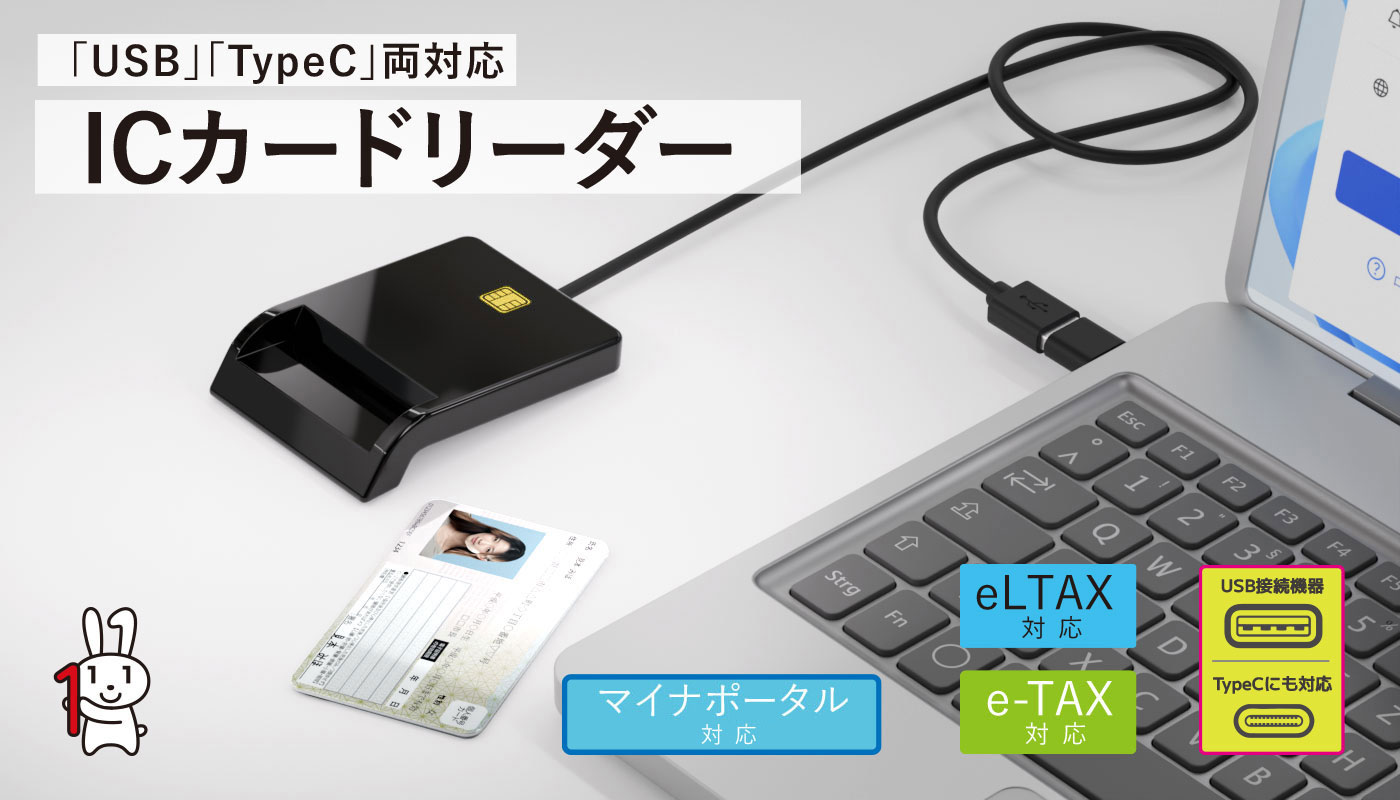
SD-MYC01-B USB Type-C対応ICカードリーダー
  • USB A / USB Type-C接続に対応
  • ISO7816準拠の接触型ICカードに対応
  • マイナンバーカード動作確認済み
  • Windows 11 / 10 / 8.1 / 7、macOS 10.15以降に対応
  • USBバスパワーで動作
  • 公的個人認証サービスの検証確認済み
  • 外寸は約66×84×16mm、重量は約61g
  • ケーブル長は約150cm

USB A / USB Type-Cの両方で接続できる

SD-MYC01-Bは、USB AとUSB Type-Cの両方に対応しています。USB-C端子のみのノートPCでも、USB-A端子のデスクトップPCでも使いやすい構成です。

接触型で読み取り位置が安定しやすい

SD-MYC01-Bは接触型ICカードリーダーです。マイナンバーカードを本体に差し込んで読み取るため、かざす位置がズレる非接触型と比べて、カードの位置を固定しやすいのが特徴です。

ドライバレスで導入しやすい

公式情報では、PCのUSBポートに挿すとドライバーが自動的にインストールされ、WindowsとMacのどちらでもドライバーの事前インストールは不要と案内されています。

ただし、これはリーダー本体の導入についてです。e-Taxや公的個人認証サービスを利用するには、別途JPKI利用者ソフト、ブラウザ、e-Tax側の利用環境確認が必要になる場合があります。

8. SD-MYC01-Bが向いている人・向いていない人

向いている人

  • USB-C端子のPCでe-Taxやマイナポータルを使いたい人
  • USB-A端子のPCでも使う可能性がある人
  • WindowsとMacの両方で使う可能性がある人
  • マイナンバーカード中心で使いたい人
  • カードを差し込む接触型を選びたい人

向いていない人

  • 交通系ICや電子マネーの読み取りもしたい人
  • カードをかざして使いたい人
  • 非接触型や両対応モデルを希望する人
  • 推奨環境外の古いOSで使いたい人

交通系ICや電子マネーも使いたい場合は、FeliCaやNFC対応の製品を別途比較してください。

9. よくある質問

Q. e-TaxにはUSB-C対応ICカードリーダーが必要ですか?

A. USB-C対応が必須ではありません。ただし、USB-C端子のみのPCを使っている場合は、USB-C対応またはUSB-C変換に対応したICカードリーダーの方が接続しやすくなります。

Q. 接触型と非接触型はどちらがよいですか?

A. e-Taxやマイナンバーカード用途が中心なら、接触型でも十分な場合があります。かざして使いたい場合や、交通系ICなど別用途も考えている場合は、非接触型や両対応モデルを検討しましょう。

Q. Macでも使えますか?

A. 製品によって異なります。SD-MYC01-Bは、公式情報でmacOS 10.15以降対応と案内されています。ただし、利用する手続きやブラウザ、JPKI利用者ソフトの対応状況も確認してください。

Q. ICカードリーダーを挿しても認識しない原因は何ですか?

A. USBハブ、変換アダプタ、カードの向き、必要ソフト未導入、OSやブラウザの条件不足などが原因になることがあります。まずはPC本体へ直接接続し、カードの向きと必要ソフトを確認してください。

Q. マイナンバーカード対応なら電子マネーも読めますか?

A. 必ずしも読めるとは限りません。マイナンバーカード対応と、FeliCaやNFC対応は別です。交通系ICや電子マネーも使いたい場合は、商品仕様で対応カードを確認してください。

Q. 購入後すぐにe-Taxで使えますか?

A. リーダー本体が認識しても、JPKI利用者ソフト、e-Tax関連ソフト、ブラウザ設定などが必要になる場合があります。手続き前に、公式サイトで事前準備を確認してください。

10. まとめ:端子・対応サービス・利用環境をセットで確認する

e-Taxやマイナポータルで使うICカードリーダーは、USB-Cで接続できるかだけで選ばないことが大切です。

マイナンバーカード対応、公的個人認証サービスへの対応、Windows・Macの対応OS、必要ソフト、ブラウザ条件、接触型・非接触型の違いまで確認しましょう。

USB-C端子のみのPCを使っている人、PC画面でe-Taxやマイナポータルを進めたい人には、USB A / USB Type-C両対応の接触型ICカードリーダーが選択肢になります。

SD-MYC01-Bは、USB A / USB Type-C接続に対応した接触型ICカードリーダーです。マイナンバーカードを使った確定申告や行政手続き用に検討する場合は、商品ページで最新の仕様・販売状況を確認してください。

USB A / USB Type-C対応の接触型ICカードリーダー「SD-MYC01-B」

エアリア SD-MYC01-B USB Type-C対応ICカードリーダー

エアリアダイレクトでは、LINEお友達追加ですぐに使える10%OFFクーポンを配布中です。e-Tax、eLTAX、マイナポータルなどをPCで進めたい方は、商品ページで仕様を確認してください。
※対応OS、販売状況、仕様、対応サービスは変更される場合があります。購入前に必ず商品ページと公的サービス側の最新情報をご確認ください。製品側の対応OSと、公的サービス側の推奨環境は異なる場合があります。

「SD-MYC01-B」をエアリアダイレクトで見る
ブログに戻る

他のおすすめ記事はこちら

「言った言わない」のトラブルを防ぐ!相手を警戒させずに自然に記録できる「ペン型録音」のすすめ

「言った言わない」のトラブルを防ぐ!相手を警戒させずに自然に記録できる「ペン型録音」のすすめ

「あの件、前回お伝えしましたよね?」「いや、そんな条件は聞いていない」 仕事の商談や契約、あるいは病院での医師からの説明など、大事な場面で発生しやすい「言った言わない」のトラブル。これを防ぐために録音しておきたいと思っても、机の上にいかにもなボイスレコーダーを置いたり、スマホの録音アプリを起動して画面を向けたりするのは、相手に「疑われている」という警戒感や不信感を与えてしまうため非常に気まずいものです。相手との良好な関係を保ちつつ、しっかりと証拠や記録を残したい。そんな切実な悩みを最もスマートに解決してくれるのが、エアリアのペン型ボイスレコーダー「レックペン(SD-RECPEN-32G)」です。ボールペンとして「書きながら即座に録音」でき、さらに「PCやスマホに直挿しできるType-C接続」を備えた本製品の圧倒的な実用性をご紹介します。 目次 1. 書きながら即録音。相手を警戒させない「3秒長押し」 2. 画期的!録ったその場ですぐ聴ける「イヤホン再生」 3. ケーブル不要。PC・スマホへ「直挿し」できるType-C接続 4. 256Kbpsの高音質録音と大容量32GBメモリ内蔵 5. まとめ:日常に溶け込む、あなただけの「記憶のバックアップ」 1. 書きながら即録音。相手を警戒させない「3秒長押し」 ボイスレコーダーで最も避けたいのは、肝心な場面で「録音ボタンがどこかわからない」「設定を間違えて撮れていなかった」という失敗です。 レックペンは、ペンクリップ部分を約3秒長押しするだけのシンプル設計。液晶画面も複雑なボタンもありません。打ち合わせ中にサッと胸ポケットから取り出し、ボールペンとしてメモを書きながら自然な動きで録音を開始できます。 突然始まった大切な話や、急な口約束も、この「3秒」があれば確実に記録に残せます。相手の気分を害することなく、機械操作が苦手な方でも迷わず使いこなせる安心の操作感です。 「レックペン」をエアリアダイレクトで見る 2. 画期的!録ったその場ですぐ聴ける「イヤホン再生」 従来のペン型レコーダーの多くは、録った音声を確認するために「一度パソコンに繋いでデータを移動させる」必要がありました。しかし、それでは帰り道に内容を振り返ったり、聞き間違いをその場で修正したりすることはできません。 レックペンには専用のイヤホンが付属しており、本体に直接挿してその場ですぐ再生が可能です。商談が終わった直後の喫茶店で、あるいは病院の待合室で。自分の記憶が鮮明なうちに「正しく記録できているか」を確認できるのは、この商品だけの大きな強みです。 「たぶんこう言っていたはず」という曖昧さをなくし、その場で確信に変える。このスピード感が、日々の安心感に繋がります。 「レックペン」をエアリアダイレクトで見る 3. ケーブル不要。PC・スマホへ「直挿し」できるType-C接続 録音データの整理も、驚くほどスマートです。レックペンの本体には一体型のType-C端子が搭載されています。別途ケーブルを持ち歩く必要はなく、キャップを外して最新のスマートフォンやタブレット、MacBookなどのType-Cポートへ直接直挿しすることができます。 あらゆるデバイスに対応する柔軟性 AndroidスマホやiPhone(Type-Cモデル)、iPadで直接データを読み込み、メールやLINEで共有したり、クラウドへバックアップしたりするのも思いのままです。また、付属のType-C→USB-A変換ケーブルを使えば、従来のWindowsパソコンでも問題なく使用可能。...

「言った言わない」のトラブルを防ぐ!相手を警戒させずに自然に記録できる「ペン型録音」のすすめ

「あの件、前回お伝えしましたよね?」「いや、そんな条件は聞いていない」 仕事の商談や契約、あるいは病院での医師からの説明など、大事な場面で発生しやすい「言った言わない」のトラブル。これを防ぐために録音しておきたいと思っても、机の上にいかにもなボイスレコーダーを置いたり、スマホの録音アプリを起動して画面を向けたりするのは、相手に「疑われている」という警戒感や不信感を与えてしまうため非常に気まずいものです。相手との良好な関係を保ちつつ、しっかりと証拠や記録を残したい。そんな切実な悩みを最もスマートに解決してくれるのが、エアリアのペン型ボイスレコーダー「レックペン(SD-RECPEN-32G)」です。ボールペンとして「書きながら即座に録音」でき、さらに「PCやスマホに直挿しできるType-C接続」を備えた本製品の圧倒的な実用性をご紹介します。 目次 1. 書きながら即録音。相手を警戒させない「3秒長押し」 2. 画期的!録ったその場ですぐ聴ける「イヤホン再生」 3. ケーブル不要。PC・スマホへ「直挿し」できるType-C接続 4. 256Kbpsの高音質録音と大容量32GBメモリ内蔵 5. まとめ:日常に溶け込む、あなただけの「記憶のバックアップ」 1. 書きながら即録音。相手を警戒させない「3秒長押し」 ボイスレコーダーで最も避けたいのは、肝心な場面で「録音ボタンがどこかわからない」「設定を間違えて撮れていなかった」という失敗です。 レックペンは、ペンクリップ部分を約3秒長押しするだけのシンプル設計。液晶画面も複雑なボタンもありません。打ち合わせ中にサッと胸ポケットから取り出し、ボールペンとしてメモを書きながら自然な動きで録音を開始できます。 突然始まった大切な話や、急な口約束も、この「3秒」があれば確実に記録に残せます。相手の気分を害することなく、機械操作が苦手な方でも迷わず使いこなせる安心の操作感です。 「レックペン」をエアリアダイレクトで見る 2. 画期的!録ったその場ですぐ聴ける「イヤホン再生」 従来のペン型レコーダーの多くは、録った音声を確認するために「一度パソコンに繋いでデータを移動させる」必要がありました。しかし、それでは帰り道に内容を振り返ったり、聞き間違いをその場で修正したりすることはできません。 レックペンには専用のイヤホンが付属しており、本体に直接挿してその場ですぐ再生が可能です。商談が終わった直後の喫茶店で、あるいは病院の待合室で。自分の記憶が鮮明なうちに「正しく記録できているか」を確認できるのは、この商品だけの大きな強みです。 「たぶんこう言っていたはず」という曖昧さをなくし、その場で確信に変える。このスピード感が、日々の安心感に繋がります。 「レックペン」をエアリアダイレクトで見る 3. ケーブル不要。PC・スマホへ「直挿し」できるType-C接続 録音データの整理も、驚くほどスマートです。レックペンの本体には一体型のType-C端子が搭載されています。別途ケーブルを持ち歩く必要はなく、キャップを外して最新のスマートフォンやタブレット、MacBookなどのType-Cポートへ直接直挿しすることができます。 あらゆるデバイスに対応する柔軟性 AndroidスマホやiPhone(Type-Cモデル)、iPadで直接データを読み込み、メールやLINEで共有したり、クラウドへバックアップしたりするのも思いのままです。また、付属のType-C→USB-A変換ケーブルを使えば、従来のWindowsパソコンでも問題なく使用可能。...

スマホ動画のクオリティは「音」で決まる。挿すだけで声が激変するワイヤレスマイク「ワイマクC」(Androidスマホ用)

スマホ動画のクオリティは「音」で決まる。挿すだけで声が激変するワイヤレスマイク「ワイマクC」(...

最近のスマートフォンのカメラは本当に優秀です。誰でも簡単に、映画のように綺麗な4K動画が撮れるようになりました。でも、いざ撮影した動画を見返してみて、「映像は綺麗なのに、なんだか安っぽく感じる…」とガッカリした経験はありませんか? その原因の9割は「音」です。スマホの内蔵マイクは周囲の音をすべて拾ってしまうため、外で撮影すると風の音や車の走行音ばかりが目立ち、肝心の自分の声が遠くでモゴモゴと鳴っているような状態になりがちです。 「せっかくならもっとクリアな声で配信したい。でも、本格的なマイク機材は難しそうだし高い……」。そんな動画撮影の初心者に全力でおすすめしたいのが、エアリアのスマホ用ワイヤレスマイク「ワイマクC(SD-WMIC-TC)」です。専門知識ゼロでも、挿すだけでテレビ番組のような「ピンマイクの高音質」が手に入る、その魅力を解説します。 目次 1. なぜスマホの内蔵マイクではダメなのか?(距離とノイズの壁) 2. 挿すだけで即プロ級。ワイヤレスマイク「ワイマクC」の魅力 3. 買い足し不要!Type-C変換もピンマイクも「全部入り」 4. 購入前に知っておきたい注意点と製品仕様 5. まとめ:コンテンツの「質」をグンと上げる最強の投資 1. なぜスマホの内蔵マイクではダメなのか?(距離とノイズの壁) スマホで自撮りをするとき、腕を伸ばしてスマホを持ったり、三脚に立てて少し離れた位置から撮影したりしますよね。実は、マイクにとって「口元から数十センチ離れること」は致命的なダメージになります。 スマホの内蔵マイクは、電話をするために「口元がスマホのすぐそばにあること」を前提に作られています。そのため、少しでも距離が離れると一気に声が遠くなり、代わりに周囲の環境音(風切り音、人混みのざわめき、足音など)を全力で拾い始めてしまうのです。 これを解決する唯一にして最強の方法が、「マイクだけを口元に持ってくること」。つまり、胸元に装着できるワイヤレスのピンマイクを使うことなのです。 「ワイマクC」をエアリアダイレクトで見る 2. 挿すだけで即プロ級。ワイヤレスマイク「ワイマクC」の魅力 とはいえ、「外部マイクの接続」と聞くと、なんだか設定が難しそうで機材オタクにしか扱えないイメージがありませんか?エアリアの「ワイマクC」は、そんな初心者の方にこそ使ってほしい圧倒的な手軽さが特徴です。 面倒な設定ゼロ!電源ONで自動ペアリング Bluetooth機器のように、スマホの画面を開いてペアリング設定をして……といった面倒な手順は一切不要です。スマホにレシーバー(受信機)を挿し、マイク(送信機)の電源を入れるだけ。たったそれだけで自動的に接続が完了し、すぐに高音質な録音が始まります。 最大20m離れても途切れない「2.4GHz帯伝送」 安価なBluetoothマイクによくある「少し離れただけで音声が途切れる」「映像と声がズレる」というストレスもありません。本機は安定した2.4GHz帯のWi-Fi方式で伝送するため、スマホから最大20メートル(見通し距離)離れてもしっかりと声を拾ってくれます。 最大4時間の連続駆動で長時間のロケも安心 マイクとレシーバーの両方に650mAのリチウムバッテリーを内蔵しており、満充電で最大4時間の連続使用が可能です。途中でバッテリー切れを気にすることなく、長時間のインタビューやライブ配信に集中できます。(※microUSBで約2時間でフル充電可能です) 「ワイマクC」をエアリアダイレクトで見る...

スマホ動画のクオリティは「音」で決まる。挿すだけで声が激変するワイヤレスマイク「ワイマクC」(...

最近のスマートフォンのカメラは本当に優秀です。誰でも簡単に、映画のように綺麗な4K動画が撮れるようになりました。でも、いざ撮影した動画を見返してみて、「映像は綺麗なのに、なんだか安っぽく感じる…」とガッカリした経験はありませんか? その原因の9割は「音」です。スマホの内蔵マイクは周囲の音をすべて拾ってしまうため、外で撮影すると風の音や車の走行音ばかりが目立ち、肝心の自分の声が遠くでモゴモゴと鳴っているような状態になりがちです。 「せっかくならもっとクリアな声で配信したい。でも、本格的なマイク機材は難しそうだし高い……」。そんな動画撮影の初心者に全力でおすすめしたいのが、エアリアのスマホ用ワイヤレスマイク「ワイマクC(SD-WMIC-TC)」です。専門知識ゼロでも、挿すだけでテレビ番組のような「ピンマイクの高音質」が手に入る、その魅力を解説します。 目次 1. なぜスマホの内蔵マイクではダメなのか?(距離とノイズの壁) 2. 挿すだけで即プロ級。ワイヤレスマイク「ワイマクC」の魅力 3. 買い足し不要!Type-C変換もピンマイクも「全部入り」 4. 購入前に知っておきたい注意点と製品仕様 5. まとめ:コンテンツの「質」をグンと上げる最強の投資 1. なぜスマホの内蔵マイクではダメなのか?(距離とノイズの壁) スマホで自撮りをするとき、腕を伸ばしてスマホを持ったり、三脚に立てて少し離れた位置から撮影したりしますよね。実は、マイクにとって「口元から数十センチ離れること」は致命的なダメージになります。 スマホの内蔵マイクは、電話をするために「口元がスマホのすぐそばにあること」を前提に作られています。そのため、少しでも距離が離れると一気に声が遠くなり、代わりに周囲の環境音(風切り音、人混みのざわめき、足音など)を全力で拾い始めてしまうのです。 これを解決する唯一にして最強の方法が、「マイクだけを口元に持ってくること」。つまり、胸元に装着できるワイヤレスのピンマイクを使うことなのです。 「ワイマクC」をエアリアダイレクトで見る 2. 挿すだけで即プロ級。ワイヤレスマイク「ワイマクC」の魅力 とはいえ、「外部マイクの接続」と聞くと、なんだか設定が難しそうで機材オタクにしか扱えないイメージがありませんか?エアリアの「ワイマクC」は、そんな初心者の方にこそ使ってほしい圧倒的な手軽さが特徴です。 面倒な設定ゼロ!電源ONで自動ペアリング Bluetooth機器のように、スマホの画面を開いてペアリング設定をして……といった面倒な手順は一切不要です。スマホにレシーバー(受信機)を挿し、マイク(送信機)の電源を入れるだけ。たったそれだけで自動的に接続が完了し、すぐに高音質な録音が始まります。 最大20m離れても途切れない「2.4GHz帯伝送」 安価なBluetoothマイクによくある「少し離れただけで音声が途切れる」「映像と声がズレる」というストレスもありません。本機は安定した2.4GHz帯のWi-Fi方式で伝送するため、スマホから最大20メートル(見通し距離)離れてもしっかりと声を拾ってくれます。 最大4時間の連続駆動で長時間のロケも安心 マイクとレシーバーの両方に650mAのリチウムバッテリーを内蔵しており、満充電で最大4時間の連続使用が可能です。途中でバッテリー切れを気にすることなく、長時間のインタビューやライブ配信に集中できます。(※microUSBで約2時間でフル充電可能です) 「ワイマクC」をエアリアダイレクトで見る...

新しいPCへの「データ移行」、まだUSBメモリでやってるの? 大容量ファイルを爆速で移せるリンクケーブルとは?【Windows11】

新しいPCへの「データ移行」、まだUSBメモリでやってるの? 大容量ファイルを爆速で移せるリン...

新しいパソコンを買ったときの最大の壁、それが「古いパソコンからのデータ移行」です。数年分の写真や動画、仕事の資料など、数十GBを超える大容量データを移す際、どうやっていますか? USBメモリだと容量が足りずに何度も抜き差しを繰り返すハメになり、クラウドストレージ(GoogleドライブやDropboxなど)を経由すると、アップロードとダウンロードだけで半日潰れてしまうことも珍しくありません。外付けHDDを使うにしても、「古いPCからHDDへコピー」し、「HDDから新しいPCへまたコピー」という二度手間が発生します。 そんな面倒なデータ引っ越しを、拍子抜けするほど一瞬で終わらせてくれるのが、エアリアのリンクケーブル「LINK11 eleven(SD-U3DLINK-C)」です。2台のPCを物理的に直結し、大容量データを爆速で直接やり取りできるこのケーブル。データ移行が終わったあとも「1つのマウスで2台を操作できる」という神機能まで備えた万能ツールの魅力を解説します。 目次 1. クラウドやUSBメモリの弱点を克服する「直接接続」 2. ドラッグ&ドロップで直感移動。USB3.2の爆速転送 3. MacとWindowsの「異種格闘技」にも対応(Type-C変換付属) 4. 移行後も大活躍!「1つのマウスで2台を操作」する快感 5. 購入前に知っておきたい注意点と製品仕様 1. クラウドやUSBメモリの弱点を克服する「直接接続」 パソコン間のデータ転送において、最も効率が良いのは「ネットワーク(Wi-Fi)を介さず、物理的なケーブルで直接繋いでしまうこと」です。 LANケーブルを使ったファイル共有設定などの専門知識は一切不要。LINK11は、付属のソフトを初回にインストールするだけで、あとは2台のパソコンのUSBポートにケーブルを挿すだけで準備が完了します。インターネット環境すら不要なので、会社のセキュリティ制限が厳しいPC間でも、安全かつクローズドにファイルをやり取りできるのが強みです。 「LINK11 (SD-U3DLINK-C)」をエアリアダイレクトで見る 2. ドラッグ&ドロップで直感移動。USB3.2の爆速転送 準備ができたら、古いPCにあるフォルダやファイルをマウスで掴んで、そのまま新しいPCの画面へ「ポイッ」とドラッグ&ドロップするだけ。 USB2.0時代の古いリンクケーブルとは異なり、本製品はUSB3.2 Gen1(最大5Gbps)の高速通信に対応しています。重たい動画ファイルや、数千枚の写真が入ったフォルダも、外付けHDDへ二度手間コピーするのに比べて圧倒的なスピードで直接引っ越しが完了します。 「LINK11 (SD-U3DLINK-C)」をエアリアダイレクトで見る 3. MacとWindowsの「異種格闘技」にも対応(Type-C変換付属)...

新しいPCへの「データ移行」、まだUSBメモリでやってるの? 大容量ファイルを爆速で移せるリン...

新しいパソコンを買ったときの最大の壁、それが「古いパソコンからのデータ移行」です。数年分の写真や動画、仕事の資料など、数十GBを超える大容量データを移す際、どうやっていますか? USBメモリだと容量が足りずに何度も抜き差しを繰り返すハメになり、クラウドストレージ(GoogleドライブやDropboxなど)を経由すると、アップロードとダウンロードだけで半日潰れてしまうことも珍しくありません。外付けHDDを使うにしても、「古いPCからHDDへコピー」し、「HDDから新しいPCへまたコピー」という二度手間が発生します。 そんな面倒なデータ引っ越しを、拍子抜けするほど一瞬で終わらせてくれるのが、エアリアのリンクケーブル「LINK11 eleven(SD-U3DLINK-C)」です。2台のPCを物理的に直結し、大容量データを爆速で直接やり取りできるこのケーブル。データ移行が終わったあとも「1つのマウスで2台を操作できる」という神機能まで備えた万能ツールの魅力を解説します。 目次 1. クラウドやUSBメモリの弱点を克服する「直接接続」 2. ドラッグ&ドロップで直感移動。USB3.2の爆速転送 3. MacとWindowsの「異種格闘技」にも対応(Type-C変換付属) 4. 移行後も大活躍!「1つのマウスで2台を操作」する快感 5. 購入前に知っておきたい注意点と製品仕様 1. クラウドやUSBメモリの弱点を克服する「直接接続」 パソコン間のデータ転送において、最も効率が良いのは「ネットワーク(Wi-Fi)を介さず、物理的なケーブルで直接繋いでしまうこと」です。 LANケーブルを使ったファイル共有設定などの専門知識は一切不要。LINK11は、付属のソフトを初回にインストールするだけで、あとは2台のパソコンのUSBポートにケーブルを挿すだけで準備が完了します。インターネット環境すら不要なので、会社のセキュリティ制限が厳しいPC間でも、安全かつクローズドにファイルをやり取りできるのが強みです。 「LINK11 (SD-U3DLINK-C)」をエアリアダイレクトで見る 2. ドラッグ&ドロップで直感移動。USB3.2の爆速転送 準備ができたら、古いPCにあるフォルダやファイルをマウスで掴んで、そのまま新しいPCの画面へ「ポイッ」とドラッグ&ドロップするだけ。 USB2.0時代の古いリンクケーブルとは異なり、本製品はUSB3.2 Gen1(最大5Gbps)の高速通信に対応しています。重たい動画ファイルや、数千枚の写真が入ったフォルダも、外付けHDDへ二度手間コピーするのに比べて圧倒的なスピードで直接引っ越しが完了します。 「LINK11 (SD-U3DLINK-C)」をエアリアダイレクトで見る 3. MacとWindowsの「異種格闘技」にも対応(Type-C変換付属)...

【手が痛い・ネジが硬いを解決】家具組み立てが劇的にラクになる変形ラチェットドライバー「AR-TOOLKIT40」

【手が痛い・ネジが硬いを解決】家具組み立てが劇的にラクになる変形ラチェットドライバー「AR-T...

ネット通販で本棚やテレビ台を買ったとき。ウキウキで組み立て始めたものの、付属の小さなL字レンチや自宅の普通のドライバーを使っていて「手が痛い…」「ネジが硬すぎて奥まで入らない…」と心が折れそうになったことはありませんか?ネジ回しは「押し付ける力が7、回す力が3」と言われるほど、実は握力とコツが要る作業です。何十本もネジを回しているうちに手首が痛くなり、「もう電動ドライバーを買うしかないか」と悩む方も多いはず。 そんな「ネジ回しのしんどさ」を根本から解決してくれるのが、エアリアの「40変形COMBINATION RACHET(ヨンマル ラチェット / AR-TOOLKIT40)」です。持ち直し不要のラチェット機構と、てこの原理で回せるT字変形ギミック。家に1セットあるだけで、家具の組み立てからちょっとした修理までが劇的にラクになる理由を解説します。 目次 1. 手首の限界から解放!「ラチェット機構」の快感 2. 磁石で合体。硬いネジもスルスル回る「T字変形」 3. 狭い隙間や奥まった場所にも届く圧倒的な柔軟性 4. 40種の強靭なビットと着磁機能で、もうネジ穴に迷わない 5. まとめ:一家に一つ置いておきたい「一生モノ」の工具箱 1. 手首の限界から解放!「ラチェット機構」の快感 普通のドライバーを使っていると、手首を回しきったあとに一度ドライバーをネジ穴から離し、握り直してもう一度挿し込む……という動作の繰り返しになります。これが地味にストレスで、途中でネジ穴からズルッと外れてネジ山をなめてしまう(削ってしまう)原因にもなります。 本製品に搭載されている「ラチェット機構」は、自転車のペダルのように片方向にしか空回りしない特殊なギアのこと。ネジにドライバーを押し当てたまま手首を反復運動させるだけで、「カリカリカチッ」という小気味良い音とともに連続してネジを締め上げることができます。 搭載されているのは「6.2度・58歯」という非常に細かい精密ギア。手首をほんの少し(6.2度)動かすだけでギアが噛み合うため、可動域が狭い家具の裏側などでも確実にネジを回せます。 「40変形COMBINATION RACHET」をエアリアダイレクトで見る 2. 磁石で合体。硬いネジもスルスル回る「T字変形」 この製品の最大の面白さであり、最も実用的なポイントが「関節が磁石で分離・合体し、自由に形を変えられる」という点です。 I型(まっすぐ)のドライバーは、強く握りしめないと力がうまく伝わりません。しかし、パーツを組み替えて「T字型」にすると、ネジを回す軸に対して横向きのハンドルができるため、テコの原理が働きます。 作用点(ネジ)から力点(手で握る場所)の距離が離れることで、女性や握力に自信がない方でも、驚くほど少ない力で硬いネジを回せるようになります。また、上から体重をかけやすくなるため、力が逃げず「ネジが斜めに入ってしまう」失敗も防いでくれます。 「40変形COMBINATION...

【手が痛い・ネジが硬いを解決】家具組み立てが劇的にラクになる変形ラチェットドライバー「AR-T...

ネット通販で本棚やテレビ台を買ったとき。ウキウキで組み立て始めたものの、付属の小さなL字レンチや自宅の普通のドライバーを使っていて「手が痛い…」「ネジが硬すぎて奥まで入らない…」と心が折れそうになったことはありませんか?ネジ回しは「押し付ける力が7、回す力が3」と言われるほど、実は握力とコツが要る作業です。何十本もネジを回しているうちに手首が痛くなり、「もう電動ドライバーを買うしかないか」と悩む方も多いはず。 そんな「ネジ回しのしんどさ」を根本から解決してくれるのが、エアリアの「40変形COMBINATION RACHET(ヨンマル ラチェット / AR-TOOLKIT40)」です。持ち直し不要のラチェット機構と、てこの原理で回せるT字変形ギミック。家に1セットあるだけで、家具の組み立てからちょっとした修理までが劇的にラクになる理由を解説します。 目次 1. 手首の限界から解放!「ラチェット機構」の快感 2. 磁石で合体。硬いネジもスルスル回る「T字変形」 3. 狭い隙間や奥まった場所にも届く圧倒的な柔軟性 4. 40種の強靭なビットと着磁機能で、もうネジ穴に迷わない 5. まとめ:一家に一つ置いておきたい「一生モノ」の工具箱 1. 手首の限界から解放!「ラチェット機構」の快感 普通のドライバーを使っていると、手首を回しきったあとに一度ドライバーをネジ穴から離し、握り直してもう一度挿し込む……という動作の繰り返しになります。これが地味にストレスで、途中でネジ穴からズルッと外れてネジ山をなめてしまう(削ってしまう)原因にもなります。 本製品に搭載されている「ラチェット機構」は、自転車のペダルのように片方向にしか空回りしない特殊なギアのこと。ネジにドライバーを押し当てたまま手首を反復運動させるだけで、「カリカリカチッ」という小気味良い音とともに連続してネジを締め上げることができます。 搭載されているのは「6.2度・58歯」という非常に細かい精密ギア。手首をほんの少し(6.2度)動かすだけでギアが噛み合うため、可動域が狭い家具の裏側などでも確実にネジを回せます。 「40変形COMBINATION RACHET」をエアリアダイレクトで見る 2. 磁石で合体。硬いネジもスルスル回る「T字変形」 この製品の最大の面白さであり、最も実用的なポイントが「関節が磁石で分離・合体し、自由に形を変えられる」という点です。 I型(まっすぐ)のドライバーは、強く握りしめないと力がうまく伝わりません。しかし、パーツを組み替えて「T字型」にすると、ネジを回す軸に対して横向きのハンドルができるため、テコの原理が働きます。 作用点(ネジ)から力点(手で握る場所)の距離が離れることで、女性や握力に自信がない方でも、驚くほど少ない力で硬いネジを回せるようになります。また、上から体重をかけやすくなるため、力が逃げず「ネジが斜めに入ってしまう」失敗も防いでくれます。 「40変形COMBINATION...

パソコンのパスワード入力が面倒な人へ。Windows Hello対応の指紋認証USBでログインを劇的に速くする方法

パソコンのパスワード入力が面倒な人へ。Windows Hello対応の指紋認証USBでログイン...

パソコンを使うたびに、ログイン画面で毎回パスワードやPINを入力する。作業の前に数秒止まり、スリープ解除や再起動のたびにまた入力する。この手間は小さく見えて、毎日積み重なるとかなりのストレスになります。一方で、パスワードを簡単にすると不安が残り、共有パソコンではさらに管理が難しくなります。本記事では、「安全にしたい」と「面倒を減らしたい」のジレンマを解決する、後付けの指紋認証USBについて解説します。 目次 1. PCログインで本当に困っているのは「毎回やること」 2. 挿すだけでWindows Hello化!「SENTINEL ID」5つの強み 3. 指紋認証USBはこんな人・こんな環境におすすめ 4. 購入前の注意点と製品仕様(スペック表) 5. よくあるご質問(FAQ) 1. PCログインで本当に困っているのは「毎回やること」 ログイン周りの悩みというと「パスワードを忘れること」が注目されがちですが、日常で多くの人が先に感じているのは、忘却よりも反復の面倒さです。 朝の立ち上げ、スリープ解除、離席からの復帰。特にノートPCを開閉しながら使う人や、在宅と出社をまたぐ人ほど、この入力のストレスは増えます。かといって、簡単なパスワードにすれば不安が残り、共有パソコンで付箋にパスワードを書くのは論外です。つまり、複雑にすれば面倒になり、カンタンにすれば危険になる。この矛盾を突破するには、「本人がそこにいる」ことを前提にした指紋認証によるパスワードレス化が最も合理的です。 2. 挿すだけでWindows Hello化!「SENTINEL ID」5つの強み 最近のパソコンには指紋センサーが搭載されたモデルもありますが、デスクトップPCや少し前のノートPCでは「機能がないから仕方ない」と諦めがちです。そこでおすすめなのが、後付けでログイン環境を劇的に改善できるエアリア「SENTINEL ID(SD-FINGER01-B)」です。 ① 約0.05秒の高速認証で止まらない 指紋認証は遅いと結局パスワードを打った方が早い、となりがちです。SENTINEL IDは約0.05秒の高速認証を実現。FAR(他人受入率)0.001%以下の高精度センサーで、毎日何度も使うログイン操作を止めません。 ② 指紋データは本体保存(MoC方式)で安心...

パソコンのパスワード入力が面倒な人へ。Windows Hello対応の指紋認証USBでログイン...

パソコンを使うたびに、ログイン画面で毎回パスワードやPINを入力する。作業の前に数秒止まり、スリープ解除や再起動のたびにまた入力する。この手間は小さく見えて、毎日積み重なるとかなりのストレスになります。一方で、パスワードを簡単にすると不安が残り、共有パソコンではさらに管理が難しくなります。本記事では、「安全にしたい」と「面倒を減らしたい」のジレンマを解決する、後付けの指紋認証USBについて解説します。 目次 1. PCログインで本当に困っているのは「毎回やること」 2. 挿すだけでWindows Hello化!「SENTINEL ID」5つの強み 3. 指紋認証USBはこんな人・こんな環境におすすめ 4. 購入前の注意点と製品仕様(スペック表) 5. よくあるご質問(FAQ) 1. PCログインで本当に困っているのは「毎回やること」 ログイン周りの悩みというと「パスワードを忘れること」が注目されがちですが、日常で多くの人が先に感じているのは、忘却よりも反復の面倒さです。 朝の立ち上げ、スリープ解除、離席からの復帰。特にノートPCを開閉しながら使う人や、在宅と出社をまたぐ人ほど、この入力のストレスは増えます。かといって、簡単なパスワードにすれば不安が残り、共有パソコンで付箋にパスワードを書くのは論外です。つまり、複雑にすれば面倒になり、カンタンにすれば危険になる。この矛盾を突破するには、「本人がそこにいる」ことを前提にした指紋認証によるパスワードレス化が最も合理的です。 2. 挿すだけでWindows Hello化!「SENTINEL ID」5つの強み 最近のパソコンには指紋センサーが搭載されたモデルもありますが、デスクトップPCや少し前のノートPCでは「機能がないから仕方ない」と諦めがちです。そこでおすすめなのが、後付けでログイン環境を劇的に改善できるエアリア「SENTINEL ID(SD-FINGER01-B)」です。 ① 約0.05秒の高速認証で止まらない 指紋認証は遅いと結局パスワードを打った方が早い、となりがちです。SENTINEL IDは約0.05秒の高速認証を実現。FAR(他人受入率)0.001%以下の高精度センサーで、毎日何度も使うログイン操作を止めません。 ② 指紋データは本体保存(MoC方式)で安心...

デスクトップPCのUSBポートが足りない!ハブの不安定さを解消する「増設ボード」

デスクトップPCのUSBポートが足りない!ハブの不安定さを解消する「増設ボード」

キーボードやマウスに始まり、Webカメラ、マイク、外付けHDD、さらにはスマートフォンやワイヤレスイヤホンの充電ケーブルまで。デスクトップPC周りには、とにかくUSB接続の機器が溢れています。「PC背面のポートが全部埋まってしまったから、とりあえずUSBハブを買ってきて繋いでいる」という方は多いと思います。しかし、ハブにたくさんの機器を繋いでいるうちに、「マウスの動きが急に飛ぶ」「Webカメラの映像が一瞬フリーズする」「外付けHDDの認識が切れる」といった不安定なトラブルに悩まされていませんか。 実は、デスクトップPCを使っているなら、USBハブによる「タコ足配線」に頼らなくても、PC本体に直接USBポートを増やす確実な方法があります。今回は、配線をごちゃごちゃさせずに、安定したUSB環境を作る「PCIe拡張ボード」について解説します。 目次 1. なぜUSBハブにたくさん繋ぐと不安定になるのか 2. デスクトップPCの特権。「拡張ボード」で直接増やす 3. 初心者でも扱いやすい「ACTIVE WING」の特徴 4. 購入前に確認したい「PCIeスロット」の空き状況 5. まとめ:ポートの余裕は、PC作業の快適さに直結する 1. なぜUSBハブにたくさん繋ぐと不安定になるのか USBポートを手軽に増やせるUSBハブですが、1つの大元ポートから枝分かれさせている構造上、どうしても「限界」があります。 データ通信の「渋滞」と「電力不足」 例えば、4ポートのUSBハブにWebカメラと外付けHDDを同時につなぐと、1つのポートが持つデータ通信の「道幅(帯域)」を複数の機器で奪い合うことになります。これが原因で、映像がカクついたり、データの転送速度が極端に落ちたりします。 さらに深刻なのが「電力不足」です。コンセントから電源を取らないバスパワー型のUSBハブに、電力を多く消費する機器(HDDや光るゲーミングキーボードなど)を複数繋ぐと、供給電力が足りなくなり、機器の接続がプツプツと切れる原因になります。大事なデータの移動中に接続が切れると、データが破損するリスクもあります。 2. デスクトップPCの特権。「拡張ボード」で直接増やす ノートPCであればUSBハブを使うしかありませんが、デスクトップPC(タワー型やミニタワー型)であれば、PCのケースを開けてマザーボードに直接「拡張ボード」を挿し込むことで、独立したUSBポートを根元から増やすことができます。 拡張ボードを使うメリット ・動作が安定する:マザーボード(PCI Expressスロット)から直接データ通信の道を確保するため、USBハブのような渋滞が起きにくく、機器が安定して動きます。 ・机の上がスッキリする:ポートがPCの背面に追加されるため、机の上にUSBハブの箱や長いケーブルが這い回ることがなくなり、作業スペースが片付きます。 「PCのフタを開けてパーツを挿すなんて、難しそう」と感じるかもしれませんが、実はファミコンのソフトを挿すくらいの感覚で、初心者でも簡単に行える作業です。 3. 初心者でも扱いやすい「ACTIVE...

デスクトップPCのUSBポートが足りない!ハブの不安定さを解消する「増設ボード」

キーボードやマウスに始まり、Webカメラ、マイク、外付けHDD、さらにはスマートフォンやワイヤレスイヤホンの充電ケーブルまで。デスクトップPC周りには、とにかくUSB接続の機器が溢れています。「PC背面のポートが全部埋まってしまったから、とりあえずUSBハブを買ってきて繋いでいる」という方は多いと思います。しかし、ハブにたくさんの機器を繋いでいるうちに、「マウスの動きが急に飛ぶ」「Webカメラの映像が一瞬フリーズする」「外付けHDDの認識が切れる」といった不安定なトラブルに悩まされていませんか。 実は、デスクトップPCを使っているなら、USBハブによる「タコ足配線」に頼らなくても、PC本体に直接USBポートを増やす確実な方法があります。今回は、配線をごちゃごちゃさせずに、安定したUSB環境を作る「PCIe拡張ボード」について解説します。 目次 1. なぜUSBハブにたくさん繋ぐと不安定になるのか 2. デスクトップPCの特権。「拡張ボード」で直接増やす 3. 初心者でも扱いやすい「ACTIVE WING」の特徴 4. 購入前に確認したい「PCIeスロット」の空き状況 5. まとめ:ポートの余裕は、PC作業の快適さに直結する 1. なぜUSBハブにたくさん繋ぐと不安定になるのか USBポートを手軽に増やせるUSBハブですが、1つの大元ポートから枝分かれさせている構造上、どうしても「限界」があります。 データ通信の「渋滞」と「電力不足」 例えば、4ポートのUSBハブにWebカメラと外付けHDDを同時につなぐと、1つのポートが持つデータ通信の「道幅(帯域)」を複数の機器で奪い合うことになります。これが原因で、映像がカクついたり、データの転送速度が極端に落ちたりします。 さらに深刻なのが「電力不足」です。コンセントから電源を取らないバスパワー型のUSBハブに、電力を多く消費する機器(HDDや光るゲーミングキーボードなど)を複数繋ぐと、供給電力が足りなくなり、機器の接続がプツプツと切れる原因になります。大事なデータの移動中に接続が切れると、データが破損するリスクもあります。 2. デスクトップPCの特権。「拡張ボード」で直接増やす ノートPCであればUSBハブを使うしかありませんが、デスクトップPC(タワー型やミニタワー型)であれば、PCのケースを開けてマザーボードに直接「拡張ボード」を挿し込むことで、独立したUSBポートを根元から増やすことができます。 拡張ボードを使うメリット ・動作が安定する:マザーボード(PCI Expressスロット)から直接データ通信の道を確保するため、USBハブのような渋滞が起きにくく、機器が安定して動きます。 ・机の上がスッキリする:ポートがPCの背面に追加されるため、机の上にUSBハブの箱や長いケーブルが這い回ることがなくなり、作業スペースが片付きます。 「PCのフタを開けてパーツを挿すなんて、難しそう」と感じるかもしれませんが、実はファミコンのソフトを挿すくらいの感覚で、初心者でも簡単に行える作業です。 3. 初心者でも扱いやすい「ACTIVE...