e-Tax用USB-C対応ICカードリーダーの選び方|Mac・Windowsで失敗しない確認ポイント

e-Tax用ICカードリーダーの選び方|USB-C対応・Mac・Windowsで失敗しない確認ポイント

e-Taxやマイナポータルをパソコンで使うとき、「USB-C対応のICカードリーダーを選べばよいのか」「Macでも使えるのか」「マイナンバーカードが認識しない原因は何か」と確認したい点が出てきます。最近のノートPCは、USB-C端子のみを搭載したモデルも増えています。USB-A接続のICカードリーダーを使う場合、変換アダプタが必要になり、接触不良や認識エラーの原因になることがあります。ただし、USB-Cで接続できることと、e-Taxやマイナポータルで使えることは別です。

e-Taxやマイナポータルで使うなら、マイナンバーカード対応、公的個人認証サービスへの対応、対応OS、読み取り方式、必要ソフト、ブラウザ条件まで確認する必要があります。この記事では、e-Tax用ICカードリーダーを選ぶときの確認ポイント、接触型と非接触型の違い、Windows・Macでの注意点、認識しない原因、エアリアの「SD-MYC01-B」を検討する際のポイントを解説します。

1. e-Tax・マイナポータルでICカードリーダーが必要になるケース

e-Taxやマイナポータルをパソコンから利用する場合、マイナンバーカードの電子証明書を読み取るための機器が必要になることがあります。スマートフォンでマイナンバーカードを読み取る方法もあります。ただし、パソコン画面で申告書類を作成したい人、保存や印刷をしながら確認したい人、スマホ連携で止まりたくない人は、PC用ICカードリーダーを用意した方が作業しやすくなります。

ICカードリーダーが向いているのは、次のような人です。

  • e-Taxをパソコンで進めたい人
  • マイナポータルをPC画面で確認したい人
  • スマホ連携やBluetooth接続を使いたくない人
  • 申告内容を大きな画面で見ながら作業したい人
  • 毎年の確定申告や行政手続きをPCで行いたい人

ただし、ICカードリーダーを買えば必ずすぐにe-Taxが完了するわけではありません。対応OS、ブラウザ、JPKI利用者ソフト、e-Tax側の推奨環境なども確認しておきましょう。

2. USB-C対応だけで選ぶとつまずきやすい理由

USB-C対応のICカードリーダーは、USB-C端子のみのノートPCで使いやすい点がメリットです。

しかし、「USB-Cで挿せること」と「e-Taxやマイナポータルで使えること」は別です。購入前には、次の項目を確認してください。

  • マイナンバーカードの読み取りに対応しているか
  • 公的個人認証サービスに対応した機器か
  • WindowsやMacの対応OSが明記されているか
  • 接触型か、非接触型か、両対応か
  • 必要なソフト・ブラウザ・利用環境を満たしているか
  • USBハブや変換アダプタなしで接続しやすいか

特にMacでは、製品ごとに対応条件が異なる場合があります。Mac対応と書かれていても、対応OS、ブラウザ、JPKI利用者ソフト、e-Tax側の推奨環境を満たしているかは別に確認する必要があります。

3. 接触型・非接触型・両対応の違い

ICカードリーダーには、大きく分けて接触型、非接触型、両対応タイプがあります。

接触型

接触型は、カードを差し込んでICチップを読み取る方式です。マイナンバーカードを差し込んで使うため、読み取り位置が固定しやすいのが特徴です。e-Taxやマイナンバーカード用途が中心なら、接触型でも十分な場合があります。

非接触型

非接触型は、カードをかざして読み取る方式です。カードを置くだけで読み取りたい人や、交通系ICカードなど別用途も考えている人に向いています。ただし、対応するカードやサービスは製品ごとに異なります。

両対応タイプ

両対応タイプは、差し込みとかざしの両方に対応した製品です。ほかのICカード用途も考えている人には便利ですが、価格やサイズが上がる場合もあります。

注意したいのは、マイナンバーカード対応と、交通系ICや電子マネー対応は同じではないという点です。交通系ICや電子マネーも使いたい場合は、FeliCaやNFCへの対応を別途確認してください。

4. Windows・Macで確認すべき利用環境

ICカードリーダーを選ぶときは、製品側の対応OSだけでなく、公的サービス側の推奨環境も確認しましょう。

たとえば、ICカードリーダーの商品ページにWindows対応と書かれていても、e-Taxや確定申告書等作成コーナー側の推奨環境が変わる場合があります。製品が対応しているOSと、利用する手続きの公式サイトが推奨しているOS・ブラウザは分けて考える必要があります。

Windowsの場合

Windowsでは、ICカードリーダー本体の認識に加えて、JPKI利用者ソフト、e-Tax関連ソフト、ブラウザ設定などが必要になる場合があります。

リーダーがPCに認識されていても、必要ソフトが入っていなければ手続きが進まないことがあります。

また、古いWindows環境では、製品側の対応表記があっても、公的サービス側では推奨環境外になる場合があります。

Macの場合

Macでは、ICカードリーダー側の対応OSに加えて、利用する手続き、ブラウザ、JPKI利用者ソフトの対応状況を確認してください。

また、ICカードリーダーによっては、Appleシリコン搭載Macなどで対応状況が変わる場合があります。不明な場合は、商品ページ、e-Tax・マイナポータルの公式情報、販売元サポートを確認しましょう。

5. ICカードリーダーが認識しない原因

ICカードリーダーが認識しない場合、すぐに故障と判断しない方がよいです。原因は大きく分けて、接続、カード、ソフト、利用環境の4つです。

接続の問題

USBハブや変換アダプタを使っている場合、接触不良や電力不足で認識が不安定になることがあります。まずは、PC本体のUSBポートへ直接接続してください。

カードの向きや差し込み位置

接触型ICカードリーダーでは、カードの向きや差し込み位置が重要です。ICチップの向き、裏表、差し込みの奥行きが正しいか確認してください。

必要ソフトが入っていない

e-Taxや公的個人認証サービスを利用するには、JPKI利用者ソフトなどのインストールが必要になる場合があります。リーダー本体が認識されても、必要ソフトや設定が不足していると、電子証明書の読み取りや電子署名で止まることがあります。

OS・ブラウザが推奨環境外

OSやブラウザが推奨環境外の場合、ICカードリーダーが正常でも手続きが進まない場合があります。確定申告時期に慌てないよう、購入後は本番前に読み取りテストを行うことをおすすめします。

6. 購入前チェックリスト

ICカードリーダーを購入する前に、次の項目を確認しておきましょう。

  • 自分のPCがUSB-AかUSB-Cか
  • WindowsかMacか
  • 使いたい手続きがe-Tax、eLTAX、マイナポータルのどれか
  • 接触型でよいか、非接触型も必要か
  • マイナンバーカードに対応しているか
  • 公的個人認証サービスの検証確認済みか
  • 必要ソフトをインストールできるか
  • 商品ページの最新対応OSを確認したか
  • 公的サービス側の最新推奨環境を確認したか

このチェックをしておくと、購入後に「挿せるのに使えない」「カードが読めない」「e-Taxの画面で止まる」といった失敗を減らしやすくなります。

7. SD-MYC01-Bの主な特徴

エアリアの「SD-MYC01-B」は、USB A / USB Type-C接続に対応した接触型ICカードリーダーです。

マイナンバーカードを差し込んで読み取るタイプで、e-Tax、eLTAX、各種行政手続きなどでの利用を想定した製品です。
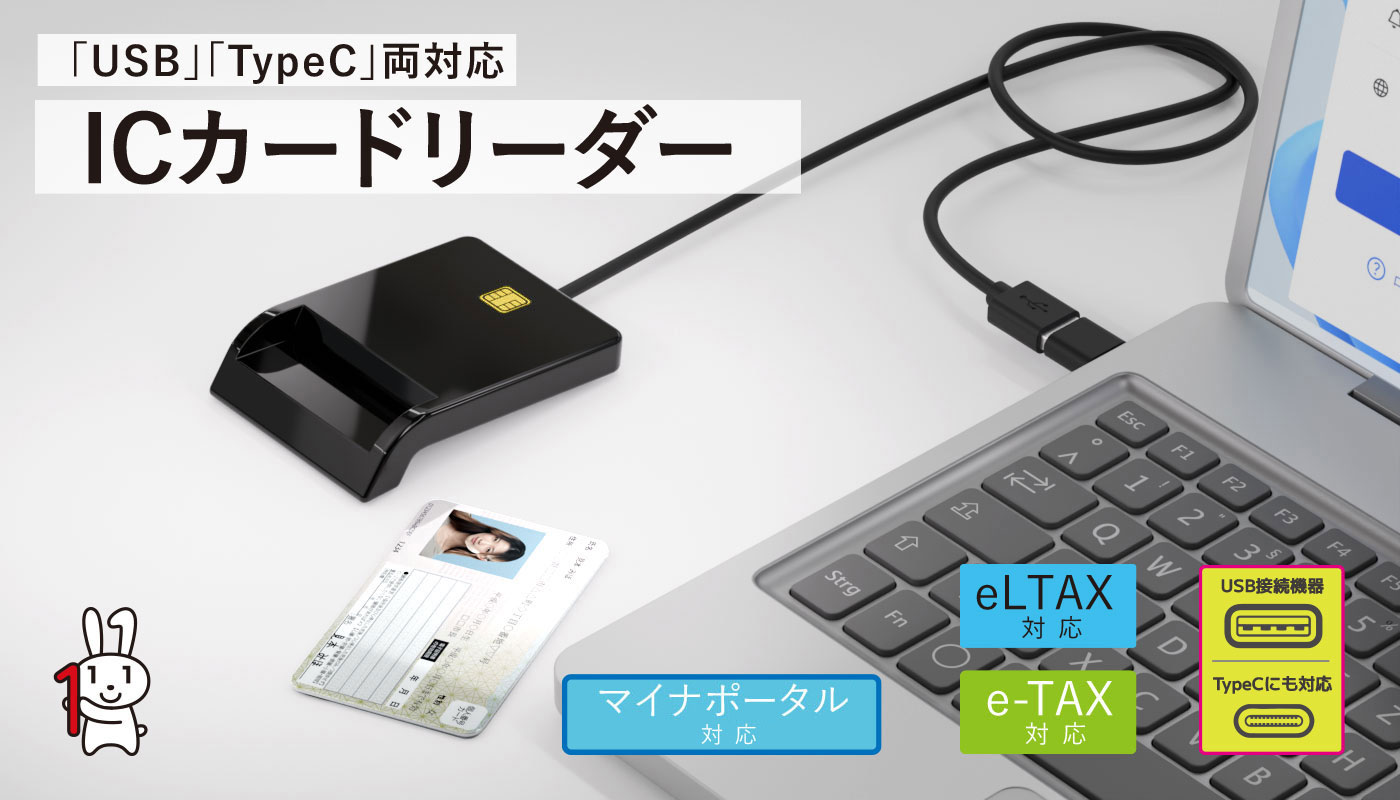
SD-MYC01-B USB Type-C対応ICカードリーダー
  • USB A / USB Type-C接続に対応
  • ISO7816準拠の接触型ICカードに対応
  • マイナンバーカード動作確認済み
  • Windows 11 / 10 / 8.1 / 7、macOS 10.15以降に対応
  • USBバスパワーで動作
  • 公的個人認証サービスの検証確認済み
  • 外寸は約66×84×16mm、重量は約61g
  • ケーブル長は約150cm

USB A / USB Type-Cの両方で接続できる

SD-MYC01-Bは、USB AとUSB Type-Cの両方に対応しています。USB-C端子のみのノートPCでも、USB-A端子のデスクトップPCでも使いやすい構成です。

接触型で読み取り位置が安定しやすい

SD-MYC01-Bは接触型ICカードリーダーです。マイナンバーカードを本体に差し込んで読み取るため、かざす位置がズレる非接触型と比べて、カードの位置を固定しやすいのが特徴です。

ドライバレスで導入しやすい

公式情報では、PCのUSBポートに挿すとドライバーが自動的にインストールされ、WindowsとMacのどちらでもドライバーの事前インストールは不要と案内されています。

ただし、これはリーダー本体の導入についてです。e-Taxや公的個人認証サービスを利用するには、別途JPKI利用者ソフト、ブラウザ、e-Tax側の利用環境確認が必要になる場合があります。

8. SD-MYC01-Bが向いている人・向いていない人

向いている人

  • USB-C端子のPCでe-Taxやマイナポータルを使いたい人
  • USB-A端子のPCでも使う可能性がある人
  • WindowsとMacの両方で使う可能性がある人
  • マイナンバーカード中心で使いたい人
  • カードを差し込む接触型を選びたい人

向いていない人

  • 交通系ICや電子マネーの読み取りもしたい人
  • カードをかざして使いたい人
  • 非接触型や両対応モデルを希望する人
  • 推奨環境外の古いOSで使いたい人

交通系ICや電子マネーも使いたい場合は、FeliCaやNFC対応の製品を別途比較してください。

9. よくある質問

Q. e-TaxにはUSB-C対応ICカードリーダーが必要ですか?

A. USB-C対応が必須ではありません。ただし、USB-C端子のみのPCを使っている場合は、USB-C対応またはUSB-C変換に対応したICカードリーダーの方が接続しやすくなります。

Q. 接触型と非接触型はどちらがよいですか?

A. e-Taxやマイナンバーカード用途が中心なら、接触型でも十分な場合があります。かざして使いたい場合や、交通系ICなど別用途も考えている場合は、非接触型や両対応モデルを検討しましょう。

Q. Macでも使えますか?

A. 製品によって異なります。SD-MYC01-Bは、公式情報でmacOS 10.15以降対応と案内されています。ただし、利用する手続きやブラウザ、JPKI利用者ソフトの対応状況も確認してください。

Q. ICカードリーダーを挿しても認識しない原因は何ですか?

A. USBハブ、変換アダプタ、カードの向き、必要ソフト未導入、OSやブラウザの条件不足などが原因になることがあります。まずはPC本体へ直接接続し、カードの向きと必要ソフトを確認してください。

Q. マイナンバーカード対応なら電子マネーも読めますか?

A. 必ずしも読めるとは限りません。マイナンバーカード対応と、FeliCaやNFC対応は別です。交通系ICや電子マネーも使いたい場合は、商品仕様で対応カードを確認してください。

Q. 購入後すぐにe-Taxで使えますか?

A. リーダー本体が認識しても、JPKI利用者ソフト、e-Tax関連ソフト、ブラウザ設定などが必要になる場合があります。手続き前に、公式サイトで事前準備を確認してください。

10. まとめ:端子・対応サービス・利用環境をセットで確認する

e-Taxやマイナポータルで使うICカードリーダーは、USB-Cで接続できるかだけで選ばないことが大切です。

マイナンバーカード対応、公的個人認証サービスへの対応、Windows・Macの対応OS、必要ソフト、ブラウザ条件、接触型・非接触型の違いまで確認しましょう。

USB-C端子のみのPCを使っている人、PC画面でe-Taxやマイナポータルを進めたい人には、USB A / USB Type-C両対応の接触型ICカードリーダーが選択肢になります。

SD-MYC01-Bは、USB A / USB Type-C接続に対応した接触型ICカードリーダーです。マイナンバーカードを使った確定申告や行政手続き用に検討する場合は、商品ページで最新の仕様・販売状況を確認してください。

USB A / USB Type-C対応の接触型ICカードリーダー「SD-MYC01-B」

エアリア SD-MYC01-B USB Type-C対応ICカードリーダー

エアリアダイレクトでは、LINEお友達追加ですぐに使える10%OFFクーポンを配布中です。e-Tax、eLTAX、マイナポータルなどをPCで進めたい方は、商品ページで仕様を確認してください。
※対応OS、販売状況、仕様、対応サービスは変更される場合があります。購入前に必ず商品ページと公的サービス側の最新情報をご確認ください。製品側の対応OSと、公的サービス側の推奨環境は異なる場合があります。

「SD-MYC01-B」をエアリアダイレクトで見る
ブログに戻る

他のおすすめ記事はこちら

流行の「ディスプレイ搭載」充電器!本当に便利なのは“ケーブル内蔵”【70W/次世代充電器】

流行の「ディスプレイ搭載」充電器!本当に便利なのは“ケーブル内蔵”【70W/次世代充電器】

最近、SNSやガジェット界隈で「次世代充電器」という言葉をよく見かけるようになりました。特に話題なのが、充電の出力W(ワット)数がリアルタイムで分かる「ディスプレイ搭載」モデルや、プラグの向きが変わるギミック付きの急速充電器です。確かに、数字がチャカチャカ動くのは見ていて純粋に楽しいですし、「これ、本当に急速充電されてる?」というモヤモヤを一目で解決してくれる“見える化”は、間違いなく便利です。ただ、実際に毎日カバンに入れて持ち歩くとなると、画面の賢さ以上に「絶対に忘れてはいけないアレ」の存在に気づきます。そう、ケーブルです。今回は、ディスプレイのトレンドを押さえつつ、持ち歩きの究極の正解とも言える「巻き取りケーブル内蔵型」の次世代充電器、Digital ARberos(デジタルエアベロス)の本音レビューをお届けします。 目次 1. 充電器本体だけ持っていって、絶望したことはないですか? 2. 画面搭載+「ケーブル内蔵」がもたらす圧倒的な身軽さ 3. スマホからノートPCまで。70W出力の頼もしさ 4. 関連コラム:ARberosをもっと使いこなす 5. まとめ:日常の充電ストレスをリセットする1台 1. 充電器本体だけ持っていって、絶望したことはないですか? 最新の急速充電器を買って、ワクワクしながらカフェで仕事をしようとした時。「あ、Type-Cケーブルを家に忘れた…」と絶望した経験、一度はあると思います。いくら最新のディスプレイがついていようが、プラグがスイングしようが、ケーブルが無ければただの重いブロックです。結局コンビニで割高なケーブルを買うハメになり、「荷物を減らすために良い充電器を買ったのに、なんでこんな目に…」と後悔することになります。充電器の進化において、出力や画面表示と同じくらい大事なのは「どうすれば荷物がスッキリまとまり、忘れ物をしないか」という運用面のアプローチです。 2. 画面搭載+「ケーブル内蔵」がもたらす圧倒的な身軽さ そこで推したいのが、エアリアの「Digital ARberos(AC70CCA)」です。この充電器、今流行りの「ディスプレイ搭載(見える化)」をしっかり押さえつつ、なんと巻き取り式のType-Cケーブルを本体に内蔵しています。 「ケーブルを入れたか」確認する手間がゼロになる 最大70cmまで伸びるType-Cケーブルが最初から本体に組み込まれているため、これ1つをカバンに放り込めば、すぐに出かけられます。「あ、ケーブル忘れた」という事故が物理的に起きません。使い終わったらシュルッと本体に収納できるので、カバンの中で他の小物と絡まるイライラもゼロです。 もちろん「見える化」もバッチリ対応 本体表面の1.33インチTFTディスプレイには、リアルタイムの充電ワット数(W)、電圧、充電時間がくっきりと表示されます。4パターンのアニメーションから好きな画面を選べる遊び心もありつつ、「お、今は65Wでしっかり急速充電されてるな」とひと目で分かる実用性はやはり手放せません。 壁のコンセントの向きに合わせて、画面表示を180度クルッと反転させる機能もついているため、「挿してみたら画面が逆さまで見えない」という地味なストレスもしっかり対策されています。 3. スマホからノートPCまで。70W出力の頼もしさ もうひとつ、次世代充電器を選ぶ時にシビアに見るべきなのが「最大出力」です。スマホやタブレットだけなら30W〜45Wクラスでも十分ですが、出先でノートPC(MacBookなど)を開いてガッツリ作業するなら、どうしてもパワー不足を感じてしまいます。 ノートPCも余裕でカバーする最大70W Digital...

流行の「ディスプレイ搭載」充電器!本当に便利なのは“ケーブル内蔵”【70W/次世代充電器】

最近、SNSやガジェット界隈で「次世代充電器」という言葉をよく見かけるようになりました。特に話題なのが、充電の出力W(ワット)数がリアルタイムで分かる「ディスプレイ搭載」モデルや、プラグの向きが変わるギミック付きの急速充電器です。確かに、数字がチャカチャカ動くのは見ていて純粋に楽しいですし、「これ、本当に急速充電されてる?」というモヤモヤを一目で解決してくれる“見える化”は、間違いなく便利です。ただ、実際に毎日カバンに入れて持ち歩くとなると、画面の賢さ以上に「絶対に忘れてはいけないアレ」の存在に気づきます。そう、ケーブルです。今回は、ディスプレイのトレンドを押さえつつ、持ち歩きの究極の正解とも言える「巻き取りケーブル内蔵型」の次世代充電器、Digital ARberos(デジタルエアベロス)の本音レビューをお届けします。 目次 1. 充電器本体だけ持っていって、絶望したことはないですか? 2. 画面搭載+「ケーブル内蔵」がもたらす圧倒的な身軽さ 3. スマホからノートPCまで。70W出力の頼もしさ 4. 関連コラム:ARberosをもっと使いこなす 5. まとめ:日常の充電ストレスをリセットする1台 1. 充電器本体だけ持っていって、絶望したことはないですか? 最新の急速充電器を買って、ワクワクしながらカフェで仕事をしようとした時。「あ、Type-Cケーブルを家に忘れた…」と絶望した経験、一度はあると思います。いくら最新のディスプレイがついていようが、プラグがスイングしようが、ケーブルが無ければただの重いブロックです。結局コンビニで割高なケーブルを買うハメになり、「荷物を減らすために良い充電器を買ったのに、なんでこんな目に…」と後悔することになります。充電器の進化において、出力や画面表示と同じくらい大事なのは「どうすれば荷物がスッキリまとまり、忘れ物をしないか」という運用面のアプローチです。 2. 画面搭載+「ケーブル内蔵」がもたらす圧倒的な身軽さ そこで推したいのが、エアリアの「Digital ARberos(AC70CCA)」です。この充電器、今流行りの「ディスプレイ搭載(見える化)」をしっかり押さえつつ、なんと巻き取り式のType-Cケーブルを本体に内蔵しています。 「ケーブルを入れたか」確認する手間がゼロになる 最大70cmまで伸びるType-Cケーブルが最初から本体に組み込まれているため、これ1つをカバンに放り込めば、すぐに出かけられます。「あ、ケーブル忘れた」という事故が物理的に起きません。使い終わったらシュルッと本体に収納できるので、カバンの中で他の小物と絡まるイライラもゼロです。 もちろん「見える化」もバッチリ対応 本体表面の1.33インチTFTディスプレイには、リアルタイムの充電ワット数(W)、電圧、充電時間がくっきりと表示されます。4パターンのアニメーションから好きな画面を選べる遊び心もありつつ、「お、今は65Wでしっかり急速充電されてるな」とひと目で分かる実用性はやはり手放せません。 壁のコンセントの向きに合わせて、画面表示を180度クルッと反転させる機能もついているため、「挿してみたら画面が逆さまで見えない」という地味なストレスもしっかり対策されています。 3. スマホからノートPCまで。70W出力の頼もしさ もうひとつ、次世代充電器を選ぶ時にシビアに見るべきなのが「最大出力」です。スマホやタブレットだけなら30W〜45Wクラスでも十分ですが、出先でノートPC(MacBookなど)を開いてガッツリ作業するなら、どうしてもパワー不足を感じてしまいます。 ノートPCも余裕でカバーする最大70W Digital...

昔のゲーム機やVHSを今のテレビに映す!赤白黄(RCA)をHDMIに変換する方法

昔のゲーム機やVHSを今のテレビに映す!赤白黄(RCA)をHDMIに変換する方法

押し入れから昔のゲーム機を引っ張り出して、いざ遊ぼうとテレビの裏を見た瞬間、絶望したことはありませんか?「あれ? 赤白黄色の端子を挿す穴がない……」レトロゲーム機やVHSのビデオデッキ、古いDVDプレーヤー。機械自体はピンピンしていても、今の薄型テレビやゲーミングモニターには「HDMI端子」しか用意されていないことが多く、そのままでは接続することすらできません。本記事では、そんな映像規格の壁を越え、思い出の機器を現代の環境で鮮やかに復活させる方法を解説します。 目次 1. なぜ昔の機器はそのまま繋がらないのか?(アナログとデジタルの壁) 2. ただ映すだけじゃない。「UPEMPIRE CLIMAX」が刺さる4つの理由 3. VHSの再生や、ゲーム配信の“第一歩”にも最適 4. 購入前に知っておきたい注意点と製品仕様 5. 結論:思い出の映像資産を、今の環境に馴染ませる最適解 1. なぜ昔の機器はそのまま繋がらないのか?(アナログとデジタルの壁) 古い機器が今のテレビで映らない理由はとてもシンプルです。スーパーファミコンやVHSが全盛だった時代の映像信号は「アナログ(RCAコンポジットやSビデオ)」ですが、現在のテレビは「デジタル(HDMI)」しか受け付けないようになっているからです。ここで重要なのは、100円ショップなどで売っているような「ただ端子の形を変えるだけのケーブル」では映像は出ないということです。アナログの波をデジタルのデータに翻訳し、さらに今の高解像度なテレビに合わせて映像を引き伸ばす「アップスキャンコンバーター」という変換装置が間に必要になります。 しかし、市場に溢れる安価なコンバーターを買うと、「映像がぼやける」「画面が無理やり横に引き伸ばされてキャラクターが太る」といった悲劇が起こります。レトロゲームを本気で楽しみたいなら、変換器選びは絶対に妥協してはいけないポイントです。 2. ただ映すだけじゃない。「UPEMPIRE CLIMAX」が刺さる4つの理由 そこでおすすめしたいのが、エアリアのアップスキャンコンバーター「UPEMPIRE CLIMAX(SD-UPCSH4)」です。これは単に「とりあえず映ればいい」という製品ではなく、現代のAV環境にレトロ機器を綺麗に馴染ませるために作られたシリーズ上位機です。 ① レトロゲーマー歓喜の「4:3比率保持」 昔のゲームはブラウン管テレビ(4:3)を前提に作られています。安価な変換器を通すと、今のワイドテレビ(16:9)に合わせて画面が横に引き伸ばされてしまいますが、本機はリモコン操作で「4:3」の比率をカチッと保持できます。当時のドット絵そのままの感覚で遊べるのは非常に重要です。 ② HDMI機器を邪魔しない「2系統入力切替」 今のテレビの裏は、PS5やSwitch、Fire TVなどでHDMI端子がすでに埋まっているはずです。本機は「HDMI入力端子」を2つ備えているため、今までの最新機器を繋いだまま、そこにレトロゲーム機を相乗りさせることができます。遊ぶたびにケーブルを差し替える面倒がありません。...

昔のゲーム機やVHSを今のテレビに映す!赤白黄(RCA)をHDMIに変換する方法

押し入れから昔のゲーム機を引っ張り出して、いざ遊ぼうとテレビの裏を見た瞬間、絶望したことはありませんか?「あれ? 赤白黄色の端子を挿す穴がない……」レトロゲーム機やVHSのビデオデッキ、古いDVDプレーヤー。機械自体はピンピンしていても、今の薄型テレビやゲーミングモニターには「HDMI端子」しか用意されていないことが多く、そのままでは接続することすらできません。本記事では、そんな映像規格の壁を越え、思い出の機器を現代の環境で鮮やかに復活させる方法を解説します。 目次 1. なぜ昔の機器はそのまま繋がらないのか?(アナログとデジタルの壁) 2. ただ映すだけじゃない。「UPEMPIRE CLIMAX」が刺さる4つの理由 3. VHSの再生や、ゲーム配信の“第一歩”にも最適 4. 購入前に知っておきたい注意点と製品仕様 5. 結論:思い出の映像資産を、今の環境に馴染ませる最適解 1. なぜ昔の機器はそのまま繋がらないのか?(アナログとデジタルの壁) 古い機器が今のテレビで映らない理由はとてもシンプルです。スーパーファミコンやVHSが全盛だった時代の映像信号は「アナログ(RCAコンポジットやSビデオ)」ですが、現在のテレビは「デジタル(HDMI)」しか受け付けないようになっているからです。ここで重要なのは、100円ショップなどで売っているような「ただ端子の形を変えるだけのケーブル」では映像は出ないということです。アナログの波をデジタルのデータに翻訳し、さらに今の高解像度なテレビに合わせて映像を引き伸ばす「アップスキャンコンバーター」という変換装置が間に必要になります。 しかし、市場に溢れる安価なコンバーターを買うと、「映像がぼやける」「画面が無理やり横に引き伸ばされてキャラクターが太る」といった悲劇が起こります。レトロゲームを本気で楽しみたいなら、変換器選びは絶対に妥協してはいけないポイントです。 2. ただ映すだけじゃない。「UPEMPIRE CLIMAX」が刺さる4つの理由 そこでおすすめしたいのが、エアリアのアップスキャンコンバーター「UPEMPIRE CLIMAX(SD-UPCSH4)」です。これは単に「とりあえず映ればいい」という製品ではなく、現代のAV環境にレトロ機器を綺麗に馴染ませるために作られたシリーズ上位機です。 ① レトロゲーマー歓喜の「4:3比率保持」 昔のゲームはブラウン管テレビ(4:3)を前提に作られています。安価な変換器を通すと、今のワイドテレビ(16:9)に合わせて画面が横に引き伸ばされてしまいますが、本機はリモコン操作で「4:3」の比率をカチッと保持できます。当時のドット絵そのままの感覚で遊べるのは非常に重要です。 ② HDMI機器を邪魔しない「2系統入力切替」 今のテレビの裏は、PS5やSwitch、Fire TVなどでHDMI端子がすでに埋まっているはずです。本機は「HDMI入力端子」を2つ備えているため、今までの最新機器を繋いだまま、そこにレトロゲーム機を相乗りさせることができます。遊ぶたびにケーブルを差し替える面倒がありません。...

モニターの音が悪い?PS5やSwitchで外部スピーカーを使う「HDMI音声分離」

モニターの音が悪い?PS5やSwitchで外部スピーカーを使う「HDMI音声分離」

動きの速いゲームを快適に遊ぶために、テレビからPC用のゲーミングモニターに買い替える人が増えています。しかし、いざPS5やNintendo Switchを繋いでゲームを起動した瞬間、「なんだか音が軽い…?」とがっかりした経験はないでしょうか。「それなら、手持ちのPC用スピーカーや古いサウンドバーを繋ごう」とゲーム機の背面を見ると、今度は「光デジタル端子」や「アナログ音声端子」がないことに気づきます。映像はモニターで綺麗に見たいけれど、音はHDMI非対応の手持ちのスピーカーから出したい。今回は、そんなゲーム環境の接続の悩みを解決する「HDMI音声分離機」という道具について、メリットと知っておくべき制約を解説いたします。 目次 1. なぜPCモニターの内蔵スピーカーは音が物足りないのか 2. 古い外部スピーカーが、PS5にそのまま繋がらない理由 3. 映像と音の道を分ける「HDMI音声分離機」の仕組み 4. 買う前に確認!PS5とSwitchで異なる「映像仕様」の選び方 5. まとめ:音環境が整うと、ゲームの満足度は跳ね上がる 1. なぜPCモニターの内蔵スピーカーは音が物足りないのか 大前提として、大半のPC用モニターに内蔵されているスピーカーは「とりあえず音が鳴る」ことを目的として設計されていることが多いです。 良い音(特に低音)を出すには、スピーカー内部にある程度の「空間の広さ」が必要です。しかし、近年のモニターはデザイン性を重視して限界まで薄型化・ベゼルレス化(枠を細く)されているため、物理的に大きなスピーカーユニットを搭載するスペースがありません。 結果として、1W〜2W程度の小さなスピーカーが背面にひっそりと埋め込まれることになり、音が後ろにこもって聞こえたり、スマートフォンのスピーカーよりも軽く薄い音になってしまうことが多いのです。「モニターの故障かな?」と疑う方もいますが、構造上の仕様であることがほとんどです。 2. 古い外部スピーカーが、PS5にそのまま繋がらない理由 モニターの音が物足りないなら、別のスピーカーを用意すればいい。しかしここで、接続の壁にぶつかります。 HDMI入力端子を備えた最新のAVアンプやサウンドバーであれば、PS5と直接HDMIケーブルで繋ぐことができます。しかし、PC用のスピーカーや、光デジタルやアナログ入力しかない古いサウンドシステムを使いたい場合、昔のゲーム機には付いていた「光デジタル音声出力端子」や「アナログ端子」が、PS5本体には搭載されていません。 Nintendo Switchの場合、本体上部に3.5mmのイヤホンジャックはありますが、TVモードで遊ぶ際にわざわざ本体から長いケーブルを引くのは配線が煩雑になります。 モニターのイヤホンジャックを使う方法 モニター側にイヤホンジャック(AUX端子)があれば、そこから外部スピーカーへ繋ぐことは可能です。ただし、製品によってはモニター内の安価なオーディオ回路を経由するため、ノイズが乗ったり、音量や音質が物足りなく感じたりするケースがあります。 「HDMIから出力される音声を、モニターの回路を通さずに、光デジタルやアナログ接続で手持ちのスピーカーに送りたい」。これを叶えるための道具がHDMI音声分離機です。 3. 映像と音の道を分ける「HDMI音声分離機」の仕組み 「HDMI音声分離機(オーディオエクストラクター)」は、HDMIケーブルの中を流れている「映像」と「音」のデータを途中で分離してくれる小さな箱です。...

モニターの音が悪い?PS5やSwitchで外部スピーカーを使う「HDMI音声分離」

動きの速いゲームを快適に遊ぶために、テレビからPC用のゲーミングモニターに買い替える人が増えています。しかし、いざPS5やNintendo Switchを繋いでゲームを起動した瞬間、「なんだか音が軽い…?」とがっかりした経験はないでしょうか。「それなら、手持ちのPC用スピーカーや古いサウンドバーを繋ごう」とゲーム機の背面を見ると、今度は「光デジタル端子」や「アナログ音声端子」がないことに気づきます。映像はモニターで綺麗に見たいけれど、音はHDMI非対応の手持ちのスピーカーから出したい。今回は、そんなゲーム環境の接続の悩みを解決する「HDMI音声分離機」という道具について、メリットと知っておくべき制約を解説いたします。 目次 1. なぜPCモニターの内蔵スピーカーは音が物足りないのか 2. 古い外部スピーカーが、PS5にそのまま繋がらない理由 3. 映像と音の道を分ける「HDMI音声分離機」の仕組み 4. 買う前に確認!PS5とSwitchで異なる「映像仕様」の選び方 5. まとめ:音環境が整うと、ゲームの満足度は跳ね上がる 1. なぜPCモニターの内蔵スピーカーは音が物足りないのか 大前提として、大半のPC用モニターに内蔵されているスピーカーは「とりあえず音が鳴る」ことを目的として設計されていることが多いです。 良い音(特に低音)を出すには、スピーカー内部にある程度の「空間の広さ」が必要です。しかし、近年のモニターはデザイン性を重視して限界まで薄型化・ベゼルレス化(枠を細く)されているため、物理的に大きなスピーカーユニットを搭載するスペースがありません。 結果として、1W〜2W程度の小さなスピーカーが背面にひっそりと埋め込まれることになり、音が後ろにこもって聞こえたり、スマートフォンのスピーカーよりも軽く薄い音になってしまうことが多いのです。「モニターの故障かな?」と疑う方もいますが、構造上の仕様であることがほとんどです。 2. 古い外部スピーカーが、PS5にそのまま繋がらない理由 モニターの音が物足りないなら、別のスピーカーを用意すればいい。しかしここで、接続の壁にぶつかります。 HDMI入力端子を備えた最新のAVアンプやサウンドバーであれば、PS5と直接HDMIケーブルで繋ぐことができます。しかし、PC用のスピーカーや、光デジタルやアナログ入力しかない古いサウンドシステムを使いたい場合、昔のゲーム機には付いていた「光デジタル音声出力端子」や「アナログ端子」が、PS5本体には搭載されていません。 Nintendo Switchの場合、本体上部に3.5mmのイヤホンジャックはありますが、TVモードで遊ぶ際にわざわざ本体から長いケーブルを引くのは配線が煩雑になります。 モニターのイヤホンジャックを使う方法 モニター側にイヤホンジャック(AUX端子)があれば、そこから外部スピーカーへ繋ぐことは可能です。ただし、製品によってはモニター内の安価なオーディオ回路を経由するため、ノイズが乗ったり、音量や音質が物足りなく感じたりするケースがあります。 「HDMIから出力される音声を、モニターの回路を通さずに、光デジタルやアナログ接続で手持ちのスピーカーに送りたい」。これを叶えるための道具がHDMI音声分離機です。 3. 映像と音の道を分ける「HDMI音声分離機」の仕組み 「HDMI音声分離機(オーディオエクストラクター)」は、HDMIケーブルの中を流れている「映像」と「音」のデータを途中で分離してくれる小さな箱です。...

【目線録画 カメラ】スマホ以外で手元撮影したい! 失敗しない小型ウェアラブルカメラの選び方と「CAM-GLASSES」の実力

【目線録画 カメラ】スマホ以外で手元撮影したい! 失敗しない小型ウェアラブルカメラの選び方と「...

「プラモデルの組み立てや、料理の手順を動画で残したい」「釣りのヒットシーンを、自分の目線で迫力たっぷりに録画したい」「現場の点検や工事の様子を、正確な記録として保存したい」このようにスマホ以外で手元撮影したいというニーズは非常に多いのですが、いざやってみると大きな壁にぶつかります。 スマホを三脚に立てると、手元が自分の体で隠れてしまう。かといって片手でスマホを持てば、作業が全く進まない。そんな「両手を使いながら、自分が見ている景色をそのまま録画したい」というジレンマを解決するのが、エアリアのメガネ 装着 カメラ「CAM-GLASSES(カム・グラッシーズ)」です。 今回は、アクションカメラやスマホ撮影で挫折した方に向けて、なぜ「メガネに付けるタイプ」が最強のハンズフリー 撮影 カメラになり得るのかを解説します。 目次 手元撮影、スマホや「胸元カメラ」では限界がある理由 「見たまま」を残す。CAM-GLASSESが選ばれる理由 【シーン別】こんな用途で強烈に刺さります 買う前に必ずチェック! 仕様の「割り切り」ポイント まとめ:撮影の「準備」をなくせば、最高の記録が残る 手元撮影、スマホや「胸元カメラ」では限界がある理由 「撮影のために作業の手が止まる」。これが、動画記録が続かなくなる最大の原因です。 スマホを取り出し、画角を確認して三脚にセットする。しかし、作業中に少し体が動くだけで、あとで見返した時に「肝心の手元がフレームアウトしていた」という悲劇がよく起きます。 なら、体に固定するカメラはどうでしょうか。GoProなどのアクションカメラを「胸」にマウントする方法もありますが、実はこれも万能ではありません。胸元のカメラは目線より低いため、覗き込むような細かい作業(配線確認や、鍋の中を見る動きなど)では、カメラの視界と自分の視界に大きなズレが生じます。 自分が「ここ!」と注目しているポイントを正確に映すには、カメラのレンズを「自分の目の高さ(目線)」に合わせるのが一番理にかなっているのです。 「見たまま」を残す。CAM-GLASSESが選ばれる理由 エアリアの「CAM-GLASSES」は、普段かけているメガネのテンプル(つる)部分に、ゴムバンドでサッと固定して使うタイプのウェアラブルカメラです。 頭のてっぺんでも胸でもなく、文字通り「目の横」から目線録画 カメラとして機能するため、自分が見ている景色(視界)と、録画される映像のズレが極めて少なくなります。 ズレが少ない:目線と近い位置で録画するため、「見ている場所」と「映る場所」が一致しやすい。 両手が空く:作業を止めずに撮れるので、撮影が“邪魔”になりにくい。 確認が楽:本体内側の0.96インチ小型液晶画面で録画状態やバッテリー残量を確認しやすい。 さらに、この手の小型 ウェアラブルカメラ おすすめポイントとして、本体内側に「0.96インチの小型液晶画面」が付いている点が挙げられます。「いま本当に録画されているか?」「バッテリーは残っているか?」が、メガネを外さなくても視界の端でチラッと確認できるため、「撮れているか不安になって、結局スマホで確認してしまう」という本末転倒な事態を防げます。 【シーン別】こんな用途で強烈に刺さります...

【目線録画 カメラ】スマホ以外で手元撮影したい! 失敗しない小型ウェアラブルカメラの選び方と「...

「プラモデルの組み立てや、料理の手順を動画で残したい」「釣りのヒットシーンを、自分の目線で迫力たっぷりに録画したい」「現場の点検や工事の様子を、正確な記録として保存したい」このようにスマホ以外で手元撮影したいというニーズは非常に多いのですが、いざやってみると大きな壁にぶつかります。 スマホを三脚に立てると、手元が自分の体で隠れてしまう。かといって片手でスマホを持てば、作業が全く進まない。そんな「両手を使いながら、自分が見ている景色をそのまま録画したい」というジレンマを解決するのが、エアリアのメガネ 装着 カメラ「CAM-GLASSES(カム・グラッシーズ)」です。 今回は、アクションカメラやスマホ撮影で挫折した方に向けて、なぜ「メガネに付けるタイプ」が最強のハンズフリー 撮影 カメラになり得るのかを解説します。 目次 手元撮影、スマホや「胸元カメラ」では限界がある理由 「見たまま」を残す。CAM-GLASSESが選ばれる理由 【シーン別】こんな用途で強烈に刺さります 買う前に必ずチェック! 仕様の「割り切り」ポイント まとめ:撮影の「準備」をなくせば、最高の記録が残る 手元撮影、スマホや「胸元カメラ」では限界がある理由 「撮影のために作業の手が止まる」。これが、動画記録が続かなくなる最大の原因です。 スマホを取り出し、画角を確認して三脚にセットする。しかし、作業中に少し体が動くだけで、あとで見返した時に「肝心の手元がフレームアウトしていた」という悲劇がよく起きます。 なら、体に固定するカメラはどうでしょうか。GoProなどのアクションカメラを「胸」にマウントする方法もありますが、実はこれも万能ではありません。胸元のカメラは目線より低いため、覗き込むような細かい作業(配線確認や、鍋の中を見る動きなど)では、カメラの視界と自分の視界に大きなズレが生じます。 自分が「ここ!」と注目しているポイントを正確に映すには、カメラのレンズを「自分の目の高さ(目線)」に合わせるのが一番理にかなっているのです。 「見たまま」を残す。CAM-GLASSESが選ばれる理由 エアリアの「CAM-GLASSES」は、普段かけているメガネのテンプル(つる)部分に、ゴムバンドでサッと固定して使うタイプのウェアラブルカメラです。 頭のてっぺんでも胸でもなく、文字通り「目の横」から目線録画 カメラとして機能するため、自分が見ている景色(視界)と、録画される映像のズレが極めて少なくなります。 ズレが少ない:目線と近い位置で録画するため、「見ている場所」と「映る場所」が一致しやすい。 両手が空く:作業を止めずに撮れるので、撮影が“邪魔”になりにくい。 確認が楽:本体内側の0.96インチ小型液晶画面で録画状態やバッテリー残量を確認しやすい。 さらに、この手の小型 ウェアラブルカメラ おすすめポイントとして、本体内側に「0.96インチの小型液晶画面」が付いている点が挙げられます。「いま本当に録画されているか?」「バッテリーは残っているか?」が、メガネを外さなくても視界の端でチラッと確認できるため、「撮れているか不安になって、結局スマホで確認してしまう」という本末転倒な事態を防げます。 【シーン別】こんな用途で強烈に刺さります...

飛行機へのモバイルバッテリー持ち込みルールと、旅行に適した安全な選び方

飛行機へのモバイルバッテリー持ち込みルールと、旅行に適した安全な選び方

旅行や出張のパッキング中、「このモバイルバッテリー、飛行機に持ち込んでも大丈夫だっけ?」と不安になったことはありませんか。 マップで目的地を調べたり、写真をたくさん撮ったりと、旅行中のスマートフォンは普段以上に酷使されます。しかし、モバイルバッテリーは航空法によって機内への持ち込みルールが厳しく定められており、うっかりルールを知らずに持っていくと、保安検査場で没収されてしまうこともあります。 さらに、2026年4月中旬より、国土交通省の指導により国内の持ち込みルールが大きく変更される予定です。この記事では、最新の航空機持ち込みルールを分かりやすく解説しつつ、発熱リスクを低減させた次世代の「準固体電池モバイルバッテリー」についてご紹介します。 目次 1. 【最新ルール】預け入れNG。機内での充電も禁止に 2. 持ち込める容量の基準「100Wh」の計算方法と注意点 3. 旅行用バッテリーは「容量」だけで選ぶと失敗する 4. 発火リスクの低減が期待される「準固体電池」という選択 5. まとめ:旅行の心強い相棒になるモバイルバッテリーとは 1. 【最新ルール】預け入れNG。機内での充電も禁止に まず大前提として、モバイルバッテリー(リチウムイオン電池)は、航空会社のカウンターで「預け入れ荷物(スーツケース)」に入れて預けることはできません。必ず自分の手元に置く「機内持ち込み手荷物」として客室に持ち込む必要があります。 2025年〜2026年の重要なルール変更 近年、機内での発火トラブルを防ぐため、ルールの厳格化が進んでいます。 頭上の収納棚はNG(2025年7月〜):発火時にすぐ気づけるよう、座席の上の収納棚ではなく、足元など常に確認できる手元に置くことが求められています。 1人2個まで(2026年4月中旬〜予定):これまで100Wh以下は「1人20個まで」など緩い基準がありましたが、国土交通省の新たなルールにより「100Wh以下であっても1人2個まで」に制限される予定です。 機内での使用・充電禁止(2026年4月中旬〜予定):機内でモバイルバッテリーを使ってスマホを充電したり、モバイルバッテリー自体を充電したりする行為が禁止される予定です。機内ではあくまで「持ち運ぶだけ」となります。 2. 持ち込める容量の基準「100Wh」の計算方法と注意点 持ち込めるバッテリーの「容量」にも制限があります。一般的な基準は「100Wh(ワットアワー)以下のものは持ち込み可能(上記ルールの通り、今後は最大2個まで)」です。100Whを超えて160Wh以下のものは航空会社の承認が必要な場合があり、160Whを超えるものは持ち込み不可となります。 「mAh」を「Wh」に計算するには? 市販のモバイルバッテリーに記載されている「mAh(ミリアンペアアワー)」を、基準となる「Wh」に直すには以下の計算式を用います。 【計算式】 Wh =...

飛行機へのモバイルバッテリー持ち込みルールと、旅行に適した安全な選び方

旅行や出張のパッキング中、「このモバイルバッテリー、飛行機に持ち込んでも大丈夫だっけ?」と不安になったことはありませんか。 マップで目的地を調べたり、写真をたくさん撮ったりと、旅行中のスマートフォンは普段以上に酷使されます。しかし、モバイルバッテリーは航空法によって機内への持ち込みルールが厳しく定められており、うっかりルールを知らずに持っていくと、保安検査場で没収されてしまうこともあります。 さらに、2026年4月中旬より、国土交通省の指導により国内の持ち込みルールが大きく変更される予定です。この記事では、最新の航空機持ち込みルールを分かりやすく解説しつつ、発熱リスクを低減させた次世代の「準固体電池モバイルバッテリー」についてご紹介します。 目次 1. 【最新ルール】預け入れNG。機内での充電も禁止に 2. 持ち込める容量の基準「100Wh」の計算方法と注意点 3. 旅行用バッテリーは「容量」だけで選ぶと失敗する 4. 発火リスクの低減が期待される「準固体電池」という選択 5. まとめ:旅行の心強い相棒になるモバイルバッテリーとは 1. 【最新ルール】預け入れNG。機内での充電も禁止に まず大前提として、モバイルバッテリー(リチウムイオン電池)は、航空会社のカウンターで「預け入れ荷物(スーツケース)」に入れて預けることはできません。必ず自分の手元に置く「機内持ち込み手荷物」として客室に持ち込む必要があります。 2025年〜2026年の重要なルール変更 近年、機内での発火トラブルを防ぐため、ルールの厳格化が進んでいます。 頭上の収納棚はNG(2025年7月〜):発火時にすぐ気づけるよう、座席の上の収納棚ではなく、足元など常に確認できる手元に置くことが求められています。 1人2個まで(2026年4月中旬〜予定):これまで100Wh以下は「1人20個まで」など緩い基準がありましたが、国土交通省の新たなルールにより「100Wh以下であっても1人2個まで」に制限される予定です。 機内での使用・充電禁止(2026年4月中旬〜予定):機内でモバイルバッテリーを使ってスマホを充電したり、モバイルバッテリー自体を充電したりする行為が禁止される予定です。機内ではあくまで「持ち運ぶだけ」となります。 2. 持ち込める容量の基準「100Wh」の計算方法と注意点 持ち込めるバッテリーの「容量」にも制限があります。一般的な基準は「100Wh(ワットアワー)以下のものは持ち込み可能(上記ルールの通り、今後は最大2個まで)」です。100Whを超えて160Wh以下のものは航空会社の承認が必要な場合があり、160Whを超えるものは持ち込み不可となります。 「mAh」を「Wh」に計算するには? 市販のモバイルバッテリーに記載されている「mAh(ミリアンペアアワー)」を、基準となる「Wh」に直すには以下の計算式を用います。 【計算式】 Wh =...

寝ながらイヤホンで耳が痛い…寝落ちのストレスをなくす「枕下スピーカー」という選択肢

寝ながらイヤホンで耳が痛い…寝落ちのストレスをなくす「枕下スピーカー」という選択肢

布団に入ってから、YouTubeの解説動画やASMR、深夜ラジオなどを聴きながら眠りにつく。スマートフォンの普及により、そんな「音」をお供にした寝落ちを毎日の楽しみにしている方は多いと思います。 ただ、その時に使う「イヤホン」が、地味なストレスになっていませんか? 仰向けのままなら良くても、横向きに寝返りを打った瞬間、イヤホンが枕と頭に挟まれて耳の奥に押し込まれる。あのズキッとした痛みで、せっかくの眠気が吹き飛んでしまった経験は誰にでもあるはずです。 朝起きるとワイヤレスイヤホンの片耳がシーツの奥で行方不明になっていたり、耳の中が蒸れてムズムズしたり。かといって、家族が寝ている部屋でスマホのスピーカーから音を出すわけにもいきません。 「聴きながら寝たい、でも耳は痛い」。今回は、そんなイヤホン寝落ちのジレンマを抱えている方に向けて、耳を塞がずに自分だけの音を楽しむ「ピロースピーカー」という道具についてお話しします。 目次 1. イヤホンをしたまま寝るのが、地味にしんどい3つの理由 2. 「睡眠用イヤホン(寝ホン)」でも解決しきれない壁 3. スマホをそのまま鳴らすと、周りに気を遣う 4. 耳を塞がない・周りに響かない「枕の下に置く」スピーカー 5. 詳しい選び方や使い方は、関連記事 イヤホンをしたまま寝るのが、地味にしんどい3つの理由 寝転がりながらイヤホンを使うことには、私たちの身体構造上、いくつかの物理的な無理があります。 ① 圧迫感と寝返りの制限 人間は寝ている間に、血流を滞らせないために無意識に何度も寝返りを打ちます。しかし、イヤホンをしていると「横を向いたら痛い」ということを脳が学習してしまい、無意識のうちに仰向けの姿勢を保とうと体が緊張してしまいます。これでは、リラックスするために音を聴いているのか、イヤホンを守るために寝ているのか分かりません。 ② 耳の蒸れと衛生的なリスク カナル型(耳栓型)のイヤホンを朝まで長時間つけっぱなしにすると、耳の中が密閉されて湿気がこもります。(※医学的なリスクについては専門家や医師にご確認いただきたいですが)日常的な感覚としても、起きた時に耳の中がムズムズしたり、かゆみを感じたりといった不快感は、多くの方が経験しているはずです。耳を休ませる時間は、質の高い睡眠に欠かせません。 ③ アラームや環境音が聞こえない不安 ノイズキャンセリング機能が優秀なイヤホンほど、朝の目覚まし時計の音や、家族の呼びかけ、あるいは災害時の通知音などに気づきにくくなります。完全に耳を塞いでしまう状態は、深層心理で「何かあっても起きられないかも」という不安を生み、眠りを浅くしている可能性があります。 「睡眠用イヤホン(寝ホン)」でも解決しきれない壁 最近では、こうした痛みを軽減するために、ハウジング(本体部分)が極端に小さく柔らかい「睡眠用イヤホン(通称:寝ホン)」と呼ばれる製品も登場しています。 確かに、一般的なイヤホンに比べれば横を向いた時の痛みはかなり軽減されます。しかし、それでも「耳の穴に異物を入れている」という物理的な事実は変わりません。...

寝ながらイヤホンで耳が痛い…寝落ちのストレスをなくす「枕下スピーカー」という選択肢

布団に入ってから、YouTubeの解説動画やASMR、深夜ラジオなどを聴きながら眠りにつく。スマートフォンの普及により、そんな「音」をお供にした寝落ちを毎日の楽しみにしている方は多いと思います。 ただ、その時に使う「イヤホン」が、地味なストレスになっていませんか? 仰向けのままなら良くても、横向きに寝返りを打った瞬間、イヤホンが枕と頭に挟まれて耳の奥に押し込まれる。あのズキッとした痛みで、せっかくの眠気が吹き飛んでしまった経験は誰にでもあるはずです。 朝起きるとワイヤレスイヤホンの片耳がシーツの奥で行方不明になっていたり、耳の中が蒸れてムズムズしたり。かといって、家族が寝ている部屋でスマホのスピーカーから音を出すわけにもいきません。 「聴きながら寝たい、でも耳は痛い」。今回は、そんなイヤホン寝落ちのジレンマを抱えている方に向けて、耳を塞がずに自分だけの音を楽しむ「ピロースピーカー」という道具についてお話しします。 目次 1. イヤホンをしたまま寝るのが、地味にしんどい3つの理由 2. 「睡眠用イヤホン(寝ホン)」でも解決しきれない壁 3. スマホをそのまま鳴らすと、周りに気を遣う 4. 耳を塞がない・周りに響かない「枕の下に置く」スピーカー 5. 詳しい選び方や使い方は、関連記事 イヤホンをしたまま寝るのが、地味にしんどい3つの理由 寝転がりながらイヤホンを使うことには、私たちの身体構造上、いくつかの物理的な無理があります。 ① 圧迫感と寝返りの制限 人間は寝ている間に、血流を滞らせないために無意識に何度も寝返りを打ちます。しかし、イヤホンをしていると「横を向いたら痛い」ということを脳が学習してしまい、無意識のうちに仰向けの姿勢を保とうと体が緊張してしまいます。これでは、リラックスするために音を聴いているのか、イヤホンを守るために寝ているのか分かりません。 ② 耳の蒸れと衛生的なリスク カナル型(耳栓型)のイヤホンを朝まで長時間つけっぱなしにすると、耳の中が密閉されて湿気がこもります。(※医学的なリスクについては専門家や医師にご確認いただきたいですが)日常的な感覚としても、起きた時に耳の中がムズムズしたり、かゆみを感じたりといった不快感は、多くの方が経験しているはずです。耳を休ませる時間は、質の高い睡眠に欠かせません。 ③ アラームや環境音が聞こえない不安 ノイズキャンセリング機能が優秀なイヤホンほど、朝の目覚まし時計の音や、家族の呼びかけ、あるいは災害時の通知音などに気づきにくくなります。完全に耳を塞いでしまう状態は、深層心理で「何かあっても起きられないかも」という不安を生み、眠りを浅くしている可能性があります。 「睡眠用イヤホン(寝ホン)」でも解決しきれない壁 最近では、こうした痛みを軽減するために、ハウジング(本体部分)が極端に小さく柔らかい「睡眠用イヤホン(通称:寝ホン)」と呼ばれる製品も登場しています。 確かに、一般的なイヤホンに比べれば横を向いた時の痛みはかなり軽減されます。しかし、それでも「耳の穴に異物を入れている」という物理的な事実は変わりません。...