Excelのショートカットをワンタッチ化|左手デバイスの設定例

Excelのショートカットをワンタッチ化|左手デバイスの設定例

結論

Excel用の左手デバイスは、キー数の多さより、毎日繰り返す操作を迷わず実行できる配置と、使うPCへ設定できることで選びます。まずはコピー・貼り付け・元に戻す・検索・フィルター切替の5つを候補にし、不要なものは普段使う操作へ入れ替えると始めやすくなります。

マウスで表を選び、キーボードへ戻って複数のキーを押す。この往復が多い方には、よく使うショートカットを手元のキーへ登録する方法があります。逆に、今のキーボードで無理なく操作できていれば、外付け機器は必須ではありません。TOUCH BAR(タッチバー)は、5つのセンサーキーを備えるWindows向けUSB接続デバイスです。ここではWindows版のデスクトップExcelを対象に、登録する操作の選び方と、誤操作を減らす設定・確認方法を紹介します。
1. 毎日繰り返す操作が決まっている人に向く

左手デバイスは、Excelに新しい機能を足すというより、既存の操作を呼び出す場所を増やす道具です。右手でマウスを動かしながら左手でコピーや検索を呼び出すなど、自分が作業しやすい位置へ置けます。

  • 表の範囲選択とコピー・貼り付けを何度も繰り返す。
  • マウス操作の合間に、キーボードの組み合わせへ手を戻す回数が多い。
  • よく使う操作が少数に決まっている。
  • ノートPCの横など、広い入力機器を置く場所が少ない。

ただし、大量の数値を入力したいならテンキー、数十種類の機能を常に見分けたいなら多キー型が合う場合があります。複雑な集計の自動化が目的なら、Excelの機能やマクロなどの検討が先です。外付けキーだけで計算内容まで自動化されるわけではありません。
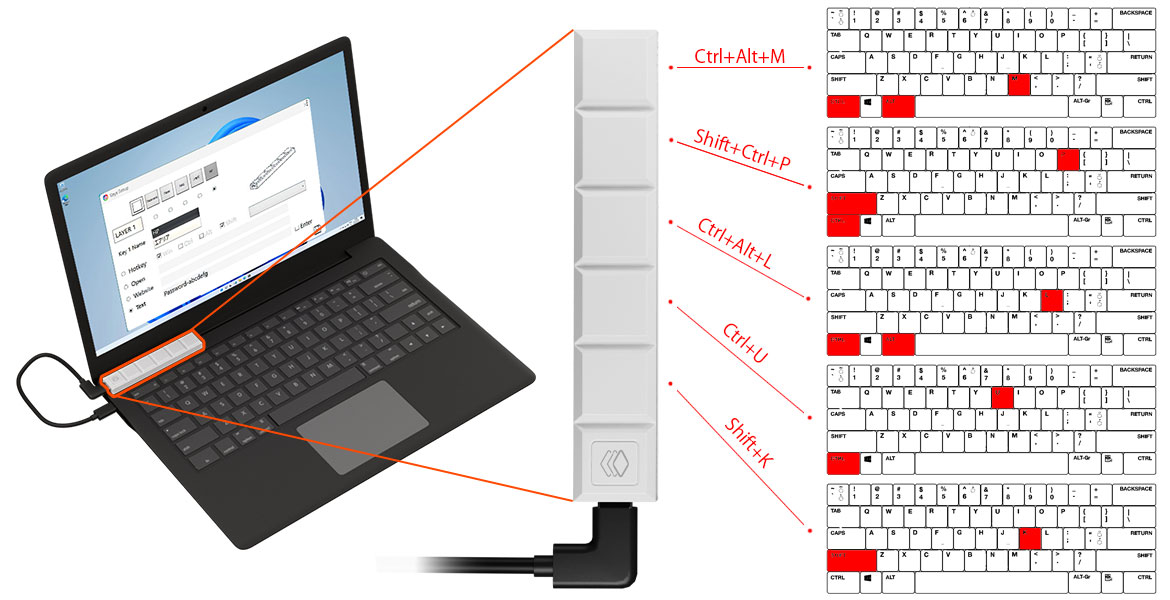
2. 最初の5キーはコピー・貼り付け・元に戻す・検索・フィルター

以下は登録例です。Microsoftが案内するWindows版Excelのショートカットから、繰り返しやすい操作を選びました。実際に使うExcelとキーボードで先に動作を確認してから登録します。

キーの役割 登録する組み合わせ 使う場面・注意点
コピー Ctrl + C 選択したセルや範囲をコピー。セル編集状態とは区別
貼り付け Ctrl + V 貼り付け先を選んで実行。値だけの貼り付けとは異なる
元に戻す Ctrl + Z 直前の操作を戻す。すべての処理を戻せるわけではない
検索 Ctrl + F 検索を開く。検索語の入力は別に必要
フィルター切替 Ctrl + Shift + L オートフィルターのオン・オフ。対象の表を確認する

コピーと貼り付けは隣同士、取り消しはすぐ分かる位置など、役割を決めてから並べます。キーの並びはメーカー指定の必須設定ではありません。左手の置き方や、実際に使う回数に合わせて変えてください。

「Ctrl + Shift + L」は複数キーの同時押しです。Altキーに続いて文字を順番に押す操作とは設定が異なります。複雑な連続操作を最初から登録せず、まずは一つの組み合わせで完結する操作を確認しましょう。

3. キー数より対応OS・ソフト導入・保存先を確認する

確認項目 見るポイント 合わない場合
対応OS 製品と設定ソフトが自分のWindowsへ対応するか Mac向けの設定をそのまま使えるとは限らない
ソフト導入の権限 会社PCで専用ソフトを入れてよいか 導入不可なら通常キーボードの操作を優先
設定の保存先 機器本体か、PC側か 別PCへ持ち替える時の準備が変わる
タッチ式か押下式か 触れる操作と、押し込む操作のどちらが合うか 触れる位置によって誤操作しないか確認
Excelの利用形態 Windows版デスクトップか、ブラウザー版か ブラウザーなど別の機能が反応する場合がある

会社のPCでは、管理者権限があってもソフトの導入が認められるとは限りません。社内ルールを確認し、セキュリティ設定を回避してインストールしないでください。キーボード配列やアドインによっても挙動が変わるため、使うPCの条件を確認することが先です。

4. TOUCH BARは狭い机へ5つの操作を置きたい人向け

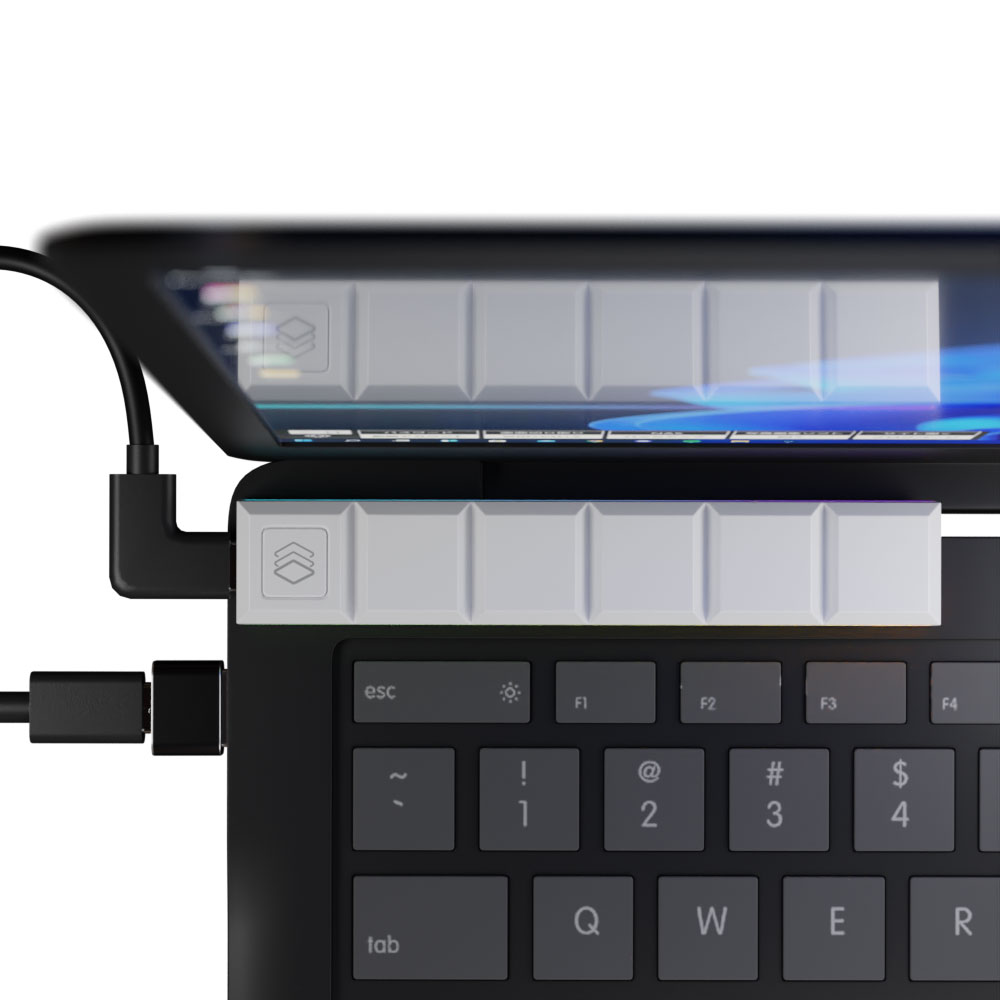
TOUCH BARは約101×17×7.9mmの細長い本体に、5つのセンサーキーを配置しています。押し込むストロークがないため、手元で触れて操作したい方の候補です。キー打音を抑えたい場面にも検討できますが、誤って触れやすい場所へ置かないことが重要です。

5つのセンサーキーを備えたWindows用USB接続ショートカットデバイスTOUCH BAR
TOUCH BARの公式商品画像。登録例は本記事で提案する使い方であり、Excel専用モデルではありません。仕様は2026-10-17確認。
項目 掲載仕様 確認すること
キー 5つのセンサーキー、レイヤー切替あり 編集できるレイヤーを選んで登録する
接続 USB-C、USB-A変換アダプター付属 PCへ直接接続して動作を確認する
対応OS Windows 11/10/8.1を掲載 本記事はWindows 11を中心に説明。Excelの要件も別に確認
ケーブル 30cm・120cmの2本付属 配置に合う長さを選ぶ
サイズ・質量 約101×17×7.9mm・約11g 手やマウスが不意に触れない場所へ置く
設定 専用ソフトが必要。登録内容はPC側へ保存 別PCで使う場合は、そちらでも設定が必要

専用ソフトやショートカットライブラリーはメーカーの公式ページで案内されています。ただし、配布済みの設定も環境によって正しく動かない場合があるため、そのまま業務ファイルで試さず、内容を確認して使いましょう。本記事の5操作を設定した状態で販売されるという意味ではありません。

TOUCH BARの接続条件と仕様を見る

5. 通常キーボードで確認してから1キーずつ登録する

  1. 業務データではなく、新しいテスト用ブックを用意します。
  2. 使いたいショートカットを通常のキーボードで試し、期待どおり動くことを確認します。
  3. メーカーの説明書に従って専用ソフトを準備し、TOUCH BARをPCへ直接接続します。
  4. 編集できるレイヤーを選び、コピー用ならCtrl + Cのように、対応する組み合わせを1キーへ登録します。
  5. Excelのシートを選び直し、テスト用ブックで1キーずつ動かします。
  6. コピー・貼り付け・元に戻すの関係や、検索・フィルターの反応を確認します。
  7. 手元に置いて通常のマウス操作も試し、不意に触れない位置へ調整します。

例えばA1へテスト用の文字を入力し、コピー用キーでコピーしてB1へ貼り付け、元に戻すキーで結果を確認する、といった小さな操作から始めます。セル編集中は、シートで範囲を選んでいる時とは作用が違います。入力を確定し、目的のセルや範囲を選んでから確認してください。

フィルターは、見出しとデータを入れた小さな表で試します。選択した範囲が違えば期待どおりには動かないため、キーの登録成功と、正しい対象へ操作できたことは分けて確認します。

6. 誤操作や無反応はレイヤー・アプリ・接続から切り分ける

症状 確認すること 対処の方向
違う操作が実行される 選択中のレイヤーとキーの登録内容 まず1つの編集用レイヤーで試す
別のアプリが反応する Excelを前面にしているか 操作対象を選び直してから実行する
文字の編集だけが変わる セルや数式バーを編集中か 入力を確定し、目的のセル範囲を選ぶ
ハブ経由だと反応しない USBの接続経路 メーカーの注意に従いPCへ直接接続して確認
別PCでは設定が使えない 専用ソフトと設定をそのPCにも用意したか 本体保存の製品として扱わない

タッチ式は押し込みが不要な一方、物を取る時に触れてしまうことがあります。最初から削除や送信、業務データを上書きする一連の処理を登録するより、操作対象と結果を見て確認できる内容から使いましょう。Ctrl + Zもすべての処理の復元を保証する機能ではありません。

7. よくある質問

Q.Excelが得意でなくても使えますか?

A.使う操作が決まっていれば候補になります。ただし、どのセルをコピーするか、何を検索するかまで機器が判断するわけではありません。操作の意味を確認し、テスト用ブックで試します。

Q.Mac版ExcelでもTOUCH BARを使えますか?

A.本製品の掲載対応OSはWindowsです。Mac版Excelはキーの組み合わせも異なるため、本記事の設定や本製品をMac対応として案内しません。

Q.登録するとExcelが自動で前面へ切り替わりますか?

A.本記事の5例に、その切り替え処理は含めていません。操作したいExcelのシートを選んでから使ってください。

Q.5キーで足りなくなったらどうしますか?

A.まず使わない操作を見直します。レイヤーを増やす場合は現在の設定を確認し、常時多くの操作を見分けたいなら多キー型も比較します。キー数を増やすだけで使いやすくなるとは限りません。

8. 関連記事とまとめ

Excel用の左手デバイスは、繰り返す操作を少数に絞り、同じ配置で使うところから始めましょう。TOUCH BARは、5つの操作を狭い場所へ置きたい方の候補です。対応OS、専用ソフト、PC側への設定保存、触れやすさまで確認し、テスト用ブックで問題なく動いてから実務へ取り入れてください。

TOUCH BARの商品ページを確認する

ブログに戻る

他のおすすめ記事はこちら

iPhoneレンズカバーがケースに干渉する原因|浮く・外れる時の選び方

iPhoneレンズカバーがケースに干渉する原因|浮く・外れる時の選び方

iPhoneのカメラレンズを守るためにレンズカバーを付けたものの、「ケースが浮く」「レンズカバーが外れる」「ケースのカメラ穴に当たる」と感じることがあります。 この原因は、レンズカバーそのものの不良とは限りません。多くの場合、レンズカバーの厚み・カメラユニットの形状・スマホケース側のカメラ穴の設計が合っていないことが原因です。 特にiPhone 17シリーズのようにカメラまわりの存在感が大きいモデルでは、ケースとレンズカバーを別々に選ぶと、装着後に干渉が起きることがあります。 この記事では、iPhoneのレンズカバーがケースに干渉する理由、購入前に確認すべきポイント、ケースと併用しやすいレンズプロテクターの選び方を整理します。 目次 レンズカバーとケースが干渉する主な原因 干渉しやすいケースの特徴 干渉しにくいレンズカバーの選び方 装着前に確認したいチェックポイント ケースが浮いた時にやってはいけないこと CamPlateを選ぶ時の注意点 よくある質問 まとめ 1. レンズカバーとケースが干渉する主な原因 iPhoneのレンズカバーとケースが干渉する原因は、主に3つあります。 レンズカバーに厚みがある レンズカバーは、カメラレンズの上に保護パーツを重ねる構造です。そのため、装着後はカメラまわりにわずかな厚みが追加されます。ケースのカメラ穴に余裕がない場合、この厚みが原因でケースが浮くことがあります。 ケースのカメラ穴が小さい カメラまわりまでしっかり覆うケースは、保護力が高い一方で、レンズカバーとの相性がシビアになります。ケース側の開口部が小さいと、レンズカバーのフレーム部分に当たり、ケースが正しくはまらないことがあります。 ケースとレンズカバーを別々に選んでいる スマホケースとレンズカバーは、それぞれ単体では問題なくても、組み合わせると干渉することがあります。特に、ケースメーカーとレンズカバーメーカーが異なる場合は、カメラ穴の寸法やフチの厚みが合わない可能性があります。 2. 干渉しやすいケースの特徴 すべてのケースで干渉が起きるわけではありません。ただし、次のようなケースはレンズカバーと干渉しやすい傾向があります。 カメラ部分まで細かく覆うケース カメラ穴の周囲に厚いフチがあるケース レンズ1つずつに合わせて穴が開いているケース 背面が硬く、少しのズレでも逃げがないケース...

iPhoneレンズカバーがケースに干渉する原因|浮く・外れる時の選び方

iPhoneのカメラレンズを守るためにレンズカバーを付けたものの、「ケースが浮く」「レンズカバーが外れる」「ケースのカメラ穴に当たる」と感じることがあります。 この原因は、レンズカバーそのものの不良とは限りません。多くの場合、レンズカバーの厚み・カメラユニットの形状・スマホケース側のカメラ穴の設計が合っていないことが原因です。 特にiPhone 17シリーズのようにカメラまわりの存在感が大きいモデルでは、ケースとレンズカバーを別々に選ぶと、装着後に干渉が起きることがあります。 この記事では、iPhoneのレンズカバーがケースに干渉する理由、購入前に確認すべきポイント、ケースと併用しやすいレンズプロテクターの選び方を整理します。 目次 レンズカバーとケースが干渉する主な原因 干渉しやすいケースの特徴 干渉しにくいレンズカバーの選び方 装着前に確認したいチェックポイント ケースが浮いた時にやってはいけないこと CamPlateを選ぶ時の注意点 よくある質問 まとめ 1. レンズカバーとケースが干渉する主な原因 iPhoneのレンズカバーとケースが干渉する原因は、主に3つあります。 レンズカバーに厚みがある レンズカバーは、カメラレンズの上に保護パーツを重ねる構造です。そのため、装着後はカメラまわりにわずかな厚みが追加されます。ケースのカメラ穴に余裕がない場合、この厚みが原因でケースが浮くことがあります。 ケースのカメラ穴が小さい カメラまわりまでしっかり覆うケースは、保護力が高い一方で、レンズカバーとの相性がシビアになります。ケース側の開口部が小さいと、レンズカバーのフレーム部分に当たり、ケースが正しくはまらないことがあります。 ケースとレンズカバーを別々に選んでいる スマホケースとレンズカバーは、それぞれ単体では問題なくても、組み合わせると干渉することがあります。特に、ケースメーカーとレンズカバーメーカーが異なる場合は、カメラ穴の寸法やフチの厚みが合わない可能性があります。 2. 干渉しやすいケースの特徴 すべてのケースで干渉が起きるわけではありません。ただし、次のようなケースはレンズカバーと干渉しやすい傾向があります。 カメラ部分まで細かく覆うケース カメラ穴の周囲に厚いフチがあるケース レンズ1つずつに合わせて穴が開いているケース 背面が硬く、少しのズレでも逃げがないケース...

スマホが熱くて充電できない原因|夏の熱対策と冷却アイテムの使い方

スマホが熱くて充電できない原因|夏の熱対策と冷却アイテムの使い方

夏場にスマホを充電していると、「本体が熱くて充電が進まない」「充電が一時停止する」「ゲームやナビを使いながらだとバッテリーが増えない」と感じることがあります。これは、スマホ本体が故障しているとは限りません。多くのスマートフォンは、内部温度が高くなると、本体やバッテリーを保護するために充電を遅くしたり、一時的に止めたりする場合があります。Apple公式でも、iPhoneやiPadが高温になると、充電が遅くなる、または停止する場合があると案内されています。 この記事では、スマホが熱くて充電できない原因、まず試したい熱対策、やってはいけない冷やし方、夏場のゲーム・動画撮影・車内ナビでの注意点、エアリアのMagSafe対応スマホクーラー「MS-COOLG3」を検討する際のポイントを解説します。 目次 スマホが熱いと充電できない理由 充電が止まりやすいシーン まず試したい熱対策 やってはいけない冷やし方 冷却アイテムが向いている場面 MS-COOLG3の主な特徴 MS-COOLG3が向いている人・注意したい人 関連記事:スマホクーラー・Switch2熱対策も確認する よくある質問 まとめ:熱い時は充電より先に温度を下げる 1. スマホが熱いと充電できない理由 スマホが熱くなると、内部部品やバッテリーを守るために、本体側で動作を制限することがあります。 Apple公式では、iPhoneやiPadが高温になると、充電が遅くなる、または停止する場合があると案内されています。また、画面が暗くなる、カメラ機能が一時的に制限される、処理速度が下がる場合もあります。 つまり、スマホが熱い時に充電が進まないのは、バッテリーや本体を守るための制御である場合があります。 この状態で無理に使い続けるよりも、まずは直射日光や高温環境から離し、本体温度を下げることが大切です。 2. 充電が止まりやすいシーン スマホの発熱は、使い方と環境が重なると起きやすくなります。 夏の直射日光や車内 真夏の車内、ダッシュボード、窓際、屋外イベントなどでは、スマホ本体が短時間で熱くなることがあります。特に車内ナビで充電しながらGPSを使う場合、発熱しやすくなります。 ゲームや動画撮影をしながら充電 3Dゲーム、動画撮影、ライブ配信、高画質動画の視聴は、スマホに負荷がかかりやすい使い方です。そこに充電の発熱が加わると、本体温度が上がりやすくなります。 ワイヤレス充電や厚いケース ワイヤレス充電は便利ですが、条件によっては熱がこもりやすい場合があります。また、厚いケースや放熱しにくいケースを装着していると、熱が逃げにくくなることがあります。 充電器やケーブルの状態が悪い 充電器、ケーブル、モバイルバッテリーの状態が悪い場合も、充電が不安定になることがあります。異常な発熱、焦げたにおい、ケーブルの破損がある場合は使用を中止してください。...

スマホが熱くて充電できない原因|夏の熱対策と冷却アイテムの使い方

夏場にスマホを充電していると、「本体が熱くて充電が進まない」「充電が一時停止する」「ゲームやナビを使いながらだとバッテリーが増えない」と感じることがあります。これは、スマホ本体が故障しているとは限りません。多くのスマートフォンは、内部温度が高くなると、本体やバッテリーを保護するために充電を遅くしたり、一時的に止めたりする場合があります。Apple公式でも、iPhoneやiPadが高温になると、充電が遅くなる、または停止する場合があると案内されています。 この記事では、スマホが熱くて充電できない原因、まず試したい熱対策、やってはいけない冷やし方、夏場のゲーム・動画撮影・車内ナビでの注意点、エアリアのMagSafe対応スマホクーラー「MS-COOLG3」を検討する際のポイントを解説します。 目次 スマホが熱いと充電できない理由 充電が止まりやすいシーン まず試したい熱対策 やってはいけない冷やし方 冷却アイテムが向いている場面 MS-COOLG3の主な特徴 MS-COOLG3が向いている人・注意したい人 関連記事:スマホクーラー・Switch2熱対策も確認する よくある質問 まとめ:熱い時は充電より先に温度を下げる 1. スマホが熱いと充電できない理由 スマホが熱くなると、内部部品やバッテリーを守るために、本体側で動作を制限することがあります。 Apple公式では、iPhoneやiPadが高温になると、充電が遅くなる、または停止する場合があると案内されています。また、画面が暗くなる、カメラ機能が一時的に制限される、処理速度が下がる場合もあります。 つまり、スマホが熱い時に充電が進まないのは、バッテリーや本体を守るための制御である場合があります。 この状態で無理に使い続けるよりも、まずは直射日光や高温環境から離し、本体温度を下げることが大切です。 2. 充電が止まりやすいシーン スマホの発熱は、使い方と環境が重なると起きやすくなります。 夏の直射日光や車内 真夏の車内、ダッシュボード、窓際、屋外イベントなどでは、スマホ本体が短時間で熱くなることがあります。特に車内ナビで充電しながらGPSを使う場合、発熱しやすくなります。 ゲームや動画撮影をしながら充電 3Dゲーム、動画撮影、ライブ配信、高画質動画の視聴は、スマホに負荷がかかりやすい使い方です。そこに充電の発熱が加わると、本体温度が上がりやすくなります。 ワイヤレス充電や厚いケース ワイヤレス充電は便利ですが、条件によっては熱がこもりやすい場合があります。また、厚いケースや放熱しにくいケースを装着していると、熱が逃げにくくなることがあります。 充電器やケーブルの状態が悪い 充電器、ケーブル、モバイルバッテリーの状態が悪い場合も、充電が不安定になることがあります。異常な発熱、焦げたにおい、ケーブルの破損がある場合は使用を中止してください。...

スマートリングはお風呂で使える?生活防水とつけっぱなしの注意点

スマートリングはお風呂で使える?生活防水とつけっぱなしの注意点

スマートリングを毎日つけていると、「手洗いは大丈夫か」「お風呂やシャワーでも使えるのか」「寝る時も運動中もつけっぱなしでよいのか」と気になる場面があります。スマートリングは製品ごとに防水性能が異なります。生活防水と案内されているモデルでも、温泉、サウナ、シャワー、水泳などは避けるべき場合があります。エアリアの表示機能スマートリング「ARR-R12」は、公式情報で生活防水モデルと案内されています。手洗い時の水しぶきや軽い雨程度は想定されていますが、高温・水蒸気・長時間の水濡れは避ける必要があります。 この記事では、スマートリングの生活防水と完全防水の違い、お風呂・シャワー・手洗い・汗・雨での注意点、ARR-R12をつけっぱなしで使う時の確認ポイントを解説します。 目次 スマートリングはお風呂で使える? 生活防水と完全防水の違い ARR-R12で想定される水濡れ・避けたい水濡れ つけっぱなしで使いやすい場面 外した方がよい場面 濡れた後の扱い方 ARR-R12の主な特徴 ARR-R12が向いている人・注意したい人 関連記事:機能・サイズ選びも確認する よくある質問 まとめ:お風呂では外し、日常の軽い水濡れにとどめる 1. スマートリングはお風呂で使える? スマートリングがお風呂で使えるかどうかは、製品の防水性能と使用条件によって変わります。ただし、生活防水モデルの場合は「手洗いや軽い雨は想定されているが、お風呂やシャワーは避ける」と考える方が安全です。ARR-R12の公式情報では、手洗い時の水しぶきや軽い雨程度は日常使いとして案内されています。一方で、温泉、サウナ、水泳、シャワーなど、高温や水分に長時間さらされる環境では使用を控えるよう案内されています。 つまり、ARR-R12は「日常の軽い水濡れに配慮されたスマートリング」であり、「お風呂でもつけっぱなしにできる完全防水リング」ではありません。 2. 生活防水と完全防水の違い スマートリングを選ぶ時に注意したいのが、「生活防水」と「完全防水」を同じ意味で考えないことです。生活防水は、日常生活で起こる軽い水濡れを想定した表現です。たとえば、手洗い時の水しぶき、軽い雨、汗などです。 一方で、お風呂、シャワー、プール、温泉、サウナのような環境では、水圧、温度、水蒸気、石けん、塩素、成分を含む水分など、条件が大きく変わります。 スマートリングは精密機器なので、生活防水と書かれていても、長時間水に触れる使い方や高温環境での使用は避けるのが基本です。 3. ARR-R12で想定される水濡れ・避けたい水濡れ 想定される水濡れ 手洗い時の水しぶき 軽い雨 日常生活での軽度な水濡れ 軽い汗...

スマートリングはお風呂で使える?生活防水とつけっぱなしの注意点

スマートリングを毎日つけていると、「手洗いは大丈夫か」「お風呂やシャワーでも使えるのか」「寝る時も運動中もつけっぱなしでよいのか」と気になる場面があります。スマートリングは製品ごとに防水性能が異なります。生活防水と案内されているモデルでも、温泉、サウナ、シャワー、水泳などは避けるべき場合があります。エアリアの表示機能スマートリング「ARR-R12」は、公式情報で生活防水モデルと案内されています。手洗い時の水しぶきや軽い雨程度は想定されていますが、高温・水蒸気・長時間の水濡れは避ける必要があります。 この記事では、スマートリングの生活防水と完全防水の違い、お風呂・シャワー・手洗い・汗・雨での注意点、ARR-R12をつけっぱなしで使う時の確認ポイントを解説します。 目次 スマートリングはお風呂で使える? 生活防水と完全防水の違い ARR-R12で想定される水濡れ・避けたい水濡れ つけっぱなしで使いやすい場面 外した方がよい場面 濡れた後の扱い方 ARR-R12の主な特徴 ARR-R12が向いている人・注意したい人 関連記事:機能・サイズ選びも確認する よくある質問 まとめ:お風呂では外し、日常の軽い水濡れにとどめる 1. スマートリングはお風呂で使える? スマートリングがお風呂で使えるかどうかは、製品の防水性能と使用条件によって変わります。ただし、生活防水モデルの場合は「手洗いや軽い雨は想定されているが、お風呂やシャワーは避ける」と考える方が安全です。ARR-R12の公式情報では、手洗い時の水しぶきや軽い雨程度は日常使いとして案内されています。一方で、温泉、サウナ、水泳、シャワーなど、高温や水分に長時間さらされる環境では使用を控えるよう案内されています。 つまり、ARR-R12は「日常の軽い水濡れに配慮されたスマートリング」であり、「お風呂でもつけっぱなしにできる完全防水リング」ではありません。 2. 生活防水と完全防水の違い スマートリングを選ぶ時に注意したいのが、「生活防水」と「完全防水」を同じ意味で考えないことです。生活防水は、日常生活で起こる軽い水濡れを想定した表現です。たとえば、手洗い時の水しぶき、軽い雨、汗などです。 一方で、お風呂、シャワー、プール、温泉、サウナのような環境では、水圧、温度、水蒸気、石けん、塩素、成分を含む水分など、条件が大きく変わります。 スマートリングは精密機器なので、生活防水と書かれていても、長時間水に触れる使い方や高温環境での使用は避けるのが基本です。 3. ARR-R12で想定される水濡れ・避けたい水濡れ 想定される水濡れ 手洗い時の水しぶき 軽い雨 日常生活での軽度な水濡れ 軽い汗...

iPadでUSBメモリを使う方法|写真・動画を移動する手順と認識しない時の確認ポイント

iPadでUSBメモリを使う方法|写真・動画を移動する手順と認識しない時の確認ポイント

iPadで写真や動画を扱っていると、「USBメモリに移して容量を空けたい」「撮影データをパソコンに渡したい」「クラウドを使わずにデータを持ち運びたい」と感じる場面があります。 USB-C端子を搭載したiPadなら、USBメモリや外部ストレージを接続して、ファイルの確認やコピーがしやすくなっています。ただし、USB-A端子のUSBメモリをそのまま挿すことはできません。間にType-CからUSB-Aへ変換するホスト対応ケーブルが必要になります。 この記事では、iPadでUSBメモリを使う基本手順、写真・動画を移動するときの注意点、認識しない時に確認すべきポイントを整理します。あわせて、USB-A機器をiPadにつなぎたい時の選択肢として、エアリアの新・池尻3丁目(AR-CHOS150)も紹介します。 なお、Lightning端子のiPad、USBメモリの形式、外付けHDD/SSDの消費電力によっては、同じ手順で使えない場合があります。購入前に、お使いのiPadの端子と接続したいUSB機器を確認しておきましょう。 目次 iPadでUSBメモリを使える条件 USB-C iPadで必要になるもの 写真・動画をUSBメモリへ移動する手順 USBメモリが認識しない時の確認ポイント 外付けHDDやSSDを使う時の注意点 新・池尻3丁目が向いている使い方 購入前チェックリスト よくある質問 まとめ 1. iPadでUSBメモリを使える条件 まず確認したいのは、お使いのiPadの端子です。USBメモリを直接的に扱いやすいのは、USB-C端子を搭載したiPadです。USB-C搭載モデルであれば、対応する変換ケーブルやアダプタを使ってUSB-AのUSBメモリ、マウス、キーボードなどを接続できます。 一方、Lightning端子のiPadでは、USB-C用の変換ケーブルをそのまま使うことはできません。Lightning用のカメラアダプタなど、別の接続方法が必要になる場合があります。 この記事で扱うのは、主にUSB-C端子を搭載したiPadで、USB-A端子のUSBメモリを使いたいケースです。古いUSBメモリをそのまま活用したい人、パソコンとiPadの間でデータを受け渡ししたい人に向いています。 2. USB-C iPadで必要になるもの USB-C搭載iPadでUSB-AのUSBメモリを使う場合、必要になるものは大きく3つです。 USB-C端子を搭載したiPad USB-A端子のUSBメモリ Type-CオスからUSB-Aメスへ変換できるホスト対応ケーブル ここで重要なのが、単なる「変換できる形状」だけで選ばないことです。スマホやタブレットにUSBメモリをつなぐ場合、端末側がUSB機器を読み取る親側として動く必要があります。この考え方がOTG、またはホスト機能です。 見た目が似ている変換アダプタでも、充電用・データ同期用・周辺機器接続用で役割が違うことがあります。USBメモリやマウスなどをiPadで使いたいなら、USBホスト用途を想定したケーブルを選ぶのが失敗しにくいです。 3....

iPadでUSBメモリを使う方法|写真・動画を移動する手順と認識しない時の確認ポイント

iPadで写真や動画を扱っていると、「USBメモリに移して容量を空けたい」「撮影データをパソコンに渡したい」「クラウドを使わずにデータを持ち運びたい」と感じる場面があります。 USB-C端子を搭載したiPadなら、USBメモリや外部ストレージを接続して、ファイルの確認やコピーがしやすくなっています。ただし、USB-A端子のUSBメモリをそのまま挿すことはできません。間にType-CからUSB-Aへ変換するホスト対応ケーブルが必要になります。 この記事では、iPadでUSBメモリを使う基本手順、写真・動画を移動するときの注意点、認識しない時に確認すべきポイントを整理します。あわせて、USB-A機器をiPadにつなぎたい時の選択肢として、エアリアの新・池尻3丁目(AR-CHOS150)も紹介します。 なお、Lightning端子のiPad、USBメモリの形式、外付けHDD/SSDの消費電力によっては、同じ手順で使えない場合があります。購入前に、お使いのiPadの端子と接続したいUSB機器を確認しておきましょう。 目次 iPadでUSBメモリを使える条件 USB-C iPadで必要になるもの 写真・動画をUSBメモリへ移動する手順 USBメモリが認識しない時の確認ポイント 外付けHDDやSSDを使う時の注意点 新・池尻3丁目が向いている使い方 購入前チェックリスト よくある質問 まとめ 1. iPadでUSBメモリを使える条件 まず確認したいのは、お使いのiPadの端子です。USBメモリを直接的に扱いやすいのは、USB-C端子を搭載したiPadです。USB-C搭載モデルであれば、対応する変換ケーブルやアダプタを使ってUSB-AのUSBメモリ、マウス、キーボードなどを接続できます。 一方、Lightning端子のiPadでは、USB-C用の変換ケーブルをそのまま使うことはできません。Lightning用のカメラアダプタなど、別の接続方法が必要になる場合があります。 この記事で扱うのは、主にUSB-C端子を搭載したiPadで、USB-A端子のUSBメモリを使いたいケースです。古いUSBメモリをそのまま活用したい人、パソコンとiPadの間でデータを受け渡ししたい人に向いています。 2. USB-C iPadで必要になるもの USB-C搭載iPadでUSB-AのUSBメモリを使う場合、必要になるものは大きく3つです。 USB-C端子を搭載したiPad USB-A端子のUSBメモリ Type-CオスからUSB-Aメスへ変換できるホスト対応ケーブル ここで重要なのが、単なる「変換できる形状」だけで選ばないことです。スマホやタブレットにUSBメモリをつなぐ場合、端末側がUSB機器を読み取る親側として動く必要があります。この考え方がOTG、またはホスト機能です。 見た目が似ている変換アダプタでも、充電用・データ同期用・周辺機器接続用で役割が違うことがあります。USBメモリやマウスなどをiPadで使いたいなら、USBホスト用途を想定したケーブルを選ぶのが失敗しにくいです。 3....

寝る時に音楽を流すと家族に迷惑?音漏れを抑える聞き方と枕元スピーカーの選び方

寝る時に音楽を流すと家族に迷惑?音漏れを抑える聞き方と枕元スピーカーの選び方

寝る前に音楽、ラジオ、ポッドキャスト、環境音を小さく流したい。でも、同じ部屋で寝ている家族やパートナーに迷惑をかけたくない。こうした悩みを持つ人は多いです。スマホのスピーカーを枕元で鳴らすと、自分では小さな音量に感じても、思ったより部屋全体に音が広がることがあります。 イヤホンを使えば音漏れは抑えやすくなりますが、横向きで耳が痛い、寝返りしにくい、寝落ち後に耳が気になる、という人もいます。 そこで選択肢になるのが、枕元や枕の下で小さく聞くための枕元スピーカーです。この記事では、家族への音漏れを抑える考え方、イヤホン・一般スピーカー・枕元スピーカーの違い、置き場所や音量の調整、エアリアの枕元スピーカー「OYASUMI-NA」を選ぶ際のポイントを解説します。 目次 寝る時の音が家族に聞こえやすい理由 寝室では音量だけでなく音の届き方が重要 寝る時に音を聞く3つの方法 音漏れを抑えるための基本対策 同室で使うなら確認したいマナー 枕元スピーカーが向いている人 OYASUMI-NAの主な特徴 OYASUMI-NAが向いている人・別タイプも検討したい人 購入前に確認したい注意点 関連記事:睡眠スピーカー・イヤホンの悩みも確認する よくある質問 まとめ:寝室では音を大きくするより、近くで小さく聞く 1. 寝る時の音が家族に聞こえやすい理由 寝室では、日中よりも小さな音が気になりやすくなります。部屋が静かになるため、スマホの小さな音量でも、同じ部屋の人には聞こえる場合があります。 特に、スマホや一般的なBluetoothスピーカーを枕元に置くと、音が部屋全体へ広がりやすくなります。 自分にはちょうどよい音量でも、隣で寝ている人には人の声、高音、低音の響きだけが気になることがあります。 家族に配慮しながら音楽やラジオを楽しむなら、部屋全体に鳴らすのではなく、自分の近くで小さく聞こえる形を作ることが大切です。 2. 寝室では音量だけでなく音の届き方が重要 音漏れ対策というと、まず音量を下げることを考えます。もちろん音量を下げることは重要です。 ただし、寝室では音量だけでなく、音がどこへ向かって届くかも大切です。 たとえば、スマホを枕元の横に置いてスピーカーで鳴らすと、音が天井や壁に反射し、部屋全体へ広がることがあります。 一方で、自分の頭に近い位置で小さく聞こえるように調整できれば、必要以上に音量を上げずに済みます。寝る前の音は、広く鳴らすよりも、近くで小さく聞く方が同室者に配慮しやすくなります。 3. 寝る時に音を聞く3つの方法...

寝る時に音楽を流すと家族に迷惑?音漏れを抑える聞き方と枕元スピーカーの選び方

寝る前に音楽、ラジオ、ポッドキャスト、環境音を小さく流したい。でも、同じ部屋で寝ている家族やパートナーに迷惑をかけたくない。こうした悩みを持つ人は多いです。スマホのスピーカーを枕元で鳴らすと、自分では小さな音量に感じても、思ったより部屋全体に音が広がることがあります。 イヤホンを使えば音漏れは抑えやすくなりますが、横向きで耳が痛い、寝返りしにくい、寝落ち後に耳が気になる、という人もいます。 そこで選択肢になるのが、枕元や枕の下で小さく聞くための枕元スピーカーです。この記事では、家族への音漏れを抑える考え方、イヤホン・一般スピーカー・枕元スピーカーの違い、置き場所や音量の調整、エアリアの枕元スピーカー「OYASUMI-NA」を選ぶ際のポイントを解説します。 目次 寝る時の音が家族に聞こえやすい理由 寝室では音量だけでなく音の届き方が重要 寝る時に音を聞く3つの方法 音漏れを抑えるための基本対策 同室で使うなら確認したいマナー 枕元スピーカーが向いている人 OYASUMI-NAの主な特徴 OYASUMI-NAが向いている人・別タイプも検討したい人 購入前に確認したい注意点 関連記事:睡眠スピーカー・イヤホンの悩みも確認する よくある質問 まとめ:寝室では音を大きくするより、近くで小さく聞く 1. 寝る時の音が家族に聞こえやすい理由 寝室では、日中よりも小さな音が気になりやすくなります。部屋が静かになるため、スマホの小さな音量でも、同じ部屋の人には聞こえる場合があります。 特に、スマホや一般的なBluetoothスピーカーを枕元に置くと、音が部屋全体へ広がりやすくなります。 自分にはちょうどよい音量でも、隣で寝ている人には人の声、高音、低音の響きだけが気になることがあります。 家族に配慮しながら音楽やラジオを楽しむなら、部屋全体に鳴らすのではなく、自分の近くで小さく聞こえる形を作ることが大切です。 2. 寝室では音量だけでなく音の届き方が重要 音漏れ対策というと、まず音量を下げることを考えます。もちろん音量を下げることは重要です。 ただし、寝室では音量だけでなく、音がどこへ向かって届くかも大切です。 たとえば、スマホを枕元の横に置いてスピーカーで鳴らすと、音が天井や壁に反射し、部屋全体へ広がることがあります。 一方で、自分の頭に近い位置で小さく聞こえるように調整できれば、必要以上に音量を上げずに済みます。寝る前の音は、広く鳴らすよりも、近くで小さく聞く方が同室者に配慮しやすくなります。 3. 寝る時に音を聞く3つの方法...

Xperiaをテレビに映す方法|有線HDMI接続・対応機種・映らない時の確認ポイント

Xperiaをテレビに映す方法|有線HDMI接続・対応機種・映らない時の確認ポイント

Xperiaの画面をテレビやモニターに映したいとき、「USB-CからHDMIに変換すれば映るのか」「自分のXperiaは対応しているのか」「接続しても映らない原因は何か」と迷うことがあります。まず確認したいのは、Xperia側のUSB-C端子が映像出力に対応しているかどうかです。 USB-C端子があるだけでは、テレビやモニターへ映像出力できるとは限りません。HDMIでテレビへ映すには、Xperia側がDisplayPort Alternate Modeなどの映像出力に対応している必要があります。 この記事では、Xperiaをテレビに映す方法、有線HDMI接続で必要な条件、対応機種の確認方法、映らない時の原因、エアリアのType-C HDMI映像出力アダプター「SD-DPAH6(B)」を選ぶ際のポイントを解説します。 目次 Xperiaをテレビに映す方法は2種類 有線HDMI接続にはDisplayPort Alternate Mode対応が必要 Xperiaの対応機種を確認する方法 XperiaをUSB-CからHDMI出力する手順 Xperiaがテレビに映らない原因 動画配信アプリをテレビに映すときの注意点 SD-DPAH6(B)の主な特徴 SD-DPAH6(B)が選びやすい人・別製品も検討したい人 よくある質問 まとめ:USB-C端子ではなく映像出力対応を確認する 1. Xperiaをテレビに映す方法は2種類 Xperiaをテレビに映す方法は、大きく分けて有線接続とワイヤレス接続の2種類です。 有線HDMI接続 有線HDMI接続は、XperiaのUSB-C端子からHDMIへ変換し、テレビやモニターに映す方法です。 対応している機種であれば、USB-C to HDMI変換アダプターとHDMIケーブルを使って、比較的シンプルに画面を表示できます。 動画視聴、写真の確認、ゲーム、プレゼン、外部モニターへの表示など、遅延や接続の安定性を重視したい場合に向いています。 ただし、Xperia側が映像出力に対応していない場合は、HDMI変換アダプターを使っても映りません。 ワイヤレス接続...

Xperiaをテレビに映す方法|有線HDMI接続・対応機種・映らない時の確認ポイント

Xperiaの画面をテレビやモニターに映したいとき、「USB-CからHDMIに変換すれば映るのか」「自分のXperiaは対応しているのか」「接続しても映らない原因は何か」と迷うことがあります。まず確認したいのは、Xperia側のUSB-C端子が映像出力に対応しているかどうかです。 USB-C端子があるだけでは、テレビやモニターへ映像出力できるとは限りません。HDMIでテレビへ映すには、Xperia側がDisplayPort Alternate Modeなどの映像出力に対応している必要があります。 この記事では、Xperiaをテレビに映す方法、有線HDMI接続で必要な条件、対応機種の確認方法、映らない時の原因、エアリアのType-C HDMI映像出力アダプター「SD-DPAH6(B)」を選ぶ際のポイントを解説します。 目次 Xperiaをテレビに映す方法は2種類 有線HDMI接続にはDisplayPort Alternate Mode対応が必要 Xperiaの対応機種を確認する方法 XperiaをUSB-CからHDMI出力する手順 Xperiaがテレビに映らない原因 動画配信アプリをテレビに映すときの注意点 SD-DPAH6(B)の主な特徴 SD-DPAH6(B)が選びやすい人・別製品も検討したい人 よくある質問 まとめ:USB-C端子ではなく映像出力対応を確認する 1. Xperiaをテレビに映す方法は2種類 Xperiaをテレビに映す方法は、大きく分けて有線接続とワイヤレス接続の2種類です。 有線HDMI接続 有線HDMI接続は、XperiaのUSB-C端子からHDMIへ変換し、テレビやモニターに映す方法です。 対応している機種であれば、USB-C to HDMI変換アダプターとHDMIケーブルを使って、比較的シンプルに画面を表示できます。 動画視聴、写真の確認、ゲーム、プレゼン、外部モニターへの表示など、遅延や接続の安定性を重視したい場合に向いています。 ただし、Xperia側が映像出力に対応していない場合は、HDMI変換アダプターを使っても映りません。 ワイヤレス接続...