Galaxy S25の容量不足を解消する方法|写真・動画を外部ストレージへ移動する手順

Galaxy S25の容量不足を解消する方法|写真・動画を外部ストレージへ移動する手順

「ストレージの空き容量が残りわずかです」とGalaxy(ギャラクシー)に表示されて、写真や動画を整理しようと思ったことはありませんか。

Galaxy S25はカメラ性能が高く、写真や4K動画をきれいに残せる一方で、使い方によっては内蔵ストレージがすぐに埋まります。容量が不足すると、新しい写真や動画を保存できない、アプリを更新できない、OSアップデートに必要な空き容量を確保できない、といった問題が起こり、普段の操作に支障が出ます。

また、Galaxy S25シリーズは本体にmicroSDカードスロットを搭載していません。そのため、購入後にmicroSDカードを本体へ挿して容量を増やすことはできません。この記事では、Galaxy S25の容量不足を解消するために、ストレージ使用量の確認方法、写真・動画やキャッシュの整理、カメラ設定の見直し、外部ストレージへデータを移動する手順を解説します。

1. Galaxy S25はmicroSDカードで容量追加できる?

Galaxy S25シリーズは、microSDカードスロットを搭載していません。そのため、従来の一部Androidスマホのように、本体へ直接microSDカードを挿してストレージ容量を増やすことはできません。

ただし、外部ストレージがまったく使えないわけではありません。USB Type-C接続のUSBメモリ、ポータブルSSD、microSDカードリーダーなどを接続すれば、写真や動画を外部メディアへ移動できます。つまり、Galaxy S25の容量不足対策では、「本体容量を増やす」のではなく、「本体内のデータを外部ストレージへ移動する」という考え方が重要になります。

2. Galaxyの容量不足で起こること

Galaxyの内蔵ストレージが不足すると、普段の操作に支障が出ます。写真や動画を撮影しようとしても保存できない、アプリの更新ができない、OSアップデート時に空き容量を求められる、動画編集アプリやSNSアプリの動作が重く感じるといった症状が挙げられます。

こうした症状が出てから慌てて消去するより、ストレージ使用量を定期的に確認し、写真や動画を早めに整理しておく方が安全です。特に容量を使いやすいのは、写真、動画、アプリ、キャッシュ、ダウンロードファイルです。まずは何が容量を使っているのかを確認しましょう。

3. まずはGalaxyのストレージ使用量を確認する

無駄なく整理するために、まずはストレージの内訳を正しく把握しましょう。一般的なGalaxyでは、次の手順で確認できます。

  1. 「設定」アプリを開きます。
  2. 「デバイスケア」または「バッテリーとデバイスケア」を開きます。
  3. 「ストレージ」を選び、画像、動画、音声、ドキュメント、アプリなどの使用量を確認します。

写真や動画が多い場合は、ギャラリーデータの外部ストレージへの移動を優先します。アプリが多い場合は、使っていないアプリの削除やキャッシュ整理を行います。容量不足の原因によって、取るべき対策は変わります。

4. 今すぐ空き容量を増やす方法

すぐに容量を空けたい場合は、まず写真・動画・アプリのキャッシュを確認します。

写真や動画は、容量を大きく使いやすいデータです。連写した写真、同じような構図の写真、不要なスクリーンショット、長時間の動画などを整理すると、数GB単位で空き容量を作れる場合があります。(※削除する前に、必要な写真や動画は外部ストレージやクラウドへバックアップしておくと安心です)

次に、アプリのキャッシュを確認します。SNS、動画配信、ブラウザ、地図、音楽アプリなどは一時データを保存するため、キャッシュが大きくなるとストレージを圧迫することがあります。アプリごとに確認する場合は、「設定」から「アプリ」を開き、対象アプリを選んで「ストレージ」へ進み、「キャッシュを消去」を選びます。

ここで注意したいのは、「データを消去」と「キャッシュを消去」は別物という点です。「データを消去」を選ぶと、アプリの設定やログイン情報、アカウント自体が消えてしまう場合があります。容量整理だけが目的なら、まずは「キャッシュを消去」から試す方が安全です。また、長期間使っていないゲームアプリや動画編集アプリも削除候補となります。

5. 写真・動画の容量を増やしにくくするカメラ設定

容量を空けても、同じ設定で撮影し続けると、またすぐにストレージが埋まります。特にGalaxy S25では、高画質な写真や容量の大きい4K動画、長時間撮影が容量を大きく使います。日常的な撮影では、必要に応じてカメラ設定を見直すとよいです。

まず確認したいのが、高効率画像(HEIF)や高効率動画(HEVC)の設定です。高効率フォーマットを使うと、同程度の画質でファイルサイズを抑えやすくなります。ただし、古いPCや一部の編集アプリでは再生に対応していない場合があるため、互換性も考えて使い分けましょう。

次に、動画の解像度です。日常のメモ動画やSNS投稿用の動画なら、毎回4Kや8Kで撮る必要がない場合もあります。1080p(フルHD)でも十分な用途であれば、解像度やフレームレートを下げることで、1ファイルあたりの容量を抑えやすくなります。旅行などの特別な行事は4Kで撮り、日常の短い記録は1080pにする、といった使い分けが容量不足の予防につながります。

6. パソコンなしで写真・動画を外部ストレージへ移動する方法

Galaxy S25の容量不足対策として使いやすいのが、外部ストレージへの移動です。USB Type-C接続のUSBメモリ、ポータブルSSD、microSDカードリーダーを使えば、パソコンを使わずにGalaxy本体から写真や動画を直接移動できます。一般的な手順は次の通りです。

  1. GalaxyのUSB Type-Cポートに、外部ストレージまたはカードリーダーを接続します。
  2. 「マイファイル」アプリを開きます。
  3. 「内部ストレージ」から、DCIM、Pictures、Movies、Downloadなどのフォルダを開きます。
  4. 移動したい写真や動画を長押しして選択します。
  5. 「コピー」または「移動」を選びます。
  6. 外部ストレージ(USBストレージ等)を選び、保存先フォルダで「ここにコピー」または「ここに移動」を選びます。
  7. 移動後、外部ストレージ側でファイルが正常に開けることを確認します。
  8. 確認後、必要に応じてGalaxy本体側の元データを削除します。
  9. 最後に、外部ストレージを取り外す前に必ず「マウント解除」を行います。(※「設定」>「ストレージ」等から接続を安全に解除できます)

大切な写真や動画の場合は、いきなり「移動」ではなく、まず「コピー」を選ぶ方が安全です。外部ストレージ側で正常に開けることを確認してから、本体側の元データを削除しましょう。

7. 充電しながら使えるカードリーダー「KIZUNA4」の特徴

Galaxy S25の写真や動画をmicroSDカードへ移動したい場合、USB Type-C接続のカードリーダーがあると便利です。エアリアの「KIZUNA4(SD-UCCRA)」は、そんなデータ移動作業に向いた多機能モデルです。
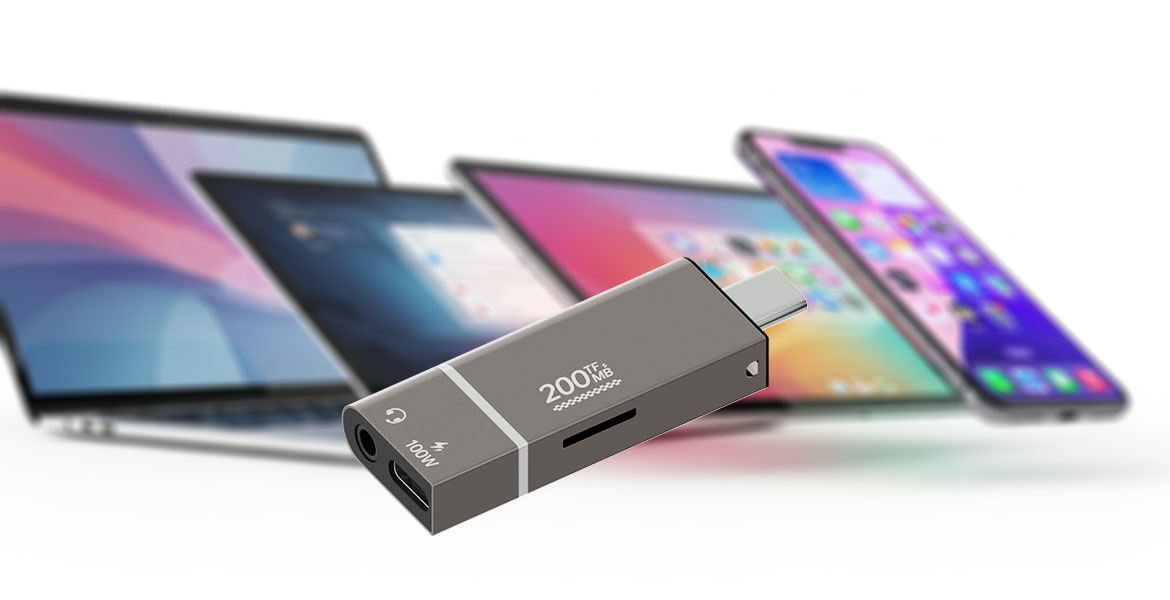
スマホもパソコンも、これ1台


KIZUNA4は、microSD、microSDHC、microSDXCに対応し、動作確認済み容量は512GBです。UHS-I対応のmicroSDカードを読み書きできるため、V30対応などの高速なカードを使えば、容量の大きい4K動画や大量の写真データを移動したい場合にも使いやすい仕様です。
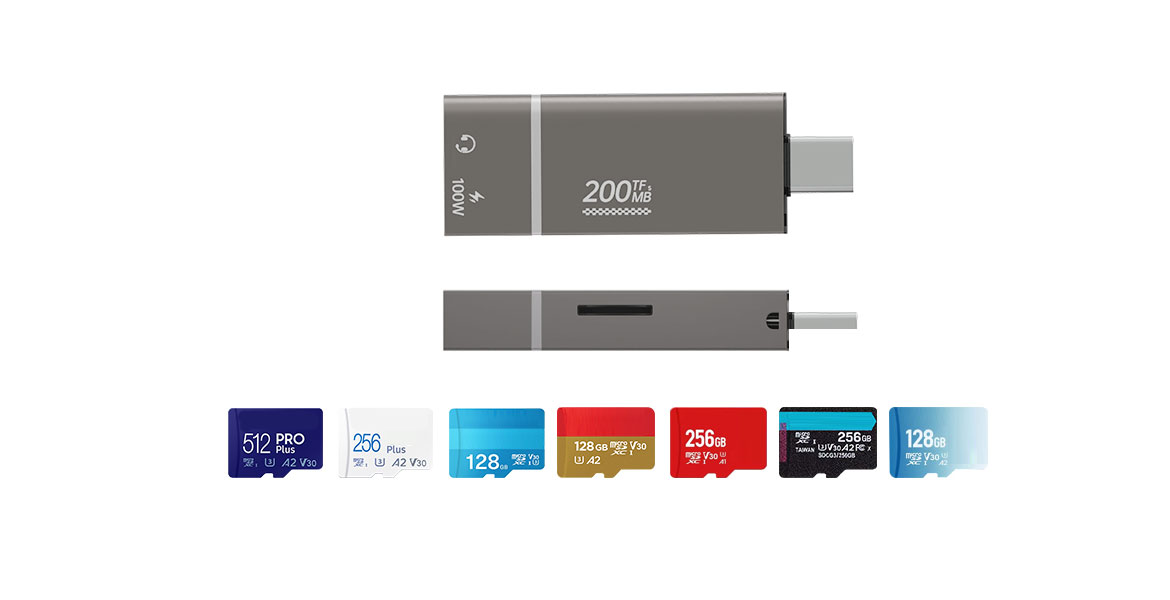
V30規格を幅広くサポート

大きな特徴は、最大100WのUSB Power Delivery(PD)に対応した充電専用ポートを備えていることです。外部ストレージへデータを移動しながらGalaxy本体へ給電できるため、長時間の整理作業でもバッテリー残量を気にしにくくなり、作業中の電池切れリスクを減らせます。(※データ転送や周辺機器接続には使えません)
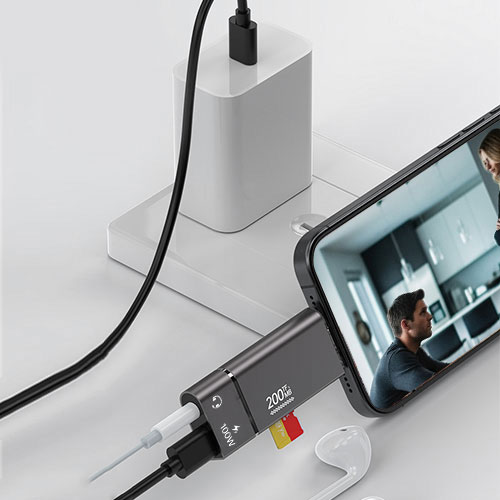
充電しながら使える

また、3.5mmオーディオ端子も搭載しており、動画ファイルの音を確認しながら整理したい場合にも使いやすい構成です。本体はアルミ合金製で重量は約10gと軽量なため、旅行や出張先で写真・動画を退避したい場合にも持ち運びやすいサイズです。

8. Galaxyの容量整理でよくある質問(FAQ)

Galaxyのストレージ不足や外部ストレージへのデータ移動に関して、検索でよく調べられている疑問点をQ&A形式で解説します。

Q1. Galaxy S25にmicroSDカードは入りますか?

A. いいえ、Galaxy S25シリーズ(S25/S25+/S25 Ultra)にはmicroSDカードスロットが搭載されていません。そのため本体に直接カードを挿すことはできませんが、USB Type-C接続のカードリーダー(KIZUNA4など)を経由すればmicroSDカードを外部ストレージとして使用可能です。

Q2. Galaxyの写真をUSBメモリや外部SSDに移すにはどうすればいいですか?

A. 端末のUSB-Cポートに直接ポータブルSSDやUSBメモリを接続し、Galaxy標準の「マイファイル」アプリを使ってデータを移動させることができます。パソコンを使わずにその場でバックアップをとる方法として適しています。

Q3. Galaxyで外部ストレージやカードリーダーが認識されない原因は何ですか?

A. 主に「スマホケースが干渉して端子が奥まで挿さっていない」「外部メディアのフォーマット形式が対応していない」などが考えられます。一度取り外し、Galaxy本体を再起動してから再接続すると改善する場合があります。

Q4. Galaxyの動画や写真をmicroSDカードに移動できますか?

A. はい、移動できます。Type-C接続のカードリーダーを接続し、「マイファイル」アプリから「内部ストレージ」内のDCIMやMoviesフォルダにあるファイルを選択して外部ストレージ(microSD)側へコピーまたは移動を行ってください。

Q5. Galaxyの容量不足はキャッシュ削除だけで解決しますか?

A. キャッシュ削除で数GB程度の空きを作れる場合はありますが、写真や動画データそのものが大きい場合は根本的な解決になりません。一時的な整理としては有効ですが、慢性的な容量不足には外部ストレージへのデータ退避をあわせて検討してください。

Q6. 空き容量はどれくらい残せばよいですか?

A. Samsung公式の明確な推奨数値はありませんが、OSアップデートやアプリの更新、快適なシステム動作を維持するために、ある程度の空き容量(数GB〜数十GB)を常に残しておくのが安全です。空きが少ない場合は早めのデータ整理をおすすめします。

9. まとめ:Galaxy S25は外部ストレージを使うと容量管理しやすい

Galaxy S25はmicroSDカードスロットを搭載していないため、本体にカードを挿して容量を増やすことはできません。その代わり、USB Type-C接続の外部ストレージやカードリーダーを使えば、写真や動画を本体から移動できます。容量不足を防ぐには、まずストレージ使用量を確認し、不要な写真・動画、使っていないアプリ、肥大化したキャッシュを整理しましょう。そのうえで、高効率フォーマットや動画解像度の見直しを行うと、今後の容量増加も抑えやすくなります。

エアリアの「KIZUNA4(SD-UCCRA)」は、microSDカードへのデータ移動、PD充電、3.5mmオーディオ出力に対応したUSB Type-Cカードリーダーです。Galaxy S25の写真や動画をパソコンなしで外部ストレージへ移動したい人に向いています。容量不足が気になってきたらは、削除だけで解決しようとせず、外部ストレージへの移動も選択肢に入れて確認してみてください。

充電しながらデータを移動できる4-in-1リーダー「KIZUNA4」
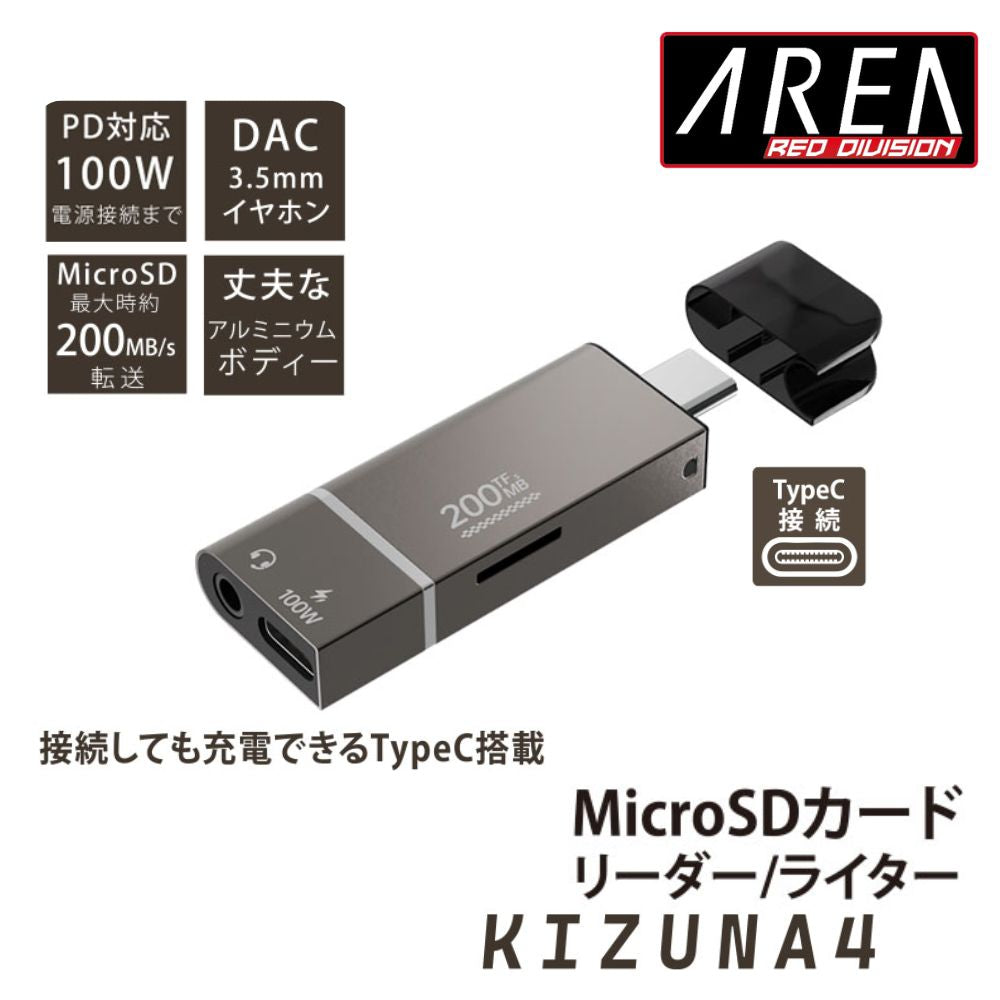
エアリア KIZUNA4 TypeC接続4in1MicroSDカードリーダーライター microSD/microSDHC/microSDXC対応 UHS-I(V30)高速転送対応 PD100W急速充電対応USB-Cポート搭載 3.5mmオーディオ端子搭載 軽量 高耐久 アルミ合金ボディLED点灯 ストラップホール SD-UCCRA


エアリアダイレクトでは、LINEお友達追加ですぐに使える10%OFFクーポンを配布中です。Galaxyの容量不足を解消し、写真や動画をmicroSDへ保存・管理したい方は、ぜひ商品ページで仕様を確認してみてください。
※ご購入前に、お使いの機器の対応端子、対応OS、使用するmicroSDカードの仕様をご確認ください。

「KIZUNA4」をエアリアダイレクトで見る
ブログに戻る

他のおすすめ記事はこちら

在宅ワークの肩こり対策は“ケーブル1本”で!PD60W×振動USB-C【Re・Motion3】活用術

在宅ワークの肩こり対策は“ケーブル1本”で!PD60W×振動USB-C【Re・Motion3】活用術

  目次 充電の時間を、少しだけ快適に。 「ケーブル=充電」だけで終わらせないという提案 基本スペック 実際の“ながらリラックス”はこう使う ふつうのPDケーブルや小型マッサージャーと、どこが違う? こういう人に、とても向いている 安心して使うためのひとこと まとめ:道具を増やさず、日常を少しだけ軽くする 充電の時間を、少しだけ快適に。 エアリアでは、PD60W対応のUSB-Cケーブル「Re・Motion3(MS-CC60W140-BK)」をご案内しています。本製品は充電やデータ転送に加えて、ケーブル中央部の振動ユニットで“ながらリラックス”を実現するモデルです。机まわりの機器を増やさず、いつもの「充電」の動作に心地よさをプラス。この記事では、どんなシーンで役立つのか/使い方のコツ/注意点を分かりやすくまとめました。 「ケーブル=充電」だけで終わらせないという提案 在宅ワークや外出先での作業では、首・肩・前腕に負担がかかりがちです。一方で、大型のリラクゼーション機器を増やすのは現実的ではありません。 Re・Motion3は、日常的に必ず使う“充電ケーブル”という必需品に、3基の振動モーター(3パターンのリズム)を備えました。「充電の待ち時間=小さなリセット時間」に置き換えることで、道具を増やさず、習慣にしやすいケアを提案します。 基本スペック 端子形状 USB-C to USB-C 充電 USB Power Delivery 3.0 最大60W(20V/3A) データ転送 USB2.0(最大480Mbps) ケーブル長 約1.4m/編み込みメッシュ被覆...

在宅ワークの肩こり対策は“ケーブル1本”で!PD60W×振動USB-C【Re・Motion3】活用術

  目次 充電の時間を、少しだけ快適に。 「ケーブル=充電」だけで終わらせないという提案 基本スペック 実際の“ながらリラックス”はこう使う ふつうのPDケーブルや小型マッサージャーと、どこが違う? こういう人に、とても向いている 安心して使うためのひとこと まとめ:道具を増やさず、日常を少しだけ軽くする 充電の時間を、少しだけ快適に。 エアリアでは、PD60W対応のUSB-Cケーブル「Re・Motion3(MS-CC60W140-BK)」をご案内しています。本製品は充電やデータ転送に加えて、ケーブル中央部の振動ユニットで“ながらリラックス”を実現するモデルです。机まわりの機器を増やさず、いつもの「充電」の動作に心地よさをプラス。この記事では、どんなシーンで役立つのか/使い方のコツ/注意点を分かりやすくまとめました。 「ケーブル=充電」だけで終わらせないという提案 在宅ワークや外出先での作業では、首・肩・前腕に負担がかかりがちです。一方で、大型のリラクゼーション機器を増やすのは現実的ではありません。 Re・Motion3は、日常的に必ず使う“充電ケーブル”という必需品に、3基の振動モーター(3パターンのリズム)を備えました。「充電の待ち時間=小さなリセット時間」に置き換えることで、道具を増やさず、習慣にしやすいケアを提案します。 基本スペック 端子形状 USB-C to USB-C 充電 USB Power Delivery 3.0 最大60W(20V/3A) データ転送 USB2.0(最大480Mbps) ケーブル長 約1.4m/編み込みメッシュ被覆...

「スーツケースは“畳める”時代へ」──収納の悩みを解決するJOLLYING PEBBLE

「スーツケースは“畳める”時代へ」──収納の悩みを解決するJOLLYING PEBBLE

目次 使うのは年に数回、でも家ではずっと場所を取る——その矛盾を解消します PEBBLEは「折りたためる」だけじゃない:実用で効く3つのポイント 「畳む」と家の回遊性が上がる:暮らしが変わる収納体験 たたみ方と展開:工具不要・迷いなし(目安30秒〜1分) 2〜3泊設計の“現実解”:各シーンの持ち物イメージ 走行・持ちやすさ:日常使いの快適性に直結する部分 セキュリティと空港での扱いやすさ 「折りたたみキャリー」を選ぶときの確認チェックリスト よくある質問(先回りで解消) スペック一覧(早見) カラー・在庫・価格の最新情報/購入先 もし「まずはお得に試したい」「初回の購入を少しでも安くしたい」と感じた方は、記事内で案内しているLINEクーポンを活用してください。 友だち追加後すぐに受け取れて、今すぐ使える10%OFFクーポンです。 ▼ クーポン受け取り(記事下)へ 使うのは年に数回、でも家ではずっと場所を取る——その矛盾を解消します 出張や旅行で活躍するキャリーケース。問題は使わない日の保管です。クローゼットの奥で場所を占有し、掃除のたびに移動…。JOLLYING「PEBBLE(ぺブル)」はこの“収納のストレス”をなくすために生まれました。厚み23cm → 11cmまで約半分に畳めるので、ベッド下や家具の隙間にスッと収まります。使用時はワンアクションで展開、通常のハードキャリーとして使えます。 PEBBLEは「折りたためる」だけじゃない:実用で効く3つのポイント 2〜3泊にちょうどいい35L:衣類+洗面用具+お土産まで想定した現実的容量。 約2.8kgの軽さ:駅の階段や車への積み下ろしがラク。 TSAロック搭載:渡航時の荷物検査もスムーズ。 使わない日は薄く、使う日は頼もしい。保管も移動も“ちょうど良い”に寄せています。 「畳む」と家の回遊性が上がる:暮らしが変わる収納体験 省スペース化:厚み11cmならベッド下・本棚の側面、クローゼットの隙間など“死にスペース”が収納に。 取り出しが短時間:奥に大物を押し込まないので、出発直前の準備ストレスが低減。 家族分の複数台運用でもかさばりにくく、色分けで取り違えも防げます。 たたみ方と展開:工具不要・迷いなし(目安30秒〜1分)...

「スーツケースは“畳める”時代へ」──収納の悩みを解決するJOLLYING PEBBLE

目次 使うのは年に数回、でも家ではずっと場所を取る——その矛盾を解消します PEBBLEは「折りたためる」だけじゃない:実用で効く3つのポイント 「畳む」と家の回遊性が上がる:暮らしが変わる収納体験 たたみ方と展開:工具不要・迷いなし(目安30秒〜1分) 2〜3泊設計の“現実解”:各シーンの持ち物イメージ 走行・持ちやすさ:日常使いの快適性に直結する部分 セキュリティと空港での扱いやすさ 「折りたたみキャリー」を選ぶときの確認チェックリスト よくある質問(先回りで解消) スペック一覧(早見) カラー・在庫・価格の最新情報/購入先 もし「まずはお得に試したい」「初回の購入を少しでも安くしたい」と感じた方は、記事内で案内しているLINEクーポンを活用してください。 友だち追加後すぐに受け取れて、今すぐ使える10%OFFクーポンです。 ▼ クーポン受け取り(記事下)へ 使うのは年に数回、でも家ではずっと場所を取る——その矛盾を解消します 出張や旅行で活躍するキャリーケース。問題は使わない日の保管です。クローゼットの奥で場所を占有し、掃除のたびに移動…。JOLLYING「PEBBLE(ぺブル)」はこの“収納のストレス”をなくすために生まれました。厚み23cm → 11cmまで約半分に畳めるので、ベッド下や家具の隙間にスッと収まります。使用時はワンアクションで展開、通常のハードキャリーとして使えます。 PEBBLEは「折りたためる」だけじゃない:実用で効く3つのポイント 2〜3泊にちょうどいい35L:衣類+洗面用具+お土産まで想定した現実的容量。 約2.8kgの軽さ:駅の階段や車への積み下ろしがラク。 TSAロック搭載:渡航時の荷物検査もスムーズ。 使わない日は薄く、使う日は頼もしい。保管も移動も“ちょうど良い”に寄せています。 「畳む」と家の回遊性が上がる:暮らしが変わる収納体験 省スペース化:厚み11cmならベッド下・本棚の側面、クローゼットの隙間など“死にスペース”が収納に。 取り出しが短時間:奥に大物を押し込まないので、出発直前の準備ストレスが低減。 家族分の複数台運用でもかさばりにくく、色分けで取り違えも防げます。 たたみ方と展開:工具不要・迷いなし(目安30秒〜1分)...

在宅ワークは“映像+LAN+充電”が同時に安定するハブを選べ|失敗しない端子構成

在宅ワークは“映像+LAN+充電”が同時に安定するハブを選べ|失敗しない端子構成

  目次 はじめに——会議が止まるのは「ハブの選び方」で防げます 1.なぜ「映像・LAN・充電」を同時に満たす必要があるのか 2.この条件のハブを選べば「ほぼ間違いない」です 3.よくある失敗と、今日からできる対処 4.そのまま真似できる「正解のつなぎ方」 5.シーン別:これが“ストレスなく安定する構成” 6.まずはここをチェック(購入前リスト) 7.具体例(エアリアの実力派で“迷わない”) 8.実録メモ——サポート現場で多い“つまずき”と解決 9.使い始めの“ベスト手順”(5分で完了) ミニQ&A(はじめての方向け) まとめ——“三点同時”が在宅の品質を決める はじめに——会議が止まるのは「ハブの選び方」で防げます 在宅ワークで多いご相談は、だいたいこの3つに集約されます。「画面が映らない(またはカクつく)」「Wi-Fiが不安定」「充電が減っていく」。実はこれらは別々の問題ではなく、USB-Cハブ(ドック)の“端子構成”と“つなぎ方”でほぼ解決できます。 このコラムは、初心者の方でもそのまま真似できる安定セットアップを、まとめました。 1.なぜ「映像・LAN・充電」を同時に満たす必要があるのか 在宅ワークのパソコンは、WEB会議中の画面共有、クラウドの同期、Webカメラやマイクなど同時に複数の負荷がかかります。ここで重要なのが次の3点です。 映像(HDMI/DisplayPort):4KやWQHDで60Hzが出ると、スクロールや動画のカクつきが減少。資料の細部も読みやすくなります。 ネット(有線LAN):Wi-Fiが悪いわけではありませんが、会議は遅延とジッターに敏感。有線は安定の近道です。 電源(USB-C PD):会議+外部モニターは消費電力が上がりがち。65W以上(できれば100W対応)がモバイルノートでも安心です。 この3つを1台のハブで同時に賄うと、ケーブルが最短でまとまり、トラブルポイントが激減します。 2.まず結論——この条件のハブを選べば「ほぼ間違いない」です 映像:HDMI 4K/60Hz(またはDP 1.4)対応 ネット:ギガビットLAN(1GbE)ポート搭載 電源:USB-C...

在宅ワークは“映像+LAN+充電”が同時に安定するハブを選べ|失敗しない端子構成

  目次 はじめに——会議が止まるのは「ハブの選び方」で防げます 1.なぜ「映像・LAN・充電」を同時に満たす必要があるのか 2.この条件のハブを選べば「ほぼ間違いない」です 3.よくある失敗と、今日からできる対処 4.そのまま真似できる「正解のつなぎ方」 5.シーン別:これが“ストレスなく安定する構成” 6.まずはここをチェック(購入前リスト) 7.具体例(エアリアの実力派で“迷わない”) 8.実録メモ——サポート現場で多い“つまずき”と解決 9.使い始めの“ベスト手順”(5分で完了) ミニQ&A(はじめての方向け) まとめ——“三点同時”が在宅の品質を決める はじめに——会議が止まるのは「ハブの選び方」で防げます 在宅ワークで多いご相談は、だいたいこの3つに集約されます。「画面が映らない(またはカクつく)」「Wi-Fiが不安定」「充電が減っていく」。実はこれらは別々の問題ではなく、USB-Cハブ(ドック)の“端子構成”と“つなぎ方”でほぼ解決できます。 このコラムは、初心者の方でもそのまま真似できる安定セットアップを、まとめました。 1.なぜ「映像・LAN・充電」を同時に満たす必要があるのか 在宅ワークのパソコンは、WEB会議中の画面共有、クラウドの同期、Webカメラやマイクなど同時に複数の負荷がかかります。ここで重要なのが次の3点です。 映像(HDMI/DisplayPort):4KやWQHDで60Hzが出ると、スクロールや動画のカクつきが減少。資料の細部も読みやすくなります。 ネット(有線LAN):Wi-Fiが悪いわけではありませんが、会議は遅延とジッターに敏感。有線は安定の近道です。 電源(USB-C PD):会議+外部モニターは消費電力が上がりがち。65W以上(できれば100W対応)がモバイルノートでも安心です。 この3つを1台のハブで同時に賄うと、ケーブルが最短でまとまり、トラブルポイントが激減します。 2.まず結論——この条件のハブを選べば「ほぼ間違いない」です 映像:HDMI 4K/60Hz(またはDP 1.4)対応 ネット:ギガビットLAN(1GbE)ポート搭載 電源:USB-C...

USB-Cドッキングステーションおすすめ【100W給電×4K対応】失敗しない選び方と鉄板モデル(2025年)

USB-Cドッキングステーションの失敗しない選び方【100W給電×4K対応】

もし「まずはお得に試したい」「少しでも安く購入したい」とお考えの方は、記事の下部でご案内しているLINEクーポンをぜひご活用ください。 お友だち追加後、すぐに受け取れて今日から使える10%OFFクーポンをお届けしています。 ▼ クーポンを受け取る(記事下へ) 「ノートパソコンにケーブルを1本挿すだけで、電源も、モニターへの映像出力も、インターネットも、周辺機器も全部繋がるようにしたい」。そんな理想のデスク環境を叶えてくれるのがUSB-Cドッキングステーション(多機能ハブ)です。 しかし、いざ製品を探してみると「100W PD給電」や「4K/60Hz対応」といった専門用語が並び、「自分のパソコンで本当に使えるのか?」と迷ってしまう方も多いはずです。本記事では、購入後に「充電されない」「映像が映らない」といったトラブルを避けるための正しい選び方と、用途別のおすすめモデルを分かりやすく解説します。 目次 1. まず確認すべき「3つの基本条件」 2. 「100W給電(PD)」の正しい理解 3. 映像が映らない?「4K出力」の落とし穴 4. 働き方で変わる、おすすめの選び方 5. 用途別・おすすめドッキングステーション3選 6. 相性トラブルを避ける事前チェックリスト 7. よくある質問(FAQ) 8. まとめ:自分に合った1台で快適なデスク環境を 1. まず確認すべき「3つの基本条件」 ドッキングステーションを選ぶ際、デザインやポートの数を見る前に、お使いのノートパソコンと合っているか以下の3点を確認しましょう。 ① 給電(Power Delivery):必要なW(ワット)数は足りているか...

USB-Cドッキングステーションの失敗しない選び方【100W給電×4K対応】

もし「まずはお得に試したい」「少しでも安く購入したい」とお考えの方は、記事の下部でご案内しているLINEクーポンをぜひご活用ください。 お友だち追加後、すぐに受け取れて今日から使える10%OFFクーポンをお届けしています。 ▼ クーポンを受け取る(記事下へ) 「ノートパソコンにケーブルを1本挿すだけで、電源も、モニターへの映像出力も、インターネットも、周辺機器も全部繋がるようにしたい」。そんな理想のデスク環境を叶えてくれるのがUSB-Cドッキングステーション(多機能ハブ)です。 しかし、いざ製品を探してみると「100W PD給電」や「4K/60Hz対応」といった専門用語が並び、「自分のパソコンで本当に使えるのか?」と迷ってしまう方も多いはずです。本記事では、購入後に「充電されない」「映像が映らない」といったトラブルを避けるための正しい選び方と、用途別のおすすめモデルを分かりやすく解説します。 目次 1. まず確認すべき「3つの基本条件」 2. 「100W給電(PD)」の正しい理解 3. 映像が映らない?「4K出力」の落とし穴 4. 働き方で変わる、おすすめの選び方 5. 用途別・おすすめドッキングステーション3選 6. 相性トラブルを避ける事前チェックリスト 7. よくある質問(FAQ) 8. まとめ:自分に合った1台で快適なデスク環境を 1. まず確認すべき「3つの基本条件」 ドッキングステーションを選ぶ際、デザインやポートの数を見る前に、お使いのノートパソコンと合っているか以下の3点を確認しましょう。 ① 給電(Power Delivery):必要なW(ワット)数は足りているか...

Type-C HDMI 変換おすすめ|迷わない選び方と用途別の最適解【2026年版】

Type-C HDMI 変換おすすめ|迷わない選び方と用途別の最適解【2026年版】

目次 症状①:まったく映らない 症状②:映るけどチラつく/時々消える 症状③:4Kは出るのに60Hzにならない 症状④:音が出ない 症状⑤:二画面(拡張表示)ができない 目的別:これを買えば解決 やってはいけない配線ベスト3 Windows/Macでの“最後の一押し” スマホ/タブレットで使いたい人へ 購入前チェックリスト まとめ もし「まずはお得に試したい」「初回の購入を少しでも安くしたい」と感じた方は、記事内で案内しているLINEクーポンを活用してください。 友だち追加後すぐに受け取れて、今すぐ使える10%OFFクーポンです。 ▼ クーポン受け取り(記事下)へ 症状①:まったく映らない よくある原因 PC/スマホ側のUSB-Cが映像出力に非対応(DP Alt Mode非対応) TV/モニターの入力切替が違う口になっている 二段変換(USB-C → ハブ → さらに別変換 → HDMI)のせいで信号が通らない ケーブル断線/規格不足...

Type-C HDMI 変換おすすめ|迷わない選び方と用途別の最適解【2026年版】

目次 症状①:まったく映らない 症状②:映るけどチラつく/時々消える 症状③:4Kは出るのに60Hzにならない 症状④:音が出ない 症状⑤:二画面(拡張表示)ができない 目的別:これを買えば解決 やってはいけない配線ベスト3 Windows/Macでの“最後の一押し” スマホ/タブレットで使いたい人へ 購入前チェックリスト まとめ もし「まずはお得に試したい」「初回の購入を少しでも安くしたい」と感じた方は、記事内で案内しているLINEクーポンを活用してください。 友だち追加後すぐに受け取れて、今すぐ使える10%OFFクーポンです。 ▼ クーポン受け取り(記事下)へ 症状①:まったく映らない よくある原因 PC/スマホ側のUSB-Cが映像出力に非対応(DP Alt Mode非対応) TV/モニターの入力切替が違う口になっている 二段変換(USB-C → ハブ → さらに別変換 → HDMI)のせいで信号が通らない ケーブル断線/規格不足...