Galaxy S25の容量不足を解消する方法|写真・動画を外部ストレージへ移動する手順

Galaxy S25の容量不足を解消する方法|写真・動画を外部ストレージへ移動する手順

「ストレージの空き容量が残りわずかです」とGalaxy(ギャラクシー)に表示されて、写真や動画を整理しようと思ったことはありませんか。

Galaxy S25はカメラ性能が高く、写真や4K動画をきれいに残せる一方で、使い方によっては内蔵ストレージがすぐに埋まります。容量が不足すると、新しい写真や動画を保存できない、アプリを更新できない、OSアップデートに必要な空き容量を確保できない、といった問題が起こり、普段の操作に支障が出ます。

また、Galaxy S25シリーズは本体にmicroSDカードスロットを搭載していません。そのため、購入後にmicroSDカードを本体へ挿して容量を増やすことはできません。この記事では、Galaxy S25の容量不足を解消するために、ストレージ使用量の確認方法、写真・動画やキャッシュの整理、カメラ設定の見直し、外部ストレージへデータを移動する手順を解説します。

1. Galaxy S25はmicroSDカードで容量追加できる?

Galaxy S25シリーズは、microSDカードスロットを搭載していません。そのため、従来の一部Androidスマホのように、本体へ直接microSDカードを挿してストレージ容量を増やすことはできません。

ただし、外部ストレージがまったく使えないわけではありません。USB Type-C接続のUSBメモリ、ポータブルSSD、microSDカードリーダーなどを接続すれば、写真や動画を外部メディアへ移動できます。つまり、Galaxy S25の容量不足対策では、「本体容量を増やす」のではなく、「本体内のデータを外部ストレージへ移動する」という考え方が重要になります。

2. Galaxyの容量不足で起こること

Galaxyの内蔵ストレージが不足すると、普段の操作に支障が出ます。写真や動画を撮影しようとしても保存できない、アプリの更新ができない、OSアップデート時に空き容量を求められる、動画編集アプリやSNSアプリの動作が重く感じるといった症状が挙げられます。

こうした症状が出てから慌てて消去するより、ストレージ使用量を定期的に確認し、写真や動画を早めに整理しておく方が安全です。特に容量を使いやすいのは、写真、動画、アプリ、キャッシュ、ダウンロードファイルです。まずは何が容量を使っているのかを確認しましょう。

3. まずはGalaxyのストレージ使用量を確認する

無駄なく整理するために、まずはストレージの内訳を正しく把握しましょう。一般的なGalaxyでは、次の手順で確認できます。

  1. 「設定」アプリを開きます。
  2. 「デバイスケア」または「バッテリーとデバイスケア」を開きます。
  3. 「ストレージ」を選び、画像、動画、音声、ドキュメント、アプリなどの使用量を確認します。

写真や動画が多い場合は、ギャラリーデータの外部ストレージへの移動を優先します。アプリが多い場合は、使っていないアプリの削除やキャッシュ整理を行います。容量不足の原因によって、取るべき対策は変わります。

4. 今すぐ空き容量を増やす方法

すぐに容量を空けたい場合は、まず写真・動画・アプリのキャッシュを確認します。

写真や動画は、容量を大きく使いやすいデータです。連写した写真、同じような構図の写真、不要なスクリーンショット、長時間の動画などを整理すると、数GB単位で空き容量を作れる場合があります。(※削除する前に、必要な写真や動画は外部ストレージやクラウドへバックアップしておくと安心です)

次に、アプリのキャッシュを確認します。SNS、動画配信、ブラウザ、地図、音楽アプリなどは一時データを保存するため、キャッシュが大きくなるとストレージを圧迫することがあります。アプリごとに確認する場合は、「設定」から「アプリ」を開き、対象アプリを選んで「ストレージ」へ進み、「キャッシュを消去」を選びます。

ここで注意したいのは、「データを消去」と「キャッシュを消去」は別物という点です。「データを消去」を選ぶと、アプリの設定やログイン情報、アカウント自体が消えてしまう場合があります。容量整理だけが目的なら、まずは「キャッシュを消去」から試す方が安全です。また、長期間使っていないゲームアプリや動画編集アプリも削除候補となります。

5. 写真・動画の容量を増やしにくくするカメラ設定

容量を空けても、同じ設定で撮影し続けると、またすぐにストレージが埋まります。特にGalaxy S25では、高画質な写真や容量の大きい4K動画、長時間撮影が容量を大きく使います。日常的な撮影では、必要に応じてカメラ設定を見直すとよいです。

まず確認したいのが、高効率画像(HEIF)や高効率動画(HEVC)の設定です。高効率フォーマットを使うと、同程度の画質でファイルサイズを抑えやすくなります。ただし、古いPCや一部の編集アプリでは再生に対応していない場合があるため、互換性も考えて使い分けましょう。

次に、動画の解像度です。日常のメモ動画やSNS投稿用の動画なら、毎回4Kや8Kで撮る必要がない場合もあります。1080p(フルHD)でも十分な用途であれば、解像度やフレームレートを下げることで、1ファイルあたりの容量を抑えやすくなります。旅行などの特別な行事は4Kで撮り、日常の短い記録は1080pにする、といった使い分けが容量不足の予防につながります。

6. パソコンなしで写真・動画を外部ストレージへ移動する方法

Galaxy S25の容量不足対策として使いやすいのが、外部ストレージへの移動です。USB Type-C接続のUSBメモリ、ポータブルSSD、microSDカードリーダーを使えば、パソコンを使わずにGalaxy本体から写真や動画を直接移動できます。一般的な手順は次の通りです。

  1. GalaxyのUSB Type-Cポートに、外部ストレージまたはカードリーダーを接続します。
  2. 「マイファイル」アプリを開きます。
  3. 「内部ストレージ」から、DCIM、Pictures、Movies、Downloadなどのフォルダを開きます。
  4. 移動したい写真や動画を長押しして選択します。
  5. 「コピー」または「移動」を選びます。
  6. 外部ストレージ(USBストレージ等)を選び、保存先フォルダで「ここにコピー」または「ここに移動」を選びます。
  7. 移動後、外部ストレージ側でファイルが正常に開けることを確認します。
  8. 確認後、必要に応じてGalaxy本体側の元データを削除します。
  9. 最後に、外部ストレージを取り外す前に必ず「マウント解除」を行います。(※「設定」>「ストレージ」等から接続を安全に解除できます)

大切な写真や動画の場合は、いきなり「移動」ではなく、まず「コピー」を選ぶ方が安全です。外部ストレージ側で正常に開けることを確認してから、本体側の元データを削除しましょう。

7. 充電しながら使えるカードリーダー「KIZUNA4」の特徴

Galaxy S25の写真や動画をmicroSDカードへ移動したい場合、USB Type-C接続のカードリーダーがあると便利です。エアリアの「KIZUNA4(SD-UCCRA)」は、そんなデータ移動作業に向いた多機能モデルです。
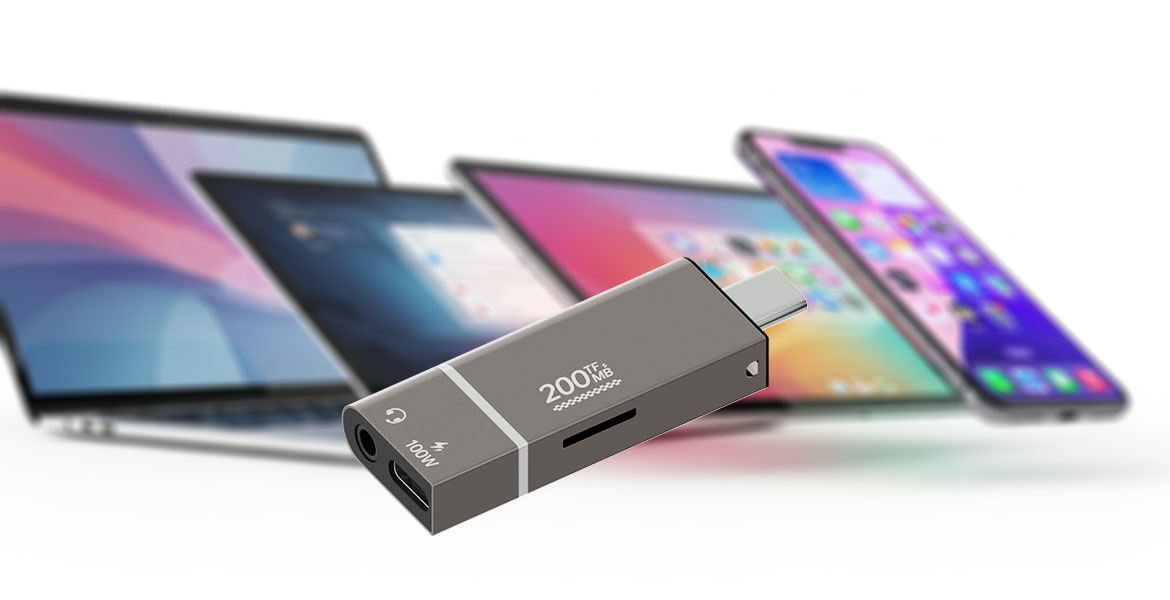
スマホもパソコンも、これ1台


KIZUNA4は、microSD、microSDHC、microSDXCに対応し、動作確認済み容量は512GBです。UHS-I対応のmicroSDカードを読み書きできるため、V30対応などの高速なカードを使えば、容量の大きい4K動画や大量の写真データを移動したい場合にも使いやすい仕様です。
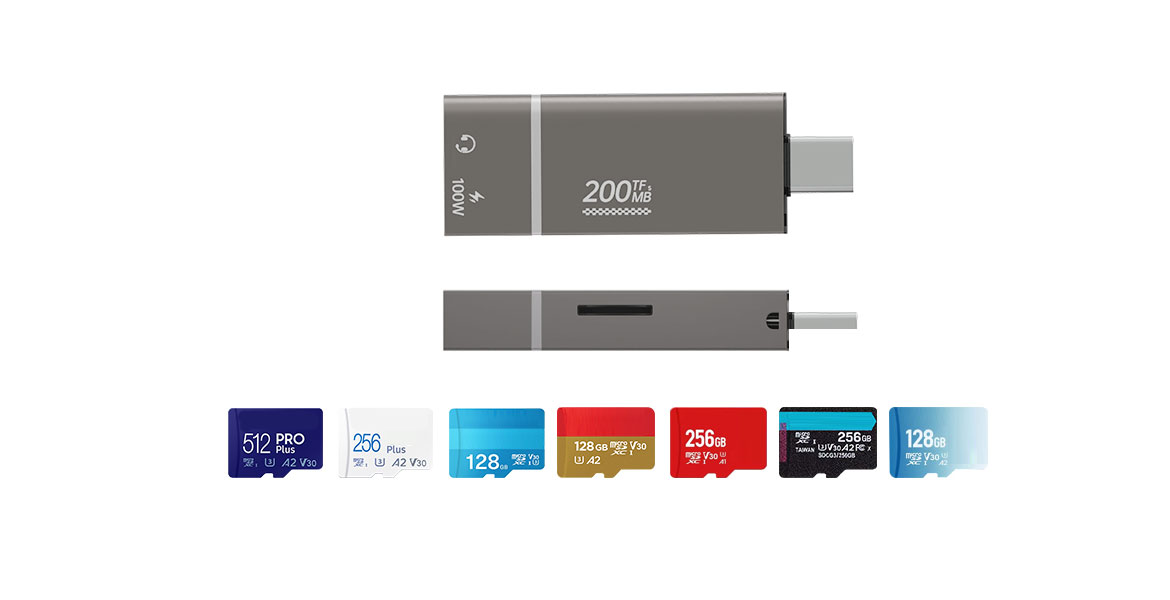
V30規格を幅広くサポート

大きな特徴は、最大100WのUSB Power Delivery(PD)に対応した充電専用ポートを備えていることです。外部ストレージへデータを移動しながらGalaxy本体へ給電できるため、長時間の整理作業でもバッテリー残量を気にしにくくなり、作業中の電池切れリスクを減らせます。(※データ転送や周辺機器接続には使えません)
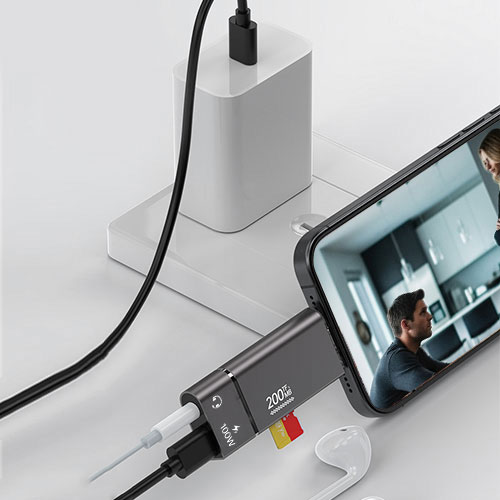
充電しながら使える

また、3.5mmオーディオ端子も搭載しており、動画ファイルの音を確認しながら整理したい場合にも使いやすい構成です。本体はアルミ合金製で重量は約10gと軽量なため、旅行や出張先で写真・動画を退避したい場合にも持ち運びやすいサイズです。

8. Galaxyの容量整理でよくある質問(FAQ)

Galaxyのストレージ不足や外部ストレージへのデータ移動に関して、検索でよく調べられている疑問点をQ&A形式で解説します。

Q1. Galaxy S25にmicroSDカードは入りますか?

A. いいえ、Galaxy S25シリーズ(S25/S25+/S25 Ultra)にはmicroSDカードスロットが搭載されていません。そのため本体に直接カードを挿すことはできませんが、USB Type-C接続のカードリーダー(KIZUNA4など)を経由すればmicroSDカードを外部ストレージとして使用可能です。

Q2. Galaxyの写真をUSBメモリや外部SSDに移すにはどうすればいいですか?

A. 端末のUSB-Cポートに直接ポータブルSSDやUSBメモリを接続し、Galaxy標準の「マイファイル」アプリを使ってデータを移動させることができます。パソコンを使わずにその場でバックアップをとる方法として適しています。

Q3. Galaxyで外部ストレージやカードリーダーが認識されない原因は何ですか?

A. 主に「スマホケースが干渉して端子が奥まで挿さっていない」「外部メディアのフォーマット形式が対応していない」などが考えられます。一度取り外し、Galaxy本体を再起動してから再接続すると改善する場合があります。

Q4. Galaxyの動画や写真をmicroSDカードに移動できますか?

A. はい、移動できます。Type-C接続のカードリーダーを接続し、「マイファイル」アプリから「内部ストレージ」内のDCIMやMoviesフォルダにあるファイルを選択して外部ストレージ(microSD)側へコピーまたは移動を行ってください。

Q5. Galaxyの容量不足はキャッシュ削除だけで解決しますか?

A. キャッシュ削除で数GB程度の空きを作れる場合はありますが、写真や動画データそのものが大きい場合は根本的な解決になりません。一時的な整理としては有効ですが、慢性的な容量不足には外部ストレージへのデータ退避をあわせて検討してください。

Q6. 空き容量はどれくらい残せばよいですか?

A. Samsung公式の明確な推奨数値はありませんが、OSアップデートやアプリの更新、快適なシステム動作を維持するために、ある程度の空き容量(数GB〜数十GB)を常に残しておくのが安全です。空きが少ない場合は早めのデータ整理をおすすめします。

9. まとめ:Galaxy S25は外部ストレージを使うと容量管理しやすい

Galaxy S25はmicroSDカードスロットを搭載していないため、本体にカードを挿して容量を増やすことはできません。その代わり、USB Type-C接続の外部ストレージやカードリーダーを使えば、写真や動画を本体から移動できます。容量不足を防ぐには、まずストレージ使用量を確認し、不要な写真・動画、使っていないアプリ、肥大化したキャッシュを整理しましょう。そのうえで、高効率フォーマットや動画解像度の見直しを行うと、今後の容量増加も抑えやすくなります。

エアリアの「KIZUNA4(SD-UCCRA)」は、microSDカードへのデータ移動、PD充電、3.5mmオーディオ出力に対応したUSB Type-Cカードリーダーです。Galaxy S25の写真や動画をパソコンなしで外部ストレージへ移動したい人に向いています。容量不足が気になってきたらは、削除だけで解決しようとせず、外部ストレージへの移動も選択肢に入れて確認してみてください。

充電しながらデータを移動できる4-in-1リーダー「KIZUNA4」
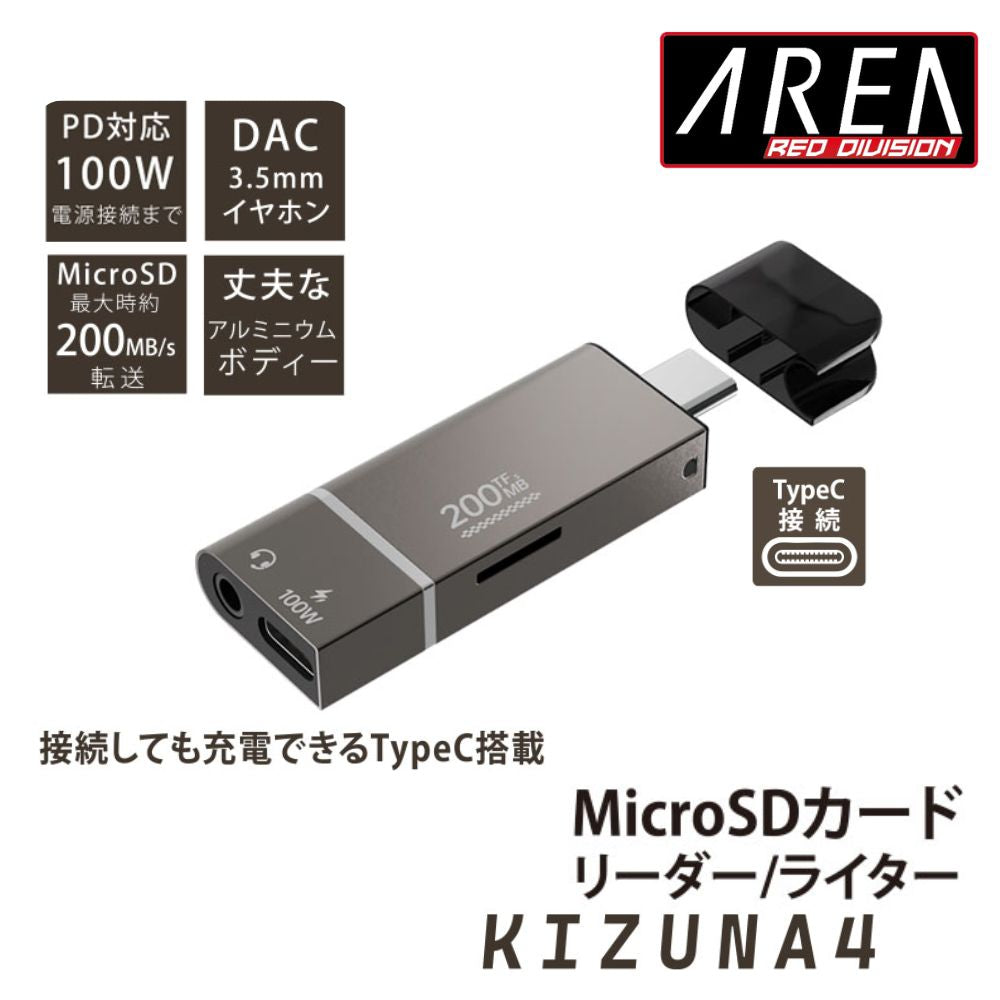
エアリア KIZUNA4 TypeC接続4in1MicroSDカードリーダーライター microSD/microSDHC/microSDXC対応 UHS-I(V30)高速転送対応 PD100W急速充電対応USB-Cポート搭載 3.5mmオーディオ端子搭載 軽量 高耐久 アルミ合金ボディLED点灯 ストラップホール SD-UCCRA


エアリアダイレクトでは、LINEお友達追加ですぐに使える10%OFFクーポンを配布中です。Galaxyの容量不足を解消し、写真や動画をmicroSDへ保存・管理したい方は、ぜひ商品ページで仕様を確認してみてください。
※ご購入前に、お使いの機器の対応端子、対応OS、使用するmicroSDカードの仕様をご確認ください。

「KIZUNA4」をエアリアダイレクトで見る
ブログに戻る

他のおすすめ記事はこちら

大型スマホで手ぶらは限界?コールマンのショルダーで快適なお出かけ(2026年新色も)

大型スマホで手ぶらは限界?コールマンのショルダーで快適なお出かけ(2026年新色も)

休日のちょっとしたお出かけや、旅行先でホテルからふらっと周辺を散策するとき。「荷物は最小限にして、手ぶらで出かけたい」と思いますよね。でも、いざ玄関を出ようとすると、現実に引き戻されます。最近の大型スマートフォンはケース込みで200〜250gほどになるものもあります。そこに財布や家の鍵などをズボンのポケットに詰め込むと、ポケットはパンパンに膨れ上がり、「なんだか歩きにくいな……」と感じたことはありませんか? デバイスが大型化した今、私たちが本当に求めているのは、無理に手ぶらでいることではなく「重さや揺れを気にせず、必要なモノへすぐアクセスできる快適さ」です。今回は、リュックを背負うほどではない移動を身軽にしてくれる、アウトドアの王道ブランド「Coleman(コールマン)」ライセンスモデルの小さなショルダーバッグ活用術をご紹介します。 目次 1. ポケットにスマホを入れると「歩きにくい」理由 2. 「リュックと手ぶらの間」を埋めるウェアラブルな収納 3. 持ち方を自由に選べる「スマートショルダーポーチ」 4. 立てたまま収納できる「スクエアショルダー」 5. まとめ 1. ポケットにスマホを入れると「歩きにくい」理由 そもそも、なぜポケットに物を詰め込むと不快なのでしょうか。物理的な視点で見てみると、その答えは意外とシンプルです。 片側のポケットだけに重さが偏ると、歩くたびにスマホの揺れが気になったり、ズボンの生地が下に引っ張られたりします。短時間なら「ちょっとした違和感」で済むかもしれませんが、散歩や旅行中など長く歩くシーンにおいては、この小さな揺れや引っ張られ感が、意外とストレスになりやすいポイントなのです。服のシルエットも崩れてしまい、せっかくのコーディネートも野暮ったく見えてしまいます。 2. 「リュックと手ぶらの間」を埋めるウェアラブルな収納 かといって、「じゃあリュックを背負おうか」「トートバッグを持とう」とはならないのが、ちょっとした外出の難しいところ。「そこまでの荷物じゃないんだよな……」とモヤモヤしてしまいますよね。 私たちが求めている“中間のバッグ”の条件 ポケットのように、必要なモノへすぐアクセスできること 肩から斜め掛けして、揺れを抑えて重さを分散できること 両手がフリーになり、アクティブな動きを邪魔しないこと この条件を満たしてくれるのが、ミニショルダーバッグやポーチです。これらはもはや「荷物を入れるカバン」というより、「服の上から身につける、取り外し可能な拡張ポケット」と呼んだほうがしっくりきます。信頼のアウトドアブランド「Coleman(コールマン)」のライセンスモデルから、実用性の高い2つのアイテムを見ていきましょう。 3. 持ち方を自由に選べる「スマートショルダーポーチ」 「スマホと財布と鍵だけ、身軽に持ち歩きたい」という方に適しているのが、『スマートショルダーポーチ』です。 重量約100gという軽さながら、内寸W110×H170×D15mmを確保しており、多くの大型スマホが収まりやすいサイズ感です。L字に大きく開くダブルファスナー仕様で、中身の出し入れもスムーズに行えます。 秀逸なのが、背面に「3か所のDリングとカラビナ」を備えている点です。付属のショルダーストラップで斜め掛けできるだけでなく、手持ちのバッグやベルトループなどに取り付けて使うことも可能。タテ型・ヨコ型のどちらでも使えるため、持ち歩き方に合わせて向きを変えられるのが非常に便利です。「リュックのサブバッグとして、すぐ使うものだけを手元に置きたい」というシーンでも活躍します。...

大型スマホで手ぶらは限界?コールマンのショルダーで快適なお出かけ(2026年新色も)

休日のちょっとしたお出かけや、旅行先でホテルからふらっと周辺を散策するとき。「荷物は最小限にして、手ぶらで出かけたい」と思いますよね。でも、いざ玄関を出ようとすると、現実に引き戻されます。最近の大型スマートフォンはケース込みで200〜250gほどになるものもあります。そこに財布や家の鍵などをズボンのポケットに詰め込むと、ポケットはパンパンに膨れ上がり、「なんだか歩きにくいな……」と感じたことはありませんか? デバイスが大型化した今、私たちが本当に求めているのは、無理に手ぶらでいることではなく「重さや揺れを気にせず、必要なモノへすぐアクセスできる快適さ」です。今回は、リュックを背負うほどではない移動を身軽にしてくれる、アウトドアの王道ブランド「Coleman(コールマン)」ライセンスモデルの小さなショルダーバッグ活用術をご紹介します。 目次 1. ポケットにスマホを入れると「歩きにくい」理由 2. 「リュックと手ぶらの間」を埋めるウェアラブルな収納 3. 持ち方を自由に選べる「スマートショルダーポーチ」 4. 立てたまま収納できる「スクエアショルダー」 5. まとめ 1. ポケットにスマホを入れると「歩きにくい」理由 そもそも、なぜポケットに物を詰め込むと不快なのでしょうか。物理的な視点で見てみると、その答えは意外とシンプルです。 片側のポケットだけに重さが偏ると、歩くたびにスマホの揺れが気になったり、ズボンの生地が下に引っ張られたりします。短時間なら「ちょっとした違和感」で済むかもしれませんが、散歩や旅行中など長く歩くシーンにおいては、この小さな揺れや引っ張られ感が、意外とストレスになりやすいポイントなのです。服のシルエットも崩れてしまい、せっかくのコーディネートも野暮ったく見えてしまいます。 2. 「リュックと手ぶらの間」を埋めるウェアラブルな収納 かといって、「じゃあリュックを背負おうか」「トートバッグを持とう」とはならないのが、ちょっとした外出の難しいところ。「そこまでの荷物じゃないんだよな……」とモヤモヤしてしまいますよね。 私たちが求めている“中間のバッグ”の条件 ポケットのように、必要なモノへすぐアクセスできること 肩から斜め掛けして、揺れを抑えて重さを分散できること 両手がフリーになり、アクティブな動きを邪魔しないこと この条件を満たしてくれるのが、ミニショルダーバッグやポーチです。これらはもはや「荷物を入れるカバン」というより、「服の上から身につける、取り外し可能な拡張ポケット」と呼んだほうがしっくりきます。信頼のアウトドアブランド「Coleman(コールマン)」のライセンスモデルから、実用性の高い2つのアイテムを見ていきましょう。 3. 持ち方を自由に選べる「スマートショルダーポーチ」 「スマホと財布と鍵だけ、身軽に持ち歩きたい」という方に適しているのが、『スマートショルダーポーチ』です。 重量約100gという軽さながら、内寸W110×H170×D15mmを確保しており、多くの大型スマホが収まりやすいサイズ感です。L字に大きく開くダブルファスナー仕様で、中身の出し入れもスムーズに行えます。 秀逸なのが、背面に「3か所のDリングとカラビナ」を備えている点です。付属のショルダーストラップで斜め掛けできるだけでなく、手持ちのバッグやベルトループなどに取り付けて使うことも可能。タテ型・ヨコ型のどちらでも使えるため、持ち歩き方に合わせて向きを変えられるのが非常に便利です。「リュックのサブバッグとして、すぐ使うものだけを手元に置きたい」というシーンでも活躍します。...

スマホが熱くなると何が起きる?ゲーム・配信・撮影で性能が落ちる理由と冷却対策

スマホが熱くなると何が起きる?ゲーム・配信・撮影で性能が落ちる理由と冷却対策

スマートフォンでゲームをしているとき、最初は快適だったのに、しばらくすると画面がカクつく。ライブ配信を続けていると、本体が熱くなって動作が不安定になる。長時間の動画撮影中に、カメラアプリが止まってしまう。こうしたトラブルは、アプリや通信環境だけが原因とは限りません。見落とされがちな原因のひとつが、スマホ本体の「熱」です。 スマホは小さな本体の中に、高性能なCPU、GPU、バッテリー、カメラ、通信モジュールを詰め込んでいます。ゲーム、動画撮影、ライブ配信、長時間の動画視聴などを続けると、内部で発生した熱が逃げにくくなります。その結果、スマホは本体を守るために処理性能を抑えることがあります。この記事では、スマホが熱くなると何が起きるのか、どのような使い方で発熱しやすいのか、そして冷却対策として何を選ぶべきかを解説します。 目次 1. スマホが熱くなると、なぜ動作が重くなるのか 2. 発熱しやすいのは、ゲームだけではない 3. 「アプリを閉じる」「ケースを外す」だけでは足りない時 4. スマホクーラーには「ファン式」と「ペルチェ式」がある 5. スマホクーラーを選ぶときに見るべきポイント 6. ゲーム・配信・撮影をする人に向く「広範囲」冷却 7. 実機テスト:驚異の冷却力と4K撮影の耐久性を動画で確認 8. まとめ:スマホの熱対策は、使い方に合わせて選ぶ 1. スマホが熱くなると、なぜ動作が重くなるのか スマホは、熱を持ったまま高負荷な処理を続けると、本体やバッテリーへの負担が大きくなります。そのため、多くのスマートフォンでは、温度が上がりすぎないように処理性能を抑える制御が働きます。 この制御が入ると、ゲーム中のフレームレートが落ちたり、画面操作の反応が鈍くなったり、動画撮影や配信が不安定になったりすることがあります。一般的には「熱ダレ」と呼ばれる状態です。 ここで重要なのは、「スマホが熱い」という問題は、単に本体が持ちにくくなるだけではないという点です。熱は、スマホの処理性能、安定性、バッテリー消費、撮影や配信の継続性に直接影響します。特に、オンラインゲームやライブ配信では、数秒のカクつきや一瞬の処理落ちが結果に直結することがあります。だからこそ、スマホの熱対策は、快適性だけでなくパフォーマンス維持のための対策として考える必要があります。 2. 発熱しやすいのは、ゲームだけではない スマホの発熱というと、まずゲームを思い浮かべる人が多いかもしれません。たしかに、高画質設定の3Dゲームや長時間のランクマッチでは、CPUやGPUに大きな負荷がかかります。しかし、発熱しやすいシーンはゲームだけではありません。 ライブ配信:カメラ、マイク、通信、画面処理が同時に動くため、非常に負荷が高い。 動画撮影:カメラセンサーや画像処理、保存処理が連続して行われる。 外部環境:夏場の屋外撮影や、照明の近くでの配信では、外部からの熱も加わる。...

スマホが熱くなると何が起きる?ゲーム・配信・撮影で性能が落ちる理由と冷却対策

スマートフォンでゲームをしているとき、最初は快適だったのに、しばらくすると画面がカクつく。ライブ配信を続けていると、本体が熱くなって動作が不安定になる。長時間の動画撮影中に、カメラアプリが止まってしまう。こうしたトラブルは、アプリや通信環境だけが原因とは限りません。見落とされがちな原因のひとつが、スマホ本体の「熱」です。 スマホは小さな本体の中に、高性能なCPU、GPU、バッテリー、カメラ、通信モジュールを詰め込んでいます。ゲーム、動画撮影、ライブ配信、長時間の動画視聴などを続けると、内部で発生した熱が逃げにくくなります。その結果、スマホは本体を守るために処理性能を抑えることがあります。この記事では、スマホが熱くなると何が起きるのか、どのような使い方で発熱しやすいのか、そして冷却対策として何を選ぶべきかを解説します。 目次 1. スマホが熱くなると、なぜ動作が重くなるのか 2. 発熱しやすいのは、ゲームだけではない 3. 「アプリを閉じる」「ケースを外す」だけでは足りない時 4. スマホクーラーには「ファン式」と「ペルチェ式」がある 5. スマホクーラーを選ぶときに見るべきポイント 6. ゲーム・配信・撮影をする人に向く「広範囲」冷却 7. 実機テスト:驚異の冷却力と4K撮影の耐久性を動画で確認 8. まとめ:スマホの熱対策は、使い方に合わせて選ぶ 1. スマホが熱くなると、なぜ動作が重くなるのか スマホは、熱を持ったまま高負荷な処理を続けると、本体やバッテリーへの負担が大きくなります。そのため、多くのスマートフォンでは、温度が上がりすぎないように処理性能を抑える制御が働きます。 この制御が入ると、ゲーム中のフレームレートが落ちたり、画面操作の反応が鈍くなったり、動画撮影や配信が不安定になったりすることがあります。一般的には「熱ダレ」と呼ばれる状態です。 ここで重要なのは、「スマホが熱い」という問題は、単に本体が持ちにくくなるだけではないという点です。熱は、スマホの処理性能、安定性、バッテリー消費、撮影や配信の継続性に直接影響します。特に、オンラインゲームやライブ配信では、数秒のカクつきや一瞬の処理落ちが結果に直結することがあります。だからこそ、スマホの熱対策は、快適性だけでなくパフォーマンス維持のための対策として考える必要があります。 2. 発熱しやすいのは、ゲームだけではない スマホの発熱というと、まずゲームを思い浮かべる人が多いかもしれません。たしかに、高画質設定の3Dゲームや長時間のランクマッチでは、CPUやGPUに大きな負荷がかかります。しかし、発熱しやすいシーンはゲームだけではありません。 ライブ配信:カメラ、マイク、通信、画面処理が同時に動くため、非常に負荷が高い。 動画撮影:カメラセンサーや画像処理、保存処理が連続して行われる。 外部環境:夏場の屋外撮影や、照明の近くでの配信では、外部からの熱も加わる。...

ノートPCまわりの配線をすっきり見せる方法。USBハブを“横に置かない”デスク整理術

ノートPCまわりの配線をすっきり見せる方法|USBハブを“横に置かない”デスク整理術

薄型のノートPCはすっきりしていて持ち運びもラクですが、いざデスクで本格的に作業しようとすると、ちょっとした問題が起きますよね。外部モニターに繋ぎ、有線LANを挿し、充電しながら作業する。これらを全部こなそうとすると、ノートPCの横にUSBハブを置くことになり、そこからケーブルがタコ足のようにウネウネと伸びてしまいます。「PC本体はスタイリッシュなのに、机の上はなんだかゴチャごチャしている……」とモヤモヤしている方も多いはず。 実はこの違和感、単にポートが足りないせいではなく、「ケーブルの出口が手元に集まってしまうこと」が原因なんです。今回は、新しいハブのスペック云々ではなく、「どこにどう配線すればデスクが綺麗に見えるのか」という配置の工夫についてお話しします。 目次 1. デスクが散らかって見える原因は、ケーブルの“向き” 2. USBハブを横に置くと、一番いい場所が奪われる 3. デッドスペース「ノートPCの下」を活用する 4. PCを浮かせると、熱対策とタイピングも快適に 5. “毎回つなぐ作業”を減らせば、仕事のスタートが早くなる 6. 選択肢としての「下置きドック」REVERSIBLE TWELEVE 7. まとめ 1. デスクが散らかって見える原因は、ケーブルの“向き” 配線を整理しようと思い立ったとき、真っ先に「ケーブルの本数を減らそう」と考えがちですよね。もちろん不要なケーブルをなくすのは大事ですが、机がごちゃついて見える一番の原因は本数ではありません。 ズバリ、「ケーブルがどっちを向いて伸びているか」です。 ノートPCの横にUSBハブがあると、HDMIや有線LAN、電源といった太めのケーブルが、どうしても手前や左右に広がってしまいます。本来なら机の「奥」へサッと逃がしたいのに、出発点が手元にあるせいで「作業スペース」と「配線の通り道」が被ってしまうわけです。デスクをすっきり見せる第一歩は、ケーブルの流れを手元から奥へ逃がすことに尽きます。 2. USBハブを横に置くと、一番いい場所が奪われる ノートPCからぶら下がるタイプの小さなUSBハブ。カフェなどへ持ち歩くには最高ですが、自宅や職場の「据え置き環境」だと、この横置きスタイルがけっこう邪魔になってきます。 なぜ横にあると邪魔なのか? ノートPCの横って、マウスを動かしたり、スマホやコーヒーを置いたりと、一番よく使う「特等席」だからです。そんな一等地にハブが陣取り、硬いケーブルがうねっていたら、せっかくの作業スペースがもったいないですよね。 ここで見直したいのは、もっとポートの多いハブに買い替えることではなく、「ハブをどこに置くか」という配置の考え方なんです。 3....

ノートPCまわりの配線をすっきり見せる方法|USBハブを“横に置かない”デスク整理術

薄型のノートPCはすっきりしていて持ち運びもラクですが、いざデスクで本格的に作業しようとすると、ちょっとした問題が起きますよね。外部モニターに繋ぎ、有線LANを挿し、充電しながら作業する。これらを全部こなそうとすると、ノートPCの横にUSBハブを置くことになり、そこからケーブルがタコ足のようにウネウネと伸びてしまいます。「PC本体はスタイリッシュなのに、机の上はなんだかゴチャごチャしている……」とモヤモヤしている方も多いはず。 実はこの違和感、単にポートが足りないせいではなく、「ケーブルの出口が手元に集まってしまうこと」が原因なんです。今回は、新しいハブのスペック云々ではなく、「どこにどう配線すればデスクが綺麗に見えるのか」という配置の工夫についてお話しします。 目次 1. デスクが散らかって見える原因は、ケーブルの“向き” 2. USBハブを横に置くと、一番いい場所が奪われる 3. デッドスペース「ノートPCの下」を活用する 4. PCを浮かせると、熱対策とタイピングも快適に 5. “毎回つなぐ作業”を減らせば、仕事のスタートが早くなる 6. 選択肢としての「下置きドック」REVERSIBLE TWELEVE 7. まとめ 1. デスクが散らかって見える原因は、ケーブルの“向き” 配線を整理しようと思い立ったとき、真っ先に「ケーブルの本数を減らそう」と考えがちですよね。もちろん不要なケーブルをなくすのは大事ですが、机がごちゃついて見える一番の原因は本数ではありません。 ズバリ、「ケーブルがどっちを向いて伸びているか」です。 ノートPCの横にUSBハブがあると、HDMIや有線LAN、電源といった太めのケーブルが、どうしても手前や左右に広がってしまいます。本来なら机の「奥」へサッと逃がしたいのに、出発点が手元にあるせいで「作業スペース」と「配線の通り道」が被ってしまうわけです。デスクをすっきり見せる第一歩は、ケーブルの流れを手元から奥へ逃がすことに尽きます。 2. USBハブを横に置くと、一番いい場所が奪われる ノートPCからぶら下がるタイプの小さなUSBハブ。カフェなどへ持ち歩くには最高ですが、自宅や職場の「据え置き環境」だと、この横置きスタイルがけっこう邪魔になってきます。 なぜ横にあると邪魔なのか? ノートPCの横って、マウスを動かしたり、スマホやコーヒーを置いたりと、一番よく使う「特等席」だからです。そんな一等地にハブが陣取り、硬いケーブルがうねっていたら、せっかくの作業スペースがもったいないですよね。 ここで見直したいのは、もっとポートの多いハブに買い替えることではなく、「ハブをどこに置くか」という配置の考え方なんです。 3....

「バッグが靴でパンパン……」を卒業!蒸れない・かさばらない、次世代の“吊るす”シューズホルダー『ShoeTie』【スポーツ・ジム・旅行・ライフハック】

「バッグが靴でパンパン……」を卒業!蒸れない・かさばらない、次世代の“吊るす”シューズホルダー...

ジムや部活、あるいは仕事帰りのフットサル。履き替え用の靴を持ち歩くとき、多くの人が当たり前のように「シューズバッグ」を使っていますよね。でも、正直に言ってこんな不満はありませんか? 靴を入れるだけでバッグの容量が半分以上埋まってしまう 汗をかいた靴を密閉バッグに入れると、ニオイや蒸れがひどい ゴルフバッグやスーツケースの中で、靴の袋が収まり悪くゴロゴロ動く そんな「靴の持ち運びストレス」をスマートに解決してくれるのが、エアリアが取り扱う『BONE SHOETIE(シュータイ)』です。袋に入れるのではなく、シリコン製のハーネスで靴をホールドし、バッグの外やフックに「吊るす」という新発想。かさばらず、清潔に靴を持ち運べるこの万能ツールの実力をご紹介します。 目次 1. バッグの外に「吊るす」だけで、中身が劇的に広くなる 2. 密閉しないから「ニオイ・蒸れ」が溜まらないメッシュ構造 3. シリコン製だから錆びない!洗った後の乾燥ハンガーにも変身 4. あらゆる靴に対応!スポーツからビジネスまで幅広く活躍 5. まとめ:一度使うと手放せない、移動と保管の最適解 1. バッグの外に「吊るす」だけで、中身が劇的に広くなる 靴を持ち歩くときの一番の課題は、その「体積」です。シューズバッグに入れると、バッグの貴重なスペースを大幅に削ってしまいます。着替えやタオルを無理やり詰め込んでいる人も多いはずです。 『ShoeTie』は、軽量なシリコンハーネスで靴をコンパクトにまとめ、そのままバッグの持ち手やリュックのストラップに外付けできます。バッグの中を100%着替えやギアのために使えるようになる快感は、一度味わうとシューズバッグには戻れません。 本体の重さはわずか76g。使わないときはクルッと丸めてポケットにしまえるほどコンパクトになるため、荷物が増えるのが嫌なミニマリストにも最適です。 『BONE SHOETIE』をエアリアダイレクトで見る 2. 密閉しないから「ニオイ・蒸れ」が溜まらないメッシュ構造 運動後の靴は、本人が思っている以上に汗を吸って蒸れています。これをナイロン製のシューズバッグに閉じ込めるのは、雑菌やニオイを育てているようなもの。次に開けたときのあのツンとしたニオイは、不衛生なだけでなく精神的なダメージも大きいですよね。 『ShoeTie』は独自のメッシュデザインを採用しているため、常に外気に触れ、通気性が確保されています。移動中も自然に乾燥を促してくれるため、雑菌の繁殖を抑え、靴を清潔な状態に保ちます。「靴のニオイをバッグの中に移したくない」という方にとって、これ以上ない解決策になります。 『BONE SHOETIE』をエアリアダイレクトで見る...

「バッグが靴でパンパン……」を卒業!蒸れない・かさばらない、次世代の“吊るす”シューズホルダー...

ジムや部活、あるいは仕事帰りのフットサル。履き替え用の靴を持ち歩くとき、多くの人が当たり前のように「シューズバッグ」を使っていますよね。でも、正直に言ってこんな不満はありませんか? 靴を入れるだけでバッグの容量が半分以上埋まってしまう 汗をかいた靴を密閉バッグに入れると、ニオイや蒸れがひどい ゴルフバッグやスーツケースの中で、靴の袋が収まり悪くゴロゴロ動く そんな「靴の持ち運びストレス」をスマートに解決してくれるのが、エアリアが取り扱う『BONE SHOETIE(シュータイ)』です。袋に入れるのではなく、シリコン製のハーネスで靴をホールドし、バッグの外やフックに「吊るす」という新発想。かさばらず、清潔に靴を持ち運べるこの万能ツールの実力をご紹介します。 目次 1. バッグの外に「吊るす」だけで、中身が劇的に広くなる 2. 密閉しないから「ニオイ・蒸れ」が溜まらないメッシュ構造 3. シリコン製だから錆びない!洗った後の乾燥ハンガーにも変身 4. あらゆる靴に対応!スポーツからビジネスまで幅広く活躍 5. まとめ:一度使うと手放せない、移動と保管の最適解 1. バッグの外に「吊るす」だけで、中身が劇的に広くなる 靴を持ち歩くときの一番の課題は、その「体積」です。シューズバッグに入れると、バッグの貴重なスペースを大幅に削ってしまいます。着替えやタオルを無理やり詰め込んでいる人も多いはずです。 『ShoeTie』は、軽量なシリコンハーネスで靴をコンパクトにまとめ、そのままバッグの持ち手やリュックのストラップに外付けできます。バッグの中を100%着替えやギアのために使えるようになる快感は、一度味わうとシューズバッグには戻れません。 本体の重さはわずか76g。使わないときはクルッと丸めてポケットにしまえるほどコンパクトになるため、荷物が増えるのが嫌なミニマリストにも最適です。 『BONE SHOETIE』をエアリアダイレクトで見る 2. 密閉しないから「ニオイ・蒸れ」が溜まらないメッシュ構造 運動後の靴は、本人が思っている以上に汗を吸って蒸れています。これをナイロン製のシューズバッグに閉じ込めるのは、雑菌やニオイを育てているようなもの。次に開けたときのあのツンとしたニオイは、不衛生なだけでなく精神的なダメージも大きいですよね。 『ShoeTie』は独自のメッシュデザインを採用しているため、常に外気に触れ、通気性が確保されています。移動中も自然に乾燥を促してくれるため、雑菌の繁殖を抑え、靴を清潔な状態に保ちます。「靴のニオイをバッグの中に移したくない」という方にとって、これ以上ない解決策になります。 『BONE SHOETIE』をエアリアダイレクトで見る...

手首が痛い・疲れるを解決!エルゴノミクス仕様の超小型「指先マウス」

手首が痛い・疲れるを解決!エルゴノミクス仕様の超小型「指先マウス」

毎日長時間のパソコン作業をしていると、手首がズキズキと痛んだり、腕から肩にかけて重だるい疲労感に襲われたりしませんか?実はその原因の多くは、あなたが毎日握っている「マウスの形」にあります。通常のマウスは、上から覆いかぶせるように手のひら全体を密着させ、手首を不自然にひねった状態で固定しなければなりません。この無理な姿勢を何時間も続けることで、手に熱がこもり、手首の筋が硬直してしまうのです。 そんなデスクワーカーの慢性的な悩みを、人間工学に基づいた全く新しいアプローチで解決してくれるのが、IRONPAWの「Finger Barrel Mouse i2(フィンガーバレルマウス i2)」です。マウスは「握る」ものという常識を捨て、指先だけで軽やかに「つまむ」新感覚の操作性を解説します。 目次 1. 手のひらを浮かす「樽型フォルム」がもたらす圧倒的な解放感 2. ノートPCの上だけで完結?驚異の「極小操作スペース」 3. Bluetooth&USBドングルの両対応で2台を操る 4. 4段階のDPI調整とType-C充電で実用性も妥協なし 5. まとめ:一度慣れると普通のマウスには戻れない新感覚 1. 手のひらを浮かす「樽型フォルム」がもたらす圧倒的な解放感 一見すると「なんだこの形は?」と驚くかもしれませんが、この樽(バレル)を横に倒したようなデザインは、意匠権も取得している計算し尽くされた形状です。 最大の特徴は、手のひらがマウス本体に一切触れないこと。親指と薬指(または小指)のくぼみに指を添え、軽く「つまむ」ように持ちます。手のひらがベッタリと張り付かないため通気性が抜群に良く、長時間の作業でも手の中に不快な熱や汗がこもりません。 さらに、手首を机にベタッと固定せず、指先を伸ばしたり曲げたりするストレッチのような自然な動きでカーソルを操作できるため、手首や腕にかかる負担が劇的に軽減されます。「マウス操作で手首が痛い」と悩んでいる方にとって、この解放感はまさに革命的です。 「Finger Barrel Mouse i2」をエアリアダイレクトで見る 2. ノートPCの上だけで完結?驚異の「極小操作スペース」 出張中の新幹線の中や、カフェの小さな丸テーブル。「マウスを使いたいけれど、動かすスペースが全くない!」とイライラした経験はありませんか? パームレストの隙間がマウスパッドになる...

手首が痛い・疲れるを解決!エルゴノミクス仕様の超小型「指先マウス」

毎日長時間のパソコン作業をしていると、手首がズキズキと痛んだり、腕から肩にかけて重だるい疲労感に襲われたりしませんか?実はその原因の多くは、あなたが毎日握っている「マウスの形」にあります。通常のマウスは、上から覆いかぶせるように手のひら全体を密着させ、手首を不自然にひねった状態で固定しなければなりません。この無理な姿勢を何時間も続けることで、手に熱がこもり、手首の筋が硬直してしまうのです。 そんなデスクワーカーの慢性的な悩みを、人間工学に基づいた全く新しいアプローチで解決してくれるのが、IRONPAWの「Finger Barrel Mouse i2(フィンガーバレルマウス i2)」です。マウスは「握る」ものという常識を捨て、指先だけで軽やかに「つまむ」新感覚の操作性を解説します。 目次 1. 手のひらを浮かす「樽型フォルム」がもたらす圧倒的な解放感 2. ノートPCの上だけで完結?驚異の「極小操作スペース」 3. Bluetooth&USBドングルの両対応で2台を操る 4. 4段階のDPI調整とType-C充電で実用性も妥協なし 5. まとめ:一度慣れると普通のマウスには戻れない新感覚 1. 手のひらを浮かす「樽型フォルム」がもたらす圧倒的な解放感 一見すると「なんだこの形は?」と驚くかもしれませんが、この樽(バレル)を横に倒したようなデザインは、意匠権も取得している計算し尽くされた形状です。 最大の特徴は、手のひらがマウス本体に一切触れないこと。親指と薬指(または小指)のくぼみに指を添え、軽く「つまむ」ように持ちます。手のひらがベッタリと張り付かないため通気性が抜群に良く、長時間の作業でも手の中に不快な熱や汗がこもりません。 さらに、手首を机にベタッと固定せず、指先を伸ばしたり曲げたりするストレッチのような自然な動きでカーソルを操作できるため、手首や腕にかかる負担が劇的に軽減されます。「マウス操作で手首が痛い」と悩んでいる方にとって、この解放感はまさに革命的です。 「Finger Barrel Mouse i2」をエアリアダイレクトで見る 2. ノートPCの上だけで完結?驚異の「極小操作スペース」 出張中の新幹線の中や、カフェの小さな丸テーブル。「マウスを使いたいけれど、動かすスペースが全くない!」とイライラした経験はありませんか? パームレストの隙間がマウスパッドになる...

「言った言わない」のトラブルを防ぐ!相手を警戒させずに自然に記録できる「ペン型録音」のすすめ

「言った言わない」のトラブルを防ぐ!相手を警戒させずに自然に記録できる「ペン型録音」のすすめ

「あの件、前回お伝えしましたよね?」「いや、そんな条件は聞いていない」 仕事の商談や契約、あるいは病院での医師からの説明など、大事な場面で発生しやすい「言った言わない」のトラブル。これを防ぐために録音しておきたいと思っても、机の上にいかにもなボイスレコーダーを置いたり、スマホの録音アプリを起動して画面を向けたりするのは、相手に「疑われている」という警戒感や不信感を与えてしまうため非常に気まずいものです。相手との良好な関係を保ちつつ、しっかりと証拠や記録を残したい。そんな切実な悩みを最もスマートに解決してくれるのが、エアリアのペン型ボイスレコーダー「レックペン(SD-RECPEN-32G)」です。ボールペンとして「書きながら即座に録音」でき、さらに「PCやスマホに直挿しできるType-C接続」を備えた本製品の圧倒的な実用性をご紹介します。 目次 1. 書きながら即録音。相手を警戒させない「3秒長押し」 2. 画期的!録ったその場ですぐ聴ける「イヤホン再生」 3. ケーブル不要。PC・スマホへ「直挿し」できるType-C接続 4. 256Kbpsの高音質録音と大容量32GBメモリ内蔵 5. まとめ:日常に溶け込む、あなただけの「記憶のバックアップ」 1. 書きながら即録音。相手を警戒させない「3秒長押し」 ボイスレコーダーで最も避けたいのは、肝心な場面で「録音ボタンがどこかわからない」「設定を間違えて撮れていなかった」という失敗です。 レックペンは、ペンクリップ部分を約3秒長押しするだけのシンプル設計。液晶画面も複雑なボタンもありません。打ち合わせ中にサッと胸ポケットから取り出し、ボールペンとしてメモを書きながら自然な動きで録音を開始できます。 突然始まった大切な話や、急な口約束も、この「3秒」があれば確実に記録に残せます。相手の気分を害することなく、機械操作が苦手な方でも迷わず使いこなせる安心の操作感です。 「レックペン」をエアリアダイレクトで見る 2. 画期的!録ったその場ですぐ聴ける「イヤホン再生」 従来のペン型レコーダーの多くは、録った音声を確認するために「一度パソコンに繋いでデータを移動させる」必要がありました。しかし、それでは帰り道に内容を振り返ったり、聞き間違いをその場で修正したりすることはできません。 レックペンには専用のイヤホンが付属しており、本体に直接挿してその場ですぐ再生が可能です。商談が終わった直後の喫茶店で、あるいは病院の待合室で。自分の記憶が鮮明なうちに「正しく記録できているか」を確認できるのは、この商品だけの大きな強みです。 「たぶんこう言っていたはず」という曖昧さをなくし、その場で確信に変える。このスピード感が、日々の安心感に繋がります。 「レックペン」をエアリアダイレクトで見る 3. ケーブル不要。PC・スマホへ「直挿し」できるType-C接続 録音データの整理も、驚くほどスマートです。レックペンの本体には一体型のType-C端子が搭載されています。別途ケーブルを持ち歩く必要はなく、キャップを外して最新のスマートフォンやタブレット、MacBookなどのType-Cポートへ直接直挿しすることができます。 あらゆるデバイスに対応する柔軟性 AndroidスマホやiPhone(Type-Cモデル)、iPadで直接データを読み込み、メールやLINEで共有したり、クラウドへバックアップしたりするのも思いのままです。また、付属のType-C→USB-A変換ケーブルを使えば、従来のWindowsパソコンでも問題なく使用可能。...

「言った言わない」のトラブルを防ぐ!相手を警戒させずに自然に記録できる「ペン型録音」のすすめ

「あの件、前回お伝えしましたよね?」「いや、そんな条件は聞いていない」 仕事の商談や契約、あるいは病院での医師からの説明など、大事な場面で発生しやすい「言った言わない」のトラブル。これを防ぐために録音しておきたいと思っても、机の上にいかにもなボイスレコーダーを置いたり、スマホの録音アプリを起動して画面を向けたりするのは、相手に「疑われている」という警戒感や不信感を与えてしまうため非常に気まずいものです。相手との良好な関係を保ちつつ、しっかりと証拠や記録を残したい。そんな切実な悩みを最もスマートに解決してくれるのが、エアリアのペン型ボイスレコーダー「レックペン(SD-RECPEN-32G)」です。ボールペンとして「書きながら即座に録音」でき、さらに「PCやスマホに直挿しできるType-C接続」を備えた本製品の圧倒的な実用性をご紹介します。 目次 1. 書きながら即録音。相手を警戒させない「3秒長押し」 2. 画期的!録ったその場ですぐ聴ける「イヤホン再生」 3. ケーブル不要。PC・スマホへ「直挿し」できるType-C接続 4. 256Kbpsの高音質録音と大容量32GBメモリ内蔵 5. まとめ:日常に溶け込む、あなただけの「記憶のバックアップ」 1. 書きながら即録音。相手を警戒させない「3秒長押し」 ボイスレコーダーで最も避けたいのは、肝心な場面で「録音ボタンがどこかわからない」「設定を間違えて撮れていなかった」という失敗です。 レックペンは、ペンクリップ部分を約3秒長押しするだけのシンプル設計。液晶画面も複雑なボタンもありません。打ち合わせ中にサッと胸ポケットから取り出し、ボールペンとしてメモを書きながら自然な動きで録音を開始できます。 突然始まった大切な話や、急な口約束も、この「3秒」があれば確実に記録に残せます。相手の気分を害することなく、機械操作が苦手な方でも迷わず使いこなせる安心の操作感です。 「レックペン」をエアリアダイレクトで見る 2. 画期的!録ったその場ですぐ聴ける「イヤホン再生」 従来のペン型レコーダーの多くは、録った音声を確認するために「一度パソコンに繋いでデータを移動させる」必要がありました。しかし、それでは帰り道に内容を振り返ったり、聞き間違いをその場で修正したりすることはできません。 レックペンには専用のイヤホンが付属しており、本体に直接挿してその場ですぐ再生が可能です。商談が終わった直後の喫茶店で、あるいは病院の待合室で。自分の記憶が鮮明なうちに「正しく記録できているか」を確認できるのは、この商品だけの大きな強みです。 「たぶんこう言っていたはず」という曖昧さをなくし、その場で確信に変える。このスピード感が、日々の安心感に繋がります。 「レックペン」をエアリアダイレクトで見る 3. ケーブル不要。PC・スマホへ「直挿し」できるType-C接続 録音データの整理も、驚くほどスマートです。レックペンの本体には一体型のType-C端子が搭載されています。別途ケーブルを持ち歩く必要はなく、キャップを外して最新のスマートフォンやタブレット、MacBookなどのType-Cポートへ直接直挿しすることができます。 あらゆるデバイスに対応する柔軟性 AndroidスマホやiPhone(Type-Cモデル)、iPadで直接データを読み込み、メールやLINEで共有したり、クラウドへバックアップしたりするのも思いのままです。また、付属のType-C→USB-A変換ケーブルを使えば、従来のWindowsパソコンでも問題なく使用可能。...