IDカードリーダーおすすめ|確定申告・マイナンバーカード対応の失敗しない選び方

IDカードリーダーおすすめ|確定申告・マイナンバーカード対応の失敗しない選び方

IDカードリーダーおすすめ|確定申告・マイナンバーカード対応の失敗しない選び方

確定申告やe-Taxの利用時、マイナンバーカードを読み取るための「IDカードリーダー(ICカードリーダー)」が必要になります。

最近はスマートフォンでの読み取りも可能ですが、「何度もエラーが出る」「PCとスマホの連携が面倒」といった声も少なくありません。PCで作業を完結させ、スムーズに手続きを終えるためには、PC専用のIDカードリーダーを用意するのが最も確実な近道です。

本記事では、IDカードリーダーのおすすめの選び方と、接触・非接触の両方に対応した最適解のモデルをご紹介します。

そもそも、PC用IDカードリーダーは必要か?

「スマホで読み取れるなら不要では?」と迷う方もいますが、PC用のIDカードリーダーを導入するメリットは明確です。

通信が安定する(有線接続)

スマホのBluetooth連携やWi-Fi接続は、環境によって途切れやすく、送信エラーの原因になります。有線接続のリーダーなら、通信トラブルのリスクを最小限に抑えられます。

作業がPCだけで完結する

PCで書類作成中にスマホを操作する必要がなくなり、デスク上で作業を一貫して行えます。

給付金申請や公的認証にも使える

確定申告以外にも、マイナポータルでの手続きや、税理士・司法書士などの業務用電子証明書(HPKIカード等)の読み取りにも活用できます。

IDカードリーダー選びで失敗しない3つのポイント

Amazonや家電量販店には多くの種類が並んでいますが、選ぶ基準は以下の3点に絞られます。

1. 「接触型」か「非接触型」か

IDカードリーダーには2つの読み取り方式があります。

  • 接触型(挿入式): カードをスロットに差し込むタイプ。チップと直接接触するため通信が安定します。
  • 非接触型(タッチ式): 改札のようにカードをかざすタイプ。手軽ですが、カードを置く位置がズレるとエラーになることがあります。

どちらが良いか迷う場合は、後述する「両対応モデル」を選ぶと用途を選ばず安心です。

2. PCの端子は「Type-C」か「Type-A」か

最近のノートPC(MacBookや薄型Windows PC)は、USB Type-Cポートのみ搭載している機種が増えています。Type-A接続のリーダーを買ってしまうと、別途変換アダプタが必要になり、接触不良の原因にもなります。ご自身のPCに合わせた端子の製品を選びましょう。

3. Mac対応(macOS対応)の確認

Windowsでは使えても、Macでは動作しない製品も存在します。Macユーザーの方は、必ず製品仕様に「macOS対応」が明記されているかを確認してください。また、M1/M2チップ搭載Macへの対応状況もチェックしておくと万全です。

IDカードリーダーのおすすめは「両対応」のSD-MYC03-B

「どれを選べばいいかわからない」という方に、エアリアがおすすめするモデルが「SD-MYC03-B」です。ユーザーが迷いやすいポイントをすべてカバーした、汎用性の高い「全部入り」モデルです。
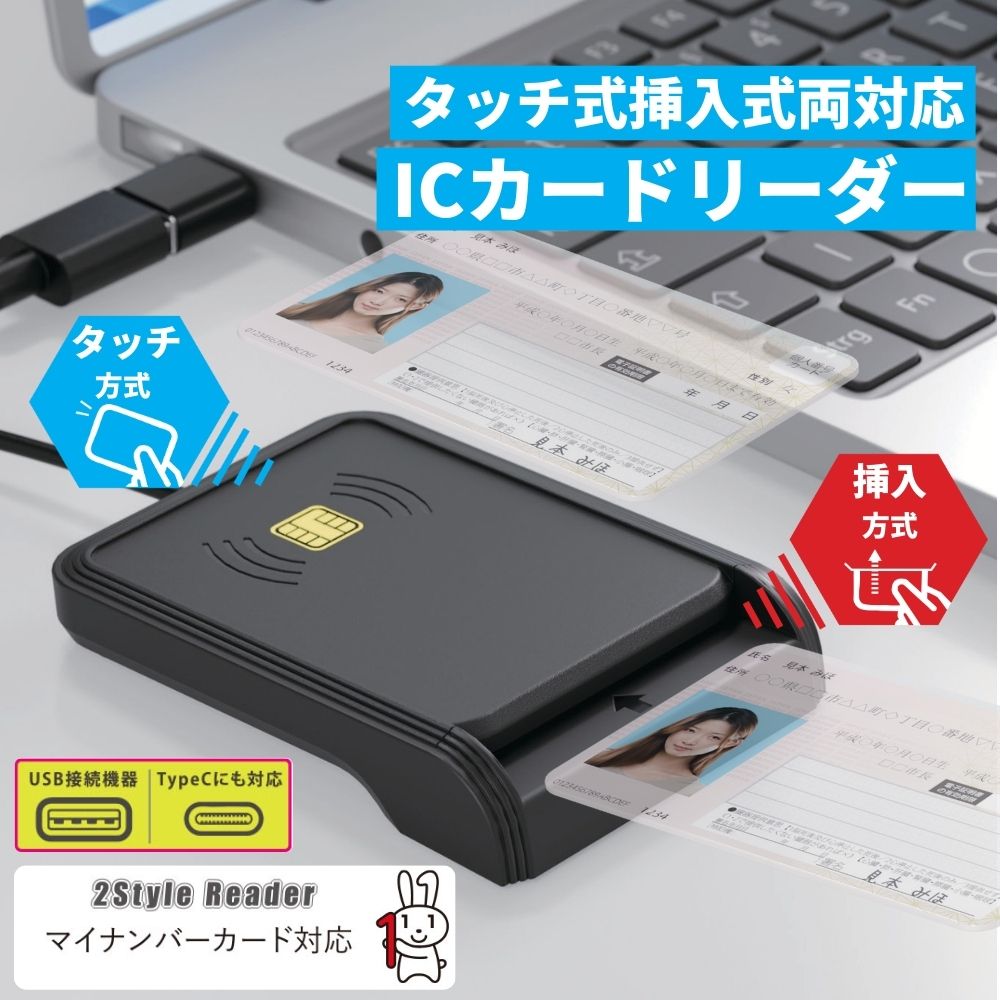
SD-MYC03-Bをチェック!

おすすめ理由①:「接触」も「非接触」もこれ1台

本製品は、本体上部での「タッチ(非接触)」と、側面への「挿し込み(接触)」の両方に対応しています。マイナンバーカードをサッとかざして読み取ることも、差し込んで確実に通信することも可能です。用途や家族の好みに合わせて使い分けられます。

おすすめ理由②:最新PCに最適な「Type-C」接続

ケーブルは標準でUSB Type-Cを採用しています。MacBookやSurfaceなどの最新PCに変換なしで直挿しできるため、接続トラブルが起きにくい設計です。 (※USB Type-Aに変換するアダプタも同梱されているため、従来のPCでも問題なく使用できます)

おすすめ理由③:Mac/Windows両対応・インストール不要

Windows 11/10はもちろん、macOS(11〜15)にも対応しています。また、ドライバのインストール作業が不要で、USBポートに挿すだけですぐに認識されるため、PC操作に不慣れな方でも導入がスムーズです。

認識しない時のチェックリスト

IDカードリーダーを接続しても反応しない場合、故障を疑う前に以下の点を確認してください。

  1. USBハブを使わず「直挿し」する
    ハブ経由では電力が不足し、動作が不安定になることがあります。PC本体のポートに直接接続してください。
  2. ICチップの汚れを拭き取る(接触型の場合)
    カードの金色のICチップ部分に指紋や皮脂がついていると読み取れません。柔らかい布で拭いてから差し込んでください。
  3. カードの裏表・向きを確認する
    製品によって、カードを挿す向き(チップが上か下か)が異なります。説明書や本体の刻印を確認してください。
  4. 公的個人認証サービスソフトの確認
    e-Taxなどを利用する場合、「利用者クライアントソフト」のインストールが必要です。リーダー自体は認識していても、ソフトが入っていないと手続きが進みません。

まとめ:確実な申請のために、専用リーダーの導入を

年に一度の大切な手続きである確定申告。スマホ連携の手間や通信エラーに悩まされる時間を考えると、PC専用のIDカードリーダーを導入するコストパフォーマンスは非常に高いと言えます。

接触・非接触の両方に対応
Type-Cで直挿し可能
Mac/Windows対応

これらを満たす「エアリア SD-MYC03-B」なら、環境を選ばず長く使えます。スムーズで確実な手続きのために、ぜひ導入をご検討ください。

[>>エアリアダイレクトで「SD-MYC03-B」の詳細を見る]

ブログに戻る

他のおすすめ記事はこちら

会議の録音はスマホで十分?ボイスレコーダーとの違いと選び方

会議の録音はスマホで十分?ボイスレコーダーとの違いと選び方

結論:会議の録音はスマホで十分な場合もある 少人数の対面会議で、スマホを机に置いたまま録音でき、後から声を聞き取れるなら、専用ボイスレコーダーを買う必要はありません。一方、録音中もスマホで資料を操作したい、電話用の電池を残したい、物理ボタンで録音を始めたいといった場合は専用機が候補になります。音質は機器の種類だけで決まらず、声までの距離や周囲の音にも左右されます。 議事録を作るために会議を録音したいけれど、スマホの録音アプリと専用ボイスレコーダーのどちらを使うべきか。判断する時は、録音機能の有無だけでなく、会議中の使い勝手や録音後の保存方法まで比べましょう。 この記事では、iPhone・Androidでの録音手順、専用機を選ぶ目安、失敗を防ぐ事前テストを紹介します。筆記と録音を一緒に行いたい方向けに、エアリアのペン型ボイスレコーダー「レックペン(SD-RECPEN-32G)」の仕様も確認します。 会議を録音する際は、参加者に目的・利用範囲を伝え、会場や勤務先のルールと必要な了承を事前に確認してください。 目次 スマホと専用ボイスレコーダーの違い スマホで会議を録音する方法 専用レコーダーを選ぶべきケース レックペンの特徴と製品仕様 会議前に行う録音テスト 録音データの保存・文字起こし・管理 よくある質問 まとめ・関連記事 1. 会議録音はスマホとボイスレコーダーで何が違う? スマホは追加の機器を用意せず録音・再生・共有まで進めやすいのが利点です。専用レコーダーは、録音を別の機器に任せられるため、会議中のスマホ操作や電池残量を分けて管理できます。 比較項目 スマホの録音アプリ 専用ボイスレコーダー 費用・準備 手持ちのスマホと対応アプリで始められる 機器の購入、充電、操作の確認が必要 音の聞き取りやすさ マイク性能、置き場所、周囲の音によって変わる 製品のマイク性能や収音方式、設置位置によって変わる 会議中の操作 他アプリや音声再生、通話との兼ね合いを確認する スマホの操作と録音を分けられる 電池・保存容量...

会議の録音はスマホで十分?ボイスレコーダーとの違いと選び方

結論:会議の録音はスマホで十分な場合もある 少人数の対面会議で、スマホを机に置いたまま録音でき、後から声を聞き取れるなら、専用ボイスレコーダーを買う必要はありません。一方、録音中もスマホで資料を操作したい、電話用の電池を残したい、物理ボタンで録音を始めたいといった場合は専用機が候補になります。音質は機器の種類だけで決まらず、声までの距離や周囲の音にも左右されます。 議事録を作るために会議を録音したいけれど、スマホの録音アプリと専用ボイスレコーダーのどちらを使うべきか。判断する時は、録音機能の有無だけでなく、会議中の使い勝手や録音後の保存方法まで比べましょう。 この記事では、iPhone・Androidでの録音手順、専用機を選ぶ目安、失敗を防ぐ事前テストを紹介します。筆記と録音を一緒に行いたい方向けに、エアリアのペン型ボイスレコーダー「レックペン(SD-RECPEN-32G)」の仕様も確認します。 会議を録音する際は、参加者に目的・利用範囲を伝え、会場や勤務先のルールと必要な了承を事前に確認してください。 目次 スマホと専用ボイスレコーダーの違い スマホで会議を録音する方法 専用レコーダーを選ぶべきケース レックペンの特徴と製品仕様 会議前に行う録音テスト 録音データの保存・文字起こし・管理 よくある質問 まとめ・関連記事 1. 会議録音はスマホとボイスレコーダーで何が違う? スマホは追加の機器を用意せず録音・再生・共有まで進めやすいのが利点です。専用レコーダーは、録音を別の機器に任せられるため、会議中のスマホ操作や電池残量を分けて管理できます。 比較項目 スマホの録音アプリ 専用ボイスレコーダー 費用・準備 手持ちのスマホと対応アプリで始められる 機器の購入、充電、操作の確認が必要 音の聞き取りやすさ マイク性能、置き場所、周囲の音によって変わる 製品のマイク性能や収音方式、設置位置によって変わる 会議中の操作 他アプリや音声再生、通話との兼ね合いを確認する スマホの操作と録音を分けられる 電池・保存容量...

ノートパソコンの画面の掃除方法|水拭き・アルコールは使える?

ノートパソコンの画面の掃除方法|水拭き・アルコールは使える?

結論 画面の掃除は、PCの電源を切り、メーカーが認める柔らかい布で軽く拭くのが基本です。乾拭きで落ちない時の水拭きやアルコール使用は、機種・表面加工ごとの案内を確認します。画面へ液体を直接吹き付けたり、強くこすったりしないでください。 明るい場所でノートパソコンを開くと、指紋や皮脂、細かなほこりが目立つことがあります。「ティッシュで拭いてよい?」「除菌シートなら早い?」と迷った時は、手近な用品を使う前に画面の材質と説明書を確認しましょう。 画面に使う柔らかいクロスと、周辺の掃除道具もまとめたい方は、クロス付きクリーニングキット「ナナクリ」が候補です。ただし、付属クロスを含め、すべての画面へ使えるという意味ではありません。特殊加工された画面はPCメーカーの指定品・指定方法を優先します。 目次 掃除前に確認する画面の種類 クロスと掃除用品の選び方 乾拭き・水拭きの基本手順 アルコール・除菌シートの判断 ナナクリが合う使い方 拭いても落ちない時の対処 よくある質問 関連記事とまとめ 1. 同じ「液晶画面」でも、お手入れの条件は違う 画面には表面処理や保護フィルムなどの違いがあります。一般的なノートPC向けの清掃方法を、特殊な表面加工や後付けフィルムへそのまま使えるとは限りません。PCの型番と、貼っているフィルムの製品名を確認します。 対象 先に確認する情報 避けたい判断 一般的なノートPC画面 PCメーカーの清掃方法、使用可能な布・液剤 別メーカーの方法なら自分のPCでも使えると決める Nano-textureなど指定がある画面 指定クロス・専用のお手入れ案内 市販の汎用クロスを無条件に使う 保護・反射防止フィルム付き フィルムメーカーの材質別の注意 下の画面の案内だけで液剤を選ぶ 傷・剥がれ・ひびがある画面 メーカーの点検・修理案内...

ノートパソコンの画面の掃除方法|水拭き・アルコールは使える?

結論 画面の掃除は、PCの電源を切り、メーカーが認める柔らかい布で軽く拭くのが基本です。乾拭きで落ちない時の水拭きやアルコール使用は、機種・表面加工ごとの案内を確認します。画面へ液体を直接吹き付けたり、強くこすったりしないでください。 明るい場所でノートパソコンを開くと、指紋や皮脂、細かなほこりが目立つことがあります。「ティッシュで拭いてよい?」「除菌シートなら早い?」と迷った時は、手近な用品を使う前に画面の材質と説明書を確認しましょう。 画面に使う柔らかいクロスと、周辺の掃除道具もまとめたい方は、クロス付きクリーニングキット「ナナクリ」が候補です。ただし、付属クロスを含め、すべての画面へ使えるという意味ではありません。特殊加工された画面はPCメーカーの指定品・指定方法を優先します。 目次 掃除前に確認する画面の種類 クロスと掃除用品の選び方 乾拭き・水拭きの基本手順 アルコール・除菌シートの判断 ナナクリが合う使い方 拭いても落ちない時の対処 よくある質問 関連記事とまとめ 1. 同じ「液晶画面」でも、お手入れの条件は違う 画面には表面処理や保護フィルムなどの違いがあります。一般的なノートPC向けの清掃方法を、特殊な表面加工や後付けフィルムへそのまま使えるとは限りません。PCの型番と、貼っているフィルムの製品名を確認します。 対象 先に確認する情報 避けたい判断 一般的なノートPC画面 PCメーカーの清掃方法、使用可能な布・液剤 別メーカーの方法なら自分のPCでも使えると決める Nano-textureなど指定がある画面 指定クロス・専用のお手入れ案内 市販の汎用クロスを無条件に使う 保護・反射防止フィルム付き フィルムメーカーの材質別の注意 下の画面の案内だけで液剤を選ぶ 傷・剥がれ・ひびがある画面 メーカーの点検・修理案内...

iPhoneでmicroSDカードの写真を見る方法|取り込み・保存手順

iPhoneでmicroSDカードの写真を見る方法|取り込み・保存手順

結論:写真を見るだけなら「ファイル」、iPhoneに残すなら保存操作が必要 USB-C搭載のiPhoneなら、対応するmicroSDカードリーダーをつなぎ、「ファイル」アプリでカード内の写真・動画を確認できます。iPhoneの「写真」アプリにも残したい場合は、共有メニューから保存する方法があります。対応するカードリーダーなどの条件が合えば、「写真」アプリの「読み込む」機能も利用できます。 アクションカメラやデジタルカメラで撮ったmicroSDカードの写真を、パソコンを使わずiPhoneで確認したい。そんな時は、カードのサイズとiPhoneの接続端子に合ったリーダーを用意します。この記事では、接続から写真の表示・保存までの手順と、読み込めない時の確認点を紹介します。USB-C対応の製品例として、エアリアのmicroSDカードリーダー「KIZUNA4(SD-UCCRA)」も取り上げます。 目次 iPhoneとmicroSDカードの対応を確認する microSDカードリーダーを接続する ファイルアプリで写真・動画を見る microSDの写真をiPhoneに保存する カードリーダーの選び方とKIZUNA4の仕様 認識しない・読み込めない時の対処法 よくある質問 まとめ・関連記事 1. iPhoneの端子とmicroSDカードの種類を確認する 最初に確認したいのは、iPhoneの接続端子とメモリーカードのサイズです。USB-CとLightningでは使えるカードリーダーが異なります。また、名前が似ていても、通常サイズのSDカードとmicroSDカードは同じスロットには入りません。 手元の組み合わせ 必要な機器 KIZUNA4で使えるか USB-C搭載iPhone+microSD USB-C対応のmicroSDカードリーダー 対応する組み合わせなら使用可能 USB-C搭載iPhone+通常サイズのSD SDカード用スロットを備えたリーダー 通常サイズのSDカードは直接挿せない Lightning搭載iPhone+microSD Lightning対応のカードリーダーなど USB-C端子へ直接接続できない カメラでSDカードサイズの変換アダプターを使っている場合は、中にmicroSDカードが入っていないか確認してください。microSDならアダプターから取り出して対応リーダーで使えます。通常サイズのSDカードをmicroSD用スロットへ挿すことはできません。 写真をiPhoneへコピーする予定なら、本体の空き容量も必要です。カードリーダーを接続しても、iPhoneの内蔵ストレージ容量そのものが増えるわけではありません。 2....

iPhoneでmicroSDカードの写真を見る方法|取り込み・保存手順

結論:写真を見るだけなら「ファイル」、iPhoneに残すなら保存操作が必要 USB-C搭載のiPhoneなら、対応するmicroSDカードリーダーをつなぎ、「ファイル」アプリでカード内の写真・動画を確認できます。iPhoneの「写真」アプリにも残したい場合は、共有メニューから保存する方法があります。対応するカードリーダーなどの条件が合えば、「写真」アプリの「読み込む」機能も利用できます。 アクションカメラやデジタルカメラで撮ったmicroSDカードの写真を、パソコンを使わずiPhoneで確認したい。そんな時は、カードのサイズとiPhoneの接続端子に合ったリーダーを用意します。この記事では、接続から写真の表示・保存までの手順と、読み込めない時の確認点を紹介します。USB-C対応の製品例として、エアリアのmicroSDカードリーダー「KIZUNA4(SD-UCCRA)」も取り上げます。 目次 iPhoneとmicroSDカードの対応を確認する microSDカードリーダーを接続する ファイルアプリで写真・動画を見る microSDの写真をiPhoneに保存する カードリーダーの選び方とKIZUNA4の仕様 認識しない・読み込めない時の対処法 よくある質問 まとめ・関連記事 1. iPhoneの端子とmicroSDカードの種類を確認する 最初に確認したいのは、iPhoneの接続端子とメモリーカードのサイズです。USB-CとLightningでは使えるカードリーダーが異なります。また、名前が似ていても、通常サイズのSDカードとmicroSDカードは同じスロットには入りません。 手元の組み合わせ 必要な機器 KIZUNA4で使えるか USB-C搭載iPhone+microSD USB-C対応のmicroSDカードリーダー 対応する組み合わせなら使用可能 USB-C搭載iPhone+通常サイズのSD SDカード用スロットを備えたリーダー 通常サイズのSDカードは直接挿せない Lightning搭載iPhone+microSD Lightning対応のカードリーダーなど USB-C端子へ直接接続できない カメラでSDカードサイズの変換アダプターを使っている場合は、中にmicroSDカードが入っていないか確認してください。microSDならアダプターから取り出して対応リーダーで使えます。通常サイズのSDカードをmicroSD用スロットへ挿すことはできません。 写真をiPhoneへコピーする予定なら、本体の空き容量も必要です。カードリーダーを接続しても、iPhoneの内蔵ストレージ容量そのものが増えるわけではありません。 2....

USB2.0ヘッダーが足りない時の対処法|19ピン変換と内部ハブ

USB2.0ヘッダーが足りない時の対処法|19ピン変換と内部ハブ

結論 PC内部のUSB2.0ヘッダーが足りない時は、空いている内部USBの種類と、追加機器が必要とする接続を確認します。マザーボードに未使用のUSB3.0系19ピンヘッダーがあれば、9ピンへ変換する方法が候補です。複数機器を増設したい場合は内部USBハブも比較します。 液晶付きクーラーやファンコントローラーなどを追加しようとして、内部USB2.0端子がすでに埋まっていることがあります。ケースの外側にUSB端子が余っていても、機器のケーブルが内部ピンヘッダー用なら、そのままでは接続できません。 三茶オーバーパス(AR-UP19UP9)は、マザーボードの19ピンから機器接続用の9ピンへ変換するアダプターです。空き端子を活用する製品であり、どんな不足でも解消する多ポートハブではありません。 目次 不足している端子の見分け方 変換と内部ハブの選び分け 19ピンから9ピンへの変換方向 三茶オーバーパスを選ぶ条件 速度・電源・配置の注意 取り付け前後の確認手順 よくある質問 関連記事とまとめ 1. 外部USBポート不足と内部ヘッダー不足は別の問題 内部ヘッダーは、マザーボード上でPCケースや内蔵機器のケーブルを接続する場所です。キーボードやUSBメモリーを挿す外部USB-A端子と区別してください。 足りない場所 接続したい物の例 主な確認先 外側のUSB-A/USB-Cポート キーボード、外付けストレージ 外付けハブや対応する増設ボード 内部USB2.0ヘッダー USB接続を使う内蔵コントローラーなど 空き19ピンの活用、対応する内部USBハブ ケース前面USB3.0用の接続先 前面ポートから伸びる19ピンケーブル ケーブル側とマザーボード側の端子を再確認 最初に、マザーボードと追加機器の型番を調べ、両方の説明書を開きます。必要な端子の形、ピン配置、現在の接続先を確認してください。似た形の内部オーディオ端子などを、ピン数だけでUSBと判断してはいけません。 2....

USB2.0ヘッダーが足りない時の対処法|19ピン変換と内部ハブ

結論 PC内部のUSB2.0ヘッダーが足りない時は、空いている内部USBの種類と、追加機器が必要とする接続を確認します。マザーボードに未使用のUSB3.0系19ピンヘッダーがあれば、9ピンへ変換する方法が候補です。複数機器を増設したい場合は内部USBハブも比較します。 液晶付きクーラーやファンコントローラーなどを追加しようとして、内部USB2.0端子がすでに埋まっていることがあります。ケースの外側にUSB端子が余っていても、機器のケーブルが内部ピンヘッダー用なら、そのままでは接続できません。 三茶オーバーパス(AR-UP19UP9)は、マザーボードの19ピンから機器接続用の9ピンへ変換するアダプターです。空き端子を活用する製品であり、どんな不足でも解消する多ポートハブではありません。 目次 不足している端子の見分け方 変換と内部ハブの選び分け 19ピンから9ピンへの変換方向 三茶オーバーパスを選ぶ条件 速度・電源・配置の注意 取り付け前後の確認手順 よくある質問 関連記事とまとめ 1. 外部USBポート不足と内部ヘッダー不足は別の問題 内部ヘッダーは、マザーボード上でPCケースや内蔵機器のケーブルを接続する場所です。キーボードやUSBメモリーを挿す外部USB-A端子と区別してください。 足りない場所 接続したい物の例 主な確認先 外側のUSB-A/USB-Cポート キーボード、外付けストレージ 外付けハブや対応する増設ボード 内部USB2.0ヘッダー USB接続を使う内蔵コントローラーなど 空き19ピンの活用、対応する内部USBハブ ケース前面USB3.0用の接続先 前面ポートから伸びる19ピンケーブル ケーブル側とマザーボード側の端子を再確認 最初に、マザーボードと追加機器の型番を調べ、両方の説明書を開きます。必要な端子の形、ピン配置、現在の接続先を確認してください。似た形の内部オーディオ端子などを、ピン数だけでUSBと判断してはいけません。 2....

Excelのショートカットをワンタッチ化|左手デバイスの設定例

Excelのショートカットをワンタッチ化|左手デバイスの設定例

結論 Excel用の左手デバイスは、キー数の多さより、毎日繰り返す操作を迷わず実行できる配置と、使うPCへ設定できることで選びます。まずはコピー・貼り付け・元に戻す・検索・フィルター切替の5つを候補にし、不要なものは普段使う操作へ入れ替えると始めやすくなります。 マウスで表を選び、キーボードへ戻って複数のキーを押す。この往復が多い方には、よく使うショートカットを手元のキーへ登録する方法があります。逆に、今のキーボードで無理なく操作できていれば、外付け機器は必須ではありません。TOUCH BAR(タッチバー)は、5つのセンサーキーを備えるWindows向けUSB接続デバイスです。ここではWindows版のデスクトップExcelを対象に、登録する操作の選び方と、誤操作を減らす設定・確認方法を紹介します。 目次 左手デバイスが合う作業 5キーに登録する操作例 購入前の確認ポイント TOUCH BARを選ぶ理由と仕様 設定から動作確認までの手順 誤操作・反応しない時の確認 よくある質問 関連記事とまとめ 1. 毎日繰り返す操作が決まっている人に向く 左手デバイスは、Excelに新しい機能を足すというより、既存の操作を呼び出す場所を増やす道具です。右手でマウスを動かしながら左手でコピーや検索を呼び出すなど、自分が作業しやすい位置へ置けます。 表の範囲選択とコピー・貼り付けを何度も繰り返す。 マウス操作の合間に、キーボードの組み合わせへ手を戻す回数が多い。 よく使う操作が少数に決まっている。 ノートPCの横など、広い入力機器を置く場所が少ない。 ただし、大量の数値を入力したいならテンキー、数十種類の機能を常に見分けたいなら多キー型が合う場合があります。複雑な集計の自動化が目的なら、Excelの機能やマクロなどの検討が先です。外付けキーだけで計算内容まで自動化されるわけではありません。 2. 最初の5キーはコピー・貼り付け・元に戻す・検索・フィルター 以下は登録例です。Microsoftが案内するWindows版Excelのショートカットから、繰り返しやすい操作を選びました。実際に使うExcelとキーボードで先に動作を確認してから登録します。 キーの役割 登録する組み合わせ 使う場面・注意点 コピー Ctrl...

Excelのショートカットをワンタッチ化|左手デバイスの設定例

結論 Excel用の左手デバイスは、キー数の多さより、毎日繰り返す操作を迷わず実行できる配置と、使うPCへ設定できることで選びます。まずはコピー・貼り付け・元に戻す・検索・フィルター切替の5つを候補にし、不要なものは普段使う操作へ入れ替えると始めやすくなります。 マウスで表を選び、キーボードへ戻って複数のキーを押す。この往復が多い方には、よく使うショートカットを手元のキーへ登録する方法があります。逆に、今のキーボードで無理なく操作できていれば、外付け機器は必須ではありません。TOUCH BAR(タッチバー)は、5つのセンサーキーを備えるWindows向けUSB接続デバイスです。ここではWindows版のデスクトップExcelを対象に、登録する操作の選び方と、誤操作を減らす設定・確認方法を紹介します。 目次 左手デバイスが合う作業 5キーに登録する操作例 購入前の確認ポイント TOUCH BARを選ぶ理由と仕様 設定から動作確認までの手順 誤操作・反応しない時の確認 よくある質問 関連記事とまとめ 1. 毎日繰り返す操作が決まっている人に向く 左手デバイスは、Excelに新しい機能を足すというより、既存の操作を呼び出す場所を増やす道具です。右手でマウスを動かしながら左手でコピーや検索を呼び出すなど、自分が作業しやすい位置へ置けます。 表の範囲選択とコピー・貼り付けを何度も繰り返す。 マウス操作の合間に、キーボードの組み合わせへ手を戻す回数が多い。 よく使う操作が少数に決まっている。 ノートPCの横など、広い入力機器を置く場所が少ない。 ただし、大量の数値を入力したいならテンキー、数十種類の機能を常に見分けたいなら多キー型が合う場合があります。複雑な集計の自動化が目的なら、Excelの機能やマクロなどの検討が先です。外付けキーだけで計算内容まで自動化されるわけではありません。 2. 最初の5キーはコピー・貼り付け・元に戻す・検索・フィルター 以下は登録例です。Microsoftが案内するWindows版Excelのショートカットから、繰り返しやすい操作を選びました。実際に使うExcelとキーボードで先に動作を確認してから登録します。 キーの役割 登録する組み合わせ 使う場面・注意点 コピー Ctrl...

ARR-R02SとARR-R12の違い|画面・重さ・購入方法を比較[スマートリング]

ARR-R02SとARR-R12の違い|画面・重さ・購入方法を比較[スマートリング]

結論 画面のないシンプルな外観と約4gの軽さを優先するならARR-R02S、リング本体で時刻や歩数などを見たいならLCD画面付きのARR-R12が候補です。新しいモデルが一律に上位という関係ではなく、情報を「アプリで見るか」「リングでも見るか」が選び分けの軸になります。 エアリアのスマートリングを検討していて、「R02SとR12は何が違う?」「画面がないと使いにくい?」と迷っていませんか。どちらもスマートフォンと連携する製品ですが、手元での確認方法や外観、充電方法が異なります。モデルの仕様は、ARR-R02Sの直接購入ページとARR-R12の商品ページで確認できます。サイズに迷う方は、R02Sにも計測キット+申込はがきの購入ページが用意されています。 目次 2モデルの主な違い ARR-R02Sが向く人 ARR-R12が向く人 充電方法と電池持ちの見方 購入方法とサイズの確認 共通する利用上の注意 よくある質問 関連記事とまとめ 1. 最大の違いは本体画面の有無。重さと充電方法も異なる 比較項目 ARR-R02S ARR-R12 本体の表示 表示部のないシンプルなデザイン LCD画面で時刻・歩数・心拍数・電池残量を確認 掲載重量 約4g 約4.7g 本体素材 ステンレス アルミニウム合金 データの確認 専用アプリQRingで確認 本体表示とQRing。詳細データはアプリで確認 充電方法...

ARR-R02SとARR-R12の違い|画面・重さ・購入方法を比較[スマートリング]

結論 画面のないシンプルな外観と約4gの軽さを優先するならARR-R02S、リング本体で時刻や歩数などを見たいならLCD画面付きのARR-R12が候補です。新しいモデルが一律に上位という関係ではなく、情報を「アプリで見るか」「リングでも見るか」が選び分けの軸になります。 エアリアのスマートリングを検討していて、「R02SとR12は何が違う?」「画面がないと使いにくい?」と迷っていませんか。どちらもスマートフォンと連携する製品ですが、手元での確認方法や外観、充電方法が異なります。モデルの仕様は、ARR-R02Sの直接購入ページとARR-R12の商品ページで確認できます。サイズに迷う方は、R02Sにも計測キット+申込はがきの購入ページが用意されています。 目次 2モデルの主な違い ARR-R02Sが向く人 ARR-R12が向く人 充電方法と電池持ちの見方 購入方法とサイズの確認 共通する利用上の注意 よくある質問 関連記事とまとめ 1. 最大の違いは本体画面の有無。重さと充電方法も異なる 比較項目 ARR-R02S ARR-R12 本体の表示 表示部のないシンプルなデザイン LCD画面で時刻・歩数・心拍数・電池残量を確認 掲載重量 約4g 約4.7g 本体素材 ステンレス アルミニウム合金 データの確認 専用アプリQRingで確認 本体表示とQRing。詳細データはアプリで確認 充電方法...