iPhone 17 レンズカバーは必要? カメラの出っ張り対策と画質を落とさない選び方

iPhone 17 レンズカバーは必要? カメラの出っ張り対策と画質を落とさない選び方

iPhone 17シリーズを手に取ると、まずは画面の美しさや動作の軽快さに驚きますよね。
一方で、使い始めてすぐに気になってくるのが、背面カメラの存在感です。

「カメラの出っ張り、思ったより大きいかも…」

机に置くたびにレンズまわりが当たりそうだったり、ポケットの中で鍵などと擦れないか不安になったり。端末価格が上がっている今、カメラに傷がつくと見た目の問題だけでなく、下取り価格や日常の撮影ストレスにもつながりやすいポイントです。

とはいえ、レンズカバーを付けることに抵抗がある人も多いはず。
「画質が落ちるって聞くし…」という声もよくあります。

実際、カバーの選び方を間違えると、せっかくのカメラ性能を活かしきれないケースもあります。
この記事では、iPhone 17ユーザーが悩みがちな「しっかり守りたい。でも画質は落としたくない」を両立するために、レンズ保護の考え方と選び方を分かりやすく整理します。あわせて、選択肢のひとつとして「CamPlate」もご紹介します。

もし「まずはお得に試したい」「初回の購入を少しでも安くしたい」と感じた方は、記事内で案内しているLINEクーポンを活用してください。

友だち追加後すぐに受け取れて、今すぐ使える10%OFFクーポンです。

なぜ「ケースだけ」では不十分なのか?

「手帳型ケースを使っているし、フチが高いタイプだから大丈夫」
そう思っていても、カメラまわりは意外と守りきれないことがあります。理由は大きく2つです。

1. 見落としがちな「砂埃」のリスク

机の上には、目に見えない細かな砂やホコリが残っていることがあります。
フチが高いケースでも、置く瞬間のズレや軽い滑りでレンズ面がこすれてしまうケースは珍しくありません。

iPhoneのレンズガラスは硬い素材ですが、砂に含まれる石英などは非常に硬く、日々の摩擦が積み重なると、コーティングの劣化や微細な傷の原因になります。
「いつの間にか傷が増えていた」というのは、こうした積み重ねで起きがちです。

2. バッグやポケットの中は想像以上に“当たりやすい”

バッグやポケットの中では、鍵や小銭、充電ケーブルの端子などがレンズ周辺に触れる機会が増えます。
ケースは落下時の衝撃には強い一方で、硬いものが直接当たるような接触まではカバーしきれないことがあります。

傷がつくと、写真にも影響が出ることがある

カメラレンズの傷は、見た目では気づきにくいこともあります。
ただ、逆光で撮ったときに白っぽいモヤ(フレア)が出たり、全体の抜け感が落ちたりと、撮影結果に影響する場合があります。

こうしたリスクを減らすには、「ケースで守る」だけでなく、レンズ面そのものを物理的に保護する対策も検討しておくと安心です。

でも、「画質の劣化」は避けたい

レンズプロテクターに抵抗がある理由として多いのが、
「カバーを付けると画質が落ちそう」という不安です。これは半分正解で、製品によっては実際に影響が出ることがあります

特に注意したいのは、次の3点です。

フレア・ゴーストの増加: ガラスの品質が低かったり、表面処理が不十分だったりすると、光が反射して写り込みや白っぽいモヤが出やすくなります。

ピントの甘さ: 厚みがありすぎるものや、透過率が低い素材は、オートフォーカスや測光に悪影響が出る場合があります。

見た目の違和感: いかにも“後付け”に見えるカバーだと、iPhoneのデザインが台無しに感じることもあります。

だからこそ選びたいのは、単なる傷防止の「保護パーツ」ではなく、カメラの写りを前提に作られた“光学アクセサリーとしてのプロテクター”。守るだけでなく、撮影体験を邪魔しないことが大切です。

失敗しない選び方:見るべき「3つの条件」

レンズプロテクターは種類が多いので、価格だけで選ぶと「守れたけど写りが微妙…」となりがちです。購入前に、まずは次の3点をチェックしておくと失敗しにくくなります。

① 素材は「ガラス+金属フレーム」か?

まず見たいのが素材です。全面プラスチック製は傷がつきやすく、使ううちに透明度が落ちやすい傾向があります。
目安としては、レンズ部分が高硬度ガラス(9H表記など)、フレームがアルミ合金などの金属になっているタイプ。耐久性だけでなく、見た目の一体感も出やすい組み合わせです。

② ケースと干渉しにくい設計か

カメラユニット全体を覆うタイプは、使っているスマホケースの「カメラ穴」と合わず、ケースが浮く/押し上げられることがあります。購入前に、プロテクター側がレンズ周辺ギリギリのサイズで作られているか、もしくはケースとの併用を想定した形状かを確認しておくと安心です。

③ 反射を抑える工夫(黒縁など)があるか

夜景や室内でフラッシュを使う場面では、プロテクター内部で光が反射して、白っぽくなったり写り込みが出たりすることがあります。これを抑えるために、レンズ穴の周囲に黒いリング処理(黒縁)など、反射対策が入っているかは重要なチェックポイントです。

結論:iPhone 17には「CamPlate」という着地点

「条件はわかったけど、結局どれを買えばいいの?」 そんな迷えるユーザーへの一つの回答が、エアリアの「CamPlate(カムプレート)」です。

これは単なる保護フィルムではなく、iPhone 17のデザインと機能を損なわないように設計された「拡張装甲」です。

CamPlateが選ばれる3つの理由
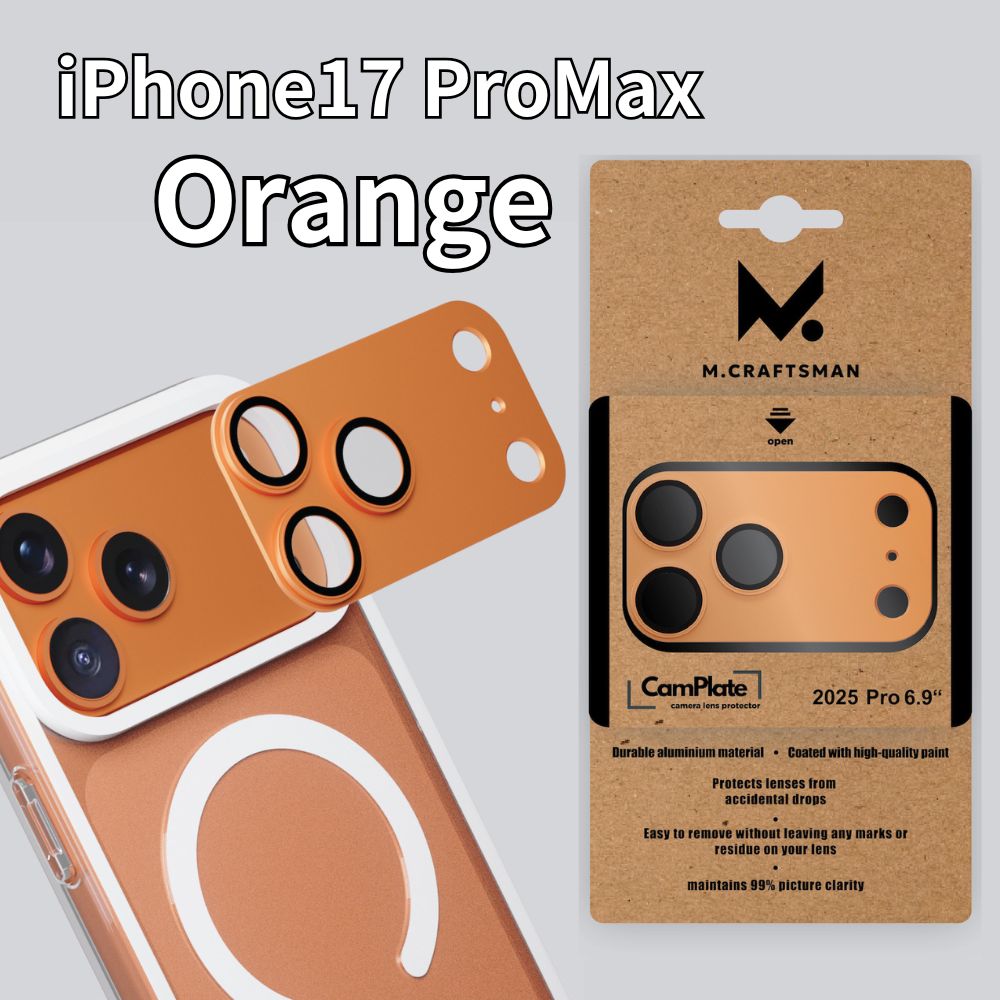
詳しくはこちら

1. 画質への影響を極限まで排除 メーカーが「装着後も画質に影響を与えない」ことを最優先に設計しています。 表面硬度9Hの高品質ガラスを採用し、透過率を確保。さらにアルミボディが余計な光の侵入を防ぎ、iPhone本来の描写力をキープします。

2. 「一体感」がすごい 装着して驚くのが、その見た目です。 iPhone 17の本体カラーに合わせたアルミ合金フレームを採用しているため、まるで「最初からそういうデザインだった」かのように馴染みます。後付け感のあるプラスチックパーツとは一線を画す仕上がりです。

3. 誰でもプロ並みに貼れる レンズカバー貼りの最大の敵は「位置ズレ」と「気泡」です。 CamPlateは、カメラユニット全体にパコッとはめるプレート型(あるいはガイド付き)の設計になっているため、位置合わせに神経を使う必要がありません。置くだけで吸い付くように貼り付きます。

貼る前の「1分」が仕上がりを左右する。画質を守る貼り付け手順

どんなに品質の良いレンズプロテクターでも、レンズ面にホコリや油分が残ったまま貼ると、気泡や浮きの原因になります。
短時間でいいので、貼る前の準備だけは丁寧にやっておくのがおすすめです。

Step 1:ホコリが少ない場所を作る 部屋の中は意外とホコリが舞っています。
作業するなら、湿度が高くホコリが落ちやすいお風呂上がりの脱衣所などが向いています(※水がかからない場所で)。

Step 2:レンズをしっかり脱脂する 付属のクリーナー(アルコールシートなど)で、レンズ表面の皮脂や指紋を拭き取ります。油分が残っていると密着しづらく、あとから浮きやすくなるので、ここは丁寧に。

Step 3:目に見えないホコリを取り切る クリーニングクロスで拭いたあと、ホコリ取りシールで細かなチリを取ります。仕上がりを左右するポイントなので、光に当てて角度を変えながらチェックすると安心です。

Step 4:位置を合わせて、ゆっくり圧着する 位置を確認しながらそっと乗せ、中心から外側へ押し出すように圧着します。空気を抜くイメージでゆっくり押すと、気泡が入りにくくなります。

まとめ:安心を買って、撮影に集中しよう

「傷ついたらどうしよう」とビクビクしながらiPhoneを使うのは精神衛生上よくありません。 また、傷ついてから修理に出すと、数万円の出費と数週間の時間が奪われます。

数千円の「CamPlate」への投資は、単なるレンズ保護ではありません。 「どこにでも気兼ねなくiPhoneを置ける自由」と「リセールバリューの維持」を買うことと同じです。

iPhone 17のカメラ性能をフルに楽しみ、かつ将来高く売りたいなら。 画質を落とさない「大人のレンズ保護」を、最初のうちに導入しておくことを強くおすすめします。

LINEお友達追加で今すぐ使える10%OFFクーポン

エアリアダイレクト限定で、LINE友だち追加いただいた方に10%OFFクーポンを配布中。 クーポンは追加後すぐに受け取れて、今すぐ利用できます

エアリアダイレクト限定

登録は無料。友だち追加後に届くメッセージからクーポンを取得できます。

10% OFF クーポン

友だち追加して今すぐ受け取る →

※クーポンの内容・期間は予告なく変更になる場合があります

ブログに戻る

他のおすすめ記事はこちら

スマートリングはお風呂で使える?生活防水とつけっぱなしの注意点

スマートリングはお風呂で使える?生活防水とつけっぱなしの注意点

スマートリングを毎日つけていると、「手洗いは大丈夫か」「お風呂やシャワーでも使えるのか」「寝る時も運動中もつけっぱなしでよいのか」と気になる場面があります。スマートリングは製品ごとに防水性能が異なります。生活防水と案内されているモデルでも、温泉、サウナ、シャワー、水泳などは避けるべき場合があります。エアリアの表示機能スマートリング「ARR-R12」は、公式情報で生活防水モデルと案内されています。手洗い時の水しぶきや軽い雨程度は想定されていますが、高温・水蒸気・長時間の水濡れは避ける必要があります。 この記事では、スマートリングの生活防水と完全防水の違い、お風呂・シャワー・手洗い・汗・雨での注意点、ARR-R12をつけっぱなしで使う時の確認ポイントを解説します。 目次 スマートリングはお風呂で使える? 生活防水と完全防水の違い ARR-R12で想定される水濡れ・避けたい水濡れ つけっぱなしで使いやすい場面 外した方がよい場面 濡れた後の扱い方 ARR-R12の主な特徴 ARR-R12が向いている人・注意したい人 関連記事:機能・サイズ選びも確認する よくある質問 まとめ:お風呂では外し、日常の軽い水濡れにとどめる 1. スマートリングはお風呂で使える? スマートリングがお風呂で使えるかどうかは、製品の防水性能と使用条件によって変わります。ただし、生活防水モデルの場合は「手洗いや軽い雨は想定されているが、お風呂やシャワーは避ける」と考える方が安全です。ARR-R12の公式情報では、手洗い時の水しぶきや軽い雨程度は日常使いとして案内されています。一方で、温泉、サウナ、水泳、シャワーなど、高温や水分に長時間さらされる環境では使用を控えるよう案内されています。 つまり、ARR-R12は「日常の軽い水濡れに配慮されたスマートリング」であり、「お風呂でもつけっぱなしにできる完全防水リング」ではありません。 2. 生活防水と完全防水の違い スマートリングを選ぶ時に注意したいのが、「生活防水」と「完全防水」を同じ意味で考えないことです。生活防水は、日常生活で起こる軽い水濡れを想定した表現です。たとえば、手洗い時の水しぶき、軽い雨、汗などです。 一方で、お風呂、シャワー、プール、温泉、サウナのような環境では、水圧、温度、水蒸気、石けん、塩素、成分を含む水分など、条件が大きく変わります。 スマートリングは精密機器なので、生活防水と書かれていても、長時間水に触れる使い方や高温環境での使用は避けるのが基本です。 3. ARR-R12で想定される水濡れ・避けたい水濡れ 想定される水濡れ 手洗い時の水しぶき 軽い雨 日常生活での軽度な水濡れ 軽い汗...

スマートリングはお風呂で使える?生活防水とつけっぱなしの注意点

スマートリングを毎日つけていると、「手洗いは大丈夫か」「お風呂やシャワーでも使えるのか」「寝る時も運動中もつけっぱなしでよいのか」と気になる場面があります。スマートリングは製品ごとに防水性能が異なります。生活防水と案内されているモデルでも、温泉、サウナ、シャワー、水泳などは避けるべき場合があります。エアリアの表示機能スマートリング「ARR-R12」は、公式情報で生活防水モデルと案内されています。手洗い時の水しぶきや軽い雨程度は想定されていますが、高温・水蒸気・長時間の水濡れは避ける必要があります。 この記事では、スマートリングの生活防水と完全防水の違い、お風呂・シャワー・手洗い・汗・雨での注意点、ARR-R12をつけっぱなしで使う時の確認ポイントを解説します。 目次 スマートリングはお風呂で使える? 生活防水と完全防水の違い ARR-R12で想定される水濡れ・避けたい水濡れ つけっぱなしで使いやすい場面 外した方がよい場面 濡れた後の扱い方 ARR-R12の主な特徴 ARR-R12が向いている人・注意したい人 関連記事:機能・サイズ選びも確認する よくある質問 まとめ:お風呂では外し、日常の軽い水濡れにとどめる 1. スマートリングはお風呂で使える? スマートリングがお風呂で使えるかどうかは、製品の防水性能と使用条件によって変わります。ただし、生活防水モデルの場合は「手洗いや軽い雨は想定されているが、お風呂やシャワーは避ける」と考える方が安全です。ARR-R12の公式情報では、手洗い時の水しぶきや軽い雨程度は日常使いとして案内されています。一方で、温泉、サウナ、水泳、シャワーなど、高温や水分に長時間さらされる環境では使用を控えるよう案内されています。 つまり、ARR-R12は「日常の軽い水濡れに配慮されたスマートリング」であり、「お風呂でもつけっぱなしにできる完全防水リング」ではありません。 2. 生活防水と完全防水の違い スマートリングを選ぶ時に注意したいのが、「生活防水」と「完全防水」を同じ意味で考えないことです。生活防水は、日常生活で起こる軽い水濡れを想定した表現です。たとえば、手洗い時の水しぶき、軽い雨、汗などです。 一方で、お風呂、シャワー、プール、温泉、サウナのような環境では、水圧、温度、水蒸気、石けん、塩素、成分を含む水分など、条件が大きく変わります。 スマートリングは精密機器なので、生活防水と書かれていても、長時間水に触れる使い方や高温環境での使用は避けるのが基本です。 3. ARR-R12で想定される水濡れ・避けたい水濡れ 想定される水濡れ 手洗い時の水しぶき 軽い雨 日常生活での軽度な水濡れ 軽い汗...

iPadでUSBメモリを使う方法|写真・動画を移動する手順と認識しない時の確認ポイント

iPadでUSBメモリを使う方法|写真・動画を移動する手順と認識しない時の確認ポイント

iPadで写真や動画を扱っていると、「USBメモリに移して容量を空けたい」「撮影データをパソコンに渡したい」「クラウドを使わずにデータを持ち運びたい」と感じる場面があります。 USB-C端子を搭載したiPadなら、USBメモリや外部ストレージを接続して、ファイルの確認やコピーがしやすくなっています。ただし、USB-A端子のUSBメモリをそのまま挿すことはできません。間にType-CからUSB-Aへ変換するホスト対応ケーブルが必要になります。 この記事では、iPadでUSBメモリを使う基本手順、写真・動画を移動するときの注意点、認識しない時に確認すべきポイントを整理します。あわせて、USB-A機器をiPadにつなぎたい時の選択肢として、エアリアの新・池尻3丁目(AR-CHOS150)も紹介します。 なお、Lightning端子のiPad、USBメモリの形式、外付けHDD/SSDの消費電力によっては、同じ手順で使えない場合があります。購入前に、お使いのiPadの端子と接続したいUSB機器を確認しておきましょう。 目次 iPadでUSBメモリを使える条件 USB-C iPadで必要になるもの 写真・動画をUSBメモリへ移動する手順 USBメモリが認識しない時の確認ポイント 外付けHDDやSSDを使う時の注意点 新・池尻3丁目が向いている使い方 購入前チェックリスト よくある質問 まとめ 1. iPadでUSBメモリを使える条件 まず確認したいのは、お使いのiPadの端子です。USBメモリを直接的に扱いやすいのは、USB-C端子を搭載したiPadです。USB-C搭載モデルであれば、対応する変換ケーブルやアダプタを使ってUSB-AのUSBメモリ、マウス、キーボードなどを接続できます。 一方、Lightning端子のiPadでは、USB-C用の変換ケーブルをそのまま使うことはできません。Lightning用のカメラアダプタなど、別の接続方法が必要になる場合があります。 この記事で扱うのは、主にUSB-C端子を搭載したiPadで、USB-A端子のUSBメモリを使いたいケースです。古いUSBメモリをそのまま活用したい人、パソコンとiPadの間でデータを受け渡ししたい人に向いています。 2. USB-C iPadで必要になるもの USB-C搭載iPadでUSB-AのUSBメモリを使う場合、必要になるものは大きく3つです。 USB-C端子を搭載したiPad USB-A端子のUSBメモリ Type-CオスからUSB-Aメスへ変換できるホスト対応ケーブル ここで重要なのが、単なる「変換できる形状」だけで選ばないことです。スマホやタブレットにUSBメモリをつなぐ場合、端末側がUSB機器を読み取る親側として動く必要があります。この考え方がOTG、またはホスト機能です。 見た目が似ている変換アダプタでも、充電用・データ同期用・周辺機器接続用で役割が違うことがあります。USBメモリやマウスなどをiPadで使いたいなら、USBホスト用途を想定したケーブルを選ぶのが失敗しにくいです。 3....

iPadでUSBメモリを使う方法|写真・動画を移動する手順と認識しない時の確認ポイント

iPadで写真や動画を扱っていると、「USBメモリに移して容量を空けたい」「撮影データをパソコンに渡したい」「クラウドを使わずにデータを持ち運びたい」と感じる場面があります。 USB-C端子を搭載したiPadなら、USBメモリや外部ストレージを接続して、ファイルの確認やコピーがしやすくなっています。ただし、USB-A端子のUSBメモリをそのまま挿すことはできません。間にType-CからUSB-Aへ変換するホスト対応ケーブルが必要になります。 この記事では、iPadでUSBメモリを使う基本手順、写真・動画を移動するときの注意点、認識しない時に確認すべきポイントを整理します。あわせて、USB-A機器をiPadにつなぎたい時の選択肢として、エアリアの新・池尻3丁目(AR-CHOS150)も紹介します。 なお、Lightning端子のiPad、USBメモリの形式、外付けHDD/SSDの消費電力によっては、同じ手順で使えない場合があります。購入前に、お使いのiPadの端子と接続したいUSB機器を確認しておきましょう。 目次 iPadでUSBメモリを使える条件 USB-C iPadで必要になるもの 写真・動画をUSBメモリへ移動する手順 USBメモリが認識しない時の確認ポイント 外付けHDDやSSDを使う時の注意点 新・池尻3丁目が向いている使い方 購入前チェックリスト よくある質問 まとめ 1. iPadでUSBメモリを使える条件 まず確認したいのは、お使いのiPadの端子です。USBメモリを直接的に扱いやすいのは、USB-C端子を搭載したiPadです。USB-C搭載モデルであれば、対応する変換ケーブルやアダプタを使ってUSB-AのUSBメモリ、マウス、キーボードなどを接続できます。 一方、Lightning端子のiPadでは、USB-C用の変換ケーブルをそのまま使うことはできません。Lightning用のカメラアダプタなど、別の接続方法が必要になる場合があります。 この記事で扱うのは、主にUSB-C端子を搭載したiPadで、USB-A端子のUSBメモリを使いたいケースです。古いUSBメモリをそのまま活用したい人、パソコンとiPadの間でデータを受け渡ししたい人に向いています。 2. USB-C iPadで必要になるもの USB-C搭載iPadでUSB-AのUSBメモリを使う場合、必要になるものは大きく3つです。 USB-C端子を搭載したiPad USB-A端子のUSBメモリ Type-CオスからUSB-Aメスへ変換できるホスト対応ケーブル ここで重要なのが、単なる「変換できる形状」だけで選ばないことです。スマホやタブレットにUSBメモリをつなぐ場合、端末側がUSB機器を読み取る親側として動く必要があります。この考え方がOTG、またはホスト機能です。 見た目が似ている変換アダプタでも、充電用・データ同期用・周辺機器接続用で役割が違うことがあります。USBメモリやマウスなどをiPadで使いたいなら、USBホスト用途を想定したケーブルを選ぶのが失敗しにくいです。 3....

寝る時に音楽を流すと家族に迷惑?音漏れを抑える聞き方と枕元スピーカーの選び方

寝る時に音楽を流すと家族に迷惑?音漏れを抑える聞き方と枕元スピーカーの選び方

寝る前に音楽、ラジオ、ポッドキャスト、環境音を小さく流したい。でも、同じ部屋で寝ている家族やパートナーに迷惑をかけたくない。こうした悩みを持つ人は多いです。スマホのスピーカーを枕元で鳴らすと、自分では小さな音量に感じても、思ったより部屋全体に音が広がることがあります。 イヤホンを使えば音漏れは抑えやすくなりますが、横向きで耳が痛い、寝返りしにくい、寝落ち後に耳が気になる、という人もいます。 そこで選択肢になるのが、枕元や枕の下で小さく聞くための枕元スピーカーです。この記事では、家族への音漏れを抑える考え方、イヤホン・一般スピーカー・枕元スピーカーの違い、置き場所や音量の調整、エアリアの枕元スピーカー「OYASUMI-NA」を選ぶ際のポイントを解説します。 目次 寝る時の音が家族に聞こえやすい理由 寝室では音量だけでなく音の届き方が重要 寝る時に音を聞く3つの方法 音漏れを抑えるための基本対策 同室で使うなら確認したいマナー 枕元スピーカーが向いている人 OYASUMI-NAの主な特徴 OYASUMI-NAが向いている人・別タイプも検討したい人 購入前に確認したい注意点 関連記事:睡眠スピーカー・イヤホンの悩みも確認する よくある質問 まとめ:寝室では音を大きくするより、近くで小さく聞く 1. 寝る時の音が家族に聞こえやすい理由 寝室では、日中よりも小さな音が気になりやすくなります。部屋が静かになるため、スマホの小さな音量でも、同じ部屋の人には聞こえる場合があります。 特に、スマホや一般的なBluetoothスピーカーを枕元に置くと、音が部屋全体へ広がりやすくなります。 自分にはちょうどよい音量でも、隣で寝ている人には人の声、高音、低音の響きだけが気になることがあります。 家族に配慮しながら音楽やラジオを楽しむなら、部屋全体に鳴らすのではなく、自分の近くで小さく聞こえる形を作ることが大切です。 2. 寝室では音量だけでなく音の届き方が重要 音漏れ対策というと、まず音量を下げることを考えます。もちろん音量を下げることは重要です。 ただし、寝室では音量だけでなく、音がどこへ向かって届くかも大切です。 たとえば、スマホを枕元の横に置いてスピーカーで鳴らすと、音が天井や壁に反射し、部屋全体へ広がることがあります。 一方で、自分の頭に近い位置で小さく聞こえるように調整できれば、必要以上に音量を上げずに済みます。寝る前の音は、広く鳴らすよりも、近くで小さく聞く方が同室者に配慮しやすくなります。 3. 寝る時に音を聞く3つの方法...

寝る時に音楽を流すと家族に迷惑?音漏れを抑える聞き方と枕元スピーカーの選び方

寝る前に音楽、ラジオ、ポッドキャスト、環境音を小さく流したい。でも、同じ部屋で寝ている家族やパートナーに迷惑をかけたくない。こうした悩みを持つ人は多いです。スマホのスピーカーを枕元で鳴らすと、自分では小さな音量に感じても、思ったより部屋全体に音が広がることがあります。 イヤホンを使えば音漏れは抑えやすくなりますが、横向きで耳が痛い、寝返りしにくい、寝落ち後に耳が気になる、という人もいます。 そこで選択肢になるのが、枕元や枕の下で小さく聞くための枕元スピーカーです。この記事では、家族への音漏れを抑える考え方、イヤホン・一般スピーカー・枕元スピーカーの違い、置き場所や音量の調整、エアリアの枕元スピーカー「OYASUMI-NA」を選ぶ際のポイントを解説します。 目次 寝る時の音が家族に聞こえやすい理由 寝室では音量だけでなく音の届き方が重要 寝る時に音を聞く3つの方法 音漏れを抑えるための基本対策 同室で使うなら確認したいマナー 枕元スピーカーが向いている人 OYASUMI-NAの主な特徴 OYASUMI-NAが向いている人・別タイプも検討したい人 購入前に確認したい注意点 関連記事:睡眠スピーカー・イヤホンの悩みも確認する よくある質問 まとめ:寝室では音を大きくするより、近くで小さく聞く 1. 寝る時の音が家族に聞こえやすい理由 寝室では、日中よりも小さな音が気になりやすくなります。部屋が静かになるため、スマホの小さな音量でも、同じ部屋の人には聞こえる場合があります。 特に、スマホや一般的なBluetoothスピーカーを枕元に置くと、音が部屋全体へ広がりやすくなります。 自分にはちょうどよい音量でも、隣で寝ている人には人の声、高音、低音の響きだけが気になることがあります。 家族に配慮しながら音楽やラジオを楽しむなら、部屋全体に鳴らすのではなく、自分の近くで小さく聞こえる形を作ることが大切です。 2. 寝室では音量だけでなく音の届き方が重要 音漏れ対策というと、まず音量を下げることを考えます。もちろん音量を下げることは重要です。 ただし、寝室では音量だけでなく、音がどこへ向かって届くかも大切です。 たとえば、スマホを枕元の横に置いてスピーカーで鳴らすと、音が天井や壁に反射し、部屋全体へ広がることがあります。 一方で、自分の頭に近い位置で小さく聞こえるように調整できれば、必要以上に音量を上げずに済みます。寝る前の音は、広く鳴らすよりも、近くで小さく聞く方が同室者に配慮しやすくなります。 3. 寝る時に音を聞く3つの方法...

Xperiaをテレビに映す方法|有線HDMI接続・対応機種・映らない時の確認ポイント

Xperiaをテレビに映す方法|有線HDMI接続・対応機種・映らない時の確認ポイント

Xperiaの画面をテレビやモニターに映したいとき、「USB-CからHDMIに変換すれば映るのか」「自分のXperiaは対応しているのか」「接続しても映らない原因は何か」と迷うことがあります。まず確認したいのは、Xperia側のUSB-C端子が映像出力に対応しているかどうかです。 USB-C端子があるだけでは、テレビやモニターへ映像出力できるとは限りません。HDMIでテレビへ映すには、Xperia側がDisplayPort Alternate Modeなどの映像出力に対応している必要があります。 この記事では、Xperiaをテレビに映す方法、有線HDMI接続で必要な条件、対応機種の確認方法、映らない時の原因、エアリアのType-C HDMI映像出力アダプター「SD-DPAH6(B)」を選ぶ際のポイントを解説します。 目次 Xperiaをテレビに映す方法は2種類 有線HDMI接続にはDisplayPort Alternate Mode対応が必要 Xperiaの対応機種を確認する方法 XperiaをUSB-CからHDMI出力する手順 Xperiaがテレビに映らない原因 動画配信アプリをテレビに映すときの注意点 SD-DPAH6(B)の主な特徴 SD-DPAH6(B)が選びやすい人・別製品も検討したい人 よくある質問 まとめ:USB-C端子ではなく映像出力対応を確認する 1. Xperiaをテレビに映す方法は2種類 Xperiaをテレビに映す方法は、大きく分けて有線接続とワイヤレス接続の2種類です。 有線HDMI接続 有線HDMI接続は、XperiaのUSB-C端子からHDMIへ変換し、テレビやモニターに映す方法です。 対応している機種であれば、USB-C to HDMI変換アダプターとHDMIケーブルを使って、比較的シンプルに画面を表示できます。 動画視聴、写真の確認、ゲーム、プレゼン、外部モニターへの表示など、遅延や接続の安定性を重視したい場合に向いています。 ただし、Xperia側が映像出力に対応していない場合は、HDMI変換アダプターを使っても映りません。 ワイヤレス接続...

Xperiaをテレビに映す方法|有線HDMI接続・対応機種・映らない時の確認ポイント

Xperiaの画面をテレビやモニターに映したいとき、「USB-CからHDMIに変換すれば映るのか」「自分のXperiaは対応しているのか」「接続しても映らない原因は何か」と迷うことがあります。まず確認したいのは、Xperia側のUSB-C端子が映像出力に対応しているかどうかです。 USB-C端子があるだけでは、テレビやモニターへ映像出力できるとは限りません。HDMIでテレビへ映すには、Xperia側がDisplayPort Alternate Modeなどの映像出力に対応している必要があります。 この記事では、Xperiaをテレビに映す方法、有線HDMI接続で必要な条件、対応機種の確認方法、映らない時の原因、エアリアのType-C HDMI映像出力アダプター「SD-DPAH6(B)」を選ぶ際のポイントを解説します。 目次 Xperiaをテレビに映す方法は2種類 有線HDMI接続にはDisplayPort Alternate Mode対応が必要 Xperiaの対応機種を確認する方法 XperiaをUSB-CからHDMI出力する手順 Xperiaがテレビに映らない原因 動画配信アプリをテレビに映すときの注意点 SD-DPAH6(B)の主な特徴 SD-DPAH6(B)が選びやすい人・別製品も検討したい人 よくある質問 まとめ:USB-C端子ではなく映像出力対応を確認する 1. Xperiaをテレビに映す方法は2種類 Xperiaをテレビに映す方法は、大きく分けて有線接続とワイヤレス接続の2種類です。 有線HDMI接続 有線HDMI接続は、XperiaのUSB-C端子からHDMIへ変換し、テレビやモニターに映す方法です。 対応している機種であれば、USB-C to HDMI変換アダプターとHDMIケーブルを使って、比較的シンプルに画面を表示できます。 動画視聴、写真の確認、ゲーム、プレゼン、外部モニターへの表示など、遅延や接続の安定性を重視したい場合に向いています。 ただし、Xperia側が映像出力に対応していない場合は、HDMI変換アダプターを使っても映りません。 ワイヤレス接続...

iPadをテレビに映す方法|USB-C HDMI接続・対応モデル・映らない時の確認ポイント

iPadをテレビに映す方法|USB-C HDMI接続・対応モデル・映らない時の確認ポイント

iPadの画面をテレビやモニターに映したいとき、「USB-CからHDMIに変換すれば映るのか」「自分のiPadは対応しているのか」「接続しても映らない原因は何か」と確認しておきたい点があります。最初に確認したいのは、お使いのiPadがUSB-C端子を搭載しているモデルかどうかです。 Apple公式では、USB-C搭載iPadは外部ディスプレイへ接続でき、HDMIディスプレイやテレビにはUSB-C to HDMIアダプターを使って接続できると案内されています。一方で、Lightning端子のiPadでは、USB-C HDMI変換アダプターをそのまま使うことはできません。 この記事では、iPadをテレビに映す方法、USB-C HDMI接続に対応するiPadモデル、接続手順、映らない時の原因、エアリアのType-C HDMI映像出力アダプター「SD-DPAH6(B)」を選ぶ際のポイントを解説します。 目次 iPadをテレビに映す方法は2種類 USB-C HDMI接続に対応するiPadモデル Lightning端子のiPadではUSB-C HDMI変換は使えない iPadをUSB-CからHDMIでテレビに映す手順 ミラーリング・セカンドスクリーン・拡張表示の違い iPadがテレビに映らない時の原因 4K表示・リフレッシュレートの注意点 動画配信アプリをテレビに映すときの注意点 SD-DPAH6(B)の主な特徴 SD-DPAH6(B)が向いている人・別タイプも検討したい人 関連記事:iPhone・Galaxy・Pixel・Xperiaのテレビ出力 よくある質問 まとめ:USB-C搭載iPadでも解像度・給電・アプリ制限を確認する 1. iPadをテレビに映す方法は2種類 iPadをテレビに映す方法は、大きく分けて有線接続とワイヤレス接続の2種類です。 USB-C HDMIの有線接続 USB-C...

iPadをテレビに映す方法|USB-C HDMI接続・対応モデル・映らない時の確認ポイント

iPadの画面をテレビやモニターに映したいとき、「USB-CからHDMIに変換すれば映るのか」「自分のiPadは対応しているのか」「接続しても映らない原因は何か」と確認しておきたい点があります。最初に確認したいのは、お使いのiPadがUSB-C端子を搭載しているモデルかどうかです。 Apple公式では、USB-C搭載iPadは外部ディスプレイへ接続でき、HDMIディスプレイやテレビにはUSB-C to HDMIアダプターを使って接続できると案内されています。一方で、Lightning端子のiPadでは、USB-C HDMI変換アダプターをそのまま使うことはできません。 この記事では、iPadをテレビに映す方法、USB-C HDMI接続に対応するiPadモデル、接続手順、映らない時の原因、エアリアのType-C HDMI映像出力アダプター「SD-DPAH6(B)」を選ぶ際のポイントを解説します。 目次 iPadをテレビに映す方法は2種類 USB-C HDMI接続に対応するiPadモデル Lightning端子のiPadではUSB-C HDMI変換は使えない iPadをUSB-CからHDMIでテレビに映す手順 ミラーリング・セカンドスクリーン・拡張表示の違い iPadがテレビに映らない時の原因 4K表示・リフレッシュレートの注意点 動画配信アプリをテレビに映すときの注意点 SD-DPAH6(B)の主な特徴 SD-DPAH6(B)が向いている人・別タイプも検討したい人 関連記事:iPhone・Galaxy・Pixel・Xperiaのテレビ出力 よくある質問 まとめ:USB-C搭載iPadでも解像度・給電・アプリ制限を確認する 1. iPadをテレビに映す方法は2種類 iPadをテレビに映す方法は、大きく分けて有線接続とワイヤレス接続の2種類です。 USB-C HDMIの有線接続 USB-C...

e-Tax用USB-C対応ICカードリーダーの選び方|Mac・Windowsで失敗しない確認ポイント

e-Tax用ICカードリーダーの選び方|USB-C対応・Mac・Windowsで失敗しない確認...

e-Taxやマイナポータルをパソコンで使うとき、「USB-C対応のICカードリーダーを選べばよいのか」「Macでも使えるのか」「マイナンバーカードが認識しない原因は何か」と確認したい点が出てきます。最近のノートPCは、USB-C端子のみを搭載したモデルも増えています。USB-A接続のICカードリーダーを使う場合、変換アダプタが必要になり、接触不良や認識エラーの原因になることがあります。ただし、USB-Cで接続できることと、e-Taxやマイナポータルで使えることは別です。 e-Taxやマイナポータルで使うなら、マイナンバーカード対応、公的個人認証サービスへの対応、対応OS、読み取り方式、必要ソフト、ブラウザ条件まで確認する必要があります。この記事では、e-Tax用ICカードリーダーを選ぶときの確認ポイント、接触型と非接触型の違い、Windows・Macでの注意点、認識しない原因、エアリアの「SD-MYC01-B」を検討する際のポイントを解説します。 目次 e-Tax・マイナポータルでICカードリーダーが必要になるケース USB-C対応だけで選ぶとつまずきやすい理由 接触型・非接触型・両対応の違い Windows・Macで確認すべき利用環境 ICカードリーダーが認識しない原因 購入前チェックリスト SD-MYC01-Bの主な特徴 SD-MYC01-Bが向いている人・向いていない人 よくある質問 まとめ:端子・対応サービス・利用環境をセットで確認する 1. e-Tax・マイナポータルでICカードリーダーが必要になるケース e-Taxやマイナポータルをパソコンから利用する場合、マイナンバーカードの電子証明書を読み取るための機器が必要になることがあります。スマートフォンでマイナンバーカードを読み取る方法もあります。ただし、パソコン画面で申告書類を作成したい人、保存や印刷をしながら確認したい人、スマホ連携で止まりたくない人は、PC用ICカードリーダーを用意した方が作業しやすくなります。 ICカードリーダーが向いているのは、次のような人です。 e-Taxをパソコンで進めたい人 マイナポータルをPC画面で確認したい人 スマホ連携やBluetooth接続を使いたくない人 申告内容を大きな画面で見ながら作業したい人 毎年の確定申告や行政手続きをPCで行いたい人 ただし、ICカードリーダーを買えば必ずすぐにe-Taxが完了するわけではありません。対応OS、ブラウザ、JPKI利用者ソフト、e-Tax側の推奨環境なども確認しておきましょう。 2. USB-C対応だけで選ぶとつまずきやすい理由 USB-C対応のICカードリーダーは、USB-C端子のみのノートPCで使いやすい点がメリットです。 しかし、「USB-Cで挿せること」と「e-Taxやマイナポータルで使えること」は別です。購入前には、次の項目を確認してください。 マイナンバーカードの読み取りに対応しているか 公的個人認証サービスに対応した機器か WindowsやMacの対応OSが明記されているか...

e-Tax用ICカードリーダーの選び方|USB-C対応・Mac・Windowsで失敗しない確認...

e-Taxやマイナポータルをパソコンで使うとき、「USB-C対応のICカードリーダーを選べばよいのか」「Macでも使えるのか」「マイナンバーカードが認識しない原因は何か」と確認したい点が出てきます。最近のノートPCは、USB-C端子のみを搭載したモデルも増えています。USB-A接続のICカードリーダーを使う場合、変換アダプタが必要になり、接触不良や認識エラーの原因になることがあります。ただし、USB-Cで接続できることと、e-Taxやマイナポータルで使えることは別です。 e-Taxやマイナポータルで使うなら、マイナンバーカード対応、公的個人認証サービスへの対応、対応OS、読み取り方式、必要ソフト、ブラウザ条件まで確認する必要があります。この記事では、e-Tax用ICカードリーダーを選ぶときの確認ポイント、接触型と非接触型の違い、Windows・Macでの注意点、認識しない原因、エアリアの「SD-MYC01-B」を検討する際のポイントを解説します。 目次 e-Tax・マイナポータルでICカードリーダーが必要になるケース USB-C対応だけで選ぶとつまずきやすい理由 接触型・非接触型・両対応の違い Windows・Macで確認すべき利用環境 ICカードリーダーが認識しない原因 購入前チェックリスト SD-MYC01-Bの主な特徴 SD-MYC01-Bが向いている人・向いていない人 よくある質問 まとめ:端子・対応サービス・利用環境をセットで確認する 1. e-Tax・マイナポータルでICカードリーダーが必要になるケース e-Taxやマイナポータルをパソコンから利用する場合、マイナンバーカードの電子証明書を読み取るための機器が必要になることがあります。スマートフォンでマイナンバーカードを読み取る方法もあります。ただし、パソコン画面で申告書類を作成したい人、保存や印刷をしながら確認したい人、スマホ連携で止まりたくない人は、PC用ICカードリーダーを用意した方が作業しやすくなります。 ICカードリーダーが向いているのは、次のような人です。 e-Taxをパソコンで進めたい人 マイナポータルをPC画面で確認したい人 スマホ連携やBluetooth接続を使いたくない人 申告内容を大きな画面で見ながら作業したい人 毎年の確定申告や行政手続きをPCで行いたい人 ただし、ICカードリーダーを買えば必ずすぐにe-Taxが完了するわけではありません。対応OS、ブラウザ、JPKI利用者ソフト、e-Tax側の推奨環境なども確認しておきましょう。 2. USB-C対応だけで選ぶとつまずきやすい理由 USB-C対応のICカードリーダーは、USB-C端子のみのノートPCで使いやすい点がメリットです。 しかし、「USB-Cで挿せること」と「e-Taxやマイナポータルで使えること」は別です。購入前には、次の項目を確認してください。 マイナンバーカードの読み取りに対応しているか 公的個人認証サービスに対応した機器か WindowsやMacの対応OSが明記されているか...