iPhone 17 レンズカバーは必要? カメラの出っ張り対策と画質を落とさない選び方

iPhone 17 レンズカバーは必要? カメラの出っ張り対策と画質を落とさない選び方

iPhone 17シリーズを手に取ると、まずは画面の美しさや動作の軽快さに驚きますよね。
一方で、使い始めてすぐに気になってくるのが、背面カメラの存在感です。

「カメラの出っ張り、思ったより大きいかも…」

机に置くたびにレンズまわりが当たりそうだったり、ポケットの中で鍵などと擦れないか不安になったり。端末価格が上がっている今、カメラに傷がつくと見た目の問題だけでなく、下取り価格や日常の撮影ストレスにもつながりやすいポイントです。

とはいえ、レンズカバーを付けることに抵抗がある人も多いはず。
「画質が落ちるって聞くし…」という声もよくあります。

実際、カバーの選び方を間違えると、せっかくのカメラ性能を活かしきれないケースもあります。
この記事では、iPhone 17ユーザーが悩みがちな「しっかり守りたい。でも画質は落としたくない」を両立するために、レンズ保護の考え方と選び方を分かりやすく整理します。あわせて、選択肢のひとつとして「CamPlate」もご紹介します。

もし「まずはお得に試したい」「初回の購入を少しでも安くしたい」と感じた方は、記事内で案内しているLINEクーポンを活用してください。

友だち追加後すぐに受け取れて、今すぐ使える10%OFFクーポンです。

なぜ「ケースだけ」では不十分なのか?

「手帳型ケースを使っているし、フチが高いタイプだから大丈夫」
そう思っていても、カメラまわりは意外と守りきれないことがあります。理由は大きく2つです。

1. 見落としがちな「砂埃」のリスク

机の上には、目に見えない細かな砂やホコリが残っていることがあります。
フチが高いケースでも、置く瞬間のズレや軽い滑りでレンズ面がこすれてしまうケースは珍しくありません。

iPhoneのレンズガラスは硬い素材ですが、砂に含まれる石英などは非常に硬く、日々の摩擦が積み重なると、コーティングの劣化や微細な傷の原因になります。
「いつの間にか傷が増えていた」というのは、こうした積み重ねで起きがちです。

2. バッグやポケットの中は想像以上に“当たりやすい”

バッグやポケットの中では、鍵や小銭、充電ケーブルの端子などがレンズ周辺に触れる機会が増えます。
ケースは落下時の衝撃には強い一方で、硬いものが直接当たるような接触まではカバーしきれないことがあります。

傷がつくと、写真にも影響が出ることがある

カメラレンズの傷は、見た目では気づきにくいこともあります。
ただ、逆光で撮ったときに白っぽいモヤ(フレア)が出たり、全体の抜け感が落ちたりと、撮影結果に影響する場合があります。

こうしたリスクを減らすには、「ケースで守る」だけでなく、レンズ面そのものを物理的に保護する対策も検討しておくと安心です。

でも、「画質の劣化」は避けたい

レンズプロテクターに抵抗がある理由として多いのが、
「カバーを付けると画質が落ちそう」という不安です。これは半分正解で、製品によっては実際に影響が出ることがあります

特に注意したいのは、次の3点です。

フレア・ゴーストの増加: ガラスの品質が低かったり、表面処理が不十分だったりすると、光が反射して写り込みや白っぽいモヤが出やすくなります。

ピントの甘さ: 厚みがありすぎるものや、透過率が低い素材は、オートフォーカスや測光に悪影響が出る場合があります。

見た目の違和感: いかにも“後付け”に見えるカバーだと、iPhoneのデザインが台無しに感じることもあります。

だからこそ選びたいのは、単なる傷防止の「保護パーツ」ではなく、カメラの写りを前提に作られた“光学アクセサリーとしてのプロテクター”。守るだけでなく、撮影体験を邪魔しないことが大切です。

失敗しない選び方:見るべき「3つの条件」

レンズプロテクターは種類が多いので、価格だけで選ぶと「守れたけど写りが微妙…」となりがちです。購入前に、まずは次の3点をチェックしておくと失敗しにくくなります。

① 素材は「ガラス+金属フレーム」か?

まず見たいのが素材です。全面プラスチック製は傷がつきやすく、使ううちに透明度が落ちやすい傾向があります。
目安としては、レンズ部分が高硬度ガラス(9H表記など)、フレームがアルミ合金などの金属になっているタイプ。耐久性だけでなく、見た目の一体感も出やすい組み合わせです。

② ケースと干渉しにくい設計か

カメラユニット全体を覆うタイプは、使っているスマホケースの「カメラ穴」と合わず、ケースが浮く/押し上げられることがあります。購入前に、プロテクター側がレンズ周辺ギリギリのサイズで作られているか、もしくはケースとの併用を想定した形状かを確認しておくと安心です。

③ 反射を抑える工夫(黒縁など)があるか

夜景や室内でフラッシュを使う場面では、プロテクター内部で光が反射して、白っぽくなったり写り込みが出たりすることがあります。これを抑えるために、レンズ穴の周囲に黒いリング処理(黒縁)など、反射対策が入っているかは重要なチェックポイントです。

結論:iPhone 17には「CamPlate」という着地点

「条件はわかったけど、結局どれを買えばいいの?」 そんな迷えるユーザーへの一つの回答が、エアリアの「CamPlate(カムプレート)」です。

これは単なる保護フィルムではなく、iPhone 17のデザインと機能を損なわないように設計された「拡張装甲」です。

CamPlateが選ばれる3つの理由
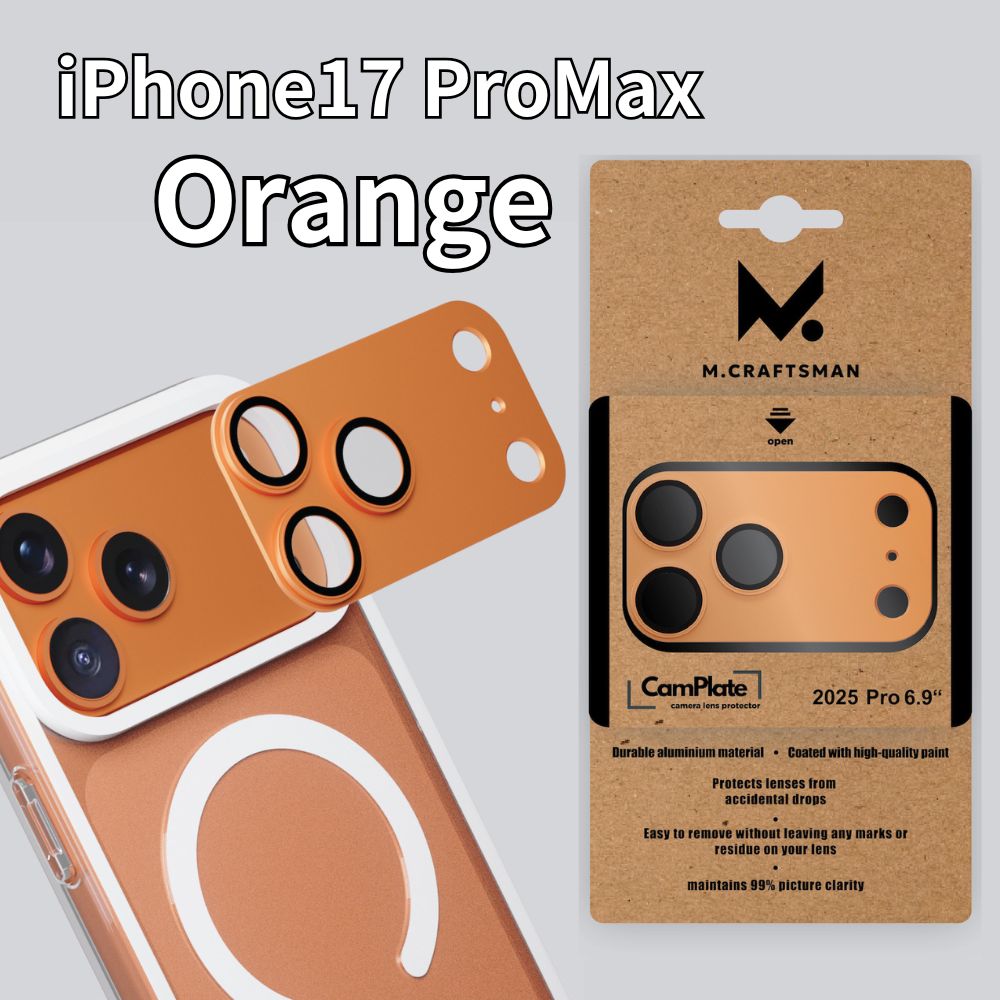
詳しくはこちら

1. 画質への影響を極限まで排除 メーカーが「装着後も画質に影響を与えない」ことを最優先に設計しています。 表面硬度9Hの高品質ガラスを採用し、透過率を確保。さらにアルミボディが余計な光の侵入を防ぎ、iPhone本来の描写力をキープします。

2. 「一体感」がすごい 装着して驚くのが、その見た目です。 iPhone 17の本体カラーに合わせたアルミ合金フレームを採用しているため、まるで「最初からそういうデザインだった」かのように馴染みます。後付け感のあるプラスチックパーツとは一線を画す仕上がりです。

3. 誰でもプロ並みに貼れる レンズカバー貼りの最大の敵は「位置ズレ」と「気泡」です。 CamPlateは、カメラユニット全体にパコッとはめるプレート型(あるいはガイド付き)の設計になっているため、位置合わせに神経を使う必要がありません。置くだけで吸い付くように貼り付きます。

貼る前の「1分」が仕上がりを左右する。画質を守る貼り付け手順

どんなに品質の良いレンズプロテクターでも、レンズ面にホコリや油分が残ったまま貼ると、気泡や浮きの原因になります。
短時間でいいので、貼る前の準備だけは丁寧にやっておくのがおすすめです。

Step 1:ホコリが少ない場所を作る 部屋の中は意外とホコリが舞っています。
作業するなら、湿度が高くホコリが落ちやすいお風呂上がりの脱衣所などが向いています(※水がかからない場所で)。

Step 2:レンズをしっかり脱脂する 付属のクリーナー(アルコールシートなど)で、レンズ表面の皮脂や指紋を拭き取ります。油分が残っていると密着しづらく、あとから浮きやすくなるので、ここは丁寧に。

Step 3:目に見えないホコリを取り切る クリーニングクロスで拭いたあと、ホコリ取りシールで細かなチリを取ります。仕上がりを左右するポイントなので、光に当てて角度を変えながらチェックすると安心です。

Step 4:位置を合わせて、ゆっくり圧着する 位置を確認しながらそっと乗せ、中心から外側へ押し出すように圧着します。空気を抜くイメージでゆっくり押すと、気泡が入りにくくなります。

まとめ:安心を買って、撮影に集中しよう

「傷ついたらどうしよう」とビクビクしながらiPhoneを使うのは精神衛生上よくありません。 また、傷ついてから修理に出すと、数万円の出費と数週間の時間が奪われます。

数千円の「CamPlate」への投資は、単なるレンズ保護ではありません。 「どこにでも気兼ねなくiPhoneを置ける自由」と「リセールバリューの維持」を買うことと同じです。

iPhone 17のカメラ性能をフルに楽しみ、かつ将来高く売りたいなら。 画質を落とさない「大人のレンズ保護」を、最初のうちに導入しておくことを強くおすすめします。

LINEお友達追加で今すぐ使える10%OFFクーポン

エアリアダイレクト限定で、LINE友だち追加いただいた方に10%OFFクーポンを配布中。 クーポンは追加後すぐに受け取れて、今すぐ利用できます

エアリアダイレクト限定

登録は無料。友だち追加後に届くメッセージからクーポンを取得できます。

10% OFF クーポン

友だち追加して今すぐ受け取る →

※クーポンの内容・期間は予告なく変更になる場合があります

ブログに戻る

他のおすすめ記事はこちら

「スマートウォッチ、もう着けてない」というあなたへ。それは道具のせいではなく、〇〇のせいかもしれません

「スマートウォッチ、もう着けてない」というあなたへ。それは道具のせいではなく、〇〇のせいかもし...

目次 はじめに 誤解1:「通知がうるさくて集中できない」 誤解2:「充電が面倒くさい」 誤解3:「スマホで歩数もわかるし、十分でしょ」 誤解4:「健康だから必要ない」 「高機能はいらない」という結論。推しは「AREA Watch P22」 まとめ:道具を変える前に「設定」を変えてみる はじめに 「最初は面白がって着けていたけど、通知がウザくて外した」「充電のために外したら、そのまま3日間つけ忘れて、引き出しの肥やしになった」 スマートウォッチを買った人の「あるある」です。「やっぱりアナログ時計が一番」「スマホがあれば十分」という結論に至る気持ち、痛いほどわかります。 でも、もしあなたが「スマートウォッチ=スマホの便利機能を腕に持ってくる道具」だと思っているなら、それは非常にもったいない誤解です。 あの小さな機械の本当の価値は、通知を受け取ることでも、改札を通ることでもありません。「無意識のうちに自分を守る」ことにあります。今回は、「スマートウォッチ不要論」を唱える人が陥りがちな罠と、それを回避して「着けていてよかった」と思えるようになるための再定義を行います。 誤解1:「通知がうるさくて集中できない」 → 【解決】それは「全部オン」にしているからです。 手首が振動し続けるのはストレス以外の何物でもありません。「いらない派」の多くは、LINEのグループ通知、Twitterの「いいね」、ショッピングアプリのセール通知まで、すべて腕で受け取っています。これではノイローゼになります。 【正解の運用:とことん通知を切る】 スマートウォッチは「通知を減らすため」に使ってください。腕に通知を許可するのは、以下の3つだけで十分です。 電話の着信(緊急性が高い) 家族からのLINE(緊急性が高い) カレンダーの予定(忘れると困る) これ以外はすべてオフ。こうすると、「腕が震えた=絶対に見なきゃいけない用事」という信頼関係が生まれます。結果として、「どうでもいい通知のためにスマホを取り出す回数」が激減し、逆に集中力が上がります。スマートウォッチは「スマホ依存」を治す道具なのです。 誤解2:「充電が面倒くさい」 → 【解決】それは「スマホと同じ感覚」だからです。 スマホは「電池が切れそうになったら充電」します。しかし、スマートウォッチでそれをやると、充電中に外出する時間になって置き忘れたり、充電器を探すのが億劫になったりして「離脱」します。 【正解の運用:お風呂=充電タイムにする】...

「スマートウォッチ、もう着けてない」というあなたへ。それは道具のせいではなく、〇〇のせいかもし...

目次 はじめに 誤解1:「通知がうるさくて集中できない」 誤解2:「充電が面倒くさい」 誤解3:「スマホで歩数もわかるし、十分でしょ」 誤解4:「健康だから必要ない」 「高機能はいらない」という結論。推しは「AREA Watch P22」 まとめ:道具を変える前に「設定」を変えてみる はじめに 「最初は面白がって着けていたけど、通知がウザくて外した」「充電のために外したら、そのまま3日間つけ忘れて、引き出しの肥やしになった」 スマートウォッチを買った人の「あるある」です。「やっぱりアナログ時計が一番」「スマホがあれば十分」という結論に至る気持ち、痛いほどわかります。 でも、もしあなたが「スマートウォッチ=スマホの便利機能を腕に持ってくる道具」だと思っているなら、それは非常にもったいない誤解です。 あの小さな機械の本当の価値は、通知を受け取ることでも、改札を通ることでもありません。「無意識のうちに自分を守る」ことにあります。今回は、「スマートウォッチ不要論」を唱える人が陥りがちな罠と、それを回避して「着けていてよかった」と思えるようになるための再定義を行います。 誤解1:「通知がうるさくて集中できない」 → 【解決】それは「全部オン」にしているからです。 手首が振動し続けるのはストレス以外の何物でもありません。「いらない派」の多くは、LINEのグループ通知、Twitterの「いいね」、ショッピングアプリのセール通知まで、すべて腕で受け取っています。これではノイローゼになります。 【正解の運用:とことん通知を切る】 スマートウォッチは「通知を減らすため」に使ってください。腕に通知を許可するのは、以下の3つだけで十分です。 電話の着信(緊急性が高い) 家族からのLINE(緊急性が高い) カレンダーの予定(忘れると困る) これ以外はすべてオフ。こうすると、「腕が震えた=絶対に見なきゃいけない用事」という信頼関係が生まれます。結果として、「どうでもいい通知のためにスマホを取り出す回数」が激減し、逆に集中力が上がります。スマートウォッチは「スマホ依存」を治す道具なのです。 誤解2:「充電が面倒くさい」 → 【解決】それは「スマホと同じ感覚」だからです。 スマホは「電池が切れそうになったら充電」します。しかし、スマートウォッチでそれをやると、充電中に外出する時間になって置き忘れたり、充電器を探すのが億劫になったりして「離脱」します。 【正解の運用:お風呂=充電タイムにする】...

【Android向け】スマートウォッチ選びで「失敗した…」と泣かないために。日本メーカーが教える“後悔しない”3つの基準

【Android向け】スマートウォッチ選びで「失敗した…」と泣かないために。日本メーカーが教え...

「iPhoneならApple Watch一択なのに、Androidはどうしてこんなに種類があるの?」 初めてスマートウォッチを買おうとしたAndroidユーザーが、必ずぶつかる壁です。ネットで検索すれば、数千円の激安モデルから数万円の高級機まで無限に出てきます。「全部入りで3,000円!」という怪しいキャッチコピーに惹かれて買ってみたら、日本語が変だったり、通知が来なかったり、3日で壊れたり……。そんな「安物買いの銭失い」をしてしまう人が後を絶ちません。 でも、安心してください。Androidにおけるスマートウォッチ選びは、「たった3つの基準」を決めるだけで正解にたどり着けます。今回は、1987年から日本のデジタル機器を支えてきたPC周辺機器メーカー「エアリア」の視点から、カタログスペックに騙されない“本当に使える一本の選び方”を徹底解説します。 もし「まずはお得に試したい」「初回の購入を少しでも安くしたい」と感じた方は、記事内で案内しているLINEクーポンを活用してください。 友だち追加後すぐに受け取れて、今すぐ使える10%OFFクーポンです。 ▼ クーポン受け取り(記事下)へ 目次 基準1:その機能、本当に毎日使いますか?(OSとバッテリー) 基準2:Suicaなどの「決済機能」は必須ですか? 基準3:怪しい日本語に耐えられますか?(サポートの重要性) 日本メーカー“AREA”が導き出した現実解「P22(ARW-P22JP)」 あなたの生活が変わる!シーン別活用ガイド よくある まとめ:高機能な「重荷」より、ちょうどいい「相棒」を 基準1:その機能、本当に毎日使いますか?(OSとバッテリー) まず最初に決めるべきは、「腕時計で何をしたいか」です。Android対応のウォッチは、大きく2つのタイプに分かれます。ここを間違えると、買った後に必ず後悔します。 【タイプA】全部入りの「スマホ代わり」派(Wear OS搭載機など) できること: アプリの追加、地図の表示、メッセージの直接返信、通話など。 価格帯: 3万円〜5万円以上と高額。 弱点: 「電池が持たない」。基本的に毎日(あるいは1日2回)の充電が必須です。 【タイプB】通知と健康管理に特化した「パートナー」派(独自OS搭載機) できること: LINEなどの通知確認、歩数・心拍・睡眠などの健康ログ計測。 価格帯:...

【Android向け】スマートウォッチ選びで「失敗した…」と泣かないために。日本メーカーが教え...

「iPhoneならApple Watch一択なのに、Androidはどうしてこんなに種類があるの?」 初めてスマートウォッチを買おうとしたAndroidユーザーが、必ずぶつかる壁です。ネットで検索すれば、数千円の激安モデルから数万円の高級機まで無限に出てきます。「全部入りで3,000円!」という怪しいキャッチコピーに惹かれて買ってみたら、日本語が変だったり、通知が来なかったり、3日で壊れたり……。そんな「安物買いの銭失い」をしてしまう人が後を絶ちません。 でも、安心してください。Androidにおけるスマートウォッチ選びは、「たった3つの基準」を決めるだけで正解にたどり着けます。今回は、1987年から日本のデジタル機器を支えてきたPC周辺機器メーカー「エアリア」の視点から、カタログスペックに騙されない“本当に使える一本の選び方”を徹底解説します。 もし「まずはお得に試したい」「初回の購入を少しでも安くしたい」と感じた方は、記事内で案内しているLINEクーポンを活用してください。 友だち追加後すぐに受け取れて、今すぐ使える10%OFFクーポンです。 ▼ クーポン受け取り(記事下)へ 目次 基準1:その機能、本当に毎日使いますか?(OSとバッテリー) 基準2:Suicaなどの「決済機能」は必須ですか? 基準3:怪しい日本語に耐えられますか?(サポートの重要性) 日本メーカー“AREA”が導き出した現実解「P22(ARW-P22JP)」 あなたの生活が変わる!シーン別活用ガイド よくある まとめ:高機能な「重荷」より、ちょうどいい「相棒」を 基準1:その機能、本当に毎日使いますか?(OSとバッテリー) まず最初に決めるべきは、「腕時計で何をしたいか」です。Android対応のウォッチは、大きく2つのタイプに分かれます。ここを間違えると、買った後に必ず後悔します。 【タイプA】全部入りの「スマホ代わり」派(Wear OS搭載機など) できること: アプリの追加、地図の表示、メッセージの直接返信、通話など。 価格帯: 3万円〜5万円以上と高額。 弱点: 「電池が持たない」。基本的に毎日(あるいは1日2回)の充電が必須です。 【タイプB】通知と健康管理に特化した「パートナー」派(独自OS搭載機) できること: LINEなどの通知確認、歩数・心拍・睡眠などの健康ログ計測。 価格帯:...

「大掃除」で絶望しないために。デスクの汚れを“秒”で消す「小掃除」の技術と、エアリアの「神キット」5選

「大掃除」で絶望しないために。デスクの汚れを“秒”で消す「小掃除」の技術と、エアリアの「神キッ...

目次 はじめに 掃除の鉄則:「小掃除」は1分以内、「大掃除」は60分 【小掃除編】道具は「片付けない」。出しっぱなしが正義 【大掃除編】奥まで届く、分解する。プロ仕様のツール 【番外編】カバンにひとつ。「ナナクリ」 失敗しない「大掃除」の手順と注意点 まとめ:掃除は「イベント」ではなく「ルーティン」へ はじめに 年末の大掃除、あるいは年度末の片付け。キーボードの隙間に詰まったホコリや、モニターの指紋汚れを見て見ぬふりをしていませんか? 「やらなきゃいけないのは分かっているけど、面倒くさい……」 その原因は、あなたの性格ではなく「道具の置き場所」と「タイミング」にあります。 汚れは溜めるから「頑固な汚れ」になります。溜まる前に消せば、ただの「チリ」です。 今回は、年に一度のガッツリ「大掃除」を楽にするための、毎日の「小掃除」習慣と、それを支えるエアリアのアイデア・クリーニングキットを徹底解説します。 掃除の鉄則:「小掃除」は1分以内、「大掃除」は60分 デスク清掃を成功させるカギは、この2つを明確に分けることです。 小掃除(毎日 10〜30秒): 目的: 「今ついた指紋」「今落ちたホコリ」をその場で消す。 条件: 座ったまま、道具を取り出さずに完了できること。 大掃除(年1〜2回 60分): 目的: 分解・洗浄。内部に入り込んだ汚れをリセットする。 条件: 時間を取り、専用の道具で奥まで攻めること。 この「二刀流」を実現するために、エアリアには用途に特化したユニークな製品が揃っています。 【小掃除編】道具は「片付けない」。出しっぱなしが正義...

「大掃除」で絶望しないために。デスクの汚れを“秒”で消す「小掃除」の技術と、エアリアの「神キッ...

目次 はじめに 掃除の鉄則:「小掃除」は1分以内、「大掃除」は60分 【小掃除編】道具は「片付けない」。出しっぱなしが正義 【大掃除編】奥まで届く、分解する。プロ仕様のツール 【番外編】カバンにひとつ。「ナナクリ」 失敗しない「大掃除」の手順と注意点 まとめ:掃除は「イベント」ではなく「ルーティン」へ はじめに 年末の大掃除、あるいは年度末の片付け。キーボードの隙間に詰まったホコリや、モニターの指紋汚れを見て見ぬふりをしていませんか? 「やらなきゃいけないのは分かっているけど、面倒くさい……」 その原因は、あなたの性格ではなく「道具の置き場所」と「タイミング」にあります。 汚れは溜めるから「頑固な汚れ」になります。溜まる前に消せば、ただの「チリ」です。 今回は、年に一度のガッツリ「大掃除」を楽にするための、毎日の「小掃除」習慣と、それを支えるエアリアのアイデア・クリーニングキットを徹底解説します。 掃除の鉄則:「小掃除」は1分以内、「大掃除」は60分 デスク清掃を成功させるカギは、この2つを明確に分けることです。 小掃除(毎日 10〜30秒): 目的: 「今ついた指紋」「今落ちたホコリ」をその場で消す。 条件: 座ったまま、道具を取り出さずに完了できること。 大掃除(年1〜2回 60分): 目的: 分解・洗浄。内部に入り込んだ汚れをリセットする。 条件: 時間を取り、専用の道具で奥まで攻めること。 この「二刀流」を実現するために、エアリアには用途に特化したユニークな製品が揃っています。 【小掃除編】道具は「片付けない」。出しっぱなしが正義...

【どっちを選ぶ?】MUZEN Wild Mini「第2世代」と「第3世代」。見た目は同じでも中身が違う、賢い選び方

【どっちを選ぶ?】MUZEN Wild Mini「第2世代」と「第3世代」。見た目は同じでも中...

フルメタルボディの重厚感、カチカチと回るダイヤル、そして男心をくすぐるミリタリーデザイン。小型スピーカー界で異彩を放つ 「MUZEN Wild Mini(ミューゼン ワイルドミニ)」。このデザインに惹かれて購入を検討する際、多くの人が直面する疑問があります。「第2世代(Gen2)と第3世代(Gen3)、どっちを買えばいいの?」見た目もサイズもほぼ同じ。でも、型番が違う。実はこれ、単に「新しい方が良い」という話ではありません。あなたの「音楽の聴き方」によって、選ぶべき正解が変わるのです。今回は、あえて「第2世代」と「第3世代」の違いを明確にし、あなたにとってのベストバイがどちらなのかを解説します。 もし「まずはお得に試したい」「初回の購入を少しでも安くしたい」と感じた方は、記事内で案内しているLINEクーポンを活用してください。 友だち追加後すぐに受け取れて、今すぐ使える10%OFFクーポンです。 ▼ クーポン受け取り(記事下)へ 目次 最大の違いは「ラジオがあるかないか」 「第3世代(Gen3)」を選ぶべき人 「第2世代(Gen2)」を選ぶべき人 世代共通:MUZENの3つの魅力 よくある質問(比較・選び方) まとめ:あなたのスタイルに合うのはどっち? 最大の違いは「ラジオがあるかないか」だけ 結論から言うと、この2つのモデルの決定的な違いは一つだけです。 第2世代(Gen2):Bluetoothスピーカー機能のみ 第3世代(Gen3):Bluetoothスピーカー + FMラジオ機能 音質やボディの堅牢さ、デザインの基本設計は共通しています。つまり、「muzen ラジオ どれ」と迷っているなら、 判断基準は「ラジオを単体で聴きたいかどうか」。これに尽きます。それぞれのモデルが、どんな人に向いているのかを見ていきましょう。 「第3世代(Gen3)」を選ぶべき人 〜スマホを置いて、アナログな波を楽しみたいなら〜第3世代の強みは、スマホが手元になくても「FMラジオ」というエンタメを楽しめる点にあります。 1. アウトドアで「スマホ断ち」をしたい人キャンプや焚き火の時間。せっかく自然の中にいるのに、選曲のためにスマホ画面ばかり見ていませんか?...

【どっちを選ぶ?】MUZEN Wild Mini「第2世代」と「第3世代」。見た目は同じでも中...

フルメタルボディの重厚感、カチカチと回るダイヤル、そして男心をくすぐるミリタリーデザイン。小型スピーカー界で異彩を放つ 「MUZEN Wild Mini(ミューゼン ワイルドミニ)」。このデザインに惹かれて購入を検討する際、多くの人が直面する疑問があります。「第2世代(Gen2)と第3世代(Gen3)、どっちを買えばいいの?」見た目もサイズもほぼ同じ。でも、型番が違う。実はこれ、単に「新しい方が良い」という話ではありません。あなたの「音楽の聴き方」によって、選ぶべき正解が変わるのです。今回は、あえて「第2世代」と「第3世代」の違いを明確にし、あなたにとってのベストバイがどちらなのかを解説します。 もし「まずはお得に試したい」「初回の購入を少しでも安くしたい」と感じた方は、記事内で案内しているLINEクーポンを活用してください。 友だち追加後すぐに受け取れて、今すぐ使える10%OFFクーポンです。 ▼ クーポン受け取り(記事下)へ 目次 最大の違いは「ラジオがあるかないか」 「第3世代(Gen3)」を選ぶべき人 「第2世代(Gen2)」を選ぶべき人 世代共通:MUZENの3つの魅力 よくある質問(比較・選び方) まとめ:あなたのスタイルに合うのはどっち? 最大の違いは「ラジオがあるかないか」だけ 結論から言うと、この2つのモデルの決定的な違いは一つだけです。 第2世代(Gen2):Bluetoothスピーカー機能のみ 第3世代(Gen3):Bluetoothスピーカー + FMラジオ機能 音質やボディの堅牢さ、デザインの基本設計は共通しています。つまり、「muzen ラジオ どれ」と迷っているなら、 判断基準は「ラジオを単体で聴きたいかどうか」。これに尽きます。それぞれのモデルが、どんな人に向いているのかを見ていきましょう。 「第3世代(Gen3)」を選ぶべき人 〜スマホを置いて、アナログな波を楽しみたいなら〜第3世代の強みは、スマホが手元になくても「FMラジオ」というエンタメを楽しめる点にあります。 1. アウトドアで「スマホ断ち」をしたい人キャンプや焚き火の時間。せっかく自然の中にいるのに、選曲のためにスマホ画面ばかり見ていませんか?...

【2台のパソコンをつなぐ】クラウドもUSBメモリも不要! 魔法のケーブル1本でデータ移動&操作共有する方法

【2台のパソコンをつなぐ】クラウドもUSBメモリも不要! 魔法のケーブル1本でデータ移動&操作...

「新しいパソコンを買ったけど、古いPCからのデータ移行が面倒すぎる……」「仕事用のWindowsと、私用のMac。机の上にマウスが2個あって邪魔……」。2台持ちが必ずぶつかるのが「2台の間の壁」です。USBメモリを抜き差しして往復、クラウドのアップロード待ちで数時間……そんな非効率はもうやめましょう。実はケーブルで直結するだけで、回線も月額も設定も不要で解決します。本稿では時短ツール「USBリンクケーブル」の魅力と、決定版「LINK11 eleven」を解説します。 目次 なぜ「ケーブル直結」が最強なのか? マウス1つで2台操作:LINK11 elevenの“魔法” Windows/Mac・Type-A/Type-C—あらゆる壁を超える こんなシーンで劇的に効く 使い方(セットアップ)は驚くほど簡単 よくある質問(FAQ) まとめ:その往復、ケーブル1本で終わらせる なぜ「ケーブル直結」が最強なのか? 1. USBメモリの「往復」がいらないA→USB→Bの二度待ちが、A→Bへドラッグ&ドロップ一発に。手間も待ち時間も半減します。 2. クラウドの「回線待ち」がない回線品質に左右されず、オフライン環境でも高速。USB 3.2 Gen1帯域でギガ級ファイルも数秒〜数分。 3. 難しいネットワーク設定が不要共有やIP設定は一切不要。挿すだけで使えます。 マウス1つで2台操作:「LINK11 eleven」が起こす魔法 エアリア「LINK11 eleven(SD-U3DLINK-C)」は、ただの転送ケーブルではありません。つないだ瞬間、カーソルが画面端を越えて隣のPCへ移動。デュアルモニター感覚で2台を一体運用できます。 キーボード共有:カーソルがある側に入力。周辺機器は1セットだけでOK。 コピペ共有:Windowsでコピー→Macにペーストなど、テキストや画像のクリップボード連携に対応。 ファイル移動:隣の画面へドラッグ&ドロップするだけでコピー完了。 公式サイトはこちら WindowsとMac、Type-AとType-C。あらゆる壁を超える ①...

【2台のパソコンをつなぐ】クラウドもUSBメモリも不要! 魔法のケーブル1本でデータ移動&操作...

「新しいパソコンを買ったけど、古いPCからのデータ移行が面倒すぎる……」「仕事用のWindowsと、私用のMac。机の上にマウスが2個あって邪魔……」。2台持ちが必ずぶつかるのが「2台の間の壁」です。USBメモリを抜き差しして往復、クラウドのアップロード待ちで数時間……そんな非効率はもうやめましょう。実はケーブルで直結するだけで、回線も月額も設定も不要で解決します。本稿では時短ツール「USBリンクケーブル」の魅力と、決定版「LINK11 eleven」を解説します。 目次 なぜ「ケーブル直結」が最強なのか? マウス1つで2台操作:LINK11 elevenの“魔法” Windows/Mac・Type-A/Type-C—あらゆる壁を超える こんなシーンで劇的に効く 使い方(セットアップ)は驚くほど簡単 よくある質問(FAQ) まとめ:その往復、ケーブル1本で終わらせる なぜ「ケーブル直結」が最強なのか? 1. USBメモリの「往復」がいらないA→USB→Bの二度待ちが、A→Bへドラッグ&ドロップ一発に。手間も待ち時間も半減します。 2. クラウドの「回線待ち」がない回線品質に左右されず、オフライン環境でも高速。USB 3.2 Gen1帯域でギガ級ファイルも数秒〜数分。 3. 難しいネットワーク設定が不要共有やIP設定は一切不要。挿すだけで使えます。 マウス1つで2台操作:「LINK11 eleven」が起こす魔法 エアリア「LINK11 eleven(SD-U3DLINK-C)」は、ただの転送ケーブルではありません。つないだ瞬間、カーソルが画面端を越えて隣のPCへ移動。デュアルモニター感覚で2台を一体運用できます。 キーボード共有:カーソルがある側に入力。周辺機器は1セットだけでOK。 コピペ共有:Windowsでコピー→Macにペーストなど、テキストや画像のクリップボード連携に対応。 ファイル移動:隣の画面へドラッグ&ドロップするだけでコピー完了。 公式サイトはこちら WindowsとMac、Type-AとType-C。あらゆる壁を超える ①...

キーボードのメンテナンス完全ガイド。プロが教える「道具」選びと、壊さないための正しい手順

キーボードのメンテナンス完全ガイド。プロが教える「道具」選びと、壊さないための正しい手順

毎日触れるキーボード。隙間をよーく見てみてください。お菓子の食べカス、髪の毛、そしてキートップの脂汚れ……。「見なかったこと」にしていませんか?実は、掃除していないキーボードは「トイレの便座よりも雑菌が多い」というデータもあるほど不衛生です。さらに内部に溜まった埃はキースイッチの故障(チャタリング)の最大原因にも。「掃除したいけど、キーを外して壊すのが怖い」「どんな道具を使えばいいかわからない」——そんな方に向け、PC周辺機器メーカーの視点で絶対に壊さない正攻法と、作業効率を劇的に上げるおすすめの道具を解説します。 目次 はじめに:まずは構造を知る(外して良い/ダメの判定) 手順1:これだけあれば完璧—メンテ道具 手順2:毎日の「30秒メンテ」 手順3:週末の本格清掃(キーキャップ丸洗い) おすすめの道具:エアリアの2製品 よくあるトラブルと解決策(FAQ) まとめ:メンテは「愛機」との対話 まずは自分のキーボードの「構造」を知る メンテ開始前に必ず確認すべきは「キーキャップが外せるタイプか」。誤ると破損の原因になります。 メカニカル(ゲーミング等)判定:背が高く「カチカチ/スコスコ」。メンテ:キーキャップ取り外しOK。最も掃除しがいのあるタイプ。 メンブレン(一般的な安価品)判定:押し感がゴムっぽい。メンテ:多くは外せるが、大型キー(スタビライザー入り)は復旧が難しいため初心者は「全外し」非推奨。 パンタグラフ(ノートPC・薄型)判定:薄型でノートPC風。メンテ:取り外し厳禁。爪が折れやすい。表面拭き/隙間ブラッシングに留める。 手順1:【キーボード メンテナンス 道具】これだけあれば完璧 家にある物で済ませがちですが、専用ツールで時間短縮と安全性が大幅に向上します。 【必須アイテム】 エアダスター(ブロワー):隙間のゴミを吹き飛ばす。缶より電動/手動が安全。 キープラー:キーキャップ外しの専用工具。指で無理に外すのはNG。 クリーニングブラシ:大小セットが便利。 マイクロファイバークロス:ティッシュは繊維残りでNG。 中性洗剤:食器用でOK(希釈使用)。 【やってはいけないNG道具】 高濃度アルコール:ABSを白化・亀裂させる恐れ。 スライム状クリーナー:内部に入り千切れて故障事例が多発。 手順2:毎日の「30秒メンテ」で汚れを溜めない 逆さにしてポンポン:裏返して背面を軽く叩き、大きなゴミを落とす。 サッとひと拭き:脂は時間で固着するため、その日のうちにクロスで拭く。...

キーボードのメンテナンス完全ガイド。プロが教える「道具」選びと、壊さないための正しい手順

毎日触れるキーボード。隙間をよーく見てみてください。お菓子の食べカス、髪の毛、そしてキートップの脂汚れ……。「見なかったこと」にしていませんか?実は、掃除していないキーボードは「トイレの便座よりも雑菌が多い」というデータもあるほど不衛生です。さらに内部に溜まった埃はキースイッチの故障(チャタリング)の最大原因にも。「掃除したいけど、キーを外して壊すのが怖い」「どんな道具を使えばいいかわからない」——そんな方に向け、PC周辺機器メーカーの視点で絶対に壊さない正攻法と、作業効率を劇的に上げるおすすめの道具を解説します。 目次 はじめに:まずは構造を知る(外して良い/ダメの判定) 手順1:これだけあれば完璧—メンテ道具 手順2:毎日の「30秒メンテ」 手順3:週末の本格清掃(キーキャップ丸洗い) おすすめの道具:エアリアの2製品 よくあるトラブルと解決策(FAQ) まとめ:メンテは「愛機」との対話 まずは自分のキーボードの「構造」を知る メンテ開始前に必ず確認すべきは「キーキャップが外せるタイプか」。誤ると破損の原因になります。 メカニカル(ゲーミング等)判定:背が高く「カチカチ/スコスコ」。メンテ:キーキャップ取り外しOK。最も掃除しがいのあるタイプ。 メンブレン(一般的な安価品)判定:押し感がゴムっぽい。メンテ:多くは外せるが、大型キー(スタビライザー入り)は復旧が難しいため初心者は「全外し」非推奨。 パンタグラフ(ノートPC・薄型)判定:薄型でノートPC風。メンテ:取り外し厳禁。爪が折れやすい。表面拭き/隙間ブラッシングに留める。 手順1:【キーボード メンテナンス 道具】これだけあれば完璧 家にある物で済ませがちですが、専用ツールで時間短縮と安全性が大幅に向上します。 【必須アイテム】 エアダスター(ブロワー):隙間のゴミを吹き飛ばす。缶より電動/手動が安全。 キープラー:キーキャップ外しの専用工具。指で無理に外すのはNG。 クリーニングブラシ:大小セットが便利。 マイクロファイバークロス:ティッシュは繊維残りでNG。 中性洗剤:食器用でOK(希釈使用)。 【やってはいけないNG道具】 高濃度アルコール:ABSを白化・亀裂させる恐れ。 スライム状クリーナー:内部に入り千切れて故障事例が多発。 手順2:毎日の「30秒メンテ」で汚れを溜めない 逆さにしてポンポン:裏返して背面を軽く叩き、大きなゴミを落とす。 サッとひと拭き:脂は時間で固着するため、その日のうちにクロスで拭く。...