iPhoneをケースなしで使う方法|背面の傷・汚れを防ぐ保護シール

iPhoneをケースなしで使う方法|背面の傷・汚れを防ぐ保護シール

結論

iPhone本来の薄さや持ちやすさを残しながら背面の擦り傷・汚れを抑えたい場合は、機種に合わせてカットされた背面保護シールが選択肢になります。ただし、側面・画面・カメラの落下衝撃までは守れないため、フルケースとは役割が異なります。

iPhoneのデザインや薄さをそのまま楽しみたいのに、ケースを付けると厚くなる、重くなる、色が見えなくなると感じることがあります。一方で、ケースなしの状態では、机に置く時の擦れ、バッグ内の小物との接触、皮脂や汚れが気になります。落とした記憶がなくても、使い続けるうちに背面へ細かな傷が付くことがあります。この記事では、iPhoneをケースなしで使う時の注意点、背面保護シールとケースの違い、機種専用シールの選び方、貼り付け前の準備、ワイヤレス充電や発熱時に確認したいポイントを解説します。

1. iPhoneをケースなしで使いたい理由

iPhoneをケースなしで使う最大のメリットは、本体そのもののサイズ、質感、カラーを感じやすいことです。

  • ポケットや小さなバッグへ入れやすい
  • ケース分の厚みや重さが増えない
  • 本体カラーやカメラまわりのデザインを隠さない
  • ケースの縁が画面操作やボタン操作へ干渉しない

ただし、「ケースなし」と「何も保護しない」は同じではありません。必要な部分だけを保護する背面シールや画面フィルムを組み合わせれば、iPhone本来の薄さを残しながら、日常的な擦れへの対策ができます。

2. ケースなしで使う時に起こりやすい傷・汚れ

机へ置く時の擦り傷

机やカウンターに細かな砂や硬いゴミがあると、iPhoneを置く・持ち上げる動作で背面が擦れる場合があります。きれいに見える机でも、微細な硬い粒が残っていることがあります。

バッグ内での接触

鍵、硬貨、充電器、金属製の小物と同じポケットへ入れると、移動中に背面や側面へ接触します。ケースなしで持ち歩く場合は、iPhoneだけを入れる収納場所を決めることも大切です。

皮脂・指紋・化粧品などの汚れ

背面は手で触れる回数が多く、皮脂や指紋が残りやすい場所です。ハンドクリームや化粧品が付いた手で持つと、汚れが目立ちやすくなることもあります。

落下による角・画面・カメラの損傷

背面シールで対策できるのは、主に貼り付けた面の擦り傷や汚れです。落下時に衝撃を受けやすい四隅、側面、画面、カメラレンズまでは覆えません。落とす機会が多い人は、フルケースやバンパーとの比較が必要です。

3. 背面保護シールとスマホケースの違い

どちらが優れているかではなく、何を守りたいかで選択が変わります。

方法 主な保護範囲 メリット 注意点
背面保護シール 背面の貼り付け部分 薄さを残しやすく、デザインを変えられる 側面・画面・落下衝撃は守れない
フルケース 背面・側面・四隅 落下時の衝撃を軽減しやすい 厚み・重さが増え、本体色が隠れる場合がある
何も付けない なし 本体の手触りと薄さをそのまま楽しめる 擦れ・汚れ・落下への対策がない

ケースなしの操作感を優先し、机やバッグ内で付く細かな傷を抑えたい人には背面保護シールが向きます。アウトドア、子育て、現場作業など落下リスクが高い環境では、フルケースの方が目的に合う場合があります。

4. 背面保護シールを選ぶ5つのポイント

1. 機種専用にカットされているか

同じ画面サイズでも、本体の縦横寸法やカメラユニットの形は異なります。iPhone 17、iPhone 17 Pro、iPhone Airなど、モデル名まで一致するシールを選びましょう。

2. カメラまわりの形状

カメラ部分の切り抜きが合わないと、シールがレンズやフラッシュにかかったり、端が浮いたりします。商品画像だけでなく、対応機種の表記を確認してください。

3. 背面全体をどこまで覆うか

シールが本体の端まで届くタイプと、貼りやすさを考えて周囲に余白を設けたタイプがあります。端まで覆うほど保護範囲は広がりますが、少しの位置ずれが目立ちやすくなります。

4. デザインと透明ケースの組み合わせ

柄を楽しみたい場合は、シール単体で使うだけでなく、透明ケースを重ねる方法もあります。ただし、ケースが非常にタイトな場合は、シールの端へ力がかかって浮く可能性があります。

5. 貼り直し・剥がし方の説明

粘着力、貼り直しやすさ、剥がした後の状態は商品によって異なります。将来の売却や下取りを予定している場合は、商品説明や取扱方法を確認し、無理に引っ張って剥がさないようにしてください。

5. 自分のiPhone機種を確認する方法

「Proか通常モデルか分からない」「購入時の箱を捨ててしまった」という場合は、設定画面から確認できます。

  1. iPhoneで「設定」を開く
  2. 「一般」を選ぶ
  3. 「情報」を選ぶ
  4. 機種名・モデル番号を確認する

ケースや背面シールは、画面サイズではなく正確な機種名で選びます。Apple公式のモデル識別ページでは、モデル番号と外観から機種を確認できます。

「iPhone 17」と「iPhone 17 Pro」は別の型です

シリーズ名が同じでも、カメラ配置や本体寸法が異なります。注文画面では「Pro」「Pro Max」「Air」などの表記まで確認してください。

6. 背面保護シールを貼る前の準備と手順

貼り付け方法は商品ごとの説明を優先してください。一般的には、次の順番で作業すると位置ずれやホコリの混入を抑えやすくなります。

  1. 電源を切り、ケースやアクセサリーを外す
    作業中の誤操作を防ぎ、背面全体を確認できる状態にします。
  2. 背面の汚れを落として乾かす
    皮脂、ホコリ、水分が残っていると、浮きや気泡の原因になります。糸くずの出にくい柔らかい布を使用します。
  3. 剥離紙を剥がす前に位置を合わせる
    カメラ穴、ロゴ、外周の余白を見ながら、完成位置を確認します。
  4. 一度に全部剥がさず、少しずつ貼る
    端から位置を合わせ、空気を外へ逃がすようにゆっくり圧着します。
  5. 端の浮きとカメラへの干渉を確認する
    貼り終えたら、レンズ、フラッシュ、マイクなどを覆っていないか確認します。

ホコリが多い場所や、手が濡れた状態での作業は避けましょう。位置が大きくずれた場合は、無理に引き伸ばさず、商品の貼り直し可否を確認してください。

7. 透明ケース・レンズカバーとの併用

背面シールの柄を見せながら側面や四隅も守りたい場合は、透明ケースとの併用が候補になります。透明ケースを重ねれば、背面デザインを残しつつ落下時の衝撃を軽減しやすくなります。

ただし、ケースの内寸に余裕がない場合は、装着時にシールの端を巻き込むことがあります。ケースを付ける時は、シールの端が浮いていないか確認し、上から強く押し込まないでください。

カメラレンズカバーを併用する場合も、背面シール、レンズカバー、スマホケースの3つがカメラまわりで重ならないか確認が必要です。

8. ワイヤレス充電・発熱時の注意点

背面シールを貼った状態でワイヤレス充電を使えるかどうかは、シールの素材・厚み・構造や充電器との組み合わせによって異なります。商品ページに対応可否が記載されていない場合は、使えると断定できません。

Appleは、iPhoneのワイヤレス充電が遅い、または充電できない場合、厚みのあるケース、金属製ケース、バッテリーケースを外して確認するよう案内しています。背面シールを貼った後に充電が不安定になった場合も、位置を合わせ直し、シールを貼っていない状態と比較してください。

また、充電中に異常な発熱、焦げたにおい、変色、シールの浮きが見られる場合は、充電を中止してください。シールが発熱を防ぐものではなく、冷却性能を追加するものでもありません。

MagSafeアクセサリーを使う場合は、磁力の強さや位置合わせも確認します。吸着が弱い状態でスタンドや車載ホルダーへ固定すると、落下につながる可能性があります。

9. 機種専用の和柄背面シールを紹介

エアリアダイレクトのスマホ背面柄シールは、Lamel社製フィルムカットマシーン「MyScreen」を活用し、スマートフォンの機種に合わせてカットする背面用デザインシールです。

日本文化をモチーフにした9種類
こいのぼり、だるま、桜富士、招き猫、浪裏など、和柄デザインから選択できます。ケースで本体全体を覆わず、背面の印象を変えたい人に向いています。

iPhone 15〜17シリーズを選択可能
商品ページでは、iPhone 17 Pro、iPhone 17、iPhone Air、iPhone 16 Pro、iPhone 16、iPhone 15 Pro、iPhone 15を選択できます。対応バリエーションは変更される場合があるため、購入時に最新の選択欄を確認してください。

その他の機種は事前確認・注文時相談に対応
選択肢にない機種でも、「MyScreen」にデータが登録されていれば製造できる場合があります。商品ページで「その他の機種」を選び、要望欄などから正確な機種名を連絡します。データがない場合は製造できません。

透明ケースと組み合わせて柄を見せる使い方も可能
シール単体で薄さを重視する方法に加え、透明ケース越しに和柄を見せる使い方もできます。利用するケースとの寸法や相性は装着時に確認してください。

掲載のない機種は製造を保証できません

「その他の機種」を選べる場合でも、すべてのiPhone・Android端末に対応するわけではありません。購入前に問い合わせるか、注文時に正式な機種名を記載してください。

10. よくある質問

Q. 背面保護シールだけで落下対策になりますか?

A. 十分な落下対策にはなりません。背面の擦り傷や汚れを抑えるためのもので、側面、画面、カメラ、四隅への衝撃はフルケースやバンパーで補う必要があります。

Q. 背面シールの上から透明ケースを付けられますか?

A. 組み合わせられる場合があります。ただし、ケースがきついとシールの端が浮く可能性があります。装着時は端を巻き込まないように確認してください。

Q. ワイヤレス充電やMagSafeは使えますか?

A. シールの素材や厚み、充電器との組み合わせによります。商品仕様で確認できない場合は、対応していると断定できません。充電不良や吸着力低下があれば使用を中止して確認してください。

Q. iPhone 17用をiPhone 17 Proに貼れますか?

A. 使用しないでください。シリーズ名が同じでも本体寸法やカメラ形状が異なります。必ず正確な機種名に対応したシールを選んでください。

Q. GalaxyやPixelにも作れますか?

A. 「MyScreen」に対象機種のデータが登録されていれば製造できる場合がありますが、すべての機種への対応は保証されていません。購入前に正式な機種名で問い合わせてください。

11. まとめ:薄さを残すなら保護範囲を理解して選ぶ

iPhoneをケースなしで使いたい場合、背面保護シールを使えば、本体の薄さや操作感を残しながら、背面の擦り傷・汚れを抑えやすくなります。

ただし、背面シールはフルケースの代わりになるものではありません。側面、画面、カメラ、落下衝撃は保護範囲外です。持ち歩く環境や落下リスクに合わせて、透明ケース、バンパー、画面フィルムなどとの組み合わせを検討してください。

注文前には、iPhoneの正確な機種名とカメラ形状を確認します。機種専用にカットされた背面シールなら、傷対策だけでなく、本体の印象を自分好みに変える楽しみ方もできます。

機種に合わせてカットする和柄のスマホ背面シール
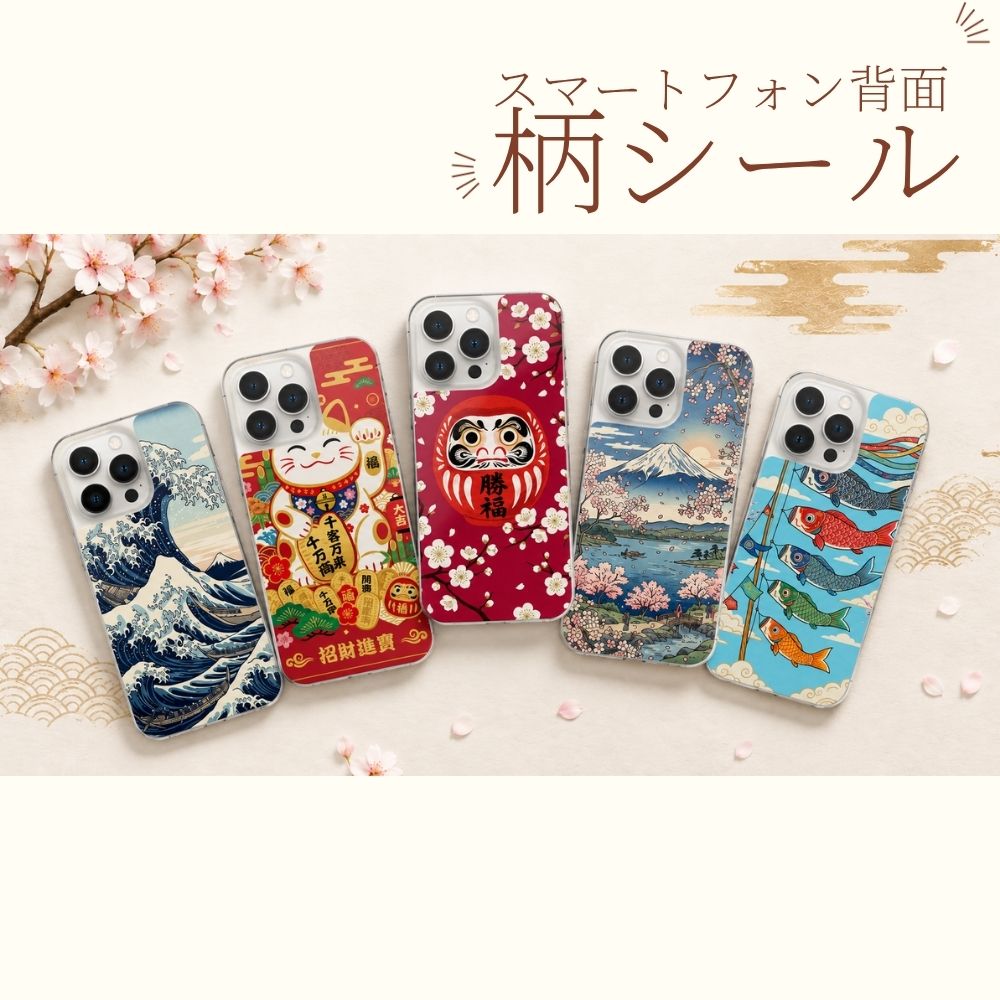
エアリア MyScreen スマホ背面柄シール

9種類の和柄と、iPhone 15〜17シリーズなどの機種別カットを選べます。掲載のない機種は、製造可否を確認してから注文してください。
※背面の擦り傷・汚れ対策を目的とした商品です。落下衝撃、防水、発熱防止を保証するものではありません。在庫・対応機種・デザインは商品ページの最新情報をご確認ください。

背面柄シールの商品ページを見る
ブログに戻る

他のおすすめ記事はこちら

【目線録画 カメラ】スマホ以外で手元撮影したい! 失敗しない小型ウェアラブルカメラの選び方と「CAM-GLASSES」の実力

【目線録画 カメラ】スマホ以外で手元撮影したい! 失敗しない小型ウェアラブルカメラの選び方と「...

「プラモデルの組み立てや、料理の手順を動画で残したい」「釣りのヒットシーンを、自分の目線で迫力たっぷりに録画したい」「現場の点検や工事の様子を、正確な記録として保存したい」このようにスマホ以外で手元撮影したいというニーズは非常に多いのですが、いざやってみると大きな壁にぶつかります。 スマホを三脚に立てると、手元が自分の体で隠れてしまう。かといって片手でスマホを持てば、作業が全く進まない。そんな「両手を使いながら、自分が見ている景色をそのまま録画したい」というジレンマを解決するのが、エアリアのメガネ 装着 カメラ「CAM-GLASSES(カム・グラッシーズ)」です。 今回は、アクションカメラやスマホ撮影で挫折した方に向けて、なぜ「メガネに付けるタイプ」が最強のハンズフリー 撮影 カメラになり得るのかを解説します。 目次 手元撮影、スマホや「胸元カメラ」では限界がある理由 「見たまま」を残す。CAM-GLASSESが選ばれる理由 【シーン別】こんな用途で強烈に刺さります 買う前に必ずチェック! 仕様の「割り切り」ポイント まとめ:撮影の「準備」をなくせば、最高の記録が残る 手元撮影、スマホや「胸元カメラ」では限界がある理由 「撮影のために作業の手が止まる」。これが、動画記録が続かなくなる最大の原因です。 スマホを取り出し、画角を確認して三脚にセットする。しかし、作業中に少し体が動くだけで、あとで見返した時に「肝心の手元がフレームアウトしていた」という悲劇がよく起きます。 なら、体に固定するカメラはどうでしょうか。GoProなどのアクションカメラを「胸」にマウントする方法もありますが、実はこれも万能ではありません。胸元のカメラは目線より低いため、覗き込むような細かい作業(配線確認や、鍋の中を見る動きなど)では、カメラの視界と自分の視界に大きなズレが生じます。 自分が「ここ!」と注目しているポイントを正確に映すには、カメラのレンズを「自分の目の高さ(目線)」に合わせるのが一番理にかなっているのです。 「見たまま」を残す。CAM-GLASSESが選ばれる理由 エアリアの「CAM-GLASSES」は、普段かけているメガネのテンプル(つる)部分に、ゴムバンドでサッと固定して使うタイプのウェアラブルカメラです。 頭のてっぺんでも胸でもなく、文字通り「目の横」から目線録画 カメラとして機能するため、自分が見ている景色(視界)と、録画される映像のズレが極めて少なくなります。 ズレが少ない:目線と近い位置で録画するため、「見ている場所」と「映る場所」が一致しやすい。 両手が空く:作業を止めずに撮れるので、撮影が“邪魔”になりにくい。 確認が楽:本体内側の0.96インチ小型液晶画面で録画状態やバッテリー残量を確認しやすい。 さらに、この手の小型 ウェアラブルカメラ おすすめポイントとして、本体内側に「0.96インチの小型液晶画面」が付いている点が挙げられます。「いま本当に録画されているか?」「バッテリーは残っているか?」が、メガネを外さなくても視界の端でチラッと確認できるため、「撮れているか不安になって、結局スマホで確認してしまう」という本末転倒な事態を防げます。 【シーン別】こんな用途で強烈に刺さります...

【目線録画 カメラ】スマホ以外で手元撮影したい! 失敗しない小型ウェアラブルカメラの選び方と「...

「プラモデルの組み立てや、料理の手順を動画で残したい」「釣りのヒットシーンを、自分の目線で迫力たっぷりに録画したい」「現場の点検や工事の様子を、正確な記録として保存したい」このようにスマホ以外で手元撮影したいというニーズは非常に多いのですが、いざやってみると大きな壁にぶつかります。 スマホを三脚に立てると、手元が自分の体で隠れてしまう。かといって片手でスマホを持てば、作業が全く進まない。そんな「両手を使いながら、自分が見ている景色をそのまま録画したい」というジレンマを解決するのが、エアリアのメガネ 装着 カメラ「CAM-GLASSES(カム・グラッシーズ)」です。 今回は、アクションカメラやスマホ撮影で挫折した方に向けて、なぜ「メガネに付けるタイプ」が最強のハンズフリー 撮影 カメラになり得るのかを解説します。 目次 手元撮影、スマホや「胸元カメラ」では限界がある理由 「見たまま」を残す。CAM-GLASSESが選ばれる理由 【シーン別】こんな用途で強烈に刺さります 買う前に必ずチェック! 仕様の「割り切り」ポイント まとめ:撮影の「準備」をなくせば、最高の記録が残る 手元撮影、スマホや「胸元カメラ」では限界がある理由 「撮影のために作業の手が止まる」。これが、動画記録が続かなくなる最大の原因です。 スマホを取り出し、画角を確認して三脚にセットする。しかし、作業中に少し体が動くだけで、あとで見返した時に「肝心の手元がフレームアウトしていた」という悲劇がよく起きます。 なら、体に固定するカメラはどうでしょうか。GoProなどのアクションカメラを「胸」にマウントする方法もありますが、実はこれも万能ではありません。胸元のカメラは目線より低いため、覗き込むような細かい作業(配線確認や、鍋の中を見る動きなど)では、カメラの視界と自分の視界に大きなズレが生じます。 自分が「ここ!」と注目しているポイントを正確に映すには、カメラのレンズを「自分の目の高さ(目線)」に合わせるのが一番理にかなっているのです。 「見たまま」を残す。CAM-GLASSESが選ばれる理由 エアリアの「CAM-GLASSES」は、普段かけているメガネのテンプル(つる)部分に、ゴムバンドでサッと固定して使うタイプのウェアラブルカメラです。 頭のてっぺんでも胸でもなく、文字通り「目の横」から目線録画 カメラとして機能するため、自分が見ている景色(視界)と、録画される映像のズレが極めて少なくなります。 ズレが少ない:目線と近い位置で録画するため、「見ている場所」と「映る場所」が一致しやすい。 両手が空く:作業を止めずに撮れるので、撮影が“邪魔”になりにくい。 確認が楽:本体内側の0.96インチ小型液晶画面で録画状態やバッテリー残量を確認しやすい。 さらに、この手の小型 ウェアラブルカメラ おすすめポイントとして、本体内側に「0.96インチの小型液晶画面」が付いている点が挙げられます。「いま本当に録画されているか?」「バッテリーは残っているか?」が、メガネを外さなくても視界の端でチラッと確認できるため、「撮れているか不安になって、結局スマホで確認してしまう」という本末転倒な事態を防げます。 【シーン別】こんな用途で強烈に刺さります...

飛行機へのモバイルバッテリー持ち込みルールと、旅行に適した安全な選び方

飛行機へのモバイルバッテリー持ち込みルールと、旅行に適した安全な選び方

旅行や出張のパッキング中、「このモバイルバッテリー、飛行機に持ち込んでも大丈夫だっけ?」と不安になったことはありませんか。 マップで目的地を調べたり、写真をたくさん撮ったりと、旅行中のスマートフォンは普段以上に酷使されます。しかし、モバイルバッテリーは航空法によって機内への持ち込みルールが厳しく定められており、うっかりルールを知らずに持っていくと、保安検査場で没収されてしまうこともあります。 さらに、2026年4月中旬より、国土交通省の指導により国内の持ち込みルールが大きく変更される予定です。この記事では、最新の航空機持ち込みルールを分かりやすく解説しつつ、発熱リスクを低減させた次世代の「準固体電池モバイルバッテリー」についてご紹介します。 目次 1. 【最新ルール】預け入れNG。機内での充電も禁止に 2. 持ち込める容量の基準「100Wh」の計算方法と注意点 3. 旅行用バッテリーは「容量」だけで選ぶと失敗する 4. 発火リスクの低減が期待される「準固体電池」という選択 5. まとめ:旅行の心強い相棒になるモバイルバッテリーとは 1. 【最新ルール】預け入れNG。機内での充電も禁止に まず大前提として、モバイルバッテリー(リチウムイオン電池)は、航空会社のカウンターで「預け入れ荷物(スーツケース)」に入れて預けることはできません。必ず自分の手元に置く「機内持ち込み手荷物」として客室に持ち込む必要があります。 2025年〜2026年の重要なルール変更 近年、機内での発火トラブルを防ぐため、ルールの厳格化が進んでいます。 頭上の収納棚はNG(2025年7月〜):発火時にすぐ気づけるよう、座席の上の収納棚ではなく、足元など常に確認できる手元に置くことが求められています。 1人2個まで(2026年4月中旬〜予定):これまで100Wh以下は「1人20個まで」など緩い基準がありましたが、国土交通省の新たなルールにより「100Wh以下であっても1人2個まで」に制限される予定です。 機内での使用・充電禁止(2026年4月中旬〜予定):機内でモバイルバッテリーを使ってスマホを充電したり、モバイルバッテリー自体を充電したりする行為が禁止される予定です。機内ではあくまで「持ち運ぶだけ」となります。 2. 持ち込める容量の基準「100Wh」の計算方法と注意点 持ち込めるバッテリーの「容量」にも制限があります。一般的な基準は「100Wh(ワットアワー)以下のものは持ち込み可能(上記ルールの通り、今後は最大2個まで)」です。100Whを超えて160Wh以下のものは航空会社の承認が必要な場合があり、160Whを超えるものは持ち込み不可となります。 「mAh」を「Wh」に計算するには? 市販のモバイルバッテリーに記載されている「mAh(ミリアンペアアワー)」を、基準となる「Wh」に直すには以下の計算式を用います。 【計算式】 Wh =...

飛行機へのモバイルバッテリー持ち込みルールと、旅行に適した安全な選び方

旅行や出張のパッキング中、「このモバイルバッテリー、飛行機に持ち込んでも大丈夫だっけ?」と不安になったことはありませんか。 マップで目的地を調べたり、写真をたくさん撮ったりと、旅行中のスマートフォンは普段以上に酷使されます。しかし、モバイルバッテリーは航空法によって機内への持ち込みルールが厳しく定められており、うっかりルールを知らずに持っていくと、保安検査場で没収されてしまうこともあります。 さらに、2026年4月中旬より、国土交通省の指導により国内の持ち込みルールが大きく変更される予定です。この記事では、最新の航空機持ち込みルールを分かりやすく解説しつつ、発熱リスクを低減させた次世代の「準固体電池モバイルバッテリー」についてご紹介します。 目次 1. 【最新ルール】預け入れNG。機内での充電も禁止に 2. 持ち込める容量の基準「100Wh」の計算方法と注意点 3. 旅行用バッテリーは「容量」だけで選ぶと失敗する 4. 発火リスクの低減が期待される「準固体電池」という選択 5. まとめ:旅行の心強い相棒になるモバイルバッテリーとは 1. 【最新ルール】預け入れNG。機内での充電も禁止に まず大前提として、モバイルバッテリー(リチウムイオン電池)は、航空会社のカウンターで「預け入れ荷物(スーツケース)」に入れて預けることはできません。必ず自分の手元に置く「機内持ち込み手荷物」として客室に持ち込む必要があります。 2025年〜2026年の重要なルール変更 近年、機内での発火トラブルを防ぐため、ルールの厳格化が進んでいます。 頭上の収納棚はNG(2025年7月〜):発火時にすぐ気づけるよう、座席の上の収納棚ではなく、足元など常に確認できる手元に置くことが求められています。 1人2個まで(2026年4月中旬〜予定):これまで100Wh以下は「1人20個まで」など緩い基準がありましたが、国土交通省の新たなルールにより「100Wh以下であっても1人2個まで」に制限される予定です。 機内での使用・充電禁止(2026年4月中旬〜予定):機内でモバイルバッテリーを使ってスマホを充電したり、モバイルバッテリー自体を充電したりする行為が禁止される予定です。機内ではあくまで「持ち運ぶだけ」となります。 2. 持ち込める容量の基準「100Wh」の計算方法と注意点 持ち込めるバッテリーの「容量」にも制限があります。一般的な基準は「100Wh(ワットアワー)以下のものは持ち込み可能(上記ルールの通り、今後は最大2個まで)」です。100Whを超えて160Wh以下のものは航空会社の承認が必要な場合があり、160Whを超えるものは持ち込み不可となります。 「mAh」を「Wh」に計算するには? 市販のモバイルバッテリーに記載されている「mAh(ミリアンペアアワー)」を、基準となる「Wh」に直すには以下の計算式を用います。 【計算式】 Wh =...

寝ながらイヤホンで耳が痛い…寝落ちのストレスをなくす「枕下スピーカー」という選択肢

寝ながらイヤホンで耳が痛い…寝落ちのストレスをなくす「枕下スピーカー」という選択肢

布団に入ってから、YouTubeの解説動画やASMR、深夜ラジオなどを聴きながら眠りにつく。スマートフォンの普及により、そんな「音」をお供にした寝落ちを毎日の楽しみにしている方は多いと思います。 ただ、その時に使う「イヤホン」が、地味なストレスになっていませんか? 仰向けのままなら良くても、横向きに寝返りを打った瞬間、イヤホンが枕と頭に挟まれて耳の奥に押し込まれる。あのズキッとした痛みで、せっかくの眠気が吹き飛んでしまった経験は誰にでもあるはずです。 朝起きるとワイヤレスイヤホンの片耳がシーツの奥で行方不明になっていたり、耳の中が蒸れてムズムズしたり。かといって、家族が寝ている部屋でスマホのスピーカーから音を出すわけにもいきません。 「聴きながら寝たい、でも耳は痛い」。今回は、そんなイヤホン寝落ちのジレンマを抱えている方に向けて、耳を塞がずに自分だけの音を楽しむ「ピロースピーカー」という道具についてお話しします。 目次 1. イヤホンをしたまま寝るのが、地味にしんどい3つの理由 2. 「睡眠用イヤホン(寝ホン)」でも解決しきれない壁 3. スマホをそのまま鳴らすと、周りに気を遣う 4. 耳を塞がない・周りに響かない「枕の下に置く」スピーカー 5. 詳しい選び方や使い方は、関連記事 イヤホンをしたまま寝るのが、地味にしんどい3つの理由 寝転がりながらイヤホンを使うことには、私たちの身体構造上、いくつかの物理的な無理があります。 ① 圧迫感と寝返りの制限 人間は寝ている間に、血流を滞らせないために無意識に何度も寝返りを打ちます。しかし、イヤホンをしていると「横を向いたら痛い」ということを脳が学習してしまい、無意識のうちに仰向けの姿勢を保とうと体が緊張してしまいます。これでは、リラックスするために音を聴いているのか、イヤホンを守るために寝ているのか分かりません。 ② 耳の蒸れと衛生的なリスク カナル型(耳栓型)のイヤホンを朝まで長時間つけっぱなしにすると、耳の中が密閉されて湿気がこもります。(※医学的なリスクについては専門家や医師にご確認いただきたいですが)日常的な感覚としても、起きた時に耳の中がムズムズしたり、かゆみを感じたりといった不快感は、多くの方が経験しているはずです。耳を休ませる時間は、質の高い睡眠に欠かせません。 ③ アラームや環境音が聞こえない不安 ノイズキャンセリング機能が優秀なイヤホンほど、朝の目覚まし時計の音や、家族の呼びかけ、あるいは災害時の通知音などに気づきにくくなります。完全に耳を塞いでしまう状態は、深層心理で「何かあっても起きられないかも」という不安を生み、眠りを浅くしている可能性があります。 「睡眠用イヤホン(寝ホン)」でも解決しきれない壁 最近では、こうした痛みを軽減するために、ハウジング(本体部分)が極端に小さく柔らかい「睡眠用イヤホン(通称:寝ホン)」と呼ばれる製品も登場しています。 確かに、一般的なイヤホンに比べれば横を向いた時の痛みはかなり軽減されます。しかし、それでも「耳の穴に異物を入れている」という物理的な事実は変わりません。...

寝ながらイヤホンで耳が痛い…寝落ちのストレスをなくす「枕下スピーカー」という選択肢

布団に入ってから、YouTubeの解説動画やASMR、深夜ラジオなどを聴きながら眠りにつく。スマートフォンの普及により、そんな「音」をお供にした寝落ちを毎日の楽しみにしている方は多いと思います。 ただ、その時に使う「イヤホン」が、地味なストレスになっていませんか? 仰向けのままなら良くても、横向きに寝返りを打った瞬間、イヤホンが枕と頭に挟まれて耳の奥に押し込まれる。あのズキッとした痛みで、せっかくの眠気が吹き飛んでしまった経験は誰にでもあるはずです。 朝起きるとワイヤレスイヤホンの片耳がシーツの奥で行方不明になっていたり、耳の中が蒸れてムズムズしたり。かといって、家族が寝ている部屋でスマホのスピーカーから音を出すわけにもいきません。 「聴きながら寝たい、でも耳は痛い」。今回は、そんなイヤホン寝落ちのジレンマを抱えている方に向けて、耳を塞がずに自分だけの音を楽しむ「ピロースピーカー」という道具についてお話しします。 目次 1. イヤホンをしたまま寝るのが、地味にしんどい3つの理由 2. 「睡眠用イヤホン(寝ホン)」でも解決しきれない壁 3. スマホをそのまま鳴らすと、周りに気を遣う 4. 耳を塞がない・周りに響かない「枕の下に置く」スピーカー 5. 詳しい選び方や使い方は、関連記事 イヤホンをしたまま寝るのが、地味にしんどい3つの理由 寝転がりながらイヤホンを使うことには、私たちの身体構造上、いくつかの物理的な無理があります。 ① 圧迫感と寝返りの制限 人間は寝ている間に、血流を滞らせないために無意識に何度も寝返りを打ちます。しかし、イヤホンをしていると「横を向いたら痛い」ということを脳が学習してしまい、無意識のうちに仰向けの姿勢を保とうと体が緊張してしまいます。これでは、リラックスするために音を聴いているのか、イヤホンを守るために寝ているのか分かりません。 ② 耳の蒸れと衛生的なリスク カナル型(耳栓型)のイヤホンを朝まで長時間つけっぱなしにすると、耳の中が密閉されて湿気がこもります。(※医学的なリスクについては専門家や医師にご確認いただきたいですが)日常的な感覚としても、起きた時に耳の中がムズムズしたり、かゆみを感じたりといった不快感は、多くの方が経験しているはずです。耳を休ませる時間は、質の高い睡眠に欠かせません。 ③ アラームや環境音が聞こえない不安 ノイズキャンセリング機能が優秀なイヤホンほど、朝の目覚まし時計の音や、家族の呼びかけ、あるいは災害時の通知音などに気づきにくくなります。完全に耳を塞いでしまう状態は、深層心理で「何かあっても起きられないかも」という不安を生み、眠りを浅くしている可能性があります。 「睡眠用イヤホン(寝ホン)」でも解決しきれない壁 最近では、こうした痛みを軽減するために、ハウジング(本体部分)が極端に小さく柔らかい「睡眠用イヤホン(通称:寝ホン)」と呼ばれる製品も登場しています。 確かに、一般的なイヤホンに比べれば横を向いた時の痛みはかなり軽減されます。しかし、それでも「耳の穴に異物を入れている」という物理的な事実は変わりません。...

MagSafeとは? 薄型で寿命4倍「準固体電池」モバイルバッテリーの賢い選び方

MagSafeとは? 薄型で寿命4倍「準固体電池」モバイルバッテリーの賢い選び方

外出先でスマホの充電が切れそうになり、カバンの中で絡まった充電ケーブルを引っ張り出す。モバイルバッテリーとスマホを重ねて持ちながら操作しようとして、ケーブルが邪魔でイライラする。 そんな日常のちょっとしたストレスをなくしてくれるのが「MagSafe(マグセーフ)対応のモバイルバッテリー」です。 しかし、いざ買おうとすると「どれも分厚くて重い」「使っていると異常に熱くなって怖い」「1年くらいでバッテリーが劣化して膨らんできた」といった不満の声もよく耳にします。 実は今、モバイルバッテリーの世界に「準固体電池」という新しい技術が降りてきており、これまでの常識を変える製品が登場しています。今回は、そもそもMagSafeとは何が便利なのかをおさらいしつつ、安全性と寿命が大きく向上した最新型の薄型バッテリーについて解説します。 目次 1. そもそも「MagSafe」とは? ケーブルレスの快適さ 2. 従来のモバイルバッテリーが抱える「3つの不満」 3. 常識を変える新しい技術「準固体電池」とは 4. 薄型・安全・長寿命。HAMAKEN WORKSバッテリーの実力 5. 5000mAhと10000mAh、どちらを選ぶべき? 6. まとめ:モバイルバッテリーは「寿命と安全性」で選ぶ時代へ 1. そもそも「MagSafe」とは? ケーブルレスの快適さ MagSafe(マグセーフ)とは、AppleがiPhone 12シリーズ以降から採用している、磁石を使ったワイヤレス充電の仕組みのことです。 これまでのワイヤレス充電(Qi充電)は、「充電器のど真ん中にスマホを置かないと充電されない」「ちょっとでもズレると充電が止まってしまう」という使いにくさがありました。 MagSafeは、iPhoneの背面にリング状の磁石が内蔵されており、対応する充電器を近づけると「ピタッ」と正しい位置に吸い付きます。これにより、スマホにケーブルを挿さなくても、背中に貼り付けるだけで確実かつスピーディに充電ができるようになりました。 MagSafeモバイルバッテリーのメリット ・ケーブルを持ち歩く必要がない:断線や、カバンの中で絡まるストレスから解放されます。 ・充電しながら操作しやすい:スマホとバッテリーが一体化するため、そのまま片手で持ってSNSを見たり、通話したりできます。 ・端子が空く:充電端子を使わないため、充電しながら有線イヤホンを使ったり、外部マイクを繋いだりすることができます。...

MagSafeとは? 薄型で寿命4倍「準固体電池」モバイルバッテリーの賢い選び方

外出先でスマホの充電が切れそうになり、カバンの中で絡まった充電ケーブルを引っ張り出す。モバイルバッテリーとスマホを重ねて持ちながら操作しようとして、ケーブルが邪魔でイライラする。 そんな日常のちょっとしたストレスをなくしてくれるのが「MagSafe(マグセーフ)対応のモバイルバッテリー」です。 しかし、いざ買おうとすると「どれも分厚くて重い」「使っていると異常に熱くなって怖い」「1年くらいでバッテリーが劣化して膨らんできた」といった不満の声もよく耳にします。 実は今、モバイルバッテリーの世界に「準固体電池」という新しい技術が降りてきており、これまでの常識を変える製品が登場しています。今回は、そもそもMagSafeとは何が便利なのかをおさらいしつつ、安全性と寿命が大きく向上した最新型の薄型バッテリーについて解説します。 目次 1. そもそも「MagSafe」とは? ケーブルレスの快適さ 2. 従来のモバイルバッテリーが抱える「3つの不満」 3. 常識を変える新しい技術「準固体電池」とは 4. 薄型・安全・長寿命。HAMAKEN WORKSバッテリーの実力 5. 5000mAhと10000mAh、どちらを選ぶべき? 6. まとめ:モバイルバッテリーは「寿命と安全性」で選ぶ時代へ 1. そもそも「MagSafe」とは? ケーブルレスの快適さ MagSafe(マグセーフ)とは、AppleがiPhone 12シリーズ以降から採用している、磁石を使ったワイヤレス充電の仕組みのことです。 これまでのワイヤレス充電(Qi充電)は、「充電器のど真ん中にスマホを置かないと充電されない」「ちょっとでもズレると充電が止まってしまう」という使いにくさがありました。 MagSafeは、iPhoneの背面にリング状の磁石が内蔵されており、対応する充電器を近づけると「ピタッ」と正しい位置に吸い付きます。これにより、スマホにケーブルを挿さなくても、背中に貼り付けるだけで確実かつスピーディに充電ができるようになりました。 MagSafeモバイルバッテリーのメリット ・ケーブルを持ち歩く必要がない:断線や、カバンの中で絡まるストレスから解放されます。 ・充電しながら操作しやすい:スマホとバッテリーが一体化するため、そのまま片手で持ってSNSを見たり、通話したりできます。 ・端子が空く:充電端子を使わないため、充電しながら有線イヤホンを使ったり、外部マイクを繋いだりすることができます。...

5GbEとは?LANボード(NIC)増設のメリットと失敗しない選び方

5GbEとは?LANボード(NIC)増設のメリットと失敗しない選び方

もし「まずはお得に試したい」「少しでも安く購入したい」とお考えの方は、記事の下部でご案内しているLINEクーポンをぜひご活用ください。 お友だち追加後、すぐに受け取れて今日から使える10%OFFクーポンをお届けしています。 ▼ クーポンを受け取る(記事下へ) この記事でわかること 5GbEって何?(1Gbps・2.5Gbps・10GbEとの違い) LANボード(NIC)は誰が使う? どんなときに必要? 失敗しない導入前のチェックリスト(スイッチ/ケーブル/PCスロット) はじめてでも導入しやすい、おすすめのPCIe 5GbE拡張ボード 目次 1. 5GbEってなに?かんたん解説 2. LANボード(NIC)ってどういう人が使うの? 3. 5GbE導入の前に|ここだけはチェック 4. 取り付け~設定(初心者向け手順) 5. 失敗しない“買い方”チェックリスト 6. おすすめ:はじめての“5ギガ”にちょうどいい1枚 7. よくある質問 8. まとめ:5GbEは“速さと現実性”のちょうどいい落としどころ 1. 5GbEってなに?かんたん解説...

5GbEとは?LANボード(NIC)増設のメリットと失敗しない選び方

もし「まずはお得に試したい」「少しでも安く購入したい」とお考えの方は、記事の下部でご案内しているLINEクーポンをぜひご活用ください。 お友だち追加後、すぐに受け取れて今日から使える10%OFFクーポンをお届けしています。 ▼ クーポンを受け取る(記事下へ) この記事でわかること 5GbEって何?(1Gbps・2.5Gbps・10GbEとの違い) LANボード(NIC)は誰が使う? どんなときに必要? 失敗しない導入前のチェックリスト(スイッチ/ケーブル/PCスロット) はじめてでも導入しやすい、おすすめのPCIe 5GbE拡張ボード 目次 1. 5GbEってなに?かんたん解説 2. LANボード(NIC)ってどういう人が使うの? 3. 5GbE導入の前に|ここだけはチェック 4. 取り付け~設定(初心者向け手順) 5. 失敗しない“買い方”チェックリスト 6. おすすめ:はじめての“5ギガ”にちょうどいい1枚 7. よくある質問 8. まとめ:5GbEは“速さと現実性”のちょうどいい落としどころ 1. 5GbEってなに?かんたん解説...

【公式活用ガイド】15 KEY’s ENHANCER(SD-PAD15)の使い方とおすすめ設定

【公式活用ガイド】15 KEY’s ENHANCER(SD-PAD15)の使い方とおすすめ設定

もし「まずはお得に試したい」「少しでも安く購入したい」とお考えの方は、記事の下部でご案内しているLINEクーポンをぜひご活用ください。 お友だち追加後、すぐに受け取れて今日から使える10%OFFクーポンをお届けしています。 ▼ クーポンを受け取る(記事下へ) 「15 KEY’s ENHANCER(SD-PAD15)」は、15個のボタンにショートカットキー/定型文/アプリ起動/簡単なマクロ/音声再生などを自由に割り当てられる、PC作業の“ちいさな相棒”です。 「毎日くり返すあの面倒な操作を、ボタン1回押すだけにまとめる」。それだけで、日々のデスクワークや画像・動画の編集作業は想像以上にラクになります。 このガイドでは、購入直後の初期設定から、仕事や趣味にすぐ役立つ具体的な使い方(設定例)、そして使いこなしのコツまでをまとめました。はじめてプログラマブルキーボード(マクロパッド)を触る方でも、2〜3分で「便利!」を体感できるよう構成しています。 目次 1. まずはここから:3分クイックスタート 2. 「レイヤー」の考え方と、おすすめの切り替え術 3. 仕事別の使い方:すぐ役立つボタン割り当て実例集 4. 購入前の最終チェックと、よくあるご質問(FAQ) 5. 製品の主な仕様 6. メディア掲載のお知らせ 1. まずはここから:3分クイックスタート STEP 1:ケーブルをつなぐ 付属のUSB Type-Cケーブルを使って、パソコンへ接続します。パソコン側にType-Aポート(従来の四角いUSB)しかない場合は、付属の変換アダプターをご利用ください。 STEP 2:専用ソフトを入れる...

【公式活用ガイド】15 KEY’s ENHANCER(SD-PAD15)の使い方とおすすめ設定

もし「まずはお得に試したい」「少しでも安く購入したい」とお考えの方は、記事の下部でご案内しているLINEクーポンをぜひご活用ください。 お友だち追加後、すぐに受け取れて今日から使える10%OFFクーポンをお届けしています。 ▼ クーポンを受け取る(記事下へ) 「15 KEY’s ENHANCER(SD-PAD15)」は、15個のボタンにショートカットキー/定型文/アプリ起動/簡単なマクロ/音声再生などを自由に割り当てられる、PC作業の“ちいさな相棒”です。 「毎日くり返すあの面倒な操作を、ボタン1回押すだけにまとめる」。それだけで、日々のデスクワークや画像・動画の編集作業は想像以上にラクになります。 このガイドでは、購入直後の初期設定から、仕事や趣味にすぐ役立つ具体的な使い方(設定例)、そして使いこなしのコツまでをまとめました。はじめてプログラマブルキーボード(マクロパッド)を触る方でも、2〜3分で「便利!」を体感できるよう構成しています。 目次 1. まずはここから:3分クイックスタート 2. 「レイヤー」の考え方と、おすすめの切り替え術 3. 仕事別の使い方:すぐ役立つボタン割り当て実例集 4. 購入前の最終チェックと、よくあるご質問(FAQ) 5. 製品の主な仕様 6. メディア掲載のお知らせ 1. まずはここから:3分クイックスタート STEP 1:ケーブルをつなぐ 付属のUSB Type-Cケーブルを使って、パソコンへ接続します。パソコン側にType-Aポート(従来の四角いUSB)しかない場合は、付属の変換アダプターをご利用ください。 STEP 2:専用ソフトを入れる...