iPhoneをケースなしで使う方法|背面の傷・汚れを防ぐ保護シール

iPhoneをケースなしで使う方法|背面の傷・汚れを防ぐ保護シール

結論

iPhone本来の薄さや持ちやすさを残しながら背面の擦り傷・汚れを抑えたい場合は、機種に合わせてカットされた背面保護シールが選択肢になります。ただし、側面・画面・カメラの落下衝撃までは守れないため、フルケースとは役割が異なります。

iPhoneのデザインや薄さをそのまま楽しみたいのに、ケースを付けると厚くなる、重くなる、色が見えなくなると感じることがあります。一方で、ケースなしの状態では、机に置く時の擦れ、バッグ内の小物との接触、皮脂や汚れが気になります。落とした記憶がなくても、使い続けるうちに背面へ細かな傷が付くことがあります。この記事では、iPhoneをケースなしで使う時の注意点、背面保護シールとケースの違い、機種専用シールの選び方、貼り付け前の準備、ワイヤレス充電や発熱時に確認したいポイントを解説します。

1. iPhoneをケースなしで使いたい理由

iPhoneをケースなしで使う最大のメリットは、本体そのもののサイズ、質感、カラーを感じやすいことです。

  • ポケットや小さなバッグへ入れやすい
  • ケース分の厚みや重さが増えない
  • 本体カラーやカメラまわりのデザインを隠さない
  • ケースの縁が画面操作やボタン操作へ干渉しない

ただし、「ケースなし」と「何も保護しない」は同じではありません。必要な部分だけを保護する背面シールや画面フィルムを組み合わせれば、iPhone本来の薄さを残しながら、日常的な擦れへの対策ができます。

2. ケースなしで使う時に起こりやすい傷・汚れ

机へ置く時の擦り傷

机やカウンターに細かな砂や硬いゴミがあると、iPhoneを置く・持ち上げる動作で背面が擦れる場合があります。きれいに見える机でも、微細な硬い粒が残っていることがあります。

バッグ内での接触

鍵、硬貨、充電器、金属製の小物と同じポケットへ入れると、移動中に背面や側面へ接触します。ケースなしで持ち歩く場合は、iPhoneだけを入れる収納場所を決めることも大切です。

皮脂・指紋・化粧品などの汚れ

背面は手で触れる回数が多く、皮脂や指紋が残りやすい場所です。ハンドクリームや化粧品が付いた手で持つと、汚れが目立ちやすくなることもあります。

落下による角・画面・カメラの損傷

背面シールで対策できるのは、主に貼り付けた面の擦り傷や汚れです。落下時に衝撃を受けやすい四隅、側面、画面、カメラレンズまでは覆えません。落とす機会が多い人は、フルケースやバンパーとの比較が必要です。

3. 背面保護シールとスマホケースの違い

どちらが優れているかではなく、何を守りたいかで選択が変わります。

方法 主な保護範囲 メリット 注意点
背面保護シール 背面の貼り付け部分 薄さを残しやすく、デザインを変えられる 側面・画面・落下衝撃は守れない
フルケース 背面・側面・四隅 落下時の衝撃を軽減しやすい 厚み・重さが増え、本体色が隠れる場合がある
何も付けない なし 本体の手触りと薄さをそのまま楽しめる 擦れ・汚れ・落下への対策がない

ケースなしの操作感を優先し、机やバッグ内で付く細かな傷を抑えたい人には背面保護シールが向きます。アウトドア、子育て、現場作業など落下リスクが高い環境では、フルケースの方が目的に合う場合があります。

4. 背面保護シールを選ぶ5つのポイント

1. 機種専用にカットされているか

同じ画面サイズでも、本体の縦横寸法やカメラユニットの形は異なります。iPhone 17、iPhone 17 Pro、iPhone Airなど、モデル名まで一致するシールを選びましょう。

2. カメラまわりの形状

カメラ部分の切り抜きが合わないと、シールがレンズやフラッシュにかかったり、端が浮いたりします。商品画像だけでなく、対応機種の表記を確認してください。

3. 背面全体をどこまで覆うか

シールが本体の端まで届くタイプと、貼りやすさを考えて周囲に余白を設けたタイプがあります。端まで覆うほど保護範囲は広がりますが、少しの位置ずれが目立ちやすくなります。

4. デザインと透明ケースの組み合わせ

柄を楽しみたい場合は、シール単体で使うだけでなく、透明ケースを重ねる方法もあります。ただし、ケースが非常にタイトな場合は、シールの端へ力がかかって浮く可能性があります。

5. 貼り直し・剥がし方の説明

粘着力、貼り直しやすさ、剥がした後の状態は商品によって異なります。将来の売却や下取りを予定している場合は、商品説明や取扱方法を確認し、無理に引っ張って剥がさないようにしてください。

5. 自分のiPhone機種を確認する方法

「Proか通常モデルか分からない」「購入時の箱を捨ててしまった」という場合は、設定画面から確認できます。

  1. iPhoneで「設定」を開く
  2. 「一般」を選ぶ
  3. 「情報」を選ぶ
  4. 機種名・モデル番号を確認する

ケースや背面シールは、画面サイズではなく正確な機種名で選びます。Apple公式のモデル識別ページでは、モデル番号と外観から機種を確認できます。

「iPhone 17」と「iPhone 17 Pro」は別の型です

シリーズ名が同じでも、カメラ配置や本体寸法が異なります。注文画面では「Pro」「Pro Max」「Air」などの表記まで確認してください。

6. 背面保護シールを貼る前の準備と手順

貼り付け方法は商品ごとの説明を優先してください。一般的には、次の順番で作業すると位置ずれやホコリの混入を抑えやすくなります。

  1. 電源を切り、ケースやアクセサリーを外す
    作業中の誤操作を防ぎ、背面全体を確認できる状態にします。
  2. 背面の汚れを落として乾かす
    皮脂、ホコリ、水分が残っていると、浮きや気泡の原因になります。糸くずの出にくい柔らかい布を使用します。
  3. 剥離紙を剥がす前に位置を合わせる
    カメラ穴、ロゴ、外周の余白を見ながら、完成位置を確認します。
  4. 一度に全部剥がさず、少しずつ貼る
    端から位置を合わせ、空気を外へ逃がすようにゆっくり圧着します。
  5. 端の浮きとカメラへの干渉を確認する
    貼り終えたら、レンズ、フラッシュ、マイクなどを覆っていないか確認します。

ホコリが多い場所や、手が濡れた状態での作業は避けましょう。位置が大きくずれた場合は、無理に引き伸ばさず、商品の貼り直し可否を確認してください。

7. 透明ケース・レンズカバーとの併用

背面シールの柄を見せながら側面や四隅も守りたい場合は、透明ケースとの併用が候補になります。透明ケースを重ねれば、背面デザインを残しつつ落下時の衝撃を軽減しやすくなります。

ただし、ケースの内寸に余裕がない場合は、装着時にシールの端を巻き込むことがあります。ケースを付ける時は、シールの端が浮いていないか確認し、上から強く押し込まないでください。

カメラレンズカバーを併用する場合も、背面シール、レンズカバー、スマホケースの3つがカメラまわりで重ならないか確認が必要です。

8. ワイヤレス充電・発熱時の注意点

背面シールを貼った状態でワイヤレス充電を使えるかどうかは、シールの素材・厚み・構造や充電器との組み合わせによって異なります。商品ページに対応可否が記載されていない場合は、使えると断定できません。

Appleは、iPhoneのワイヤレス充電が遅い、または充電できない場合、厚みのあるケース、金属製ケース、バッテリーケースを外して確認するよう案内しています。背面シールを貼った後に充電が不安定になった場合も、位置を合わせ直し、シールを貼っていない状態と比較してください。

また、充電中に異常な発熱、焦げたにおい、変色、シールの浮きが見られる場合は、充電を中止してください。シールが発熱を防ぐものではなく、冷却性能を追加するものでもありません。

MagSafeアクセサリーを使う場合は、磁力の強さや位置合わせも確認します。吸着が弱い状態でスタンドや車載ホルダーへ固定すると、落下につながる可能性があります。

9. 機種専用の和柄背面シールを紹介

エアリアダイレクトのスマホ背面柄シールは、Lamel社製フィルムカットマシーン「MyScreen」を活用し、スマートフォンの機種に合わせてカットする背面用デザインシールです。

日本文化をモチーフにした9種類
こいのぼり、だるま、桜富士、招き猫、浪裏など、和柄デザインから選択できます。ケースで本体全体を覆わず、背面の印象を変えたい人に向いています。

iPhone 15〜17シリーズを選択可能
商品ページでは、iPhone 17 Pro、iPhone 17、iPhone Air、iPhone 16 Pro、iPhone 16、iPhone 15 Pro、iPhone 15を選択できます。対応バリエーションは変更される場合があるため、購入時に最新の選択欄を確認してください。

その他の機種は事前確認・注文時相談に対応
選択肢にない機種でも、「MyScreen」にデータが登録されていれば製造できる場合があります。商品ページで「その他の機種」を選び、要望欄などから正確な機種名を連絡します。データがない場合は製造できません。

透明ケースと組み合わせて柄を見せる使い方も可能
シール単体で薄さを重視する方法に加え、透明ケース越しに和柄を見せる使い方もできます。利用するケースとの寸法や相性は装着時に確認してください。

掲載のない機種は製造を保証できません

「その他の機種」を選べる場合でも、すべてのiPhone・Android端末に対応するわけではありません。購入前に問い合わせるか、注文時に正式な機種名を記載してください。

10. よくある質問

Q. 背面保護シールだけで落下対策になりますか?

A. 十分な落下対策にはなりません。背面の擦り傷や汚れを抑えるためのもので、側面、画面、カメラ、四隅への衝撃はフルケースやバンパーで補う必要があります。

Q. 背面シールの上から透明ケースを付けられますか?

A. 組み合わせられる場合があります。ただし、ケースがきついとシールの端が浮く可能性があります。装着時は端を巻き込まないように確認してください。

Q. ワイヤレス充電やMagSafeは使えますか?

A. シールの素材や厚み、充電器との組み合わせによります。商品仕様で確認できない場合は、対応していると断定できません。充電不良や吸着力低下があれば使用を中止して確認してください。

Q. iPhone 17用をiPhone 17 Proに貼れますか?

A. 使用しないでください。シリーズ名が同じでも本体寸法やカメラ形状が異なります。必ず正確な機種名に対応したシールを選んでください。

Q. GalaxyやPixelにも作れますか?

A. 「MyScreen」に対象機種のデータが登録されていれば製造できる場合がありますが、すべての機種への対応は保証されていません。購入前に正式な機種名で問い合わせてください。

11. まとめ:薄さを残すなら保護範囲を理解して選ぶ

iPhoneをケースなしで使いたい場合、背面保護シールを使えば、本体の薄さや操作感を残しながら、背面の擦り傷・汚れを抑えやすくなります。

ただし、背面シールはフルケースの代わりになるものではありません。側面、画面、カメラ、落下衝撃は保護範囲外です。持ち歩く環境や落下リスクに合わせて、透明ケース、バンパー、画面フィルムなどとの組み合わせを検討してください。

注文前には、iPhoneの正確な機種名とカメラ形状を確認します。機種専用にカットされた背面シールなら、傷対策だけでなく、本体の印象を自分好みに変える楽しみ方もできます。

機種に合わせてカットする和柄のスマホ背面シール
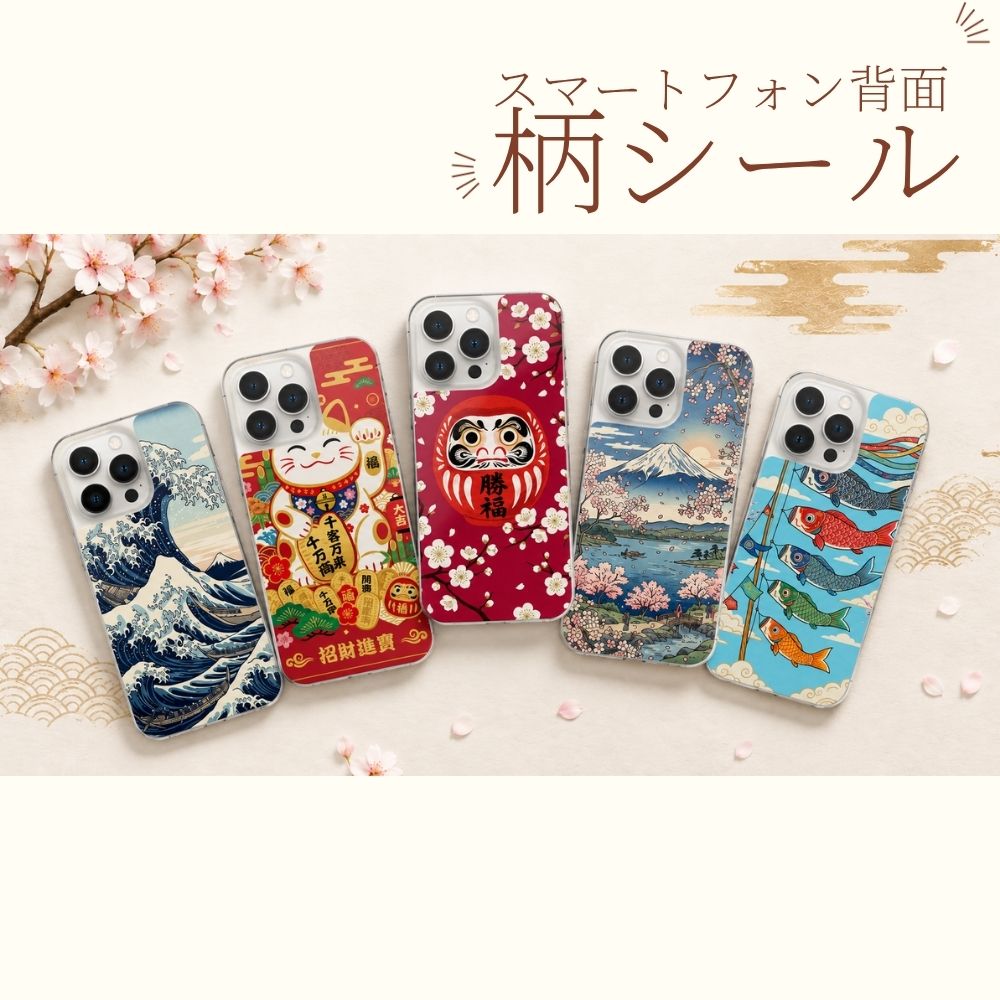
エアリア MyScreen スマホ背面柄シール

9種類の和柄と、iPhone 15〜17シリーズなどの機種別カットを選べます。掲載のない機種は、製造可否を確認してから注文してください。
※背面の擦り傷・汚れ対策を目的とした商品です。落下衝撃、防水、発熱防止を保証するものではありません。在庫・対応機種・デザインは商品ページの最新情報をご確認ください。

背面柄シールの商品ページを見る
ブログに戻る

他のおすすめ記事はこちら

「言った言わない」のトラブルを防ぐ!相手を警戒させずに自然に記録できる「ペン型録音」のすすめ

「言った言わない」のトラブルを防ぐ!相手を警戒させずに自然に記録できる「ペン型録音」のすすめ

「あの件、前回お伝えしましたよね?」「いや、そんな条件は聞いていない」 仕事の商談や契約、あるいは病院での医師からの説明など、大事な場面で発生しやすい「言った言わない」のトラブル。これを防ぐために録音しておきたいと思っても、机の上にいかにもなボイスレコーダーを置いたり、スマホの録音アプリを起動して画面を向けたりするのは、相手に「疑われている」という警戒感や不信感を与えてしまうため非常に気まずいものです。相手との良好な関係を保ちつつ、しっかりと証拠や記録を残したい。そんな切実な悩みを最もスマートに解決してくれるのが、エアリアのペン型ボイスレコーダー「レックペン(SD-RECPEN-32G)」です。ボールペンとして「書きながら即座に録音」でき、さらに「PCやスマホに直挿しできるType-C接続」を備えた本製品の圧倒的な実用性をご紹介します。 目次 1. 書きながら即録音。相手を警戒させない「3秒長押し」 2. 画期的!録ったその場ですぐ聴ける「イヤホン再生」 3. ケーブル不要。PC・スマホへ「直挿し」できるType-C接続 4. 256Kbpsの高音質録音と大容量32GBメモリ内蔵 5. まとめ:日常に溶け込む、あなただけの「記憶のバックアップ」 1. 書きながら即録音。相手を警戒させない「3秒長押し」 ボイスレコーダーで最も避けたいのは、肝心な場面で「録音ボタンがどこかわからない」「設定を間違えて撮れていなかった」という失敗です。 レックペンは、ペンクリップ部分を約3秒長押しするだけのシンプル設計。液晶画面も複雑なボタンもありません。打ち合わせ中にサッと胸ポケットから取り出し、ボールペンとしてメモを書きながら自然な動きで録音を開始できます。 突然始まった大切な話や、急な口約束も、この「3秒」があれば確実に記録に残せます。相手の気分を害することなく、機械操作が苦手な方でも迷わず使いこなせる安心の操作感です。 「レックペン」をエアリアダイレクトで見る 2. 画期的!録ったその場ですぐ聴ける「イヤホン再生」 従来のペン型レコーダーの多くは、録った音声を確認するために「一度パソコンに繋いでデータを移動させる」必要がありました。しかし、それでは帰り道に内容を振り返ったり、聞き間違いをその場で修正したりすることはできません。 レックペンには専用のイヤホンが付属しており、本体に直接挿してその場ですぐ再生が可能です。商談が終わった直後の喫茶店で、あるいは病院の待合室で。自分の記憶が鮮明なうちに「正しく記録できているか」を確認できるのは、この商品だけの大きな強みです。 「たぶんこう言っていたはず」という曖昧さをなくし、その場で確信に変える。このスピード感が、日々の安心感に繋がります。 「レックペン」をエアリアダイレクトで見る 3. ケーブル不要。PC・スマホへ「直挿し」できるType-C接続 録音データの整理も、驚くほどスマートです。レックペンの本体には一体型のType-C端子が搭載されています。別途ケーブルを持ち歩く必要はなく、キャップを外して最新のスマートフォンやタブレット、MacBookなどのType-Cポートへ直接直挿しすることができます。 あらゆるデバイスに対応する柔軟性 AndroidスマホやiPhone(Type-Cモデル)、iPadで直接データを読み込み、メールやLINEで共有したり、クラウドへバックアップしたりするのも思いのままです。また、付属のType-C→USB-A変換ケーブルを使えば、従来のWindowsパソコンでも問題なく使用可能。...

「言った言わない」のトラブルを防ぐ!相手を警戒させずに自然に記録できる「ペン型録音」のすすめ

「あの件、前回お伝えしましたよね?」「いや、そんな条件は聞いていない」 仕事の商談や契約、あるいは病院での医師からの説明など、大事な場面で発生しやすい「言った言わない」のトラブル。これを防ぐために録音しておきたいと思っても、机の上にいかにもなボイスレコーダーを置いたり、スマホの録音アプリを起動して画面を向けたりするのは、相手に「疑われている」という警戒感や不信感を与えてしまうため非常に気まずいものです。相手との良好な関係を保ちつつ、しっかりと証拠や記録を残したい。そんな切実な悩みを最もスマートに解決してくれるのが、エアリアのペン型ボイスレコーダー「レックペン(SD-RECPEN-32G)」です。ボールペンとして「書きながら即座に録音」でき、さらに「PCやスマホに直挿しできるType-C接続」を備えた本製品の圧倒的な実用性をご紹介します。 目次 1. 書きながら即録音。相手を警戒させない「3秒長押し」 2. 画期的!録ったその場ですぐ聴ける「イヤホン再生」 3. ケーブル不要。PC・スマホへ「直挿し」できるType-C接続 4. 256Kbpsの高音質録音と大容量32GBメモリ内蔵 5. まとめ:日常に溶け込む、あなただけの「記憶のバックアップ」 1. 書きながら即録音。相手を警戒させない「3秒長押し」 ボイスレコーダーで最も避けたいのは、肝心な場面で「録音ボタンがどこかわからない」「設定を間違えて撮れていなかった」という失敗です。 レックペンは、ペンクリップ部分を約3秒長押しするだけのシンプル設計。液晶画面も複雑なボタンもありません。打ち合わせ中にサッと胸ポケットから取り出し、ボールペンとしてメモを書きながら自然な動きで録音を開始できます。 突然始まった大切な話や、急な口約束も、この「3秒」があれば確実に記録に残せます。相手の気分を害することなく、機械操作が苦手な方でも迷わず使いこなせる安心の操作感です。 「レックペン」をエアリアダイレクトで見る 2. 画期的!録ったその場ですぐ聴ける「イヤホン再生」 従来のペン型レコーダーの多くは、録った音声を確認するために「一度パソコンに繋いでデータを移動させる」必要がありました。しかし、それでは帰り道に内容を振り返ったり、聞き間違いをその場で修正したりすることはできません。 レックペンには専用のイヤホンが付属しており、本体に直接挿してその場ですぐ再生が可能です。商談が終わった直後の喫茶店で、あるいは病院の待合室で。自分の記憶が鮮明なうちに「正しく記録できているか」を確認できるのは、この商品だけの大きな強みです。 「たぶんこう言っていたはず」という曖昧さをなくし、その場で確信に変える。このスピード感が、日々の安心感に繋がります。 「レックペン」をエアリアダイレクトで見る 3. ケーブル不要。PC・スマホへ「直挿し」できるType-C接続 録音データの整理も、驚くほどスマートです。レックペンの本体には一体型のType-C端子が搭載されています。別途ケーブルを持ち歩く必要はなく、キャップを外して最新のスマートフォンやタブレット、MacBookなどのType-Cポートへ直接直挿しすることができます。 あらゆるデバイスに対応する柔軟性 AndroidスマホやiPhone(Type-Cモデル)、iPadで直接データを読み込み、メールやLINEで共有したり、クラウドへバックアップしたりするのも思いのままです。また、付属のType-C→USB-A変換ケーブルを使えば、従来のWindowsパソコンでも問題なく使用可能。...

スマホ動画のクオリティは「音」で決まる。挿すだけで声が激変するワイヤレスマイク「ワイマクC」(Androidスマホ用)

スマホ動画のクオリティは「音」で決まる。挿すだけで声が激変するワイヤレスマイク「ワイマクC」(...

最近のスマートフォンのカメラは本当に優秀です。誰でも簡単に、映画のように綺麗な4K動画が撮れるようになりました。でも、いざ撮影した動画を見返してみて、「映像は綺麗なのに、なんだか安っぽく感じる…」とガッカリした経験はありませんか? その原因の9割は「音」です。スマホの内蔵マイクは周囲の音をすべて拾ってしまうため、外で撮影すると風の音や車の走行音ばかりが目立ち、肝心の自分の声が遠くでモゴモゴと鳴っているような状態になりがちです。 「せっかくならもっとクリアな声で配信したい。でも、本格的なマイク機材は難しそうだし高い……」。そんな動画撮影の初心者に全力でおすすめしたいのが、エアリアのスマホ用ワイヤレスマイク「ワイマクC(SD-WMIC-TC)」です。専門知識ゼロでも、挿すだけでテレビ番組のような「ピンマイクの高音質」が手に入る、その魅力を解説します。 目次 1. なぜスマホの内蔵マイクではダメなのか?(距離とノイズの壁) 2. 挿すだけで即プロ級。ワイヤレスマイク「ワイマクC」の魅力 3. 買い足し不要!Type-C変換もピンマイクも「全部入り」 4. 購入前に知っておきたい注意点と製品仕様 5. まとめ:コンテンツの「質」をグンと上げる最強の投資 1. なぜスマホの内蔵マイクではダメなのか?(距離とノイズの壁) スマホで自撮りをするとき、腕を伸ばしてスマホを持ったり、三脚に立てて少し離れた位置から撮影したりしますよね。実は、マイクにとって「口元から数十センチ離れること」は致命的なダメージになります。 スマホの内蔵マイクは、電話をするために「口元がスマホのすぐそばにあること」を前提に作られています。そのため、少しでも距離が離れると一気に声が遠くなり、代わりに周囲の環境音(風切り音、人混みのざわめき、足音など)を全力で拾い始めてしまうのです。 これを解決する唯一にして最強の方法が、「マイクだけを口元に持ってくること」。つまり、胸元に装着できるワイヤレスのピンマイクを使うことなのです。 「ワイマクC」をエアリアダイレクトで見る 2. 挿すだけで即プロ級。ワイヤレスマイク「ワイマクC」の魅力 とはいえ、「外部マイクの接続」と聞くと、なんだか設定が難しそうで機材オタクにしか扱えないイメージがありませんか?エアリアの「ワイマクC」は、そんな初心者の方にこそ使ってほしい圧倒的な手軽さが特徴です。 面倒な設定ゼロ!電源ONで自動ペアリング Bluetooth機器のように、スマホの画面を開いてペアリング設定をして……といった面倒な手順は一切不要です。スマホにレシーバー(受信機)を挿し、マイク(送信機)の電源を入れるだけ。たったそれだけで自動的に接続が完了し、すぐに高音質な録音が始まります。 最大20m離れても途切れない「2.4GHz帯伝送」 安価なBluetoothマイクによくある「少し離れただけで音声が途切れる」「映像と声がズレる」というストレスもありません。本機は安定した2.4GHz帯のWi-Fi方式で伝送するため、スマホから最大20メートル(見通し距離)離れてもしっかりと声を拾ってくれます。 最大4時間の連続駆動で長時間のロケも安心 マイクとレシーバーの両方に650mAのリチウムバッテリーを内蔵しており、満充電で最大4時間の連続使用が可能です。途中でバッテリー切れを気にすることなく、長時間のインタビューやライブ配信に集中できます。(※microUSBで約2時間でフル充電可能です) 「ワイマクC」をエアリアダイレクトで見る...

スマホ動画のクオリティは「音」で決まる。挿すだけで声が激変するワイヤレスマイク「ワイマクC」(...

最近のスマートフォンのカメラは本当に優秀です。誰でも簡単に、映画のように綺麗な4K動画が撮れるようになりました。でも、いざ撮影した動画を見返してみて、「映像は綺麗なのに、なんだか安っぽく感じる…」とガッカリした経験はありませんか? その原因の9割は「音」です。スマホの内蔵マイクは周囲の音をすべて拾ってしまうため、外で撮影すると風の音や車の走行音ばかりが目立ち、肝心の自分の声が遠くでモゴモゴと鳴っているような状態になりがちです。 「せっかくならもっとクリアな声で配信したい。でも、本格的なマイク機材は難しそうだし高い……」。そんな動画撮影の初心者に全力でおすすめしたいのが、エアリアのスマホ用ワイヤレスマイク「ワイマクC(SD-WMIC-TC)」です。専門知識ゼロでも、挿すだけでテレビ番組のような「ピンマイクの高音質」が手に入る、その魅力を解説します。 目次 1. なぜスマホの内蔵マイクではダメなのか?(距離とノイズの壁) 2. 挿すだけで即プロ級。ワイヤレスマイク「ワイマクC」の魅力 3. 買い足し不要!Type-C変換もピンマイクも「全部入り」 4. 購入前に知っておきたい注意点と製品仕様 5. まとめ:コンテンツの「質」をグンと上げる最強の投資 1. なぜスマホの内蔵マイクではダメなのか?(距離とノイズの壁) スマホで自撮りをするとき、腕を伸ばしてスマホを持ったり、三脚に立てて少し離れた位置から撮影したりしますよね。実は、マイクにとって「口元から数十センチ離れること」は致命的なダメージになります。 スマホの内蔵マイクは、電話をするために「口元がスマホのすぐそばにあること」を前提に作られています。そのため、少しでも距離が離れると一気に声が遠くなり、代わりに周囲の環境音(風切り音、人混みのざわめき、足音など)を全力で拾い始めてしまうのです。 これを解決する唯一にして最強の方法が、「マイクだけを口元に持ってくること」。つまり、胸元に装着できるワイヤレスのピンマイクを使うことなのです。 「ワイマクC」をエアリアダイレクトで見る 2. 挿すだけで即プロ級。ワイヤレスマイク「ワイマクC」の魅力 とはいえ、「外部マイクの接続」と聞くと、なんだか設定が難しそうで機材オタクにしか扱えないイメージがありませんか?エアリアの「ワイマクC」は、そんな初心者の方にこそ使ってほしい圧倒的な手軽さが特徴です。 面倒な設定ゼロ!電源ONで自動ペアリング Bluetooth機器のように、スマホの画面を開いてペアリング設定をして……といった面倒な手順は一切不要です。スマホにレシーバー(受信機)を挿し、マイク(送信機)の電源を入れるだけ。たったそれだけで自動的に接続が完了し、すぐに高音質な録音が始まります。 最大20m離れても途切れない「2.4GHz帯伝送」 安価なBluetoothマイクによくある「少し離れただけで音声が途切れる」「映像と声がズレる」というストレスもありません。本機は安定した2.4GHz帯のWi-Fi方式で伝送するため、スマホから最大20メートル(見通し距離)離れてもしっかりと声を拾ってくれます。 最大4時間の連続駆動で長時間のロケも安心 マイクとレシーバーの両方に650mAのリチウムバッテリーを内蔵しており、満充電で最大4時間の連続使用が可能です。途中でバッテリー切れを気にすることなく、長時間のインタビューやライブ配信に集中できます。(※microUSBで約2時間でフル充電可能です) 「ワイマクC」をエアリアダイレクトで見る...

新しいPCへの「データ移行」、まだUSBメモリでやってるの? 大容量ファイルを爆速で移せるリンクケーブルとは?【Windows11】

新しいPCへの「データ移行」、まだUSBメモリでやってるの? 大容量ファイルを爆速で移せるリン...

新しいパソコンを買ったときの最大の壁、それが「古いパソコンからのデータ移行」です。数年分の写真や動画、仕事の資料など、数十GBを超える大容量データを移す際、どうやっていますか? USBメモリだと容量が足りずに何度も抜き差しを繰り返すハメになり、クラウドストレージ(GoogleドライブやDropboxなど)を経由すると、アップロードとダウンロードだけで半日潰れてしまうことも珍しくありません。外付けHDDを使うにしても、「古いPCからHDDへコピー」し、「HDDから新しいPCへまたコピー」という二度手間が発生します。 そんな面倒なデータ引っ越しを、拍子抜けするほど一瞬で終わらせてくれるのが、エアリアのリンクケーブル「LINK11 eleven(SD-U3DLINK-C)」です。2台のPCを物理的に直結し、大容量データを爆速で直接やり取りできるこのケーブル。データ移行が終わったあとも「1つのマウスで2台を操作できる」という神機能まで備えた万能ツールの魅力を解説します。 目次 1. クラウドやUSBメモリの弱点を克服する「直接接続」 2. ドラッグ&ドロップで直感移動。USB3.2の爆速転送 3. MacとWindowsの「異種格闘技」にも対応(Type-C変換付属) 4. 移行後も大活躍!「1つのマウスで2台を操作」する快感 5. 購入前に知っておきたい注意点と製品仕様 1. クラウドやUSBメモリの弱点を克服する「直接接続」 パソコン間のデータ転送において、最も効率が良いのは「ネットワーク(Wi-Fi)を介さず、物理的なケーブルで直接繋いでしまうこと」です。 LANケーブルを使ったファイル共有設定などの専門知識は一切不要。LINK11は、付属のソフトを初回にインストールするだけで、あとは2台のパソコンのUSBポートにケーブルを挿すだけで準備が完了します。インターネット環境すら不要なので、会社のセキュリティ制限が厳しいPC間でも、安全かつクローズドにファイルをやり取りできるのが強みです。 「LINK11 (SD-U3DLINK-C)」をエアリアダイレクトで見る 2. ドラッグ&ドロップで直感移動。USB3.2の爆速転送 準備ができたら、古いPCにあるフォルダやファイルをマウスで掴んで、そのまま新しいPCの画面へ「ポイッ」とドラッグ&ドロップするだけ。 USB2.0時代の古いリンクケーブルとは異なり、本製品はUSB3.2 Gen1(最大5Gbps)の高速通信に対応しています。重たい動画ファイルや、数千枚の写真が入ったフォルダも、外付けHDDへ二度手間コピーするのに比べて圧倒的なスピードで直接引っ越しが完了します。 「LINK11 (SD-U3DLINK-C)」をエアリアダイレクトで見る 3. MacとWindowsの「異種格闘技」にも対応(Type-C変換付属)...

新しいPCへの「データ移行」、まだUSBメモリでやってるの? 大容量ファイルを爆速で移せるリン...

新しいパソコンを買ったときの最大の壁、それが「古いパソコンからのデータ移行」です。数年分の写真や動画、仕事の資料など、数十GBを超える大容量データを移す際、どうやっていますか? USBメモリだと容量が足りずに何度も抜き差しを繰り返すハメになり、クラウドストレージ(GoogleドライブやDropboxなど)を経由すると、アップロードとダウンロードだけで半日潰れてしまうことも珍しくありません。外付けHDDを使うにしても、「古いPCからHDDへコピー」し、「HDDから新しいPCへまたコピー」という二度手間が発生します。 そんな面倒なデータ引っ越しを、拍子抜けするほど一瞬で終わらせてくれるのが、エアリアのリンクケーブル「LINK11 eleven(SD-U3DLINK-C)」です。2台のPCを物理的に直結し、大容量データを爆速で直接やり取りできるこのケーブル。データ移行が終わったあとも「1つのマウスで2台を操作できる」という神機能まで備えた万能ツールの魅力を解説します。 目次 1. クラウドやUSBメモリの弱点を克服する「直接接続」 2. ドラッグ&ドロップで直感移動。USB3.2の爆速転送 3. MacとWindowsの「異種格闘技」にも対応(Type-C変換付属) 4. 移行後も大活躍!「1つのマウスで2台を操作」する快感 5. 購入前に知っておきたい注意点と製品仕様 1. クラウドやUSBメモリの弱点を克服する「直接接続」 パソコン間のデータ転送において、最も効率が良いのは「ネットワーク(Wi-Fi)を介さず、物理的なケーブルで直接繋いでしまうこと」です。 LANケーブルを使ったファイル共有設定などの専門知識は一切不要。LINK11は、付属のソフトを初回にインストールするだけで、あとは2台のパソコンのUSBポートにケーブルを挿すだけで準備が完了します。インターネット環境すら不要なので、会社のセキュリティ制限が厳しいPC間でも、安全かつクローズドにファイルをやり取りできるのが強みです。 「LINK11 (SD-U3DLINK-C)」をエアリアダイレクトで見る 2. ドラッグ&ドロップで直感移動。USB3.2の爆速転送 準備ができたら、古いPCにあるフォルダやファイルをマウスで掴んで、そのまま新しいPCの画面へ「ポイッ」とドラッグ&ドロップするだけ。 USB2.0時代の古いリンクケーブルとは異なり、本製品はUSB3.2 Gen1(最大5Gbps)の高速通信に対応しています。重たい動画ファイルや、数千枚の写真が入ったフォルダも、外付けHDDへ二度手間コピーするのに比べて圧倒的なスピードで直接引っ越しが完了します。 「LINK11 (SD-U3DLINK-C)」をエアリアダイレクトで見る 3. MacとWindowsの「異種格闘技」にも対応(Type-C変換付属)...

【手が痛い・ネジが硬いを解決】家具組み立てが劇的にラクになる変形ラチェットドライバー「AR-TOOLKIT40」

【手が痛い・ネジが硬いを解決】家具組み立てが劇的にラクになる変形ラチェットドライバー「AR-T...

ネット通販で本棚やテレビ台を買ったとき。ウキウキで組み立て始めたものの、付属の小さなL字レンチや自宅の普通のドライバーを使っていて「手が痛い…」「ネジが硬すぎて奥まで入らない…」と心が折れそうになったことはありませんか?ネジ回しは「押し付ける力が7、回す力が3」と言われるほど、実は握力とコツが要る作業です。何十本もネジを回しているうちに手首が痛くなり、「もう電動ドライバーを買うしかないか」と悩む方も多いはず。 そんな「ネジ回しのしんどさ」を根本から解決してくれるのが、エアリアの「40変形COMBINATION RACHET(ヨンマル ラチェット / AR-TOOLKIT40)」です。持ち直し不要のラチェット機構と、てこの原理で回せるT字変形ギミック。家に1セットあるだけで、家具の組み立てからちょっとした修理までが劇的にラクになる理由を解説します。 目次 1. 手首の限界から解放!「ラチェット機構」の快感 2. 磁石で合体。硬いネジもスルスル回る「T字変形」 3. 狭い隙間や奥まった場所にも届く圧倒的な柔軟性 4. 40種の強靭なビットと着磁機能で、もうネジ穴に迷わない 5. まとめ:一家に一つ置いておきたい「一生モノ」の工具箱 1. 手首の限界から解放!「ラチェット機構」の快感 普通のドライバーを使っていると、手首を回しきったあとに一度ドライバーをネジ穴から離し、握り直してもう一度挿し込む……という動作の繰り返しになります。これが地味にストレスで、途中でネジ穴からズルッと外れてネジ山をなめてしまう(削ってしまう)原因にもなります。 本製品に搭載されている「ラチェット機構」は、自転車のペダルのように片方向にしか空回りしない特殊なギアのこと。ネジにドライバーを押し当てたまま手首を反復運動させるだけで、「カリカリカチッ」という小気味良い音とともに連続してネジを締め上げることができます。 搭載されているのは「6.2度・58歯」という非常に細かい精密ギア。手首をほんの少し(6.2度)動かすだけでギアが噛み合うため、可動域が狭い家具の裏側などでも確実にネジを回せます。 「40変形COMBINATION RACHET」をエアリアダイレクトで見る 2. 磁石で合体。硬いネジもスルスル回る「T字変形」 この製品の最大の面白さであり、最も実用的なポイントが「関節が磁石で分離・合体し、自由に形を変えられる」という点です。 I型(まっすぐ)のドライバーは、強く握りしめないと力がうまく伝わりません。しかし、パーツを組み替えて「T字型」にすると、ネジを回す軸に対して横向きのハンドルができるため、テコの原理が働きます。 作用点(ネジ)から力点(手で握る場所)の距離が離れることで、女性や握力に自信がない方でも、驚くほど少ない力で硬いネジを回せるようになります。また、上から体重をかけやすくなるため、力が逃げず「ネジが斜めに入ってしまう」失敗も防いでくれます。 「40変形COMBINATION...

【手が痛い・ネジが硬いを解決】家具組み立てが劇的にラクになる変形ラチェットドライバー「AR-T...

ネット通販で本棚やテレビ台を買ったとき。ウキウキで組み立て始めたものの、付属の小さなL字レンチや自宅の普通のドライバーを使っていて「手が痛い…」「ネジが硬すぎて奥まで入らない…」と心が折れそうになったことはありませんか?ネジ回しは「押し付ける力が7、回す力が3」と言われるほど、実は握力とコツが要る作業です。何十本もネジを回しているうちに手首が痛くなり、「もう電動ドライバーを買うしかないか」と悩む方も多いはず。 そんな「ネジ回しのしんどさ」を根本から解決してくれるのが、エアリアの「40変形COMBINATION RACHET(ヨンマル ラチェット / AR-TOOLKIT40)」です。持ち直し不要のラチェット機構と、てこの原理で回せるT字変形ギミック。家に1セットあるだけで、家具の組み立てからちょっとした修理までが劇的にラクになる理由を解説します。 目次 1. 手首の限界から解放!「ラチェット機構」の快感 2. 磁石で合体。硬いネジもスルスル回る「T字変形」 3. 狭い隙間や奥まった場所にも届く圧倒的な柔軟性 4. 40種の強靭なビットと着磁機能で、もうネジ穴に迷わない 5. まとめ:一家に一つ置いておきたい「一生モノ」の工具箱 1. 手首の限界から解放!「ラチェット機構」の快感 普通のドライバーを使っていると、手首を回しきったあとに一度ドライバーをネジ穴から離し、握り直してもう一度挿し込む……という動作の繰り返しになります。これが地味にストレスで、途中でネジ穴からズルッと外れてネジ山をなめてしまう(削ってしまう)原因にもなります。 本製品に搭載されている「ラチェット機構」は、自転車のペダルのように片方向にしか空回りしない特殊なギアのこと。ネジにドライバーを押し当てたまま手首を反復運動させるだけで、「カリカリカチッ」という小気味良い音とともに連続してネジを締め上げることができます。 搭載されているのは「6.2度・58歯」という非常に細かい精密ギア。手首をほんの少し(6.2度)動かすだけでギアが噛み合うため、可動域が狭い家具の裏側などでも確実にネジを回せます。 「40変形COMBINATION RACHET」をエアリアダイレクトで見る 2. 磁石で合体。硬いネジもスルスル回る「T字変形」 この製品の最大の面白さであり、最も実用的なポイントが「関節が磁石で分離・合体し、自由に形を変えられる」という点です。 I型(まっすぐ)のドライバーは、強く握りしめないと力がうまく伝わりません。しかし、パーツを組み替えて「T字型」にすると、ネジを回す軸に対して横向きのハンドルができるため、テコの原理が働きます。 作用点(ネジ)から力点(手で握る場所)の距離が離れることで、女性や握力に自信がない方でも、驚くほど少ない力で硬いネジを回せるようになります。また、上から体重をかけやすくなるため、力が逃げず「ネジが斜めに入ってしまう」失敗も防いでくれます。 「40変形COMBINATION...

パソコンのパスワード入力が面倒な人へ。Windows Hello対応の指紋認証USBでログインを劇的に速くする方法

パソコンのパスワード入力が面倒な人へ。Windows Hello対応の指紋認証USBでログイン...

パソコンを使うたびに、ログイン画面で毎回パスワードやPINを入力する。作業の前に数秒止まり、スリープ解除や再起動のたびにまた入力する。この手間は小さく見えて、毎日積み重なるとかなりのストレスになります。一方で、パスワードを簡単にすると不安が残り、共有パソコンではさらに管理が難しくなります。本記事では、「安全にしたい」と「面倒を減らしたい」のジレンマを解決する、後付けの指紋認証USBについて解説します。 目次 1. PCログインで本当に困っているのは「毎回やること」 2. 挿すだけでWindows Hello化!「SENTINEL ID」5つの強み 3. 指紋認証USBはこんな人・こんな環境におすすめ 4. 購入前の注意点と製品仕様(スペック表) 5. よくあるご質問(FAQ) 1. PCログインで本当に困っているのは「毎回やること」 ログイン周りの悩みというと「パスワードを忘れること」が注目されがちですが、日常で多くの人が先に感じているのは、忘却よりも反復の面倒さです。 朝の立ち上げ、スリープ解除、離席からの復帰。特にノートPCを開閉しながら使う人や、在宅と出社をまたぐ人ほど、この入力のストレスは増えます。かといって、簡単なパスワードにすれば不安が残り、共有パソコンで付箋にパスワードを書くのは論外です。つまり、複雑にすれば面倒になり、カンタンにすれば危険になる。この矛盾を突破するには、「本人がそこにいる」ことを前提にした指紋認証によるパスワードレス化が最も合理的です。 2. 挿すだけでWindows Hello化!「SENTINEL ID」5つの強み 最近のパソコンには指紋センサーが搭載されたモデルもありますが、デスクトップPCや少し前のノートPCでは「機能がないから仕方ない」と諦めがちです。そこでおすすめなのが、後付けでログイン環境を劇的に改善できるエアリア「SENTINEL ID(SD-FINGER01-B)」です。 ① 約0.05秒の高速認証で止まらない 指紋認証は遅いと結局パスワードを打った方が早い、となりがちです。SENTINEL IDは約0.05秒の高速認証を実現。FAR(他人受入率)0.001%以下の高精度センサーで、毎日何度も使うログイン操作を止めません。 ② 指紋データは本体保存(MoC方式)で安心...

パソコンのパスワード入力が面倒な人へ。Windows Hello対応の指紋認証USBでログイン...

パソコンを使うたびに、ログイン画面で毎回パスワードやPINを入力する。作業の前に数秒止まり、スリープ解除や再起動のたびにまた入力する。この手間は小さく見えて、毎日積み重なるとかなりのストレスになります。一方で、パスワードを簡単にすると不安が残り、共有パソコンではさらに管理が難しくなります。本記事では、「安全にしたい」と「面倒を減らしたい」のジレンマを解決する、後付けの指紋認証USBについて解説します。 目次 1. PCログインで本当に困っているのは「毎回やること」 2. 挿すだけでWindows Hello化!「SENTINEL ID」5つの強み 3. 指紋認証USBはこんな人・こんな環境におすすめ 4. 購入前の注意点と製品仕様(スペック表) 5. よくあるご質問(FAQ) 1. PCログインで本当に困っているのは「毎回やること」 ログイン周りの悩みというと「パスワードを忘れること」が注目されがちですが、日常で多くの人が先に感じているのは、忘却よりも反復の面倒さです。 朝の立ち上げ、スリープ解除、離席からの復帰。特にノートPCを開閉しながら使う人や、在宅と出社をまたぐ人ほど、この入力のストレスは増えます。かといって、簡単なパスワードにすれば不安が残り、共有パソコンで付箋にパスワードを書くのは論外です。つまり、複雑にすれば面倒になり、カンタンにすれば危険になる。この矛盾を突破するには、「本人がそこにいる」ことを前提にした指紋認証によるパスワードレス化が最も合理的です。 2. 挿すだけでWindows Hello化!「SENTINEL ID」5つの強み 最近のパソコンには指紋センサーが搭載されたモデルもありますが、デスクトップPCや少し前のノートPCでは「機能がないから仕方ない」と諦めがちです。そこでおすすめなのが、後付けでログイン環境を劇的に改善できるエアリア「SENTINEL ID(SD-FINGER01-B)」です。 ① 約0.05秒の高速認証で止まらない 指紋認証は遅いと結局パスワードを打った方が早い、となりがちです。SENTINEL IDは約0.05秒の高速認証を実現。FAR(他人受入率)0.001%以下の高精度センサーで、毎日何度も使うログイン操作を止めません。 ② 指紋データは本体保存(MoC方式)で安心...

デスクトップPCのUSBポートが足りない!ハブの不安定さを解消する「増設ボード」

デスクトップPCのUSBポートが足りない!ハブの不安定さを解消する「増設ボード」

キーボードやマウスに始まり、Webカメラ、マイク、外付けHDD、さらにはスマートフォンやワイヤレスイヤホンの充電ケーブルまで。デスクトップPC周りには、とにかくUSB接続の機器が溢れています。「PC背面のポートが全部埋まってしまったから、とりあえずUSBハブを買ってきて繋いでいる」という方は多いと思います。しかし、ハブにたくさんの機器を繋いでいるうちに、「マウスの動きが急に飛ぶ」「Webカメラの映像が一瞬フリーズする」「外付けHDDの認識が切れる」といった不安定なトラブルに悩まされていませんか。 実は、デスクトップPCを使っているなら、USBハブによる「タコ足配線」に頼らなくても、PC本体に直接USBポートを増やす確実な方法があります。今回は、配線をごちゃごちゃさせずに、安定したUSB環境を作る「PCIe拡張ボード」について解説します。 目次 1. なぜUSBハブにたくさん繋ぐと不安定になるのか 2. デスクトップPCの特権。「拡張ボード」で直接増やす 3. 初心者でも扱いやすい「ACTIVE WING」の特徴 4. 購入前に確認したい「PCIeスロット」の空き状況 5. まとめ:ポートの余裕は、PC作業の快適さに直結する 1. なぜUSBハブにたくさん繋ぐと不安定になるのか USBポートを手軽に増やせるUSBハブですが、1つの大元ポートから枝分かれさせている構造上、どうしても「限界」があります。 データ通信の「渋滞」と「電力不足」 例えば、4ポートのUSBハブにWebカメラと外付けHDDを同時につなぐと、1つのポートが持つデータ通信の「道幅(帯域)」を複数の機器で奪い合うことになります。これが原因で、映像がカクついたり、データの転送速度が極端に落ちたりします。 さらに深刻なのが「電力不足」です。コンセントから電源を取らないバスパワー型のUSBハブに、電力を多く消費する機器(HDDや光るゲーミングキーボードなど)を複数繋ぐと、供給電力が足りなくなり、機器の接続がプツプツと切れる原因になります。大事なデータの移動中に接続が切れると、データが破損するリスクもあります。 2. デスクトップPCの特権。「拡張ボード」で直接増やす ノートPCであればUSBハブを使うしかありませんが、デスクトップPC(タワー型やミニタワー型)であれば、PCのケースを開けてマザーボードに直接「拡張ボード」を挿し込むことで、独立したUSBポートを根元から増やすことができます。 拡張ボードを使うメリット ・動作が安定する:マザーボード(PCI Expressスロット)から直接データ通信の道を確保するため、USBハブのような渋滞が起きにくく、機器が安定して動きます。 ・机の上がスッキリする:ポートがPCの背面に追加されるため、机の上にUSBハブの箱や長いケーブルが這い回ることがなくなり、作業スペースが片付きます。 「PCのフタを開けてパーツを挿すなんて、難しそう」と感じるかもしれませんが、実はファミコンのソフトを挿すくらいの感覚で、初心者でも簡単に行える作業です。 3. 初心者でも扱いやすい「ACTIVE...

デスクトップPCのUSBポートが足りない!ハブの不安定さを解消する「増設ボード」

キーボードやマウスに始まり、Webカメラ、マイク、外付けHDD、さらにはスマートフォンやワイヤレスイヤホンの充電ケーブルまで。デスクトップPC周りには、とにかくUSB接続の機器が溢れています。「PC背面のポートが全部埋まってしまったから、とりあえずUSBハブを買ってきて繋いでいる」という方は多いと思います。しかし、ハブにたくさんの機器を繋いでいるうちに、「マウスの動きが急に飛ぶ」「Webカメラの映像が一瞬フリーズする」「外付けHDDの認識が切れる」といった不安定なトラブルに悩まされていませんか。 実は、デスクトップPCを使っているなら、USBハブによる「タコ足配線」に頼らなくても、PC本体に直接USBポートを増やす確実な方法があります。今回は、配線をごちゃごちゃさせずに、安定したUSB環境を作る「PCIe拡張ボード」について解説します。 目次 1. なぜUSBハブにたくさん繋ぐと不安定になるのか 2. デスクトップPCの特権。「拡張ボード」で直接増やす 3. 初心者でも扱いやすい「ACTIVE WING」の特徴 4. 購入前に確認したい「PCIeスロット」の空き状況 5. まとめ:ポートの余裕は、PC作業の快適さに直結する 1. なぜUSBハブにたくさん繋ぐと不安定になるのか USBポートを手軽に増やせるUSBハブですが、1つの大元ポートから枝分かれさせている構造上、どうしても「限界」があります。 データ通信の「渋滞」と「電力不足」 例えば、4ポートのUSBハブにWebカメラと外付けHDDを同時につなぐと、1つのポートが持つデータ通信の「道幅(帯域)」を複数の機器で奪い合うことになります。これが原因で、映像がカクついたり、データの転送速度が極端に落ちたりします。 さらに深刻なのが「電力不足」です。コンセントから電源を取らないバスパワー型のUSBハブに、電力を多く消費する機器(HDDや光るゲーミングキーボードなど)を複数繋ぐと、供給電力が足りなくなり、機器の接続がプツプツと切れる原因になります。大事なデータの移動中に接続が切れると、データが破損するリスクもあります。 2. デスクトップPCの特権。「拡張ボード」で直接増やす ノートPCであればUSBハブを使うしかありませんが、デスクトップPC(タワー型やミニタワー型)であれば、PCのケースを開けてマザーボードに直接「拡張ボード」を挿し込むことで、独立したUSBポートを根元から増やすことができます。 拡張ボードを使うメリット ・動作が安定する:マザーボード(PCI Expressスロット)から直接データ通信の道を確保するため、USBハブのような渋滞が起きにくく、機器が安定して動きます。 ・机の上がスッキリする:ポートがPCの背面に追加されるため、机の上にUSBハブの箱や長いケーブルが這い回ることがなくなり、作業スペースが片付きます。 「PCのフタを開けてパーツを挿すなんて、難しそう」と感じるかもしれませんが、実はファミコンのソフトを挿すくらいの感覚で、初心者でも簡単に行える作業です。 3. 初心者でも扱いやすい「ACTIVE...