iPhoneをケースなしで使う方法|背面の傷・汚れを防ぐ保護シール

iPhoneをケースなしで使う方法|背面の傷・汚れを防ぐ保護シール

結論

iPhone本来の薄さや持ちやすさを残しながら背面の擦り傷・汚れを抑えたい場合は、機種に合わせてカットされた背面保護シールが選択肢になります。ただし、側面・画面・カメラの落下衝撃までは守れないため、フルケースとは役割が異なります。

iPhoneのデザインや薄さをそのまま楽しみたいのに、ケースを付けると厚くなる、重くなる、色が見えなくなると感じることがあります。一方で、ケースなしの状態では、机に置く時の擦れ、バッグ内の小物との接触、皮脂や汚れが気になります。落とした記憶がなくても、使い続けるうちに背面へ細かな傷が付くことがあります。この記事では、iPhoneをケースなしで使う時の注意点、背面保護シールとケースの違い、機種専用シールの選び方、貼り付け前の準備、ワイヤレス充電や発熱時に確認したいポイントを解説します。

1. iPhoneをケースなしで使いたい理由

iPhoneをケースなしで使う最大のメリットは、本体そのもののサイズ、質感、カラーを感じやすいことです。

  • ポケットや小さなバッグへ入れやすい
  • ケース分の厚みや重さが増えない
  • 本体カラーやカメラまわりのデザインを隠さない
  • ケースの縁が画面操作やボタン操作へ干渉しない

ただし、「ケースなし」と「何も保護しない」は同じではありません。必要な部分だけを保護する背面シールや画面フィルムを組み合わせれば、iPhone本来の薄さを残しながら、日常的な擦れへの対策ができます。

2. ケースなしで使う時に起こりやすい傷・汚れ

机へ置く時の擦り傷

机やカウンターに細かな砂や硬いゴミがあると、iPhoneを置く・持ち上げる動作で背面が擦れる場合があります。きれいに見える机でも、微細な硬い粒が残っていることがあります。

バッグ内での接触

鍵、硬貨、充電器、金属製の小物と同じポケットへ入れると、移動中に背面や側面へ接触します。ケースなしで持ち歩く場合は、iPhoneだけを入れる収納場所を決めることも大切です。

皮脂・指紋・化粧品などの汚れ

背面は手で触れる回数が多く、皮脂や指紋が残りやすい場所です。ハンドクリームや化粧品が付いた手で持つと、汚れが目立ちやすくなることもあります。

落下による角・画面・カメラの損傷

背面シールで対策できるのは、主に貼り付けた面の擦り傷や汚れです。落下時に衝撃を受けやすい四隅、側面、画面、カメラレンズまでは覆えません。落とす機会が多い人は、フルケースやバンパーとの比較が必要です。

3. 背面保護シールとスマホケースの違い

どちらが優れているかではなく、何を守りたいかで選択が変わります。

方法 主な保護範囲 メリット 注意点
背面保護シール 背面の貼り付け部分 薄さを残しやすく、デザインを変えられる 側面・画面・落下衝撃は守れない
フルケース 背面・側面・四隅 落下時の衝撃を軽減しやすい 厚み・重さが増え、本体色が隠れる場合がある
何も付けない なし 本体の手触りと薄さをそのまま楽しめる 擦れ・汚れ・落下への対策がない

ケースなしの操作感を優先し、机やバッグ内で付く細かな傷を抑えたい人には背面保護シールが向きます。アウトドア、子育て、現場作業など落下リスクが高い環境では、フルケースの方が目的に合う場合があります。

4. 背面保護シールを選ぶ5つのポイント

1. 機種専用にカットされているか

同じ画面サイズでも、本体の縦横寸法やカメラユニットの形は異なります。iPhone 17、iPhone 17 Pro、iPhone Airなど、モデル名まで一致するシールを選びましょう。

2. カメラまわりの形状

カメラ部分の切り抜きが合わないと、シールがレンズやフラッシュにかかったり、端が浮いたりします。商品画像だけでなく、対応機種の表記を確認してください。

3. 背面全体をどこまで覆うか

シールが本体の端まで届くタイプと、貼りやすさを考えて周囲に余白を設けたタイプがあります。端まで覆うほど保護範囲は広がりますが、少しの位置ずれが目立ちやすくなります。

4. デザインと透明ケースの組み合わせ

柄を楽しみたい場合は、シール単体で使うだけでなく、透明ケースを重ねる方法もあります。ただし、ケースが非常にタイトな場合は、シールの端へ力がかかって浮く可能性があります。

5. 貼り直し・剥がし方の説明

粘着力、貼り直しやすさ、剥がした後の状態は商品によって異なります。将来の売却や下取りを予定している場合は、商品説明や取扱方法を確認し、無理に引っ張って剥がさないようにしてください。

5. 自分のiPhone機種を確認する方法

「Proか通常モデルか分からない」「購入時の箱を捨ててしまった」という場合は、設定画面から確認できます。

  1. iPhoneで「設定」を開く
  2. 「一般」を選ぶ
  3. 「情報」を選ぶ
  4. 機種名・モデル番号を確認する

ケースや背面シールは、画面サイズではなく正確な機種名で選びます。Apple公式のモデル識別ページでは、モデル番号と外観から機種を確認できます。

「iPhone 17」と「iPhone 17 Pro」は別の型です

シリーズ名が同じでも、カメラ配置や本体寸法が異なります。注文画面では「Pro」「Pro Max」「Air」などの表記まで確認してください。

6. 背面保護シールを貼る前の準備と手順

貼り付け方法は商品ごとの説明を優先してください。一般的には、次の順番で作業すると位置ずれやホコリの混入を抑えやすくなります。

  1. 電源を切り、ケースやアクセサリーを外す
    作業中の誤操作を防ぎ、背面全体を確認できる状態にします。
  2. 背面の汚れを落として乾かす
    皮脂、ホコリ、水分が残っていると、浮きや気泡の原因になります。糸くずの出にくい柔らかい布を使用します。
  3. 剥離紙を剥がす前に位置を合わせる
    カメラ穴、ロゴ、外周の余白を見ながら、完成位置を確認します。
  4. 一度に全部剥がさず、少しずつ貼る
    端から位置を合わせ、空気を外へ逃がすようにゆっくり圧着します。
  5. 端の浮きとカメラへの干渉を確認する
    貼り終えたら、レンズ、フラッシュ、マイクなどを覆っていないか確認します。

ホコリが多い場所や、手が濡れた状態での作業は避けましょう。位置が大きくずれた場合は、無理に引き伸ばさず、商品の貼り直し可否を確認してください。

7. 透明ケース・レンズカバーとの併用

背面シールの柄を見せながら側面や四隅も守りたい場合は、透明ケースとの併用が候補になります。透明ケースを重ねれば、背面デザインを残しつつ落下時の衝撃を軽減しやすくなります。

ただし、ケースの内寸に余裕がない場合は、装着時にシールの端を巻き込むことがあります。ケースを付ける時は、シールの端が浮いていないか確認し、上から強く押し込まないでください。

カメラレンズカバーを併用する場合も、背面シール、レンズカバー、スマホケースの3つがカメラまわりで重ならないか確認が必要です。

8. ワイヤレス充電・発熱時の注意点

背面シールを貼った状態でワイヤレス充電を使えるかどうかは、シールの素材・厚み・構造や充電器との組み合わせによって異なります。商品ページに対応可否が記載されていない場合は、使えると断定できません。

Appleは、iPhoneのワイヤレス充電が遅い、または充電できない場合、厚みのあるケース、金属製ケース、バッテリーケースを外して確認するよう案内しています。背面シールを貼った後に充電が不安定になった場合も、位置を合わせ直し、シールを貼っていない状態と比較してください。

また、充電中に異常な発熱、焦げたにおい、変色、シールの浮きが見られる場合は、充電を中止してください。シールが発熱を防ぐものではなく、冷却性能を追加するものでもありません。

MagSafeアクセサリーを使う場合は、磁力の強さや位置合わせも確認します。吸着が弱い状態でスタンドや車載ホルダーへ固定すると、落下につながる可能性があります。

9. 機種専用の和柄背面シールを紹介

エアリアダイレクトのスマホ背面柄シールは、Lamel社製フィルムカットマシーン「MyScreen」を活用し、スマートフォンの機種に合わせてカットする背面用デザインシールです。

日本文化をモチーフにした9種類
こいのぼり、だるま、桜富士、招き猫、浪裏など、和柄デザインから選択できます。ケースで本体全体を覆わず、背面の印象を変えたい人に向いています。

iPhone 15〜17シリーズを選択可能
商品ページでは、iPhone 17 Pro、iPhone 17、iPhone Air、iPhone 16 Pro、iPhone 16、iPhone 15 Pro、iPhone 15を選択できます。対応バリエーションは変更される場合があるため、購入時に最新の選択欄を確認してください。

その他の機種は事前確認・注文時相談に対応
選択肢にない機種でも、「MyScreen」にデータが登録されていれば製造できる場合があります。商品ページで「その他の機種」を選び、要望欄などから正確な機種名を連絡します。データがない場合は製造できません。

透明ケースと組み合わせて柄を見せる使い方も可能
シール単体で薄さを重視する方法に加え、透明ケース越しに和柄を見せる使い方もできます。利用するケースとの寸法や相性は装着時に確認してください。

掲載のない機種は製造を保証できません

「その他の機種」を選べる場合でも、すべてのiPhone・Android端末に対応するわけではありません。購入前に問い合わせるか、注文時に正式な機種名を記載してください。

10. よくある質問

Q. 背面保護シールだけで落下対策になりますか?

A. 十分な落下対策にはなりません。背面の擦り傷や汚れを抑えるためのもので、側面、画面、カメラ、四隅への衝撃はフルケースやバンパーで補う必要があります。

Q. 背面シールの上から透明ケースを付けられますか?

A. 組み合わせられる場合があります。ただし、ケースがきついとシールの端が浮く可能性があります。装着時は端を巻き込まないように確認してください。

Q. ワイヤレス充電やMagSafeは使えますか?

A. シールの素材や厚み、充電器との組み合わせによります。商品仕様で確認できない場合は、対応していると断定できません。充電不良や吸着力低下があれば使用を中止して確認してください。

Q. iPhone 17用をiPhone 17 Proに貼れますか?

A. 使用しないでください。シリーズ名が同じでも本体寸法やカメラ形状が異なります。必ず正確な機種名に対応したシールを選んでください。

Q. GalaxyやPixelにも作れますか?

A. 「MyScreen」に対象機種のデータが登録されていれば製造できる場合がありますが、すべての機種への対応は保証されていません。購入前に正式な機種名で問い合わせてください。

11. まとめ:薄さを残すなら保護範囲を理解して選ぶ

iPhoneをケースなしで使いたい場合、背面保護シールを使えば、本体の薄さや操作感を残しながら、背面の擦り傷・汚れを抑えやすくなります。

ただし、背面シールはフルケースの代わりになるものではありません。側面、画面、カメラ、落下衝撃は保護範囲外です。持ち歩く環境や落下リスクに合わせて、透明ケース、バンパー、画面フィルムなどとの組み合わせを検討してください。

注文前には、iPhoneの正確な機種名とカメラ形状を確認します。機種専用にカットされた背面シールなら、傷対策だけでなく、本体の印象を自分好みに変える楽しみ方もできます。

機種に合わせてカットする和柄のスマホ背面シール
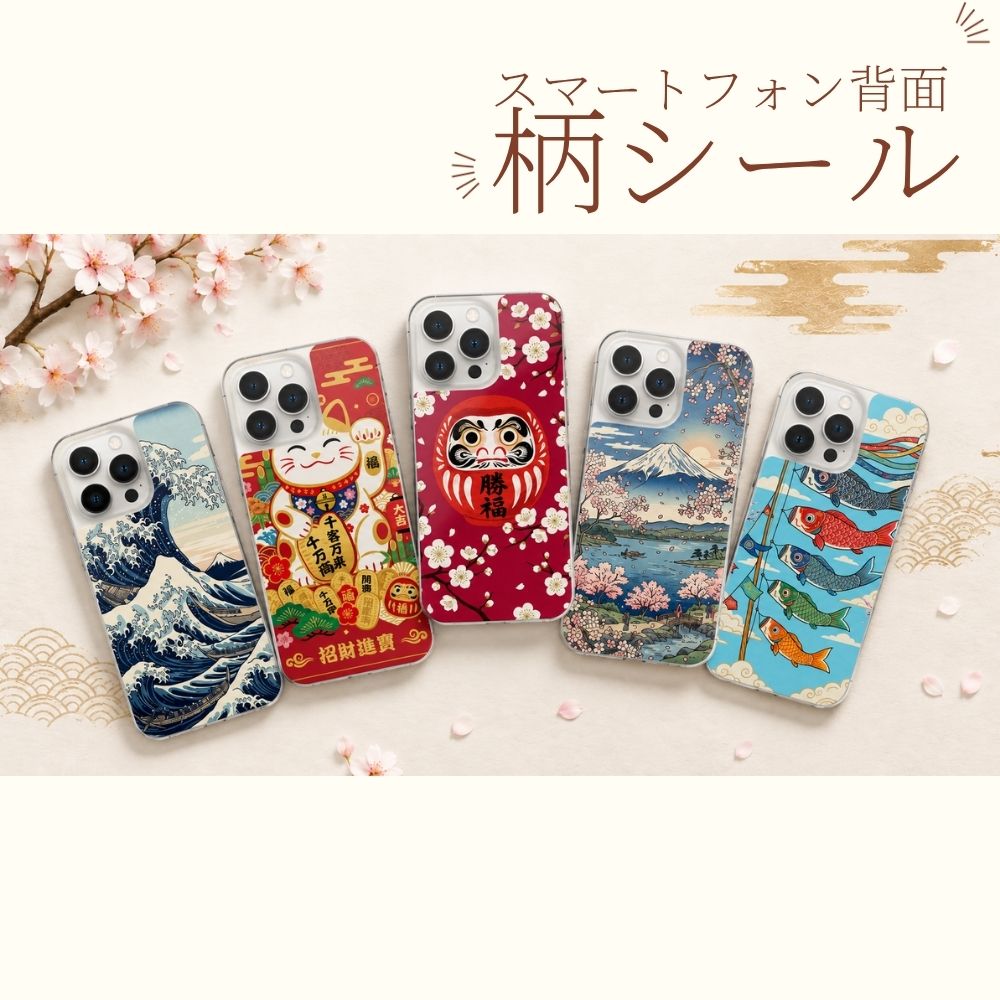
エアリア MyScreen スマホ背面柄シール

9種類の和柄と、iPhone 15〜17シリーズなどの機種別カットを選べます。掲載のない機種は、製造可否を確認してから注文してください。
※背面の擦り傷・汚れ対策を目的とした商品です。落下衝撃、防水、発熱防止を保証するものではありません。在庫・対応機種・デザインは商品ページの最新情報をご確認ください。

背面柄シールの商品ページを見る
ブログに戻る

他のおすすめ記事はこちら

Type-C OTGとは?USBホスト・ホストケーブルの違いとOTG対応確認、Android設定まで完全解説

Type-C OTGとは?USBホスト・ホストケーブルの違いとOTG対応確認、Android設...

「Type-C変換アダプタを買ってきて、スマホにUSBメモリを挿したのに無反応……」 「パッケージに書いてある『OTG対応』ってどういう意味?」 USB Type-Cが普及し、スマホとパソコンの垣根が低くなった今、この「認識しない問題」に悩む人が急増しています。 端子の形は同じなのに、なぜ動くケーブルと動かないケーブルがあるのか? その鍵を握るのが「OTG(USB On-The-Go)」という機能です。 専門用語に見えますが、仕組みはとてもシンプル。今回は、ケーブル選びで二度と失敗しないために、OTGの正体と、Androidスマホでの正しい接続手順を解説します。 もし「まずはお得に試したい」「初回の購入を少しでも安くしたい」と感じた方は、記事内で案内しているLINEクーポンを活用してください。 友だち追加後すぐに受け取れて、今すぐ使える10%OFFクーポンです。 ▼ クーポン受け取り(記事下)へ 目次 1. そもそも「OTG」とは?  2. 「認識しない」ときの3大原因とチェックリスト 3. 失敗しない「つなぎ方」の最短ルート 4. ケーブル選びの正解:「ホスト前提」のものを選ぶ 5. まとめ:OTGは「スマホをPC化する」魔法 1. そもそも「OTG」とは? スマホが「親分」になるスイッチ USB接続の世界には、絶対的な「上下関係」があります。 ホスト(親分):命令を出し、電力をあげる側(例:パソコン) デバイス(子分):命令を聞き、電力をもらう側(例:USBメモリ、マウス、キーボード) 普段、私たちがスマホを充電器やパソコンに繋ぐとき、スマホは「子分(充電される側)」として振る舞っています。...

Type-C OTGとは?USBホスト・ホストケーブルの違いとOTG対応確認、Android設...

「Type-C変換アダプタを買ってきて、スマホにUSBメモリを挿したのに無反応……」 「パッケージに書いてある『OTG対応』ってどういう意味?」 USB Type-Cが普及し、スマホとパソコンの垣根が低くなった今、この「認識しない問題」に悩む人が急増しています。 端子の形は同じなのに、なぜ動くケーブルと動かないケーブルがあるのか? その鍵を握るのが「OTG(USB On-The-Go)」という機能です。 専門用語に見えますが、仕組みはとてもシンプル。今回は、ケーブル選びで二度と失敗しないために、OTGの正体と、Androidスマホでの正しい接続手順を解説します。 もし「まずはお得に試したい」「初回の購入を少しでも安くしたい」と感じた方は、記事内で案内しているLINEクーポンを活用してください。 友だち追加後すぐに受け取れて、今すぐ使える10%OFFクーポンです。 ▼ クーポン受け取り(記事下)へ 目次 1. そもそも「OTG」とは?  2. 「認識しない」ときの3大原因とチェックリスト 3. 失敗しない「つなぎ方」の最短ルート 4. ケーブル選びの正解:「ホスト前提」のものを選ぶ 5. まとめ:OTGは「スマホをPC化する」魔法 1. そもそも「OTG」とは? スマホが「親分」になるスイッチ USB接続の世界には、絶対的な「上下関係」があります。 ホスト(親分):命令を出し、電力をあげる側(例:パソコン) デバイス(子分):命令を聞き、電力をもらう側(例:USBメモリ、マウス、キーボード) 普段、私たちがスマホを充電器やパソコンに繋ぐとき、スマホは「子分(充電される側)」として振る舞っています。...

USB Type-Cハブ〈映像出力対応〉のおすすめ10選|迷わない選び方と用途別の最適解【2026年版】

USB Type-Cハブ〈映像出力対応〉のおすすめ10選|迷わない選び方と用途別の最適解【20...

目次 冒頭:よくある“3大トラブル”を先に潰す まずは“映る条件”チェック(1分) 失敗しない選び方(要点だけ) まずはここから:用途別の最適解 おすすめ10選(映像出力対応) “映らない/乱れる/音が出ない”ときの時短チェックリスト よくあるQ&A(購入前によく読まれるポイント) まとめ:最短で“映して、安定して、速い”を実現する この記事で紹介した主なモデル(公式情報) もし「まずはお得に試したい」「初回の購入を少しでも安くしたい」と感じた方は、記事内で案内しているLINEクーポンを活用してください。 友だち追加後すぐに受け取れて、今すぐ使える10%OFFクーポンです。 ▼ クーポン受け取り(記事下)へ 冒頭:よくある“3大トラブル”を先に潰す 画面が映らない → 端末が DP Alt Mode に非対応/ケーブルやハブの規格ミスマッチ。 4Kは映るけど60Hzにならない → ハブ側が4K60非対応/ケーブルがHDMI 2.0未満/GPU/OSの上限。 本体の電池がみるみる減る → PD給電のW数不足、またはハブがバスパワーで電力が枯渇。 この記事では、まず「正しく映す」ための前提をシンプルに確認し、次に用途別の選び方、最後におすすめ10モデルを紹介します。...

USB Type-Cハブ〈映像出力対応〉のおすすめ10選|迷わない選び方と用途別の最適解【20...

目次 冒頭:よくある“3大トラブル”を先に潰す まずは“映る条件”チェック(1分) 失敗しない選び方(要点だけ) まずはここから:用途別の最適解 おすすめ10選(映像出力対応) “映らない/乱れる/音が出ない”ときの時短チェックリスト よくあるQ&A(購入前によく読まれるポイント) まとめ:最短で“映して、安定して、速い”を実現する この記事で紹介した主なモデル(公式情報) もし「まずはお得に試したい」「初回の購入を少しでも安くしたい」と感じた方は、記事内で案内しているLINEクーポンを活用してください。 友だち追加後すぐに受け取れて、今すぐ使える10%OFFクーポンです。 ▼ クーポン受け取り(記事下)へ 冒頭:よくある“3大トラブル”を先に潰す 画面が映らない → 端末が DP Alt Mode に非対応/ケーブルやハブの規格ミスマッチ。 4Kは映るけど60Hzにならない → ハブ側が4K60非対応/ケーブルがHDMI 2.0未満/GPU/OSの上限。 本体の電池がみるみる減る → PD給電のW数不足、またはハブがバスパワーで電力が枯渇。 この記事では、まず「正しく映す」ための前提をシンプルに確認し、次に用途別の選び方、最後におすすめ10モデルを紹介します。...

【保存版】Type-C機器が「認識しない」ときの解決手順。スマホ・iPad・PCで焦る前に試すべき「6つのチェック」

【保存版】Type-C機器が「認識しない」ときの解決手順。スマホ・iPad・PCで焦る前に試す...

「USBメモリを挿したのに、スマホが無反応」 「iPadにSSDを繋いだけど、ファイルアプリに出てこない」 Type-C端子に機器を挿して何も起きないと焦りますよね。初期不良か、ケーブルの断線か、それともスマホ本体の故障か。 すぐに新しいケーブルを買い直したくなりますが、少し待ってください。「認識しない」トラブルの多くは、故障ではありません。単なる「規格の不一致」や「電力不足」が原因であることがほとんどです。 今回は、PC周辺機器メーカーの視点から、「挿しても無反応」な時に確認すべき6つのポイントを、優先順位が高い順に解説します。この順番で潰していけば、原因は必ず特定できます。 もし「まずはお得に試したい」「初回の購入を少しでも安くしたい」と感じた方は、記事内で案内しているLINEクーポンを活用してください。 友だち追加後すぐに受け取れて、今すぐ使える10%OFFクーポンです。 ▼ クーポン受け取り(記事下)へ 目次 1. まずは「症状」を切り分ける 2. ケーブルが「充電専用」になっている 3. 端末が「ホスト」として動いていない 4. シンプルに「電力不足」で落ちている 5. ハブの「多機能」が裏目に出ている 6. フォーマット形式(ファイルシステム)が合っていない 7. よくある「つまずきポイント」まとめ 8. 原因特定に役立つ「持っておくべき」2つのアイテム 9. まとめ 1. まずは「症状」を切り分ける...

【保存版】Type-C機器が「認識しない」ときの解決手順。スマホ・iPad・PCで焦る前に試す...

「USBメモリを挿したのに、スマホが無反応」 「iPadにSSDを繋いだけど、ファイルアプリに出てこない」 Type-C端子に機器を挿して何も起きないと焦りますよね。初期不良か、ケーブルの断線か、それともスマホ本体の故障か。 すぐに新しいケーブルを買い直したくなりますが、少し待ってください。「認識しない」トラブルの多くは、故障ではありません。単なる「規格の不一致」や「電力不足」が原因であることがほとんどです。 今回は、PC周辺機器メーカーの視点から、「挿しても無反応」な時に確認すべき6つのポイントを、優先順位が高い順に解説します。この順番で潰していけば、原因は必ず特定できます。 もし「まずはお得に試したい」「初回の購入を少しでも安くしたい」と感じた方は、記事内で案内しているLINEクーポンを活用してください。 友だち追加後すぐに受け取れて、今すぐ使える10%OFFクーポンです。 ▼ クーポン受け取り(記事下)へ 目次 1. まずは「症状」を切り分ける 2. ケーブルが「充電専用」になっている 3. 端末が「ホスト」として動いていない 4. シンプルに「電力不足」で落ちている 5. ハブの「多機能」が裏目に出ている 6. フォーマット形式(ファイルシステム)が合っていない 7. よくある「つまずきポイント」まとめ 8. 原因特定に役立つ「持っておくべき」2つのアイテム 9. まとめ 1. まずは「症状」を切り分ける...

「助けて、新しいPCにCOMポートがない!」Windows 11時代にRS-232Cを死守するための“鉄板”増設ガイド

「助けて、新しいPCにCOMポートがない!」Windows 11時代にRS-232Cを死守する...

オフィスのPCが新しくなり、OSがWindows 11になった。画面は綺麗で、動作もサクサク。すべてが快適になった……はずだった。 いざ、業務用のバーコードリーダーや、ネットワーク機器のコンソールケーブルを繋ごうとして、背筋が凍る。 「挿す場所(D-Sub 9ピン)が、どこにもない……」 レシートプリンター、計測機器、UPS、医療機器、そして工場のライン制御。世の中がどれだけUSBやWi-Fiになろうとも、業務の最前線では、 今なお「RS-232C(シリアル通信)」が現役で動いています。枯れた技術だからこそ、信頼性が高いのです。 しかし、PCメーカーは容赦なくCOMポートを廃止しています。今回は、Windows 11時代において、大切な業務用機器を 「今まで通り、安定して動かす」ための増設方法と、プロが選ぶ機材の条件を解説します。 目次 1. 最初の分岐点:「USB変換」か「ボード増設」か? 2. なぜプロは「2ポート」を選ぶのか? 3. 鉄板の選択肢。エアリア「E2SL Ver.3」 4. 導入の手順:一度設定すれば、あとは忘れていい 5. それでも「USB変換」が必要な人へ 6. まとめ:そのシリアルポートは、企業のライフラインだから 1. 最初の分岐点:「USB変換」か「ボード増設」か? 「USB変換ケーブルでいいじゃん」と思うかもしれません。確かに、Amazonで千円程度で売っているUSBシリアル変換ケーブルは手軽です。 しかし、業務で使うなら、以下の基準で選ばないと痛い目を見ます。 ノートPC・出張用なら「USB変換」 現場に持ち込んでルーターの設定をする、たまにデータを吸い出す。こうした「スポット利用」なら、手軽なUSB変換が正解です。...

「助けて、新しいPCにCOMポートがない!」Windows 11時代にRS-232Cを死守する...

オフィスのPCが新しくなり、OSがWindows 11になった。画面は綺麗で、動作もサクサク。すべてが快適になった……はずだった。 いざ、業務用のバーコードリーダーや、ネットワーク機器のコンソールケーブルを繋ごうとして、背筋が凍る。 「挿す場所(D-Sub 9ピン)が、どこにもない……」 レシートプリンター、計測機器、UPS、医療機器、そして工場のライン制御。世の中がどれだけUSBやWi-Fiになろうとも、業務の最前線では、 今なお「RS-232C(シリアル通信)」が現役で動いています。枯れた技術だからこそ、信頼性が高いのです。 しかし、PCメーカーは容赦なくCOMポートを廃止しています。今回は、Windows 11時代において、大切な業務用機器を 「今まで通り、安定して動かす」ための増設方法と、プロが選ぶ機材の条件を解説します。 目次 1. 最初の分岐点:「USB変換」か「ボード増設」か? 2. なぜプロは「2ポート」を選ぶのか? 3. 鉄板の選択肢。エアリア「E2SL Ver.3」 4. 導入の手順:一度設定すれば、あとは忘れていい 5. それでも「USB変換」が必要な人へ 6. まとめ:そのシリアルポートは、企業のライフラインだから 1. 最初の分岐点:「USB変換」か「ボード増設」か? 「USB変換ケーブルでいいじゃん」と思うかもしれません。確かに、Amazonで千円程度で売っているUSBシリアル変換ケーブルは手軽です。 しかし、業務で使うなら、以下の基準で選ばないと痛い目を見ます。 ノートPC・出張用なら「USB変換」 現場に持ち込んでルーターの設定をする、たまにデータを吸い出す。こうした「スポット利用」なら、手軽なUSB変換が正解です。...

「挿しても無反応…」スマホでUSB機器が認識しない原因はコレ!Type-Cの落とし穴と「OTG」の正解

「挿しても無反応…」スマホでUSB機器が認識しない原因はコレ!Type-Cの落とし穴と「OTG...

「スマホの写真をUSBメモリに移したい」「タブレットで有線キーボードを使いたい」そう思って、Type-C変換アダプタを買ってきて挿してみたものの……シーン。何の反応もない。充電ランプすら点かない。 「あれ? このUSBメモリ壊れてる?」「スマホの端子の接触が悪い?」いいえ、多くの場合、スマホもUSB機器も正常です。 犯人は、その間に挟まっている「変換アダプタ(ケーブル)の選び間違い」である可能性が濃厚です。 実はType-Cの世界には、見た目は同じなのに中身が別物という罠がたくさんあります。 今回は、周辺機器が認識しない最大の理由である「ホスト(OTG)」と「電力」について、専門用語を噛み砕いて解説し、 これを一本で解決するエアリアのロングセラーケーブルをご紹介します。 もし「まずはお得に試したい」「初回の購入を少しでも安くしたい」と感じた方は、記事内で案内しているLINEクーポンを活用してください。 友だち追加後すぐに受け取れて、今すぐ使える10%OFFクーポンです。 ▼ クーポン受け取り(記事下)へ 目次 1. 原因①:スマホがOTG非対応 2. 解決策:「OTG対応」という魔法の言葉 3. 原因②:スマホ電力不足 4. 解決策:コンセントから助っ人を呼ぶ 5. 迷ったらコレ。ホスト機能前提の「新・池尻3丁目」 6. こんな使い方が便利です 7. よくある落とし穴とFAQ 8. まとめ:「認識しない」ストレスは、ケーブル1本で消える 1. 原因①:スマホがOTG非対応...

「挿しても無反応…」スマホでUSB機器が認識しない原因はコレ!Type-Cの落とし穴と「OTG...

「スマホの写真をUSBメモリに移したい」「タブレットで有線キーボードを使いたい」そう思って、Type-C変換アダプタを買ってきて挿してみたものの……シーン。何の反応もない。充電ランプすら点かない。 「あれ? このUSBメモリ壊れてる?」「スマホの端子の接触が悪い?」いいえ、多くの場合、スマホもUSB機器も正常です。 犯人は、その間に挟まっている「変換アダプタ(ケーブル)の選び間違い」である可能性が濃厚です。 実はType-Cの世界には、見た目は同じなのに中身が別物という罠がたくさんあります。 今回は、周辺機器が認識しない最大の理由である「ホスト(OTG)」と「電力」について、専門用語を噛み砕いて解説し、 これを一本で解決するエアリアのロングセラーケーブルをご紹介します。 もし「まずはお得に試したい」「初回の購入を少しでも安くしたい」と感じた方は、記事内で案内しているLINEクーポンを活用してください。 友だち追加後すぐに受け取れて、今すぐ使える10%OFFクーポンです。 ▼ クーポン受け取り(記事下)へ 目次 1. 原因①:スマホがOTG非対応 2. 解決策:「OTG対応」という魔法の言葉 3. 原因②:スマホ電力不足 4. 解決策:コンセントから助っ人を呼ぶ 5. 迷ったらコレ。ホスト機能前提の「新・池尻3丁目」 6. こんな使い方が便利です 7. よくある落とし穴とFAQ 8. まとめ:「認識しない」ストレスは、ケーブル1本で消える 1. 原因①:スマホがOTG非対応...

デスクの下に潜るのはもう終わり!USBハブで「1メートルの自由」と「爆速転送」を手に入れる方法

デスクの下に潜るのはもう終わり!USBハブで「1メートルの自由」と「爆速転送」を手に入れる方法

「新しいPCを買った!薄くて軽くて最高!」そう喜んだのも束の間。いざセットアップを始めると絶望する瞬間があります。 「ポート(差込口)が、全然足りない……」 マウス、キーボード、Webカメラ、外付けSSD。繋ぎたいものは山ほどあるのに、最近のPCは極限までポートを削っています。 結果、私たちは「USBハブ」や「変換アダプタ」をタコ足のように繋ぎ、SDカードリーダーを探して引出しをひっくり返し、 デスクトップPCの背面に手を回して手探りでUSBを挿そうとして筋を違える……。 そんな「地味だけど確実なストレス」を、毎日積み重ねていませんか? 今回は、ただポートを増やすだけではない。「デスクワークの導線」そのものを快適に変えてしまう、2025年最新のハブの選び方と、 エアリアの野心作「DELTA HUB EIGHT」をご紹介します。 目次 1. あなたの時間を奪う「3つの見えない敵」 2. 解決策は「全部入り」を「手元」に置くこと 3. エアリア「DELTA HUB EIGHT」は何がすごいのか? 4. 導入前に知っておくべき「注意点」 5. こんな人にこそ、DELTA HUB EIGHT 6. まとめ 1. あなたの時間を奪う「3つの見えない敵」 「USBハブなんて、穴が増えれば安物でいいでしょ?」そう思っているなら、それが作業効率低下の原因です。...

デスクの下に潜るのはもう終わり!USBハブで「1メートルの自由」と「爆速転送」を手に入れる方法

「新しいPCを買った!薄くて軽くて最高!」そう喜んだのも束の間。いざセットアップを始めると絶望する瞬間があります。 「ポート(差込口)が、全然足りない……」 マウス、キーボード、Webカメラ、外付けSSD。繋ぎたいものは山ほどあるのに、最近のPCは極限までポートを削っています。 結果、私たちは「USBハブ」や「変換アダプタ」をタコ足のように繋ぎ、SDカードリーダーを探して引出しをひっくり返し、 デスクトップPCの背面に手を回して手探りでUSBを挿そうとして筋を違える……。 そんな「地味だけど確実なストレス」を、毎日積み重ねていませんか? 今回は、ただポートを増やすだけではない。「デスクワークの導線」そのものを快適に変えてしまう、2025年最新のハブの選び方と、 エアリアの野心作「DELTA HUB EIGHT」をご紹介します。 目次 1. あなたの時間を奪う「3つの見えない敵」 2. 解決策は「全部入り」を「手元」に置くこと 3. エアリア「DELTA HUB EIGHT」は何がすごいのか? 4. 導入前に知っておくべき「注意点」 5. こんな人にこそ、DELTA HUB EIGHT 6. まとめ 1. あなたの時間を奪う「3つの見えない敵」 「USBハブなんて、穴が増えれば安物でいいでしょ?」そう思っているなら、それが作業効率低下の原因です。...