iPhoneをケースなしで使う方法|背面の傷・汚れを防ぐ保護シール

iPhoneをケースなしで使う方法|背面の傷・汚れを防ぐ保護シール

結論

iPhone本来の薄さや持ちやすさを残しながら背面の擦り傷・汚れを抑えたい場合は、機種に合わせてカットされた背面保護シールが選択肢になります。ただし、側面・画面・カメラの落下衝撃までは守れないため、フルケースとは役割が異なります。

iPhoneのデザインや薄さをそのまま楽しみたいのに、ケースを付けると厚くなる、重くなる、色が見えなくなると感じることがあります。一方で、ケースなしの状態では、机に置く時の擦れ、バッグ内の小物との接触、皮脂や汚れが気になります。落とした記憶がなくても、使い続けるうちに背面へ細かな傷が付くことがあります。この記事では、iPhoneをケースなしで使う時の注意点、背面保護シールとケースの違い、機種専用シールの選び方、貼り付け前の準備、ワイヤレス充電や発熱時に確認したいポイントを解説します。

1. iPhoneをケースなしで使いたい理由

iPhoneをケースなしで使う最大のメリットは、本体そのもののサイズ、質感、カラーを感じやすいことです。

  • ポケットや小さなバッグへ入れやすい
  • ケース分の厚みや重さが増えない
  • 本体カラーやカメラまわりのデザインを隠さない
  • ケースの縁が画面操作やボタン操作へ干渉しない

ただし、「ケースなし」と「何も保護しない」は同じではありません。必要な部分だけを保護する背面シールや画面フィルムを組み合わせれば、iPhone本来の薄さを残しながら、日常的な擦れへの対策ができます。

2. ケースなしで使う時に起こりやすい傷・汚れ

机へ置く時の擦り傷

机やカウンターに細かな砂や硬いゴミがあると、iPhoneを置く・持ち上げる動作で背面が擦れる場合があります。きれいに見える机でも、微細な硬い粒が残っていることがあります。

バッグ内での接触

鍵、硬貨、充電器、金属製の小物と同じポケットへ入れると、移動中に背面や側面へ接触します。ケースなしで持ち歩く場合は、iPhoneだけを入れる収納場所を決めることも大切です。

皮脂・指紋・化粧品などの汚れ

背面は手で触れる回数が多く、皮脂や指紋が残りやすい場所です。ハンドクリームや化粧品が付いた手で持つと、汚れが目立ちやすくなることもあります。

落下による角・画面・カメラの損傷

背面シールで対策できるのは、主に貼り付けた面の擦り傷や汚れです。落下時に衝撃を受けやすい四隅、側面、画面、カメラレンズまでは覆えません。落とす機会が多い人は、フルケースやバンパーとの比較が必要です。

3. 背面保護シールとスマホケースの違い

どちらが優れているかではなく、何を守りたいかで選択が変わります。

方法 主な保護範囲 メリット 注意点
背面保護シール 背面の貼り付け部分 薄さを残しやすく、デザインを変えられる 側面・画面・落下衝撃は守れない
フルケース 背面・側面・四隅 落下時の衝撃を軽減しやすい 厚み・重さが増え、本体色が隠れる場合がある
何も付けない なし 本体の手触りと薄さをそのまま楽しめる 擦れ・汚れ・落下への対策がない

ケースなしの操作感を優先し、机やバッグ内で付く細かな傷を抑えたい人には背面保護シールが向きます。アウトドア、子育て、現場作業など落下リスクが高い環境では、フルケースの方が目的に合う場合があります。

4. 背面保護シールを選ぶ5つのポイント

1. 機種専用にカットされているか

同じ画面サイズでも、本体の縦横寸法やカメラユニットの形は異なります。iPhone 17、iPhone 17 Pro、iPhone Airなど、モデル名まで一致するシールを選びましょう。

2. カメラまわりの形状

カメラ部分の切り抜きが合わないと、シールがレンズやフラッシュにかかったり、端が浮いたりします。商品画像だけでなく、対応機種の表記を確認してください。

3. 背面全体をどこまで覆うか

シールが本体の端まで届くタイプと、貼りやすさを考えて周囲に余白を設けたタイプがあります。端まで覆うほど保護範囲は広がりますが、少しの位置ずれが目立ちやすくなります。

4. デザインと透明ケースの組み合わせ

柄を楽しみたい場合は、シール単体で使うだけでなく、透明ケースを重ねる方法もあります。ただし、ケースが非常にタイトな場合は、シールの端へ力がかかって浮く可能性があります。

5. 貼り直し・剥がし方の説明

粘着力、貼り直しやすさ、剥がした後の状態は商品によって異なります。将来の売却や下取りを予定している場合は、商品説明や取扱方法を確認し、無理に引っ張って剥がさないようにしてください。

5. 自分のiPhone機種を確認する方法

「Proか通常モデルか分からない」「購入時の箱を捨ててしまった」という場合は、設定画面から確認できます。

  1. iPhoneで「設定」を開く
  2. 「一般」を選ぶ
  3. 「情報」を選ぶ
  4. 機種名・モデル番号を確認する

ケースや背面シールは、画面サイズではなく正確な機種名で選びます。Apple公式のモデル識別ページでは、モデル番号と外観から機種を確認できます。

「iPhone 17」と「iPhone 17 Pro」は別の型です

シリーズ名が同じでも、カメラ配置や本体寸法が異なります。注文画面では「Pro」「Pro Max」「Air」などの表記まで確認してください。

6. 背面保護シールを貼る前の準備と手順

貼り付け方法は商品ごとの説明を優先してください。一般的には、次の順番で作業すると位置ずれやホコリの混入を抑えやすくなります。

  1. 電源を切り、ケースやアクセサリーを外す
    作業中の誤操作を防ぎ、背面全体を確認できる状態にします。
  2. 背面の汚れを落として乾かす
    皮脂、ホコリ、水分が残っていると、浮きや気泡の原因になります。糸くずの出にくい柔らかい布を使用します。
  3. 剥離紙を剥がす前に位置を合わせる
    カメラ穴、ロゴ、外周の余白を見ながら、完成位置を確認します。
  4. 一度に全部剥がさず、少しずつ貼る
    端から位置を合わせ、空気を外へ逃がすようにゆっくり圧着します。
  5. 端の浮きとカメラへの干渉を確認する
    貼り終えたら、レンズ、フラッシュ、マイクなどを覆っていないか確認します。

ホコリが多い場所や、手が濡れた状態での作業は避けましょう。位置が大きくずれた場合は、無理に引き伸ばさず、商品の貼り直し可否を確認してください。

7. 透明ケース・レンズカバーとの併用

背面シールの柄を見せながら側面や四隅も守りたい場合は、透明ケースとの併用が候補になります。透明ケースを重ねれば、背面デザインを残しつつ落下時の衝撃を軽減しやすくなります。

ただし、ケースの内寸に余裕がない場合は、装着時にシールの端を巻き込むことがあります。ケースを付ける時は、シールの端が浮いていないか確認し、上から強く押し込まないでください。

カメラレンズカバーを併用する場合も、背面シール、レンズカバー、スマホケースの3つがカメラまわりで重ならないか確認が必要です。

8. ワイヤレス充電・発熱時の注意点

背面シールを貼った状態でワイヤレス充電を使えるかどうかは、シールの素材・厚み・構造や充電器との組み合わせによって異なります。商品ページに対応可否が記載されていない場合は、使えると断定できません。

Appleは、iPhoneのワイヤレス充電が遅い、または充電できない場合、厚みのあるケース、金属製ケース、バッテリーケースを外して確認するよう案内しています。背面シールを貼った後に充電が不安定になった場合も、位置を合わせ直し、シールを貼っていない状態と比較してください。

また、充電中に異常な発熱、焦げたにおい、変色、シールの浮きが見られる場合は、充電を中止してください。シールが発熱を防ぐものではなく、冷却性能を追加するものでもありません。

MagSafeアクセサリーを使う場合は、磁力の強さや位置合わせも確認します。吸着が弱い状態でスタンドや車載ホルダーへ固定すると、落下につながる可能性があります。

9. 機種専用の和柄背面シールを紹介

エアリアダイレクトのスマホ背面柄シールは、Lamel社製フィルムカットマシーン「MyScreen」を活用し、スマートフォンの機種に合わせてカットする背面用デザインシールです。

日本文化をモチーフにした9種類
こいのぼり、だるま、桜富士、招き猫、浪裏など、和柄デザインから選択できます。ケースで本体全体を覆わず、背面の印象を変えたい人に向いています。

iPhone 15〜17シリーズを選択可能
商品ページでは、iPhone 17 Pro、iPhone 17、iPhone Air、iPhone 16 Pro、iPhone 16、iPhone 15 Pro、iPhone 15を選択できます。対応バリエーションは変更される場合があるため、購入時に最新の選択欄を確認してください。

その他の機種は事前確認・注文時相談に対応
選択肢にない機種でも、「MyScreen」にデータが登録されていれば製造できる場合があります。商品ページで「その他の機種」を選び、要望欄などから正確な機種名を連絡します。データがない場合は製造できません。

透明ケースと組み合わせて柄を見せる使い方も可能
シール単体で薄さを重視する方法に加え、透明ケース越しに和柄を見せる使い方もできます。利用するケースとの寸法や相性は装着時に確認してください。

掲載のない機種は製造を保証できません

「その他の機種」を選べる場合でも、すべてのiPhone・Android端末に対応するわけではありません。購入前に問い合わせるか、注文時に正式な機種名を記載してください。

10. よくある質問

Q. 背面保護シールだけで落下対策になりますか?

A. 十分な落下対策にはなりません。背面の擦り傷や汚れを抑えるためのもので、側面、画面、カメラ、四隅への衝撃はフルケースやバンパーで補う必要があります。

Q. 背面シールの上から透明ケースを付けられますか?

A. 組み合わせられる場合があります。ただし、ケースがきついとシールの端が浮く可能性があります。装着時は端を巻き込まないように確認してください。

Q. ワイヤレス充電やMagSafeは使えますか?

A. シールの素材や厚み、充電器との組み合わせによります。商品仕様で確認できない場合は、対応していると断定できません。充電不良や吸着力低下があれば使用を中止して確認してください。

Q. iPhone 17用をiPhone 17 Proに貼れますか?

A. 使用しないでください。シリーズ名が同じでも本体寸法やカメラ形状が異なります。必ず正確な機種名に対応したシールを選んでください。

Q. GalaxyやPixelにも作れますか?

A. 「MyScreen」に対象機種のデータが登録されていれば製造できる場合がありますが、すべての機種への対応は保証されていません。購入前に正式な機種名で問い合わせてください。

11. まとめ:薄さを残すなら保護範囲を理解して選ぶ

iPhoneをケースなしで使いたい場合、背面保護シールを使えば、本体の薄さや操作感を残しながら、背面の擦り傷・汚れを抑えやすくなります。

ただし、背面シールはフルケースの代わりになるものではありません。側面、画面、カメラ、落下衝撃は保護範囲外です。持ち歩く環境や落下リスクに合わせて、透明ケース、バンパー、画面フィルムなどとの組み合わせを検討してください。

注文前には、iPhoneの正確な機種名とカメラ形状を確認します。機種専用にカットされた背面シールなら、傷対策だけでなく、本体の印象を自分好みに変える楽しみ方もできます。

機種に合わせてカットする和柄のスマホ背面シール
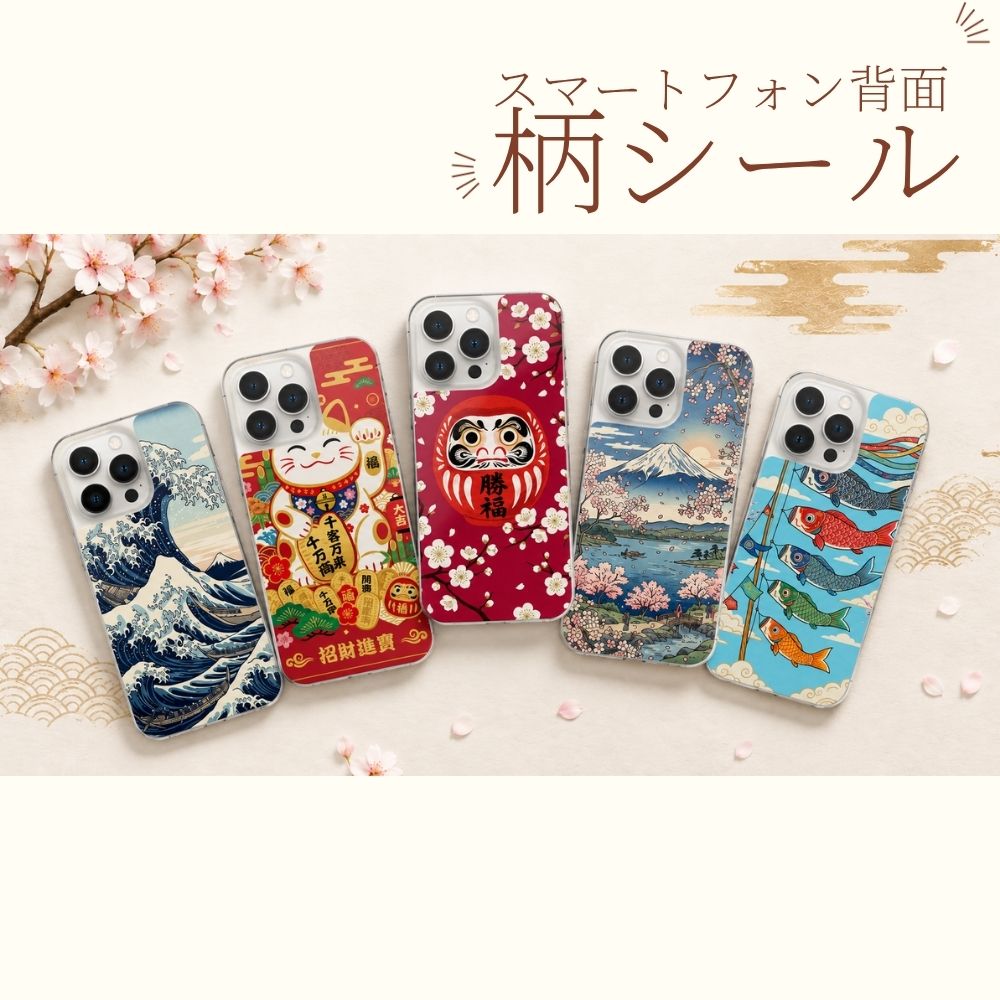
エアリア MyScreen スマホ背面柄シール

9種類の和柄と、iPhone 15〜17シリーズなどの機種別カットを選べます。掲載のない機種は、製造可否を確認してから注文してください。
※背面の擦り傷・汚れ対策を目的とした商品です。落下衝撃、防水、発熱防止を保証するものではありません。在庫・対応機種・デザインは商品ページの最新情報をご確認ください。

背面柄シールの商品ページを見る
ブログに戻る

他のおすすめ記事はこちら

【どっちを選ぶ?】MUZEN Wild Mini「第2世代」と「第3世代」。見た目は同じでも中身が違う、賢い選び方

【どっちを選ぶ?】MUZEN Wild Mini「第2世代」と「第3世代」。見た目は同じでも中...

フルメタルボディの重厚感、カチカチと回るダイヤル、そして男心をくすぐるミリタリーデザイン。小型スピーカー界で異彩を放つ 「MUZEN Wild Mini(ミューゼン ワイルドミニ)」。このデザインに惹かれて購入を検討する際、多くの人が直面する疑問があります。「第2世代(Gen2)と第3世代(Gen3)、どっちを買えばいいの?」見た目もサイズもほぼ同じ。でも、型番が違う。実はこれ、単に「新しい方が良い」という話ではありません。あなたの「音楽の聴き方」によって、選ぶべき正解が変わるのです。今回は、あえて「第2世代」と「第3世代」の違いを明確にし、あなたにとってのベストバイがどちらなのかを解説します。 もし「まずはお得に試したい」「初回の購入を少しでも安くしたい」と感じた方は、記事内で案内しているLINEクーポンを活用してください。 友だち追加後すぐに受け取れて、今すぐ使える10%OFFクーポンです。 ▼ クーポン受け取り(記事下)へ 目次 最大の違いは「ラジオがあるかないか」 「第3世代(Gen3)」を選ぶべき人 「第2世代(Gen2)」を選ぶべき人 世代共通:MUZENの3つの魅力 よくある質問(比較・選び方) まとめ:あなたのスタイルに合うのはどっち? 最大の違いは「ラジオがあるかないか」だけ 結論から言うと、この2つのモデルの決定的な違いは一つだけです。 第2世代(Gen2):Bluetoothスピーカー機能のみ 第3世代(Gen3):Bluetoothスピーカー + FMラジオ機能 音質やボディの堅牢さ、デザインの基本設計は共通しています。つまり、「muzen ラジオ どれ」と迷っているなら、 判断基準は「ラジオを単体で聴きたいかどうか」。これに尽きます。それぞれのモデルが、どんな人に向いているのかを見ていきましょう。 「第3世代(Gen3)」を選ぶべき人 〜スマホを置いて、アナログな波を楽しみたいなら〜第3世代の強みは、スマホが手元になくても「FMラジオ」というエンタメを楽しめる点にあります。 1. アウトドアで「スマホ断ち」をしたい人キャンプや焚き火の時間。せっかく自然の中にいるのに、選曲のためにスマホ画面ばかり見ていませんか?...

【どっちを選ぶ?】MUZEN Wild Mini「第2世代」と「第3世代」。見た目は同じでも中...

フルメタルボディの重厚感、カチカチと回るダイヤル、そして男心をくすぐるミリタリーデザイン。小型スピーカー界で異彩を放つ 「MUZEN Wild Mini(ミューゼン ワイルドミニ)」。このデザインに惹かれて購入を検討する際、多くの人が直面する疑問があります。「第2世代(Gen2)と第3世代(Gen3)、どっちを買えばいいの?」見た目もサイズもほぼ同じ。でも、型番が違う。実はこれ、単に「新しい方が良い」という話ではありません。あなたの「音楽の聴き方」によって、選ぶべき正解が変わるのです。今回は、あえて「第2世代」と「第3世代」の違いを明確にし、あなたにとってのベストバイがどちらなのかを解説します。 もし「まずはお得に試したい」「初回の購入を少しでも安くしたい」と感じた方は、記事内で案内しているLINEクーポンを活用してください。 友だち追加後すぐに受け取れて、今すぐ使える10%OFFクーポンです。 ▼ クーポン受け取り(記事下)へ 目次 最大の違いは「ラジオがあるかないか」 「第3世代(Gen3)」を選ぶべき人 「第2世代(Gen2)」を選ぶべき人 世代共通:MUZENの3つの魅力 よくある質問(比較・選び方) まとめ:あなたのスタイルに合うのはどっち? 最大の違いは「ラジオがあるかないか」だけ 結論から言うと、この2つのモデルの決定的な違いは一つだけです。 第2世代(Gen2):Bluetoothスピーカー機能のみ 第3世代(Gen3):Bluetoothスピーカー + FMラジオ機能 音質やボディの堅牢さ、デザインの基本設計は共通しています。つまり、「muzen ラジオ どれ」と迷っているなら、 判断基準は「ラジオを単体で聴きたいかどうか」。これに尽きます。それぞれのモデルが、どんな人に向いているのかを見ていきましょう。 「第3世代(Gen3)」を選ぶべき人 〜スマホを置いて、アナログな波を楽しみたいなら〜第3世代の強みは、スマホが手元になくても「FMラジオ」というエンタメを楽しめる点にあります。 1. アウトドアで「スマホ断ち」をしたい人キャンプや焚き火の時間。せっかく自然の中にいるのに、選曲のためにスマホ画面ばかり見ていませんか?...

【2台のパソコンをつなぐ】クラウドもUSBメモリも不要! 魔法のケーブル1本でデータ移動&操作共有する方法

【2台のパソコンをつなぐ】クラウドもUSBメモリも不要! 魔法のケーブル1本でデータ移動&操作...

「新しいパソコンを買ったけど、古いPCからのデータ移行が面倒すぎる……」「仕事用のWindowsと、私用のMac。机の上にマウスが2個あって邪魔……」。2台持ちが必ずぶつかるのが「2台の間の壁」です。USBメモリを抜き差しして往復、クラウドのアップロード待ちで数時間……そんな非効率はもうやめましょう。実はケーブルで直結するだけで、回線も月額も設定も不要で解決します。本稿では時短ツール「USBリンクケーブル」の魅力と、決定版「LINK11 eleven」を解説します。 目次 なぜ「ケーブル直結」が最強なのか? マウス1つで2台操作:LINK11 elevenの“魔法” Windows/Mac・Type-A/Type-C—あらゆる壁を超える こんなシーンで劇的に効く 使い方(セットアップ)は驚くほど簡単 よくある質問(FAQ) まとめ:その往復、ケーブル1本で終わらせる なぜ「ケーブル直結」が最強なのか? 1. USBメモリの「往復」がいらないA→USB→Bの二度待ちが、A→Bへドラッグ&ドロップ一発に。手間も待ち時間も半減します。 2. クラウドの「回線待ち」がない回線品質に左右されず、オフライン環境でも高速。USB 3.2 Gen1帯域でギガ級ファイルも数秒〜数分。 3. 難しいネットワーク設定が不要共有やIP設定は一切不要。挿すだけで使えます。 マウス1つで2台操作:「LINK11 eleven」が起こす魔法 エアリア「LINK11 eleven(SD-U3DLINK-C)」は、ただの転送ケーブルではありません。つないだ瞬間、カーソルが画面端を越えて隣のPCへ移動。デュアルモニター感覚で2台を一体運用できます。 キーボード共有:カーソルがある側に入力。周辺機器は1セットだけでOK。 コピペ共有:Windowsでコピー→Macにペーストなど、テキストや画像のクリップボード連携に対応。 ファイル移動:隣の画面へドラッグ&ドロップするだけでコピー完了。 公式サイトはこちら WindowsとMac、Type-AとType-C。あらゆる壁を超える ①...

【2台のパソコンをつなぐ】クラウドもUSBメモリも不要! 魔法のケーブル1本でデータ移動&操作...

「新しいパソコンを買ったけど、古いPCからのデータ移行が面倒すぎる……」「仕事用のWindowsと、私用のMac。机の上にマウスが2個あって邪魔……」。2台持ちが必ずぶつかるのが「2台の間の壁」です。USBメモリを抜き差しして往復、クラウドのアップロード待ちで数時間……そんな非効率はもうやめましょう。実はケーブルで直結するだけで、回線も月額も設定も不要で解決します。本稿では時短ツール「USBリンクケーブル」の魅力と、決定版「LINK11 eleven」を解説します。 目次 なぜ「ケーブル直結」が最強なのか? マウス1つで2台操作:LINK11 elevenの“魔法” Windows/Mac・Type-A/Type-C—あらゆる壁を超える こんなシーンで劇的に効く 使い方(セットアップ)は驚くほど簡単 よくある質問(FAQ) まとめ:その往復、ケーブル1本で終わらせる なぜ「ケーブル直結」が最強なのか? 1. USBメモリの「往復」がいらないA→USB→Bの二度待ちが、A→Bへドラッグ&ドロップ一発に。手間も待ち時間も半減します。 2. クラウドの「回線待ち」がない回線品質に左右されず、オフライン環境でも高速。USB 3.2 Gen1帯域でギガ級ファイルも数秒〜数分。 3. 難しいネットワーク設定が不要共有やIP設定は一切不要。挿すだけで使えます。 マウス1つで2台操作:「LINK11 eleven」が起こす魔法 エアリア「LINK11 eleven(SD-U3DLINK-C)」は、ただの転送ケーブルではありません。つないだ瞬間、カーソルが画面端を越えて隣のPCへ移動。デュアルモニター感覚で2台を一体運用できます。 キーボード共有:カーソルがある側に入力。周辺機器は1セットだけでOK。 コピペ共有:Windowsでコピー→Macにペーストなど、テキストや画像のクリップボード連携に対応。 ファイル移動:隣の画面へドラッグ&ドロップするだけでコピー完了。 公式サイトはこちら WindowsとMac、Type-AとType-C。あらゆる壁を超える ①...

キーボードのメンテナンス完全ガイド。プロが教える「道具」選びと、壊さないための正しい手順

キーボードのメンテナンス完全ガイド。プロが教える「道具」選びと、壊さないための正しい手順

毎日触れるキーボード。隙間をよーく見てみてください。お菓子の食べカス、髪の毛、そしてキートップの脂汚れ……。「見なかったこと」にしていませんか?実は、掃除していないキーボードは「トイレの便座よりも雑菌が多い」というデータもあるほど不衛生です。さらに内部に溜まった埃はキースイッチの故障(チャタリング)の最大原因にも。「掃除したいけど、キーを外して壊すのが怖い」「どんな道具を使えばいいかわからない」——そんな方に向け、PC周辺機器メーカーの視点で絶対に壊さない正攻法と、作業効率を劇的に上げるおすすめの道具を解説します。 目次 はじめに:まずは構造を知る(外して良い/ダメの判定) 手順1:これだけあれば完璧—メンテ道具 手順2:毎日の「30秒メンテ」 手順3:週末の本格清掃(キーキャップ丸洗い) おすすめの道具:エアリアの2製品 よくあるトラブルと解決策(FAQ) まとめ:メンテは「愛機」との対話 まずは自分のキーボードの「構造」を知る メンテ開始前に必ず確認すべきは「キーキャップが外せるタイプか」。誤ると破損の原因になります。 メカニカル(ゲーミング等)判定:背が高く「カチカチ/スコスコ」。メンテ:キーキャップ取り外しOK。最も掃除しがいのあるタイプ。 メンブレン(一般的な安価品)判定:押し感がゴムっぽい。メンテ:多くは外せるが、大型キー(スタビライザー入り)は復旧が難しいため初心者は「全外し」非推奨。 パンタグラフ(ノートPC・薄型)判定:薄型でノートPC風。メンテ:取り外し厳禁。爪が折れやすい。表面拭き/隙間ブラッシングに留める。 手順1:【キーボード メンテナンス 道具】これだけあれば完璧 家にある物で済ませがちですが、専用ツールで時間短縮と安全性が大幅に向上します。 【必須アイテム】 エアダスター(ブロワー):隙間のゴミを吹き飛ばす。缶より電動/手動が安全。 キープラー:キーキャップ外しの専用工具。指で無理に外すのはNG。 クリーニングブラシ:大小セットが便利。 マイクロファイバークロス:ティッシュは繊維残りでNG。 中性洗剤:食器用でOK(希釈使用)。 【やってはいけないNG道具】 高濃度アルコール:ABSを白化・亀裂させる恐れ。 スライム状クリーナー:内部に入り千切れて故障事例が多発。 手順2:毎日の「30秒メンテ」で汚れを溜めない 逆さにしてポンポン:裏返して背面を軽く叩き、大きなゴミを落とす。 サッとひと拭き:脂は時間で固着するため、その日のうちにクロスで拭く。...

キーボードのメンテナンス完全ガイド。プロが教える「道具」選びと、壊さないための正しい手順

毎日触れるキーボード。隙間をよーく見てみてください。お菓子の食べカス、髪の毛、そしてキートップの脂汚れ……。「見なかったこと」にしていませんか?実は、掃除していないキーボードは「トイレの便座よりも雑菌が多い」というデータもあるほど不衛生です。さらに内部に溜まった埃はキースイッチの故障(チャタリング)の最大原因にも。「掃除したいけど、キーを外して壊すのが怖い」「どんな道具を使えばいいかわからない」——そんな方に向け、PC周辺機器メーカーの視点で絶対に壊さない正攻法と、作業効率を劇的に上げるおすすめの道具を解説します。 目次 はじめに:まずは構造を知る(外して良い/ダメの判定) 手順1:これだけあれば完璧—メンテ道具 手順2:毎日の「30秒メンテ」 手順3:週末の本格清掃(キーキャップ丸洗い) おすすめの道具:エアリアの2製品 よくあるトラブルと解決策(FAQ) まとめ:メンテは「愛機」との対話 まずは自分のキーボードの「構造」を知る メンテ開始前に必ず確認すべきは「キーキャップが外せるタイプか」。誤ると破損の原因になります。 メカニカル(ゲーミング等)判定:背が高く「カチカチ/スコスコ」。メンテ:キーキャップ取り外しOK。最も掃除しがいのあるタイプ。 メンブレン(一般的な安価品)判定:押し感がゴムっぽい。メンテ:多くは外せるが、大型キー(スタビライザー入り)は復旧が難しいため初心者は「全外し」非推奨。 パンタグラフ(ノートPC・薄型)判定:薄型でノートPC風。メンテ:取り外し厳禁。爪が折れやすい。表面拭き/隙間ブラッシングに留める。 手順1:【キーボード メンテナンス 道具】これだけあれば完璧 家にある物で済ませがちですが、専用ツールで時間短縮と安全性が大幅に向上します。 【必須アイテム】 エアダスター(ブロワー):隙間のゴミを吹き飛ばす。缶より電動/手動が安全。 キープラー:キーキャップ外しの専用工具。指で無理に外すのはNG。 クリーニングブラシ:大小セットが便利。 マイクロファイバークロス:ティッシュは繊維残りでNG。 中性洗剤:食器用でOK(希釈使用)。 【やってはいけないNG道具】 高濃度アルコール:ABSを白化・亀裂させる恐れ。 スライム状クリーナー:内部に入り千切れて故障事例が多発。 手順2:毎日の「30秒メンテ」で汚れを溜めない 逆さにしてポンポン:裏返して背面を軽く叩き、大きなゴミを落とす。 サッとひと拭き:脂は時間で固着するため、その日のうちにクロスで拭く。...

【iPhone 17/16/15】有線イヤホンが聞こえない? USB-C時代の「DAC」の選び方と音質アップの正解

【iPhone 17/16/15】有線イヤホンが聞こえない? USB-C時代の「DAC」の選び...

iPhone 15から始まった「脱Lightning」の流れ。iPhone 16、そして来るべき iPhone 17 でも、充電端子は USB Type-C が標準となります。ここで多くの有線イヤホン派がぶつかる壁があります。「100円ショップやコンビニで買った『Type-C変換アダプタ』を挿しても、音が聞こえない……」「認識はするけど、なんだか音がスカスカになった気がする……」実は、iPhoneのUSB-C端子で有線イヤホンを使うには、「ある条件」を満たしたアダプタを選ばなければなりません。適当に選ぶと「無音」になります。本記事では、USB-C時代のiPhoneで「お気に入りの有線イヤホンを確実に、しかも高音質で鳴らす」ための知識と、音質にこだわる人のための正解ガジェットをご紹介します。 もし「まずはお得に試したい」「初回の購入を少しでも安くしたい」と感じた方は、記事内で案内しているLINEクーポンを活用してください。 友だち追加後すぐに受け取れて、今すぐ使える10%OFFクーポンです。 ▼ クーポン受け取り(記事下)へ 目次 1.なぜ「変換プラグ」を挿しても鳴らないのか 2.ただ鳴らすだけじゃない:「DAC」で音は劇的に変わる 3.手のひらサイズの最適解「Kyo-ons HQ TypeC」 4.iPhoneユーザーのための正しい選び方 Q&A 5.まとめ:iPhone 17/16/15でも、有線イヤホンは死なない なぜ「変換プラグ」を挿しても鳴らないのか? iPhoneが出しているのは「デジタル信号」従来のイヤホンジャックから流れていたのは「アナログ信号」でしたが、iPhoneのUSB-C端子から出ているのは「デジタル信号」です。普通の有線イヤホンはアナログ信号しか理解できません。つまり、iPhoneが出している言葉(デジタル)が通じないのです。 必要なのは「通訳(DAC)」そこで必要になるのが、DAC(デジタル・アナログ・コンバーター)という通訳チップ。市場の安価な変換ケーブルの中には、このDACが入っていない「ただ形を変えるだけのケーブル(パッシブ方式)」が存在します。これをiPhoneに挿しても、デジタル信号のままイヤホンに届くため、音は鳴りません。 結論:iPhone 17/16/15、およびUSB-CのiPad等で有線イヤホンを使うなら、パッケージに「DAC内蔵」と明記された製品を選ぶのが絶対条件です。 ただ鳴らすだけじゃない。「DAC」で音は劇的に変わる ハイレゾ音源をフルに活かせるApple...

【iPhone 17/16/15】有線イヤホンが聞こえない? USB-C時代の「DAC」の選び...

iPhone 15から始まった「脱Lightning」の流れ。iPhone 16、そして来るべき iPhone 17 でも、充電端子は USB Type-C が標準となります。ここで多くの有線イヤホン派がぶつかる壁があります。「100円ショップやコンビニで買った『Type-C変換アダプタ』を挿しても、音が聞こえない……」「認識はするけど、なんだか音がスカスカになった気がする……」実は、iPhoneのUSB-C端子で有線イヤホンを使うには、「ある条件」を満たしたアダプタを選ばなければなりません。適当に選ぶと「無音」になります。本記事では、USB-C時代のiPhoneで「お気に入りの有線イヤホンを確実に、しかも高音質で鳴らす」ための知識と、音質にこだわる人のための正解ガジェットをご紹介します。 もし「まずはお得に試したい」「初回の購入を少しでも安くしたい」と感じた方は、記事内で案内しているLINEクーポンを活用してください。 友だち追加後すぐに受け取れて、今すぐ使える10%OFFクーポンです。 ▼ クーポン受け取り(記事下)へ 目次 1.なぜ「変換プラグ」を挿しても鳴らないのか 2.ただ鳴らすだけじゃない:「DAC」で音は劇的に変わる 3.手のひらサイズの最適解「Kyo-ons HQ TypeC」 4.iPhoneユーザーのための正しい選び方 Q&A 5.まとめ:iPhone 17/16/15でも、有線イヤホンは死なない なぜ「変換プラグ」を挿しても鳴らないのか? iPhoneが出しているのは「デジタル信号」従来のイヤホンジャックから流れていたのは「アナログ信号」でしたが、iPhoneのUSB-C端子から出ているのは「デジタル信号」です。普通の有線イヤホンはアナログ信号しか理解できません。つまり、iPhoneが出している言葉(デジタル)が通じないのです。 必要なのは「通訳(DAC)」そこで必要になるのが、DAC(デジタル・アナログ・コンバーター)という通訳チップ。市場の安価な変換ケーブルの中には、このDACが入っていない「ただ形を変えるだけのケーブル(パッシブ方式)」が存在します。これをiPhoneに挿しても、デジタル信号のままイヤホンに届くため、音は鳴りません。 結論:iPhone 17/16/15、およびUSB-CのiPad等で有線イヤホンを使うなら、パッケージに「DAC内蔵」と明記された製品を選ぶのが絶対条件です。 ただ鳴らすだけじゃない。「DAC」で音は劇的に変わる ハイレゾ音源をフルに活かせるApple...

GoProより目立たず、スマホより広角。日常を記録する「WE-CAM Pro」をご紹介!

GoProより目立たず、スマホより広角。日常を記録する「WE-CAM Pro」をご紹介!

自転車通勤中のヒヤッとする幅寄せ、理不尽なクレーム、職場での言った言わない問題……。 悲しいことですが、現代社会において「自分の身は自分で守る」準備は欠かせません。 トラブルの際、最後にあなたを守ってくれるのは記憶ではなく「記録(映像)」です。 しかし、いざという時にスマホを取り出して録画できますか? パスコードの解除にもたついたり、カメラを向けたことで相手を逆上させたり……現実はそう上手くいきません。かといって、GoProのようなアクションカメラを常に頭や胸につけて生活するのは、あまりに大げさで目立ちすぎてしまいます。 そこで今、選ばれているのが「小型ウェアラブルカメラ」という第3の選択肢です。 スマホよりも広い画角で、アクションカメラよりも自然に。 今回は、日常に溶け込みながら決定的な瞬間を逃さない防犯・記録ガジェットの決定版、エアリアの「WE-CAM Pro」をご紹介します。 目次 1.なぜ「スマホ録画」では足りないのか 2.失敗しない小型カメラ選び:3つの鉄則 3.すべて解決:WE-CAM Pro の実力 4.実際の使いどころ:シーン別活用術 5.購入前に知っておきたいQ&A 6.まとめ:毎日持ち歩ける「お守り」 なぜ、「スマホで録画」じゃダメなのか? 「何かあったらスマホで撮ればいい」と思っていませんか? 防犯や証拠記録の観点では、スマホには致命的な弱点が3つあります。 起動が遅い:ロック解除→カメラ起動の数秒で、決定的瞬間は過ぎます。 両手がふさがる:自転車走行中や作業中は危険・不可能。 画角が狭い:標準カメラでは周辺状況が写らず、証拠力が落ちます。 だからこそ、「服や自転車に付けっぱなしにして、広範囲を撮り続ける」専用機が必要です。 失敗しない小型カメラ選び、3つの鉄則 無数の低品質品に惑わされないために。「証拠として使える映像」を残すには、次の3条件が必須です。 「超広角(110°以上)」であること:信号色・相手の進入方向・周囲の第三者まで収めるには、人間の視野に近い水平110°以上が必要。90°未満は見切れが増え、証拠力が半減。 「スマホでプレビュー」できること:装着中の画角をスマホで確認できないと、天井や地面だけが写る失敗が起きます。Wi-Fi接続でライブビュー必須。 「ループ録画(上書き)」ができること:古いデータから自動で上書き。SD満杯で停止を防ぎます。...

GoProより目立たず、スマホより広角。日常を記録する「WE-CAM Pro」をご紹介!

自転車通勤中のヒヤッとする幅寄せ、理不尽なクレーム、職場での言った言わない問題……。 悲しいことですが、現代社会において「自分の身は自分で守る」準備は欠かせません。 トラブルの際、最後にあなたを守ってくれるのは記憶ではなく「記録(映像)」です。 しかし、いざという時にスマホを取り出して録画できますか? パスコードの解除にもたついたり、カメラを向けたことで相手を逆上させたり……現実はそう上手くいきません。かといって、GoProのようなアクションカメラを常に頭や胸につけて生活するのは、あまりに大げさで目立ちすぎてしまいます。 そこで今、選ばれているのが「小型ウェアラブルカメラ」という第3の選択肢です。 スマホよりも広い画角で、アクションカメラよりも自然に。 今回は、日常に溶け込みながら決定的な瞬間を逃さない防犯・記録ガジェットの決定版、エアリアの「WE-CAM Pro」をご紹介します。 目次 1.なぜ「スマホ録画」では足りないのか 2.失敗しない小型カメラ選び:3つの鉄則 3.すべて解決:WE-CAM Pro の実力 4.実際の使いどころ:シーン別活用術 5.購入前に知っておきたいQ&A 6.まとめ:毎日持ち歩ける「お守り」 なぜ、「スマホで録画」じゃダメなのか? 「何かあったらスマホで撮ればいい」と思っていませんか? 防犯や証拠記録の観点では、スマホには致命的な弱点が3つあります。 起動が遅い:ロック解除→カメラ起動の数秒で、決定的瞬間は過ぎます。 両手がふさがる:自転車走行中や作業中は危険・不可能。 画角が狭い:標準カメラでは周辺状況が写らず、証拠力が落ちます。 だからこそ、「服や自転車に付けっぱなしにして、広範囲を撮り続ける」専用機が必要です。 失敗しない小型カメラ選び、3つの鉄則 無数の低品質品に惑わされないために。「証拠として使える映像」を残すには、次の3条件が必須です。 「超広角(110°以上)」であること:信号色・相手の進入方向・周囲の第三者まで収めるには、人間の視野に近い水平110°以上が必要。90°未満は見切れが増え、証拠力が半減。 「スマホでプレビュー」できること:装着中の画角をスマホで確認できないと、天井や地面だけが写る失敗が起きます。Wi-Fi接続でライブビュー必須。 「ループ録画(上書き)」ができること:古いデータから自動で上書き。SD満杯で停止を防ぎます。...

「充電ケーブル忘れた…」の絶望をゼロにする。ノートPCもいける“ケーブル内蔵型”充電器という正解

「充電ケーブル忘れた…」の絶望をゼロにする。ノートPCもいける“ケーブル内蔵型”充電器という正解

出張先のホテルのデスク、あるいは気合を入れて入ったカフェで、ノートPCを開いた瞬間に背筋が凍るような経験をしたことはありませんか?「充電器(アダプタ)はあるのに、ケーブルがない……」カバンの底を何度あさっても、出てくるのはイヤホンや領収書だけ。目の前にはバッテリー残量15%のPC。これからWeb会議が始まるのに——。コンビニに走って割高なケーブルを買う羽目になったり、最悪の場合、仕事を中断して一度帰宅したり。この「ケーブル忘れ」というミスは、ビジネスパーソンにとってあまりにも痛手です。「次は気をつけよう」とチェックリストを作っても、忙しい朝には忘れてしまうのが人間です。だからこそ、精神論で解決するのはやめましょう。「忘れないように努力する」のではなく、「忘れようがない道具に変える」のが、最も賢く、確実な解決策です。今回は、そんな充電トラブルを物理的に解決する「ケーブル内蔵型充電器」の選び方と、エアリアが出した一つの“結論”とも言える製品をご紹介します。 もし「まずはお得に試したい」「初回の購入を少しでも安くしたい」と感じた方は、記事内で案内しているLINEクーポンを活用してください。 友だち追加後すぐに受け取れて、今すぐ使える10%OFFクーポンです。 ▼ クーポン受け取り(記事下)へ 目次 1. なぜ、私たちは何度も「ケーブル」を忘れるのか? 2. 本気でメイン機として使うための「4つの条件」 3. エアリアの回答。「エアベロス(SD-AC65CCA)」が最強な理由 4. 現場のリアル。こんなシーンで「持っててよかった」 5. 購入前に知っておきたいQ&A(FAQ) 6. まとめ:もう「ケーブル忘れ」で自分を責めない 1. なぜ、私たちは何度も「ケーブル」を忘れるのか? そもそも、なぜアダプタは持っているのに、ケーブルだけ忘れるのでしょうか? 原因は、私たちの注意不足ではありません。「持ち物が分散しているシステム」に欠陥があるのです。 1. 「2つで1セット」という罠 従来の充電スタイルは、「ACアダプタ」と「USBケーブル」という2つの別々の物体を組み合わせて初めて機能します。・家で充電に使っていたケーブルを抜き忘れる・別のポーチに入れたまま忘れる・移動中にカバンの中で外れて行方不明になる持ち物の点数(管理すべきアイテム数)が増えれば増えるほど、ヒューマンエラーの確率は上がります。 2. 「どこかにあるだろう」という油断 「ホテルのフロントで借りられるかも」「会議室に誰かのがあるかも」——こうした淡い期待は、USB Type-C、Lightning、microUSBといった規格の乱立によって裏切られます。「ケーブルはあったけど、端子が合わない」という悲劇は後を絶ちません。 この問題を解決する唯一の方法。それは、「アダプタとケーブルを一体化(ニコイチ)させてしまうこと」です。これなら、アダプタを手に取った時点で、自動的にケーブルも付いてきます。「忘れる」という現象自体が物理的に起こり得なくなるのです。...

「充電ケーブル忘れた…」の絶望をゼロにする。ノートPCもいける“ケーブル内蔵型”充電器という正解

出張先のホテルのデスク、あるいは気合を入れて入ったカフェで、ノートPCを開いた瞬間に背筋が凍るような経験をしたことはありませんか?「充電器(アダプタ)はあるのに、ケーブルがない……」カバンの底を何度あさっても、出てくるのはイヤホンや領収書だけ。目の前にはバッテリー残量15%のPC。これからWeb会議が始まるのに——。コンビニに走って割高なケーブルを買う羽目になったり、最悪の場合、仕事を中断して一度帰宅したり。この「ケーブル忘れ」というミスは、ビジネスパーソンにとってあまりにも痛手です。「次は気をつけよう」とチェックリストを作っても、忙しい朝には忘れてしまうのが人間です。だからこそ、精神論で解決するのはやめましょう。「忘れないように努力する」のではなく、「忘れようがない道具に変える」のが、最も賢く、確実な解決策です。今回は、そんな充電トラブルを物理的に解決する「ケーブル内蔵型充電器」の選び方と、エアリアが出した一つの“結論”とも言える製品をご紹介します。 もし「まずはお得に試したい」「初回の購入を少しでも安くしたい」と感じた方は、記事内で案内しているLINEクーポンを活用してください。 友だち追加後すぐに受け取れて、今すぐ使える10%OFFクーポンです。 ▼ クーポン受け取り(記事下)へ 目次 1. なぜ、私たちは何度も「ケーブル」を忘れるのか? 2. 本気でメイン機として使うための「4つの条件」 3. エアリアの回答。「エアベロス(SD-AC65CCA)」が最強な理由 4. 現場のリアル。こんなシーンで「持っててよかった」 5. 購入前に知っておきたいQ&A(FAQ) 6. まとめ:もう「ケーブル忘れ」で自分を責めない 1. なぜ、私たちは何度も「ケーブル」を忘れるのか? そもそも、なぜアダプタは持っているのに、ケーブルだけ忘れるのでしょうか? 原因は、私たちの注意不足ではありません。「持ち物が分散しているシステム」に欠陥があるのです。 1. 「2つで1セット」という罠 従来の充電スタイルは、「ACアダプタ」と「USBケーブル」という2つの別々の物体を組み合わせて初めて機能します。・家で充電に使っていたケーブルを抜き忘れる・別のポーチに入れたまま忘れる・移動中にカバンの中で外れて行方不明になる持ち物の点数(管理すべきアイテム数)が増えれば増えるほど、ヒューマンエラーの確率は上がります。 2. 「どこかにあるだろう」という油断 「ホテルのフロントで借りられるかも」「会議室に誰かのがあるかも」——こうした淡い期待は、USB Type-C、Lightning、microUSBといった規格の乱立によって裏切られます。「ケーブルはあったけど、端子が合わない」という悲劇は後を絶ちません。 この問題を解決する唯一の方法。それは、「アダプタとケーブルを一体化(ニコイチ)させてしまうこと」です。これなら、アダプタを手に取った時点で、自動的にケーブルも付いてきます。「忘れる」という現象自体が物理的に起こり得なくなるのです。...