iPhoneをケースなしで使う方法|背面の傷・汚れを防ぐ保護シール

iPhoneをケースなしで使う方法|背面の傷・汚れを防ぐ保護シール

結論

iPhone本来の薄さや持ちやすさを残しながら背面の擦り傷・汚れを抑えたい場合は、機種に合わせてカットされた背面保護シールが選択肢になります。ただし、側面・画面・カメラの落下衝撃までは守れないため、フルケースとは役割が異なります。

iPhoneのデザインや薄さをそのまま楽しみたいのに、ケースを付けると厚くなる、重くなる、色が見えなくなると感じることがあります。一方で、ケースなしの状態では、机に置く時の擦れ、バッグ内の小物との接触、皮脂や汚れが気になります。落とした記憶がなくても、使い続けるうちに背面へ細かな傷が付くことがあります。この記事では、iPhoneをケースなしで使う時の注意点、背面保護シールとケースの違い、機種専用シールの選び方、貼り付け前の準備、ワイヤレス充電や発熱時に確認したいポイントを解説します。

1. iPhoneをケースなしで使いたい理由

iPhoneをケースなしで使う最大のメリットは、本体そのもののサイズ、質感、カラーを感じやすいことです。

  • ポケットや小さなバッグへ入れやすい
  • ケース分の厚みや重さが増えない
  • 本体カラーやカメラまわりのデザインを隠さない
  • ケースの縁が画面操作やボタン操作へ干渉しない

ただし、「ケースなし」と「何も保護しない」は同じではありません。必要な部分だけを保護する背面シールや画面フィルムを組み合わせれば、iPhone本来の薄さを残しながら、日常的な擦れへの対策ができます。

2. ケースなしで使う時に起こりやすい傷・汚れ

机へ置く時の擦り傷

机やカウンターに細かな砂や硬いゴミがあると、iPhoneを置く・持ち上げる動作で背面が擦れる場合があります。きれいに見える机でも、微細な硬い粒が残っていることがあります。

バッグ内での接触

鍵、硬貨、充電器、金属製の小物と同じポケットへ入れると、移動中に背面や側面へ接触します。ケースなしで持ち歩く場合は、iPhoneだけを入れる収納場所を決めることも大切です。

皮脂・指紋・化粧品などの汚れ

背面は手で触れる回数が多く、皮脂や指紋が残りやすい場所です。ハンドクリームや化粧品が付いた手で持つと、汚れが目立ちやすくなることもあります。

落下による角・画面・カメラの損傷

背面シールで対策できるのは、主に貼り付けた面の擦り傷や汚れです。落下時に衝撃を受けやすい四隅、側面、画面、カメラレンズまでは覆えません。落とす機会が多い人は、フルケースやバンパーとの比較が必要です。

3. 背面保護シールとスマホケースの違い

どちらが優れているかではなく、何を守りたいかで選択が変わります。

方法 主な保護範囲 メリット 注意点
背面保護シール 背面の貼り付け部分 薄さを残しやすく、デザインを変えられる 側面・画面・落下衝撃は守れない
フルケース 背面・側面・四隅 落下時の衝撃を軽減しやすい 厚み・重さが増え、本体色が隠れる場合がある
何も付けない なし 本体の手触りと薄さをそのまま楽しめる 擦れ・汚れ・落下への対策がない

ケースなしの操作感を優先し、机やバッグ内で付く細かな傷を抑えたい人には背面保護シールが向きます。アウトドア、子育て、現場作業など落下リスクが高い環境では、フルケースの方が目的に合う場合があります。

4. 背面保護シールを選ぶ5つのポイント

1. 機種専用にカットされているか

同じ画面サイズでも、本体の縦横寸法やカメラユニットの形は異なります。iPhone 17、iPhone 17 Pro、iPhone Airなど、モデル名まで一致するシールを選びましょう。

2. カメラまわりの形状

カメラ部分の切り抜きが合わないと、シールがレンズやフラッシュにかかったり、端が浮いたりします。商品画像だけでなく、対応機種の表記を確認してください。

3. 背面全体をどこまで覆うか

シールが本体の端まで届くタイプと、貼りやすさを考えて周囲に余白を設けたタイプがあります。端まで覆うほど保護範囲は広がりますが、少しの位置ずれが目立ちやすくなります。

4. デザインと透明ケースの組み合わせ

柄を楽しみたい場合は、シール単体で使うだけでなく、透明ケースを重ねる方法もあります。ただし、ケースが非常にタイトな場合は、シールの端へ力がかかって浮く可能性があります。

5. 貼り直し・剥がし方の説明

粘着力、貼り直しやすさ、剥がした後の状態は商品によって異なります。将来の売却や下取りを予定している場合は、商品説明や取扱方法を確認し、無理に引っ張って剥がさないようにしてください。

5. 自分のiPhone機種を確認する方法

「Proか通常モデルか分からない」「購入時の箱を捨ててしまった」という場合は、設定画面から確認できます。

  1. iPhoneで「設定」を開く
  2. 「一般」を選ぶ
  3. 「情報」を選ぶ
  4. 機種名・モデル番号を確認する

ケースや背面シールは、画面サイズではなく正確な機種名で選びます。Apple公式のモデル識別ページでは、モデル番号と外観から機種を確認できます。

「iPhone 17」と「iPhone 17 Pro」は別の型です

シリーズ名が同じでも、カメラ配置や本体寸法が異なります。注文画面では「Pro」「Pro Max」「Air」などの表記まで確認してください。

6. 背面保護シールを貼る前の準備と手順

貼り付け方法は商品ごとの説明を優先してください。一般的には、次の順番で作業すると位置ずれやホコリの混入を抑えやすくなります。

  1. 電源を切り、ケースやアクセサリーを外す
    作業中の誤操作を防ぎ、背面全体を確認できる状態にします。
  2. 背面の汚れを落として乾かす
    皮脂、ホコリ、水分が残っていると、浮きや気泡の原因になります。糸くずの出にくい柔らかい布を使用します。
  3. 剥離紙を剥がす前に位置を合わせる
    カメラ穴、ロゴ、外周の余白を見ながら、完成位置を確認します。
  4. 一度に全部剥がさず、少しずつ貼る
    端から位置を合わせ、空気を外へ逃がすようにゆっくり圧着します。
  5. 端の浮きとカメラへの干渉を確認する
    貼り終えたら、レンズ、フラッシュ、マイクなどを覆っていないか確認します。

ホコリが多い場所や、手が濡れた状態での作業は避けましょう。位置が大きくずれた場合は、無理に引き伸ばさず、商品の貼り直し可否を確認してください。

7. 透明ケース・レンズカバーとの併用

背面シールの柄を見せながら側面や四隅も守りたい場合は、透明ケースとの併用が候補になります。透明ケースを重ねれば、背面デザインを残しつつ落下時の衝撃を軽減しやすくなります。

ただし、ケースの内寸に余裕がない場合は、装着時にシールの端を巻き込むことがあります。ケースを付ける時は、シールの端が浮いていないか確認し、上から強く押し込まないでください。

カメラレンズカバーを併用する場合も、背面シール、レンズカバー、スマホケースの3つがカメラまわりで重ならないか確認が必要です。

8. ワイヤレス充電・発熱時の注意点

背面シールを貼った状態でワイヤレス充電を使えるかどうかは、シールの素材・厚み・構造や充電器との組み合わせによって異なります。商品ページに対応可否が記載されていない場合は、使えると断定できません。

Appleは、iPhoneのワイヤレス充電が遅い、または充電できない場合、厚みのあるケース、金属製ケース、バッテリーケースを外して確認するよう案内しています。背面シールを貼った後に充電が不安定になった場合も、位置を合わせ直し、シールを貼っていない状態と比較してください。

また、充電中に異常な発熱、焦げたにおい、変色、シールの浮きが見られる場合は、充電を中止してください。シールが発熱を防ぐものではなく、冷却性能を追加するものでもありません。

MagSafeアクセサリーを使う場合は、磁力の強さや位置合わせも確認します。吸着が弱い状態でスタンドや車載ホルダーへ固定すると、落下につながる可能性があります。

9. 機種専用の和柄背面シールを紹介

エアリアダイレクトのスマホ背面柄シールは、Lamel社製フィルムカットマシーン「MyScreen」を活用し、スマートフォンの機種に合わせてカットする背面用デザインシールです。

日本文化をモチーフにした9種類
こいのぼり、だるま、桜富士、招き猫、浪裏など、和柄デザインから選択できます。ケースで本体全体を覆わず、背面の印象を変えたい人に向いています。

iPhone 15〜17シリーズを選択可能
商品ページでは、iPhone 17 Pro、iPhone 17、iPhone Air、iPhone 16 Pro、iPhone 16、iPhone 15 Pro、iPhone 15を選択できます。対応バリエーションは変更される場合があるため、購入時に最新の選択欄を確認してください。

その他の機種は事前確認・注文時相談に対応
選択肢にない機種でも、「MyScreen」にデータが登録されていれば製造できる場合があります。商品ページで「その他の機種」を選び、要望欄などから正確な機種名を連絡します。データがない場合は製造できません。

透明ケースと組み合わせて柄を見せる使い方も可能
シール単体で薄さを重視する方法に加え、透明ケース越しに和柄を見せる使い方もできます。利用するケースとの寸法や相性は装着時に確認してください。

掲載のない機種は製造を保証できません

「その他の機種」を選べる場合でも、すべてのiPhone・Android端末に対応するわけではありません。購入前に問い合わせるか、注文時に正式な機種名を記載してください。

10. よくある質問

Q. 背面保護シールだけで落下対策になりますか?

A. 十分な落下対策にはなりません。背面の擦り傷や汚れを抑えるためのもので、側面、画面、カメラ、四隅への衝撃はフルケースやバンパーで補う必要があります。

Q. 背面シールの上から透明ケースを付けられますか?

A. 組み合わせられる場合があります。ただし、ケースがきついとシールの端が浮く可能性があります。装着時は端を巻き込まないように確認してください。

Q. ワイヤレス充電やMagSafeは使えますか?

A. シールの素材や厚み、充電器との組み合わせによります。商品仕様で確認できない場合は、対応していると断定できません。充電不良や吸着力低下があれば使用を中止して確認してください。

Q. iPhone 17用をiPhone 17 Proに貼れますか?

A. 使用しないでください。シリーズ名が同じでも本体寸法やカメラ形状が異なります。必ず正確な機種名に対応したシールを選んでください。

Q. GalaxyやPixelにも作れますか?

A. 「MyScreen」に対象機種のデータが登録されていれば製造できる場合がありますが、すべての機種への対応は保証されていません。購入前に正式な機種名で問い合わせてください。

11. まとめ:薄さを残すなら保護範囲を理解して選ぶ

iPhoneをケースなしで使いたい場合、背面保護シールを使えば、本体の薄さや操作感を残しながら、背面の擦り傷・汚れを抑えやすくなります。

ただし、背面シールはフルケースの代わりになるものではありません。側面、画面、カメラ、落下衝撃は保護範囲外です。持ち歩く環境や落下リスクに合わせて、透明ケース、バンパー、画面フィルムなどとの組み合わせを検討してください。

注文前には、iPhoneの正確な機種名とカメラ形状を確認します。機種専用にカットされた背面シールなら、傷対策だけでなく、本体の印象を自分好みに変える楽しみ方もできます。

機種に合わせてカットする和柄のスマホ背面シール
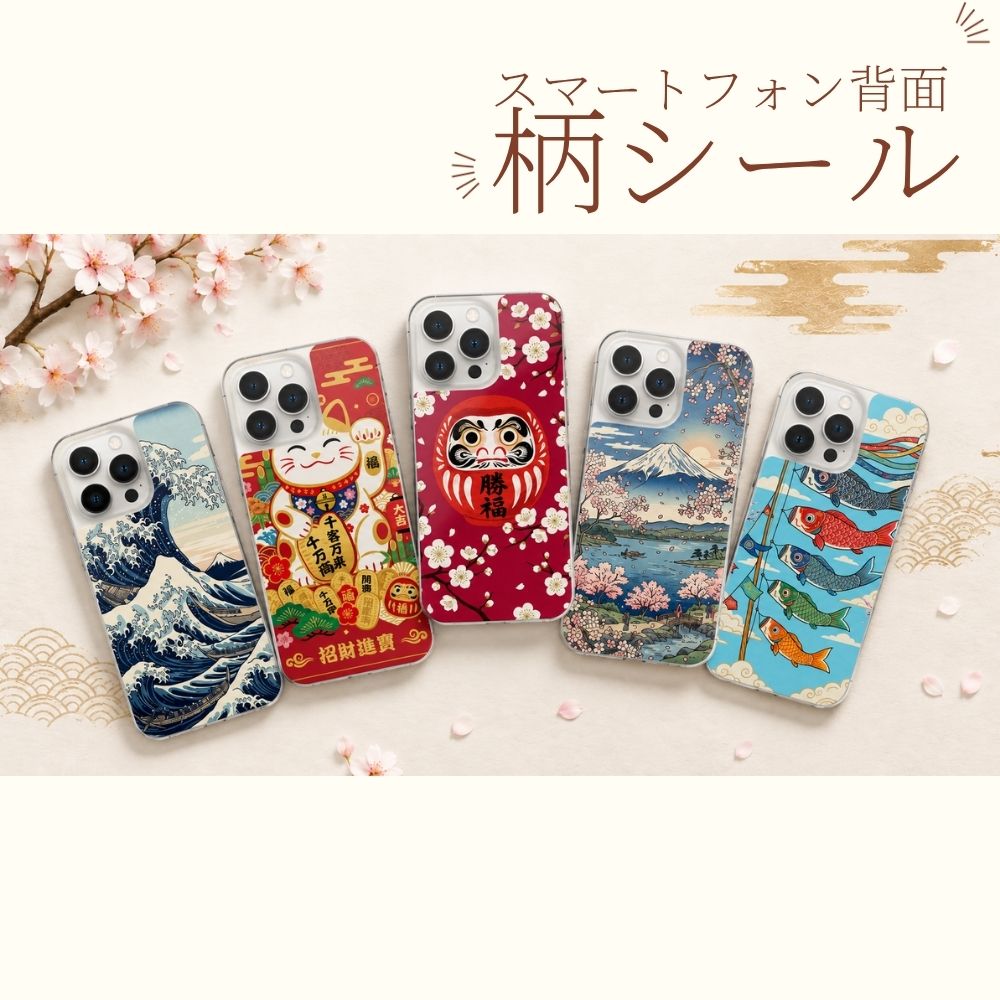
エアリア MyScreen スマホ背面柄シール

9種類の和柄と、iPhone 15〜17シリーズなどの機種別カットを選べます。掲載のない機種は、製造可否を確認してから注文してください。
※背面の擦り傷・汚れ対策を目的とした商品です。落下衝撃、防水、発熱防止を保証するものではありません。在庫・対応機種・デザインは商品ページの最新情報をご確認ください。

背面柄シールの商品ページを見る
ブログに戻る

他のおすすめ記事はこちら

Google Pixelをテレビに映す方法|Pixel 10の有線HDMI接続・対応機種・映らない時の対処法

Google Pixelをテレビに映す方法|Pixel 10の有線HDMI接続・対応機種・映ら...

Google Pixelで撮った写真や動画を、テレビの大画面で見たい。旅行先のホテルで動画を見たい。会議室のモニターに資料を表示したい。そうした場面では、Pixelの画面をテレビやモニターに映す「ミラーリング」が便利です。 Pixelをテレビに映す方法には、Chromecastなどを使うワイヤレス接続と、USB-C HDMI変換アダプターを使う有線接続があります。 以前のPixelシリーズは、USB-Cからの有線映像出力に対応していないモデルが多く、「PixelはHDMIでテレビに映らない」と思われがちでした。しかし、Pixel 8以降の対応モデルでは、有線で外部ディスプレイへ出力できる機種が増えています。この記事では、Google Pixel 10などの対応モデルをテレビに有線接続する方法、必要なHDMI変換アダプターの選び方、映らない・音が出ない時のチェックポイントを解説します。 目次 Google Pixelは有線でテレビに映せる? Pixelをテレビに映す方法は無線と有線の2種類 Pixel 10をテレビに有線接続するために必要なもの Pixel 10をテレビに有線接続する手順 Pixel用HDMI変換アダプターの選び方 SD-DPAH6(B)がPixelの有線接続に使いやすい理由 Pixelがテレビに映らない・音が出ない時のチェックポイント まとめ:Pixel 10を安定してテレビ出力するなら対応アダプターを選ぶ 1. Google Pixelは有線でテレビに映せる? Google Pixelは、機種によって有線映像出力への対応が異なります。 多くのPixel 7以前のモデルではUSB-Cからの映像出力が使えず、テレビに映すにはChromecastなどを使ったワイヤレス接続が基本でした。一方、Pixel 8以降の対応モデルでは、USB-C経由で外部ディスプレイへ画面を投影できるようになっています。Google公式ヘルプでも、PixelをDisplayPortまたはHDMI対応の外部ディスプレイに接続し、画面を投影する手順が案内されています。 つまり、Pixelを有線でテレビに映せるかどうかは、USB-C端子があるかどうかではなく、端末が外部映像出力に対応しているかどうかで決まります。購入前や接続前には、自分のPixelの型番で「外部ディスプレイ出力」「DisplayPort...

Google Pixelをテレビに映す方法|Pixel 10の有線HDMI接続・対応機種・映ら...

Google Pixelで撮った写真や動画を、テレビの大画面で見たい。旅行先のホテルで動画を見たい。会議室のモニターに資料を表示したい。そうした場面では、Pixelの画面をテレビやモニターに映す「ミラーリング」が便利です。 Pixelをテレビに映す方法には、Chromecastなどを使うワイヤレス接続と、USB-C HDMI変換アダプターを使う有線接続があります。 以前のPixelシリーズは、USB-Cからの有線映像出力に対応していないモデルが多く、「PixelはHDMIでテレビに映らない」と思われがちでした。しかし、Pixel 8以降の対応モデルでは、有線で外部ディスプレイへ出力できる機種が増えています。この記事では、Google Pixel 10などの対応モデルをテレビに有線接続する方法、必要なHDMI変換アダプターの選び方、映らない・音が出ない時のチェックポイントを解説します。 目次 Google Pixelは有線でテレビに映せる? Pixelをテレビに映す方法は無線と有線の2種類 Pixel 10をテレビに有線接続するために必要なもの Pixel 10をテレビに有線接続する手順 Pixel用HDMI変換アダプターの選び方 SD-DPAH6(B)がPixelの有線接続に使いやすい理由 Pixelがテレビに映らない・音が出ない時のチェックポイント まとめ:Pixel 10を安定してテレビ出力するなら対応アダプターを選ぶ 1. Google Pixelは有線でテレビに映せる? Google Pixelは、機種によって有線映像出力への対応が異なります。 多くのPixel 7以前のモデルではUSB-Cからの映像出力が使えず、テレビに映すにはChromecastなどを使ったワイヤレス接続が基本でした。一方、Pixel 8以降の対応モデルでは、USB-C経由で外部ディスプレイへ画面を投影できるようになっています。Google公式ヘルプでも、PixelをDisplayPortまたはHDMI対応の外部ディスプレイに接続し、画面を投影する手順が案内されています。 つまり、Pixelを有線でテレビに映せるかどうかは、USB-C端子があるかどうかではなく、端末が外部映像出力に対応しているかどうかで決まります。購入前や接続前には、自分のPixelの型番で「外部ディスプレイ出力」「DisplayPort...

ゲーミングノートPCの熱対策|17インチ対応ノートPCクーラー・冷却スタンドの選び方

ゲーミングノートPCの熱対策|17インチ対応ノートPCクーラー・冷却スタンドの選び方

高画質な3Dゲーム、動画編集、配信、3D制作、AI処理などをノートPCで行う人が増えています。 ゲーミングノートPCやクリエイター向けノートPCは、高性能なCPUやGPUを搭載しているため、重い処理にも対応しやすいのがメリットです。一方で、長時間のゲームや書き出し作業では、本体に熱がこもりやすくなります。 ゲーム中にfpsが急に落ちる。キーボードや底面が熱い。内蔵ファンの音が大きい。動画の書き出しが遅くなる。こうした症状がある場合、ノートPCの排熱が追いついていない可能性があります。 この記事では、ゲーミングノートPCが熱くなりやすい理由、熱による性能低下の仕組み、17インチ対応ノートPCクーラー・冷却スタンドの選び方を解説します。 目次 ゲーミングノートPCが熱いときに起こる症状 ゲーミングノートPCが熱くなりやすい理由 サーマルスロットリングとは?熱で性能が落ちる仕組み ノートPCクーラー・冷却スタンドでできる熱対策 17インチ対応ノートPCクーラーを選ぶポイント 6基ファン搭載「TWO PLUS FOUR」の特徴 ノートPCクーラーを使うときの注意点 まとめ:夏前にゲーミングノートPCの底面冷却を見直す 1. ゲーミングノートPCが熱いときに起こる症状 ゲーミングノートPCが熱くなると、まず気づきやすいのがゲーム中のfps低下です。最初は快適に動いていたゲームが、しばらくするとカクつく、画面の動きが重くなる、入力に対する反応が鈍くなるといった変化は、内部温度の上昇によって起こることがあります。 次に、キーボードやパームレスト、底面の熱さです。ノートPCは本体が薄いため、内部の熱が表面に伝わりやすい構造です。特にGPUやCPUに負荷がかかるゲームでは、キーボード周辺まで熱く感じることがあります。 また、内蔵ファンの音が大きくなることもあります。PCが熱を逃がそうとしてファン回転数を上げるためです。ファン音が常に大きい場合は、本体内部に熱がこもっているか、吸排気口にホコリがたまっている可能性もあります。動画編集や3D制作では、書き出しやレンダリング中に処理速度が落ちることがあります。熱だけが原因とは限りませんが、長時間の高負荷作業では、冷却環境を見直す価値があります。 2. ゲーミングノートPCが熱くなりやすい理由 ノートPCは、デスクトップPCに比べて内部スペースが限られています。その小さな筐体の中に、CPU、GPU、メモリ、SSD、バッテリー、冷却ファン、ヒートパイプなどが収まっています。高性能なパーツほど発熱も大きくなりやすく、限られた空間で熱を外へ逃がす必要があります。 さらに、多くのノートPCは底面や側面、背面に吸排気口があります。デスクに直置きすると、底面と机の間の空間が狭くなり、吸気しにくくなる場合があります。なお、布団、クッション、ラグの上で使うと、吸気口がふさがりやすくなります。これは熱対策として避けたい使い方です。ノートPCは硬く平らな面に置き、通気口をふさがないことが基本です。 3. サーマルスロットリングとは?熱で性能が落ちる仕組み PC内部の温度が高くなりすぎると、CPUやGPUは本体や部品を保護するために動作を抑えることがあります。このように、熱によって処理性能を下げる制御をサーマルスロットリングと呼びます。 サーマルスロットリングが起きると、ゲーム中のfpsが下がる、動画編集の書き出しが遅くなる、アプリの反応が重くなる、といった症状につながることがあります。ただし、fps低下や動作の重さは、熱だけでなく、電源設定、GPUドライバー、メモリ不足、ストレージ容量、バックグラウンドアプリなどでも起こります。そのため、熱対策は「これだけで必ず解決する」ものではありません。まずはPCの吸排気口をふさがないこと、ホコリをためないこと、室温を上げすぎないことを確認し、そのうえで冷却スタンドを使うのが現実的です。 4. ノートPCクーラー・冷却スタンドでできる熱対策...

ゲーミングノートPCの熱対策|17インチ対応ノートPCクーラー・冷却スタンドの選び方

高画質な3Dゲーム、動画編集、配信、3D制作、AI処理などをノートPCで行う人が増えています。 ゲーミングノートPCやクリエイター向けノートPCは、高性能なCPUやGPUを搭載しているため、重い処理にも対応しやすいのがメリットです。一方で、長時間のゲームや書き出し作業では、本体に熱がこもりやすくなります。 ゲーム中にfpsが急に落ちる。キーボードや底面が熱い。内蔵ファンの音が大きい。動画の書き出しが遅くなる。こうした症状がある場合、ノートPCの排熱が追いついていない可能性があります。 この記事では、ゲーミングノートPCが熱くなりやすい理由、熱による性能低下の仕組み、17インチ対応ノートPCクーラー・冷却スタンドの選び方を解説します。 目次 ゲーミングノートPCが熱いときに起こる症状 ゲーミングノートPCが熱くなりやすい理由 サーマルスロットリングとは?熱で性能が落ちる仕組み ノートPCクーラー・冷却スタンドでできる熱対策 17インチ対応ノートPCクーラーを選ぶポイント 6基ファン搭載「TWO PLUS FOUR」の特徴 ノートPCクーラーを使うときの注意点 まとめ:夏前にゲーミングノートPCの底面冷却を見直す 1. ゲーミングノートPCが熱いときに起こる症状 ゲーミングノートPCが熱くなると、まず気づきやすいのがゲーム中のfps低下です。最初は快適に動いていたゲームが、しばらくするとカクつく、画面の動きが重くなる、入力に対する反応が鈍くなるといった変化は、内部温度の上昇によって起こることがあります。 次に、キーボードやパームレスト、底面の熱さです。ノートPCは本体が薄いため、内部の熱が表面に伝わりやすい構造です。特にGPUやCPUに負荷がかかるゲームでは、キーボード周辺まで熱く感じることがあります。 また、内蔵ファンの音が大きくなることもあります。PCが熱を逃がそうとしてファン回転数を上げるためです。ファン音が常に大きい場合は、本体内部に熱がこもっているか、吸排気口にホコリがたまっている可能性もあります。動画編集や3D制作では、書き出しやレンダリング中に処理速度が落ちることがあります。熱だけが原因とは限りませんが、長時間の高負荷作業では、冷却環境を見直す価値があります。 2. ゲーミングノートPCが熱くなりやすい理由 ノートPCは、デスクトップPCに比べて内部スペースが限られています。その小さな筐体の中に、CPU、GPU、メモリ、SSD、バッテリー、冷却ファン、ヒートパイプなどが収まっています。高性能なパーツほど発熱も大きくなりやすく、限られた空間で熱を外へ逃がす必要があります。 さらに、多くのノートPCは底面や側面、背面に吸排気口があります。デスクに直置きすると、底面と机の間の空間が狭くなり、吸気しにくくなる場合があります。なお、布団、クッション、ラグの上で使うと、吸気口がふさがりやすくなります。これは熱対策として避けたい使い方です。ノートPCは硬く平らな面に置き、通気口をふさがないことが基本です。 3. サーマルスロットリングとは?熱で性能が落ちる仕組み PC内部の温度が高くなりすぎると、CPUやGPUは本体や部品を保護するために動作を抑えることがあります。このように、熱によって処理性能を下げる制御をサーマルスロットリングと呼びます。 サーマルスロットリングが起きると、ゲーム中のfpsが下がる、動画編集の書き出しが遅くなる、アプリの反応が重くなる、といった症状につながることがあります。ただし、fps低下や動作の重さは、熱だけでなく、電源設定、GPUドライバー、メモリ不足、ストレージ容量、バックグラウンドアプリなどでも起こります。そのため、熱対策は「これだけで必ず解決する」ものではありません。まずはPCの吸排気口をふさがないこと、ホコリをためないこと、室温を上げすぎないことを確認し、そのうえで冷却スタンドを使うのが現実的です。 4. ノートPCクーラー・冷却スタンドでできる熱対策...

痛バッグが重い・缶バッジが集まらない人へ|デジタル缶バッジで推し活を軽くする方法

痛バッグが重い・缶バッジが集まらない人へ|デジタル缶バッジで推し活を軽くする方法

ライブ、イベント、舞台、コラボカフェなどで推しをアピールするアイテムとして、痛バッグを使う人は多くいます。一面に缶バッジを並べた痛バッグは目を引きますが、実際に作ろうとすると悩みも出てきます。 同じ絵柄の缶バッジが集まらない。缶バッジを何十個も付けるとバッグが重い。お気に入りのバッグやシートに針穴を開けたくない。イベントごとに絵柄を変えるのが大変。 こうした痛バッグの悩みに対して、最近は「デジタル缶バッジ」という選択肢があります。デジタル缶バッジは、スマホから画像やGIFを転送し、液晶画面に表示できるバッジ型の推し活グッズです。この記事では、痛バッグ作りで起こりやすい悩みと、デジタル缶バッジを使うメリット、使うときの注意点を解説します。 目次 痛バッグ作りでよくある悩み デジタル缶バッジとは?普通の缶バッジとの違い デジタル缶バッジが痛バッグ・推し活に向く理由 推しデジバッジの主な機能 デジタル缶バッジを使うときの注意点 まとめ:痛バッグは「表示を変える」時代へ 1. 痛バッグ作りでよくある悩み 痛バッグ作りで最初に悩みやすいのが、缶バッジの数です。同じ絵柄をきれいに並べたいと思っても、ランダム販売のグッズでは欲しい絵柄だけを集めるのが難しい場合があります。交換やフリマアプリを使って集める方法もありますが、時間も費用もかかります。 次に、重さの問題があります。缶バッジは一つひとつは軽くても、数十個並べるとバッグ全体がかなり重くなります。ライブやイベントで長時間持ち歩く場合、肩や腕に負担がかかります。 さらに、装着方法の問題もあります。缶バッジをきれいに固定するには、バッグのシートやメッシュ部分にピンを刺す必要があります。お気に入りのバッグに穴を開けたくない人や、イベントごとに付け替えるのが面倒な人にとっては、ここも大きな負担になります。痛バッグは見た目のインパクトが強い一方で、作るにも持ち歩くにも物理的な負担があるアイテムです。 2. デジタル缶バッジとは?普通の缶バッジとの違い デジタル缶バッジは、液晶ディスプレイを搭載したバッジ型のグッズです。 一般的な缶バッジは、印刷された絵柄を固定して使います。一度作られた絵柄は変えられません。別の絵柄を見せたい場合は、別の缶バッジを用意する必要があります。 一方、デジタル缶バッジは、スマホから画像を転送して表示を変えられます。対応モデルであれば、JPGやPNGの静止画だけでなく、GIFアニメーションも表示できます。つまり、従来の痛バッグが「缶バッジの数」で見せるものだとすれば、デジタル缶バッジは「表示の切り替え」や「動き」で見せるグッズです。缶バッジを集める楽しさはそのまま残しつつ、重さや絵柄の固定という弱点を補う使い方ができます。 3. デジタル缶バッジが痛バッグ・推し活に向く理由 デジタル缶バッジが痛バッグに向いている理由は、1つのバッジで複数の表示を使い分けられることです。 シーンに合わせて表示を変えられる: イベントの昼公演ではAのビジュアル、夜公演ではBのビジュアル、コラボカフェでは別の画像というように、予定や気分に合わせて変更できます。 GIFアニメーションで動かせる: 静止画ではなく動きのある表示もできます。表情が変わる画像や短いアニメーションを使えば、通常の缶バッジとは違う見せ方ができます。 バッグの重さを抑えられる: 1個で複数の画像を表示できるため、痛バッグ全体を缶バッジで埋めなくてもアクセントになります。最小限のグッズで推しを目立たせたい人にも向いています。 「缶バッジを大量に集めて並べる」以外の表現を作れる点が、デジタル缶バッジの大きな特徴です。...

痛バッグが重い・缶バッジが集まらない人へ|デジタル缶バッジで推し活を軽くする方法

ライブ、イベント、舞台、コラボカフェなどで推しをアピールするアイテムとして、痛バッグを使う人は多くいます。一面に缶バッジを並べた痛バッグは目を引きますが、実際に作ろうとすると悩みも出てきます。 同じ絵柄の缶バッジが集まらない。缶バッジを何十個も付けるとバッグが重い。お気に入りのバッグやシートに針穴を開けたくない。イベントごとに絵柄を変えるのが大変。 こうした痛バッグの悩みに対して、最近は「デジタル缶バッジ」という選択肢があります。デジタル缶バッジは、スマホから画像やGIFを転送し、液晶画面に表示できるバッジ型の推し活グッズです。この記事では、痛バッグ作りで起こりやすい悩みと、デジタル缶バッジを使うメリット、使うときの注意点を解説します。 目次 痛バッグ作りでよくある悩み デジタル缶バッジとは?普通の缶バッジとの違い デジタル缶バッジが痛バッグ・推し活に向く理由 推しデジバッジの主な機能 デジタル缶バッジを使うときの注意点 まとめ:痛バッグは「表示を変える」時代へ 1. 痛バッグ作りでよくある悩み 痛バッグ作りで最初に悩みやすいのが、缶バッジの数です。同じ絵柄をきれいに並べたいと思っても、ランダム販売のグッズでは欲しい絵柄だけを集めるのが難しい場合があります。交換やフリマアプリを使って集める方法もありますが、時間も費用もかかります。 次に、重さの問題があります。缶バッジは一つひとつは軽くても、数十個並べるとバッグ全体がかなり重くなります。ライブやイベントで長時間持ち歩く場合、肩や腕に負担がかかります。 さらに、装着方法の問題もあります。缶バッジをきれいに固定するには、バッグのシートやメッシュ部分にピンを刺す必要があります。お気に入りのバッグに穴を開けたくない人や、イベントごとに付け替えるのが面倒な人にとっては、ここも大きな負担になります。痛バッグは見た目のインパクトが強い一方で、作るにも持ち歩くにも物理的な負担があるアイテムです。 2. デジタル缶バッジとは?普通の缶バッジとの違い デジタル缶バッジは、液晶ディスプレイを搭載したバッジ型のグッズです。 一般的な缶バッジは、印刷された絵柄を固定して使います。一度作られた絵柄は変えられません。別の絵柄を見せたい場合は、別の缶バッジを用意する必要があります。 一方、デジタル缶バッジは、スマホから画像を転送して表示を変えられます。対応モデルであれば、JPGやPNGの静止画だけでなく、GIFアニメーションも表示できます。つまり、従来の痛バッグが「缶バッジの数」で見せるものだとすれば、デジタル缶バッジは「表示の切り替え」や「動き」で見せるグッズです。缶バッジを集める楽しさはそのまま残しつつ、重さや絵柄の固定という弱点を補う使い方ができます。 3. デジタル缶バッジが痛バッグ・推し活に向く理由 デジタル缶バッジが痛バッグに向いている理由は、1つのバッジで複数の表示を使い分けられることです。 シーンに合わせて表示を変えられる: イベントの昼公演ではAのビジュアル、夜公演ではBのビジュアル、コラボカフェでは別の画像というように、予定や気分に合わせて変更できます。 GIFアニメーションで動かせる: 静止画ではなく動きのある表示もできます。表情が変わる画像や短いアニメーションを使えば、通常の缶バッジとは違う見せ方ができます。 バッグの重さを抑えられる: 1個で複数の画像を表示できるため、痛バッグ全体を缶バッジで埋めなくてもアクセントになります。最小限のグッズで推しを目立たせたい人にも向いています。 「缶バッジを大量に集めて並べる」以外の表現を作れる点が、デジタル缶バッジの大きな特徴です。...

ハンディファンの発火・爆発はなぜ起きる?安全な手持ち扇風機の選び方と注意点

ハンディファンの発火・爆発はなぜ起きる?安全な手持ち扇風機の選び方と注意点

夏の外出、通勤、通学、イベント、スポーツ観戦などで、ハンディファンを使う人が増えています。手持ち扇風機や首掛け扇風機は、暑い日に手軽に涼しく過ごせる便利なアイテムです。一方で、充電式のハンディファンにはリチウムイオン電池が内蔵されているものが多く、落下や高温環境による発火・破裂事故には注意が必要です。 「ハンディファンを落としたけれど、そのまま使ってもよいのか」「子どもに持たせるなら、どんな製品を選べばよいのか」「発火リスクを抑えた手持ち扇風機はあるのか」 この記事では、ハンディファンの発火や爆発が起きる主な原因、安全に使うための注意点、そして安全性に配慮した準固体電池搭載ハンディファンの特徴を解説します。 目次 ハンディファンの発火事故が注目される理由 ハンディファンが発火・破裂する主な原因 ハンディファンを落とした後に確認すべき症状 安全なハンディファンを選ぶポイント 準固体電池ハンディファンとは?リチウムイオン電池との違い 準固体電池搭載ハンディファン「AHF-SS5Z」の特徴 まとめ:ハンディファンは涼しさだけでなく安全性で選ぶ 1. ハンディファンの発火事故が注目される理由 ハンディファンは小型で軽く、バッグに入れて持ち歩きやすい家電です。ただし、充電式モデルの多くには、スマートフォンやモバイルバッテリーにも使われるリチウムイオン電池が入っています。リチウムイオン電池は、小型でも大きな電力を蓄えられる一方で、強い衝撃や高温、水濡れ、劣化した状態での使用には注意が必要です。 特にハンディファンは、屋外で使う機会が多く、手から落としやすい製品です。アスファルトに落とす、バッグの中で強い圧力がかかる、炎天下の車内に置きっぱなしにする。こうした扱い方をすると、内部の電池に負担がかかることがあります。NITE(製品評価技術基盤機構)も、強い衝撃で携帯用扇風機のバッテリー内部が破損すると、破裂や発火につながるおそれがあると注意喚起しています。 2. ハンディファンが発火・破裂する主な原因 ハンディファンの発火や破裂は、主に内蔵バッテリーへのダメージが原因になります。 落下や衝撃でリチウムイオン電池が傷つく:もっとも注意したいのは、落下などの強い衝撃です。見た目には少し傷がついた程度でも、内部のリチウムイオン電池がへこんだり、傷ついたりしている可能性があります。そのまま充電や使用を続けると、内部でショートし、発熱、発煙、発火につながるおそれがあります。 夏の車内や直射日光で高温になる:夏の車内、直射日光が当たる場所、屋外イベントで長時間放置する環境では、本体や電池が高温になりやすくなります。リチウムイオン電池は熱に弱いため、炎天下に置きっぱなしにしないことが重要です。 水濡れや劣化した状態で使い続ける:雨、飲み物、汗、水場での使用などで内部に水分が入ると、故障やショートの原因になります。濡れた状態で充電しないことも大切です。 充電ケーブル・充電器の使い方が合っていない:出力条件が合わない充電器や劣化したケーブルを使うと、充電時のトラブルにつながる可能性があります。メーカーが指定する充電条件や付属ケーブルの使用を確認してください。 3. ハンディファンを落とした後に確認すべき症状 ハンディファンを落とした場合、すぐに使い続けるのは避けた方が安全です。特に次のような症状がある場合は、使用を中止してください。 本体が異常に熱い 焦げたような臭いがする 充電できない 動作が不安定になった バッテリー部分が膨らんでいる、異音がする...

ハンディファンの発火・爆発はなぜ起きる?安全な手持ち扇風機の選び方と注意点

夏の外出、通勤、通学、イベント、スポーツ観戦などで、ハンディファンを使う人が増えています。手持ち扇風機や首掛け扇風機は、暑い日に手軽に涼しく過ごせる便利なアイテムです。一方で、充電式のハンディファンにはリチウムイオン電池が内蔵されているものが多く、落下や高温環境による発火・破裂事故には注意が必要です。 「ハンディファンを落としたけれど、そのまま使ってもよいのか」「子どもに持たせるなら、どんな製品を選べばよいのか」「発火リスクを抑えた手持ち扇風機はあるのか」 この記事では、ハンディファンの発火や爆発が起きる主な原因、安全に使うための注意点、そして安全性に配慮した準固体電池搭載ハンディファンの特徴を解説します。 目次 ハンディファンの発火事故が注目される理由 ハンディファンが発火・破裂する主な原因 ハンディファンを落とした後に確認すべき症状 安全なハンディファンを選ぶポイント 準固体電池ハンディファンとは?リチウムイオン電池との違い 準固体電池搭載ハンディファン「AHF-SS5Z」の特徴 まとめ:ハンディファンは涼しさだけでなく安全性で選ぶ 1. ハンディファンの発火事故が注目される理由 ハンディファンは小型で軽く、バッグに入れて持ち歩きやすい家電です。ただし、充電式モデルの多くには、スマートフォンやモバイルバッテリーにも使われるリチウムイオン電池が入っています。リチウムイオン電池は、小型でも大きな電力を蓄えられる一方で、強い衝撃や高温、水濡れ、劣化した状態での使用には注意が必要です。 特にハンディファンは、屋外で使う機会が多く、手から落としやすい製品です。アスファルトに落とす、バッグの中で強い圧力がかかる、炎天下の車内に置きっぱなしにする。こうした扱い方をすると、内部の電池に負担がかかることがあります。NITE(製品評価技術基盤機構)も、強い衝撃で携帯用扇風機のバッテリー内部が破損すると、破裂や発火につながるおそれがあると注意喚起しています。 2. ハンディファンが発火・破裂する主な原因 ハンディファンの発火や破裂は、主に内蔵バッテリーへのダメージが原因になります。 落下や衝撃でリチウムイオン電池が傷つく:もっとも注意したいのは、落下などの強い衝撃です。見た目には少し傷がついた程度でも、内部のリチウムイオン電池がへこんだり、傷ついたりしている可能性があります。そのまま充電や使用を続けると、内部でショートし、発熱、発煙、発火につながるおそれがあります。 夏の車内や直射日光で高温になる:夏の車内、直射日光が当たる場所、屋外イベントで長時間放置する環境では、本体や電池が高温になりやすくなります。リチウムイオン電池は熱に弱いため、炎天下に置きっぱなしにしないことが重要です。 水濡れや劣化した状態で使い続ける:雨、飲み物、汗、水場での使用などで内部に水分が入ると、故障やショートの原因になります。濡れた状態で充電しないことも大切です。 充電ケーブル・充電器の使い方が合っていない:出力条件が合わない充電器や劣化したケーブルを使うと、充電時のトラブルにつながる可能性があります。メーカーが指定する充電条件や付属ケーブルの使用を確認してください。 3. ハンディファンを落とした後に確認すべき症状 ハンディファンを落とした場合、すぐに使い続けるのは避けた方が安全です。特に次のような症状がある場合は、使用を中止してください。 本体が異常に熱い 焦げたような臭いがする 充電できない 動作が不安定になった バッテリー部分が膨らんでいる、異音がする...

子どもの留守番に見守りカメラは使える?スマホで声かけ・追尾できる室内カメラの選び方

子どもの留守番に見守りカメラは使える?スマホで声かけ・追尾できる室内カメラの選び方

子どもが少し大きくなり、短い時間の留守番をお願いする機会が増えた。自分がキッチンで家事をしている間、別室で遊んでいる様子を確認したい。そうした場面で役立つのが、スマートフォンから室内の様子を確認できる見守りカメラです。見守りカメラがあれば、外出先や別室から映像を確認できます。機種によっては、スマホから声をかけたり、動きに合わせてカメラが向きを変えたりすることもできます。ただし、子どもの見守り目的で使う場合は、単に「映るかどうか」だけで選ぶのではなく、声かけ、追尾、録画、設置環境などを確認しておくことが大切です。この記事では、子どもの留守番や別室見守りに室内カメラを使うときの選び方、シングルカメラとデュアルレンズカメラの違い、録画用MicroSDカードの確認ポイントを解説します。 目次 子どもの見守りカメラでできること・できないこと 子ども用見守りカメラで確認したい2つの機能 シングルカメラとデュアルレンズカメラの違い 録画したいならMicroSDカードの有無を確認する 必要な付属品がそろった見守りカメラ「DD-EYE」 まとめ:見守りカメラは家庭の安心を補助するアイテム 1. 子どもの見守りカメラでできること・できないこと 室内カメラは、離れた場所から子どもの様子を確認するための便利なアイテムです。たとえば、外出先からリビングの様子を見る。別室で遊んでいる子どもに声をかける。留守番中に予定通り過ごしているか確認する。こうした使い方ができます。 一方で、見守りカメラは子どもの安全を完全に保証するものではありません。通信環境が不安定な場合は映像が遅れることがあります。カメラの向きや設置場所によっては、見えない範囲もあります。電源が抜けたり、Wi-Fiが切れたりすれば、映像を確認できないこともあります。 そのため、見守りカメラはあくまで補助として考えるのが現実的です。子どもに留守番をお願いする場合は、カメラを設置するだけでなく、玄関を開けない、火を使わない、インターホンに出ない、困ったときの連絡先を決めておく、といった家庭内ルールもあわせて確認しておきましょう。 2. 子どもの見守りカメラで確認したい2つの機能 子どもの様子を確認する目的で室内カメラを選ぶなら、特に確認したい機能が2つあります。 動体追尾でフレームアウトを減らす子どもは一つの場所にじっとしているとは限りません。おもちゃを取りに行く、ソファへ移動する、部屋の端で遊ぶなど、短い時間でもよく動きます。動体追尾機能があるカメラなら、画面内の動きを検知して、カメラが自動で向きを変えます。常に完璧に追いかけられるわけではありませんが、フレームアウトして見失う場面を減らしやすくなります。 マイク・スピーカーでスマホから声かけするスマホからカメラ越しに声をかけられると、「そろそろ宿題を始めよう」「もうすぐ帰るよ」「玄関には出ないでね」といった簡単な連絡ができます。映像を見るだけでなく、声で伝えられるため、子どもも状況を理解しやすくなります。(※音声には遅延が出る場合があります。大事な連絡は別の手段も用意しておくと安心です) 3. シングルカメラとデュアルレンズカメラの違い 室内カメラを選ぶときは、レンズの数にも注目すると分かりやすくなります。一般的な室内カメラは、レンズが1つのシングルカメラです。首振り機能や追尾機能が付いているモデルもありますが、基本的にはカメラが向いている方向しか映せません。たとえば、子どもを追いかけてカメラが右を向いている間は、部屋の左側や入り口付近の様子が確認しにくくなります。 一方、デュアルレンズカメラは、1台に2つのカメラを搭載しています。製品によって構造は異なりますが、固定カメラで部屋の広い範囲を確認しながら、可動カメラで動く対象を追いかけられるタイプがあります。このタイプなら、可動カメラが子どもを追いかけている間も、固定カメラ側で部屋全体の様子を確認しやすくなります。仮に追尾が外れても、固定カメラに映っていれば、どこへ移動したのか把握しやすくなります。子どもの見守りでは、「子どもを追う」ことと「部屋全体を見る」ことの両方が重要です。そのため、シングルカメラよりもデュアルレンズタイプの方が使いやすい場面があります。 ▼ 実際の撮影サンプル(昼間・夜間赤外線)を動画でチェック! 4. 録画したいならMicroSDカードの有無を確認する 見守りや防犯のために映像を録画したい場合は、記録媒体も確認しておきましょう。多くの室内カメラは、映像を保存するためにMicroSDカードを使います。ただし、カメラ本体を購入しても、MicroSDカードは別売りになっている製品もあります。カメラが届いてから設定しようとしたときに、MicroSDカードがないと録画を始められない場合があります。さらに、対応容量や規格を確認する手間もあります。 届いてすぐに録画設定を始めたい場合は、MicroSDカードが同梱されている製品を選ぶと準備が少なく済みます。ただし、32GBなど付属カードの容量は、初期利用には便利ですが、長時間録画には足りない場合があります。常時録画を長く残したい場合は、対応する最大容量や上書き録画の設定も確認しておくとよいでしょう。 5. 必要な付属品がそろった見守りカメラ「DD-EYE」...

子どもの留守番に見守りカメラは使える?スマホで声かけ・追尾できる室内カメラの選び方

子どもが少し大きくなり、短い時間の留守番をお願いする機会が増えた。自分がキッチンで家事をしている間、別室で遊んでいる様子を確認したい。そうした場面で役立つのが、スマートフォンから室内の様子を確認できる見守りカメラです。見守りカメラがあれば、外出先や別室から映像を確認できます。機種によっては、スマホから声をかけたり、動きに合わせてカメラが向きを変えたりすることもできます。ただし、子どもの見守り目的で使う場合は、単に「映るかどうか」だけで選ぶのではなく、声かけ、追尾、録画、設置環境などを確認しておくことが大切です。この記事では、子どもの留守番や別室見守りに室内カメラを使うときの選び方、シングルカメラとデュアルレンズカメラの違い、録画用MicroSDカードの確認ポイントを解説します。 目次 子どもの見守りカメラでできること・できないこと 子ども用見守りカメラで確認したい2つの機能 シングルカメラとデュアルレンズカメラの違い 録画したいならMicroSDカードの有無を確認する 必要な付属品がそろった見守りカメラ「DD-EYE」 まとめ:見守りカメラは家庭の安心を補助するアイテム 1. 子どもの見守りカメラでできること・できないこと 室内カメラは、離れた場所から子どもの様子を確認するための便利なアイテムです。たとえば、外出先からリビングの様子を見る。別室で遊んでいる子どもに声をかける。留守番中に予定通り過ごしているか確認する。こうした使い方ができます。 一方で、見守りカメラは子どもの安全を完全に保証するものではありません。通信環境が不安定な場合は映像が遅れることがあります。カメラの向きや設置場所によっては、見えない範囲もあります。電源が抜けたり、Wi-Fiが切れたりすれば、映像を確認できないこともあります。 そのため、見守りカメラはあくまで補助として考えるのが現実的です。子どもに留守番をお願いする場合は、カメラを設置するだけでなく、玄関を開けない、火を使わない、インターホンに出ない、困ったときの連絡先を決めておく、といった家庭内ルールもあわせて確認しておきましょう。 2. 子どもの見守りカメラで確認したい2つの機能 子どもの様子を確認する目的で室内カメラを選ぶなら、特に確認したい機能が2つあります。 動体追尾でフレームアウトを減らす子どもは一つの場所にじっとしているとは限りません。おもちゃを取りに行く、ソファへ移動する、部屋の端で遊ぶなど、短い時間でもよく動きます。動体追尾機能があるカメラなら、画面内の動きを検知して、カメラが自動で向きを変えます。常に完璧に追いかけられるわけではありませんが、フレームアウトして見失う場面を減らしやすくなります。 マイク・スピーカーでスマホから声かけするスマホからカメラ越しに声をかけられると、「そろそろ宿題を始めよう」「もうすぐ帰るよ」「玄関には出ないでね」といった簡単な連絡ができます。映像を見るだけでなく、声で伝えられるため、子どもも状況を理解しやすくなります。(※音声には遅延が出る場合があります。大事な連絡は別の手段も用意しておくと安心です) 3. シングルカメラとデュアルレンズカメラの違い 室内カメラを選ぶときは、レンズの数にも注目すると分かりやすくなります。一般的な室内カメラは、レンズが1つのシングルカメラです。首振り機能や追尾機能が付いているモデルもありますが、基本的にはカメラが向いている方向しか映せません。たとえば、子どもを追いかけてカメラが右を向いている間は、部屋の左側や入り口付近の様子が確認しにくくなります。 一方、デュアルレンズカメラは、1台に2つのカメラを搭載しています。製品によって構造は異なりますが、固定カメラで部屋の広い範囲を確認しながら、可動カメラで動く対象を追いかけられるタイプがあります。このタイプなら、可動カメラが子どもを追いかけている間も、固定カメラ側で部屋全体の様子を確認しやすくなります。仮に追尾が外れても、固定カメラに映っていれば、どこへ移動したのか把握しやすくなります。子どもの見守りでは、「子どもを追う」ことと「部屋全体を見る」ことの両方が重要です。そのため、シングルカメラよりもデュアルレンズタイプの方が使いやすい場面があります。 ▼ 実際の撮影サンプル(昼間・夜間赤外線)を動画でチェック! 4. 録画したいならMicroSDカードの有無を確認する 見守りや防犯のために映像を録画したい場合は、記録媒体も確認しておきましょう。多くの室内カメラは、映像を保存するためにMicroSDカードを使います。ただし、カメラ本体を購入しても、MicroSDカードは別売りになっている製品もあります。カメラが届いてから設定しようとしたときに、MicroSDカードがないと録画を始められない場合があります。さらに、対応容量や規格を確認する手間もあります。 届いてすぐに録画設定を始めたい場合は、MicroSDカードが同梱されている製品を選ぶと準備が少なく済みます。ただし、32GBなど付属カードの容量は、初期利用には便利ですが、長時間録画には足りない場合があります。常時録画を長く残したい場合は、対応する最大容量や上書き録画の設定も確認しておくとよいでしょう。 5. 必要な付属品がそろった見守りカメラ「DD-EYE」...

一人暮らしでスーツケースの収納場所がない?厚さ11cmに折りたためるキャリーケースという選択肢

一人暮らしでスーツケースの収納場所がない?厚さ11cmに折りたためるキャリーケースという選択肢

旅行や出張で使うスーツケース。移動中は便利ですが、帰宅後に困るのが収納場所です。クローゼットに入らない。押し入れの奥を占領する。玄関や部屋の隅に出しっぱなしになる。特に一人暮らしのワンルームや収納が少ない部屋では、スーツケースはかなり大きな収納物になります。しかも、スーツケースを使うのは年に数回という人も少なくありません。1年のうち数日しか使わないのに、残りのほとんどの期間は、部屋の収納スペースを占有し続けます。この記事では、スーツケースやキャリーケースの収納場所がない人に向けて、一般的な収納方法の限界と、使わない時に薄く折りたためるスーツケースという選択肢を紹介します。 目次 スーツケース収納でよくある悩み 一人暮らしやワンルームでは収納コストが大きい 収納場所がないなら「折りたたみスーツケース」という選択肢 JOLLYING PEBBLE 20 LITEが狭い部屋に合う理由 折りたたみ式でも旅行用として使いやすい仕様 折りたたみスーツケースを選ぶときの注意点 まとめ:スーツケースは「しまう場所」から逆算して選ぶ 1. スーツケース収納でよくある悩み スーツケースの収納で多い悩みは、サイズが大きく、形が変えられないことです。衣類や布団なら圧縮袋で小さくできます。雑貨なら箱にまとめられます。しかし、一般的なハードタイプのスーツケースは、使わない時も旅行中と同じ大きさのままです。 クローゼットの下段を占領する 押し入れの奥に入れると、取り出すのが面倒になる ベッド下に入れようとしても高さが合わない 部屋の隅に置くと生活感が出てホコリもたまりやすい 中に防災グッズや季節外の服を入れて、収納ケース代わりにする方法もあります。しかし、旅行のたびに中身を出し、帰宅後にまた戻す必要があります。頻繁に出張や旅行がある人にとっては、意外と手間がかかります。つまり、スーツケースの問題は「旅行中」ではなく、「使っていない期間」に起こります。 2. 一人暮らしやワンルームでは、スーツケースの収納コストが大きい 一人暮らしの部屋やワンルームでは、収納スペースそのものが限られています。クローゼットには服を入れたい。ベッド下には日用品や季節物を置きたい。玄関には靴や掃除用品もある。そう考えると、年に数回しか使わないスーツケースに大きな場所を使うのは、かなり効率が悪い状態です。もちろん、広い収納がある家なら問題になりにくいかもしれません。しかし、都市部の賃貸住宅では、収納の少なさに悩む人が多くいます。この場合、スーツケース選びでは「何L入るか」「何kgか」「デザインが好みか」だけでなく、「使わない時にどこへしまえるか」まで考える必要があります。 3. 収納場所がないなら、折りたたみスーツケースという選択肢がある スーツケースの収納問題を根本から減らしたいなら、最初から「薄く収納できるスーツケース」を選ぶ方法があります。それが、折りたたみ式のスーツケースです。 折りたたみ式と聞くと、布製のソフトバッグや簡易的なキャリーバッグを想像するかもしれません。しかし、最近ではハードケースの形状を保ちながら、使わない時に側面を折り込んで薄くできるタイプもあります。旅行中はキャリーケースとして使い、帰宅後は薄くしてベッド下や家具の隙間に収納する。この考え方なら、スーツケースを「大きな箱のまま保管する」という悩みを減らせます。収納場所が少ない人にとって、スーツケースを選ぶ基準は「旅行中に便利か」だけでは足りません。「帰宅後に邪魔になりにくいか」も重要です。 4. JOLLYING PEBBLE...

一人暮らしでスーツケースの収納場所がない?厚さ11cmに折りたためるキャリーケースという選択肢

旅行や出張で使うスーツケース。移動中は便利ですが、帰宅後に困るのが収納場所です。クローゼットに入らない。押し入れの奥を占領する。玄関や部屋の隅に出しっぱなしになる。特に一人暮らしのワンルームや収納が少ない部屋では、スーツケースはかなり大きな収納物になります。しかも、スーツケースを使うのは年に数回という人も少なくありません。1年のうち数日しか使わないのに、残りのほとんどの期間は、部屋の収納スペースを占有し続けます。この記事では、スーツケースやキャリーケースの収納場所がない人に向けて、一般的な収納方法の限界と、使わない時に薄く折りたためるスーツケースという選択肢を紹介します。 目次 スーツケース収納でよくある悩み 一人暮らしやワンルームでは収納コストが大きい 収納場所がないなら「折りたたみスーツケース」という選択肢 JOLLYING PEBBLE 20 LITEが狭い部屋に合う理由 折りたたみ式でも旅行用として使いやすい仕様 折りたたみスーツケースを選ぶときの注意点 まとめ:スーツケースは「しまう場所」から逆算して選ぶ 1. スーツケース収納でよくある悩み スーツケースの収納で多い悩みは、サイズが大きく、形が変えられないことです。衣類や布団なら圧縮袋で小さくできます。雑貨なら箱にまとめられます。しかし、一般的なハードタイプのスーツケースは、使わない時も旅行中と同じ大きさのままです。 クローゼットの下段を占領する 押し入れの奥に入れると、取り出すのが面倒になる ベッド下に入れようとしても高さが合わない 部屋の隅に置くと生活感が出てホコリもたまりやすい 中に防災グッズや季節外の服を入れて、収納ケース代わりにする方法もあります。しかし、旅行のたびに中身を出し、帰宅後にまた戻す必要があります。頻繁に出張や旅行がある人にとっては、意外と手間がかかります。つまり、スーツケースの問題は「旅行中」ではなく、「使っていない期間」に起こります。 2. 一人暮らしやワンルームでは、スーツケースの収納コストが大きい 一人暮らしの部屋やワンルームでは、収納スペースそのものが限られています。クローゼットには服を入れたい。ベッド下には日用品や季節物を置きたい。玄関には靴や掃除用品もある。そう考えると、年に数回しか使わないスーツケースに大きな場所を使うのは、かなり効率が悪い状態です。もちろん、広い収納がある家なら問題になりにくいかもしれません。しかし、都市部の賃貸住宅では、収納の少なさに悩む人が多くいます。この場合、スーツケース選びでは「何L入るか」「何kgか」「デザインが好みか」だけでなく、「使わない時にどこへしまえるか」まで考える必要があります。 3. 収納場所がないなら、折りたたみスーツケースという選択肢がある スーツケースの収納問題を根本から減らしたいなら、最初から「薄く収納できるスーツケース」を選ぶ方法があります。それが、折りたたみ式のスーツケースです。 折りたたみ式と聞くと、布製のソフトバッグや簡易的なキャリーバッグを想像するかもしれません。しかし、最近ではハードケースの形状を保ちながら、使わない時に側面を折り込んで薄くできるタイプもあります。旅行中はキャリーケースとして使い、帰宅後は薄くしてベッド下や家具の隙間に収納する。この考え方なら、スーツケースを「大きな箱のまま保管する」という悩みを減らせます。収納場所が少ない人にとって、スーツケースを選ぶ基準は「旅行中に便利か」だけでは足りません。「帰宅後に邪魔になりにくいか」も重要です。 4. JOLLYING PEBBLE...