スマホを充電しっぱなしにするとどうなる?バッテリー劣化を抑える対策

スマホを充電しっぱなしにするとどうなる?バッテリー劣化を抑える対策


結論

現在のスマホは充電を制御するため、つないだままにしただけで電力が無制限に流れ続けるという意味の「過充電」になるとは限りません。ただし、高い充電残量のまま長時間置くことや、充電中の熱はバッテリーの消耗を考えるうえで確認したい要素です。まず端末の充電最適化・充電上限を使い、熱がこもらない環境を整えます。設定だけではなく接続自体を終えたい場合は、ほぼ満充電を検知してUSB-C端子を物理的に外すアダプターも選択肢です。

寝る前にスマホを充電器へつなぎ、朝までそのままにしている人は多いでしょう。「100%になった後も電気が流れ続けるのでは」「バッテリーがすぐ劣化するのでは」と不安になることもあります。

一方で、毎回ちょうどよい時間にケーブルを抜くのは現実的ではありません。大切なのは、過充電、満充電状態、発熱を混同せず、スマホ側の保護機能と充電環境を順番に確認することです。

この記事では、スマホを充電しっぱなしにした時の考え方、iPhone・Google Pixel・Windows PCの充電保護機能、バッテリーの負担を抑える使い方、USB-C接続を物理的に解除する自動取外しアダプターの特徴と注意点を解説します。

1. 充電しっぱなしは危険なのか

100%になっても同じ電流が流れ続けるわけではない

スマホはバッテリー残量や温度を監視し、満充電へ近づくと充電電流を下げたり、設定した上限で充電を止めたりします。Appleも、iPhoneは約80%まで高速に充電し、その後はバッテリーの負荷と発熱を抑えるため充電速度を落とすと案内しています。

「つないだまま」と「安全」は別々に考える

端末に充電制御があっても、傷んだケーブル、異常発熱している充電器、寝具で覆われたスマホを使い続けてよいわけではありません。コネクタの変形、焦げたにおい、膨張、触れ続けられないほどの熱など異常がある場合は、すぐに使用を中止してください。

毎晩の充電が直ちに故障へつながるとは断定できない

バッテリーの消耗は、温度、充放電の回数、使用状況、満充電付近で過ごす時間など複数の要因で変わります。「一晩つないだら何日寿命が縮む」といった一律の数値はわかりません。端末メーカーの機能を使い、熱を避けることから始めるのが現実的です。

充電しっぱなしは危険なのか

2. 過充電と満充電状態の違い

「充電しっぱなしが気になる」という悩みでは、次の3つが混ざりやすくなります。

状態 意味 確認したいこと
過充電 許容範囲を超えて充電される状態 正常な端末と適合充電器では制御機能が働く
満充電付近での維持 100%または高い残量のまま長時間置かれる状態 充電上限・最適化機能を利用できるか
充電中の発熱 充電や端末使用によって温度が上がる状態 寝具・直射日光・高負荷アプリで熱がこもっていないか

「過充電を防ぐ」という言葉だけで商品を選ぶと、端末側の保護機能と外付けアクセサリーの役割を混同します。正常な機器の充電制御を前提にしたうえで、満充電付近で接続される時間や、物理的につながったままの状態を減らしたいかで対策を選びましょう。

3. バッテリー劣化で確認したい要因

熱がこもる充電環境

Appleは、周囲温度が35℃を超える環境で端末を使用または充電すると、バッテリー寿命が早まるおそれがあると案内しています。充電中のスマホを布団や枕の下へ置く、直射日光の当たる車内へ放置する、ゲームをしながら急速充電するといった使い方は、熱がこもりやすくなります。

満充電状態が長く続くこと

Apple、Google、Microsoftは、端末を満充電付近に保つ時間を減らすため、充電上限や充電最適化の機能を用意しています。設定できる機種では、アクセサリーを追加する前に端末側の機能を確認するのが基本です。

バッテリーは消耗品であること

充電方法を工夫しても、バッテリーの経年劣化を完全に止めることはできません。Googleも、スマートフォンに使われるリチウムイオンバッテリーは充電サイクルに限りがあり、最終的には交換が必要な消耗品と案内しています。急な容量低下や膨張がある場合は、充電アクセサリーで解決しようとせず専門家に確認が必要です。

バッテリー劣化で確認したい要因
■ スマホが熱くて充電できない場合 スマホが熱い時の充電停止と冷却方法を確認する

4. 端末の充電保護機能を使う

iPhone 15以降の充電上限

AppleはiPhone 15以降で、充電上限を80%などに設定できると案内しています。「設定」から「バッテリー」「充電」と進み、利用状況に合う上限を選びます。表示や選択肢はiOSと機種によって異なるため、使用中のiPhoneで確認してください。

Google Pixelの充電最適化

Google Pixelでは、使用前に100%へ到達するよう充電を調整するアダプティブ充電や、対応機種で80%に制限する設定があります。Googleは、充電パターンの学習に時間がかかる場合や、残量表示の精度維持のため定期的に100%まで充電される場合があると案内しています。

その他のAndroidスマホ

Androidはメーカー・機種・OSバージョンによって「バッテリー保護」「充電の最適化」「充電上限」など名称と挙動が異なります。設定画面で「充電」「バッテリー保護」「80%」などを検索し、メーカーの取扱説明書を確認してください。

WindowsノートPCのスマート充電

Windows PCのスマート充電はメーカーごとに実装が異なります。Microsoft Surfaceでは、長時間接続や高温の使用を検出した場合に、スマート充電で最大充電量を80%へ制限する仕組みがあります。ノートPCで利用する場合は、PCメーカーの充電上限機能を先に確認しましょう。

5. 機器によって異なる充電の終わり方

同じUSB-C充電でも、満充電に近づいた時の電流変化や、充電中に機器が使う電力は異なります。

機器 充電中に起こり得ること 確認ポイント
スマホ・タブレット 画面オフでも通信・同期などで電力を使う 充電最適化と発熱
ノートPC 動作負荷により消費電力が大きく変わる メーカーの充電上限、必要ワット数
モバイルバッテリー 満充電時に電流が小さくなる機種がある 入力仕様と異常発熱
イヤホン充電ケース 容量が小さく充電完了までが短い 端子形状と対応モード

外付けの自動切断・自動取外し機器が電流変化を使って判断する場合、機器ごとの待機電流や一時的な消費電力の変化が判定へ影響します。「スマホで動いたからモバイルバッテリーでも同じ」とは限らない点に注意してください。

6. 充電時に実践したい7つの対策

  1. 端末の充電最適化・充電上限を有効にする
    対応機種なら、まずメーカー標準機能を使います。
  2. 端末と充電器の対応規格を確認する
    USB-C端子の形だけで判断せず、USB PD、必要電力、メーカーの推奨条件を確認します。
  3. 熱がこもる場所で充電しない
    布団や枕の下、直射日光の当たる場所、高温の車内を避けます。
  4. 高負荷アプリを使いながら充電しない
    ゲーム、動画書き出し、長時間撮影などは発熱が重なりやすくなります。
  5. ケーブルと端子を定期的に点検する
    被覆の破れ、端子の曲がり、ぐらつき、焦げ、異物がないか確認します。
  6. 異常時は充電を中止する
    膨張、異臭、変色、異常発熱がある場合は使い続けません。
  7. 接続時間を減らしたい場合は物理的な解除方法も検討する
    端末設定が使えない機器や、充電完了後にケーブルがつながった状態を避けたい用途で検討します。
膨張したバッテリーを押したり充電したりしない

画面や背面が浮いている、ケースが閉まらないなど膨張が疑われる場合は、充電を続けずメーカーや修理窓口へ相談してください。バッテリー交換や廃棄には専門的知見が必要なため、専門家に確認が必要です。

7. USB-C自動取外しアダプターとは

USB-C自動取外しアダプターは、USB-C充電器と充電する機器の間へ接続し、所定の条件を検知した時に機器側のコネクタを物理的に押し出すアクセサリーです。タイマーで決めた時刻に電源を切る方法とは異なり、流れる電気の変化を基に「ほぼ満充電」と判断します。アプリやスマホ側の設定を使わず、コネクタが離れたことを目で確認できる点が特徴です。
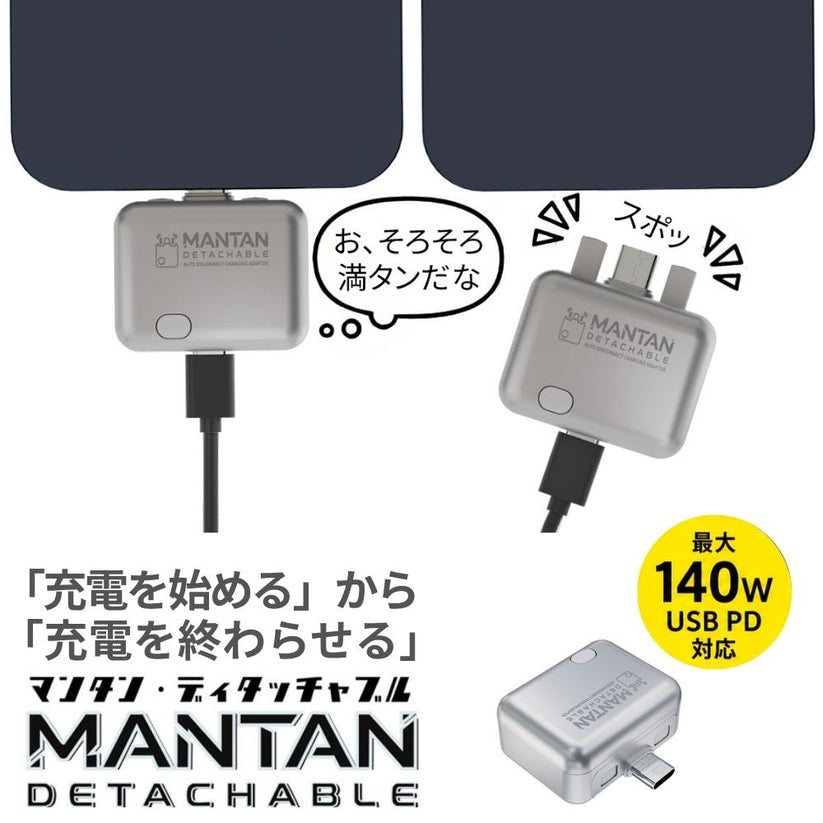
エアリア マンタンデタッチャブル USB Type-C充電アダプター 自動取外し 140W USB PD対応 ほぼ満充電で物理的に外れる Type-C 充電しっぱなし対策 過充電 スマホ タブレット ノートPC モバイルバッテリー iPhone Android USB-C 自動切断 マンタン MANTAN DETACHABLE MS-CDC140

ただし、端末が表示する正確な残量を読み取るわけではありません。バックグラウンド動作や独自の充電制御により、満充電前に外れる、満充電でも外れない可能性があります。そのため「必ず100%で外れる装置」ではなく、対応条件を理解して使う必要があります。

8. MANTAN DETACHABLEの特徴

エアリアのMANTAN DETACHABLE(マンタンデタッチャブル/MS-CDC140)は、充電状態を流れる電気の量から判断し、ほぼ満充電と判断すると内部機構でUSB-Cコネクタを物理的に押し出す充電アダプターです。

ほぼ満充電でコネクタを物理的に解除

アダプター内部のモーターがプッシュロッドを動かし、機器側からコネクタを少し離して通電を止めます。アプリや専用バッテリーは不要です。再び充電する場合は、アダプターを機器へ接続し直します。

機器に合わせた2つの検知モード

  • ホワイトライトモード:スマートフォン、タブレット、ノートPCなど、画面やバックグラウンド動作がある機器向け
  • ブルーライトモード:モバイルバッテリー、Bluetoothイヤホンケース、小型家電など、満充電時に電流が小さくなる機器向け

機器の特性によって判定が変わるため、初回は目の届く場所で動作を確認してください。意図した残量で外れない場合は、モードを切り替えて比較します。

最大140WのUSB Power Deliveryに対応

製品仕様は5V~28V・最大5A、最大140WのUSB PD対応です。ただし、140Wで充電できることを意味するのではありません。実際の充電電力は、充電器、ケーブル、アダプター、接続機器の対応条件のうち最も低いものに制限されます。

約22gの小型設計

本体サイズは約43×42×20mm、質量は約22gです。バッテリーは内蔵しておらず、接続したUSB-C充電器から動作に必要な電力を得ます。

充電専用でデータ通信には非対応

本製品は充電に特化したアダプターで、USBデータ通信機能はありません。スマホの写真転送、外付けSSD、映像出力、USBハブなどの接続には使えません。また、USB-Cケーブルは付属しません。

9. 購入前・使用時の注意点

すべてのUSB-C機器で動作するとは限らない

メーカー独自の充電制御や待機電流によっては、満充電でも外れない、満充電前に外れる場合があります。端末の残量表示を直接取得する仕組みではないため、正確に何%で外れるかはわかりません。

すでに満充電に近いと検知しにくい場合がある

接続した時点ですでに満充電に近く、流れる電気の量に変化が起きない場合は、取外し動作が行われない可能性があります。ある程度充電残量が減った状態から、使用機器に合うモードで確認してください。

落下する可能性がある位置では使わない

コネクタを物理的に押し出す構造です。壁面コンセント付近、高い棚、車内など、外れた本体や機器が落下する可能性のある場所では使用を避けてください。机など水平で安定した場所に機器を置きます。

常時給電が必要な機器には使わない

医療機器など常時電力を必要とする機器では満充電を判断できず、意図しない切断や動作しない可能性があります。生命・安全・記録の継続に関わる機器には使用しないでください。専門用途は機器メーカーや専門家に確認が必要です。

バッテリー寿命の延長を保証する製品ではない

物理的な接続時間を減らせることと、特定の端末でバッテリー寿命が何年延びるかは別の話です。寿命への効果は、温度、残量、利用頻度、端末の充電制御などで変わるため断定できません。端末側の最適化機能と適切な充電環境を併用してください。

10. よくある質問

Q. スマホを一晩充電すると過充電になりますか?

A. 正常なスマホは充電を制御するため、単純に同じ電流が流れ続けるわけではありません。ただし、満充電付近の時間や発熱を抑えたい場合は、充電上限・最適化機能と涼しい充電環境を利用してください。

Q. 80%で充電を止めた方がよいですか?

A. 端末メーカーが対応機種へ80%制限を用意している場合、満充電状態の時間を減らす方法になります。ただし、1日の使用に必要な駆動時間とのバランスがあります。機種の公式設定を使い、必要な日は100%まで充電するなど使い分けてください。

Q. MANTAN DETACHABLEは必ず100%で外れますか?

A. 必ず100%で外れるわけではありません。端末の残量表示ではなく電気の流れを検知するため、90%以上で電流が著しく少なくなった時などに「ほぼ満充電」と判断します。機器によって早く外れる、外れない可能性があります。

Q. iPhoneにも使えますか?

A. USB-C端子を搭載し、USB-C充電に対応する機種が対象候補です。Lightning端子へ直接は接続できません。すべてのiPhoneでの動作保証ではないため、商品ページの注意事項と使用機種の充電仕様を確認してください。

Q. 140W対応ならスマホも140Wで充電されますか?

A. いいえ。140Wはアダプターが対応する最大値です。スマホが受け取る電力は、スマホ、充電器、ケーブルなどの対応範囲内で決まります。

Q. 写真転送やUSBハブでも使えますか?

A. 使えません。本製品は充電専用でデータ通信には対応していません。

11. まとめ

スマホを充電器へつないだままにしても、正常な端末では充電制御が働くため、「接続中は無制限に充電される」と考える必要はありません。一方で、バッテリーの消耗を抑えたいなら、満充電付近で過ごす時間と充電中の熱を確認することが重要です。

最初にiPhone・Androidスマホの充電上限や最適化機能を有効にし、寝具や直射日光を避けて充電します。そのうえで、アプリや設定に頼らず、ほぼ満充電後にUSB-C接続そのものを終えたい場合は、自動取外しアダプターが選択肢になります。

MANTAN DETACHABLEは、最大140W USB PD対応、2つの検知モード、物理的な取外し機構が特徴です。ただし、すべての機器で同じ残量に動作するわけではありません。初回は安定した場所で動作を確認し、端末側の充電保護機能と併用してください。

ブログに戻る

他のおすすめ記事はこちら

Web会議で顔が暗い時の対処法|明るく映すクリップ式ライトの選び方

Web会議で顔が暗い時の対処法|明るく映すクリップ式ライトの選び方

結論 Web会議で顔が暗く見える時は、まず背後の窓・顔に当たる光・カメラ設定を確認します。席の向きや照明を変えても足りない場合は、顔の近くへ光を足せるライトを検討しましょう。机上を広く使いたい方にはクリップ式が候補ですが、取付場所と会議時間に合うかも重要です。 「部屋は明るいのに、画面では顔だけ暗い」「夕方からの会議で表情が見えにくい」。この悩みは、部屋全体の明るさだけでなく、顔と背景の明るさの差から起こることがあります。カメラを買い替える前に、光の位置を見直してみましょう。 この記事では、無料で試せる調整からライトの選び方まで整理します。PCやスマートフォンで取付位置を変えながら使いたい場合は、2種類の固定クリップを備えるSoar CLIP(MS-SLIGHT2)の仕様も確認してください。連続点灯時間は約90分なので、長時間会議への使い方は購入前に確認が必要です。 目次 部屋が明るくても顔が暗い理由 買う前に試す位置と設定の調整 クリップ式・卓上式・リング式の選び方 Soar CLIPを選ぶ理由と確認点 取付位置・眼鏡の反射・明るさの調整 Zoomの明るさ補正を確認する よくある質問 関連記事とまとめ 1. Web会議の顔が暗い原因は「背景との明るさの差」もある 背後の窓が明るく、顔側に光がない 窓を背にして座ると、背景は明るくても顔は日陰になりやすくなります。カメラの自動露出が明るい背景に合わせると、顔が暗く映ることがあります。「昼なのに暗い」場合は、ライトの追加より先に、窓と席の位置関係を確認してください。 天井の照明だけで、顔の正面が暗い 天井灯で机や床は明るくても、顔へ正面から光が届いているとは限りません。目の周囲や顎の下に影が出る場合は、部屋全体の照明を強くするより、顔側へ補助光を足して変化を見る方法があります。 日中と夕方で光の条件が変わる 昼の自然光を前提に調整した席でも、曇りの日や夜には同じ映り方になりません。会議で使う時間帯にカメラのプレビューを開き、顔が見えるか確認すると選びやすくなります。 画面の状態 見直すポイント 最初に試すこと 背景だけ明るい 背後の窓・強い照明 席の向きを変える、カーテンを調整する 顔全体が暗い...

Web会議で顔が暗い時の対処法|明るく映すクリップ式ライトの選び方

結論 Web会議で顔が暗く見える時は、まず背後の窓・顔に当たる光・カメラ設定を確認します。席の向きや照明を変えても足りない場合は、顔の近くへ光を足せるライトを検討しましょう。机上を広く使いたい方にはクリップ式が候補ですが、取付場所と会議時間に合うかも重要です。 「部屋は明るいのに、画面では顔だけ暗い」「夕方からの会議で表情が見えにくい」。この悩みは、部屋全体の明るさだけでなく、顔と背景の明るさの差から起こることがあります。カメラを買い替える前に、光の位置を見直してみましょう。 この記事では、無料で試せる調整からライトの選び方まで整理します。PCやスマートフォンで取付位置を変えながら使いたい場合は、2種類の固定クリップを備えるSoar CLIP(MS-SLIGHT2)の仕様も確認してください。連続点灯時間は約90分なので、長時間会議への使い方は購入前に確認が必要です。 目次 部屋が明るくても顔が暗い理由 買う前に試す位置と設定の調整 クリップ式・卓上式・リング式の選び方 Soar CLIPを選ぶ理由と確認点 取付位置・眼鏡の反射・明るさの調整 Zoomの明るさ補正を確認する よくある質問 関連記事とまとめ 1. Web会議の顔が暗い原因は「背景との明るさの差」もある 背後の窓が明るく、顔側に光がない 窓を背にして座ると、背景は明るくても顔は日陰になりやすくなります。カメラの自動露出が明るい背景に合わせると、顔が暗く映ることがあります。「昼なのに暗い」場合は、ライトの追加より先に、窓と席の位置関係を確認してください。 天井の照明だけで、顔の正面が暗い 天井灯で机や床は明るくても、顔へ正面から光が届いているとは限りません。目の周囲や顎の下に影が出る場合は、部屋全体の照明を強くするより、顔側へ補助光を足して変化を見る方法があります。 日中と夕方で光の条件が変わる 昼の自然光を前提に調整した席でも、曇りの日や夜には同じ映り方になりません。会議で使う時間帯にカメラのプレビューを開き、顔が見えるか確認すると選びやすくなります。 画面の状態 見直すポイント 最初に試すこと 背景だけ明るい 背後の窓・強い照明 席の向きを変える、カーテンを調整する 顔全体が暗い...

iPad用タッチペンは純正以外でも使える?対応モデルと選び方

iPad用タッチペンは純正以外でも使える?対応モデルと選び方

結論 iPadは、対応する純正以外のアクティブタッチペンでも手書き入力できます。ただしiPadのモデル番号とペンの対応表を照合することが前提です。メモやPDFへの書き込みなら、パームリジェクション、ペン先交換、充電方法を優先し、イラスト制作では筆圧など必要な機能も個別に確認しましょう。 授業や打ち合わせのメモ、PDFの注釈などでiPadを使いたいものの、どのペンを買えばよいか迷うことがあります。「iPad用」と書かれたペンでも、すべてのiPadで同じ機能が使えるとは限りません。 この記事では、純正以外のペンを選ぶ時の確認順と、エアリアの充電ケース付きMS-APTP11・シースルー型MS-APTP13の選び分けを解説します。最新機種への対応を推測で広げず、モデル番号から確かめていきましょう。 目次 iPad用ペンの種類 モデル番号から対応を確認する方法 手書きメモに必要な機能 MS-APTP11と13の違い 用途別に選ぶ理由 使い始めと反応しない時の確認 よくある質問 関連記事とまとめ 1. 純正以外のiPad用ペンは種類と対応方式を確認 タッチペンは、指の代わりとして画面へ触れるタイプと、対応機種でペン入力を行うアクティブタイプなどに分かれます。「安い」「細い」という見た目だけで選ぶと、手を画面へ置いた時の動作や使える機能が希望と合わない場合があります。 種類 選ぶ時の見方 向く用途 指操作を置き換える一般的なペン 細い線、手の接触、アプリごとの反応を確認 タップ、簡単な操作 iPad専用アクティブペン 対応モデル、パームリジェクション、傾き、充電 文字、図、PDFへの注釈 Apple Pencil 製品世代ごとの互換性と機能 メモから、必要機能に合う制作用途まで Apple...

iPad用タッチペンは純正以外でも使える?対応モデルと選び方

結論 iPadは、対応する純正以外のアクティブタッチペンでも手書き入力できます。ただしiPadのモデル番号とペンの対応表を照合することが前提です。メモやPDFへの書き込みなら、パームリジェクション、ペン先交換、充電方法を優先し、イラスト制作では筆圧など必要な機能も個別に確認しましょう。 授業や打ち合わせのメモ、PDFの注釈などでiPadを使いたいものの、どのペンを買えばよいか迷うことがあります。「iPad用」と書かれたペンでも、すべてのiPadで同じ機能が使えるとは限りません。 この記事では、純正以外のペンを選ぶ時の確認順と、エアリアの充電ケース付きMS-APTP11・シースルー型MS-APTP13の選び分けを解説します。最新機種への対応を推測で広げず、モデル番号から確かめていきましょう。 目次 iPad用ペンの種類 モデル番号から対応を確認する方法 手書きメモに必要な機能 MS-APTP11と13の違い 用途別に選ぶ理由 使い始めと反応しない時の確認 よくある質問 関連記事とまとめ 1. 純正以外のiPad用ペンは種類と対応方式を確認 タッチペンは、指の代わりとして画面へ触れるタイプと、対応機種でペン入力を行うアクティブタイプなどに分かれます。「安い」「細い」という見た目だけで選ぶと、手を画面へ置いた時の動作や使える機能が希望と合わない場合があります。 種類 選ぶ時の見方 向く用途 指操作を置き換える一般的なペン 細い線、手の接触、アプリごとの反応を確認 タップ、簡単な操作 iPad専用アクティブペン 対応モデル、パームリジェクション、傾き、充電 文字、図、PDFへの注釈 Apple Pencil 製品世代ごとの互換性と機能 メモから、必要機能に合う制作用途まで Apple...

充電ケーブルのワット表示が低い理由|数値の見方と確認するポイント

充電ケーブルのワット表示が低い理由|数値の見方と確認するポイント

結論 表示付きケーブルのW数が充電器の最大出力より低くても、故障とは限りません。端末が受け取る電力はバッテリー残量、温度、充電器のポート配分、端末の使用状況によって変わります。数値の大小だけを見るより、同じ端末・同じ残量付近で条件を1つずつ変えて比較することが大切です。 「65W充電器につないだのに表示は20W台」「充電している途中でW数が下がった」。充電出力が見えるようになると、こんな疑問が出てきます。最大出力と実際の表示が違う理由を知ると、買い替える前に確認できることが増えます。 この記事では、USB-Cケーブルのワット表示の意味と、低い・変動する時の確認順を解説します。充電の変化を手元で確認したい方は、LED表示付きのDIGITAL TUBE(MS-CC240M)の仕様も参考にしてください。 目次 ワット表示が示すもの W数が低くなる主な理由 条件をそろえて比較する手順 DIGITAL TUBEの特徴と選ぶ理由 表示から判断できないこと 買い替える前の切り分け よくある質問 関連記事とまとめ 1. Wは充電中の電力の目安。残量や劣化率ではない W(ワット)は電力の単位で、電圧Vと電流Aの積で求められます。表示付きケーブルでは、接続経路を流れる電力の変化を数値で確認できます。ただし、表示値がそのままバッテリーへ蓄えられる電力を示すとは限りません。端末の動作や電力変換にも電力を使うためです。 数字 意味 間違えやすい見方 充電器の最大65Wなど 指定条件で供給できる上限 接続したら常に65Wになるとは限らない ケーブルの最大240Wなど 対応条件で扱える充電電力の上限 ケーブルが240Wを生み出すわけではない LEDのW表示 その時の電力の目安 バッテリー残量・健康状態・実充電速度とは別...

充電ケーブルのワット表示が低い理由|数値の見方と確認するポイント

結論 表示付きケーブルのW数が充電器の最大出力より低くても、故障とは限りません。端末が受け取る電力はバッテリー残量、温度、充電器のポート配分、端末の使用状況によって変わります。数値の大小だけを見るより、同じ端末・同じ残量付近で条件を1つずつ変えて比較することが大切です。 「65W充電器につないだのに表示は20W台」「充電している途中でW数が下がった」。充電出力が見えるようになると、こんな疑問が出てきます。最大出力と実際の表示が違う理由を知ると、買い替える前に確認できることが増えます。 この記事では、USB-Cケーブルのワット表示の意味と、低い・変動する時の確認順を解説します。充電の変化を手元で確認したい方は、LED表示付きのDIGITAL TUBE(MS-CC240M)の仕様も参考にしてください。 目次 ワット表示が示すもの W数が低くなる主な理由 条件をそろえて比較する手順 DIGITAL TUBEの特徴と選ぶ理由 表示から判断できないこと 買い替える前の切り分け よくある質問 関連記事とまとめ 1. Wは充電中の電力の目安。残量や劣化率ではない W(ワット)は電力の単位で、電圧Vと電流Aの積で求められます。表示付きケーブルでは、接続経路を流れる電力の変化を数値で確認できます。ただし、表示値がそのままバッテリーへ蓄えられる電力を示すとは限りません。端末の動作や電力変換にも電力を使うためです。 数字 意味 間違えやすい見方 充電器の最大65Wなど 指定条件で供給できる上限 接続したら常に65Wになるとは限らない ケーブルの最大240Wなど 対応条件で扱える充電電力の上限 ケーブルが240Wを生み出すわけではない LEDのW表示 その時の電力の目安 バッテリー残量・健康状態・実充電速度とは別...

WE-CAMとWE-CAM Proの違い|ボディカメラを用途別に比較

WE-CAMとWE-CAM Proの違い|ボディカメラを用途別に比較

結論 軽さとシンプルな記録を優先するならWE-CAM、広い画角、Wi-Fiによるスマートフォン連携、長めのバッテリーを重視するならWE-CAM Proが候補です。どちらもフルHD録画、180度回転レンズ、液晶、microSD、複数の固定方法に対応しますが、重さ・画角・連続録画時間・付属メモリーが異なります。 胸元や自転車へ取り付けて映像を残せるボディカメラは、仕事の記録、街歩き、サイクリングなど幅広い場面で使えます。ただし、同じシリーズでも「小さく軽い方がよい人」と「画角やスマートフォン連携を優先する人」では、適するモデルが変わります。 この記事では、エアリアのWE-CAMとWE-CAM Proを、公開仕様に基づいて比較します。撮影目的から必要な機能を絞り、過剰な機能や見落としを避けるための確認順も紹介します。 目次 主な違いを一覧で比較 WE-CAMが向く人 WE-CAM Proが向く人 用途別の選び方 microSDと録画時間の確認 装着方法と撮影前の準備 撮影時の注意点 よくある質問 関連記事とまとめ 1. WE-CAMとWE-CAM Proの主な違い 比較項目 WE-CAM WE-CAM Pro 録画解像度 1920×1080 1920×1080、H.264 画角 商品ページに角度の数値記載なし 14mm相当、水平約116度...

WE-CAMとWE-CAM Proの違い|ボディカメラを用途別に比較

結論 軽さとシンプルな記録を優先するならWE-CAM、広い画角、Wi-Fiによるスマートフォン連携、長めのバッテリーを重視するならWE-CAM Proが候補です。どちらもフルHD録画、180度回転レンズ、液晶、microSD、複数の固定方法に対応しますが、重さ・画角・連続録画時間・付属メモリーが異なります。 胸元や自転車へ取り付けて映像を残せるボディカメラは、仕事の記録、街歩き、サイクリングなど幅広い場面で使えます。ただし、同じシリーズでも「小さく軽い方がよい人」と「画角やスマートフォン連携を優先する人」では、適するモデルが変わります。 この記事では、エアリアのWE-CAMとWE-CAM Proを、公開仕様に基づいて比較します。撮影目的から必要な機能を絞り、過剰な機能や見落としを避けるための確認順も紹介します。 目次 主な違いを一覧で比較 WE-CAMが向く人 WE-CAM Proが向く人 用途別の選び方 microSDと録画時間の確認 装着方法と撮影前の準備 撮影時の注意点 よくある質問 関連記事とまとめ 1. WE-CAMとWE-CAM Proの主な違い 比較項目 WE-CAM WE-CAM Pro 録画解像度 1920×1080 1920×1080、H.264 画角 商品ページに角度の数値記載なし 14mm相当、水平約116度...

iPhoneを充電しながら有線イヤホンとmicroSDを使う方法

iPhoneを充電しながら有線イヤホンとmicroSDを使う方法

結論 USB-C端子搭載iPhoneで充電・3.5mm有線イヤホン・microSDカードを同時に使うには、USB PD入力、オーディオ端子、カードリーダーを1台にまとめたUSB-Cアダプターを使います。Lightning端子のiPhoneにはそのまま接続できません。購入前に、対応OS、カード容量、イヤホンプラグ、PDポートの役割を確認してください。 USB-C対応iPhoneは、外部ストレージや有線オーディオへ接続できます。ただし本体のUSB-C端子は1つだけです。イヤホンを挿すと充電できない、写真をmicroSDへ移している間に電池が減る、といった場面では、機能を分岐するアダプターが必要になります。 この記事では、充電しながら有線イヤホンとmicroSDカードを使う構成、選ぶ前の確認点、写真や動画を移動する基本手順、認識しない時の切り分けを解説します。 目次 使えるiPhoneと条件 3つの機能を同時に使う仕組み アダプター選びの確認点 KIZUNA4の特徴 接続する手順 microSDへファイルを移す方法 認識しない時の確認順 よくある質問 関連記事とまとめ 1. 対象はUSB-C端子を搭載したiPhone AppleはiPhone 15以降のモデルがUSB-Cコネクタを搭載し、外付けストレージ、有線ヘッドフォン、各種USB-Cアクセサリへ接続できると案内しています。本記事の方法もUSB-C端子が前提です。 iPhoneの端子 本記事の方法 理由 USB-C 対応アダプターで利用可能 充電、データ、音声をUSB-C経由で分岐できる Lightning そのままでは利用不可 接続端子と対応アクセサリの仕様が異なる コネクターの形が同じUSB-Cでも、すべてのアダプターが音声・カード読み書き・PD充電を同時に扱えるとは限りません。「USB-Cハブ」と書かれているだけで判断せず、必要な3機能が個別に明記されているか確認します。 2....

iPhoneを充電しながら有線イヤホンとmicroSDを使う方法

結論 USB-C端子搭載iPhoneで充電・3.5mm有線イヤホン・microSDカードを同時に使うには、USB PD入力、オーディオ端子、カードリーダーを1台にまとめたUSB-Cアダプターを使います。Lightning端子のiPhoneにはそのまま接続できません。購入前に、対応OS、カード容量、イヤホンプラグ、PDポートの役割を確認してください。 USB-C対応iPhoneは、外部ストレージや有線オーディオへ接続できます。ただし本体のUSB-C端子は1つだけです。イヤホンを挿すと充電できない、写真をmicroSDへ移している間に電池が減る、といった場面では、機能を分岐するアダプターが必要になります。 この記事では、充電しながら有線イヤホンとmicroSDカードを使う構成、選ぶ前の確認点、写真や動画を移動する基本手順、認識しない時の切り分けを解説します。 目次 使えるiPhoneと条件 3つの機能を同時に使う仕組み アダプター選びの確認点 KIZUNA4の特徴 接続する手順 microSDへファイルを移す方法 認識しない時の確認順 よくある質問 関連記事とまとめ 1. 対象はUSB-C端子を搭載したiPhone AppleはiPhone 15以降のモデルがUSB-Cコネクタを搭載し、外付けストレージ、有線ヘッドフォン、各種USB-Cアクセサリへ接続できると案内しています。本記事の方法もUSB-C端子が前提です。 iPhoneの端子 本記事の方法 理由 USB-C 対応アダプターで利用可能 充電、データ、音声をUSB-C経由で分岐できる Lightning そのままでは利用不可 接続端子と対応アクセサリの仕様が異なる コネクターの形が同じUSB-Cでも、すべてのアダプターが音声・カード読み書き・PD充電を同時に扱えるとは限りません。「USB-Cハブ」と書かれているだけで判断せず、必要な3機能が個別に明記されているか確認します。 2....

デスクの消しゴムかすを簡単に掃除する方法|卓上クリーナーの選び方

デスクの消しゴムかすを簡単に掃除する方法|卓上クリーナーの選び方

結論 消しゴムかすや乾いた細かなごみをこまめに片づけるなら、手で集めるより卓上クリーナーを作業場所の近くに置くと掃除の負担を減らせます。選ぶ時は、吸引力の強さだけでなく、吸引口の形、コードレス、連続使用時間、ダストケースの捨てやすさ、手入れ方法を確認しましょう。 勉強や製図の途中で消しゴムかすが広がると、手で払ったごみが床へ落ちたり、ノートやキーボードの隙間へ入り込んだりします。食べかすや紙くずも同じで、最後にまとめて掃除しようとすると範囲が広がりがちです。 この記事では、ブラシ・粘着クリーナー・卓上掃除機の違いを整理し、勉強机や在宅ワークのデスクで使いやすい掃除方法を紹介します。キーボード内部の清掃ではなく、机の天板に散らばるごみを回収することが主題です。 目次 机上のごみを掃除する方法 散らかりにくい掃除の順番 卓上クリーナーの選び方 Vaccumiの特徴 卓上クリーナーの使い方 ダストケースの手入れ 吸ってはいけない物の注意 よくある質問 関連記事とまとめ 1. 消しゴムかす・ほこりを掃除する4つの方法 方法 向くごみ 長所 注意点 手・ティッシュ 少量の大きな消しゴムかす 道具を用意しなくてよい 床へ落としやすく、細かなごみが残る デスクブラシ 紙くず、消しゴムかす 静かで電源不要 ちりとりが必要。風で飛びやすい 粘着クリーナー 毛髪、繊維、ほこり...

デスクの消しゴムかすを簡単に掃除する方法|卓上クリーナーの選び方

結論 消しゴムかすや乾いた細かなごみをこまめに片づけるなら、手で集めるより卓上クリーナーを作業場所の近くに置くと掃除の負担を減らせます。選ぶ時は、吸引力の強さだけでなく、吸引口の形、コードレス、連続使用時間、ダストケースの捨てやすさ、手入れ方法を確認しましょう。 勉強や製図の途中で消しゴムかすが広がると、手で払ったごみが床へ落ちたり、ノートやキーボードの隙間へ入り込んだりします。食べかすや紙くずも同じで、最後にまとめて掃除しようとすると範囲が広がりがちです。 この記事では、ブラシ・粘着クリーナー・卓上掃除機の違いを整理し、勉強机や在宅ワークのデスクで使いやすい掃除方法を紹介します。キーボード内部の清掃ではなく、机の天板に散らばるごみを回収することが主題です。 目次 机上のごみを掃除する方法 散らかりにくい掃除の順番 卓上クリーナーの選び方 Vaccumiの特徴 卓上クリーナーの使い方 ダストケースの手入れ 吸ってはいけない物の注意 よくある質問 関連記事とまとめ 1. 消しゴムかす・ほこりを掃除する4つの方法 方法 向くごみ 長所 注意点 手・ティッシュ 少量の大きな消しゴムかす 道具を用意しなくてよい 床へ落としやすく、細かなごみが残る デスクブラシ 紙くず、消しゴムかす 静かで電源不要 ちりとりが必要。風で飛びやすい 粘着クリーナー 毛髪、繊維、ほこり...