子どもの留守番に見守りカメラは使える?スマホで声かけ・追尾できる室内カメラの選び方

子どもの留守番に見守りカメラは使える?スマホで声かけ・追尾できる室内カメラの選び方

子どもが少し大きくなり、短い時間の留守番をお願いする機会が増えた。自分がキッチンで家事をしている間、別室で遊んでいる様子を確認したい。そうした場面で役立つのが、スマートフォンから室内の様子を確認できる見守りカメラです。見守りカメラがあれば、外出先や別室から映像を確認できます。機種によっては、スマホから声をかけたり、動きに合わせてカメラが向きを変えたりすることもできます。ただし、子どもの見守り目的で使う場合は、単に「映るかどうか」だけで選ぶのではなく、声かけ、追尾、録画、設置環境などを確認しておくことが大切です。この記事では、子どもの留守番や別室見守りに室内カメラを使うときの選び方、シングルカメラとデュアルレンズカメラの違い、録画用MicroSDカードの確認ポイントを解説します。

子どもの留守番に見守りカメラは使える?スマホで声かけ・追尾できる室内カメラの選び方

1. 子どもの見守りカメラでできること・できないこと

室内カメラは、離れた場所から子どもの様子を確認するための便利なアイテムです。たとえば、外出先からリビングの様子を見る。別室で遊んでいる子どもに声をかける。留守番中に予定通り過ごしているか確認する。こうした使い方ができます。
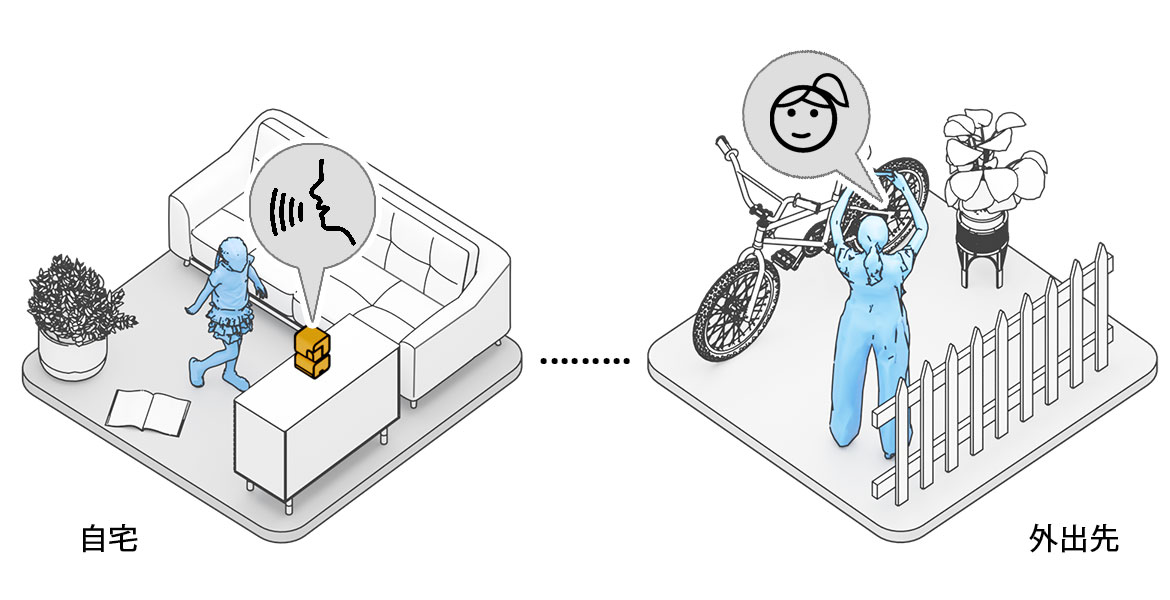
外出時のお子様のご確認に

一方で、見守りカメラは子どもの安全を完全に保証するものではありません。通信環境が不安定な場合は映像が遅れることがあります。カメラの向きや設置場所によっては、見えない範囲もあります。電源が抜けたり、Wi-Fiが切れたりすれば、映像を確認できないこともあります。

そのため、見守りカメラはあくまで補助として考えるのが現実的です。子どもに留守番をお願いする場合は、カメラを設置するだけでなく、玄関を開けない、火を使わない、インターホンに出ない、困ったときの連絡先を決めておく、といった家庭内ルールもあわせて確認しておきましょう。

2. 子どもの見守りカメラで確認したい2つの機能

子どもの様子を確認する目的で室内カメラを選ぶなら、特に確認したい機能が2つあります。

  • 動体追尾でフレームアウトを減らす
    子どもは一つの場所にじっとしているとは限りません。おもちゃを取りに行く、ソファへ移動する、部屋の端で遊ぶなど、短い時間でもよく動きます。動体追尾機能があるカメラなら、画面内の動きを検知して、カメラが自動で向きを変えます。常に完璧に追いかけられるわけではありませんが、フレームアウトして見失う場面を減らしやすくなります。
  • マイク・スピーカーでスマホから声かけする
    スマホからカメラ越しに声をかけられると、「そろそろ宿題を始めよう」「もうすぐ帰るよ」「玄関には出ないでね」といった簡単な連絡ができます。映像を見るだけでなく、声で伝えられるため、子どもも状況を理解しやすくなります。(※音声には遅延が出る場合があります。大事な連絡は別の手段も用意しておくと安心です)

3. シングルカメラとデュアルレンズカメラの違い

室内カメラを選ぶときは、レンズの数にも注目すると分かりやすくなります。一般的な室内カメラは、レンズが1つのシングルカメラです。首振り機能や追尾機能が付いているモデルもありますが、基本的にはカメラが向いている方向しか映せません。たとえば、子どもを追いかけてカメラが右を向いている間は、部屋の左側や入り口付近の様子が確認しにくくなります。
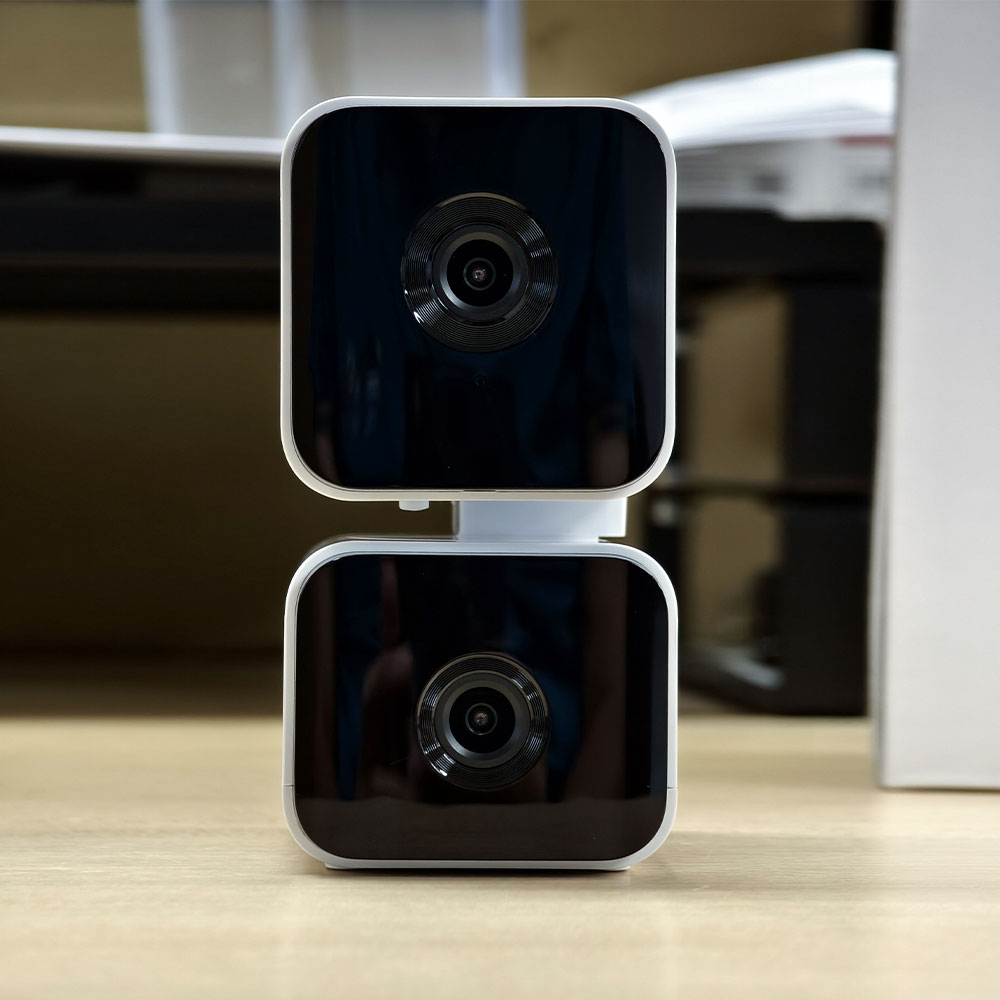
シングルカメラとデュアルレンズカメラの違い

一方、デュアルレンズカメラは、1台に2つのカメラを搭載しています。製品によって構造は異なりますが、固定カメラで部屋の広い範囲を確認しながら、可動カメラで動く対象を追いかけられるタイプがあります。このタイプなら、可動カメラが子どもを追いかけている間も、固定カメラ側で部屋全体の様子を確認しやすくなります。仮に追尾が外れても、固定カメラに映っていれば、どこへ移動したのか把握しやすくなります。子どもの見守りでは、「子どもを追う」ことと「部屋全体を見る」ことの両方が重要です。そのため、シングルカメラよりもデュアルレンズタイプの方が使いやすい場面があります。
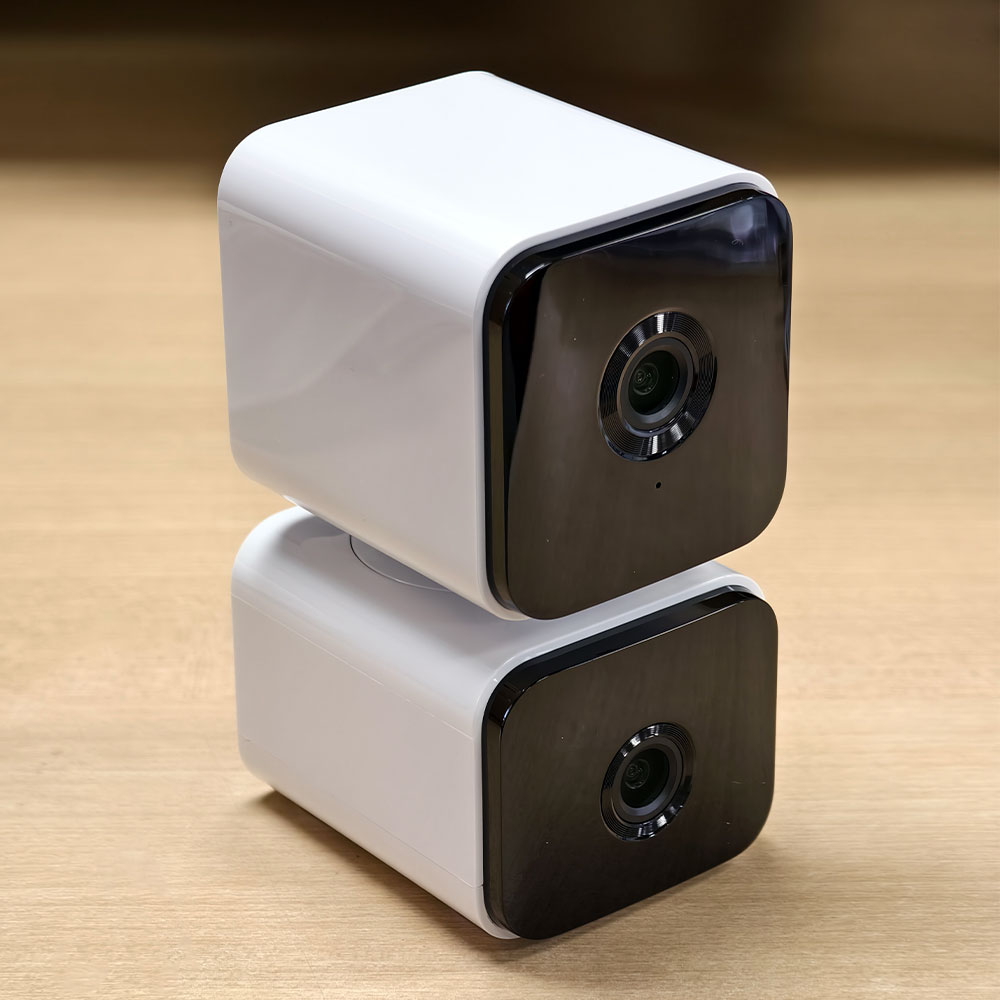
シングルカメラとデュアルレンズカメラの違い

▼ 実際の撮影サンプル(昼間・夜間赤外線)を動画でチェック!

4. 録画したいならMicroSDカードの有無を確認する

見守りや防犯のために映像を録画したい場合は、記録媒体も確認しておきましょう。多くの室内カメラは、映像を保存するためにMicroSDカードを使います。ただし、カメラ本体を購入しても、MicroSDカードは別売りになっている製品もあります。カメラが届いてから設定しようとしたときに、MicroSDカードがないと録画を始められない場合があります。さらに、対応容量や規格を確認する手間もあります。

録画したいならMicroSDカードの有無を確認する

届いてすぐに録画設定を始めたい場合は、MicroSDカードが同梱されている製品を選ぶと準備が少なく済みます。ただし、32GBなど付属カードの容量は、初期利用には便利ですが、長時間録画には足りない場合があります。常時録画を長く残したい場合は、対応する最大容量や上書き録画の設定も確認しておくとよいでしょう。

5. 必要な付属品がそろった見守りカメラ「DD-EYE」

子どもの見守り用途に使いやすい室内カメラの一つに、エアリアの「DD-EYE(MS-S2DCAM)」があります。

▼ 外出先からすぐ確認できる「DD-EYE」紹介ビデオ

DD-EYEは、2つのカメラを搭載したデュアルレンズセキュリティーカメラです。固定視点で部屋の広い範囲を確認しながら、可動カメラで動きのある対象を追いやすい構成になっています。カメラは移動検知・移動追跡に対応しており、子どもが部屋の中で動いたときにも様子を確認しやすくなります。また、マイクとスピーカーを搭載しているため、スマートフォンから声をかけることもできます。
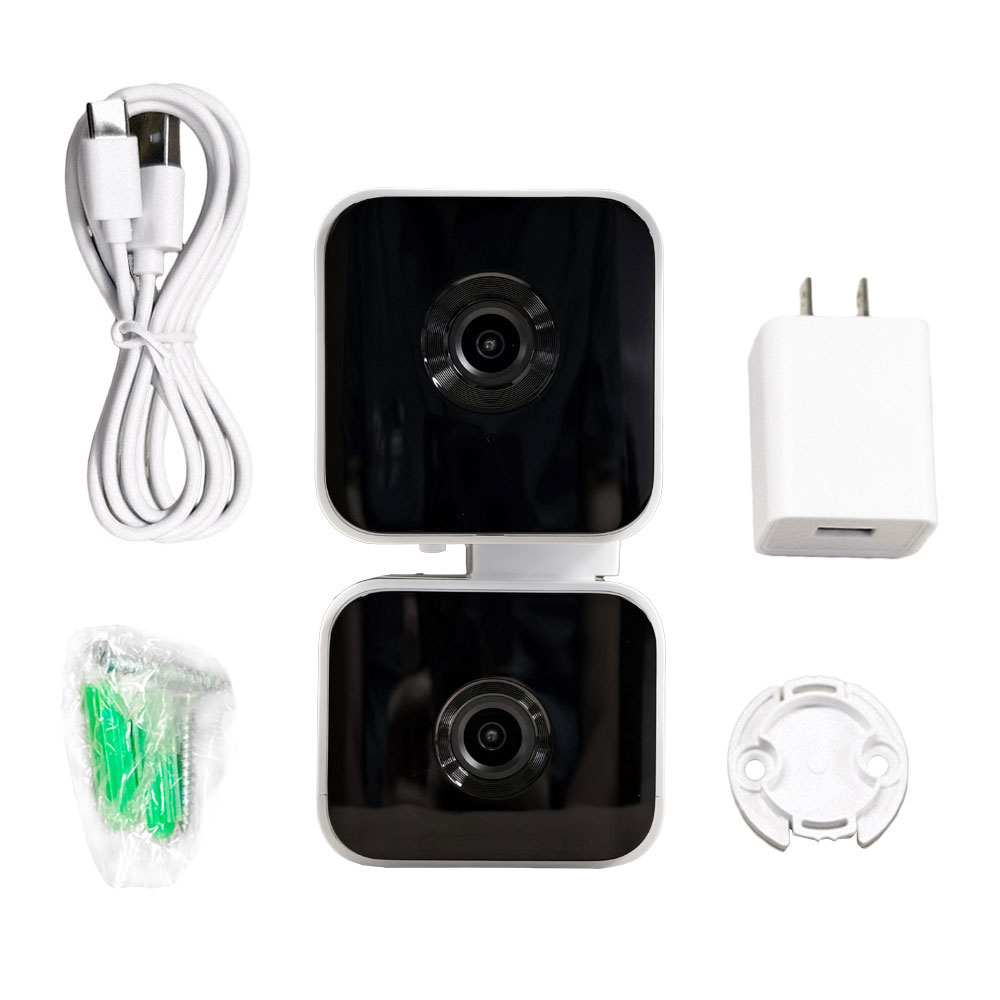
必要な付属品がそろった見守りカメラ「DD-EYE」

DD-EYEは、MicroSDカード最大128GBに対応しており、製品には32GBのMicroSDカードが付属しています。さらに、USB給電ケーブル3m、ACアダプター、固定用マウンター、セキュリティーステッカーも同梱されています。そのため、別途MicroSDカードやACアダプターを用意しなくても、基本的な設定を始めやすい構成です。使用には2.4GHz帯のWi-Fi環境と、対応スマートフォン、専用アプリの設定が必要です。

「設定が難しそう…」という方へ。スマホアプリで簡単に利用開始できます

6. まとめ:見守りカメラは家庭の安心を補助するアイテム

室内カメラは、子どもの留守番や別室の見守りに役立つアイテムです。

スマホから映像を確認できるだけでなく、動体追尾で動きを追いやすくしたり、マイク・スピーカーで声をかけたりできるモデルなら、離れた場所からでも状況を把握しやすくなります。シングルカメラでは、カメラが向いている方向以外が見えにくくなることがあります。部屋全体と子どもの動きの両方を確認したい場合は、デュアルレンズタイプも選択肢になります。

エアリアの 「DD-EYE(MS-S2DCAM)」 は、デュアルレンズ、移動検知・移動追跡、マイク・スピーカー、MicroSDカード録画に対応した室内カメラです。32GB MicroSDカード、USB給電ケーブル、ACアダプターも付属しているため、初めて見守りカメラを導入する方でも準備を始めやすい構成です。子どもの留守番や別室での様子が気になり始めた方は、家庭内のルール作りとあわせて、見守りカメラの導入を検討してみてください。

SDカード付属ですぐに設定を始めやすい「DD-EYE」


エアリアダイレクトでは、LINEお友達追加ですぐに使える10%OFFクーポンを配布中です。部品の買い足しを抑えて見守り環境を整えたい方は、お得なこの機会にぜひ商品ページで詳細を確認してみてください。
※ご使用には2.4GHz帯のWi-Fi環境およびデータ通信可能なスマートフォンが必要です。

「DD-EYE」をエアリアダイレクトで見る
ブログに戻る

他のおすすめ記事はこちら

「スーツケースは“畳める”時代へ」──収納の悩みを解決するJOLLYING PEBBLE

「スーツケースは“畳める”時代へ」──収納の悩みを解決するJOLLYING PEBBLE

目次 使うのは年に数回、でも家ではずっと場所を取る——その矛盾を解消します PEBBLEは「折りたためる」だけじゃない:実用で効く3つのポイント 「畳む」と家の回遊性が上がる:暮らしが変わる収納体験 たたみ方と展開:工具不要・迷いなし(目安30秒〜1分) 2〜3泊設計の“現実解”:各シーンの持ち物イメージ 走行・持ちやすさ:日常使いの快適性に直結する部分 セキュリティと空港での扱いやすさ 「折りたたみキャリー」を選ぶときの確認チェックリスト よくある質問(先回りで解消) スペック一覧(早見) カラー・在庫・価格の最新情報/購入先 もし「まずはお得に試したい」「初回の購入を少しでも安くしたい」と感じた方は、記事内で案内しているLINEクーポンを活用してください。 友だち追加後すぐに受け取れて、今すぐ使える10%OFFクーポンです。 ▼ クーポン受け取り(記事下)へ 使うのは年に数回、でも家ではずっと場所を取る——その矛盾を解消します 出張や旅行で活躍するキャリーケース。問題は使わない日の保管です。クローゼットの奥で場所を占有し、掃除のたびに移動…。JOLLYING「PEBBLE(ぺブル)」はこの“収納のストレス”をなくすために生まれました。厚み23cm → 11cmまで約半分に畳めるので、ベッド下や家具の隙間にスッと収まります。使用時はワンアクションで展開、通常のハードキャリーとして使えます。 PEBBLEは「折りたためる」だけじゃない:実用で効く3つのポイント 2〜3泊にちょうどいい35L:衣類+洗面用具+お土産まで想定した現実的容量。 約2.8kgの軽さ:駅の階段や車への積み下ろしがラク。 TSAロック搭載:渡航時の荷物検査もスムーズ。 使わない日は薄く、使う日は頼もしい。保管も移動も“ちょうど良い”に寄せています。 「畳む」と家の回遊性が上がる:暮らしが変わる収納体験 省スペース化:厚み11cmならベッド下・本棚の側面、クローゼットの隙間など“死にスペース”が収納に。 取り出しが短時間:奥に大物を押し込まないので、出発直前の準備ストレスが低減。 家族分の複数台運用でもかさばりにくく、色分けで取り違えも防げます。 たたみ方と展開:工具不要・迷いなし(目安30秒〜1分)...

「スーツケースは“畳める”時代へ」──収納の悩みを解決するJOLLYING PEBBLE

目次 使うのは年に数回、でも家ではずっと場所を取る——その矛盾を解消します PEBBLEは「折りたためる」だけじゃない:実用で効く3つのポイント 「畳む」と家の回遊性が上がる:暮らしが変わる収納体験 たたみ方と展開:工具不要・迷いなし(目安30秒〜1分) 2〜3泊設計の“現実解”:各シーンの持ち物イメージ 走行・持ちやすさ:日常使いの快適性に直結する部分 セキュリティと空港での扱いやすさ 「折りたたみキャリー」を選ぶときの確認チェックリスト よくある質問(先回りで解消) スペック一覧(早見) カラー・在庫・価格の最新情報/購入先 もし「まずはお得に試したい」「初回の購入を少しでも安くしたい」と感じた方は、記事内で案内しているLINEクーポンを活用してください。 友だち追加後すぐに受け取れて、今すぐ使える10%OFFクーポンです。 ▼ クーポン受け取り(記事下)へ 使うのは年に数回、でも家ではずっと場所を取る——その矛盾を解消します 出張や旅行で活躍するキャリーケース。問題は使わない日の保管です。クローゼットの奥で場所を占有し、掃除のたびに移動…。JOLLYING「PEBBLE(ぺブル)」はこの“収納のストレス”をなくすために生まれました。厚み23cm → 11cmまで約半分に畳めるので、ベッド下や家具の隙間にスッと収まります。使用時はワンアクションで展開、通常のハードキャリーとして使えます。 PEBBLEは「折りたためる」だけじゃない:実用で効く3つのポイント 2〜3泊にちょうどいい35L:衣類+洗面用具+お土産まで想定した現実的容量。 約2.8kgの軽さ:駅の階段や車への積み下ろしがラク。 TSAロック搭載:渡航時の荷物検査もスムーズ。 使わない日は薄く、使う日は頼もしい。保管も移動も“ちょうど良い”に寄せています。 「畳む」と家の回遊性が上がる:暮らしが変わる収納体験 省スペース化:厚み11cmならベッド下・本棚の側面、クローゼットの隙間など“死にスペース”が収納に。 取り出しが短時間:奥に大物を押し込まないので、出発直前の準備ストレスが低減。 家族分の複数台運用でもかさばりにくく、色分けで取り違えも防げます。 たたみ方と展開:工具不要・迷いなし(目安30秒〜1分)...

在宅ワークは“映像+LAN+充電”が同時に安定するハブを選べ|失敗しない端子構成

在宅ワークは“映像+LAN+充電”が同時に安定するハブを選べ|失敗しない端子構成

  目次 はじめに——会議が止まるのは「ハブの選び方」で防げます 1.なぜ「映像・LAN・充電」を同時に満たす必要があるのか 2.この条件のハブを選べば「ほぼ間違いない」です 3.よくある失敗と、今日からできる対処 4.そのまま真似できる「正解のつなぎ方」 5.シーン別:これが“ストレスなく安定する構成” 6.まずはここをチェック(購入前リスト) 7.具体例(エアリアの実力派で“迷わない”) 8.実録メモ——サポート現場で多い“つまずき”と解決 9.使い始めの“ベスト手順”(5分で完了) ミニQ&A(はじめての方向け) まとめ——“三点同時”が在宅の品質を決める はじめに——会議が止まるのは「ハブの選び方」で防げます 在宅ワークで多いご相談は、だいたいこの3つに集約されます。「画面が映らない(またはカクつく)」「Wi-Fiが不安定」「充電が減っていく」。実はこれらは別々の問題ではなく、USB-Cハブ(ドック)の“端子構成”と“つなぎ方”でほぼ解決できます。 このコラムは、初心者の方でもそのまま真似できる安定セットアップを、まとめました。 1.なぜ「映像・LAN・充電」を同時に満たす必要があるのか 在宅ワークのパソコンは、WEB会議中の画面共有、クラウドの同期、Webカメラやマイクなど同時に複数の負荷がかかります。ここで重要なのが次の3点です。 映像(HDMI/DisplayPort):4KやWQHDで60Hzが出ると、スクロールや動画のカクつきが減少。資料の細部も読みやすくなります。 ネット(有線LAN):Wi-Fiが悪いわけではありませんが、会議は遅延とジッターに敏感。有線は安定の近道です。 電源(USB-C PD):会議+外部モニターは消費電力が上がりがち。65W以上(できれば100W対応)がモバイルノートでも安心です。 この3つを1台のハブで同時に賄うと、ケーブルが最短でまとまり、トラブルポイントが激減します。 2.まず結論——この条件のハブを選べば「ほぼ間違いない」です 映像:HDMI 4K/60Hz(またはDP 1.4)対応 ネット:ギガビットLAN(1GbE)ポート搭載 電源:USB-C...

在宅ワークは“映像+LAN+充電”が同時に安定するハブを選べ|失敗しない端子構成

  目次 はじめに——会議が止まるのは「ハブの選び方」で防げます 1.なぜ「映像・LAN・充電」を同時に満たす必要があるのか 2.この条件のハブを選べば「ほぼ間違いない」です 3.よくある失敗と、今日からできる対処 4.そのまま真似できる「正解のつなぎ方」 5.シーン別:これが“ストレスなく安定する構成” 6.まずはここをチェック(購入前リスト) 7.具体例(エアリアの実力派で“迷わない”) 8.実録メモ——サポート現場で多い“つまずき”と解決 9.使い始めの“ベスト手順”(5分で完了) ミニQ&A(はじめての方向け) まとめ——“三点同時”が在宅の品質を決める はじめに——会議が止まるのは「ハブの選び方」で防げます 在宅ワークで多いご相談は、だいたいこの3つに集約されます。「画面が映らない(またはカクつく)」「Wi-Fiが不安定」「充電が減っていく」。実はこれらは別々の問題ではなく、USB-Cハブ(ドック)の“端子構成”と“つなぎ方”でほぼ解決できます。 このコラムは、初心者の方でもそのまま真似できる安定セットアップを、まとめました。 1.なぜ「映像・LAN・充電」を同時に満たす必要があるのか 在宅ワークのパソコンは、WEB会議中の画面共有、クラウドの同期、Webカメラやマイクなど同時に複数の負荷がかかります。ここで重要なのが次の3点です。 映像(HDMI/DisplayPort):4KやWQHDで60Hzが出ると、スクロールや動画のカクつきが減少。資料の細部も読みやすくなります。 ネット(有線LAN):Wi-Fiが悪いわけではありませんが、会議は遅延とジッターに敏感。有線は安定の近道です。 電源(USB-C PD):会議+外部モニターは消費電力が上がりがち。65W以上(できれば100W対応)がモバイルノートでも安心です。 この3つを1台のハブで同時に賄うと、ケーブルが最短でまとまり、トラブルポイントが激減します。 2.まず結論——この条件のハブを選べば「ほぼ間違いない」です 映像:HDMI 4K/60Hz(またはDP 1.4)対応 ネット:ギガビットLAN(1GbE)ポート搭載 電源:USB-C...

USB-Cドッキングステーションおすすめ【100W給電×4K対応】失敗しない選び方と鉄板モデル(2025年)

USB-Cドッキングステーションの失敗しない選び方【100W給電×4K対応】

もし「まずはお得に試したい」「少しでも安く購入したい」とお考えの方は、記事の下部でご案内しているLINEクーポンをぜひご活用ください。 お友だち追加後、すぐに受け取れて今日から使える10%OFFクーポンをお届けしています。 ▼ クーポンを受け取る(記事下へ) 「ノートパソコンにケーブルを1本挿すだけで、電源も、モニターへの映像出力も、インターネットも、周辺機器も全部繋がるようにしたい」。そんな理想のデスク環境を叶えてくれるのがUSB-Cドッキングステーション(多機能ハブ)です。 しかし、いざ製品を探してみると「100W PD給電」や「4K/60Hz対応」といった専門用語が並び、「自分のパソコンで本当に使えるのか?」と迷ってしまう方も多いはずです。本記事では、購入後に「充電されない」「映像が映らない」といったトラブルを避けるための正しい選び方と、用途別のおすすめモデルを分かりやすく解説します。 目次 1. まず確認すべき「3つの基本条件」 2. 「100W給電(PD)」の正しい理解 3. 映像が映らない?「4K出力」の落とし穴 4. 働き方で変わる、おすすめの選び方 5. 用途別・おすすめドッキングステーション3選 6. 相性トラブルを避ける事前チェックリスト 7. よくある質問(FAQ) 8. まとめ:自分に合った1台で快適なデスク環境を 1. まず確認すべき「3つの基本条件」 ドッキングステーションを選ぶ際、デザインやポートの数を見る前に、お使いのノートパソコンと合っているか以下の3点を確認しましょう。 ① 給電(Power Delivery):必要なW(ワット)数は足りているか...

USB-Cドッキングステーションの失敗しない選び方【100W給電×4K対応】

もし「まずはお得に試したい」「少しでも安く購入したい」とお考えの方は、記事の下部でご案内しているLINEクーポンをぜひご活用ください。 お友だち追加後、すぐに受け取れて今日から使える10%OFFクーポンをお届けしています。 ▼ クーポンを受け取る(記事下へ) 「ノートパソコンにケーブルを1本挿すだけで、電源も、モニターへの映像出力も、インターネットも、周辺機器も全部繋がるようにしたい」。そんな理想のデスク環境を叶えてくれるのがUSB-Cドッキングステーション(多機能ハブ)です。 しかし、いざ製品を探してみると「100W PD給電」や「4K/60Hz対応」といった専門用語が並び、「自分のパソコンで本当に使えるのか?」と迷ってしまう方も多いはずです。本記事では、購入後に「充電されない」「映像が映らない」といったトラブルを避けるための正しい選び方と、用途別のおすすめモデルを分かりやすく解説します。 目次 1. まず確認すべき「3つの基本条件」 2. 「100W給電(PD)」の正しい理解 3. 映像が映らない?「4K出力」の落とし穴 4. 働き方で変わる、おすすめの選び方 5. 用途別・おすすめドッキングステーション3選 6. 相性トラブルを避ける事前チェックリスト 7. よくある質問(FAQ) 8. まとめ:自分に合った1台で快適なデスク環境を 1. まず確認すべき「3つの基本条件」 ドッキングステーションを選ぶ際、デザインやポートの数を見る前に、お使いのノートパソコンと合っているか以下の3点を確認しましょう。 ① 給電(Power Delivery):必要なW(ワット)数は足りているか...

Type-C HDMI 変換おすすめ|迷わない選び方と用途別の最適解【2026年版】

Type-C HDMI 変換おすすめ|迷わない選び方と用途別の最適解【2026年版】

目次 症状①:まったく映らない 症状②:映るけどチラつく/時々消える 症状③:4Kは出るのに60Hzにならない 症状④:音が出ない 症状⑤:二画面(拡張表示)ができない 目的別:これを買えば解決 やってはいけない配線ベスト3 Windows/Macでの“最後の一押し” スマホ/タブレットで使いたい人へ 購入前チェックリスト まとめ もし「まずはお得に試したい」「初回の購入を少しでも安くしたい」と感じた方は、記事内で案内しているLINEクーポンを活用してください。 友だち追加後すぐに受け取れて、今すぐ使える10%OFFクーポンです。 ▼ クーポン受け取り(記事下)へ 症状①:まったく映らない よくある原因 PC/スマホ側のUSB-Cが映像出力に非対応(DP Alt Mode非対応) TV/モニターの入力切替が違う口になっている 二段変換(USB-C → ハブ → さらに別変換 → HDMI)のせいで信号が通らない ケーブル断線/規格不足...

Type-C HDMI 変換おすすめ|迷わない選び方と用途別の最適解【2026年版】

目次 症状①:まったく映らない 症状②:映るけどチラつく/時々消える 症状③:4Kは出るのに60Hzにならない 症状④:音が出ない 症状⑤:二画面(拡張表示)ができない 目的別:これを買えば解決 やってはいけない配線ベスト3 Windows/Macでの“最後の一押し” スマホ/タブレットで使いたい人へ 購入前チェックリスト まとめ もし「まずはお得に試したい」「初回の購入を少しでも安くしたい」と感じた方は、記事内で案内しているLINEクーポンを活用してください。 友だち追加後すぐに受け取れて、今すぐ使える10%OFFクーポンです。 ▼ クーポン受け取り(記事下)へ 症状①:まったく映らない よくある原因 PC/スマホ側のUSB-Cが映像出力に非対応(DP Alt Mode非対応) TV/モニターの入力切替が違う口になっている 二段変換(USB-C → ハブ → さらに別変換 → HDMI)のせいで信号が通らない ケーブル断線/規格不足...