スマホ スタンドは“マグネット”が正解|2台持ち&角度自在「マグネブル」で配信・会議がはかどる

スマホ スタンドは“マグネット”が正解|2台持ち&角度自在「マグネブル」で配信・会議がはかどる

はじめに:マグネット式が“本命”な理由

スマホスタンドは「置ければ十分」という時代から、素早く・確実に・ベスト角度へ調整できる“使い心地重視”の時代へ。いま選ぶならマグネット式が本命です。近づけるだけで片手着脱、吸盤やクリップよりズレにくく、目線合わせも一瞬。厚手ケースでも付属メタルプレートを使えば安定します。

本稿では、2台同時吸着×微調整自在のエアリア「マグネブル(MS-MAGBLE-GM)」を中心に、活用シーン・選び方・他社比較までを一気に解説します。配信者、オンライン会議が多い方、2台持ちユーザーの“時短”に役立つ内容です。

エアリア マグネブル MagSafe対応 新感覚マグネットリング 2台持ち対応 マグネットスタンド スマホスタンド 冷蔵庫に貼れるスマホスタンド キッチンスタンド 配信 便利グッズ ライブ配信 マルチタスク MS-MAGBLE-GM 三脚不要 全身撮れる SNS 撮影 貼付け コンパクト 強力磁石

マグネブル(MS-MAGBLE-GM)とは——“2台同時”を軽量ボディで

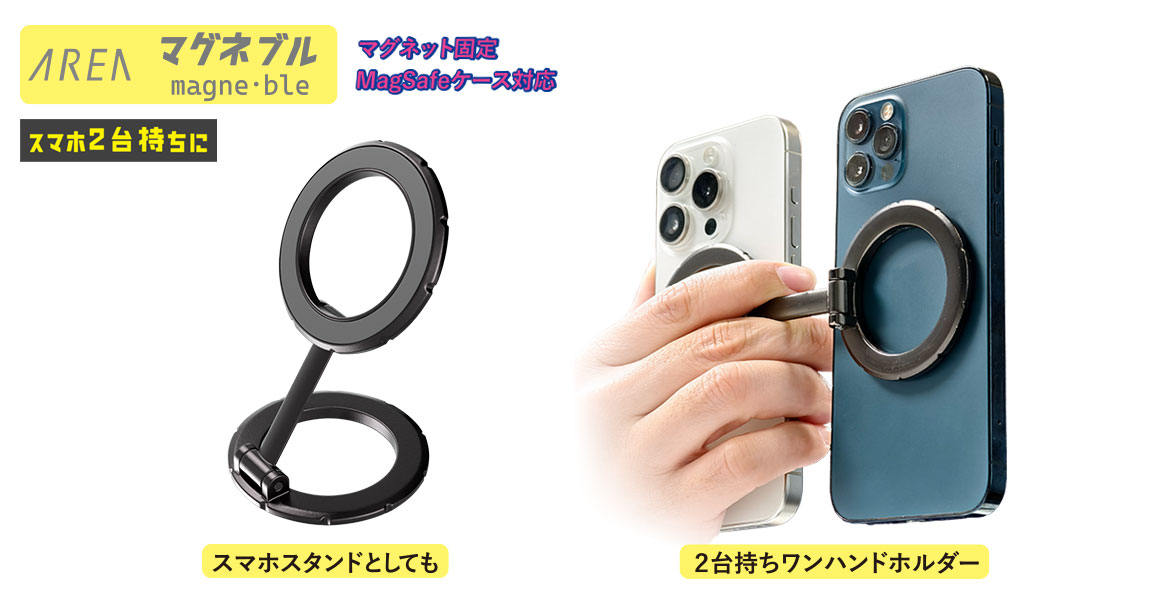
エアリアのマグネブルは、MagSafe対応スマホを2台同時に吸着できる2WAYマグネットスタンド。各リングにN52磁石を17個(計34個)内蔵し、ダブル関節で270°超の角度調整に対応します。卓上スタンドと手持ちホルダーを1台で兼用でき、メタルプレート4枚が付属。MagSafe非対応機やノートPC、壁面にも応用できます。
エアリアダイレクトでチェック!

“2台同時”が効く理由

1台でアプリを切り替えると、視線移動・タップ・待機が積み重なります。2画面を視界内に固定できるマグネブルなら、切替ストレスが激減。会議の相づちや配信のレスポンスが自然に速くなります。
シーン別の使いこなし

  • オンライン会議:端末Aで会議、端末Bで議事メモ/チャット。アプリ切替が消え、受け答えが途切れない。
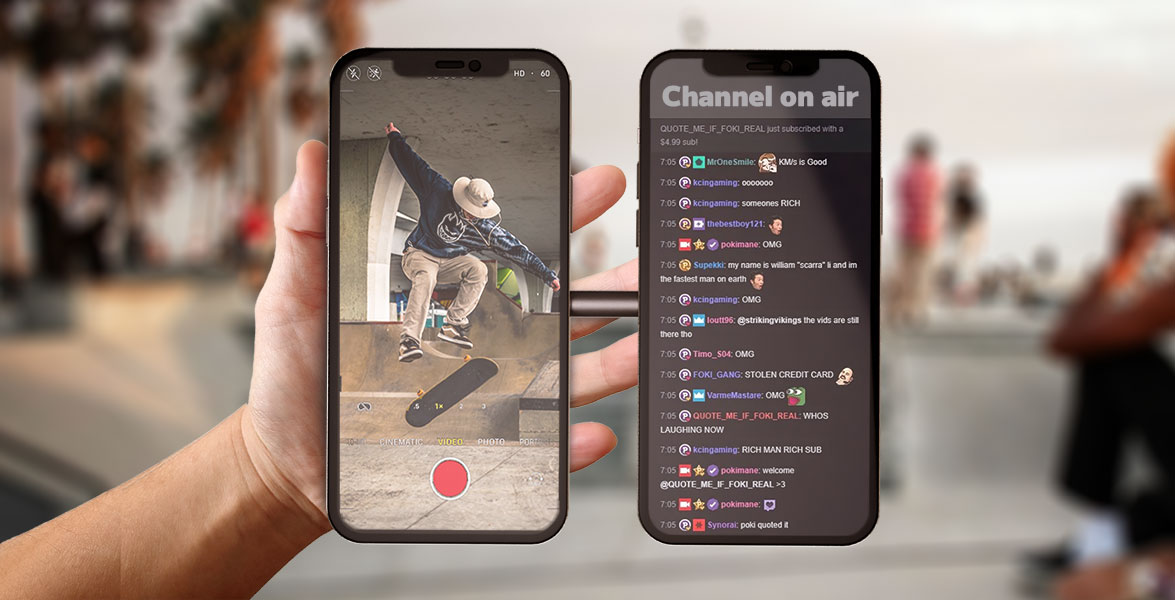
  • 配信・SNS:配信用と自分チェック用を同時固定。コメントとカメラが同じ視線上に収まり、テンポよく反応できる。
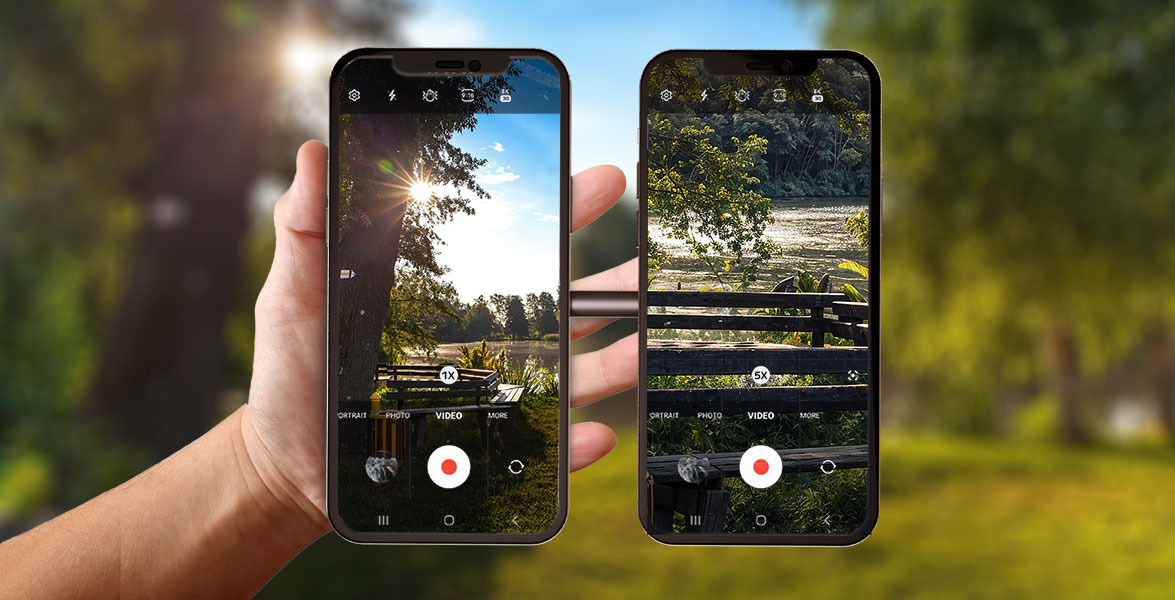
  • 撮影:広角とズームを同時に回し、編集で切替。撮り直し回数を削減。
  • 学習・レシピ:動画とノート、レシピとタイマーを並べる。手元作業に集中しやすい。
  • 二台持ち運用:仕事+私用スマホをワンハンド管理。移動しながらの確認もスムーズ。

吸着力=安心感——N52×約3,800ガウス相当の実力

N52ネオジムはアクセサリー用途でトップクラスの磁力。近づけるだけで吸着し、角度をつけてもズレにくい/振動やタップに強いのが特長です。厚手ケースは付属メタルプレートの併用が確実。ケース外側に貼ると安定度が上がります。

よくある不安に答えます

Q. マグネットでスマホに悪影響は?
A. MagSafeを含め、背面周辺の磁力活用は設計想定内です。通常使用で端末故障の原因にはなりません。磁気カード類は別に保管してください。

Q. ケース越しでも吸着しますか?
A. 薄手のMagSafe対応ケースは良好。厚手ケースはメタルプレート併用を推奨します。

机上でも手持ちでも——2WAYの柔軟性と“あと少し”を決めるダブル関節

卓上モードではノートPCの横に置き、目線を水平に。縦横切替も片手でスムーズ。ワンハンドモードでは2台を吸着し片手持ちで移動・撮影。イベントや現場でも素早く構図変更できます。

ダブル関節により仰俯角をミリ単位で微調整できるため、首・肩の負担軽減や照明の反射・映り込み回避に効果的です。

MagSafe非対応でもOK——付属プレートの活用術

  • 背面にメタルプレートを貼れば、スマホ・タブレット・ノートPCでも運用可能。
  • 壁面や家具側に貼れば壁掛け風の使い方も。粘着は後から剝がせるタイプです。

貼る位置は「中央よりやや上」が安定。重心の真上で支えると、角度をつけてもズレにくくなります。

失敗しない選び方(3つの基準)

  • 磁力等級:N52/N55など明記されているか。マグネブルはN52×多数配置
  • 角度調整:目線合わせは肩こり対策に直結。270°超の可動域は実用差が出ます。
  • 用途幅:手持ち/卓上/壁面までこなせると、買い替え頻度が下がりコスパ良好。

他方式との違い

  • 一般的な卓上スタンド:設置は簡単だが2台同時は苦手。角度も限定的。
  • アーム型クランプ:可動は広いが設置が大がかりで、持ち出しには不向き。
  • マグネブル:2台同時固定/素早い角度合わせ/約80gの軽さで、デスクと現場の両方をカバー。

他社・他方式の比較(早わかり表)

タイプ 典型的な使い勝手 強み 弱み・留意点 こんな人に
MagSafe単体スタンド(他社一般) 円形ヘッドに1台固定、机上での首振り中心 設置が簡単、デザイン性 2台同時不可/細かな仰俯角が苦手 シンプル派、見た目重視
アーム型クランプ(他社一般) 長いアームで広い可動域 俯瞰・真俯瞰など特殊角度に強い 設置が大がかり、携帯性×、振動に弱い 定位置の撮影・工作配信
吸盤・ゲル式(他社一般) 鏡面・ガラスに貼り付け 平滑面なら固定が速い ホコリ・温度で吸着低下、壁材を選ぶ 洗面室やガラス面中心
エアリア「マグネブル」 2台同時吸着+ダブル関節、卓上/手持ち/壁面まで 約80gの携帯性、N52多数配置、メタルプレート4枚同梱 2台運用は重心バランスのコツが要る 配信+コメント/会議+メモ/二台持ち時短

仕様(抜粋)

本体サイズ 約155 × 60 × 12 mm
重量 約80 g
磁石 N52(各リング17個/計34個)
本体素材 アルミ
関節 2か所(270°超調整)
付属品 ユニバーサルリング(メタルプレート)×4、保護フィルム×2

使い始めチェックリスト(安全・快適に)

  • 背面(またはケース)を清掃→乾燥
  • 重心やや上にメタルプレートを貼付
  • 初回は卓上で角度を合わせ、吸着テスト
  • 手持ち運用は低リスク姿勢から慣らす

まとめ——“速さ”が効率を変える

「置く・外す・角度を合わせる」。この3動作が直感的で速いほど、会議も配信も段取りが軽くなります。マグネブル MS-MAGBLE-GMは、2台同時・強力吸着・角度微調整を軽量ボディに凝縮。毎日使う便利さを、ぜひ体感してください。

ブログに戻る

他のおすすめ記事はこちら

デスクトップPCに指紋認証を後付けする方法|Windows Hello対応USBキーの使い方

デスクトップPCに指紋認証を後付けする方法|Windows Hello対応USBキーの使い方

ノートPCには、電源ボタンやキーボード面に指紋センサーを搭載したモデルがあります。指を置くだけでWindowsにサインインできるため、パスワードやPINを毎回入力する手間を減らせます。一方で、デスクトップPCや外部モニター環境では、Windows Helloの指紋認証を使いにくい場合があります。デスクトップPCには指紋センサーが搭載されていないことが多く、ノートPCを閉じて外部モニターに接続する環境では、内蔵指紋センサーに触れにくくなります。 こうしたときに使えるのが、後付けのWindows Hello対応指紋認証USBキーです。この記事では、デスクトップPCやWindowsノートPCのクラムシェル風環境で指紋認証を追加する方法、USBハブで手元にセンサーを配置する使い方、エアリアの「SENTINEL ID」の特徴と注意点を解説します。 目次 デスクトップPCや外部モニター環境でサインインが面倒になる理由 後付け指紋認証USBキーでできること 指紋認証USBキーは「手元に置く」と使いやすい デスクトップ環境で指紋認証USBキーを選ぶポイント SENTINEL IDの主な特徴 USBハブや延長ケーブルで使うときの注意点 Macのクラムシェル環境では使える? 購入前に知っておきたい注意点 よくある質問 まとめ:PCの設置場所に合わせて認証センサーを手元に置く 1. デスクトップPCや外部モニター環境でサインインが面倒になる理由 デスクトップPCは、性能や拡張性を重視して選ばれることが多い一方、指紋センサーや顔認証用カメラが標準搭載されていないことがあります。その場合、Windowsにサインインするには、パスワードやPINをキーボードで入力する必要があります。スリープから復帰するたびに入力が必要になると、短時間の離席が多い作業環境では手間に感じやすくなります。 外部モニター環境でも同じ問題があります。ノートPCを閉じたまま外部モニター、外付けキーボード、マウスに接続して使う場合、ノートPC本体の指紋センサーに触れにくくなります。PC本体を縦置きスタンドに収納している場合は、指紋センサーの位置がさらに遠くなります。内蔵カメラを使う顔認証も、PCを閉じていると使えない場合があります。 このように、PCの性能ではなく、設置場所や使い方によってサインインが不便になることがあります。 2. 後付け指紋認証USBキーでできること 後付けの指紋認証USBキーは、USBポートに接続してWindows Helloの指紋認証を追加するデバイスです。指紋センサーを搭載していないデスクトップPCでも、対応するUSB指紋認証リーダーを接続すれば、Windows Helloの指紋サインインを利用できます。 使い方はシンプルです。USBポートへ指紋認証リーダーを接続し、Windowsの設定画面からWindows Helloの指紋登録を行います。登録後は、サインイン時にセンサーへ指を置くことで、パスワードやPINの手入力を減らせます。 ただし、Windows...

デスクトップPCに指紋認証を後付けする方法|Windows Hello対応USBキーの使い方

ノートPCには、電源ボタンやキーボード面に指紋センサーを搭載したモデルがあります。指を置くだけでWindowsにサインインできるため、パスワードやPINを毎回入力する手間を減らせます。一方で、デスクトップPCや外部モニター環境では、Windows Helloの指紋認証を使いにくい場合があります。デスクトップPCには指紋センサーが搭載されていないことが多く、ノートPCを閉じて外部モニターに接続する環境では、内蔵指紋センサーに触れにくくなります。 こうしたときに使えるのが、後付けのWindows Hello対応指紋認証USBキーです。この記事では、デスクトップPCやWindowsノートPCのクラムシェル風環境で指紋認証を追加する方法、USBハブで手元にセンサーを配置する使い方、エアリアの「SENTINEL ID」の特徴と注意点を解説します。 目次 デスクトップPCや外部モニター環境でサインインが面倒になる理由 後付け指紋認証USBキーでできること 指紋認証USBキーは「手元に置く」と使いやすい デスクトップ環境で指紋認証USBキーを選ぶポイント SENTINEL IDの主な特徴 USBハブや延長ケーブルで使うときの注意点 Macのクラムシェル環境では使える? 購入前に知っておきたい注意点 よくある質問 まとめ:PCの設置場所に合わせて認証センサーを手元に置く 1. デスクトップPCや外部モニター環境でサインインが面倒になる理由 デスクトップPCは、性能や拡張性を重視して選ばれることが多い一方、指紋センサーや顔認証用カメラが標準搭載されていないことがあります。その場合、Windowsにサインインするには、パスワードやPINをキーボードで入力する必要があります。スリープから復帰するたびに入力が必要になると、短時間の離席が多い作業環境では手間に感じやすくなります。 外部モニター環境でも同じ問題があります。ノートPCを閉じたまま外部モニター、外付けキーボード、マウスに接続して使う場合、ノートPC本体の指紋センサーに触れにくくなります。PC本体を縦置きスタンドに収納している場合は、指紋センサーの位置がさらに遠くなります。内蔵カメラを使う顔認証も、PCを閉じていると使えない場合があります。 このように、PCの性能ではなく、設置場所や使い方によってサインインが不便になることがあります。 2. 後付け指紋認証USBキーでできること 後付けの指紋認証USBキーは、USBポートに接続してWindows Helloの指紋認証を追加するデバイスです。指紋センサーを搭載していないデスクトップPCでも、対応するUSB指紋認証リーダーを接続すれば、Windows Helloの指紋サインインを利用できます。 使い方はシンプルです。USBポートへ指紋認証リーダーを接続し、Windowsの設定画面からWindows Helloの指紋登録を行います。登録後は、サインイン時にセンサーへ指を置くことで、パスワードやPINの手入力を減らせます。 ただし、Windows...

Windows Hello対応の指紋認証USBキーの選び方|MoC方式と導入コストを解説

Windows Hello対応の指紋認証USBキーの選び方|MoC方式と導入コストを解説

PCのセキュリティを高めたい一方で、毎回長いパスワードを入力するのは面倒です。複雑なパスワードを設定しても、入力が面倒になると、短いパスワードにしてしまう、付箋に書いてしまう、複数人で同じパスワードを共有してしまう、といった運用になりがちです。こうした課題を減らす方法の一つが、Windows Hello対応の指紋認証USBキーです。指紋センサーを搭載していないデスクトップPCやノートPCでも、USBポートに指紋認証リーダーを追加することで、Windows Helloの指紋サインインを利用できます。 この記事では、指紋認証USBキーを選ぶときに確認したいMoC方式、Windows Hello ESS、パスキー対応、共有PCでの使い方、導入コストの考え方と、エアリアの「SENTINEL ID」の特徴を解説します。 目次 指紋認証USBキーでできること 指紋認証USBキーを選ぶときの重要ポイント MoC方式とは?Match-on-Hostとの違い Windows Hello ESS・パスキー対応とは 共有PCで指紋認証USBキーを使うメリット SENTINEL IDの主な特徴 購入前に知っておきたい注意点 よくある質問 まとめ:MoC方式・対応OS・運用ルールで選ぶ 1. 指紋認証USBキーでできること 指紋認証USBキーは、Windows Helloの指紋認証を後付けするためのデバイスです。Windows Helloに対応したPCへ接続し、指紋を登録すると、パスワードやPINを毎回手入力しなくても、指を置くだけでサインインできます。 特に便利なのは、次のような場面です。 デスクトップPCに指紋認証を追加したい場合 指紋センサーのないノートPCでWindows Helloを使いたい場合 会社用PCと個人用PCを使い分けている場合...

Windows Hello対応の指紋認証USBキーの選び方|MoC方式と導入コストを解説

PCのセキュリティを高めたい一方で、毎回長いパスワードを入力するのは面倒です。複雑なパスワードを設定しても、入力が面倒になると、短いパスワードにしてしまう、付箋に書いてしまう、複数人で同じパスワードを共有してしまう、といった運用になりがちです。こうした課題を減らす方法の一つが、Windows Hello対応の指紋認証USBキーです。指紋センサーを搭載していないデスクトップPCやノートPCでも、USBポートに指紋認証リーダーを追加することで、Windows Helloの指紋サインインを利用できます。 この記事では、指紋認証USBキーを選ぶときに確認したいMoC方式、Windows Hello ESS、パスキー対応、共有PCでの使い方、導入コストの考え方と、エアリアの「SENTINEL ID」の特徴を解説します。 目次 指紋認証USBキーでできること 指紋認証USBキーを選ぶときの重要ポイント MoC方式とは?Match-on-Hostとの違い Windows Hello ESS・パスキー対応とは 共有PCで指紋認証USBキーを使うメリット SENTINEL IDの主な特徴 購入前に知っておきたい注意点 よくある質問 まとめ:MoC方式・対応OS・運用ルールで選ぶ 1. 指紋認証USBキーでできること 指紋認証USBキーは、Windows Helloの指紋認証を後付けするためのデバイスです。Windows Helloに対応したPCへ接続し、指紋を登録すると、パスワードやPINを毎回手入力しなくても、指を置くだけでサインインできます。 特に便利なのは、次のような場面です。 デスクトップPCに指紋認証を追加したい場合 指紋センサーのないノートPCでWindows Helloを使いたい場合 会社用PCと個人用PCを使い分けている場合...

Webサイトのログインも指紋認証で!Windows Hello「パスキー」の仕組みとUSBキーの使い方

Webサイトのログインも指紋認証で!Windows Hello「パスキー」の仕組みとUSBキー...

Webサービスを使うたびに、IDとパスワードを入力する。 ショッピングサイト、SNS、クラウドストレージ、仕事用ツールなど、ログインが必要なサービスは増え続けています。安全のためには、サービスごとに異なる複雑なパスワードを使うべきです。しかし現実には、覚えきれない、入力が面倒、パスワード管理アプリを使っていても認証の手間が残る、と感じる人も多いはずです。そこで注目されているのが、パスワードの代わりにWindows Helloなどの認証機能でサインインする「パスキー」です。Windows PCでは、対応するWebサイトやアプリでパスキーを使う際に、Windows Helloの顔認証、指紋認証、PINで本人確認を行います。 指紋センサーのないPCでも、Windows Hello対応の指紋認証USBキーを追加すれば、Webサイトのログイン時に指紋認証を使いやすくなります。この記事では、パスキーの基本、Windows Helloとの関係、指紋認証USBキーを使うメリット、SENTINEL IDの特徴と注意点を解説します。 目次 パスキーとは?パスワードを入力しない新しいログイン方法 なぜWebサイトのログインにパスキーが広がっているのか Windows Helloでパスキーを使う仕組み 指紋センサーがないPCではPIN入力が残る 指紋認証USBキーを追加するとWebログインがどう変わるか パスキー用に指紋認証USBキーを選ぶポイント SENTINEL IDがWebログイン用途に向く理由 購入前・利用前の注意点 よくある質問 まとめ:Webサイトのログインを「覚える」から「指で承認する」へ 1. パスキーとは?パスワードを入力しない新しいログイン方法 パスキー(Passkey)とは、文字通り「パスワードに代わる新しいサインインの仕組み」です。 これまでは、Webサイトにアクセスするたびに、ユーザー名と「文字列のパスワード」を入力する必要がありました。一方、パスキーに対応したサービスでは、文字列を入力する代わりに、お使いのPCやスマートフォンの本人確認機能(顔認証、指紋認証、PINなど)を使ってサインインを行います。ユーザー自身が複雑なパスワードを考えたり、覚えたりする必要がないのが最大の特徴です。 2. なぜWebサイトのログインにパスキーが広がっているのか パスキーが普及している理由は、「利便性の向上」と「セキュリティの強化」を同時に実現できるからです。 利便性:...

Webサイトのログインも指紋認証で!Windows Hello「パスキー」の仕組みとUSBキー...

Webサービスを使うたびに、IDとパスワードを入力する。 ショッピングサイト、SNS、クラウドストレージ、仕事用ツールなど、ログインが必要なサービスは増え続けています。安全のためには、サービスごとに異なる複雑なパスワードを使うべきです。しかし現実には、覚えきれない、入力が面倒、パスワード管理アプリを使っていても認証の手間が残る、と感じる人も多いはずです。そこで注目されているのが、パスワードの代わりにWindows Helloなどの認証機能でサインインする「パスキー」です。Windows PCでは、対応するWebサイトやアプリでパスキーを使う際に、Windows Helloの顔認証、指紋認証、PINで本人確認を行います。 指紋センサーのないPCでも、Windows Hello対応の指紋認証USBキーを追加すれば、Webサイトのログイン時に指紋認証を使いやすくなります。この記事では、パスキーの基本、Windows Helloとの関係、指紋認証USBキーを使うメリット、SENTINEL IDの特徴と注意点を解説します。 目次 パスキーとは?パスワードを入力しない新しいログイン方法 なぜWebサイトのログインにパスキーが広がっているのか Windows Helloでパスキーを使う仕組み 指紋センサーがないPCではPIN入力が残る 指紋認証USBキーを追加するとWebログインがどう変わるか パスキー用に指紋認証USBキーを選ぶポイント SENTINEL IDがWebログイン用途に向く理由 購入前・利用前の注意点 よくある質問 まとめ:Webサイトのログインを「覚える」から「指で承認する」へ 1. パスキーとは?パスワードを入力しない新しいログイン方法 パスキー(Passkey)とは、文字通り「パスワードに代わる新しいサインインの仕組み」です。 これまでは、Webサイトにアクセスするたびに、ユーザー名と「文字列のパスワード」を入力する必要がありました。一方、パスキーに対応したサービスでは、文字列を入力する代わりに、お使いのPCやスマートフォンの本人確認機能(顔認証、指紋認証、PINなど)を使ってサインインを行います。ユーザー自身が複雑なパスワードを考えたり、覚えたりする必要がないのが最大の特徴です。 2. なぜWebサイトのログインにパスキーが広がっているのか パスキーが普及している理由は、「利便性の向上」と「セキュリティの強化」を同時に実現できるからです。 利便性:...

カメラレンズのくもり・カビ対策|湿気を防ぐ保管方法と除湿キャップの選び方

カメラレンズのくもり・カビ対策|湿気を防ぐ保管方法と除湿キャップの選び方

カメラレンズのくもりやカビは、写りに影響するだけでなく、修理やクリーニングの費用にもつながることがあります。特に梅雨、夏の高湿度、雨の日の撮影後、冬の屋外から暖かい室内へ移動した直後は注意が必要です。 レンズの湿気対策で大切なのは、特別な道具を一度だけ買うことではありません。湿度を確認し、汚れや水分を落とし、乾燥剤の状態を定期的に見直すことです。ただし、使い捨て乾燥剤は交換を忘れやすく、防湿庫は設置スペースや費用が必要です。そこで選択肢になるのが、繰り返し使える再生型の除湿石や、レンズに装着できる除湿キャップです。 この記事では、カメラレンズのくもり・カビが起きる原因、保管時の適正湿度、防湿庫や乾燥剤との違い、そしてエアリアの「SILENT DRY レンズ除湿マルチサイズキャップ WRAPPIE」の特徴と注意点を解説します。 目次 レンズのくもり・カビが起きる原因 カメラ・レンズ保管の適正湿度 やってはいけないレンズ保管 主な湿気対策を比較 除湿石キャップが向いている使い方 SILENT DRY WRAPPIEの特徴 WRAPPIEの使い方 よくある失敗と対処法 シーン別のおすすめ運用 よくある質問 まとめ:湿気対策は続けられる形にする 1. レンズのくもり・カビが起きる原因 レンズのくもりやカビは、主に湿度、温度差、汚れが関係します。 湿度が高い状態が続く 湿度が高い状態が続くと、レンズやカメラ内部にカビが発生しやすくなります。特に、押し入れ、床に近い場所、風通しの悪い収納、湿気がこもるカメラバッグ内は注意が必要です。 温度差で結露する 温度差もくもりの原因になります。寒い屋外から暖かい室内へ移動したとき、機材の表面や内部が冷えたままだと結露が起きることがあります。これがレンズのくもりとして見える場合があります。 ホコリ・皮脂・水分が残っている さらに、ホコリ、皮脂、水分などの汚れもカビの原因になります。撮影後にレンズやボディをそのまま収納すると、汚れや水分が残ったまま密閉されます。保管前にブロアーやクロスで軽く手入れし、濡れている場合は十分に乾かすことが重要です。 2....

カメラレンズのくもり・カビ対策|湿気を防ぐ保管方法と除湿キャップの選び方

カメラレンズのくもりやカビは、写りに影響するだけでなく、修理やクリーニングの費用にもつながることがあります。特に梅雨、夏の高湿度、雨の日の撮影後、冬の屋外から暖かい室内へ移動した直後は注意が必要です。 レンズの湿気対策で大切なのは、特別な道具を一度だけ買うことではありません。湿度を確認し、汚れや水分を落とし、乾燥剤の状態を定期的に見直すことです。ただし、使い捨て乾燥剤は交換を忘れやすく、防湿庫は設置スペースや費用が必要です。そこで選択肢になるのが、繰り返し使える再生型の除湿石や、レンズに装着できる除湿キャップです。 この記事では、カメラレンズのくもり・カビが起きる原因、保管時の適正湿度、防湿庫や乾燥剤との違い、そしてエアリアの「SILENT DRY レンズ除湿マルチサイズキャップ WRAPPIE」の特徴と注意点を解説します。 目次 レンズのくもり・カビが起きる原因 カメラ・レンズ保管の適正湿度 やってはいけないレンズ保管 主な湿気対策を比較 除湿石キャップが向いている使い方 SILENT DRY WRAPPIEの特徴 WRAPPIEの使い方 よくある失敗と対処法 シーン別のおすすめ運用 よくある質問 まとめ:湿気対策は続けられる形にする 1. レンズのくもり・カビが起きる原因 レンズのくもりやカビは、主に湿度、温度差、汚れが関係します。 湿度が高い状態が続く 湿度が高い状態が続くと、レンズやカメラ内部にカビが発生しやすくなります。特に、押し入れ、床に近い場所、風通しの悪い収納、湿気がこもるカメラバッグ内は注意が必要です。 温度差で結露する 温度差もくもりの原因になります。寒い屋外から暖かい室内へ移動したとき、機材の表面や内部が冷えたままだと結露が起きることがあります。これがレンズのくもりとして見える場合があります。 ホコリ・皮脂・水分が残っている さらに、ホコリ、皮脂、水分などの汚れもカビの原因になります。撮影後にレンズやボディをそのまま収納すると、汚れや水分が残ったまま密閉されます。保管前にブロアーやクロスで軽く手入れし、濡れている場合は十分に乾かすことが重要です。 2....

レトロでおしゃれな小型スピーカーの選び方|プレゼントにも向く「MUZEN Button」

レトロでおしゃれな小型Bluetoothスピーカーの選び方|プレゼントにも向くMUZEN Bu...

スマートフォンだけでも音楽は聴けます。ただ、部屋に置いたときの見た目や、バッグに付けて持ち歩く楽しさまで考えるなら、小型Bluetoothスピーカーという選択肢があります。特に、レコードプレーヤーや昔のラジオを思わせるレトロデザインのスピーカーは、音楽を聴かない時間もインテリア雑貨のように楽しめます。 プレゼント用のスピーカーを選ぶ場合も、音質だけでなく、見た目、サイズ、重さ、パッケージ、充電方式、防水性能の有無まで確認しておくと選びやすくなります。この記事では、レトロでおしゃれな小型Bluetoothスピーカーを選ぶポイントと、コンパクトなメタルボディが特徴の「MUZEN Button」の特徴、購入前に知っておきたい注意点を解説します。 目次 小型Bluetoothスピーカーがプレゼントに向いている理由 レトロデザインのスピーカーを選ぶポイント MUZEN Buttonの主な特徴 MUZEN Buttonが向いている人 購入前に知っておきたい注意点 よくある質問 まとめ:音質だけでなく、見た目と使う場面で選ぶ 1. 小型Bluetoothスピーカーがプレゼントに向いている理由 Bluetoothスピーカーは、スマートフォンと接続して音楽やラジオアプリ、動画の音声を手軽に楽しめるアイテムです。イヤホンと違い、部屋の中で音を共有しやすく、作業中、料理中、散歩前の準備時間、ピクニックなど、さまざまな場面で使えます。小型モデルであれば、机の上、棚、ベッドサイド、玄関などにも置きやすく、使わないときも邪魔になりにくいのが特徴です。さらに、デザイン性の高いスピーカーは、インテリア雑貨としても楽しめます。音楽が好きな人だけでなく、レトロ雑貨、かわいい家電、持ち歩けるガジェットが好きな人へのプレゼント候補にもなります。 2. レトロデザインのスピーカーを選ぶポイント レトロデザインの小型スピーカーを選ぶときは、まず見た目と素材を確認します。 デザインと素材 プラスチック製のスピーカーは軽く扱いやすい一方、質感を重視するなら金属素材を使ったモデルも選択肢になります。亜鉛合金やアルミニウム合金を使った製品は、手に持ったときに重みがあり、インテリアとしても置きやすくなります。 サイズと重量 バッグやバックパックに取り付けて持ち歩くなら、重すぎないことが重要です。100g台の小型スピーカーであれば、ストラップで吊るしても負担になりにくくなります。 連続再生時間 散歩や部屋での短時間利用なら数時間でも十分ですが、旅行やキャンプで長く使うなら、再生時間に余裕があるモデルが向いています。 充電端子 最近はUSB Type-Cの製品が増えていますが、Micro USBを採用している製品もあります。手持ちの充電ケーブルと合うか、付属ケーブルがあるかを確認しておくと安心です。 防水性能の有無...

レトロでおしゃれな小型Bluetoothスピーカーの選び方|プレゼントにも向くMUZEN Bu...

スマートフォンだけでも音楽は聴けます。ただ、部屋に置いたときの見た目や、バッグに付けて持ち歩く楽しさまで考えるなら、小型Bluetoothスピーカーという選択肢があります。特に、レコードプレーヤーや昔のラジオを思わせるレトロデザインのスピーカーは、音楽を聴かない時間もインテリア雑貨のように楽しめます。 プレゼント用のスピーカーを選ぶ場合も、音質だけでなく、見た目、サイズ、重さ、パッケージ、充電方式、防水性能の有無まで確認しておくと選びやすくなります。この記事では、レトロでおしゃれな小型Bluetoothスピーカーを選ぶポイントと、コンパクトなメタルボディが特徴の「MUZEN Button」の特徴、購入前に知っておきたい注意点を解説します。 目次 小型Bluetoothスピーカーがプレゼントに向いている理由 レトロデザインのスピーカーを選ぶポイント MUZEN Buttonの主な特徴 MUZEN Buttonが向いている人 購入前に知っておきたい注意点 よくある質問 まとめ:音質だけでなく、見た目と使う場面で選ぶ 1. 小型Bluetoothスピーカーがプレゼントに向いている理由 Bluetoothスピーカーは、スマートフォンと接続して音楽やラジオアプリ、動画の音声を手軽に楽しめるアイテムです。イヤホンと違い、部屋の中で音を共有しやすく、作業中、料理中、散歩前の準備時間、ピクニックなど、さまざまな場面で使えます。小型モデルであれば、机の上、棚、ベッドサイド、玄関などにも置きやすく、使わないときも邪魔になりにくいのが特徴です。さらに、デザイン性の高いスピーカーは、インテリア雑貨としても楽しめます。音楽が好きな人だけでなく、レトロ雑貨、かわいい家電、持ち歩けるガジェットが好きな人へのプレゼント候補にもなります。 2. レトロデザインのスピーカーを選ぶポイント レトロデザインの小型スピーカーを選ぶときは、まず見た目と素材を確認します。 デザインと素材 プラスチック製のスピーカーは軽く扱いやすい一方、質感を重視するなら金属素材を使ったモデルも選択肢になります。亜鉛合金やアルミニウム合金を使った製品は、手に持ったときに重みがあり、インテリアとしても置きやすくなります。 サイズと重量 バッグやバックパックに取り付けて持ち歩くなら、重すぎないことが重要です。100g台の小型スピーカーであれば、ストラップで吊るしても負担になりにくくなります。 連続再生時間 散歩や部屋での短時間利用なら数時間でも十分ですが、旅行やキャンプで長く使うなら、再生時間に余裕があるモデルが向いています。 充電端子 最近はUSB Type-Cの製品が増えていますが、Micro USBを採用している製品もあります。手持ちの充電ケーブルと合うか、付属ケーブルがあるかを確認しておくと安心です。 防水性能の有無...

防災にも使えるアウトドアスピーカー|ライト・ラジオ・給電機能付きモデルの選び方|「MUZEN Wild Mini Gen3」の魅力

防災にも使えるアウトドアスピーカー|ライト・ラジオ・給電機能付きモデルの選び方|「MUZEN ...

キャンプ、車中泊、バーベキュー、釣りなどで使うアウトドアギアは、非常時の備えとしても役立つ場合があります。普段から使っている道具であれば、保管場所を忘れにくく、使い方にも慣れています。非常時専用の防災用品をしまい込むより、日常とアウトドアで使いながら備える方が現実的な場合があります。こうした考え方は、日常時と非常時を分けずに考える「フェーズフリー」にも近いものです。 特に電子機器では、1台で複数の役割を持つガジェットが便利です。音楽を聴くBluetoothスピーカーに、ライト、FMラジオ、スマートフォンへの補助給電機能があれば、キャンプでも停電時でも使える場面が増えます。この記事では、防災にも使いやすいアウトドアスピーカーを選ぶポイントと、ライト・FMラジオ・給電機能を備えた「MUZEN Wild Mini Gen3」の特徴、使用時の注意点を解説します。 目次 アウトドアギアを防災にも使うという考え方 防災向け多機能スピーカーで確認したい機能 MUZEN Wild Mini Gen3の主な特徴 Gen2とGen3の違い MUZEN Wild Mini Gen3が向いている人・向いていない人 使用前に知っておきたい注意点 よくある質問 まとめ:日常でも非常時でも使う前提で選ぶ 1. アウトドアギアを防災にも使うという考え方 防災用品は、非常時のために用意しておくことが大切です。ただし、普段まったく使わない道具は、いざという時にバッテリーが切れていたり、使い方が分からなかったりすることがあります。そこで考えたいのが、普段使いできる道具を非常時にも使うという選び方です。キャンプで使うライト、車中泊で使うモバイルバッテリー、屋外で使う防水スピーカーなどは、停電時や避難時にも役立つ可能性があります。特に、充電、照明、情報収集の機能は、防災用品としても重要です。 アウトドアで使い慣れている道具を非常用としても考えておけば、荷物を増やしすぎずに備えを整えやすくなります。 2. 防災向け多機能スピーカーで確認したい機能 防災やアウトドアの視点でBluetoothスピーカーを選ぶ場合、音質だけでなく、非常時に使える機能も確認したいところです。 ライト機能 キャンプ場の夜、車中泊時の手元灯、停電時の室内移動など、ライトがあると使える場面が広がります。SOS点滅モードがある製品なら、緊急時の合図としても使えます。 FMラジオ機能...

防災にも使えるアウトドアスピーカー|ライト・ラジオ・給電機能付きモデルの選び方|「MUZEN ...

キャンプ、車中泊、バーベキュー、釣りなどで使うアウトドアギアは、非常時の備えとしても役立つ場合があります。普段から使っている道具であれば、保管場所を忘れにくく、使い方にも慣れています。非常時専用の防災用品をしまい込むより、日常とアウトドアで使いながら備える方が現実的な場合があります。こうした考え方は、日常時と非常時を分けずに考える「フェーズフリー」にも近いものです。 特に電子機器では、1台で複数の役割を持つガジェットが便利です。音楽を聴くBluetoothスピーカーに、ライト、FMラジオ、スマートフォンへの補助給電機能があれば、キャンプでも停電時でも使える場面が増えます。この記事では、防災にも使いやすいアウトドアスピーカーを選ぶポイントと、ライト・FMラジオ・給電機能を備えた「MUZEN Wild Mini Gen3」の特徴、使用時の注意点を解説します。 目次 アウトドアギアを防災にも使うという考え方 防災向け多機能スピーカーで確認したい機能 MUZEN Wild Mini Gen3の主な特徴 Gen2とGen3の違い MUZEN Wild Mini Gen3が向いている人・向いていない人 使用前に知っておきたい注意点 よくある質問 まとめ:日常でも非常時でも使う前提で選ぶ 1. アウトドアギアを防災にも使うという考え方 防災用品は、非常時のために用意しておくことが大切です。ただし、普段まったく使わない道具は、いざという時にバッテリーが切れていたり、使い方が分からなかったりすることがあります。そこで考えたいのが、普段使いできる道具を非常時にも使うという選び方です。キャンプで使うライト、車中泊で使うモバイルバッテリー、屋外で使う防水スピーカーなどは、停電時や避難時にも役立つ可能性があります。特に、充電、照明、情報収集の機能は、防災用品としても重要です。 アウトドアで使い慣れている道具を非常用としても考えておけば、荷物を増やしすぎずに備えを整えやすくなります。 2. 防災向け多機能スピーカーで確認したい機能 防災やアウトドアの視点でBluetoothスピーカーを選ぶ場合、音質だけでなく、非常時に使える機能も確認したいところです。 ライト機能 キャンプ場の夜、車中泊時の手元灯、停電時の室内移動など、ライトがあると使える場面が広がります。SOS点滅モードがある製品なら、緊急時の合図としても使えます。 FMラジオ機能...