スマホクーラーおすすめ|MagSafe対応・ペルチェ式で「熱暴走」を物理的に止める選び方

スマホクーラーおすすめ|MagSafe対応・ペルチェ式で「熱暴走」を物理的に止める選び方

最新の3Dゲームを遊んでいる時、動画撮影をしている時、あるいは夏場の車内でナビを使っている時。スマホが「持てないくらい熱く」なり、画面がカクついたり、突然アプリが落ちたりした経験はありませんか?

これは故障ではなく、スマホの安全装置が働いて性能を強制的に下げる「サーマルスロットリング(熱暴走対策)」という現象です。一度熱くなると、再起動してもすぐには直りません。

この問題を解決する現実的な方法は、外部から強制的に冷やすことです。ここでは、スマホゲーマーや配信者の必須アイテムになりつつある「スマホクーラー」のうち、特に実用性の高い「MagSafe対応・ペルチェ式」を軸に、選び方と運用を整理します。

「扇風機」か「冷蔵庫」か。冷却方式は2択

スマホクーラーは価格帯が広いですが、違いの本質は「どう冷やすか」です。大きく2方式に分かれます。

1. ファン冷却式(扇風機タイプ)

風を当てて冷やすタイプです。価格は手頃で軽く、バッテリー内蔵型が多いのが特徴です。

一方で、気温が高い環境では冷却が頭打ちになりやすく、発熱が大きいゲームや撮影では追いつかないケースがあります。

2. ペルチェ冷却式(冷蔵庫タイプ)

電気を流すと片面が冷えるペルチェ素子を使う方式です。冷却面が短時間で冷え、熱暴走を物理的に抑え込みやすいのが強みです。

デメリットは電力を使うため、基本はケーブル給電での運用になること、そして機種によっては少し重くなることです。ただ「カクつき」や「撮影停止」を止めたいなら、優先度が高いのはペルチェ式です。

なぜ「MagSafe対応」が最強なのか?

ペルチェ式には大きく「クリップで挟むタイプ」「マグネット(MagSafe)で貼り付けるタイプ」があります。結論として、これから選ぶならMagSafeタイプが扱いやすいです。
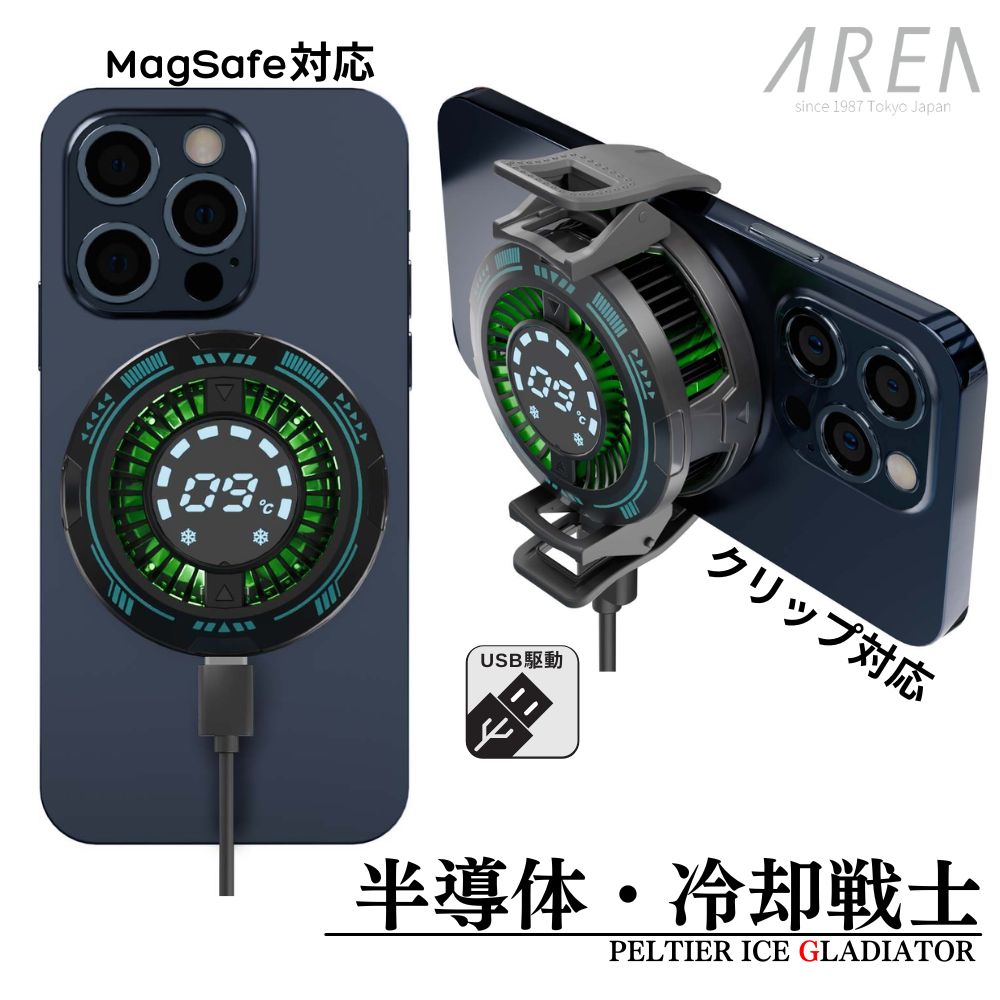
MS-COOLG3をチェック!

クリップ式で起きやすいこと:側面を挟むためボタンに干渉しやすく、付け外しも手間になりがちです。重心が崩れて持ちにくいと、結局使わなくなります。

MagSafeタイプの強み:背面に近づけるだけでパチッと吸着し、位置ズレが出にくい。背面装着なので操作の邪魔になりにくい。

Androidでも運用可能:メタルリング(磁石対応リング)をケース側に貼れば、MagSafe運用に寄せられます。

失敗しない選び方:見るべき3つのポイント

① 給電方法(運用が成立するか)

ペルチェ式はパワーが必要なので、基本はUSBケーブルで給電しながら使います。バッテリー内蔵型もありますが、重くなりやすく、稼働時間も短くなりがちです。自宅ゲームや車内ナビが主目的なら、ケーブル給電前提のほうが取り回しが良いケースが多いです。

② 冷却面の当たり方(カメラ干渉の回避)

冷やしたいのは、発熱源になりやすいSoC周辺です。多くの機種はカメラ近くが熱くなりやすい一方で、Pro Max系のようにカメラユニットが大きいと、クーラーが干渉して密着しない場合があります。

対策は、干渉しにくい形状か、冷却面が当てたい位置に収まるサイズ感を選ぶことです。MagSafe装着でも「密着できない」と効果が落ちます。

③ ファン音(配信・通話に影響しないか)

ペルチェ素子の反対側は排熱が必要で、内部ファンが回ります。ボイスチャットや配信をするなら、静音設計や回転数切り替えがあると運用しやすいです。常に全開で回す前提より、状況に合わせて絞れるほうが現実的です。

シーン別:こう使うのが正解

【ガチゲーマー】

高負荷タイトルは、熱くなってから冷やすより、熱くさせない運用のほうが安定します。開始前から装着して回し始め、ピーク温度に到達する前に逃がすイメージです。MagSafeタイプは背面装着なので、横持ちでも邪魔になりにくいのがメリットです。

【動画撮影・配信】

4K撮影やライブ配信は連続負荷がかかりやすく、温度警告で止まると復帰が面倒です。三脚運用なら、背面にクーラーを貼っておくだけで「高温のため停止」の確率を下げられます。

【車載ナビ・配達】

真夏のダッシュボードや直射日光下は、充電の発熱も乗って一気に限界へ行きます。車載ホルダーと干渉しにくいMagSafe運用は相性が良く、可能なら冷却(ペルチェ)×固定(MagSafe)の設計に寄せると、ナビ落ちが起きにくくなります。

絶対に気をつけたい「結露」のリスク

ペルチェ式は冷え方が強く、湿度が高い環境では冷却面に結露(水滴)が出ることがあります。冷やし続けるほどリスクが上がるため、運用で回避するのが現実的です。

水没リスクを上げないためのルール

・スマホが発熱していない状態で、クーラーだけを長時間回し続けない。

・休憩中はクーラーを切る(冷えすぎを作らない)。

・温度センサー等でON/OFFしやすいモデルなら、過冷却を避けやすい。

まとめ:設定より先に「物理」を足す

「スマホを買い替えるほどではないが、ゲームが重い」「夏場のナビ停止がつらい」。この手の悩みは、設定で粘るより、熱を外に出す仕組みを追加したほうが早く安定します。

優先度が高いのは、ペルチェ式で冷却力を確保し、MagSafe対応で運用の手間を減らすこと。あとは結露だけ注意すれば、熱暴走の発生頻度は下げられます。

ブログに戻る

他のおすすめ記事はこちら

「スマートウォッチ、もう着けてない」というあなたへ。それは道具のせいではなく、〇〇のせいかもしれません

「スマートウォッチ、もう着けてない」というあなたへ。それは道具のせいではなく、〇〇のせいかもし...

目次 はじめに 誤解1:「通知がうるさくて集中できない」 誤解2:「充電が面倒くさい」 誤解3:「スマホで歩数もわかるし、十分でしょ」 誤解4:「健康だから必要ない」 「高機能はいらない」という結論。推しは「AREA Watch P22」 まとめ:道具を変える前に「設定」を変えてみる はじめに 「最初は面白がって着けていたけど、通知がウザくて外した」「充電のために外したら、そのまま3日間つけ忘れて、引き出しの肥やしになった」 スマートウォッチを買った人の「あるある」です。「やっぱりアナログ時計が一番」「スマホがあれば十分」という結論に至る気持ち、痛いほどわかります。 でも、もしあなたが「スマートウォッチ=スマホの便利機能を腕に持ってくる道具」だと思っているなら、それは非常にもったいない誤解です。 あの小さな機械の本当の価値は、通知を受け取ることでも、改札を通ることでもありません。「無意識のうちに自分を守る」ことにあります。今回は、「スマートウォッチ不要論」を唱える人が陥りがちな罠と、それを回避して「着けていてよかった」と思えるようになるための再定義を行います。 誤解1:「通知がうるさくて集中できない」 → 【解決】それは「全部オン」にしているからです。 手首が振動し続けるのはストレス以外の何物でもありません。「いらない派」の多くは、LINEのグループ通知、Twitterの「いいね」、ショッピングアプリのセール通知まで、すべて腕で受け取っています。これではノイローゼになります。 【正解の運用:とことん通知を切る】 スマートウォッチは「通知を減らすため」に使ってください。腕に通知を許可するのは、以下の3つだけで十分です。 電話の着信(緊急性が高い) 家族からのLINE(緊急性が高い) カレンダーの予定(忘れると困る) これ以外はすべてオフ。こうすると、「腕が震えた=絶対に見なきゃいけない用事」という信頼関係が生まれます。結果として、「どうでもいい通知のためにスマホを取り出す回数」が激減し、逆に集中力が上がります。スマートウォッチは「スマホ依存」を治す道具なのです。 誤解2:「充電が面倒くさい」 → 【解決】それは「スマホと同じ感覚」だからです。 スマホは「電池が切れそうになったら充電」します。しかし、スマートウォッチでそれをやると、充電中に外出する時間になって置き忘れたり、充電器を探すのが億劫になったりして「離脱」します。 【正解の運用:お風呂=充電タイムにする】...

「スマートウォッチ、もう着けてない」というあなたへ。それは道具のせいではなく、〇〇のせいかもし...

目次 はじめに 誤解1:「通知がうるさくて集中できない」 誤解2:「充電が面倒くさい」 誤解3:「スマホで歩数もわかるし、十分でしょ」 誤解4:「健康だから必要ない」 「高機能はいらない」という結論。推しは「AREA Watch P22」 まとめ:道具を変える前に「設定」を変えてみる はじめに 「最初は面白がって着けていたけど、通知がウザくて外した」「充電のために外したら、そのまま3日間つけ忘れて、引き出しの肥やしになった」 スマートウォッチを買った人の「あるある」です。「やっぱりアナログ時計が一番」「スマホがあれば十分」という結論に至る気持ち、痛いほどわかります。 でも、もしあなたが「スマートウォッチ=スマホの便利機能を腕に持ってくる道具」だと思っているなら、それは非常にもったいない誤解です。 あの小さな機械の本当の価値は、通知を受け取ることでも、改札を通ることでもありません。「無意識のうちに自分を守る」ことにあります。今回は、「スマートウォッチ不要論」を唱える人が陥りがちな罠と、それを回避して「着けていてよかった」と思えるようになるための再定義を行います。 誤解1:「通知がうるさくて集中できない」 → 【解決】それは「全部オン」にしているからです。 手首が振動し続けるのはストレス以外の何物でもありません。「いらない派」の多くは、LINEのグループ通知、Twitterの「いいね」、ショッピングアプリのセール通知まで、すべて腕で受け取っています。これではノイローゼになります。 【正解の運用:とことん通知を切る】 スマートウォッチは「通知を減らすため」に使ってください。腕に通知を許可するのは、以下の3つだけで十分です。 電話の着信(緊急性が高い) 家族からのLINE(緊急性が高い) カレンダーの予定(忘れると困る) これ以外はすべてオフ。こうすると、「腕が震えた=絶対に見なきゃいけない用事」という信頼関係が生まれます。結果として、「どうでもいい通知のためにスマホを取り出す回数」が激減し、逆に集中力が上がります。スマートウォッチは「スマホ依存」を治す道具なのです。 誤解2:「充電が面倒くさい」 → 【解決】それは「スマホと同じ感覚」だからです。 スマホは「電池が切れそうになったら充電」します。しかし、スマートウォッチでそれをやると、充電中に外出する時間になって置き忘れたり、充電器を探すのが億劫になったりして「離脱」します。 【正解の運用:お風呂=充電タイムにする】...

【Android向け】スマートウォッチ選びで「失敗した…」と泣かないために。日本メーカーが教える“後悔しない”3つの基準

【Android向け】スマートウォッチ選びで「失敗した…」と泣かないために。日本メーカーが教え...

「iPhoneならApple Watch一択なのに、Androidはどうしてこんなに種類があるの?」 初めてスマートウォッチを買おうとしたAndroidユーザーが、必ずぶつかる壁です。ネットで検索すれば、数千円の激安モデルから数万円の高級機まで無限に出てきます。「全部入りで3,000円!」という怪しいキャッチコピーに惹かれて買ってみたら、日本語が変だったり、通知が来なかったり、3日で壊れたり……。そんな「安物買いの銭失い」をしてしまう人が後を絶ちません。 でも、安心してください。Androidにおけるスマートウォッチ選びは、「たった3つの基準」を決めるだけで正解にたどり着けます。今回は、1987年から日本のデジタル機器を支えてきたPC周辺機器メーカー「エアリア」の視点から、カタログスペックに騙されない“本当に使える一本の選び方”を徹底解説します。 もし「まずはお得に試したい」「初回の購入を少しでも安くしたい」と感じた方は、記事内で案内しているLINEクーポンを活用してください。 友だち追加後すぐに受け取れて、今すぐ使える10%OFFクーポンです。 ▼ クーポン受け取り(記事下)へ 目次 基準1:その機能、本当に毎日使いますか?(OSとバッテリー) 基準2:Suicaなどの「決済機能」は必須ですか? 基準3:怪しい日本語に耐えられますか?(サポートの重要性) 日本メーカー“AREA”が導き出した現実解「P22(ARW-P22JP)」 あなたの生活が変わる!シーン別活用ガイド よくある まとめ:高機能な「重荷」より、ちょうどいい「相棒」を 基準1:その機能、本当に毎日使いますか?(OSとバッテリー) まず最初に決めるべきは、「腕時計で何をしたいか」です。Android対応のウォッチは、大きく2つのタイプに分かれます。ここを間違えると、買った後に必ず後悔します。 【タイプA】全部入りの「スマホ代わり」派(Wear OS搭載機など) できること: アプリの追加、地図の表示、メッセージの直接返信、通話など。 価格帯: 3万円〜5万円以上と高額。 弱点: 「電池が持たない」。基本的に毎日(あるいは1日2回)の充電が必須です。 【タイプB】通知と健康管理に特化した「パートナー」派(独自OS搭載機) できること: LINEなどの通知確認、歩数・心拍・睡眠などの健康ログ計測。 価格帯:...

【Android向け】スマートウォッチ選びで「失敗した…」と泣かないために。日本メーカーが教え...

「iPhoneならApple Watch一択なのに、Androidはどうしてこんなに種類があるの?」 初めてスマートウォッチを買おうとしたAndroidユーザーが、必ずぶつかる壁です。ネットで検索すれば、数千円の激安モデルから数万円の高級機まで無限に出てきます。「全部入りで3,000円!」という怪しいキャッチコピーに惹かれて買ってみたら、日本語が変だったり、通知が来なかったり、3日で壊れたり……。そんな「安物買いの銭失い」をしてしまう人が後を絶ちません。 でも、安心してください。Androidにおけるスマートウォッチ選びは、「たった3つの基準」を決めるだけで正解にたどり着けます。今回は、1987年から日本のデジタル機器を支えてきたPC周辺機器メーカー「エアリア」の視点から、カタログスペックに騙されない“本当に使える一本の選び方”を徹底解説します。 もし「まずはお得に試したい」「初回の購入を少しでも安くしたい」と感じた方は、記事内で案内しているLINEクーポンを活用してください。 友だち追加後すぐに受け取れて、今すぐ使える10%OFFクーポンです。 ▼ クーポン受け取り(記事下)へ 目次 基準1:その機能、本当に毎日使いますか?(OSとバッテリー) 基準2:Suicaなどの「決済機能」は必須ですか? 基準3:怪しい日本語に耐えられますか?(サポートの重要性) 日本メーカー“AREA”が導き出した現実解「P22(ARW-P22JP)」 あなたの生活が変わる!シーン別活用ガイド よくある まとめ:高機能な「重荷」より、ちょうどいい「相棒」を 基準1:その機能、本当に毎日使いますか?(OSとバッテリー) まず最初に決めるべきは、「腕時計で何をしたいか」です。Android対応のウォッチは、大きく2つのタイプに分かれます。ここを間違えると、買った後に必ず後悔します。 【タイプA】全部入りの「スマホ代わり」派(Wear OS搭載機など) できること: アプリの追加、地図の表示、メッセージの直接返信、通話など。 価格帯: 3万円〜5万円以上と高額。 弱点: 「電池が持たない」。基本的に毎日(あるいは1日2回)の充電が必須です。 【タイプB】通知と健康管理に特化した「パートナー」派(独自OS搭載機) できること: LINEなどの通知確認、歩数・心拍・睡眠などの健康ログ計測。 価格帯:...

「大掃除」で絶望しないために。デスクの汚れを“秒”で消す「小掃除」の技術と、エアリアの「神キット」5選

「大掃除」で絶望しないために。デスクの汚れを“秒”で消す「小掃除」の技術と、エアリアの「神キッ...

目次 はじめに 掃除の鉄則:「小掃除」は1分以内、「大掃除」は60分 【小掃除編】道具は「片付けない」。出しっぱなしが正義 【大掃除編】奥まで届く、分解する。プロ仕様のツール 【番外編】カバンにひとつ。「ナナクリ」 失敗しない「大掃除」の手順と注意点 まとめ:掃除は「イベント」ではなく「ルーティン」へ はじめに 年末の大掃除、あるいは年度末の片付け。キーボードの隙間に詰まったホコリや、モニターの指紋汚れを見て見ぬふりをしていませんか? 「やらなきゃいけないのは分かっているけど、面倒くさい……」 その原因は、あなたの性格ではなく「道具の置き場所」と「タイミング」にあります。 汚れは溜めるから「頑固な汚れ」になります。溜まる前に消せば、ただの「チリ」です。 今回は、年に一度のガッツリ「大掃除」を楽にするための、毎日の「小掃除」習慣と、それを支えるエアリアのアイデア・クリーニングキットを徹底解説します。 掃除の鉄則:「小掃除」は1分以内、「大掃除」は60分 デスク清掃を成功させるカギは、この2つを明確に分けることです。 小掃除(毎日 10〜30秒): 目的: 「今ついた指紋」「今落ちたホコリ」をその場で消す。 条件: 座ったまま、道具を取り出さずに完了できること。 大掃除(年1〜2回 60分): 目的: 分解・洗浄。内部に入り込んだ汚れをリセットする。 条件: 時間を取り、専用の道具で奥まで攻めること。 この「二刀流」を実現するために、エアリアには用途に特化したユニークな製品が揃っています。 【小掃除編】道具は「片付けない」。出しっぱなしが正義...

「大掃除」で絶望しないために。デスクの汚れを“秒”で消す「小掃除」の技術と、エアリアの「神キッ...

目次 はじめに 掃除の鉄則:「小掃除」は1分以内、「大掃除」は60分 【小掃除編】道具は「片付けない」。出しっぱなしが正義 【大掃除編】奥まで届く、分解する。プロ仕様のツール 【番外編】カバンにひとつ。「ナナクリ」 失敗しない「大掃除」の手順と注意点 まとめ:掃除は「イベント」ではなく「ルーティン」へ はじめに 年末の大掃除、あるいは年度末の片付け。キーボードの隙間に詰まったホコリや、モニターの指紋汚れを見て見ぬふりをしていませんか? 「やらなきゃいけないのは分かっているけど、面倒くさい……」 その原因は、あなたの性格ではなく「道具の置き場所」と「タイミング」にあります。 汚れは溜めるから「頑固な汚れ」になります。溜まる前に消せば、ただの「チリ」です。 今回は、年に一度のガッツリ「大掃除」を楽にするための、毎日の「小掃除」習慣と、それを支えるエアリアのアイデア・クリーニングキットを徹底解説します。 掃除の鉄則:「小掃除」は1分以内、「大掃除」は60分 デスク清掃を成功させるカギは、この2つを明確に分けることです。 小掃除(毎日 10〜30秒): 目的: 「今ついた指紋」「今落ちたホコリ」をその場で消す。 条件: 座ったまま、道具を取り出さずに完了できること。 大掃除(年1〜2回 60分): 目的: 分解・洗浄。内部に入り込んだ汚れをリセットする。 条件: 時間を取り、専用の道具で奥まで攻めること。 この「二刀流」を実現するために、エアリアには用途に特化したユニークな製品が揃っています。 【小掃除編】道具は「片付けない」。出しっぱなしが正義...

【どっちを選ぶ?】MUZEN Wild Mini「第2世代」と「第3世代」。見た目は同じでも中身が違う、賢い選び方

【どっちを選ぶ?】MUZEN Wild Mini「第2世代」と「第3世代」。見た目は同じでも中...

フルメタルボディの重厚感、カチカチと回るダイヤル、そして男心をくすぐるミリタリーデザイン。小型スピーカー界で異彩を放つ 「MUZEN Wild Mini(ミューゼン ワイルドミニ)」。このデザインに惹かれて購入を検討する際、多くの人が直面する疑問があります。「第2世代(Gen2)と第3世代(Gen3)、どっちを買えばいいの?」見た目もサイズもほぼ同じ。でも、型番が違う。実はこれ、単に「新しい方が良い」という話ではありません。あなたの「音楽の聴き方」によって、選ぶべき正解が変わるのです。今回は、あえて「第2世代」と「第3世代」の違いを明確にし、あなたにとってのベストバイがどちらなのかを解説します。 もし「まずはお得に試したい」「初回の購入を少しでも安くしたい」と感じた方は、記事内で案内しているLINEクーポンを活用してください。 友だち追加後すぐに受け取れて、今すぐ使える10%OFFクーポンです。 ▼ クーポン受け取り(記事下)へ 目次 最大の違いは「ラジオがあるかないか」 「第3世代(Gen3)」を選ぶべき人 「第2世代(Gen2)」を選ぶべき人 世代共通:MUZENの3つの魅力 よくある質問(比較・選び方) まとめ:あなたのスタイルに合うのはどっち? 最大の違いは「ラジオがあるかないか」だけ 結論から言うと、この2つのモデルの決定的な違いは一つだけです。 第2世代(Gen2):Bluetoothスピーカー機能のみ 第3世代(Gen3):Bluetoothスピーカー + FMラジオ機能 音質やボディの堅牢さ、デザインの基本設計は共通しています。つまり、「muzen ラジオ どれ」と迷っているなら、 判断基準は「ラジオを単体で聴きたいかどうか」。これに尽きます。それぞれのモデルが、どんな人に向いているのかを見ていきましょう。 「第3世代(Gen3)」を選ぶべき人 〜スマホを置いて、アナログな波を楽しみたいなら〜第3世代の強みは、スマホが手元になくても「FMラジオ」というエンタメを楽しめる点にあります。 1. アウトドアで「スマホ断ち」をしたい人キャンプや焚き火の時間。せっかく自然の中にいるのに、選曲のためにスマホ画面ばかり見ていませんか?...

【どっちを選ぶ?】MUZEN Wild Mini「第2世代」と「第3世代」。見た目は同じでも中...

フルメタルボディの重厚感、カチカチと回るダイヤル、そして男心をくすぐるミリタリーデザイン。小型スピーカー界で異彩を放つ 「MUZEN Wild Mini(ミューゼン ワイルドミニ)」。このデザインに惹かれて購入を検討する際、多くの人が直面する疑問があります。「第2世代(Gen2)と第3世代(Gen3)、どっちを買えばいいの?」見た目もサイズもほぼ同じ。でも、型番が違う。実はこれ、単に「新しい方が良い」という話ではありません。あなたの「音楽の聴き方」によって、選ぶべき正解が変わるのです。今回は、あえて「第2世代」と「第3世代」の違いを明確にし、あなたにとってのベストバイがどちらなのかを解説します。 もし「まずはお得に試したい」「初回の購入を少しでも安くしたい」と感じた方は、記事内で案内しているLINEクーポンを活用してください。 友だち追加後すぐに受け取れて、今すぐ使える10%OFFクーポンです。 ▼ クーポン受け取り(記事下)へ 目次 最大の違いは「ラジオがあるかないか」 「第3世代(Gen3)」を選ぶべき人 「第2世代(Gen2)」を選ぶべき人 世代共通:MUZENの3つの魅力 よくある質問(比較・選び方) まとめ:あなたのスタイルに合うのはどっち? 最大の違いは「ラジオがあるかないか」だけ 結論から言うと、この2つのモデルの決定的な違いは一つだけです。 第2世代(Gen2):Bluetoothスピーカー機能のみ 第3世代(Gen3):Bluetoothスピーカー + FMラジオ機能 音質やボディの堅牢さ、デザインの基本設計は共通しています。つまり、「muzen ラジオ どれ」と迷っているなら、 判断基準は「ラジオを単体で聴きたいかどうか」。これに尽きます。それぞれのモデルが、どんな人に向いているのかを見ていきましょう。 「第3世代(Gen3)」を選ぶべき人 〜スマホを置いて、アナログな波を楽しみたいなら〜第3世代の強みは、スマホが手元になくても「FMラジオ」というエンタメを楽しめる点にあります。 1. アウトドアで「スマホ断ち」をしたい人キャンプや焚き火の時間。せっかく自然の中にいるのに、選曲のためにスマホ画面ばかり見ていませんか?...

【2台のパソコンをつなぐ】クラウドもUSBメモリも不要! 魔法のケーブル1本でデータ移動&操作共有する方法

【2台のパソコンをつなぐ】クラウドもUSBメモリも不要! 魔法のケーブル1本でデータ移動&操作...

「新しいパソコンを買ったけど、古いPCからのデータ移行が面倒すぎる……」「仕事用のWindowsと、私用のMac。机の上にマウスが2個あって邪魔……」。2台持ちが必ずぶつかるのが「2台の間の壁」です。USBメモリを抜き差しして往復、クラウドのアップロード待ちで数時間……そんな非効率はもうやめましょう。実はケーブルで直結するだけで、回線も月額も設定も不要で解決します。本稿では時短ツール「USBリンクケーブル」の魅力と、決定版「LINK11 eleven」を解説します。 目次 なぜ「ケーブル直結」が最強なのか? マウス1つで2台操作:LINK11 elevenの“魔法” Windows/Mac・Type-A/Type-C—あらゆる壁を超える こんなシーンで劇的に効く 使い方(セットアップ)は驚くほど簡単 よくある質問(FAQ) まとめ:その往復、ケーブル1本で終わらせる なぜ「ケーブル直結」が最強なのか? 1. USBメモリの「往復」がいらないA→USB→Bの二度待ちが、A→Bへドラッグ&ドロップ一発に。手間も待ち時間も半減します。 2. クラウドの「回線待ち」がない回線品質に左右されず、オフライン環境でも高速。USB 3.2 Gen1帯域でギガ級ファイルも数秒〜数分。 3. 難しいネットワーク設定が不要共有やIP設定は一切不要。挿すだけで使えます。 マウス1つで2台操作:「LINK11 eleven」が起こす魔法 エアリア「LINK11 eleven(SD-U3DLINK-C)」は、ただの転送ケーブルではありません。つないだ瞬間、カーソルが画面端を越えて隣のPCへ移動。デュアルモニター感覚で2台を一体運用できます。 キーボード共有:カーソルがある側に入力。周辺機器は1セットだけでOK。 コピペ共有:Windowsでコピー→Macにペーストなど、テキストや画像のクリップボード連携に対応。 ファイル移動:隣の画面へドラッグ&ドロップするだけでコピー完了。 公式サイトはこちら WindowsとMac、Type-AとType-C。あらゆる壁を超える ①...

【2台のパソコンをつなぐ】クラウドもUSBメモリも不要! 魔法のケーブル1本でデータ移動&操作...

「新しいパソコンを買ったけど、古いPCからのデータ移行が面倒すぎる……」「仕事用のWindowsと、私用のMac。机の上にマウスが2個あって邪魔……」。2台持ちが必ずぶつかるのが「2台の間の壁」です。USBメモリを抜き差しして往復、クラウドのアップロード待ちで数時間……そんな非効率はもうやめましょう。実はケーブルで直結するだけで、回線も月額も設定も不要で解決します。本稿では時短ツール「USBリンクケーブル」の魅力と、決定版「LINK11 eleven」を解説します。 目次 なぜ「ケーブル直結」が最強なのか? マウス1つで2台操作:LINK11 elevenの“魔法” Windows/Mac・Type-A/Type-C—あらゆる壁を超える こんなシーンで劇的に効く 使い方(セットアップ)は驚くほど簡単 よくある質問(FAQ) まとめ:その往復、ケーブル1本で終わらせる なぜ「ケーブル直結」が最強なのか? 1. USBメモリの「往復」がいらないA→USB→Bの二度待ちが、A→Bへドラッグ&ドロップ一発に。手間も待ち時間も半減します。 2. クラウドの「回線待ち」がない回線品質に左右されず、オフライン環境でも高速。USB 3.2 Gen1帯域でギガ級ファイルも数秒〜数分。 3. 難しいネットワーク設定が不要共有やIP設定は一切不要。挿すだけで使えます。 マウス1つで2台操作:「LINK11 eleven」が起こす魔法 エアリア「LINK11 eleven(SD-U3DLINK-C)」は、ただの転送ケーブルではありません。つないだ瞬間、カーソルが画面端を越えて隣のPCへ移動。デュアルモニター感覚で2台を一体運用できます。 キーボード共有:カーソルがある側に入力。周辺機器は1セットだけでOK。 コピペ共有:Windowsでコピー→Macにペーストなど、テキストや画像のクリップボード連携に対応。 ファイル移動:隣の画面へドラッグ&ドロップするだけでコピー完了。 公式サイトはこちら WindowsとMac、Type-AとType-C。あらゆる壁を超える ①...

キーボードのメンテナンス完全ガイド。プロが教える「道具」選びと、壊さないための正しい手順

キーボードのメンテナンス完全ガイド。プロが教える「道具」選びと、壊さないための正しい手順

毎日触れるキーボード。隙間をよーく見てみてください。お菓子の食べカス、髪の毛、そしてキートップの脂汚れ……。「見なかったこと」にしていませんか?実は、掃除していないキーボードは「トイレの便座よりも雑菌が多い」というデータもあるほど不衛生です。さらに内部に溜まった埃はキースイッチの故障(チャタリング)の最大原因にも。「掃除したいけど、キーを外して壊すのが怖い」「どんな道具を使えばいいかわからない」——そんな方に向け、PC周辺機器メーカーの視点で絶対に壊さない正攻法と、作業効率を劇的に上げるおすすめの道具を解説します。 目次 はじめに:まずは構造を知る(外して良い/ダメの判定) 手順1:これだけあれば完璧—メンテ道具 手順2:毎日の「30秒メンテ」 手順3:週末の本格清掃(キーキャップ丸洗い) おすすめの道具:エアリアの2製品 よくあるトラブルと解決策(FAQ) まとめ:メンテは「愛機」との対話 まずは自分のキーボードの「構造」を知る メンテ開始前に必ず確認すべきは「キーキャップが外せるタイプか」。誤ると破損の原因になります。 メカニカル(ゲーミング等)判定:背が高く「カチカチ/スコスコ」。メンテ:キーキャップ取り外しOK。最も掃除しがいのあるタイプ。 メンブレン(一般的な安価品)判定:押し感がゴムっぽい。メンテ:多くは外せるが、大型キー(スタビライザー入り)は復旧が難しいため初心者は「全外し」非推奨。 パンタグラフ(ノートPC・薄型)判定:薄型でノートPC風。メンテ:取り外し厳禁。爪が折れやすい。表面拭き/隙間ブラッシングに留める。 手順1:【キーボード メンテナンス 道具】これだけあれば完璧 家にある物で済ませがちですが、専用ツールで時間短縮と安全性が大幅に向上します。 【必須アイテム】 エアダスター(ブロワー):隙間のゴミを吹き飛ばす。缶より電動/手動が安全。 キープラー:キーキャップ外しの専用工具。指で無理に外すのはNG。 クリーニングブラシ:大小セットが便利。 マイクロファイバークロス:ティッシュは繊維残りでNG。 中性洗剤:食器用でOK(希釈使用)。 【やってはいけないNG道具】 高濃度アルコール:ABSを白化・亀裂させる恐れ。 スライム状クリーナー:内部に入り千切れて故障事例が多発。 手順2:毎日の「30秒メンテ」で汚れを溜めない 逆さにしてポンポン:裏返して背面を軽く叩き、大きなゴミを落とす。 サッとひと拭き:脂は時間で固着するため、その日のうちにクロスで拭く。...

キーボードのメンテナンス完全ガイド。プロが教える「道具」選びと、壊さないための正しい手順

毎日触れるキーボード。隙間をよーく見てみてください。お菓子の食べカス、髪の毛、そしてキートップの脂汚れ……。「見なかったこと」にしていませんか?実は、掃除していないキーボードは「トイレの便座よりも雑菌が多い」というデータもあるほど不衛生です。さらに内部に溜まった埃はキースイッチの故障(チャタリング)の最大原因にも。「掃除したいけど、キーを外して壊すのが怖い」「どんな道具を使えばいいかわからない」——そんな方に向け、PC周辺機器メーカーの視点で絶対に壊さない正攻法と、作業効率を劇的に上げるおすすめの道具を解説します。 目次 はじめに:まずは構造を知る(外して良い/ダメの判定) 手順1:これだけあれば完璧—メンテ道具 手順2:毎日の「30秒メンテ」 手順3:週末の本格清掃(キーキャップ丸洗い) おすすめの道具:エアリアの2製品 よくあるトラブルと解決策(FAQ) まとめ:メンテは「愛機」との対話 まずは自分のキーボードの「構造」を知る メンテ開始前に必ず確認すべきは「キーキャップが外せるタイプか」。誤ると破損の原因になります。 メカニカル(ゲーミング等)判定:背が高く「カチカチ/スコスコ」。メンテ:キーキャップ取り外しOK。最も掃除しがいのあるタイプ。 メンブレン(一般的な安価品)判定:押し感がゴムっぽい。メンテ:多くは外せるが、大型キー(スタビライザー入り)は復旧が難しいため初心者は「全外し」非推奨。 パンタグラフ(ノートPC・薄型)判定:薄型でノートPC風。メンテ:取り外し厳禁。爪が折れやすい。表面拭き/隙間ブラッシングに留める。 手順1:【キーボード メンテナンス 道具】これだけあれば完璧 家にある物で済ませがちですが、専用ツールで時間短縮と安全性が大幅に向上します。 【必須アイテム】 エアダスター(ブロワー):隙間のゴミを吹き飛ばす。缶より電動/手動が安全。 キープラー:キーキャップ外しの専用工具。指で無理に外すのはNG。 クリーニングブラシ:大小セットが便利。 マイクロファイバークロス:ティッシュは繊維残りでNG。 中性洗剤:食器用でOK(希釈使用)。 【やってはいけないNG道具】 高濃度アルコール:ABSを白化・亀裂させる恐れ。 スライム状クリーナー:内部に入り千切れて故障事例が多発。 手順2:毎日の「30秒メンテ」で汚れを溜めない 逆さにしてポンポン:裏返して背面を軽く叩き、大きなゴミを落とす。 サッとひと拭き:脂は時間で固着するため、その日のうちにクロスで拭く。...