【マイナンバーカード】ICカードリーダーが認識しない時の対処法|e-Tax/マイナポータル(USB-C対応)

【マイナンバーカード】ICカードリーダーが認識しない時の対処法|e-Tax/マイナポータル(USB-C対応)

「よし、あとは送信するだけ!」確定申告やマイナポータルの手続きで、最後の最後に立ちはだかる壁。

「ICカードを認識できません」

「カードとの通信に失敗しました」

このエラーが出た瞬間、血の気が引きますよね。カードが壊れた?リーダーの故障?それともパソコン?

焦って何度もカードを抜き差ししたり、再起動を繰り返したりしがちですが、ちょっとストップ。実は「認識しない」原因の多くは、故障ではなく「ちょっとした接続ミス」や「ソフトの入れ忘れ」です。

今回は、パニックになっているあなたのために、「ここを直せば動く可能性が高い順」に復旧手順を整理しました。上から順番に潰していけば、原因を切り分けやすくなります。

もし「まずはお得に試したい」「初回の購入を少しでも安くしたい」と感じた方は、記事内で案内しているLINEクーポンを活用してください。

友だち追加後すぐに受け取れて、今すぐ使える10%OFFクーポンです。

前提:いきなり「故障」を疑わない

まず安心してください。マイナンバーカードやICカードリーダーは、そう簡単に壊れません。原因のほとんどは、次のどちらかです。

物理的な「接触」が悪い:USBハブ、変換アダプタ、カードの向き、置き位置など。

ソフトの「準備」が足りない:JPKI、ブラウザ拡張、ドライバの古さなど。

チェック1:【最重要】USBの「つなぎ方」を変える

一番多い原因がここです。特にMacBookや薄型ノートPCを使っている人は要注意です。

USBハブをやめる:USBハブやドッキングステーション経由だと、電力不足や相性で認識しないことがあります。面倒でもPC本体のポートに直挿ししてください。

ポートを変える:右側でダメなら左側、別のType-Cポートへ。内部配線や給電条件で相性が出ることがあります。

Type-C変換アダプタを疑う:USB-Aリーダー+安価なType-C変換は接触不良の定番です。可能なら変換を外し、Type-C直挿しできる構成で試してください。

チェック2:カードの「向き」と「裏表」

初歩に見えて、焦っている時ほど起きます。

接触型(差し込み式):ICチップ(金色の部分)が上か下かは製品で異なります。本体の刻印や説明書を確認し、奥までしっかり差し込んでください。

非接触型(タッチ式):カード中心とリーダー中心のズレで反応が落ちます。位置を微調整し、リーダーが動かないよう滑り止めなどで固定すると安定します。

ワンポイント:接触型はICチップの指紋汚れでも失敗します。メガネ拭き等で軽く拭いてから再トライしてください。

チェック3:ドライバと「JPKIソフト」の入れ直し

物理接続がOKなら、次はソフト側です。ここが最大の落とし穴になりがちです。

マイナンバーカードを読み取るには、リーダーの「ドライバ」とは別に、「JPKI利用者クライアントソフト(公的個人認証サービス)」が必要です。未インストール、または古いと読み取りで詰まります。

リーダーのドライバ:メーカー公式サイトから最新版を入れ直す。

JPKIソフト:公的個人認証ポータルサイトから最新版を入れ直す。

PC再起動:入れ直した後は必ず再起動してください(ここを飛ばすと反映されないことがあります)。

チェック4:ブラウザの「拡張機能」は入っているか?

マイナポータルやe-Taxはブラウザ(Chrome/Edge等)で使います。ここで専用の拡張機能が無効だとエラーになります。

Chrome/Edge:案内に従い「マイナポータル」関連の拡張機能を追加し、有効になっているか確認します。

Mac:Safariでは条件が合わず動かないケースがあるため、利用サイトの動作環境(推奨ブラウザ)に合わせて試してください。

チェック5:カードの「パスワードロック」

読み取りは始まるけれど、パスワード入力後にエラーが出る場合は要注意です。

暗証番号(4桁または6〜16桁)を規定回数以上間違えるとロックがかかり、自宅では解除できません。役所の窓口でロック解除が必要です。

「パスワードが違います」系の表示が出たら、意地になって連打せず、一度止めて正しい番号を確認してください。

それでもダメな時の「最終手段」

ここまでやっても認識しない場合、原因の切り分けをします。やることは「分離テスト」です。

別のPCで試す:家族や会社のPCで動くなら、あなたのPC側(セキュリティ、権限、拡張機能など)が原因の可能性が高いです。

別のリーダーで試す:古いリーダーの場合、最新OSに追随できていない可能性があります。買い替えは「最短復旧」になり得ます。

次に買うなら「環境で左右されない」最強のリーダーを
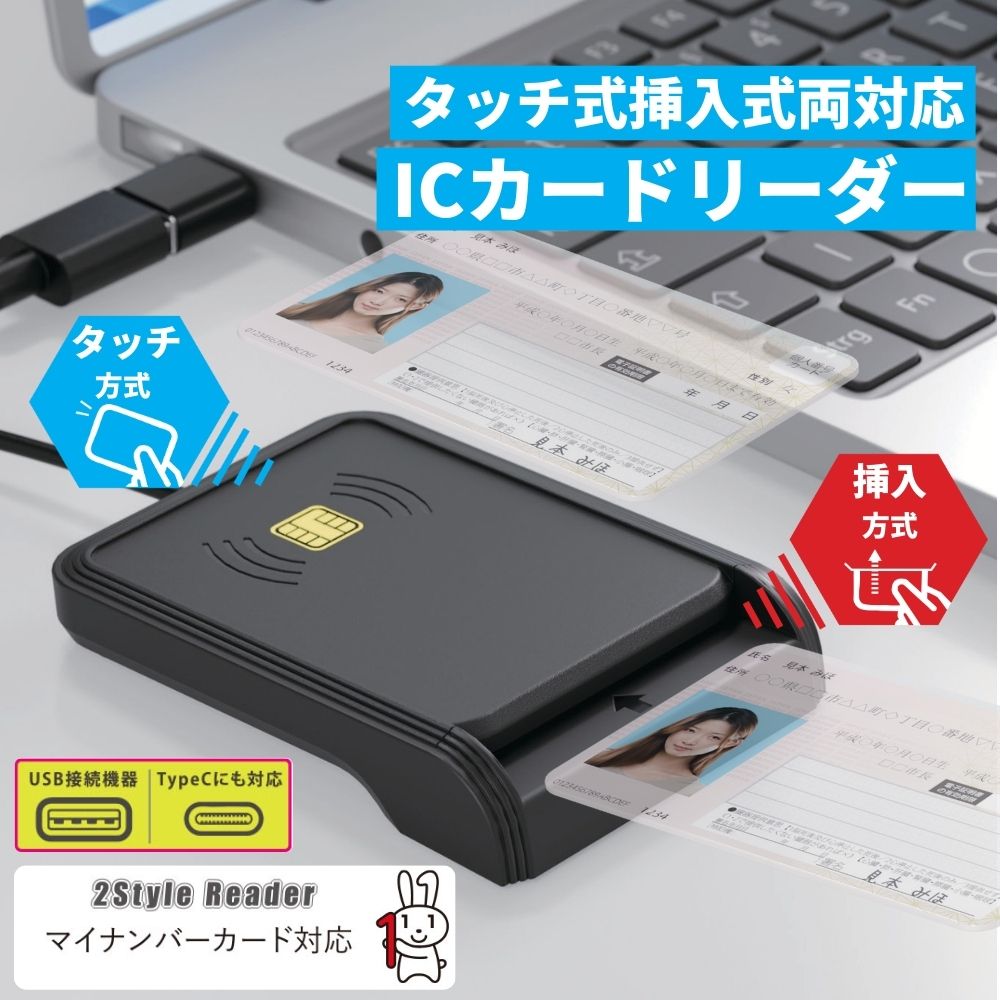
今のリーダーが古かったり、接触不良が起きやすいなら、買い替えが最短の解決策です。次は「接続トラブル」と「読み取りミス」を構造的に避けられるモデルを選ぶのが合理的です。

エアリア「SD-MYC03-B」は、トラブルシューティングの観点からも理にかなった設計です。

Type-C標準対応:変換アダプタ不要で直挿しでき、接触不良のリスクを減らせます。

タッチ&挿入の両対応:「挿してダメなら置く」「置いてダメなら挿す」という逃げ道が作れます。

「また来年もこのエラーで悩みたくない」なら、環境に左右されにくい一台を手元に置いておく価値があります。

LINEお友達追加で今すぐ使える10%OFFクーポン

エアリアダイレクト限定で、LINE友だち追加いただいた方に10%OFFクーポンを配布中。 クーポンは追加後すぐに受け取れて、今すぐ利用できます

エアリアダイレクト限定

登録は無料。友だち追加後に届くメッセージからクーポンを取得できます。

10% OFF クーポン

友だち追加して今すぐ受け取る →

※クーポンの内容・期間は予告なく変更になる場合があります

ブログに戻る

他のおすすめ記事はこちら

在宅ワークは“映像+LAN+充電”が同時に安定するハブを選べ|失敗しない端子構成

在宅ワークは“映像+LAN+充電”が同時に安定するハブを選べ|失敗しない端子構成

  目次 はじめに——会議が止まるのは「ハブの選び方」で防げます 1.なぜ「映像・LAN・充電」を同時に満たす必要があるのか 2.この条件のハブを選べば「ほぼ間違いない」です 3.よくある失敗と、今日からできる対処 4.そのまま真似できる「正解のつなぎ方」 5.シーン別:これが“ストレスなく安定する構成” 6.まずはここをチェック(購入前リスト) 7.具体例(エアリアの実力派で“迷わない”) 8.実録メモ——サポート現場で多い“つまずき”と解決 9.使い始めの“ベスト手順”(5分で完了) ミニQ&A(はじめての方向け) まとめ——“三点同時”が在宅の品質を決める はじめに——会議が止まるのは「ハブの選び方」で防げます 在宅ワークで多いご相談は、だいたいこの3つに集約されます。「画面が映らない(またはカクつく)」「Wi-Fiが不安定」「充電が減っていく」。実はこれらは別々の問題ではなく、USB-Cハブ(ドック)の“端子構成”と“つなぎ方”でほぼ解決できます。 このコラムは、初心者の方でもそのまま真似できる安定セットアップを、まとめました。 1.なぜ「映像・LAN・充電」を同時に満たす必要があるのか 在宅ワークのパソコンは、WEB会議中の画面共有、クラウドの同期、Webカメラやマイクなど同時に複数の負荷がかかります。ここで重要なのが次の3点です。 映像(HDMI/DisplayPort):4KやWQHDで60Hzが出ると、スクロールや動画のカクつきが減少。資料の細部も読みやすくなります。 ネット(有線LAN):Wi-Fiが悪いわけではありませんが、会議は遅延とジッターに敏感。有線は安定の近道です。 電源(USB-C PD):会議+外部モニターは消費電力が上がりがち。65W以上(できれば100W対応)がモバイルノートでも安心です。 この3つを1台のハブで同時に賄うと、ケーブルが最短でまとまり、トラブルポイントが激減します。 2.まず結論——この条件のハブを選べば「ほぼ間違いない」です 映像:HDMI 4K/60Hz(またはDP 1.4)対応 ネット:ギガビットLAN(1GbE)ポート搭載 電源:USB-C...

在宅ワークは“映像+LAN+充電”が同時に安定するハブを選べ|失敗しない端子構成

  目次 はじめに——会議が止まるのは「ハブの選び方」で防げます 1.なぜ「映像・LAN・充電」を同時に満たす必要があるのか 2.この条件のハブを選べば「ほぼ間違いない」です 3.よくある失敗と、今日からできる対処 4.そのまま真似できる「正解のつなぎ方」 5.シーン別:これが“ストレスなく安定する構成” 6.まずはここをチェック(購入前リスト) 7.具体例(エアリアの実力派で“迷わない”) 8.実録メモ——サポート現場で多い“つまずき”と解決 9.使い始めの“ベスト手順”(5分で完了) ミニQ&A(はじめての方向け) まとめ——“三点同時”が在宅の品質を決める はじめに——会議が止まるのは「ハブの選び方」で防げます 在宅ワークで多いご相談は、だいたいこの3つに集約されます。「画面が映らない(またはカクつく)」「Wi-Fiが不安定」「充電が減っていく」。実はこれらは別々の問題ではなく、USB-Cハブ(ドック)の“端子構成”と“つなぎ方”でほぼ解決できます。 このコラムは、初心者の方でもそのまま真似できる安定セットアップを、まとめました。 1.なぜ「映像・LAN・充電」を同時に満たす必要があるのか 在宅ワークのパソコンは、WEB会議中の画面共有、クラウドの同期、Webカメラやマイクなど同時に複数の負荷がかかります。ここで重要なのが次の3点です。 映像(HDMI/DisplayPort):4KやWQHDで60Hzが出ると、スクロールや動画のカクつきが減少。資料の細部も読みやすくなります。 ネット(有線LAN):Wi-Fiが悪いわけではありませんが、会議は遅延とジッターに敏感。有線は安定の近道です。 電源(USB-C PD):会議+外部モニターは消費電力が上がりがち。65W以上(できれば100W対応)がモバイルノートでも安心です。 この3つを1台のハブで同時に賄うと、ケーブルが最短でまとまり、トラブルポイントが激減します。 2.まず結論——この条件のハブを選べば「ほぼ間違いない」です 映像:HDMI 4K/60Hz(またはDP 1.4)対応 ネット:ギガビットLAN(1GbE)ポート搭載 電源:USB-C...

USB-Cドッキングステーションおすすめ【100W給電×4K対応】失敗しない選び方と鉄板モデル(2025年)

USB-Cドッキングステーションの失敗しない選び方【100W給電×4K対応】

もし「まずはお得に試したい」「少しでも安く購入したい」とお考えの方は、記事の下部でご案内しているLINEクーポンをぜひご活用ください。 お友だち追加後、すぐに受け取れて今日から使える10%OFFクーポンをお届けしています。 ▼ クーポンを受け取る(記事下へ) 「ノートパソコンにケーブルを1本挿すだけで、電源も、モニターへの映像出力も、インターネットも、周辺機器も全部繋がるようにしたい」。そんな理想のデスク環境を叶えてくれるのがUSB-Cドッキングステーション(多機能ハブ)です。 しかし、いざ製品を探してみると「100W PD給電」や「4K/60Hz対応」といった専門用語が並び、「自分のパソコンで本当に使えるのか?」と迷ってしまう方も多いはずです。本記事では、購入後に「充電されない」「映像が映らない」といったトラブルを避けるための正しい選び方と、用途別のおすすめモデルを分かりやすく解説します。 目次 1. まず確認すべき「3つの基本条件」 2. 「100W給電(PD)」の正しい理解 3. 映像が映らない?「4K出力」の落とし穴 4. 働き方で変わる、おすすめの選び方 5. 用途別・おすすめドッキングステーション3選 6. 相性トラブルを避ける事前チェックリスト 7. よくある質問(FAQ) 8. まとめ:自分に合った1台で快適なデスク環境を 1. まず確認すべき「3つの基本条件」 ドッキングステーションを選ぶ際、デザインやポートの数を見る前に、お使いのノートパソコンと合っているか以下の3点を確認しましょう。 ① 給電(Power Delivery):必要なW(ワット)数は足りているか...

USB-Cドッキングステーションの失敗しない選び方【100W給電×4K対応】

もし「まずはお得に試したい」「少しでも安く購入したい」とお考えの方は、記事の下部でご案内しているLINEクーポンをぜひご活用ください。 お友だち追加後、すぐに受け取れて今日から使える10%OFFクーポンをお届けしています。 ▼ クーポンを受け取る(記事下へ) 「ノートパソコンにケーブルを1本挿すだけで、電源も、モニターへの映像出力も、インターネットも、周辺機器も全部繋がるようにしたい」。そんな理想のデスク環境を叶えてくれるのがUSB-Cドッキングステーション(多機能ハブ)です。 しかし、いざ製品を探してみると「100W PD給電」や「4K/60Hz対応」といった専門用語が並び、「自分のパソコンで本当に使えるのか?」と迷ってしまう方も多いはずです。本記事では、購入後に「充電されない」「映像が映らない」といったトラブルを避けるための正しい選び方と、用途別のおすすめモデルを分かりやすく解説します。 目次 1. まず確認すべき「3つの基本条件」 2. 「100W給電(PD)」の正しい理解 3. 映像が映らない?「4K出力」の落とし穴 4. 働き方で変わる、おすすめの選び方 5. 用途別・おすすめドッキングステーション3選 6. 相性トラブルを避ける事前チェックリスト 7. よくある質問(FAQ) 8. まとめ:自分に合った1台で快適なデスク環境を 1. まず確認すべき「3つの基本条件」 ドッキングステーションを選ぶ際、デザインやポートの数を見る前に、お使いのノートパソコンと合っているか以下の3点を確認しましょう。 ① 給電(Power Delivery):必要なW(ワット)数は足りているか...

Type-C HDMI 変換おすすめ|迷わない選び方と用途別の最適解【2026年版】

Type-C HDMI 変換おすすめ|迷わない選び方と用途別の最適解【2026年版】

目次 症状①:まったく映らない 症状②:映るけどチラつく/時々消える 症状③:4Kは出るのに60Hzにならない 症状④:音が出ない 症状⑤:二画面(拡張表示)ができない 目的別:これを買えば解決 やってはいけない配線ベスト3 Windows/Macでの“最後の一押し” スマホ/タブレットで使いたい人へ 購入前チェックリスト まとめ もし「まずはお得に試したい」「初回の購入を少しでも安くしたい」と感じた方は、記事内で案内しているLINEクーポンを活用してください。 友だち追加後すぐに受け取れて、今すぐ使える10%OFFクーポンです。 ▼ クーポン受け取り(記事下)へ 症状①:まったく映らない よくある原因 PC/スマホ側のUSB-Cが映像出力に非対応(DP Alt Mode非対応) TV/モニターの入力切替が違う口になっている 二段変換(USB-C → ハブ → さらに別変換 → HDMI)のせいで信号が通らない ケーブル断線/規格不足...

Type-C HDMI 変換おすすめ|迷わない選び方と用途別の最適解【2026年版】

目次 症状①:まったく映らない 症状②:映るけどチラつく/時々消える 症状③:4Kは出るのに60Hzにならない 症状④:音が出ない 症状⑤:二画面(拡張表示)ができない 目的別:これを買えば解決 やってはいけない配線ベスト3 Windows/Macでの“最後の一押し” スマホ/タブレットで使いたい人へ 購入前チェックリスト まとめ もし「まずはお得に試したい」「初回の購入を少しでも安くしたい」と感じた方は、記事内で案内しているLINEクーポンを活用してください。 友だち追加後すぐに受け取れて、今すぐ使える10%OFFクーポンです。 ▼ クーポン受け取り(記事下)へ 症状①:まったく映らない よくある原因 PC/スマホ側のUSB-Cが映像出力に非対応(DP Alt Mode非対応) TV/モニターの入力切替が違う口になっている 二段変換(USB-C → ハブ → さらに別変換 → HDMI)のせいで信号が通らない ケーブル断線/規格不足...