

Type-C OTGとは?USBホスト・ホストケーブルの違いとOTG対応確認、Android設定まで完全解説
「Type-C変換アダプタを買ってきて、スマホにUSBメモリを挿したのに無反応……」 「パッケージに書いてある『OTG対応』ってどういう意味?」
USB Type-Cが普及し、スマホとパソコンの垣根が低くなった今、この「認識しない問題」に悩む人が急増しています。 端子の形は同じなのに、なぜ動くケーブルと動かないケーブルがあるのか? その鍵を握るのが「OTG(USB On-The-Go)」という機能です。 専門用語に見えますが、仕組みはとてもシンプル。今回は、ケーブル選びで二度と失敗しないために、OTGの正体と、Androidスマホでの正しい接続手順を解説します。
もし「まずはお得に試したい」「初回の購入を少しでも安くしたい」と感じた方は、記事内で案内しているLINEクーポンを活用してください。
友だち追加後すぐに受け取れて、今すぐ使える10%OFFクーポンです。
1. そもそも「OTG」とは? スマホが「親分」になるスイッチ
USB接続の世界には、絶対的な「上下関係」があります。
ホスト(親分):命令を出し、電力をあげる側(例:パソコン)
デバイス(子分):命令を聞き、電力をもらう側(例:USBメモリ、マウス、キーボード)
普段、私たちがスマホを充電器やパソコンに繋ぐとき、スマホは「子分(充電される側)」として振る舞っています。 しかし、スマホにUSBメモリを繋ぎたい場合、スマホには「親分(データを読み書きし、電力をあげる側)」になってもらわないと困ります。

この「普段は子分のスマホを、親分(ホスト)に切り替える機能」。それが、OTG(On-The-Go)です。つまり、「OTG対応ケーブル」とは、スマホに対して「おい、今からお前が親分だぞ!」と伝えるための特別な配線がされたケーブルのことを指します。 これがないと、スマホはずっと「充電してくれ〜」と待っているだけの状態(子分)のままなので、USBメモリを挿しても無視してしまうのです。
2. 「認識しない」ときの3大原因とチェックリスト
「OTGの理屈はわかった。でも動かない」。そんな時は、以下の3つを順に疑ってください。
原因1:ケーブルが「充電専用」になっている
【症状】 挿しても無反応。充電ランプも点かない。
【解説】 100円ショップや安価な変換アダプタの中には、コストカットのために「親分になるための信号線(CCピンの制御)」を省略しているものがあります。 見た目がType-Cでも、中身が「ただの充電ケーブル」だと、OTG機能は発動しません。
【対策】 パッケージに必ず「OTG対応」「ホスト機能対応」と書かれた製品を選んでください。
原因2:Androidの設定で「オフ」になっている
【症状】 ケーブルは正しいはずなのに無反応。
【解説】 一部のAndroid機種(OPPO、Realme、古いXperiaなど)は、節電のために「OTG接続」のスイッチがデフォルトでOFFになっていることがあります。
【対策】 スマホの「設定」→「追加設定」や「システム」→「OTG接続」という項目を探し、手動でONにしてください。 「接続がないと10分で自動OFF」になる機種も多いため、使うたびに確認が必要です。
原因3:スマホの「体力(電力)」が足りていない
【症状】 「認識しました」と出るがすぐ切れる。HDDからカシャカシャ音がするが読み込めない。
【解説】 スマホが「親分」になったとしても、パソコンほど力(供給電力)があるわけではありません。 USBメモリやマウスなら動かせますが、外付けHDD、DVDドライブ、光るキーボードなどは、スマホからの電力だけでは足りずにダウンしてしまいます。
【対策】 この場合はケーブルのせいではありません。「セルフパワー(電源付き)USBハブ」を使い、コンセントから電力を補助する必要があります。
3. 失敗しない「つなぎ方」の最短ルート
トラブルを避けるために、以下の手順で接続テストを行ってください。
まずは「直結」する
長い延長ケーブルや、多機能なUSBハブは一旦外します。「スマホ」→「OTG対応ケーブル」→「シンプルなUSBメモリ(またはマウス)」という、最小構成で直結します。
画面ロックを解除しておく
セキュリティの関係で、ロック画面のままではUSB機器を認識しないOS仕様が増えています。必ずホーム画面を開いた状態で挿してください。
反応を見る
- マウスの場合: 画面にカーソル(矢印)が出れば成功。
- USBメモリの場合: 通知バーに「USBドライブをタップして転送」と出るか、「ファイル」アプリ(Files by Googleなど)を開いて外部ストレージが表示されているか確認。
これで動かなければ「ケーブルが非対応(または断線)」か「設定がOFF」の可能性が高いです。
4. ケーブル選びの正解:「ホスト前提」のものを選ぶ
「どれがOTG対応かわからない」という場合は、製品名や説明文に注目します。
NGワード:「充電・同期ケーブル」「データ転送用(PC接続用)」
OKワード:「OTGアダプタ」「USBホストケーブル」「タブレット用変換」
また、物理的な形状も重要です。直挿しの小さなアダプタは手軽ですが、USBメモリを挿すとテコの原理でスマホの端子を痛めるリスクがあります。
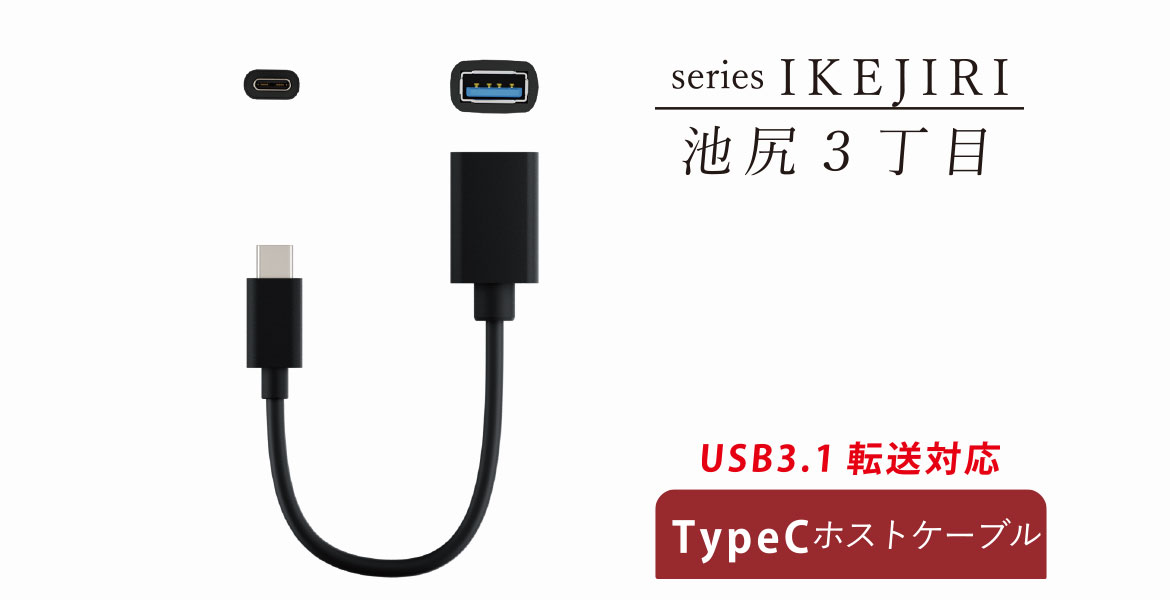
エアリアの「新・池尻3丁目(AR-CHOS150)」のように、数センチ〜20cm程度のケーブルがついたタイプを選ぶと、端子への負担が減り、接触不良のリスクも下がります。
5. まとめ:OTGは「スマホをPC化する」魔法
「OTG」という言葉は難しそうですが、要は「スマホをパソコン(親機)と同じように働かせる機能」のことです。
この機能を使えば、スマホでUSBメモリを読み書きしたり、好きなキーボードで長文を打ったり、ゲームコントローラーを繋いだりと、活用の幅が一気に広がります。
「OTG対応」と書かれたケーブルを用意する。Androidの設定でOTGをONにする(機種による)。電力不足なら補助電源を足す。 この3つのポイントさえ押さえれば、「認識しない」というトラブルの9割は解決します。
さあ、眠っていたUSB機器をスマホに繋いで、もっと自由に使いこなしましょう。
エアリアダイレクト限定で、LINE友だち追加いただいた方に10%OFFクーポンを配布中。 クーポンは追加後すぐに受け取れて、今すぐ利用できます。
登録は無料。友だち追加後に届くメッセージからクーポンを取得できます。


