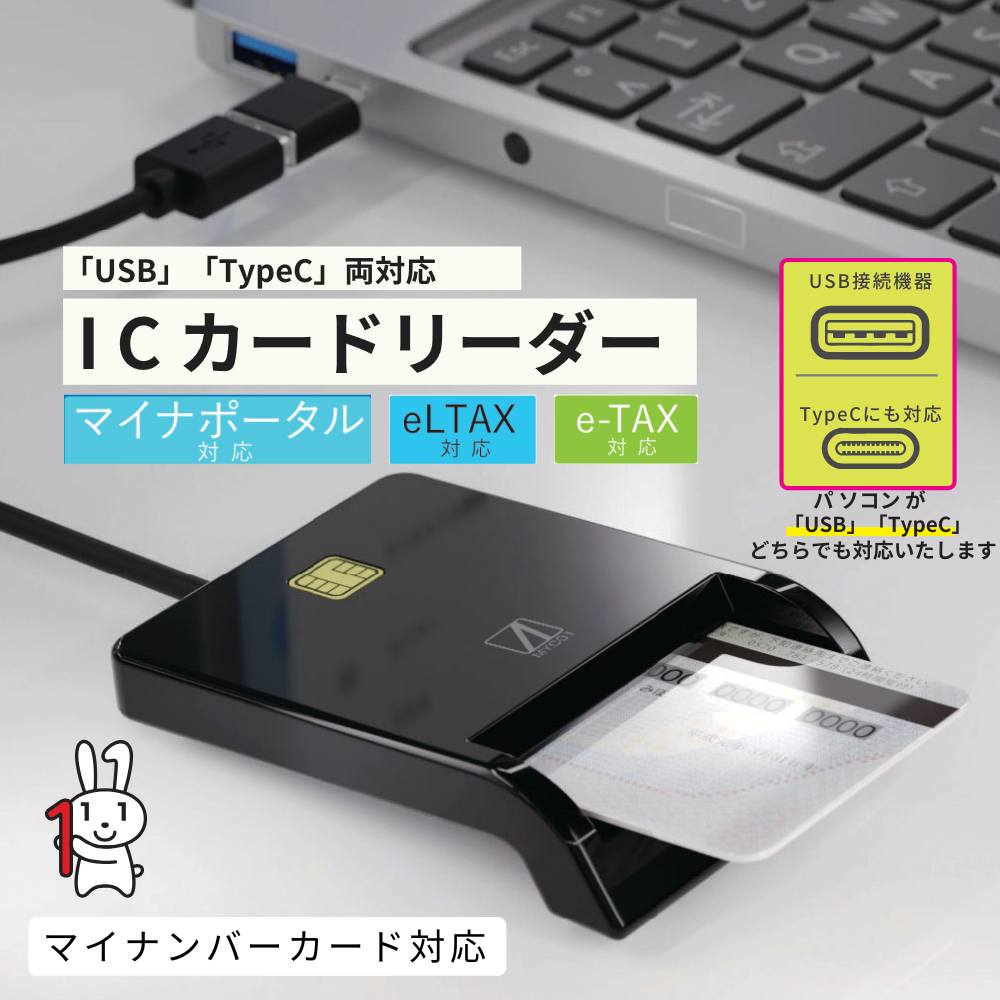
【マイナポータル】Mac・Win11で「認識しない」地獄から抜け出す。ICカードリーダーは「両対応」が正解な理由

【マイナポータル】Mac・Win11で「認識しない」地獄から抜け出す。ICカードリーダーは「両対応」が正解な理由

確定申告の期限ギリギリ、あるいはマイナポイントの申請中。
「よし、あとはカードを読み取るだけ」という段階になって表示される、無慈悲なエラーメッセージ…。

「カードが見つかりません」

「ICカードリーダーを認識できません」

何度やってもダメ。USBを抜き差ししてもダメ。あの絶望感、味わったことのある人は多いはずです。

実は、読み取りエラーの原因の多くは機械の故障ではありません。
「USB変換アダプタの相性」「Macのセキュリティ設定」「カードの置き方がシビアすぎる」など、 環境と使い方のズレが原因です。この記事では、こうしたトラブルを未然に防ぎ、ストレスフリーに手続きを終えるための 「ICカードリーダーの選び方」と、エアリアの3つの回答をご紹介します。

もし「まずはお得に試したい」「初回の購入を少しでも安くしたい」と感じた方は、記事内で案内しているLINEクーポンを活用してください。

友だち追加後すぐに受け取れて、今すぐ使える10%OFFクーポンです。

1. 失敗しないための「2つの鉄則」

Amazonで適当に安いリーダーを買う前に、この2点だけは確認してください。

① MacBookなら「Type-C直挿し」一択

最近のMacBookや薄型Windowsノートは「USB Type-C」しかありません。
ここに安物の変換アダプタを噛ませて、さらに古いUSB-Aのリーダーを繋ぐ……この「継ぎ接ぎ」こそが認識不良の最大の原因です。
PCにType-Cポートがあるなら、最初から「Type-Cプラグ」になっている製品を選んでください。これだけでトラブルの半分は消えます。

② 「挿す」と「置く」、どっちが確実?

接触型(挿す)
物理的に端子が触れるので確実。ただしチップが汚れていると読めないことがあります。

非接触型(置く)
手軽ですが、置く位置が数ミリずれると反応しないことがあります。

「どっちがいいの?」と悩みますが、正解は「両方できるやつを買っておく」です。片方の方式でエラーが出ても、もう片方で試せる。この「逃げ道」が、精神的な余裕に繋がります。

2. 迷ったらこれ。最強の保険「SD-MYC03-B」

「とにかく失敗したくない」「家族みんなで使いたい」そんな方に、エアリアが提案する最適解が「SD-MYC03-B」です。
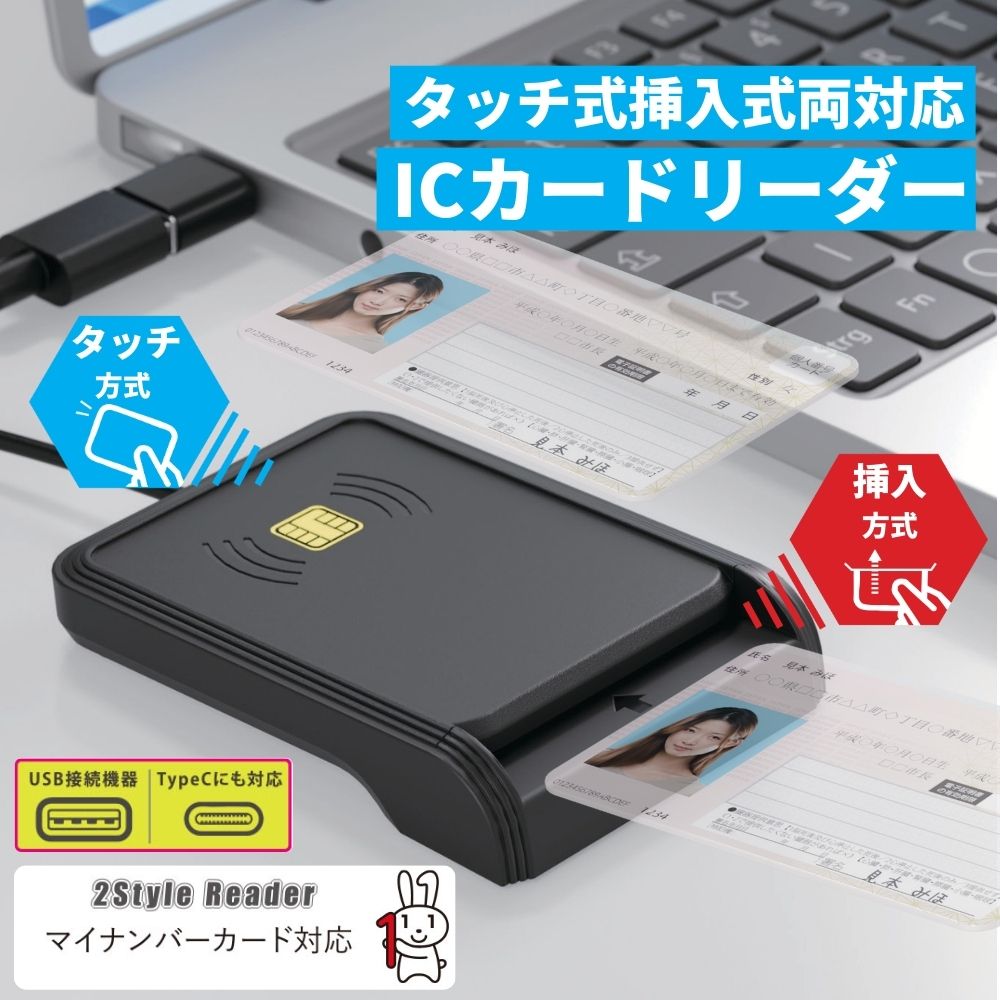
おすすめ理由 最強の「2WAY」仕様

最大の強みは、「上にかざしてもOK(タッチ式)」「横から挿してもOK(挿入式)」の両方に対応している点です。

  • お父さん: 「挿入式」でガッチリ確実にやりたい。
  • お母さん: 「タッチ式」でスマホみたいに手軽にやりたい。
  • トラブル時: 「タッチで反応が悪い…じゃあ挿してみよう!」と切り替えられる。

この柔軟性が、手続き中の「詰んだ……」を回避します。さらに標準でUSB Type-C接続(Type-A変換も同梱)なので、 MacBookユーザーもWindowsデスクトップユーザーも、これ1台あればアダプタに悩む必要がありません。 Macでの動作条件(ブラウザはChrome推奨など)も明記されており、買った後に「使えなかった」となるリスクを極限まで下げています。

3. 「挿すだけでいい」人向けのスタイル別選択肢

「うちはタッチ機能はいらない」「デスク周りをスッキリさせたい」そんな方には、機能を接触型(挿入式)に絞った高コスパな2モデルがおすすめです。どちらもType-C接続に対応しています。

省スペース派には「縦置き(SD-MYC02-B)」
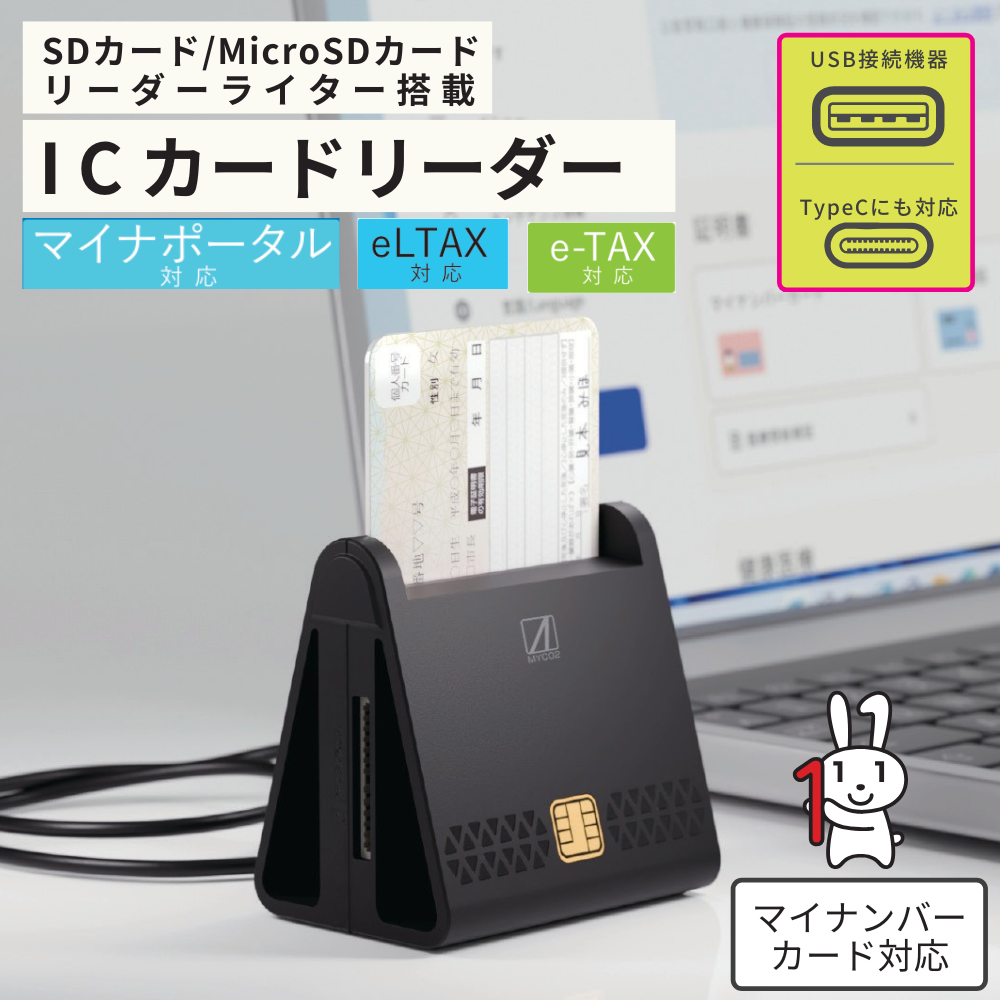
デスクの上が書類やキーボードで埋まっているなら、場所を取らない縦置きスタンド型が正解です。上からカードをサクッと挿すだけ。スマホスタンドのような感覚で、デスクの隅に常設しても邪魔になりません。

安定重視派には「横置き(SD-MYC01-B)」

「縦置きだと、ケーブルに引っ掛けて倒しそう」という方は、ド安定の横置き型を選びましょう。重心が低いため、カードを挿したまま安定して置いておけます。構造がシンプルなので、持ち運び用としても優秀です。

4. 3製品の機能比較まとめ

製品 読み取り方式 接続端子 スタイル おすすめな人
SD-MYC03-B タッチ + 挿入 Type-C(A変換付) 平置き 絶対に失敗したくない人・家族で共有する人・Macユーザー
SD-MYC02-B 挿入のみ Type-C 縦置きスタンド デスクを広く使いたい人・挿す動作を固定したい人
SD-MYC01-B 挿入のみ Type-C 横置き シンプルに使いたい人・持ち運びたい人

5. 「認識しない」を減らすためのプロのアドバイス

最後に、どのリーダーを買っても共通する「トラブル回避のコツ」をまとめます。

「直挿し」が基本:USBハブ(タコ足)経由だと、電力不足で認識しないことが多々あります。必ずPC本体のポートに直接挿してください。

Macユーザーは「ブラウザ」に注意:製品によっては「SafariはNG、ChromeならOK」といった条件があります。仕様欄の条件に従ってください。

カードを「拭く」:挿入式の場合、ICチップの指紋汚れが原因で読めないことが意外と多いです。メガネ拭きなどで軽く拭いてから挿入しましょう。

6. まとめ:リーダー選びは「手戻り」をなくす投資

年に数回の手続きのために、何時間もエラーと格闘するのは時間の無駄です。

「認識しない……」と青ざめる前に、「Type-C対応」で、「挿すも置くもできる」リーダーを手元に置いておく。

迷ったら全部入りの「SD-MYC03-B」を選んでおけば、マイナポータルもe-Taxも、涼しい顔でクリアできるはずです。

LINEお友達追加で今すぐ使える10%OFFクーポン

エアリアダイレクト限定で、LINE友だち追加いただいた方に10%OFFクーポンを配布中。 クーポンは追加後すぐに受け取れて、今すぐ利用できます

エアリアダイレクト限定

登録は無料。友だち追加後に届くメッセージからクーポンを取得できます。

10% OFF クーポン

友だち追加して今すぐ受け取る →

※クーポンの内容・期間は予告なく変更になる場合があります

ブログに戻る

他のおすすめ記事はこちら

在宅ワークは“映像+LAN+充電”が同時に安定するハブを選べ|失敗しない端子構成

在宅ワークは“映像+LAN+充電”が同時に安定するハブを選べ|失敗しない端子構成

  目次 はじめに——会議が止まるのは「ハブの選び方」で防げます 1.なぜ「映像・LAN・充電」を同時に満たす必要があるのか 2.この条件のハブを選べば「ほぼ間違いない」です 3.よくある失敗と、今日からできる対処 4.そのまま真似できる「正解のつなぎ方」 5.シーン別:これが“ストレスなく安定する構成” 6.まずはここをチェック(購入前リスト) 7.具体例(エアリアの実力派で“迷わない”) 8.実録メモ——サポート現場で多い“つまずき”と解決 9.使い始めの“ベスト手順”(5分で完了) ミニQ&A(はじめての方向け) まとめ——“三点同時”が在宅の品質を決める はじめに——会議が止まるのは「ハブの選び方」で防げます 在宅ワークで多いご相談は、だいたいこの3つに集約されます。「画面が映らない(またはカクつく)」「Wi-Fiが不安定」「充電が減っていく」。実はこれらは別々の問題ではなく、USB-Cハブ(ドック)の“端子構成”と“つなぎ方”でほぼ解決できます。 このコラムは、初心者の方でもそのまま真似できる安定セットアップを、まとめました。 1.なぜ「映像・LAN・充電」を同時に満たす必要があるのか 在宅ワークのパソコンは、WEB会議中の画面共有、クラウドの同期、Webカメラやマイクなど同時に複数の負荷がかかります。ここで重要なのが次の3点です。 映像(HDMI/DisplayPort):4KやWQHDで60Hzが出ると、スクロールや動画のカクつきが減少。資料の細部も読みやすくなります。 ネット(有線LAN):Wi-Fiが悪いわけではありませんが、会議は遅延とジッターに敏感。有線は安定の近道です。 電源(USB-C PD):会議+外部モニターは消費電力が上がりがち。65W以上(できれば100W対応)がモバイルノートでも安心です。 この3つを1台のハブで同時に賄うと、ケーブルが最短でまとまり、トラブルポイントが激減します。 2.まず結論——この条件のハブを選べば「ほぼ間違いない」です 映像:HDMI 4K/60Hz(またはDP 1.4)対応 ネット:ギガビットLAN(1GbE)ポート搭載 電源:USB-C...

在宅ワークは“映像+LAN+充電”が同時に安定するハブを選べ|失敗しない端子構成

  目次 はじめに——会議が止まるのは「ハブの選び方」で防げます 1.なぜ「映像・LAN・充電」を同時に満たす必要があるのか 2.この条件のハブを選べば「ほぼ間違いない」です 3.よくある失敗と、今日からできる対処 4.そのまま真似できる「正解のつなぎ方」 5.シーン別:これが“ストレスなく安定する構成” 6.まずはここをチェック(購入前リスト) 7.具体例(エアリアの実力派で“迷わない”) 8.実録メモ——サポート現場で多い“つまずき”と解決 9.使い始めの“ベスト手順”(5分で完了) ミニQ&A(はじめての方向け) まとめ——“三点同時”が在宅の品質を決める はじめに——会議が止まるのは「ハブの選び方」で防げます 在宅ワークで多いご相談は、だいたいこの3つに集約されます。「画面が映らない(またはカクつく)」「Wi-Fiが不安定」「充電が減っていく」。実はこれらは別々の問題ではなく、USB-Cハブ(ドック)の“端子構成”と“つなぎ方”でほぼ解決できます。 このコラムは、初心者の方でもそのまま真似できる安定セットアップを、まとめました。 1.なぜ「映像・LAN・充電」を同時に満たす必要があるのか 在宅ワークのパソコンは、WEB会議中の画面共有、クラウドの同期、Webカメラやマイクなど同時に複数の負荷がかかります。ここで重要なのが次の3点です。 映像(HDMI/DisplayPort):4KやWQHDで60Hzが出ると、スクロールや動画のカクつきが減少。資料の細部も読みやすくなります。 ネット(有線LAN):Wi-Fiが悪いわけではありませんが、会議は遅延とジッターに敏感。有線は安定の近道です。 電源(USB-C PD):会議+外部モニターは消費電力が上がりがち。65W以上(できれば100W対応)がモバイルノートでも安心です。 この3つを1台のハブで同時に賄うと、ケーブルが最短でまとまり、トラブルポイントが激減します。 2.まず結論——この条件のハブを選べば「ほぼ間違いない」です 映像:HDMI 4K/60Hz(またはDP 1.4)対応 ネット:ギガビットLAN(1GbE)ポート搭載 電源:USB-C...

【公式活用ガイド】15 KEY’s ENHANCER(SD-PAD15)を“今日から役立てる”ために

【公式活用ガイド】15 KEY’s ENHANCER(SD-PAD15)を“今日から役立てる”ために

  目次 はじめに:このガイドでできること まずはここから:3分クイックスタート レイヤーの考え方(むずかしくありません) おすすめの分け方(例)とLED色の工夫 仕事別の使い方:すぐ役立つ実例集(L1〜L6/S) よくあるご質問(FAQ) ご購入前の最終チェック 製品の主な仕様 メディア掲載のお知らせ はじめに:このガイドでできること 15 KEY’s ENHANCER(SD-PAD15)は、15個のボタンにショートカット/定型文/アプリ起動/簡単なマクロ/音声再生(Sレイヤー)を割り当てられる“ちいさな相棒”です。「毎日くり返す操作を、1回のボタン押しにまとめる」だけで、デスクワークも編集作業も想像以上にラクになります。 このガイドでは、購入直後の初期設定、仕事別の使い方例(業務/画像/動画/配信/会議)、日々の使いこなしのコツ、よくある質問、最後に購入前の確認ポイントまでまとめました。はじめての方も、2〜3分で「便利!」を体感できるよう構成しています。 まずはここから:3分クイックスタート ケーブルをつなぐ 付属のUSB Type-CケーブルをPCへ。Type-Aしかない場合は付属の変換アダプターをご利用ください。 専用ソフトを入れる メーカーサイトの製品ページからダウンロードし、インストール。起動すると本体が認識されます。 最初のボタンを決める いきなり全部を埋める必要はありません。「毎日何度もやる操作」から3〜5個だけ入れてみてください。 例)定型文A、日時入力、電卓起動、スクショ保存、ペースト整形 など 小さなコツ:最初の配置は左上から“よく使う順”に。数日触ると指が自然に動くようになります。 レイヤーの考え方(むずかしくありません) 本機は10種類の“段”に分けて設定をしまっておけます。これを本ガイドではレイヤーと呼びます。 L1〜L9:よく使うショートカット、マクロ、URL/アプリ起動、定型文...

【公式活用ガイド】15 KEY’s ENHANCER(SD-PAD15)を“今日から役立てる”ために

  目次 はじめに:このガイドでできること まずはここから:3分クイックスタート レイヤーの考え方(むずかしくありません) おすすめの分け方(例)とLED色の工夫 仕事別の使い方:すぐ役立つ実例集(L1〜L6/S) よくあるご質問(FAQ) ご購入前の最終チェック 製品の主な仕様 メディア掲載のお知らせ はじめに:このガイドでできること 15 KEY’s ENHANCER(SD-PAD15)は、15個のボタンにショートカット/定型文/アプリ起動/簡単なマクロ/音声再生(Sレイヤー)を割り当てられる“ちいさな相棒”です。「毎日くり返す操作を、1回のボタン押しにまとめる」だけで、デスクワークも編集作業も想像以上にラクになります。 このガイドでは、購入直後の初期設定、仕事別の使い方例(業務/画像/動画/配信/会議)、日々の使いこなしのコツ、よくある質問、最後に購入前の確認ポイントまでまとめました。はじめての方も、2〜3分で「便利!」を体感できるよう構成しています。 まずはここから:3分クイックスタート ケーブルをつなぐ 付属のUSB Type-CケーブルをPCへ。Type-Aしかない場合は付属の変換アダプターをご利用ください。 専用ソフトを入れる メーカーサイトの製品ページからダウンロードし、インストール。起動すると本体が認識されます。 最初のボタンを決める いきなり全部を埋める必要はありません。「毎日何度もやる操作」から3〜5個だけ入れてみてください。 例)定型文A、日時入力、電卓起動、スクショ保存、ペースト整形 など 小さなコツ:最初の配置は左上から“よく使う順”に。数日触ると指が自然に動くようになります。 レイヤーの考え方(むずかしくありません) 本機は10種類の“段”に分けて設定をしまっておけます。これを本ガイドではレイヤーと呼びます。 L1〜L9:よく使うショートカット、マクロ、URL/アプリ起動、定型文...

USB-Cドッキングステーションおすすめ【100W給電×4K対応】失敗しない選び方と鉄板モデル(2025年)

USB-Cドッキングステーションおすすめ【100W給電×4K対応】失敗しない選び方と鉄板モデル...

目次 導入:この記事で解決できること 1. まず決めるのはこの3つ(+2つ) 2. 「100W給電(PD)」の正しい理解 3. 「4K出力」の落とし穴を先回り回避 4. 用途別ベストプラクティス 5. 鉄板モデル(実機運用で強い3選) 6. 3製品・実務比較(要点だけ) 7. 相性トラブルを避けるチェックリスト(保存版) 8. よくある質問(FAQ) 9. “これを選べば失敗しない”最短ルート 10. 導入シナリオ例(配線イメージ) まとめ もし「まずはお得に試したい」「初回の購入を少しでも安くしたい」と感じた方は、記事内で案内しているLINEクーポンを活用してください。 友だち追加後すぐに受け取れて、今すぐ使える10%OFFクーポンです。 ▼ クーポン受け取り(記事下)へ 導入:この記事で解決できること 「ノート1台で“電源・映像・ネット・周辺機器”を全部つなぎたい。だけど、どれを買えば失敗しない?」——この記事は、そのお悩みを実務目線で一気に解決します。 まずは“あなたの用途で必要な条件”を見極め、次に“100W給電×4K”でつまずきやすいポイントを回避。最後に、現場で強い鉄板モデルを厳選してご紹介します。...

USB-Cドッキングステーションおすすめ【100W給電×4K対応】失敗しない選び方と鉄板モデル...

目次 導入:この記事で解決できること 1. まず決めるのはこの3つ(+2つ) 2. 「100W給電(PD)」の正しい理解 3. 「4K出力」の落とし穴を先回り回避 4. 用途別ベストプラクティス 5. 鉄板モデル(実機運用で強い3選) 6. 3製品・実務比較(要点だけ) 7. 相性トラブルを避けるチェックリスト(保存版) 8. よくある質問(FAQ) 9. “これを選べば失敗しない”最短ルート 10. 導入シナリオ例(配線イメージ) まとめ もし「まずはお得に試したい」「初回の購入を少しでも安くしたい」と感じた方は、記事内で案内しているLINEクーポンを活用してください。 友だち追加後すぐに受け取れて、今すぐ使える10%OFFクーポンです。 ▼ クーポン受け取り(記事下)へ 導入:この記事で解決できること 「ノート1台で“電源・映像・ネット・周辺機器”を全部つなぎたい。だけど、どれを買えば失敗しない?」——この記事は、そのお悩みを実務目線で一気に解決します。 まずは“あなたの用途で必要な条件”を見極め、次に“100W給電×4K”でつまずきやすいポイントを回避。最後に、現場で強い鉄板モデルを厳選してご紹介します。...

Type-C HDMI 変換おすすめ|迷わない選び方と用途別の最適解【2026年版】

Type-C HDMI 変換おすすめ|迷わない選び方と用途別の最適解【2026年版】

目次 症状①:まったく映らない 症状②:映るけどチラつく/時々消える 症状③:4Kは出るのに60Hzにならない 症状④:音が出ない 症状⑤:二画面(拡張表示)ができない 目的別:これを買えば解決 やってはいけない配線ベスト3 Windows/Macでの“最後の一押し” スマホ/タブレットで使いたい人へ 購入前チェックリスト まとめ もし「まずはお得に試したい」「初回の購入を少しでも安くしたい」と感じた方は、記事内で案内しているLINEクーポンを活用してください。 友だち追加後すぐに受け取れて、今すぐ使える10%OFFクーポンです。 ▼ クーポン受け取り(記事下)へ 症状①:まったく映らない よくある原因 PC/スマホ側のUSB-Cが映像出力に非対応(DP Alt Mode非対応) TV/モニターの入力切替が違う口になっている 二段変換(USB-C → ハブ → さらに別変換 → HDMI)のせいで信号が通らない ケーブル断線/規格不足...

Type-C HDMI 変換おすすめ|迷わない選び方と用途別の最適解【2026年版】

目次 症状①:まったく映らない 症状②:映るけどチラつく/時々消える 症状③:4Kは出るのに60Hzにならない 症状④:音が出ない 症状⑤:二画面(拡張表示)ができない 目的別:これを買えば解決 やってはいけない配線ベスト3 Windows/Macでの“最後の一押し” スマホ/タブレットで使いたい人へ 購入前チェックリスト まとめ もし「まずはお得に試したい」「初回の購入を少しでも安くしたい」と感じた方は、記事内で案内しているLINEクーポンを活用してください。 友だち追加後すぐに受け取れて、今すぐ使える10%OFFクーポンです。 ▼ クーポン受け取り(記事下)へ 症状①:まったく映らない よくある原因 PC/スマホ側のUSB-Cが映像出力に非対応(DP Alt Mode非対応) TV/モニターの入力切替が違う口になっている 二段変換(USB-C → ハブ → さらに別変換 → HDMI)のせいで信号が通らない ケーブル断線/規格不足...