【配信・ゲーミング部屋】ただの「自室」が「スタジオ」に変わる。USBネオンサインの魔力と、失敗しない選び方

【配信・ゲーミング部屋】ただの「自室」が「スタジオ」に変わる。USBネオンサインの魔力と、失敗しない選び方

「配信の画作り、なんかパッとしない」。「憧れのストリーマーの部屋みたいに、カッコいい配信背景を作りたい」。そう思ってゲーミングチェアを買ったり、棚にフィギュアを並べたりしているなら、次に手を出すべきは「光(ライティング)」です。

中でも、工事不要でUSB給電、置くだけで空間の“芯”になるのがUSBネオンサイン。ゲーミング部屋や配信ブースを「それっぽく」見せる最短ルートとして、導入価値が高いアイテムです。この記事では、安物で失敗しない選び方と、プロっぽく見せる配置のコツまで整理します。

そもそも、なぜ「ネオン」でプロっぽくなるのか

配信画面で差が出るのは、機材というより「背景の設計」です。白い壁は情報が少ないぶん生活感が出やすい一方、背景に色のある光源が入ると、視聴者は無意識に「作り込まれた空間」として認識しやすくなります。
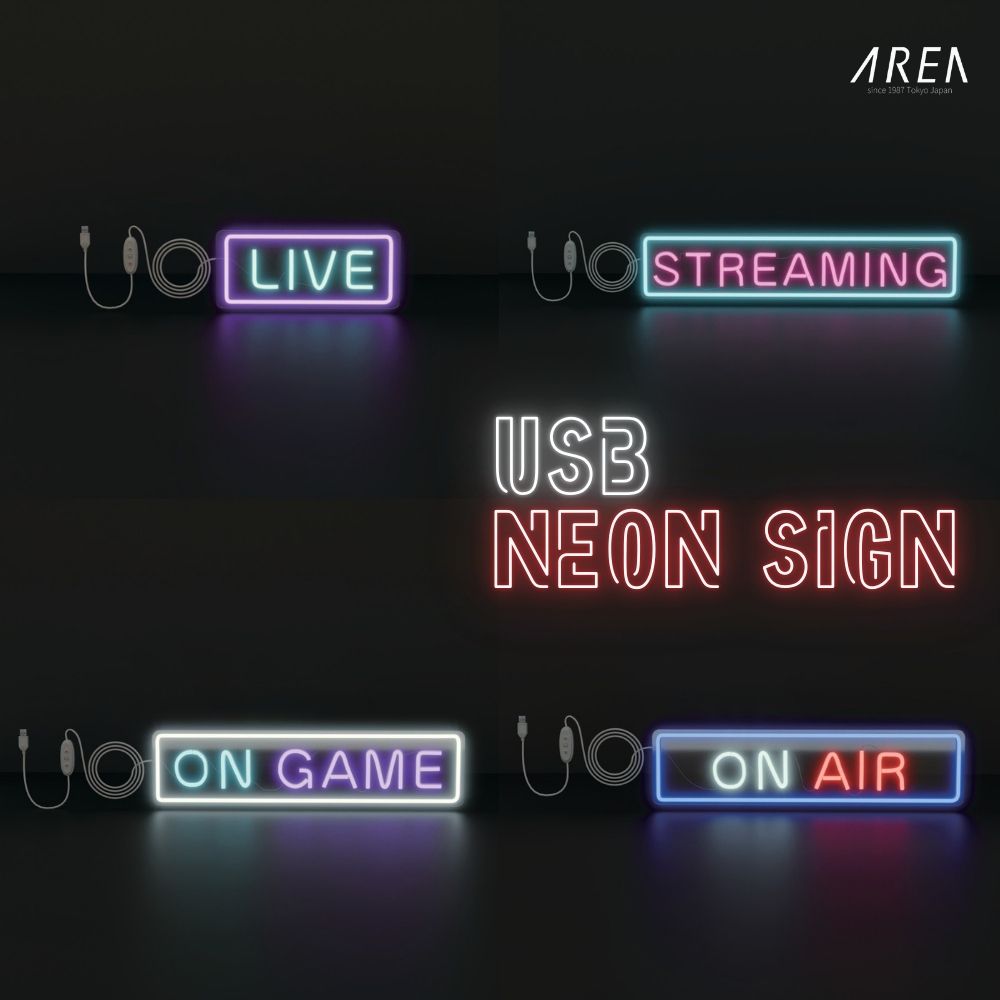
MS-UNEONをチェック!

奥行きが出る:背景に“光の層”ができ、画面がのっぺりしにくい。

状況が伝わる:「ON AIR」「LIVE」などの文字で、配信ブースだと一瞬で分かる。

テーマカラーを作れる:配信者としての色(世界観)を固定しやすい。

この手の演出は、ゲーミング部屋の“ロマン”や自己表現に直結します。家具を総入れ替えしなくても、ネオンサイン1つで空気が変わるのが強いところです。

安物で失敗する「粒々LED」の罠

USBネオンサイン選びで一番の地雷は、値段ではなく「光の質」です。ここを外すと、配信背景が一気に安っぽく見えます。

失敗1:LEDの「粒」が見えてしまう

安価なLEDテープ系は、光源の点(ドット)がそのまま見えることがあります。肉眼よりもカメラ越しでチープさが強調され、目がチカつく原因にもなります。

対策:滑らかな線で光るシリコンチューブ(面発光)タイプを優先します。ネオン管っぽい「一本の光」に見えるかが基準です。

失敗2:背景が明るすぎて、顔が暗くなる

背景が爆光だと、Webカメラの自動露出が背景に引っ張られて、手前の顔が潰れやすくなります。結果として「部屋は派手なのに本人が暗い」という事故が起きます。

対策:調光機能は必須です。配信では「ちょい暗い」くらいまで絞るほうが、画面が締まります。

失敗3:サイズが大きすぎて画角に収まらない

部屋で見ると丁度よくても、配信の画角だと切れたり、主張が強すぎたりします。購入前にスマホで仮の撮影位置を作り、画角に「肩越しで入る」くらいのサイズ感を狙うのが現実的です。

失敗しない選び方:見るべき3つの条件

条件① 面発光(シリコンチューブ):粒感が出にくく、映像で“ネオンらしさ”が残る。

条件② 調光(できればリモコン/スイッチ):顔の露出を崩しにくく、配信中に座ったまま微調整できる。

条件③ USB給電で配線が単純:PC・モニター周りと同じ電源系統に寄せやすく、設置が速い。

この3点を押さえると、ゲーミング部屋・配信背景としての完成度が上がりやすいです。逆に言えば、形が好みでもこの条件を外すと「写真では良かったのに配信で微妙」が起きます。

おすすめの起点:エアリア「USBネオンサイン(MS-UNEON)」

「条件は分かったが、結局どれが無難なのか」で迷うなら、エアリアのUSBネオンサイン(MS-UNEON)シリーズがおすすめです。配信やデスク映えのツボが押さえられています。

MS-UNEONをチェック!

理由①:文字タイプは“看板”になる

最初に効くのは、稲妻よりも「文字」です。「ON AIR」「LIVE」「GAMING」のように意味が強いものは、置いた瞬間に“ブース化”が進みます。視聴者に説明不要で伝わるのが強みです。

理由②:賃貸でも置き場所が作りやすい

壁に穴を開けたくない場合でも、吸盤フック、チェーン吊り、固定用パーツなど、設置の逃げ道があると失敗しにくいです。部屋の条件に合わせて“勝てる置き方”を選べます。

理由③:USB給電+手元操作が運用に効く

配信は「始めたら触りたくない」が基本です。USB給電で配線が単純、かつON/OFFと調光を手元で完結できると、配信中のストレスが減ります。

「ただ置くだけ」で終わらせない配置テク

ネオンサインは、置き方で映えが決まります。難しい話ではなく、カメラに対して“事故りにくい配置”を作るだけです。

テクニック1:カメラに対して「斜め」に置く

真正面は白飛びしやすく、文字が潰れがちです。斜めの壁、棚の端、少し角度がつく場所に置くと、光が柔らかく回りやすくなります。

テクニック2:被写体(あなた)から距離を取る

椅子のすぐ後ろではなく、可能なら1m以上後ろへ。背景のネオンが少しボケて、画面に“奥行き”が出やすくなります。

テクニック3:色を「2色」で揃える

ネオンがピンクなら、キーボードや間接照明をブルー寄りにするなど、2色でまとめると急に完成度が上がります。色数を増やしすぎないのがコツです。

導入前のQ&A

Q. つけっぱなしの電気代は気にしなくていい?

USB給電のLEDは消費電力が小さく、白熱系のネオン管とは別物です。とはいえ、常時点灯が前提なら、調光で少し落としておくほうが見た目も安定します。

Q. カメラで撮るとチカチカする?

LED照明とカメラ設定の相性で、フリッカー(ちらつき)が出ることがあります。気になる場合は、カメラ側の設定(地域の周波数に合わせた50/60Hz、露出・シャッター周り)を見直すのが早いです。

Q. PCのUSBに挿しても大丈夫?

動作はしますが、安定させたいならUSB充電器(コンセント側)からの給電が無難です。PC側のUSBが省電力モードに入る環境だと、明るさが揺れたり、復帰が遅れたりする場合があります。

まとめ:部屋の“空気”を変えるなら、まずは光

配信背景やゲーミング部屋を「スタジオっぽく」寄せるなら、家具より先にライティングです。USBネオンサインは、設置が速いわりに効果が大きく、自己表現にも直結します。

面発光、調光、USB給電。この条件で選び、斜め配置と距離感で仕上げる。これだけで、いつもの自室でも画作りが一段上がります。

ブログに戻る

他のおすすめ記事はこちら

スマホが熱くて充電できない原因|夏の熱対策と冷却アイテムの使い方

スマホが熱くて充電できない原因|夏の熱対策と冷却アイテムの使い方

夏場にスマホを充電していると、「本体が熱くて充電が進まない」「充電が一時停止する」「ゲームやナビを使いながらだとバッテリーが増えない」と感じることがあります。これは、スマホ本体が故障しているとは限りません。多くのスマートフォンは、内部温度が高くなると、本体やバッテリーを保護するために充電を遅くしたり、一時的に止めたりする場合があります。Apple公式でも、iPhoneやiPadが高温になると、充電が遅くなる、または停止する場合があると案内されています。 この記事では、スマホが熱くて充電できない原因、まず試したい熱対策、やってはいけない冷やし方、夏場のゲーム・動画撮影・車内ナビでの注意点、エアリアのMagSafe対応スマホクーラー「MS-COOLG3」を検討する際のポイントを解説します。 目次 スマホが熱いと充電できない理由 充電が止まりやすいシーン まず試したい熱対策 やってはいけない冷やし方 冷却アイテムが向いている場面 MS-COOLG3の主な特徴 MS-COOLG3が向いている人・注意したい人 関連記事:スマホクーラー・Switch2熱対策も確認する よくある質問 まとめ:熱い時は充電より先に温度を下げる 1. スマホが熱いと充電できない理由 スマホが熱くなると、内部部品やバッテリーを守るために、本体側で動作を制限することがあります。 Apple公式では、iPhoneやiPadが高温になると、充電が遅くなる、または停止する場合があると案内されています。また、画面が暗くなる、カメラ機能が一時的に制限される、処理速度が下がる場合もあります。 つまり、スマホが熱い時に充電が進まないのは、バッテリーや本体を守るための制御である場合があります。 この状態で無理に使い続けるよりも、まずは直射日光や高温環境から離し、本体温度を下げることが大切です。 2. 充電が止まりやすいシーン スマホの発熱は、使い方と環境が重なると起きやすくなります。 夏の直射日光や車内 真夏の車内、ダッシュボード、窓際、屋外イベントなどでは、スマホ本体が短時間で熱くなることがあります。特に車内ナビで充電しながらGPSを使う場合、発熱しやすくなります。 ゲームや動画撮影をしながら充電 3Dゲーム、動画撮影、ライブ配信、高画質動画の視聴は、スマホに負荷がかかりやすい使い方です。そこに充電の発熱が加わると、本体温度が上がりやすくなります。 ワイヤレス充電や厚いケース ワイヤレス充電は便利ですが、条件によっては熱がこもりやすい場合があります。また、厚いケースや放熱しにくいケースを装着していると、熱が逃げにくくなることがあります。 充電器やケーブルの状態が悪い 充電器、ケーブル、モバイルバッテリーの状態が悪い場合も、充電が不安定になることがあります。異常な発熱、焦げたにおい、ケーブルの破損がある場合は使用を中止してください。...

スマホが熱くて充電できない原因|夏の熱対策と冷却アイテムの使い方

夏場にスマホを充電していると、「本体が熱くて充電が進まない」「充電が一時停止する」「ゲームやナビを使いながらだとバッテリーが増えない」と感じることがあります。これは、スマホ本体が故障しているとは限りません。多くのスマートフォンは、内部温度が高くなると、本体やバッテリーを保護するために充電を遅くしたり、一時的に止めたりする場合があります。Apple公式でも、iPhoneやiPadが高温になると、充電が遅くなる、または停止する場合があると案内されています。 この記事では、スマホが熱くて充電できない原因、まず試したい熱対策、やってはいけない冷やし方、夏場のゲーム・動画撮影・車内ナビでの注意点、エアリアのMagSafe対応スマホクーラー「MS-COOLG3」を検討する際のポイントを解説します。 目次 スマホが熱いと充電できない理由 充電が止まりやすいシーン まず試したい熱対策 やってはいけない冷やし方 冷却アイテムが向いている場面 MS-COOLG3の主な特徴 MS-COOLG3が向いている人・注意したい人 関連記事:スマホクーラー・Switch2熱対策も確認する よくある質問 まとめ:熱い時は充電より先に温度を下げる 1. スマホが熱いと充電できない理由 スマホが熱くなると、内部部品やバッテリーを守るために、本体側で動作を制限することがあります。 Apple公式では、iPhoneやiPadが高温になると、充電が遅くなる、または停止する場合があると案内されています。また、画面が暗くなる、カメラ機能が一時的に制限される、処理速度が下がる場合もあります。 つまり、スマホが熱い時に充電が進まないのは、バッテリーや本体を守るための制御である場合があります。 この状態で無理に使い続けるよりも、まずは直射日光や高温環境から離し、本体温度を下げることが大切です。 2. 充電が止まりやすいシーン スマホの発熱は、使い方と環境が重なると起きやすくなります。 夏の直射日光や車内 真夏の車内、ダッシュボード、窓際、屋外イベントなどでは、スマホ本体が短時間で熱くなることがあります。特に車内ナビで充電しながらGPSを使う場合、発熱しやすくなります。 ゲームや動画撮影をしながら充電 3Dゲーム、動画撮影、ライブ配信、高画質動画の視聴は、スマホに負荷がかかりやすい使い方です。そこに充電の発熱が加わると、本体温度が上がりやすくなります。 ワイヤレス充電や厚いケース ワイヤレス充電は便利ですが、条件によっては熱がこもりやすい場合があります。また、厚いケースや放熱しにくいケースを装着していると、熱が逃げにくくなることがあります。 充電器やケーブルの状態が悪い 充電器、ケーブル、モバイルバッテリーの状態が悪い場合も、充電が不安定になることがあります。異常な発熱、焦げたにおい、ケーブルの破損がある場合は使用を中止してください。...

スマートリングはお風呂で使える?生活防水とつけっぱなしの注意点

スマートリングはお風呂で使える?生活防水とつけっぱなしの注意点

スマートリングを毎日つけていると、「手洗いは大丈夫か」「お風呂やシャワーでも使えるのか」「寝る時も運動中もつけっぱなしでよいのか」と気になる場面があります。スマートリングは製品ごとに防水性能が異なります。生活防水と案内されているモデルでも、温泉、サウナ、シャワー、水泳などは避けるべき場合があります。エアリアの表示機能スマートリング「ARR-R12」は、公式情報で生活防水モデルと案内されています。手洗い時の水しぶきや軽い雨程度は想定されていますが、高温・水蒸気・長時間の水濡れは避ける必要があります。 この記事では、スマートリングの生活防水と完全防水の違い、お風呂・シャワー・手洗い・汗・雨での注意点、ARR-R12をつけっぱなしで使う時の確認ポイントを解説します。 目次 スマートリングはお風呂で使える? 生活防水と完全防水の違い ARR-R12で想定される水濡れ・避けたい水濡れ つけっぱなしで使いやすい場面 外した方がよい場面 濡れた後の扱い方 ARR-R12の主な特徴 ARR-R12が向いている人・注意したい人 関連記事:機能・サイズ選びも確認する よくある質問 まとめ:お風呂では外し、日常の軽い水濡れにとどめる 1. スマートリングはお風呂で使える? スマートリングがお風呂で使えるかどうかは、製品の防水性能と使用条件によって変わります。ただし、生活防水モデルの場合は「手洗いや軽い雨は想定されているが、お風呂やシャワーは避ける」と考える方が安全です。ARR-R12の公式情報では、手洗い時の水しぶきや軽い雨程度は日常使いとして案内されています。一方で、温泉、サウナ、水泳、シャワーなど、高温や水分に長時間さらされる環境では使用を控えるよう案内されています。 つまり、ARR-R12は「日常の軽い水濡れに配慮されたスマートリング」であり、「お風呂でもつけっぱなしにできる完全防水リング」ではありません。 2. 生活防水と完全防水の違い スマートリングを選ぶ時に注意したいのが、「生活防水」と「完全防水」を同じ意味で考えないことです。生活防水は、日常生活で起こる軽い水濡れを想定した表現です。たとえば、手洗い時の水しぶき、軽い雨、汗などです。 一方で、お風呂、シャワー、プール、温泉、サウナのような環境では、水圧、温度、水蒸気、石けん、塩素、成分を含む水分など、条件が大きく変わります。 スマートリングは精密機器なので、生活防水と書かれていても、長時間水に触れる使い方や高温環境での使用は避けるのが基本です。 3. ARR-R12で想定される水濡れ・避けたい水濡れ 想定される水濡れ 手洗い時の水しぶき 軽い雨 日常生活での軽度な水濡れ 軽い汗...

スマートリングはお風呂で使える?生活防水とつけっぱなしの注意点

スマートリングを毎日つけていると、「手洗いは大丈夫か」「お風呂やシャワーでも使えるのか」「寝る時も運動中もつけっぱなしでよいのか」と気になる場面があります。スマートリングは製品ごとに防水性能が異なります。生活防水と案内されているモデルでも、温泉、サウナ、シャワー、水泳などは避けるべき場合があります。エアリアの表示機能スマートリング「ARR-R12」は、公式情報で生活防水モデルと案内されています。手洗い時の水しぶきや軽い雨程度は想定されていますが、高温・水蒸気・長時間の水濡れは避ける必要があります。 この記事では、スマートリングの生活防水と完全防水の違い、お風呂・シャワー・手洗い・汗・雨での注意点、ARR-R12をつけっぱなしで使う時の確認ポイントを解説します。 目次 スマートリングはお風呂で使える? 生活防水と完全防水の違い ARR-R12で想定される水濡れ・避けたい水濡れ つけっぱなしで使いやすい場面 外した方がよい場面 濡れた後の扱い方 ARR-R12の主な特徴 ARR-R12が向いている人・注意したい人 関連記事:機能・サイズ選びも確認する よくある質問 まとめ:お風呂では外し、日常の軽い水濡れにとどめる 1. スマートリングはお風呂で使える? スマートリングがお風呂で使えるかどうかは、製品の防水性能と使用条件によって変わります。ただし、生活防水モデルの場合は「手洗いや軽い雨は想定されているが、お風呂やシャワーは避ける」と考える方が安全です。ARR-R12の公式情報では、手洗い時の水しぶきや軽い雨程度は日常使いとして案内されています。一方で、温泉、サウナ、水泳、シャワーなど、高温や水分に長時間さらされる環境では使用を控えるよう案内されています。 つまり、ARR-R12は「日常の軽い水濡れに配慮されたスマートリング」であり、「お風呂でもつけっぱなしにできる完全防水リング」ではありません。 2. 生活防水と完全防水の違い スマートリングを選ぶ時に注意したいのが、「生活防水」と「完全防水」を同じ意味で考えないことです。生活防水は、日常生活で起こる軽い水濡れを想定した表現です。たとえば、手洗い時の水しぶき、軽い雨、汗などです。 一方で、お風呂、シャワー、プール、温泉、サウナのような環境では、水圧、温度、水蒸気、石けん、塩素、成分を含む水分など、条件が大きく変わります。 スマートリングは精密機器なので、生活防水と書かれていても、長時間水に触れる使い方や高温環境での使用は避けるのが基本です。 3. ARR-R12で想定される水濡れ・避けたい水濡れ 想定される水濡れ 手洗い時の水しぶき 軽い雨 日常生活での軽度な水濡れ 軽い汗...

iPadでUSBメモリを使う方法|写真・動画を移動する手順と認識しない時の確認ポイント

iPadでUSBメモリを使う方法|写真・動画を移動する手順と認識しない時の確認ポイント

iPadで写真や動画を扱っていると、「USBメモリに移して容量を空けたい」「撮影データをパソコンに渡したい」「クラウドを使わずにデータを持ち運びたい」と感じる場面があります。 USB-C端子を搭載したiPadなら、USBメモリや外部ストレージを接続して、ファイルの確認やコピーがしやすくなっています。ただし、USB-A端子のUSBメモリをそのまま挿すことはできません。間にType-CからUSB-Aへ変換するホスト対応ケーブルが必要になります。 この記事では、iPadでUSBメモリを使う基本手順、写真・動画を移動するときの注意点、認識しない時に確認すべきポイントを整理します。あわせて、USB-A機器をiPadにつなぎたい時の選択肢として、エアリアの新・池尻3丁目(AR-CHOS150)も紹介します。 なお、Lightning端子のiPad、USBメモリの形式、外付けHDD/SSDの消費電力によっては、同じ手順で使えない場合があります。購入前に、お使いのiPadの端子と接続したいUSB機器を確認しておきましょう。 目次 iPadでUSBメモリを使える条件 USB-C iPadで必要になるもの 写真・動画をUSBメモリへ移動する手順 USBメモリが認識しない時の確認ポイント 外付けHDDやSSDを使う時の注意点 新・池尻3丁目が向いている使い方 購入前チェックリスト よくある質問 まとめ 1. iPadでUSBメモリを使える条件 まず確認したいのは、お使いのiPadの端子です。USBメモリを直接的に扱いやすいのは、USB-C端子を搭載したiPadです。USB-C搭載モデルであれば、対応する変換ケーブルやアダプタを使ってUSB-AのUSBメモリ、マウス、キーボードなどを接続できます。 一方、Lightning端子のiPadでは、USB-C用の変換ケーブルをそのまま使うことはできません。Lightning用のカメラアダプタなど、別の接続方法が必要になる場合があります。 この記事で扱うのは、主にUSB-C端子を搭載したiPadで、USB-A端子のUSBメモリを使いたいケースです。古いUSBメモリをそのまま活用したい人、パソコンとiPadの間でデータを受け渡ししたい人に向いています。 2. USB-C iPadで必要になるもの USB-C搭載iPadでUSB-AのUSBメモリを使う場合、必要になるものは大きく3つです。 USB-C端子を搭載したiPad USB-A端子のUSBメモリ Type-CオスからUSB-Aメスへ変換できるホスト対応ケーブル ここで重要なのが、単なる「変換できる形状」だけで選ばないことです。スマホやタブレットにUSBメモリをつなぐ場合、端末側がUSB機器を読み取る親側として動く必要があります。この考え方がOTG、またはホスト機能です。 見た目が似ている変換アダプタでも、充電用・データ同期用・周辺機器接続用で役割が違うことがあります。USBメモリやマウスなどをiPadで使いたいなら、USBホスト用途を想定したケーブルを選ぶのが失敗しにくいです。 3....

iPadでUSBメモリを使う方法|写真・動画を移動する手順と認識しない時の確認ポイント

iPadで写真や動画を扱っていると、「USBメモリに移して容量を空けたい」「撮影データをパソコンに渡したい」「クラウドを使わずにデータを持ち運びたい」と感じる場面があります。 USB-C端子を搭載したiPadなら、USBメモリや外部ストレージを接続して、ファイルの確認やコピーがしやすくなっています。ただし、USB-A端子のUSBメモリをそのまま挿すことはできません。間にType-CからUSB-Aへ変換するホスト対応ケーブルが必要になります。 この記事では、iPadでUSBメモリを使う基本手順、写真・動画を移動するときの注意点、認識しない時に確認すべきポイントを整理します。あわせて、USB-A機器をiPadにつなぎたい時の選択肢として、エアリアの新・池尻3丁目(AR-CHOS150)も紹介します。 なお、Lightning端子のiPad、USBメモリの形式、外付けHDD/SSDの消費電力によっては、同じ手順で使えない場合があります。購入前に、お使いのiPadの端子と接続したいUSB機器を確認しておきましょう。 目次 iPadでUSBメモリを使える条件 USB-C iPadで必要になるもの 写真・動画をUSBメモリへ移動する手順 USBメモリが認識しない時の確認ポイント 外付けHDDやSSDを使う時の注意点 新・池尻3丁目が向いている使い方 購入前チェックリスト よくある質問 まとめ 1. iPadでUSBメモリを使える条件 まず確認したいのは、お使いのiPadの端子です。USBメモリを直接的に扱いやすいのは、USB-C端子を搭載したiPadです。USB-C搭載モデルであれば、対応する変換ケーブルやアダプタを使ってUSB-AのUSBメモリ、マウス、キーボードなどを接続できます。 一方、Lightning端子のiPadでは、USB-C用の変換ケーブルをそのまま使うことはできません。Lightning用のカメラアダプタなど、別の接続方法が必要になる場合があります。 この記事で扱うのは、主にUSB-C端子を搭載したiPadで、USB-A端子のUSBメモリを使いたいケースです。古いUSBメモリをそのまま活用したい人、パソコンとiPadの間でデータを受け渡ししたい人に向いています。 2. USB-C iPadで必要になるもの USB-C搭載iPadでUSB-AのUSBメモリを使う場合、必要になるものは大きく3つです。 USB-C端子を搭載したiPad USB-A端子のUSBメモリ Type-CオスからUSB-Aメスへ変換できるホスト対応ケーブル ここで重要なのが、単なる「変換できる形状」だけで選ばないことです。スマホやタブレットにUSBメモリをつなぐ場合、端末側がUSB機器を読み取る親側として動く必要があります。この考え方がOTG、またはホスト機能です。 見た目が似ている変換アダプタでも、充電用・データ同期用・周辺機器接続用で役割が違うことがあります。USBメモリやマウスなどをiPadで使いたいなら、USBホスト用途を想定したケーブルを選ぶのが失敗しにくいです。 3....

寝る時に音楽を流すと家族に迷惑?音漏れを抑える聞き方と枕元スピーカーの選び方

寝る時に音楽を流すと家族に迷惑?音漏れを抑える聞き方と枕元スピーカーの選び方

寝る前に音楽、ラジオ、ポッドキャスト、環境音を小さく流したい。でも、同じ部屋で寝ている家族やパートナーに迷惑をかけたくない。こうした悩みを持つ人は多いです。スマホのスピーカーを枕元で鳴らすと、自分では小さな音量に感じても、思ったより部屋全体に音が広がることがあります。 イヤホンを使えば音漏れは抑えやすくなりますが、横向きで耳が痛い、寝返りしにくい、寝落ち後に耳が気になる、という人もいます。 そこで選択肢になるのが、枕元や枕の下で小さく聞くための枕元スピーカーです。この記事では、家族への音漏れを抑える考え方、イヤホン・一般スピーカー・枕元スピーカーの違い、置き場所や音量の調整、エアリアの枕元スピーカー「OYASUMI-NA」を選ぶ際のポイントを解説します。 目次 寝る時の音が家族に聞こえやすい理由 寝室では音量だけでなく音の届き方が重要 寝る時に音を聞く3つの方法 音漏れを抑えるための基本対策 同室で使うなら確認したいマナー 枕元スピーカーが向いている人 OYASUMI-NAの主な特徴 OYASUMI-NAが向いている人・別タイプも検討したい人 購入前に確認したい注意点 関連記事:睡眠スピーカー・イヤホンの悩みも確認する よくある質問 まとめ:寝室では音を大きくするより、近くで小さく聞く 1. 寝る時の音が家族に聞こえやすい理由 寝室では、日中よりも小さな音が気になりやすくなります。部屋が静かになるため、スマホの小さな音量でも、同じ部屋の人には聞こえる場合があります。 特に、スマホや一般的なBluetoothスピーカーを枕元に置くと、音が部屋全体へ広がりやすくなります。 自分にはちょうどよい音量でも、隣で寝ている人には人の声、高音、低音の響きだけが気になることがあります。 家族に配慮しながら音楽やラジオを楽しむなら、部屋全体に鳴らすのではなく、自分の近くで小さく聞こえる形を作ることが大切です。 2. 寝室では音量だけでなく音の届き方が重要 音漏れ対策というと、まず音量を下げることを考えます。もちろん音量を下げることは重要です。 ただし、寝室では音量だけでなく、音がどこへ向かって届くかも大切です。 たとえば、スマホを枕元の横に置いてスピーカーで鳴らすと、音が天井や壁に反射し、部屋全体へ広がることがあります。 一方で、自分の頭に近い位置で小さく聞こえるように調整できれば、必要以上に音量を上げずに済みます。寝る前の音は、広く鳴らすよりも、近くで小さく聞く方が同室者に配慮しやすくなります。 3. 寝る時に音を聞く3つの方法...

寝る時に音楽を流すと家族に迷惑?音漏れを抑える聞き方と枕元スピーカーの選び方

寝る前に音楽、ラジオ、ポッドキャスト、環境音を小さく流したい。でも、同じ部屋で寝ている家族やパートナーに迷惑をかけたくない。こうした悩みを持つ人は多いです。スマホのスピーカーを枕元で鳴らすと、自分では小さな音量に感じても、思ったより部屋全体に音が広がることがあります。 イヤホンを使えば音漏れは抑えやすくなりますが、横向きで耳が痛い、寝返りしにくい、寝落ち後に耳が気になる、という人もいます。 そこで選択肢になるのが、枕元や枕の下で小さく聞くための枕元スピーカーです。この記事では、家族への音漏れを抑える考え方、イヤホン・一般スピーカー・枕元スピーカーの違い、置き場所や音量の調整、エアリアの枕元スピーカー「OYASUMI-NA」を選ぶ際のポイントを解説します。 目次 寝る時の音が家族に聞こえやすい理由 寝室では音量だけでなく音の届き方が重要 寝る時に音を聞く3つの方法 音漏れを抑えるための基本対策 同室で使うなら確認したいマナー 枕元スピーカーが向いている人 OYASUMI-NAの主な特徴 OYASUMI-NAが向いている人・別タイプも検討したい人 購入前に確認したい注意点 関連記事:睡眠スピーカー・イヤホンの悩みも確認する よくある質問 まとめ:寝室では音を大きくするより、近くで小さく聞く 1. 寝る時の音が家族に聞こえやすい理由 寝室では、日中よりも小さな音が気になりやすくなります。部屋が静かになるため、スマホの小さな音量でも、同じ部屋の人には聞こえる場合があります。 特に、スマホや一般的なBluetoothスピーカーを枕元に置くと、音が部屋全体へ広がりやすくなります。 自分にはちょうどよい音量でも、隣で寝ている人には人の声、高音、低音の響きだけが気になることがあります。 家族に配慮しながら音楽やラジオを楽しむなら、部屋全体に鳴らすのではなく、自分の近くで小さく聞こえる形を作ることが大切です。 2. 寝室では音量だけでなく音の届き方が重要 音漏れ対策というと、まず音量を下げることを考えます。もちろん音量を下げることは重要です。 ただし、寝室では音量だけでなく、音がどこへ向かって届くかも大切です。 たとえば、スマホを枕元の横に置いてスピーカーで鳴らすと、音が天井や壁に反射し、部屋全体へ広がることがあります。 一方で、自分の頭に近い位置で小さく聞こえるように調整できれば、必要以上に音量を上げずに済みます。寝る前の音は、広く鳴らすよりも、近くで小さく聞く方が同室者に配慮しやすくなります。 3. 寝る時に音を聞く3つの方法...

Xperiaをテレビに映す方法|有線HDMI接続・対応機種・映らない時の確認ポイント

Xperiaをテレビに映す方法|有線HDMI接続・対応機種・映らない時の確認ポイント

Xperiaの画面をテレビやモニターに映したいとき、「USB-CからHDMIに変換すれば映るのか」「自分のXperiaは対応しているのか」「接続しても映らない原因は何か」と迷うことがあります。まず確認したいのは、Xperia側のUSB-C端子が映像出力に対応しているかどうかです。 USB-C端子があるだけでは、テレビやモニターへ映像出力できるとは限りません。HDMIでテレビへ映すには、Xperia側がDisplayPort Alternate Modeなどの映像出力に対応している必要があります。 この記事では、Xperiaをテレビに映す方法、有線HDMI接続で必要な条件、対応機種の確認方法、映らない時の原因、エアリアのType-C HDMI映像出力アダプター「SD-DPAH6(B)」を選ぶ際のポイントを解説します。 目次 Xperiaをテレビに映す方法は2種類 有線HDMI接続にはDisplayPort Alternate Mode対応が必要 Xperiaの対応機種を確認する方法 XperiaをUSB-CからHDMI出力する手順 Xperiaがテレビに映らない原因 動画配信アプリをテレビに映すときの注意点 SD-DPAH6(B)の主な特徴 SD-DPAH6(B)が選びやすい人・別製品も検討したい人 よくある質問 まとめ:USB-C端子ではなく映像出力対応を確認する 1. Xperiaをテレビに映す方法は2種類 Xperiaをテレビに映す方法は、大きく分けて有線接続とワイヤレス接続の2種類です。 有線HDMI接続 有線HDMI接続は、XperiaのUSB-C端子からHDMIへ変換し、テレビやモニターに映す方法です。 対応している機種であれば、USB-C to HDMI変換アダプターとHDMIケーブルを使って、比較的シンプルに画面を表示できます。 動画視聴、写真の確認、ゲーム、プレゼン、外部モニターへの表示など、遅延や接続の安定性を重視したい場合に向いています。 ただし、Xperia側が映像出力に対応していない場合は、HDMI変換アダプターを使っても映りません。 ワイヤレス接続...

Xperiaをテレビに映す方法|有線HDMI接続・対応機種・映らない時の確認ポイント

Xperiaの画面をテレビやモニターに映したいとき、「USB-CからHDMIに変換すれば映るのか」「自分のXperiaは対応しているのか」「接続しても映らない原因は何か」と迷うことがあります。まず確認したいのは、Xperia側のUSB-C端子が映像出力に対応しているかどうかです。 USB-C端子があるだけでは、テレビやモニターへ映像出力できるとは限りません。HDMIでテレビへ映すには、Xperia側がDisplayPort Alternate Modeなどの映像出力に対応している必要があります。 この記事では、Xperiaをテレビに映す方法、有線HDMI接続で必要な条件、対応機種の確認方法、映らない時の原因、エアリアのType-C HDMI映像出力アダプター「SD-DPAH6(B)」を選ぶ際のポイントを解説します。 目次 Xperiaをテレビに映す方法は2種類 有線HDMI接続にはDisplayPort Alternate Mode対応が必要 Xperiaの対応機種を確認する方法 XperiaをUSB-CからHDMI出力する手順 Xperiaがテレビに映らない原因 動画配信アプリをテレビに映すときの注意点 SD-DPAH6(B)の主な特徴 SD-DPAH6(B)が選びやすい人・別製品も検討したい人 よくある質問 まとめ:USB-C端子ではなく映像出力対応を確認する 1. Xperiaをテレビに映す方法は2種類 Xperiaをテレビに映す方法は、大きく分けて有線接続とワイヤレス接続の2種類です。 有線HDMI接続 有線HDMI接続は、XperiaのUSB-C端子からHDMIへ変換し、テレビやモニターに映す方法です。 対応している機種であれば、USB-C to HDMI変換アダプターとHDMIケーブルを使って、比較的シンプルに画面を表示できます。 動画視聴、写真の確認、ゲーム、プレゼン、外部モニターへの表示など、遅延や接続の安定性を重視したい場合に向いています。 ただし、Xperia側が映像出力に対応していない場合は、HDMI変換アダプターを使っても映りません。 ワイヤレス接続...

iPadをテレビに映す方法|USB-C HDMI接続・対応モデル・映らない時の確認ポイント

iPadをテレビに映す方法|USB-C HDMI接続・対応モデル・映らない時の確認ポイント

iPadの画面をテレビやモニターに映したいとき、「USB-CからHDMIに変換すれば映るのか」「自分のiPadは対応しているのか」「接続しても映らない原因は何か」と確認しておきたい点があります。最初に確認したいのは、お使いのiPadがUSB-C端子を搭載しているモデルかどうかです。 Apple公式では、USB-C搭載iPadは外部ディスプレイへ接続でき、HDMIディスプレイやテレビにはUSB-C to HDMIアダプターを使って接続できると案内されています。一方で、Lightning端子のiPadでは、USB-C HDMI変換アダプターをそのまま使うことはできません。 この記事では、iPadをテレビに映す方法、USB-C HDMI接続に対応するiPadモデル、接続手順、映らない時の原因、エアリアのType-C HDMI映像出力アダプター「SD-DPAH6(B)」を選ぶ際のポイントを解説します。 目次 iPadをテレビに映す方法は2種類 USB-C HDMI接続に対応するiPadモデル Lightning端子のiPadではUSB-C HDMI変換は使えない iPadをUSB-CからHDMIでテレビに映す手順 ミラーリング・セカンドスクリーン・拡張表示の違い iPadがテレビに映らない時の原因 4K表示・リフレッシュレートの注意点 動画配信アプリをテレビに映すときの注意点 SD-DPAH6(B)の主な特徴 SD-DPAH6(B)が向いている人・別タイプも検討したい人 関連記事:iPhone・Galaxy・Pixel・Xperiaのテレビ出力 よくある質問 まとめ:USB-C搭載iPadでも解像度・給電・アプリ制限を確認する 1. iPadをテレビに映す方法は2種類 iPadをテレビに映す方法は、大きく分けて有線接続とワイヤレス接続の2種類です。 USB-C HDMIの有線接続 USB-C...

iPadをテレビに映す方法|USB-C HDMI接続・対応モデル・映らない時の確認ポイント

iPadの画面をテレビやモニターに映したいとき、「USB-CからHDMIに変換すれば映るのか」「自分のiPadは対応しているのか」「接続しても映らない原因は何か」と確認しておきたい点があります。最初に確認したいのは、お使いのiPadがUSB-C端子を搭載しているモデルかどうかです。 Apple公式では、USB-C搭載iPadは外部ディスプレイへ接続でき、HDMIディスプレイやテレビにはUSB-C to HDMIアダプターを使って接続できると案内されています。一方で、Lightning端子のiPadでは、USB-C HDMI変換アダプターをそのまま使うことはできません。 この記事では、iPadをテレビに映す方法、USB-C HDMI接続に対応するiPadモデル、接続手順、映らない時の原因、エアリアのType-C HDMI映像出力アダプター「SD-DPAH6(B)」を選ぶ際のポイントを解説します。 目次 iPadをテレビに映す方法は2種類 USB-C HDMI接続に対応するiPadモデル Lightning端子のiPadではUSB-C HDMI変換は使えない iPadをUSB-CからHDMIでテレビに映す手順 ミラーリング・セカンドスクリーン・拡張表示の違い iPadがテレビに映らない時の原因 4K表示・リフレッシュレートの注意点 動画配信アプリをテレビに映すときの注意点 SD-DPAH6(B)の主な特徴 SD-DPAH6(B)が向いている人・別タイプも検討したい人 関連記事:iPhone・Galaxy・Pixel・Xperiaのテレビ出力 よくある質問 まとめ:USB-C搭載iPadでも解像度・給電・アプリ制限を確認する 1. iPadをテレビに映す方法は2種類 iPadをテレビに映す方法は、大きく分けて有線接続とワイヤレス接続の2種類です。 USB-C HDMIの有線接続 USB-C...