Webサイトのログインも指紋認証で!Windows Hello「パスキー」の仕組みとUSBキーの使い方

Webサイトのログインも指紋認証で!Windows Hello「パスキー」の仕組みとUSBキーの使い方

Webサービスを使うたびに、IDとパスワードを入力する。

ショッピングサイト、SNS、クラウドストレージ、仕事用ツールなど、ログインが必要なサービスは増え続けています。安全のためには、サービスごとに異なる複雑なパスワードを使うべきです。しかし現実には、覚えきれない、入力が面倒、パスワード管理アプリを使っていても認証の手間が残る、と感じる人も多いはずです。そこで注目されているのが、パスワードの代わりにWindows Helloなどの認証機能でサインインする「パスキー」です。Windows PCでは、対応するWebサイトやアプリでパスキーを使う際に、Windows Helloの顔認証、指紋認証、PINで本人確認を行います。

指紋センサーのないPCでも、Windows Hello対応の指紋認証USBキーを追加すれば、Webサイトのログイン時に指紋認証を使いやすくなります。この記事では、パスキーの基本、Windows Helloとの関係、指紋認証USBキーを使うメリット、SENTINEL IDの特徴と注意点を解説します。

1. パスキーとは?パスワードを入力しない新しいログイン方法

パスキー(Passkey)とは、文字通り「パスワードに代わる新しいサインインの仕組み」です。

これまでは、Webサイトにアクセスするたびに、ユーザー名と「文字列のパスワード」を入力する必要がありました。一方、パスキーに対応したサービスでは、文字列を入力する代わりに、お使いのPCやスマートフォンの本人確認機能(顔認証、指紋認証、PINなど)を使ってサインインを行います。ユーザー自身が複雑なパスワードを考えたり、覚えたりする必要がないのが最大の特徴です。

2. なぜWebサイトのログインにパスキーが広がっているのか

パスキーが普及している理由は、「利便性の向上」と「セキュリティの強化」を同時に実現できるからです。

利便性: パスワードを忘れてリセット手続きをする手間や、長い文字列を打ち間違えるストレスがなくなります。スマートフォンのように、デバイスのロックを解除する感覚でWebサイトにログインできます。

セキュリティ: パスキーは公開鍵暗号方式という仕組みを使っており、Webサイトのサーバー側には「公開鍵」だけが保存され、認証に使う「秘密鍵」はユーザーのデバイス内に安全に保管されます。そのため、万が一Webサイトのサーバーが攻撃されてもパスワードが流出する心配がなく、偽サイトにパスワードを打ち込ませるフィッシング詐欺にも強いというメリットがあります。

3. Windows Helloでパスキーを使う仕組み

Windows PCでパスキーを使う場合、本人確認には「Windows Hello」が利用されます。GoogleアカウントやMicrosoftアカウントなどのパスキー対応サイトで「パスキーでサインイン」を選択すると、画面上にWindows Helloの認証プロンプトが表示されます。そこで、事前にWindowsに登録してある「顔認証」「指紋認証」「PIN」のいずれかで承認を行うと、Webサイトへのサインインが完了します。

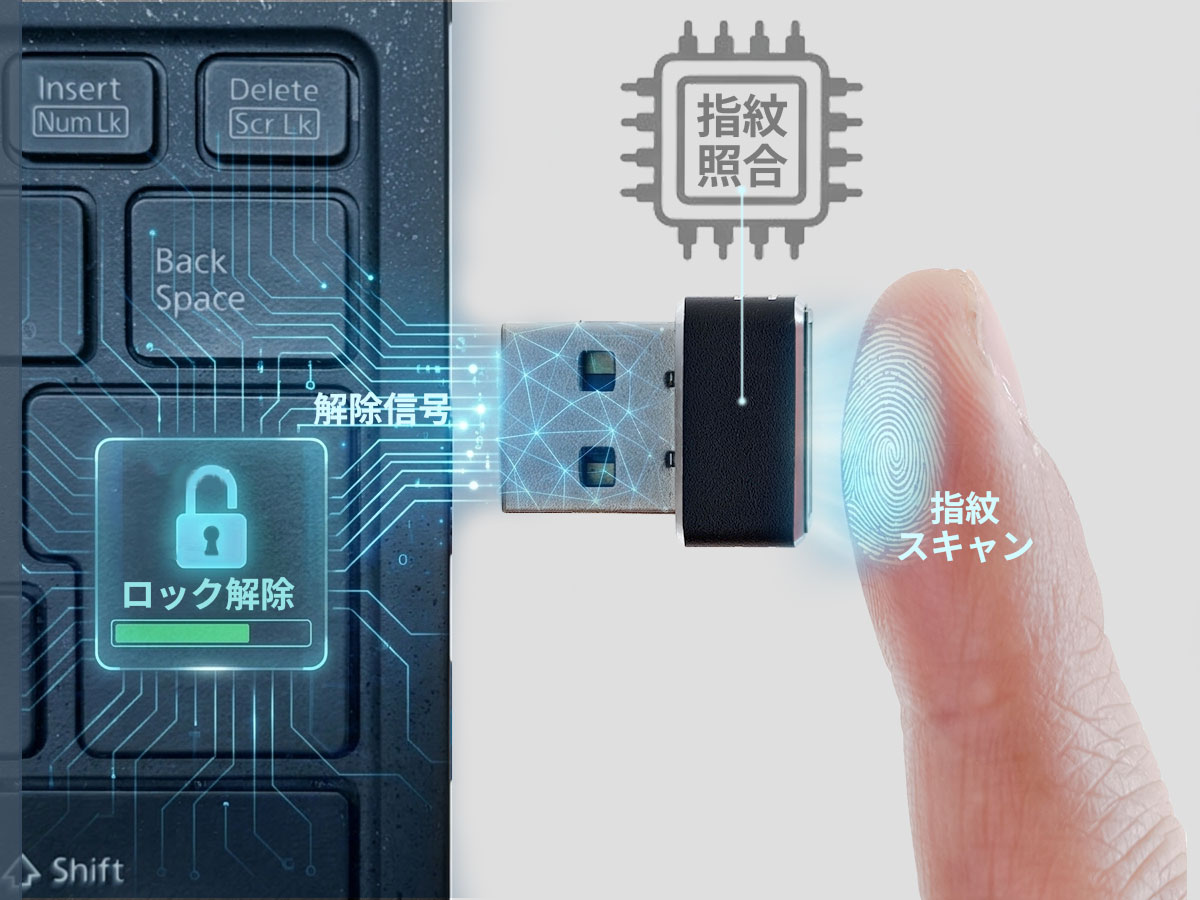
ここで重要なのは、指紋そのものがWebサイトへ送られるわけではないという点です。指紋認証は、あくまでWindows Helloを通じた「デバイスでの本人確認」の手段として使われます。

4. 指紋センサーがないPCではPIN入力が残る

パスキーを使えば、Webサイトごとの長いパスワードを入力する手間は減らせます。しかし、お使いのデスクトップPCやノートPCに「指紋センサー」や「顔認証カメラ」が搭載されていない場合、Windows Helloの確認手段は「PINの手入力」になります。Webサイトのパスワードよりは短い数字(PIN)で済むとはいえ、サービスにログインするたびに毎回キーボードで数字を打ち込むのでは、スマートフォンのような「指を置くだけ」「顔を向けるだけ」のスムーズさは得られません。

5. 指紋認証USBキーを追加するとWebログインがどう変わるか

「PINを毎回入力する手間」を解消し、PCでのWebログインを快適にするのが、後付けの指紋認証USBキーです。

Windows Hello対応の指紋認証リーダーをPCのUSBポートに接続し、指紋を登録しておきます。すると、パスキー対応のWebサイトでサインインを求められた際に、画面の指示に従って「センサーに指を置く」だけで承認が完了します。PC本体のロック解除だけでなく、日々のWebサイト利用においても、PINを手入力する煩わしさを減らすことができます。

6. パスキー用に指紋認証USBキーを選ぶポイント

Webサイトのパスキー認証用に指紋認証USBキーを選ぶときは、以下のポイントを確認するとよいです。

Windows Hello ESS対応・パスキー対応

Windows 11環境では、「Windows Hello ESS(Enhanced Sign-in Security)」への対応も確認しておきたい項目です。ESSは、サインインのプロセスをより安全に扱うための仕組みです。また、製品仕様に「Helloパスキー対応」とうたっているものであれば、近年のWindows環境やWebサービスとの連携を想定したモデルとして導入しやすくなります。

MoC(Match-on-Chip)方式

セキュリティを気にする場面では、指紋データの処理方式も重要です。MoC方式は、指紋データの保存や照合をデバイス内部のチップで行います。PC本体側に生体データを渡しにくい構造となっているため、情報漏洩リスクを抑えやすい仕様です。

指紋認証USBキーは「FIDOキー」ではない点に注意

ここで重要なのは、指紋認証USBキーが「Webサイトのパスキーそのものを内部に保存して持ち運ぶデバイス(FIDOセキュリティキー)」ではないということです。あくまで、Windowsに保存・管理されるパスキーを利用する際に、「Windows Helloの本人確認を指紋で行いやすくするためのデバイス」です。

7. SENTINEL IDがWebログイン用途に向く理由

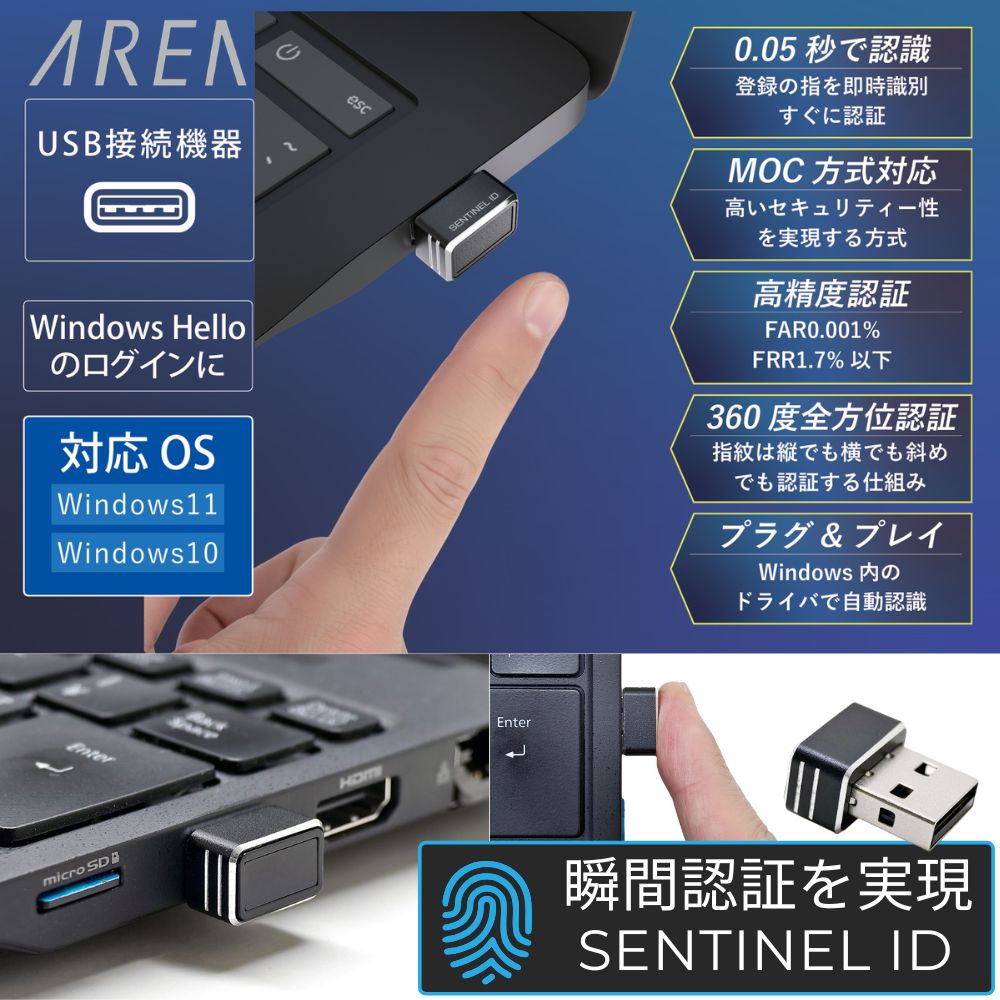
エアリアの「SENTINEL ID(センチネルアイディー / SD-FINGER01-B)」は、パスキー対応サービスを頻繁に利用する人にとって、非常に使いやすいWindows Hello対応の指紋認証リーダーです。
エアリア SENTINEL ID 指紋認証USB

Windows Hello ESS・Helloパスキー対応
公式にWindows Hello ESSおよびHelloパスキーへの対応をうたっており、対応するWebサイトやアプリでパスキー認証を行う際、Windows Helloの指紋認証手段としてスムーズに機能します。

MoC方式と0.05秒の高速読み取り
指紋データをPC側に渡さないMoC方式を採用しています。さらに約0.05秒の認証速度と360度全方位認証に対応しており、Webブラウザ上で認証画面が出た瞬間に、どの角度から指を置いても素早く承認を完了させやすくなります。

デスクトップPCにも後付けしやすい
専用ソフト不要のプラグ&プレイ対応です。USBポートに挿してWindowsの設定を行うだけで、指紋センサーのないデスクトップPCにも手軽に指紋認証を追加できます。

8. 購入前・利用前の注意点

※すべてのWebサイトで使えるわけではない
指紋を置くだけでサインインできるのは、「パスキー」に対応しているWebサイトやアプリに限られます。指紋認証USBキーを接続したからといって、未対応の古いシステムなどでパスワード入力が不要になるわけではありません。

※Windows専用(Mac非対応)
SENTINEL IDはWindows 11 / 10専用のデバイスです。macOSやLinuxでは使用できません。

※指紋の個別削除はできない
登録した指紋を1件だけ選んで削除することはできません。登録内容を変更したい場合は、一度全件削除を行ってから再登録を行う仕様です。

※PINや別のサインイン方法は必ず残しておく
指紋認証は便利ですが、乾燥による認識不良や、デバイスの故障・紛失に備えて、PINやパスワードといった代替のサインイン方法は必ず残しておく必要があります。重要なアカウントではバックアップ方法を確認しておきましょう。

9. よくある質問

Q. パスキーとは何ですか?

A. パスワードの代わりに、PCやスマートフォンの認証機能を使ってWebサイトにサインインする仕組みです。Windows PCでは、Windows Helloの顔認証、指紋認証、PINなどを使って本人確認を行います。

Q. SENTINEL IDはパスキーを保存するセキュリティキーですか?

A. いいえ。SENTINEL IDは、Webサイト用のパスキーを内部に保存して持ち運ぶ「FIDOセキュリティキー」ではありません。Windows Helloの認証手段として指紋を使えるようにするUSBリーダーです。

Q. 指紋認証キーをなくしたら、Webサイトにログインできなくなりますか?

A. 必ずログインできなくなるわけではありません。Windows Helloの認証画面で、指紋の代わりに「PIN」を入力してサインインを進めることができます。ただし、サービス側のバックアップ設定によって復旧手段は異なります。

Q. Macでも使えますか?

A. 使えません。SENTINEL IDはWindows 11 / 10専用です。macOSやLinuxには対応していません。

10. まとめ:Webサイトのログインを「覚える」から「指で承認する」へ

パスキーは、Webサイトのログインを「覚えて入力する」方式から「デバイスで本人確認する」方式へ変える仕組みです。SENTINEL IDは、指紋センサーのないWindows PCでも、そのWindows Hello認証を指紋で行いやすくするためのUSB指紋認証リーダーです。

パスキー対応のWebサービスを頻繁に利用する方にとって、毎回PINを手入力する手間が省け、指を置くだけでスムーズに承認できる環境は、日々のデジタルライフを大きく改善してくれます。

Webサイトのパスワード管理やログインの手間を少しでも減らしたい方は、対応環境を確認したうえで、後付けの指紋認証USBキーを選択肢に入れて検討してみてください。

Helloパスキー対応のWindows Hello指紋認証USBキー「SENTINEL ID」
【メーカー直営店】 エアリア SENTINEL ID 指紋認証 USB Windows Hello 対応

エアリアダイレクトでは、LINEお友達追加ですぐに使える10%OFFクーポンを配布中です。WebサイトのログインやWindows Helloの認証を指紋で行いやすくしたい方は、商品ページで仕様を確認してください。
※本製品はWindows 11 / 10専用です。macOS・Linuxには対応していません。Webサイトでパスキー認証を利用するには、サービス側がパスキーに対応している必要があります。本製品はFIDOセキュリティキーではなく、Windows Hello用の指紋認証USBリーダーです。

「SENTINEL ID」をエアリアダイレクトで見る
ブログに戻る

他のおすすめ記事はこちら

スマホやリビングPCの操作が快適に!コントローラー付きミニキーボードの選び方

ゲームパッド付きミニキーボードの選び方|スマホ・リビングPCをソファから操作

スマートフォンやタブレットでゲームをするとき、タッチ操作では画面が指で隠れたり、細かな操作がしにくかったりすることがあります。外付けのゲームパッドを接続すれば操作しやすくなりますが、動画を検索したいときやゲーム内でチャットをするときは、文字入力が面倒です。リビングのテレビに接続したPCでも、同じような問題があります。ソファやベッドから操作したくても、フルサイズキーボードは場所を取り、マウスを動かすための平らな場所も必要です。 こうした環境で使いやすいのが、ゲームパッド、ミニキーボード、タッチパッドを1台にまとめた入力デバイスです。この記事では、スマホ・タブレット・リビングPC向けの一体型入力デバイスを選ぶポイントと、表裏でゲームパッドとキーボードを切り替えられる「DOUBLE×FACE」の特徴、対応機器、注意点を解説します。 目次 スマホ・タブレット・リビングPCで起こる操作の悩み ゲームパッド・ミニキーボード一体型とは 一体型入力デバイスのメリット ゲームパッド付きミニキーボードの選び方 DOUBLE×FACEの主な特徴 DOUBLE×FACEの対応OS・対応機器 重量・通信距離・バッテリー仕様 購入前に知っておきたい注意点 よくある質問 まとめ:入力機器を1台で切り替えたい人向け 1. スマホ・タブレット・リビングPCで起こる操作の悩み スマホやタブレットは、画面を直接触って操作できるのがメリットです。一方、アクションゲーム、FPS、レースゲームなどでは、画面上の仮想ボタンだけでは操作しにくいことがあります。指で画面が隠れたり、スティックの細かな入力を再現しにくかったりするためです。 ゲームパッドを接続すると、移動や視点操作はしやすくなります。ただし、動画検索、URL入力、ゲーム内チャットなどの文字入力には向いていません。画面上のキーボードをゲームパッドで一文字ずつ選ぶ操作は、時間がかかります。 リビングPCでは、さらにマウスを置く場所が問題になります。テレビへPC画面を出力してソファから操作する場合、膝の上にフルサイズキーボードを置き、隣にマウスパッドを用意するのは現実的ではありません。動画の再生、検索、音量変更などのために、毎回机へ移動するのも手間です。このような用途では、両手で持てる小型キーボードとタッチパッドを組み合わせた製品が使いやすくなります。 2. ゲームパッド・ミニキーボード一体型とは ゲームパッド・ミニキーボード一体型は、ゲーム操作と文字入力を1台で切り替えられる入力デバイスです。 一般的なゲームパッドには、アナログスティック、方向キー、ABXYボタン、LRボタンなどがあります。一方、ミニキーボードには文字キーとタッチパッドがあり、検索やチャット、カーソル操作に使えます。一体型製品なら、ゲームパッド、キーボード、マウスをそれぞれ用意する必要がありません。 ただし、製品によってはすべての機能を同時に使えるわけではありません。ゲームパッドモードとキーボードモードを切り替えて使うタイプもあるため、購入前に操作方式を確認することが重要です。 3. 一体型入力デバイスのメリット 一体型入力デバイスのメリットは、持ち替える機器の数を減らせることです。ゲームを操作するときはゲームパッドを使い、動画検索やチャットではキーボードへ切り替える。Webページや動画アプリのメニューは、タッチパッドでカーソルを動かす。このように、用途ごとに入力方法を変えられます。 タッチパッドがあれば、マウスを動かすための机やマウスパッドも必要ありません。ソファ、ベッド、リクライニングチェアなどからリビングPCを操作しやすくなります。 入力機器の収納場所を減らせる点もメリットです。ゲームパッド、ミニキーボード、マウスを別々に置くより、1台にまとめた方がテレビ周辺やデスクを整理しやすくなります。 4. ゲームパッド付きミニキーボードの選び方...

ゲームパッド付きミニキーボードの選び方|スマホ・リビングPCをソファから操作

スマートフォンやタブレットでゲームをするとき、タッチ操作では画面が指で隠れたり、細かな操作がしにくかったりすることがあります。外付けのゲームパッドを接続すれば操作しやすくなりますが、動画を検索したいときやゲーム内でチャットをするときは、文字入力が面倒です。リビングのテレビに接続したPCでも、同じような問題があります。ソファやベッドから操作したくても、フルサイズキーボードは場所を取り、マウスを動かすための平らな場所も必要です。 こうした環境で使いやすいのが、ゲームパッド、ミニキーボード、タッチパッドを1台にまとめた入力デバイスです。この記事では、スマホ・タブレット・リビングPC向けの一体型入力デバイスを選ぶポイントと、表裏でゲームパッドとキーボードを切り替えられる「DOUBLE×FACE」の特徴、対応機器、注意点を解説します。 目次 スマホ・タブレット・リビングPCで起こる操作の悩み ゲームパッド・ミニキーボード一体型とは 一体型入力デバイスのメリット ゲームパッド付きミニキーボードの選び方 DOUBLE×FACEの主な特徴 DOUBLE×FACEの対応OS・対応機器 重量・通信距離・バッテリー仕様 購入前に知っておきたい注意点 よくある質問 まとめ:入力機器を1台で切り替えたい人向け 1. スマホ・タブレット・リビングPCで起こる操作の悩み スマホやタブレットは、画面を直接触って操作できるのがメリットです。一方、アクションゲーム、FPS、レースゲームなどでは、画面上の仮想ボタンだけでは操作しにくいことがあります。指で画面が隠れたり、スティックの細かな入力を再現しにくかったりするためです。 ゲームパッドを接続すると、移動や視点操作はしやすくなります。ただし、動画検索、URL入力、ゲーム内チャットなどの文字入力には向いていません。画面上のキーボードをゲームパッドで一文字ずつ選ぶ操作は、時間がかかります。 リビングPCでは、さらにマウスを置く場所が問題になります。テレビへPC画面を出力してソファから操作する場合、膝の上にフルサイズキーボードを置き、隣にマウスパッドを用意するのは現実的ではありません。動画の再生、検索、音量変更などのために、毎回机へ移動するのも手間です。このような用途では、両手で持てる小型キーボードとタッチパッドを組み合わせた製品が使いやすくなります。 2. ゲームパッド・ミニキーボード一体型とは ゲームパッド・ミニキーボード一体型は、ゲーム操作と文字入力を1台で切り替えられる入力デバイスです。 一般的なゲームパッドには、アナログスティック、方向キー、ABXYボタン、LRボタンなどがあります。一方、ミニキーボードには文字キーとタッチパッドがあり、検索やチャット、カーソル操作に使えます。一体型製品なら、ゲームパッド、キーボード、マウスをそれぞれ用意する必要がありません。 ただし、製品によってはすべての機能を同時に使えるわけではありません。ゲームパッドモードとキーボードモードを切り替えて使うタイプもあるため、購入前に操作方式を確認することが重要です。 3. 一体型入力デバイスのメリット 一体型入力デバイスのメリットは、持ち替える機器の数を減らせることです。ゲームを操作するときはゲームパッドを使い、動画検索やチャットではキーボードへ切り替える。Webページや動画アプリのメニューは、タッチパッドでカーソルを動かす。このように、用途ごとに入力方法を変えられます。 タッチパッドがあれば、マウスを動かすための机やマウスパッドも必要ありません。ソファ、ベッド、リクライニングチェアなどからリビングPCを操作しやすくなります。 入力機器の収納場所を減らせる点もメリットです。ゲームパッド、ミニキーボード、マウスを別々に置くより、1台にまとめた方がテレビ周辺やデスクを整理しやすくなります。 4. ゲームパッド付きミニキーボードの選び方...

ノートPCケースがかさばる悩みを解決!超軽量スリーブという選択肢

ノートPCケースがかさばる人へ|薄型・超軽量PCスリーブの選び方

カフェやコワーキングスペース、オフィスなどへノートPCを持ち運ぶとき、意外と気になるのがケースの重さと厚みです。薄型のモバイルノートPCを選んだのに、厚いクッションケースへ入れるとバッグが膨らむ。PCケースだけで重くなり、水筒や充電器を入れる余裕がなくなる。PCを取り出した後、空のケースを置く場所にも困る。こうした悩みがある場合は、厚いクッションケースではなく、薄型のPCスリーブが合っている可能性があります。 ただし、薄型スリーブはすべての人に適しているわけではありません。落下や圧迫に対する保護力よりも、バッグ内での擦れや汚れ対策、軽さ、収納性を優先する製品です。この記事では、ノートPCケースがかさばる原因、クッションケースと薄型スリーブの違い、サイズ選びのポイント、約36gの「PC Wrap」の特徴を解説します。 目次 ノートPCケースが重い・かさばる原因 PCケースは必要?スリーブとの違い 薄型・軽量PCスリーブのメリット 薄型PCスリーブが向いている人 PCスリーブはインチ数ではなく本体寸法で選ぶ 約36gの極薄PCスリーブ「PC Wrap」 PCスリーブを画面クリーナーとして使える 薄型PCスリーブを使うときの注意点 まとめ:移動環境に合わせて保護力と軽さを選ぶ 1. ノートPCケースが重い・かさばる原因 ノートPCケースがかさばる主な原因は、衝撃を吸収するためのクッション材です。厚いウレタンや低反発素材が入ったケースは、バッグの中でPCを保護しやすい一方、ケース自体の外寸と重量が大きくなります。持ち手、ファスナー、外ポケット、充電器収納などが付いた製品では、さらに厚みが増えます。ノートPC本体が薄くても、ケースへ入れた状態では数センチの厚みになることがあります。その結果、通勤用のリュックやトートバッグの中で場所を取り、水筒、財布、充電器、書類などが入れにくくなります。 また、カフェや会議室でPCを取り出した後、形の崩れないケースは小さく収納できません。机が狭い環境では、空のケースが邪魔になることもあります。PCケースを選ぶ際は、PCを入れているときだけでなく、取り出した後の扱いやすさも確認する必要があります。 2. PCケースは必要?スリーブとの違い ノートPCを持ち運ぶからといって、すべての人に厚いケースが必要なわけではありません。必要な保護力は、移動方法と使用するバッグによって変わります。 クッションのないトートバッグへPCを直接入れる場合や、満員電車、飛行機、長距離移動で圧迫や衝撃を受けやすい場合は、厚みのあるクッションケースが向いています。 一方、リュックやビジネスバッグにクッション付きのPC収納部がある場合は、バッグ側ですでに衝撃対策がされています。このような環境では、PC表面の擦れや汚れを抑える薄型スリーブを組み合わせる方法があります。 保護システムはバッグ全体で考える PCケースの保護力は単体で考えるのではなく、バッグを含めた全体で考えるのが合理的です。バッグに十分なクッションがあるなら薄型スリーブ、バッグ側に保護機能がないならクッションケースというように、移動環境に合わせて選びましょう。 3. 薄型・軽量PCスリーブのメリット 薄型スリーブの大きなメリットは、バッグの容量を圧迫しにくいことです。厚いクッション材、持ち手、外ポケットなどを省いた製品なら、PC本体に近い厚みのまま収納できます。荷物の多い通勤・通学時でも、水筒や書類、充電器などを入れる余裕を残しやすくなります。 使わないときに折りたためる点もメリットです。柔らかい布製スリーブであれば、PCを取り出した後に折りたたみ、バッグのポケットへ収納できます。カフェの小さなテーブルや会議室でも、空のケースの置き場所に困りにくくなります。 また、ファスナーや留め具がない袋状のタイプは、PCを出し入れしやすいのも特徴です。社内移動や短時間の外出など、頻繁にPCを取り出す使い方に向いています。...

ノートPCケースがかさばる人へ|薄型・超軽量PCスリーブの選び方

カフェやコワーキングスペース、オフィスなどへノートPCを持ち運ぶとき、意外と気になるのがケースの重さと厚みです。薄型のモバイルノートPCを選んだのに、厚いクッションケースへ入れるとバッグが膨らむ。PCケースだけで重くなり、水筒や充電器を入れる余裕がなくなる。PCを取り出した後、空のケースを置く場所にも困る。こうした悩みがある場合は、厚いクッションケースではなく、薄型のPCスリーブが合っている可能性があります。 ただし、薄型スリーブはすべての人に適しているわけではありません。落下や圧迫に対する保護力よりも、バッグ内での擦れや汚れ対策、軽さ、収納性を優先する製品です。この記事では、ノートPCケースがかさばる原因、クッションケースと薄型スリーブの違い、サイズ選びのポイント、約36gの「PC Wrap」の特徴を解説します。 目次 ノートPCケースが重い・かさばる原因 PCケースは必要?スリーブとの違い 薄型・軽量PCスリーブのメリット 薄型PCスリーブが向いている人 PCスリーブはインチ数ではなく本体寸法で選ぶ 約36gの極薄PCスリーブ「PC Wrap」 PCスリーブを画面クリーナーとして使える 薄型PCスリーブを使うときの注意点 まとめ:移動環境に合わせて保護力と軽さを選ぶ 1. ノートPCケースが重い・かさばる原因 ノートPCケースがかさばる主な原因は、衝撃を吸収するためのクッション材です。厚いウレタンや低反発素材が入ったケースは、バッグの中でPCを保護しやすい一方、ケース自体の外寸と重量が大きくなります。持ち手、ファスナー、外ポケット、充電器収納などが付いた製品では、さらに厚みが増えます。ノートPC本体が薄くても、ケースへ入れた状態では数センチの厚みになることがあります。その結果、通勤用のリュックやトートバッグの中で場所を取り、水筒、財布、充電器、書類などが入れにくくなります。 また、カフェや会議室でPCを取り出した後、形の崩れないケースは小さく収納できません。机が狭い環境では、空のケースが邪魔になることもあります。PCケースを選ぶ際は、PCを入れているときだけでなく、取り出した後の扱いやすさも確認する必要があります。 2. PCケースは必要?スリーブとの違い ノートPCを持ち運ぶからといって、すべての人に厚いケースが必要なわけではありません。必要な保護力は、移動方法と使用するバッグによって変わります。 クッションのないトートバッグへPCを直接入れる場合や、満員電車、飛行機、長距離移動で圧迫や衝撃を受けやすい場合は、厚みのあるクッションケースが向いています。 一方、リュックやビジネスバッグにクッション付きのPC収納部がある場合は、バッグ側ですでに衝撃対策がされています。このような環境では、PC表面の擦れや汚れを抑える薄型スリーブを組み合わせる方法があります。 保護システムはバッグ全体で考える PCケースの保護力は単体で考えるのではなく、バッグを含めた全体で考えるのが合理的です。バッグに十分なクッションがあるなら薄型スリーブ、バッグ側に保護機能がないならクッションケースというように、移動環境に合わせて選びましょう。 3. 薄型・軽量PCスリーブのメリット 薄型スリーブの大きなメリットは、バッグの容量を圧迫しにくいことです。厚いクッション材、持ち手、外ポケットなどを省いた製品なら、PC本体に近い厚みのまま収納できます。荷物の多い通勤・通学時でも、水筒や書類、充電器などを入れる余裕を残しやすくなります。 使わないときに折りたためる点もメリットです。柔らかい布製スリーブであれば、PCを取り出した後に折りたたみ、バッグのポケットへ収納できます。カフェの小さなテーブルや会議室でも、空のケースの置き場所に困りにくくなります。 また、ファスナーや留め具がない袋状のタイプは、PCを出し入れしやすいのも特徴です。社内移動や短時間の外出など、頻繁にPCを取り出す使い方に向いています。...

Galaxy S25の容量不足を解消する方法|写真・動画を外部ストレージへ移動する手順

Galaxy S25の容量不足を解消する方法|写真・動画を外部ストレージへ移動する手順

「ストレージの空き容量が残りわずかです」とGalaxy(ギャラクシー)に表示されて、写真や動画を整理しようと思ったことはありませんか。 Galaxy S25はカメラ性能が高く、写真や4K動画をきれいに残せる一方で、使い方によっては内蔵ストレージがすぐに埋まります。容量が不足すると、新しい写真や動画を保存できない、アプリを更新できない、OSアップデートに必要な空き容量を確保できない、といった問題が起こり、普段の操作に支障が出ます。 また、Galaxy S25シリーズは本体にmicroSDカードスロットを搭載していません。そのため、購入後にmicroSDカードを本体へ挿して容量を増やすことはできません。この記事では、Galaxy S25の容量不足を解消するために、ストレージ使用量の確認方法、写真・動画やキャッシュの整理、カメラ設定の見直し、外部ストレージへデータを移動する手順を解説します。 目次 Galaxy S25はmicroSDカードで容量追加できる? Galaxyの容量不足で起こること まずはGalaxyのストレージ使用量を確認する 今すぐ空き容量を増やす方法 写真・動画の容量を増やしにくくするカメラ設定 パソコンなしで写真・動画を外部ストレージへ移動する方法 充電しながら使えるカードリーダー「KIZUNA4」の特徴 Galaxyの容量整理でよくある質問(FAQ) まとめ:Galaxy S25は外部ストレージを使うと容量管理しやすい 1. Galaxy S25はmicroSDカードで容量追加できる? Galaxy S25シリーズは、microSDカードスロットを搭載していません。そのため、従来の一部Androidスマホのように、本体へ直接microSDカードを挿してストレージ容量を増やすことはできません。 ただし、外部ストレージがまったく使えないわけではありません。USB Type-C接続のUSBメモリ、ポータブルSSD、microSDカードリーダーなどを接続すれば、写真や動画を外部メディアへ移動できます。つまり、Galaxy S25の容量不足対策では、「本体容量を増やす」のではなく、「本体内のデータを外部ストレージへ移動する」という考え方が重要になります。 2. Galaxyの容量不足で起こること Galaxyの内蔵ストレージが不足すると、普段の操作に支障が出ます。写真や動画を撮影しようとしても保存できない、アプリの更新ができない、OSアップデート時に空き容量を求められる、動画編集アプリやSNSアプリの動作が重く感じるといった症状が挙げられます。 こうした症状が出てから慌てて消去するより、ストレージ使用量を定期的に確認し、写真や動画を早めに整理しておく方が安全です。特に容量を使いやすいのは、写真、動画、アプリ、キャッシュ、ダウンロードファイルです。まずは何が容量を使っているのかを確認しましょう。...

Galaxy S25の容量不足を解消する方法|写真・動画を外部ストレージへ移動する手順

「ストレージの空き容量が残りわずかです」とGalaxy(ギャラクシー)に表示されて、写真や動画を整理しようと思ったことはありませんか。 Galaxy S25はカメラ性能が高く、写真や4K動画をきれいに残せる一方で、使い方によっては内蔵ストレージがすぐに埋まります。容量が不足すると、新しい写真や動画を保存できない、アプリを更新できない、OSアップデートに必要な空き容量を確保できない、といった問題が起こり、普段の操作に支障が出ます。 また、Galaxy S25シリーズは本体にmicroSDカードスロットを搭載していません。そのため、購入後にmicroSDカードを本体へ挿して容量を増やすことはできません。この記事では、Galaxy S25の容量不足を解消するために、ストレージ使用量の確認方法、写真・動画やキャッシュの整理、カメラ設定の見直し、外部ストレージへデータを移動する手順を解説します。 目次 Galaxy S25はmicroSDカードで容量追加できる? Galaxyの容量不足で起こること まずはGalaxyのストレージ使用量を確認する 今すぐ空き容量を増やす方法 写真・動画の容量を増やしにくくするカメラ設定 パソコンなしで写真・動画を外部ストレージへ移動する方法 充電しながら使えるカードリーダー「KIZUNA4」の特徴 Galaxyの容量整理でよくある質問(FAQ) まとめ:Galaxy S25は外部ストレージを使うと容量管理しやすい 1. Galaxy S25はmicroSDカードで容量追加できる? Galaxy S25シリーズは、microSDカードスロットを搭載していません。そのため、従来の一部Androidスマホのように、本体へ直接microSDカードを挿してストレージ容量を増やすことはできません。 ただし、外部ストレージがまったく使えないわけではありません。USB Type-C接続のUSBメモリ、ポータブルSSD、microSDカードリーダーなどを接続すれば、写真や動画を外部メディアへ移動できます。つまり、Galaxy S25の容量不足対策では、「本体容量を増やす」のではなく、「本体内のデータを外部ストレージへ移動する」という考え方が重要になります。 2. Galaxyの容量不足で起こること Galaxyの内蔵ストレージが不足すると、普段の操作に支障が出ます。写真や動画を撮影しようとしても保存できない、アプリの更新ができない、OSアップデート時に空き容量を求められる、動画編集アプリやSNSアプリの動作が重く感じるといった症状が挙げられます。 こうした症状が出てから慌てて消去するより、ストレージ使用量を定期的に確認し、写真や動画を早めに整理しておく方が安全です。特に容量を使いやすいのは、写真、動画、アプリ、キャッシュ、ダウンロードファイルです。まずは何が容量を使っているのかを確認しましょう。...

Galaxyをテレビに映す方法|有線HDMI接続・DeX対応機種・映らない時の対処法

Galaxyをテレビに映す方法|有線HDMI接続・DeX対応機種・映らない時の対処法

SamsungのGalaxyシリーズは、動画視聴、ゲーム、写真、仕事、プレゼンなど幅広く使えるスマートフォンです。スマホの画面をテレビに映して家族で動画を見たい。会議室のモニターに資料を表示したい。旅行先のホテルでGalaxyの写真や動画を大画面で見たい。そうした場面では、Galaxyをテレビやモニターに接続する方法を知っておくと便利です。Galaxyの画面をテレビに映す方法には、Smart Viewを使う無線接続と、USB-C HDMI変換アダプターを使う有線接続があります。この記事では、Galaxyをテレビに有線接続する方法、HDMI出力に必要な条件、Samsung DeXの使い方、HDMI変換アダプターの選び方、映らない・音が出ない時の確認ポイントを解説します。 目次 Galaxyをテレビに映す方法は有線と無線の2種類 Galaxyを有線でテレビ出力する条件 GalaxyのHDMI出力・DeX対応機種の目安 Samsung DeXとは?テレビをデスクトップ風に使える機能 Galaxy用HDMI変換アダプターの選び方 SD-DPAH6(B)がGalaxyの有線接続に向く理由 Galaxyがテレビに映らない・音が出ない時のチェックポイント まとめ:Galaxyを安定してテレビ出力するならDP Alt Mode対応アダプターを選ぶ 1. Galaxyをテレビに映す方法は有線と無線の2種類 Galaxyの画面をテレビに映す方法は、大きく分けて2つあります。 1つ目は、Smart Viewを使った無線接続です。Smart Viewは、対応するSamsung TVやChromecastデバイスなどに、写真、動画、プレゼンテーションをワイヤレスで共有できる機能です。ケーブルを使わずに接続できるため、手軽に大画面へ表示できます。一方で、無線接続はWi-Fi環境やテレビ側の対応状況に影響を受けます。動画が途切れる、音がずれる、ゲーム操作に遅延を感じる、といったことが起こる場合があります。 2つ目は、USB-C HDMI変換アダプターを使った有線接続です。GalaxyのUSB Type-CポートからHDMIへ変換し、テレビやモニターに直接接続します。ケーブルで接続するため、無線接続よりも映像が安定しやすく、遅延を抑えたいゲーム、プレゼン、動画視聴に向いています。ただし、すべてのGalaxyで有線映像出力が使えるわけではありません。次に説明する条件を確認する必要があります。 2. Galaxyを有線でテレビ出力する条件 Galaxyを有線でテレビに映すには、スマートフォン本体が DisplayPort...

Galaxyをテレビに映す方法|有線HDMI接続・DeX対応機種・映らない時の対処法

SamsungのGalaxyシリーズは、動画視聴、ゲーム、写真、仕事、プレゼンなど幅広く使えるスマートフォンです。スマホの画面をテレビに映して家族で動画を見たい。会議室のモニターに資料を表示したい。旅行先のホテルでGalaxyの写真や動画を大画面で見たい。そうした場面では、Galaxyをテレビやモニターに接続する方法を知っておくと便利です。Galaxyの画面をテレビに映す方法には、Smart Viewを使う無線接続と、USB-C HDMI変換アダプターを使う有線接続があります。この記事では、Galaxyをテレビに有線接続する方法、HDMI出力に必要な条件、Samsung DeXの使い方、HDMI変換アダプターの選び方、映らない・音が出ない時の確認ポイントを解説します。 目次 Galaxyをテレビに映す方法は有線と無線の2種類 Galaxyを有線でテレビ出力する条件 GalaxyのHDMI出力・DeX対応機種の目安 Samsung DeXとは?テレビをデスクトップ風に使える機能 Galaxy用HDMI変換アダプターの選び方 SD-DPAH6(B)がGalaxyの有線接続に向く理由 Galaxyがテレビに映らない・音が出ない時のチェックポイント まとめ:Galaxyを安定してテレビ出力するならDP Alt Mode対応アダプターを選ぶ 1. Galaxyをテレビに映す方法は有線と無線の2種類 Galaxyの画面をテレビに映す方法は、大きく分けて2つあります。 1つ目は、Smart Viewを使った無線接続です。Smart Viewは、対応するSamsung TVやChromecastデバイスなどに、写真、動画、プレゼンテーションをワイヤレスで共有できる機能です。ケーブルを使わずに接続できるため、手軽に大画面へ表示できます。一方で、無線接続はWi-Fi環境やテレビ側の対応状況に影響を受けます。動画が途切れる、音がずれる、ゲーム操作に遅延を感じる、といったことが起こる場合があります。 2つ目は、USB-C HDMI変換アダプターを使った有線接続です。GalaxyのUSB Type-CポートからHDMIへ変換し、テレビやモニターに直接接続します。ケーブルで接続するため、無線接続よりも映像が安定しやすく、遅延を抑えたいゲーム、プレゼン、動画視聴に向いています。ただし、すべてのGalaxyで有線映像出力が使えるわけではありません。次に説明する条件を確認する必要があります。 2. Galaxyを有線でテレビ出力する条件 Galaxyを有線でテレビに映すには、スマートフォン本体が DisplayPort...

Google Pixelをテレビに映す方法|Pixel 10の有線HDMI接続・対応機種・映らない時の対処法

Google Pixelをテレビに映す方法|Pixel 10の有線HDMI接続・対応機種・映ら...

Google Pixelで撮った写真や動画を、テレビの大画面で見たい。旅行先のホテルで動画を見たい。会議室のモニターに資料を表示したい。そうした場面では、Pixelの画面をテレビやモニターに映す「ミラーリング」が便利です。 Pixelをテレビに映す方法には、Chromecastなどを使うワイヤレス接続と、USB-C HDMI変換アダプターを使う有線接続があります。 以前のPixelシリーズは、USB-Cからの有線映像出力に対応していないモデルが多く、「PixelはHDMIでテレビに映らない」と思われがちでした。しかし、Pixel 8以降の対応モデルでは、有線で外部ディスプレイへ出力できる機種が増えています。この記事では、Google Pixel 10などの対応モデルをテレビに有線接続する方法、必要なHDMI変換アダプターの選び方、映らない・音が出ない時のチェックポイントを解説します。 目次 Google Pixelは有線でテレビに映せる? Pixelをテレビに映す方法は無線と有線の2種類 Pixel 10をテレビに有線接続するために必要なもの Pixel 10をテレビに有線接続する手順 Pixel用HDMI変換アダプターの選び方 SD-DPAH6(B)がPixelの有線接続に使いやすい理由 Pixelがテレビに映らない・音が出ない時のチェックポイント まとめ:Pixel 10を安定してテレビ出力するなら対応アダプターを選ぶ 1. Google Pixelは有線でテレビに映せる? Google Pixelは、機種によって有線映像出力への対応が異なります。 多くのPixel 7以前のモデルではUSB-Cからの映像出力が使えず、テレビに映すにはChromecastなどを使ったワイヤレス接続が基本でした。一方、Pixel 8以降の対応モデルでは、USB-C経由で外部ディスプレイへ画面を投影できるようになっています。Google公式ヘルプでも、PixelをDisplayPortまたはHDMI対応の外部ディスプレイに接続し、画面を投影する手順が案内されています。 つまり、Pixelを有線でテレビに映せるかどうかは、USB-C端子があるかどうかではなく、端末が外部映像出力に対応しているかどうかで決まります。購入前や接続前には、自分のPixelの型番で「外部ディスプレイ出力」「DisplayPort...

Google Pixelをテレビに映す方法|Pixel 10の有線HDMI接続・対応機種・映ら...

Google Pixelで撮った写真や動画を、テレビの大画面で見たい。旅行先のホテルで動画を見たい。会議室のモニターに資料を表示したい。そうした場面では、Pixelの画面をテレビやモニターに映す「ミラーリング」が便利です。 Pixelをテレビに映す方法には、Chromecastなどを使うワイヤレス接続と、USB-C HDMI変換アダプターを使う有線接続があります。 以前のPixelシリーズは、USB-Cからの有線映像出力に対応していないモデルが多く、「PixelはHDMIでテレビに映らない」と思われがちでした。しかし、Pixel 8以降の対応モデルでは、有線で外部ディスプレイへ出力できる機種が増えています。この記事では、Google Pixel 10などの対応モデルをテレビに有線接続する方法、必要なHDMI変換アダプターの選び方、映らない・音が出ない時のチェックポイントを解説します。 目次 Google Pixelは有線でテレビに映せる? Pixelをテレビに映す方法は無線と有線の2種類 Pixel 10をテレビに有線接続するために必要なもの Pixel 10をテレビに有線接続する手順 Pixel用HDMI変換アダプターの選び方 SD-DPAH6(B)がPixelの有線接続に使いやすい理由 Pixelがテレビに映らない・音が出ない時のチェックポイント まとめ:Pixel 10を安定してテレビ出力するなら対応アダプターを選ぶ 1. Google Pixelは有線でテレビに映せる? Google Pixelは、機種によって有線映像出力への対応が異なります。 多くのPixel 7以前のモデルではUSB-Cからの映像出力が使えず、テレビに映すにはChromecastなどを使ったワイヤレス接続が基本でした。一方、Pixel 8以降の対応モデルでは、USB-C経由で外部ディスプレイへ画面を投影できるようになっています。Google公式ヘルプでも、PixelをDisplayPortまたはHDMI対応の外部ディスプレイに接続し、画面を投影する手順が案内されています。 つまり、Pixelを有線でテレビに映せるかどうかは、USB-C端子があるかどうかではなく、端末が外部映像出力に対応しているかどうかで決まります。購入前や接続前には、自分のPixelの型番で「外部ディスプレイ出力」「DisplayPort...

ゲーミングノートPCの熱対策|17インチ対応ノートPCクーラー・冷却スタンドの選び方

ゲーミングノートPCの熱対策|17インチ対応ノートPCクーラー・冷却スタンドの選び方

高画質な3Dゲーム、動画編集、配信、3D制作、AI処理などをノートPCで行う人が増えています。 ゲーミングノートPCやクリエイター向けノートPCは、高性能なCPUやGPUを搭載しているため、重い処理にも対応しやすいのがメリットです。一方で、長時間のゲームや書き出し作業では、本体に熱がこもりやすくなります。 ゲーム中にfpsが急に落ちる。キーボードや底面が熱い。内蔵ファンの音が大きい。動画の書き出しが遅くなる。こうした症状がある場合、ノートPCの排熱が追いついていない可能性があります。 この記事では、ゲーミングノートPCが熱くなりやすい理由、熱による性能低下の仕組み、17インチ対応ノートPCクーラー・冷却スタンドの選び方を解説します。 目次 ゲーミングノートPCが熱いときに起こる症状 ゲーミングノートPCが熱くなりやすい理由 サーマルスロットリングとは?熱で性能が落ちる仕組み ノートPCクーラー・冷却スタンドでできる熱対策 17インチ対応ノートPCクーラーを選ぶポイント 6基ファン搭載「TWO PLUS FOUR」の特徴 ノートPCクーラーを使うときの注意点 まとめ:夏前にゲーミングノートPCの底面冷却を見直す 1. ゲーミングノートPCが熱いときに起こる症状 ゲーミングノートPCが熱くなると、まず気づきやすいのがゲーム中のfps低下です。最初は快適に動いていたゲームが、しばらくするとカクつく、画面の動きが重くなる、入力に対する反応が鈍くなるといった変化は、内部温度の上昇によって起こることがあります。 次に、キーボードやパームレスト、底面の熱さです。ノートPCは本体が薄いため、内部の熱が表面に伝わりやすい構造です。特にGPUやCPUに負荷がかかるゲームでは、キーボード周辺まで熱く感じることがあります。 また、内蔵ファンの音が大きくなることもあります。PCが熱を逃がそうとしてファン回転数を上げるためです。ファン音が常に大きい場合は、本体内部に熱がこもっているか、吸排気口にホコリがたまっている可能性もあります。動画編集や3D制作では、書き出しやレンダリング中に処理速度が落ちることがあります。熱だけが原因とは限りませんが、長時間の高負荷作業では、冷却環境を見直す価値があります。 2. ゲーミングノートPCが熱くなりやすい理由 ノートPCは、デスクトップPCに比べて内部スペースが限られています。その小さな筐体の中に、CPU、GPU、メモリ、SSD、バッテリー、冷却ファン、ヒートパイプなどが収まっています。高性能なパーツほど発熱も大きくなりやすく、限られた空間で熱を外へ逃がす必要があります。 さらに、多くのノートPCは底面や側面、背面に吸排気口があります。デスクに直置きすると、底面と机の間の空間が狭くなり、吸気しにくくなる場合があります。なお、布団、クッション、ラグの上で使うと、吸気口がふさがりやすくなります。これは熱対策として避けたい使い方です。ノートPCは硬く平らな面に置き、通気口をふさがないことが基本です。 3. サーマルスロットリングとは?熱で性能が落ちる仕組み PC内部の温度が高くなりすぎると、CPUやGPUは本体や部品を保護するために動作を抑えることがあります。このように、熱によって処理性能を下げる制御をサーマルスロットリングと呼びます。 サーマルスロットリングが起きると、ゲーム中のfpsが下がる、動画編集の書き出しが遅くなる、アプリの反応が重くなる、といった症状につながることがあります。ただし、fps低下や動作の重さは、熱だけでなく、電源設定、GPUドライバー、メモリ不足、ストレージ容量、バックグラウンドアプリなどでも起こります。そのため、熱対策は「これだけで必ず解決する」ものではありません。まずはPCの吸排気口をふさがないこと、ホコリをためないこと、室温を上げすぎないことを確認し、そのうえで冷却スタンドを使うのが現実的です。 4. ノートPCクーラー・冷却スタンドでできる熱対策...

ゲーミングノートPCの熱対策|17インチ対応ノートPCクーラー・冷却スタンドの選び方

高画質な3Dゲーム、動画編集、配信、3D制作、AI処理などをノートPCで行う人が増えています。 ゲーミングノートPCやクリエイター向けノートPCは、高性能なCPUやGPUを搭載しているため、重い処理にも対応しやすいのがメリットです。一方で、長時間のゲームや書き出し作業では、本体に熱がこもりやすくなります。 ゲーム中にfpsが急に落ちる。キーボードや底面が熱い。内蔵ファンの音が大きい。動画の書き出しが遅くなる。こうした症状がある場合、ノートPCの排熱が追いついていない可能性があります。 この記事では、ゲーミングノートPCが熱くなりやすい理由、熱による性能低下の仕組み、17インチ対応ノートPCクーラー・冷却スタンドの選び方を解説します。 目次 ゲーミングノートPCが熱いときに起こる症状 ゲーミングノートPCが熱くなりやすい理由 サーマルスロットリングとは?熱で性能が落ちる仕組み ノートPCクーラー・冷却スタンドでできる熱対策 17インチ対応ノートPCクーラーを選ぶポイント 6基ファン搭載「TWO PLUS FOUR」の特徴 ノートPCクーラーを使うときの注意点 まとめ:夏前にゲーミングノートPCの底面冷却を見直す 1. ゲーミングノートPCが熱いときに起こる症状 ゲーミングノートPCが熱くなると、まず気づきやすいのがゲーム中のfps低下です。最初は快適に動いていたゲームが、しばらくするとカクつく、画面の動きが重くなる、入力に対する反応が鈍くなるといった変化は、内部温度の上昇によって起こることがあります。 次に、キーボードやパームレスト、底面の熱さです。ノートPCは本体が薄いため、内部の熱が表面に伝わりやすい構造です。特にGPUやCPUに負荷がかかるゲームでは、キーボード周辺まで熱く感じることがあります。 また、内蔵ファンの音が大きくなることもあります。PCが熱を逃がそうとしてファン回転数を上げるためです。ファン音が常に大きい場合は、本体内部に熱がこもっているか、吸排気口にホコリがたまっている可能性もあります。動画編集や3D制作では、書き出しやレンダリング中に処理速度が落ちることがあります。熱だけが原因とは限りませんが、長時間の高負荷作業では、冷却環境を見直す価値があります。 2. ゲーミングノートPCが熱くなりやすい理由 ノートPCは、デスクトップPCに比べて内部スペースが限られています。その小さな筐体の中に、CPU、GPU、メモリ、SSD、バッテリー、冷却ファン、ヒートパイプなどが収まっています。高性能なパーツほど発熱も大きくなりやすく、限られた空間で熱を外へ逃がす必要があります。 さらに、多くのノートPCは底面や側面、背面に吸排気口があります。デスクに直置きすると、底面と机の間の空間が狭くなり、吸気しにくくなる場合があります。なお、布団、クッション、ラグの上で使うと、吸気口がふさがりやすくなります。これは熱対策として避けたい使い方です。ノートPCは硬く平らな面に置き、通気口をふさがないことが基本です。 3. サーマルスロットリングとは?熱で性能が落ちる仕組み PC内部の温度が高くなりすぎると、CPUやGPUは本体や部品を保護するために動作を抑えることがあります。このように、熱によって処理性能を下げる制御をサーマルスロットリングと呼びます。 サーマルスロットリングが起きると、ゲーム中のfpsが下がる、動画編集の書き出しが遅くなる、アプリの反応が重くなる、といった症状につながることがあります。ただし、fps低下や動作の重さは、熱だけでなく、電源設定、GPUドライバー、メモリ不足、ストレージ容量、バックグラウンドアプリなどでも起こります。そのため、熱対策は「これだけで必ず解決する」ものではありません。まずはPCの吸排気口をふさがないこと、ホコリをためないこと、室温を上げすぎないことを確認し、そのうえで冷却スタンドを使うのが現実的です。 4. ノートPCクーラー・冷却スタンドでできる熱対策...