2台のパソコン間でデータ移行する方法|マウス・キーボード共有もできるリンクケーブルの選び方

2台のパソコン間でデータ移行する方法|マウス・キーボード共有もできるリンクケーブルの選び方

新しいパソコンへ買い替えたとき、最初に困るのがデータ移行です。古いPCに入っている写真、動画、仕事の書類、設定ファイルなどを新しいPCへ移すには、USBメモリ、外付けHDD、クラウドストレージ、ネットワーク共有など、いくつかの方法があります。ただ、移動するデータが多いと、USBメモリを何度も挿し替える必要があります。クラウド経由ではアップロードとダウンロードに時間がかかります。ネットワーク共有は便利ですが、共有フォルダやアクセス権限の設定でつまずくこともあります。さらに、2台のパソコンを机に並べて使う場合、マウスとキーボードをそれぞれ用意すると、デスク上のスペースも圧迫されます。こうした場面で使えるのが、2台のパソコンを直接つなぐUSBリンクケーブルです。

この記事では、2台のパソコン間でデータを移行する主な方法、リンクケーブルでできること、選ぶときのポイント、Windows・Mac混在環境でも使える「LINK11」の特徴と注意点を解説します。

1. 2台のパソコン間でデータ移行する主な方法

パソコン間でデータを移す方法はいくつかあります。

  • USBメモリ・外付けHDDを使う: もっとも分かりやすい方法です。古いパソコンからデータをコピーし、新しいパソコンへ挿し替えて保存します。インターネット環境がなくても使えますが、データ量が多い場合は、コピーと挿し替えを何度も行う必要があります。
  • クラウドストレージを使う: Google Drive、OneDrive、Dropboxなどへアップロードし、新しいパソコンでダウンロードします。複数端末で共有しやすい一方、大容量ファイルでは時間がかかります。無料プランでは容量が足りないこともあります。
  • ネットワーク共有を使う: 同じWi-FiやLAN内で共有フォルダを作れば、USBメモリを使わずにファイルを移動できます。ただし、共有設定、アクセス権限、セキュリティ設定などの確認が必要です。慣れていない人にはやや難しく感じる場合があります。
  • リンクケーブルを使う: 2台のパソコンをUSBで直接つなぎ、専用ソフトを使ってファイル転送や入力機器の共有を行う方法です。USBメモリのように挿し替える必要がなく、クラウドのようにインターネット回線へ依存しにくく、ネットワーク共有より設定を少なくできます。

2. リンクケーブルでできること

リンクケーブルを使うと、主に3つのことができます。
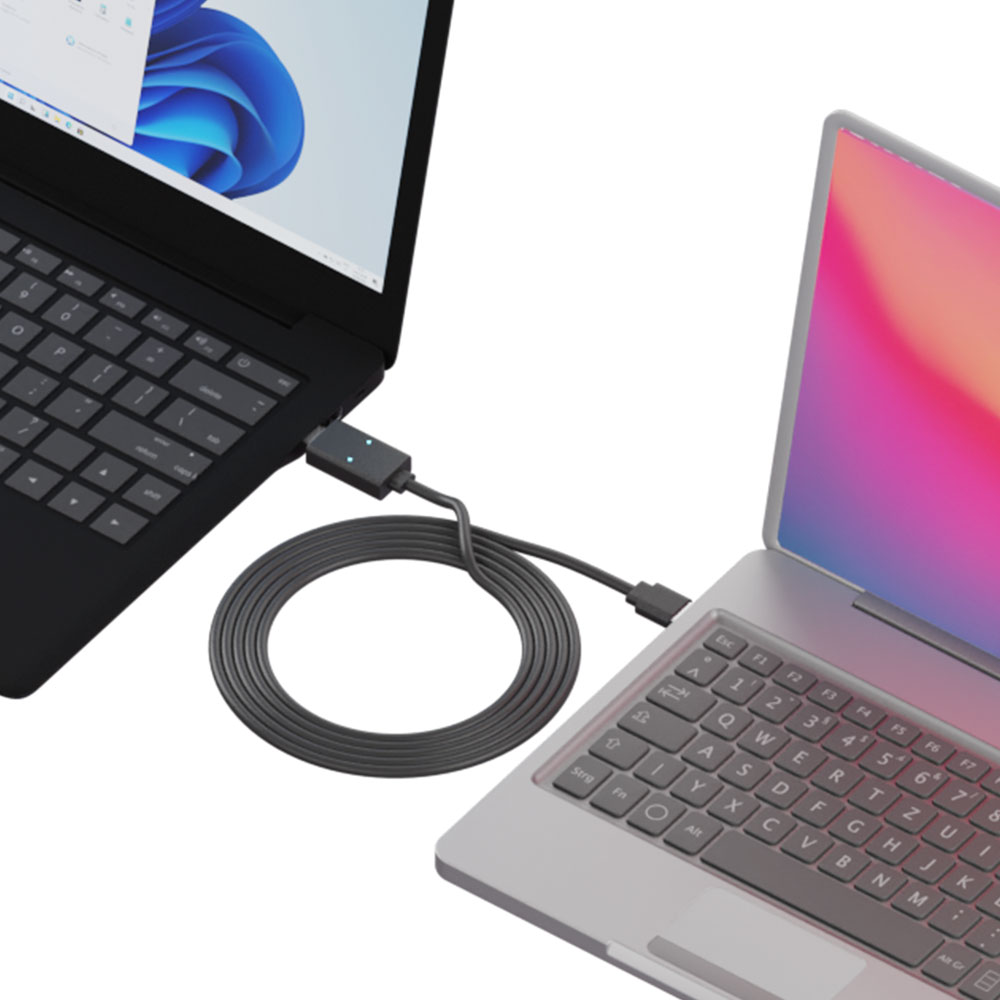
リンクケーブルでできること

PC間でファイルをドラッグ&ドロップ転送する
専用ソフト上で接続先PCの内容を表示し、ファイルやフォルダをドラッグ&ドロップで移動できます。写真、動画、書類、作業ファイルなどを、USBメモリへ一度コピーする手間を減らせます。

1組のマウス・キーボードで2台を操作する
たとえば、会社用ノートPCと個人用デスクトップPCを並べている場合でも、マウスとキーボードを2組置く必要がありません。マウスポインターの移動や切替操作によって、もう一方のPCを操作できます。

テキストのコピー&ペーストを共有する
片方のPCでコピーした文字列を、もう一方のPCの資料やメールへ貼り付けるような使い方ができます。PCをまたいだ作業が多い人には便利です。
※ただし、リンクケーブルは2台の画面を1つのモニターへまとめる機器ではありません。映像出力やモニター拡張を行うものではなく、ファイル転送や入力操作を補助する機器です。

3. リンクケーブルが向いている人

リンクケーブルは、次のような人に向いています。

  • 古いパソコンから新しいパソコンへデータを移したい人
  • USBメモリや外付けHDDの挿し替えを減らしたい人
  • クラウドに大容量データを上げたくない人
  • インターネット環境がない場所でPC間データ移行をしたい人
  • Windows PCとMacを並べて使っている人
  • 会社用PCと個人用PCを同じデスクで使っている人
  • マウスやキーボードを1組に減らしたい人

反対に、映像を共有したい人、1つのモニターに2台のPC画面を表示したい人、スマホやタブレットと接続したい人には向きません。その場合は、HDMI切替器、KVMスイッチ、クラウドストレージ、外部ストレージなど、別の方法を検討する必要があります。

4. リンクケーブルを選ぶときのポイント

Windows・Mac間で使えるか
リンクケーブルには、Windows同士のみを想定した製品と、Windows・Mac間でも使える製品があります。PC買い替えでWindowsからMacへ移行する場合や、仕事用Windows PCと個人用Macを並べて使う場合は、Windows・macOSの両方に対応した製品を選びましょう。対応OSのバージョンも確認が必要です。古いOSや最新OSでは、ドライバーや専用ソフトが対応していない場合があります。

USB Type-A・Type-Cに対応しているか
パソコンのUSB端子も確認しましょう。従来のデスクトップPCやノートPCでは、USB Type-A端子が多く使われています。一方、最近の薄型ノートPCやMacBookでは、USB Type-C端子だけの機種もあります。リンクケーブル本体がType-A端子の場合でも、Type-C変換アダプタが付属していれば、Type-C搭載PCとも接続しやすくなります。2台ともType-Cしかない場合、変換アダプタが2個必要です。片側だけでなく、両端の接続方法を確認してください。

USB 3.2 Gen1など転送規格を確認する
大容量の写真や動画を移動する場合は、転送規格も重要です。USB 2.0は最大480Mbps、USB 3.2 Gen1は最大5Gbpsが規格上の目安です。実際の速度はパソコン、ストレージ、ファイル数、接続状態によって変わりますが、大きなファイルを移すならUSB 3.2 Gen1対応の製品を選ぶと使いやすくなります。ただし、小さなファイルが大量にある場合は、規格上の最大速度どおりに転送されるとは限りません。ファイルの数や保存先ストレージの性能にも影響されます。

初回セットアップの有無を確認する
リンクケーブルは、一般的なUSBケーブルとは異なります。2台のパソコンを直接つないで使うため、専用ドライバーや専用ソフトが必要になる場合があります。「挿すだけ」と書かれていても、初回だけはセットアップが必要な製品があります。購入前に、インストール手順、管理者権限の必要性、セキュリティソフトとの相性などを確認しておくと安心です。

5. LINK11の主な特徴

エアリアの「LINK11 eleven(SD-U3DLINK-C)」は、2台のパソコンを接続して、ファイル移動やマウス・キーボード共有を行うUSBリンクケーブルです。
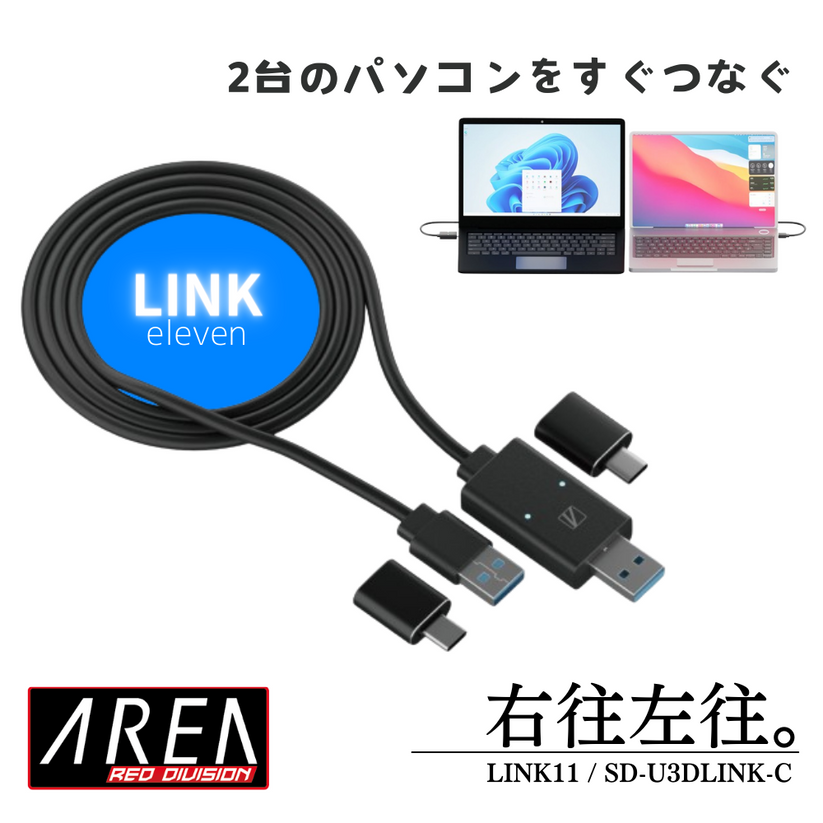
エアリア LINK11 eleven 2台のパソコンを直ぐつなぐ、リンクケーブル WindowsOS MacOS 対応 ドラック&ドロップで高速データ移動 リンクケーブル USB TypeC対応 SD-U3DLINK-C

Windows・Mac混在環境に対応
LINK11は、WindowsとmacOSに対応しています。Windows同士、Mac同士だけでなく、WindowsとMacを接続して使える点が特徴です。Windows PCからMacへデータを移したい場合や、2台を並べて操作したい場合に使いやすい構成です。ただし、対応OSの範囲は製品ページや販売時期によって記載が変わる場合があります。購入前には、使用中のOSバージョンが対応範囲に含まれているか確認してください。

Type-C変換アダプタが2個付属
LINK11のケーブル本体はUSB Type-A接続ですが、Type-C変換アダプタが2個付属しています。そのため、片方がType-A端子のデスクトップPC、もう片方がType-C端子のみの薄型ノートPCという組み合わせでも接続しやすくなっています。2台ともType-C端子のみの場合でも、両端に変換アダプタを取り付けて接続できます。

USB 3.2 Gen1対応
LINK11はUSB 3.2 Gen1に対応しており、規格上の転送速度は最大5Gbpsです。写真や動画などの大容量データを移したい場合、USB 2.0のみのリンクケーブルよりも使いやすい仕様です。ただし、実際の転送速度は、PC側のUSBポート、ストレージ性能、ファイル数、接続環境によって変わります。

1組のマウス・キーボードで2台を操作できる
LINK11を使うと、片方のPCに接続したマウスやキーボードで、もう片方のPCも操作できます。2台のパソコンを並べて作業する場合、マウスとキーボードを2組置かずに済むため、デスク上のスペースを確保しやすくなります。ただし、共有できる操作には制限があります。マウスの特殊ボタンや、キーボードの独自ホットキーなど、すべての機能が共有できるわけではありません。

ケーブル長95cm・重量44g
LINK11のケーブル長は約95cm、重量は約44gです。デスク上で2台のノートPC、またはノートPCとデスクトップPCを近くに置いて接続する用途に向いています。ただし、離れた場所にあるPC同士をつなぐには短く感じる場合があります。設置場所の距離を確認しておきましょう。

6. LINK11を使うときの注意点

初回セットアップが必要
LINK11は、初回接続時に専用ソフトやドライバーのセットアップが必要です。2台それぞれのパソコンでインストール作業を行い、接続を認識させます。管理者権限が必要になる場合もあります。2回目以降は使いやすくなりますが、完全に設定不要のケーブルではありません。

Arm版Windowsでは使えない
LINK11は、Arm版Windowsには対応していません。一部のSurfaceやSnapdragon搭載Windows PCでは利用できない場合があります。購入前に、自分のWindows PCがArm版ではないか確認してください。

スマホ・タブレット用ではない
LINK11は、Windows PCとMac向けのリンクケーブルです。Androidスマートフォン、iPhone、iPad、一般的なAndroidタブレット同士を接続する用途には対応していません。Windows搭載タブレットPCであれば、Windows PCとして使える可能性がありますが、対応OSと端子仕様の確認が必要です。

映像出力や画面共有はできない
LINK11は、HDMIケーブルやモニター拡張アダプターではありません。2台のパソコン画面を1台のモニターへまとめたり、片方の画面をもう片方へ映したりする機器ではありません。あくまで、ファイル転送、マウス・キーボード共有、コピー&ペーストを補助するケーブルです。

セキュリティソフトや会社PCの制限に注意
会社支給PCでは、USBデバイスや外部ソフトの実行が制限されている場合があります。セキュリティポリシーによっては、LINK11の専用ソフトを起動できない、USB接続を許可されない、ファイル転送が制限されることがあります。業務用PCで使う場合は、事前に社内ルールを確認してください。

7. よくある質問

Q. インターネットやWi-Fiがなくても使えますか?

A. 使えます。LINK11は、2台のパソコンをUSBで直接つないで使うリンクケーブルです。クラウドストレージやWi-Fiネットワークを使わずに、PC間でファイルを移動できます。ただし、初回セットアップのために、PC側で専用ソフトを起動できる必要があります。

Q. 2台のパソコン画面を1つのモニターにまとめられますか?

A. できません。リンクケーブルは映像出力機器ではありません。2台のパソコンの画面は、それぞれのモニターや内蔵ディスプレイに表示したまま使います。画面出力を切り替えたい場合は、HDMI切替器やKVMスイッチなど別の機器が必要です。

Q. WindowsとMacの間でデータ移行できますか?

A. 対応OSの範囲内であれば、WindowsとMac間でもリンクできます。ただし、OSバージョンやセキュリティ設定によって、初回セットアップや許可設定が必要になる場合があります。購入前に使用中のOSが対応しているか確認してください。

Q. マウスやキーボードのすべての機能を共有できますか?

A. すべての機能を共有できるわけではありません。基本的なマウス操作やキーボード入力が中心です。マウスの特殊ボタン、独自ホットキー、ゲーミングデバイス専用機能などは利用できない場合があります。

Q. スマホやiPadにも使えますか?

A. 使えません。LINK11の対応OSはWindowsとmacOSです。Androidスマートフォン、iPhone、iPadなどのモバイル端末同士を接続する用途には対応していません。

Q. USB Type-Cだけのパソコンでも使えますか?

A. 使えます。LINK11にはType-C変換アダプタが2個付属しています。Type-C端子だけのノートPCでも、対応OSであれば接続しやすい仕様です。

Q. USBメモリより速いですか?

A. 条件によります。LINK11はUSB 3.2 Gen1に対応しており、規格上は最大5Gbpsです。ただし、実際の転送速度はパソコン側のUSBポート、ストレージ性能、ファイル数、ファイルサイズによって変わります。

8. まとめ:PC買い替えと2台作業にはリンクケーブルが便利

2台のパソコン間でデータを移す方法には、USBメモリ、外付けHDD、クラウドストレージ、ネットワーク共有などがあります。ただ、大容量データの移行や、2台を並べた同時作業では、挿し替えや設定の手間が気になることがあります。リンクケーブルを使えば、2台のパソコンを直接接続し、ファイル転送、マウス・キーボード共有、コピー&ペーストを行いやすくなります。

エアリアの「LINK11 eleven(SD-U3DLINK-C)」は、Windows・macOSに対応したUSBリンクケーブルです。USB 3.2 Gen1、Type-C変換アダプタ2個付属、ケーブル長95cm、重量44gという仕様で、PC買い替え時のデータ移行や2台PC作業に向いています。

ただし、初回セットアップは必要です。Arm版Windows、スマホ、iPad、Androidタブレットには対応していません。また、映像出力やモニター共有を行う製品でもありません。PC間のファイル移動や、2台のPCを1組の入力機器で操作したい方は、使用OSと端子を確認したうえでリンクケーブルを検討してみてください。

Windows・Mac間のデータ移行にも使えるリンクケーブル「LINK11」

エアリアダイレクトでは、LINEお友達追加ですぐに使える10%OFFクーポンを配布中です。2台のパソコン間のデータ移行やマウス・キーボード共有をしたい方は、商品ページで仕様を確認してください。
※Arm版Windowsでは使用できません。初回接続時は、端末を認識するためのドライバー・専用ソフトのセットアップが必要です。

「LINK11」をエアリアダイレクトで見る
ブログに戻る

他のおすすめ記事はこちら

【2026年最新版】VHS・8mmのデジタル化とレトロゲーム録画を1台で。iPad対応USBキャプチャー「LAST Finale」の使い方と選び方

【2026年最新版】VHS・8mmのデジタル化とレトロゲーム録画を1台で。iPad対応USBキ...

実家の押し入れに眠る「VHSビデオテープ」や「8mmビデオ」。「いつかデジタル化して保存しよう」と思っていませんか? 実は、アナログテープには「寿命」があります。湿気によるカビ、テープの癒着、そして何より再生デッキ(ビデオデッキ)の故障。これらが起きると、思い出の映像は二度と見られなくなります。 また、スーパーファミコンやプレステなどの「レトロゲーム」を、PCで録画・配信したいというニーズも増えています。そんな「アナログ映像の悩み」をまとめて解決するのが、2026年2月18日発売のUSBビデオキャプチャー「LAST Finale(ラストフィナーレ/SD-U2CUP-C)」です。ここでは、この製品を使って「VHSを自分でデジタル化する方法」と「OBSでゲーム実況をする手順」を整理して解説します。 もし「まずはお得に試したい」「初回の購入を少しでも安くしたい」と感じた方は、記事内で案内しているLINEクーポンを活用してください。 友だち追加後すぐに受け取れて、今すぐ使える10%OFFクーポンです。 ▼ クーポン受け取り(記事下)へ 目次 なぜ今、アナログキャプチャーが必要なのか?「寿命」との戦い LAST Finale(SD-U2CUP-C)の3つの強み 使い方①:VHS/8mmビデオを自分で「デジタル化・DVD化」する 使い方②:OBS Studioで「レトロゲーム実況・録画」をする 使い方③:iPadを「モニター代わり」にする(Type-C接続) 購入前に確認! 失敗しないためのチェックポイント まとめ なぜ今、アナログキャプチャーが必要なのか?「寿命」との戦い ビデオデッキが壊れたら「終わり」の現実 VHSや8mmビデオテープ自体の劣化も深刻ですが、最大の問題は再生機器の生産終了です。今動いているビデオデッキが壊れたら修理は困難になりがちで、つまり「再生できる今」が映像を救出する現実的なタイミングになります。 Windows 11対応のキャプチャーが少ない 格安のUSBキャプチャーは「Windows 11で認識しない」「ドライバが入らない」といった相性トラブルが起きることがあります。「LAST Finale」はWindows 11 / 10に対応をうたっているため、OS起因の手戻りを減らしたい人に向きます。...

【2026年最新版】VHS・8mmのデジタル化とレトロゲーム録画を1台で。iPad対応USBキ...

実家の押し入れに眠る「VHSビデオテープ」や「8mmビデオ」。「いつかデジタル化して保存しよう」と思っていませんか? 実は、アナログテープには「寿命」があります。湿気によるカビ、テープの癒着、そして何より再生デッキ(ビデオデッキ)の故障。これらが起きると、思い出の映像は二度と見られなくなります。 また、スーパーファミコンやプレステなどの「レトロゲーム」を、PCで録画・配信したいというニーズも増えています。そんな「アナログ映像の悩み」をまとめて解決するのが、2026年2月18日発売のUSBビデオキャプチャー「LAST Finale(ラストフィナーレ/SD-U2CUP-C)」です。ここでは、この製品を使って「VHSを自分でデジタル化する方法」と「OBSでゲーム実況をする手順」を整理して解説します。 もし「まずはお得に試したい」「初回の購入を少しでも安くしたい」と感じた方は、記事内で案内しているLINEクーポンを活用してください。 友だち追加後すぐに受け取れて、今すぐ使える10%OFFクーポンです。 ▼ クーポン受け取り(記事下)へ 目次 なぜ今、アナログキャプチャーが必要なのか?「寿命」との戦い LAST Finale(SD-U2CUP-C)の3つの強み 使い方①:VHS/8mmビデオを自分で「デジタル化・DVD化」する 使い方②:OBS Studioで「レトロゲーム実況・録画」をする 使い方③:iPadを「モニター代わり」にする(Type-C接続) 購入前に確認! 失敗しないためのチェックポイント まとめ なぜ今、アナログキャプチャーが必要なのか?「寿命」との戦い ビデオデッキが壊れたら「終わり」の現実 VHSや8mmビデオテープ自体の劣化も深刻ですが、最大の問題は再生機器の生産終了です。今動いているビデオデッキが壊れたら修理は困難になりがちで、つまり「再生できる今」が映像を救出する現実的なタイミングになります。 Windows 11対応のキャプチャーが少ない 格安のUSBキャプチャーは「Windows 11で認識しない」「ドライバが入らない」といった相性トラブルが起きることがあります。「LAST Finale」はWindows 11 / 10に対応をうたっているため、OS起因の手戻りを減らしたい人に向きます。...

【耳が痛くない】骨伝導イヤホンおすすめ|「蒸れる・聞こえない」を解決するJabees 7Lite!

【耳が痛くない】骨伝導イヤホンおすすめ|「蒸れる・聞こえない」を解決するJabees 7Lite!

「Web会議が続くと、耳の奥が痛くなってくる……」「ランニング中、後ろから車が来ても気づかなくてヒヤッとした」「カナル型イヤホンを長時間つけていると、耳が痒くなる」 イヤホンの悩みといえば音質が注目されがちですが、実は多くの人が抱えているのは装着時の身体的なストレスです。 高性能なノイズキャンセリングイヤホンは便利な一方、耳栓のようにギュッと詰め込む感覚は長時間の使用に向きません。そこで現実的な解決策として選ばれているのが「耳を塞がない=骨伝導イヤホン」です。 今回は、骨伝導の中でも「日常の使い勝手」に寄せた軽量モデル、「Jabees 7Lite」を例に、テレワークや運動で失敗しにくい選び方を整理します。 もし「まずはお得に試したい」「初回の購入を少しでも安くしたい」と感じた方は、記事内で案内しているLINEクーポンを活用してください。 友だち追加後すぐに受け取れて、今すぐ使える10%OFFクーポンです。 ▼ クーポン受け取り(記事下)へ 目次 そもそも、なぜ「骨伝導」だと楽なのか? スペック競争より「生活で使えるか」。Jabees 7Liteが選ばれる理由 骨伝導が「向いている人」と「向かない人」 よくある質問(不安を解消) まとめ:その「耳の疲れ」、我慢しなくていい そもそも、なぜ「骨伝導」だと楽なのか? 普通のイヤホン(カナル型)は、耳の穴にスピーカーを入れて鼓膜を空気で振動させます。だから蒸れやすく、圧迫感も出やすい。 一方、骨伝導はこめかみ付近の骨を振動させて音を伝えます。耳の穴(外耳道)はオープンのままなので、生活音と音声を同時に扱いやすいのが特徴です。 痛くなりにくい:耳の中に異物を入れないため、物理的な痛みが起きにくい。 蒸れにくい:外耳道が塞がれないので、長時間でも不快感が出にくい。 安全性が上がる:車の音や家族の声がそのまま入るため、屋外や生活シーンでのリスクを下げやすい。 骨伝導は「没入」ではなく、「生活音とBGMの共存」に強い方式です。用途が合うと、装着ストレスを根本から減らせます。 スペック競争より「生活で使えるか」。Jabees 7Liteが選ばれる理由 骨伝導イヤホンはピンキリで、安価なモデルだと「締め付けがきつい」「接続が不安定」で使わなくなりがちです。Jabees 7Liteは、数字の豪華さよりも「毎日使うときの小さなストレス」を潰す方向でまとまっています。 ① 「22g」という圧倒的な軽さ 骨伝導は挟み込む構造なので、重さは体感に直結します。7Liteは約22g。長時間の会議や移動でも、装着の負担が出にくいのが利点です。...

【耳が痛くない】骨伝導イヤホンおすすめ|「蒸れる・聞こえない」を解決するJabees 7Lite!

「Web会議が続くと、耳の奥が痛くなってくる……」「ランニング中、後ろから車が来ても気づかなくてヒヤッとした」「カナル型イヤホンを長時間つけていると、耳が痒くなる」 イヤホンの悩みといえば音質が注目されがちですが、実は多くの人が抱えているのは装着時の身体的なストレスです。 高性能なノイズキャンセリングイヤホンは便利な一方、耳栓のようにギュッと詰め込む感覚は長時間の使用に向きません。そこで現実的な解決策として選ばれているのが「耳を塞がない=骨伝導イヤホン」です。 今回は、骨伝導の中でも「日常の使い勝手」に寄せた軽量モデル、「Jabees 7Lite」を例に、テレワークや運動で失敗しにくい選び方を整理します。 もし「まずはお得に試したい」「初回の購入を少しでも安くしたい」と感じた方は、記事内で案内しているLINEクーポンを活用してください。 友だち追加後すぐに受け取れて、今すぐ使える10%OFFクーポンです。 ▼ クーポン受け取り(記事下)へ 目次 そもそも、なぜ「骨伝導」だと楽なのか? スペック競争より「生活で使えるか」。Jabees 7Liteが選ばれる理由 骨伝導が「向いている人」と「向かない人」 よくある質問(不安を解消) まとめ:その「耳の疲れ」、我慢しなくていい そもそも、なぜ「骨伝導」だと楽なのか? 普通のイヤホン(カナル型)は、耳の穴にスピーカーを入れて鼓膜を空気で振動させます。だから蒸れやすく、圧迫感も出やすい。 一方、骨伝導はこめかみ付近の骨を振動させて音を伝えます。耳の穴(外耳道)はオープンのままなので、生活音と音声を同時に扱いやすいのが特徴です。 痛くなりにくい:耳の中に異物を入れないため、物理的な痛みが起きにくい。 蒸れにくい:外耳道が塞がれないので、長時間でも不快感が出にくい。 安全性が上がる:車の音や家族の声がそのまま入るため、屋外や生活シーンでのリスクを下げやすい。 骨伝導は「没入」ではなく、「生活音とBGMの共存」に強い方式です。用途が合うと、装着ストレスを根本から減らせます。 スペック競争より「生活で使えるか」。Jabees 7Liteが選ばれる理由 骨伝導イヤホンはピンキリで、安価なモデルだと「締め付けがきつい」「接続が不安定」で使わなくなりがちです。Jabees 7Liteは、数字の豪華さよりも「毎日使うときの小さなストレス」を潰す方向でまとまっています。 ① 「22g」という圧倒的な軽さ 骨伝導は挟み込む構造なので、重さは体感に直結します。7Liteは約22g。長時間の会議や移動でも、装着の負担が出にくいのが利点です。...

【マイナンバーカード】ICカードリーダーが認識しない時の対処法|e-Tax/マイナポータル(USB-C対応)

【マイナンバーカード】ICカードリーダーが認識しない時の対処法|e-Tax/マイナポータル(U...

「よし、あとは送信するだけ!」確定申告やマイナポータルの手続きで、最後の最後に立ちはだかる壁。 「ICカードを認識できません」 「カードとの通信に失敗しました」 このエラーが出た瞬間、血の気が引きますよね。カードが壊れた?リーダーの故障?それともパソコン? 焦って何度もカードを抜き差ししたり、再起動を繰り返したりしがちですが、ちょっとストップ。実は「認識しない」原因の多くは、故障ではなく「ちょっとした接続ミス」や「ソフトの入れ忘れ」です。 今回は、パニックになっているあなたのために、「ここを直せば動く可能性が高い順」に復旧手順を整理しました。上から順番に潰していけば、原因を切り分けやすくなります。 もし「まずはお得に試したい」「初回の購入を少しでも安くしたい」と感じた方は、記事内で案内しているLINEクーポンを活用してください。 友だち追加後すぐに受け取れて、今すぐ使える10%OFFクーポンです。 ▼ クーポン受け取り(記事下)へ 目次 前提:いきなり「故障」を疑わない チェック1:【最重要】USBの「つなぎ方」を変える チェック2:カードの「向き」と「裏表」 チェック3:ドライバと「JPKIソフト」の入れ直し チェック4:ブラウザの「拡張機能」は入っているか? チェック5:カードの「パスワードロック」 それでもダメな時の「最終手段」 次に買うなら「環境で左右されない」最強のリーダーを 前提:いきなり「故障」を疑わない まず安心してください。マイナンバーカードやICカードリーダーは、そう簡単に壊れません。原因のほとんどは、次のどちらかです。 物理的な「接触」が悪い:USBハブ、変換アダプタ、カードの向き、置き位置など。 ソフトの「準備」が足りない:JPKI、ブラウザ拡張、ドライバの古さなど。 チェック1:【最重要】USBの「つなぎ方」を変える 一番多い原因がここです。特にMacBookや薄型ノートPCを使っている人は要注意です。 USBハブをやめる:USBハブやドッキングステーション経由だと、電力不足や相性で認識しないことがあります。面倒でもPC本体のポートに直挿ししてください。 ポートを変える:右側でダメなら左側、別のType-Cポートへ。内部配線や給電条件で相性が出ることがあります。 Type-C変換アダプタを疑う:USB-Aリーダー+安価なType-C変換は接触不良の定番です。可能なら変換を外し、Type-C直挿しできる構成で試してください。 チェック2:カードの「向き」と「裏表」 初歩に見えて、焦っている時ほど起きます。...

【マイナンバーカード】ICカードリーダーが認識しない時の対処法|e-Tax/マイナポータル(U...

「よし、あとは送信するだけ!」確定申告やマイナポータルの手続きで、最後の最後に立ちはだかる壁。 「ICカードを認識できません」 「カードとの通信に失敗しました」 このエラーが出た瞬間、血の気が引きますよね。カードが壊れた?リーダーの故障?それともパソコン? 焦って何度もカードを抜き差ししたり、再起動を繰り返したりしがちですが、ちょっとストップ。実は「認識しない」原因の多くは、故障ではなく「ちょっとした接続ミス」や「ソフトの入れ忘れ」です。 今回は、パニックになっているあなたのために、「ここを直せば動く可能性が高い順」に復旧手順を整理しました。上から順番に潰していけば、原因を切り分けやすくなります。 もし「まずはお得に試したい」「初回の購入を少しでも安くしたい」と感じた方は、記事内で案内しているLINEクーポンを活用してください。 友だち追加後すぐに受け取れて、今すぐ使える10%OFFクーポンです。 ▼ クーポン受け取り(記事下)へ 目次 前提:いきなり「故障」を疑わない チェック1:【最重要】USBの「つなぎ方」を変える チェック2:カードの「向き」と「裏表」 チェック3:ドライバと「JPKIソフト」の入れ直し チェック4:ブラウザの「拡張機能」は入っているか? チェック5:カードの「パスワードロック」 それでもダメな時の「最終手段」 次に買うなら「環境で左右されない」最強のリーダーを 前提:いきなり「故障」を疑わない まず安心してください。マイナンバーカードやICカードリーダーは、そう簡単に壊れません。原因のほとんどは、次のどちらかです。 物理的な「接触」が悪い:USBハブ、変換アダプタ、カードの向き、置き位置など。 ソフトの「準備」が足りない:JPKI、ブラウザ拡張、ドライバの古さなど。 チェック1:【最重要】USBの「つなぎ方」を変える 一番多い原因がここです。特にMacBookや薄型ノートPCを使っている人は要注意です。 USBハブをやめる:USBハブやドッキングステーション経由だと、電力不足や相性で認識しないことがあります。面倒でもPC本体のポートに直挿ししてください。 ポートを変える:右側でダメなら左側、別のType-Cポートへ。内部配線や給電条件で相性が出ることがあります。 Type-C変換アダプタを疑う:USB-Aリーダー+安価なType-C変換は接触不良の定番です。可能なら変換を外し、Type-C直挿しできる構成で試してください。 チェック2:カードの「向き」と「裏表」 初歩に見えて、焦っている時ほど起きます。...

【マイナポータル】Mac・Win11で「認識しない」地獄から抜け出す。ICカードリーダーは「両対応」が正解な理由

【マイナポータル】Mac・Win11で「認識しない」地獄から抜け出す。ICカードリーダーは「両...

確定申告の期限ギリギリ、あるいはマイナポイントの申請中。「よし、あとはカードを読み取るだけ」という段階になって表示される、無慈悲なエラーメッセージ…。 「カードが見つかりません」 「ICカードリーダーを認識できません」 何度やってもダメ。USBを抜き差ししてもダメ。あの絶望感、味わったことのある人は多いはずです。 実は、読み取りエラーの原因の多くは機械の故障ではありません。「USB変換アダプタの相性」、「Macのセキュリティ設定」、「カードの置き方がシビアすぎる」など、 環境と使い方のズレが原因です。この記事では、こうしたトラブルを未然に防ぎ、ストレスフリーに手続きを終えるための 「ICカードリーダーの選び方」と、エアリアの3つの回答をご紹介します。 もし「まずはお得に試したい」「初回の購入を少しでも安くしたい」と感じた方は、記事内で案内しているLINEクーポンを活用してください。 友だち追加後すぐに受け取れて、今すぐ使える10%OFFクーポンです。 ▼ クーポン受け取り(記事下)へ 目次 1. 失敗しないための「2つの鉄則」 2. 迷ったらこれ。最強の保険「SD-MYC03-B」 3. 「挿すだけでいい」人向けのスタイル別選択肢 4. 3製品の機能比較まとめ 5. 「認識しない」を減らすためのプロのアドバイス 6. まとめ 1. 失敗しないための「2つの鉄則」 Amazonで適当に安いリーダーを買う前に、この2点だけは確認してください。 ① MacBookなら「Type-C直挿し」一択 最近のMacBookや薄型Windowsノートは「USB...

【マイナポータル】Mac・Win11で「認識しない」地獄から抜け出す。ICカードリーダーは「両...

確定申告の期限ギリギリ、あるいはマイナポイントの申請中。「よし、あとはカードを読み取るだけ」という段階になって表示される、無慈悲なエラーメッセージ…。 「カードが見つかりません」 「ICカードリーダーを認識できません」 何度やってもダメ。USBを抜き差ししてもダメ。あの絶望感、味わったことのある人は多いはずです。 実は、読み取りエラーの原因の多くは機械の故障ではありません。「USB変換アダプタの相性」、「Macのセキュリティ設定」、「カードの置き方がシビアすぎる」など、 環境と使い方のズレが原因です。この記事では、こうしたトラブルを未然に防ぎ、ストレスフリーに手続きを終えるための 「ICカードリーダーの選び方」と、エアリアの3つの回答をご紹介します。 もし「まずはお得に試したい」「初回の購入を少しでも安くしたい」と感じた方は、記事内で案内しているLINEクーポンを活用してください。 友だち追加後すぐに受け取れて、今すぐ使える10%OFFクーポンです。 ▼ クーポン受け取り(記事下)へ 目次 1. 失敗しないための「2つの鉄則」 2. 迷ったらこれ。最強の保険「SD-MYC03-B」 3. 「挿すだけでいい」人向けのスタイル別選択肢 4. 3製品の機能比較まとめ 5. 「認識しない」を減らすためのプロのアドバイス 6. まとめ 1. 失敗しないための「2つの鉄則」 Amazonで適当に安いリーダーを買う前に、この2点だけは確認してください。 ① MacBookなら「Type-C直挿し」一択 最近のMacBookや薄型Windowsノートは「USB...

【家電批評1位】全自動電動鉛筆削り「ケズリ君」レビュー|子供の入学祝いから大人のデスクまで選ばれる理由

【家電批評1位】全自動電動鉛筆削り「ケズリ君」レビュー|子供の入学祝いから大人のデスクまで選ば...

新入学や新生活のシーズン。「鉛筆削りなんてどれも同じ」と思っていませんか? 実は今、「家電批評 BEST BUY 1位」を受賞し、品切れになるほど売れている全自動電動鉛筆削りがあります。 その名は「ケズリ君(UQ-KEZURI)」。鉛筆を上から挿すだけで、削って、自動で戻ってくる。ハンズフリーの快適さを狙い通りに実現した一台です。ここでは、子供のリビング学習から大人のデスクワークまで、なぜこの縦型・シンプルな鉛筆削りが選ばれているのかを整理します。 目次 「全自動」とはこういうこと:削ったら自動で戻る 「電池」と「コンセント」の両対応で置き場所フリー 縦型・ミニマルで大人のデスクにも馴染む 芯詰まり・安全面の不安を潰す設計 まとめ:入学・新生活の“毎日使う道具”をアップグレード 「全自動」とはこういうこと:削ったら自動で戻る 多くの電動鉛筆削りは、削り終わるまで手で押し込み続ける必要があります。一方で「ケズリ君」は、操作の負担がほぼありません。 挿す:鉛筆を上から軽く差し込む。 削る:自動で引き込まれ、高速で削る。 戻る:削り終わると自動で上がってくる。 このオートリターン機能(削ったら自動で戻る)が、実使用で効きます。ムダ削り防止にもなるため、子供が面白がって削り続けても鉛筆が短くなりすぎる心配が減ります。 また、握力の弱い小さなお子様でも「挿すだけ」で完了するため、リビング学習の“親の手間”が少なくなります。 「電池」と「コンセント」の両対応で置き場所フリー 鉛筆削りは、置き場と電源の相性で使われ方が決まります。「ケズリ君」は、乾電池(単3×4本)とコンセント(専用ACアダプター)の2WAYに対応しています。 リビング学習には「電池」:コードレスでテーブルがスッキリ。使い終わったら棚へ戻しやすい。 学習机・固定デスクには「コンセント」:電池交換の手間を減らし、継続的にパワフル運用。 「置きっぱなし」「出し入れ」「連続使用」など、家庭ごとの運用に合わせて電源を選べるのが、地味に失敗しにくいポイントです。 縦型・ミニマルで大人のデスクにも馴染む 子供向け文具はキャラクター要素が強いものも多く、リビングや大人の作業机に置くと浮きがちです。「ケズリ君」は余計な装飾を削ぎ落とした縦型のスリムボディで、置き場所を選びにくい設計です。 デスクのスペースを圧迫しにくく、インテリアを邪魔しない。リビング学習の常設にも、イラスト・製図などで鉛筆を使う大人の机にも馴染ませやすいのが強みです。 芯詰まり・安全面の不安を潰す設計 電動鉛筆削りで一番面倒なのが芯詰まりです。「ケズリ君」は、芯が折れて詰まった場合でもボタン一つで排出するリセットボタンを搭載しています。 芯詰まり対策:リセットボタンで排出しやすい。...

【家電批評1位】全自動電動鉛筆削り「ケズリ君」レビュー|子供の入学祝いから大人のデスクまで選ば...

新入学や新生活のシーズン。「鉛筆削りなんてどれも同じ」と思っていませんか? 実は今、「家電批評 BEST BUY 1位」を受賞し、品切れになるほど売れている全自動電動鉛筆削りがあります。 その名は「ケズリ君(UQ-KEZURI)」。鉛筆を上から挿すだけで、削って、自動で戻ってくる。ハンズフリーの快適さを狙い通りに実現した一台です。ここでは、子供のリビング学習から大人のデスクワークまで、なぜこの縦型・シンプルな鉛筆削りが選ばれているのかを整理します。 目次 「全自動」とはこういうこと:削ったら自動で戻る 「電池」と「コンセント」の両対応で置き場所フリー 縦型・ミニマルで大人のデスクにも馴染む 芯詰まり・安全面の不安を潰す設計 まとめ:入学・新生活の“毎日使う道具”をアップグレード 「全自動」とはこういうこと:削ったら自動で戻る 多くの電動鉛筆削りは、削り終わるまで手で押し込み続ける必要があります。一方で「ケズリ君」は、操作の負担がほぼありません。 挿す:鉛筆を上から軽く差し込む。 削る:自動で引き込まれ、高速で削る。 戻る:削り終わると自動で上がってくる。 このオートリターン機能(削ったら自動で戻る)が、実使用で効きます。ムダ削り防止にもなるため、子供が面白がって削り続けても鉛筆が短くなりすぎる心配が減ります。 また、握力の弱い小さなお子様でも「挿すだけ」で完了するため、リビング学習の“親の手間”が少なくなります。 「電池」と「コンセント」の両対応で置き場所フリー 鉛筆削りは、置き場と電源の相性で使われ方が決まります。「ケズリ君」は、乾電池(単3×4本)とコンセント(専用ACアダプター)の2WAYに対応しています。 リビング学習には「電池」:コードレスでテーブルがスッキリ。使い終わったら棚へ戻しやすい。 学習机・固定デスクには「コンセント」:電池交換の手間を減らし、継続的にパワフル運用。 「置きっぱなし」「出し入れ」「連続使用」など、家庭ごとの運用に合わせて電源を選べるのが、地味に失敗しにくいポイントです。 縦型・ミニマルで大人のデスクにも馴染む 子供向け文具はキャラクター要素が強いものも多く、リビングや大人の作業机に置くと浮きがちです。「ケズリ君」は余計な装飾を削ぎ落とした縦型のスリムボディで、置き場所を選びにくい設計です。 デスクのスペースを圧迫しにくく、インテリアを邪魔しない。リビング学習の常設にも、イラスト・製図などで鉛筆を使う大人の机にも馴染ませやすいのが強みです。 芯詰まり・安全面の不安を潰す設計 電動鉛筆削りで一番面倒なのが芯詰まりです。「ケズリ君」は、芯が折れて詰まった場合でもボタン一つで排出するリセットボタンを搭載しています。 芯詰まり対策:リセットボタンで排出しやすい。...

【56%OFF】M.Craftsmanスマホショルダー「Yoggle Pro2」レビュー|iPhoneにおすすめの高級ストラップ。サイズ感と選び方を解説

【56%OFF】M.Craftsmanスマホショルダー「Yoggle Pro2」レビュー|iP...

「スマホショルダー、便利そうだけど安っぽいのは嫌だな」「歩いているときに金具がカチャカチャ鳴るのが耳障り……」「気づいたら紐が緩んでいて、スマホを落としそうになった」 街中でよく見かけるスマホショルダー(ショルダーストラップ)ですが、実際に使ってみると「金具の緩み」や「見た目のチープさ」など、意外な不満が出てくるものです。 「大人の服装に合って、絶対に落ちない安心感が欲しい」。そんな要望を叶える、香港発のデザイナーズブランドM.Craftsman(エム・クラフトマン)の高級ストラップ「Yoggle Pro2(ヨグール プロ2)」をご存知でしょうか? 通常価格6,918円という高級品ですが、現在エアリアダイレクトではセール価格2,980円(税込)で放出中。今回は、iPhoneをおしゃれに持ち歩きたい大人に向けて、なぜこのストラップが「正解」なのか、首かけ・斜めがけに最適なサイズの選び方とともに解説します。 もし「まずはお得に試したい」「初回の購入を少しでも安くしたい」と感じた方は、記事内で案内しているLINEクーポンを活用してください。 友だち追加後すぐに受け取れて、今すぐ使える10%OFFクーポンです。 ▼ クーポン受け取り(記事下)へ 目次 M.Craftsman「Yoggle Pro2」はなぜ高級なのか? 【サイズ選び】S・M・L、どれがいい? 「11色展開」カラーの選び方 購入前の最終チェック(注意点) まとめ M.Craftsman「Yoggle Pro2」はなぜ高級なのか? 時計のようなロック機構 Yoggle Pro2が他のネックストラップと決定的に違うのは、スマホとの接続部分(コネクタ)です。一般的な「ナスカン(フック)」ではありません。独自の「Y-Tube」というステンレス製のコネクタを採用しています。 挿す:溝に合わせて挿し込む。 回す:クルッと回してロックする。 この動きだけで、ガッチリと固定されます。まるで高級時計のバックルのような機械的なギミックと、主要パーツに使われたステンレスの質感が、見た目の説得力につながります。 勝手に外れない:回転ロック式なので、歩行中の振動で外れることはまずありません。 絡まない:接続部が自由に回転するボールジョイント構造。体に合わせて紐が自然に逃げるため、ストラップ特有の「ねじれ」ストレスが出にくい設計です。 【サイズ選び】S・M・L、どれがいい? 首かけ・斜めがけの目安 Yoggle...

【56%OFF】M.Craftsmanスマホショルダー「Yoggle Pro2」レビュー|iP...

「スマホショルダー、便利そうだけど安っぽいのは嫌だな」「歩いているときに金具がカチャカチャ鳴るのが耳障り……」「気づいたら紐が緩んでいて、スマホを落としそうになった」 街中でよく見かけるスマホショルダー(ショルダーストラップ)ですが、実際に使ってみると「金具の緩み」や「見た目のチープさ」など、意外な不満が出てくるものです。 「大人の服装に合って、絶対に落ちない安心感が欲しい」。そんな要望を叶える、香港発のデザイナーズブランドM.Craftsman(エム・クラフトマン)の高級ストラップ「Yoggle Pro2(ヨグール プロ2)」をご存知でしょうか? 通常価格6,918円という高級品ですが、現在エアリアダイレクトではセール価格2,980円(税込)で放出中。今回は、iPhoneをおしゃれに持ち歩きたい大人に向けて、なぜこのストラップが「正解」なのか、首かけ・斜めがけに最適なサイズの選び方とともに解説します。 もし「まずはお得に試したい」「初回の購入を少しでも安くしたい」と感じた方は、記事内で案内しているLINEクーポンを活用してください。 友だち追加後すぐに受け取れて、今すぐ使える10%OFFクーポンです。 ▼ クーポン受け取り(記事下)へ 目次 M.Craftsman「Yoggle Pro2」はなぜ高級なのか? 【サイズ選び】S・M・L、どれがいい? 「11色展開」カラーの選び方 購入前の最終チェック(注意点) まとめ M.Craftsman「Yoggle Pro2」はなぜ高級なのか? 時計のようなロック機構 Yoggle Pro2が他のネックストラップと決定的に違うのは、スマホとの接続部分(コネクタ)です。一般的な「ナスカン(フック)」ではありません。独自の「Y-Tube」というステンレス製のコネクタを採用しています。 挿す:溝に合わせて挿し込む。 回す:クルッと回してロックする。 この動きだけで、ガッチリと固定されます。まるで高級時計のバックルのような機械的なギミックと、主要パーツに使われたステンレスの質感が、見た目の説得力につながります。 勝手に外れない:回転ロック式なので、歩行中の振動で外れることはまずありません。 絡まない:接続部が自由に回転するボールジョイント構造。体に合わせて紐が自然に逃げるため、ストラップ特有の「ねじれ」ストレスが出にくい設計です。 【サイズ選び】S・M・L、どれがいい? 首かけ・斜めがけの目安 Yoggle...