2台のパソコン間でデータ移行する方法|マウス・キーボード共有もできるリンクケーブルの選び方

2台のパソコン間でデータ移行する方法|マウス・キーボード共有もできるリンクケーブルの選び方

新しいパソコンへ買い替えたとき、最初に困るのがデータ移行です。古いPCに入っている写真、動画、仕事の書類、設定ファイルなどを新しいPCへ移すには、USBメモリ、外付けHDD、クラウドストレージ、ネットワーク共有など、いくつかの方法があります。ただ、移動するデータが多いと、USBメモリを何度も挿し替える必要があります。クラウド経由ではアップロードとダウンロードに時間がかかります。ネットワーク共有は便利ですが、共有フォルダやアクセス権限の設定でつまずくこともあります。さらに、2台のパソコンを机に並べて使う場合、マウスとキーボードをそれぞれ用意すると、デスク上のスペースも圧迫されます。こうした場面で使えるのが、2台のパソコンを直接つなぐUSBリンクケーブルです。

この記事では、2台のパソコン間でデータを移行する主な方法、リンクケーブルでできること、選ぶときのポイント、Windows・Mac混在環境でも使える「LINK11」の特徴と注意点を解説します。

1. 2台のパソコン間でデータ移行する主な方法

パソコン間でデータを移す方法はいくつかあります。

  • USBメモリ・外付けHDDを使う: もっとも分かりやすい方法です。古いパソコンからデータをコピーし、新しいパソコンへ挿し替えて保存します。インターネット環境がなくても使えますが、データ量が多い場合は、コピーと挿し替えを何度も行う必要があります。
  • クラウドストレージを使う: Google Drive、OneDrive、Dropboxなどへアップロードし、新しいパソコンでダウンロードします。複数端末で共有しやすい一方、大容量ファイルでは時間がかかります。無料プランでは容量が足りないこともあります。
  • ネットワーク共有を使う: 同じWi-FiやLAN内で共有フォルダを作れば、USBメモリを使わずにファイルを移動できます。ただし、共有設定、アクセス権限、セキュリティ設定などの確認が必要です。慣れていない人にはやや難しく感じる場合があります。
  • リンクケーブルを使う: 2台のパソコンをUSBで直接つなぎ、専用ソフトを使ってファイル転送や入力機器の共有を行う方法です。USBメモリのように挿し替える必要がなく、クラウドのようにインターネット回線へ依存しにくく、ネットワーク共有より設定を少なくできます。

2. リンクケーブルでできること

リンクケーブルを使うと、主に3つのことができます。
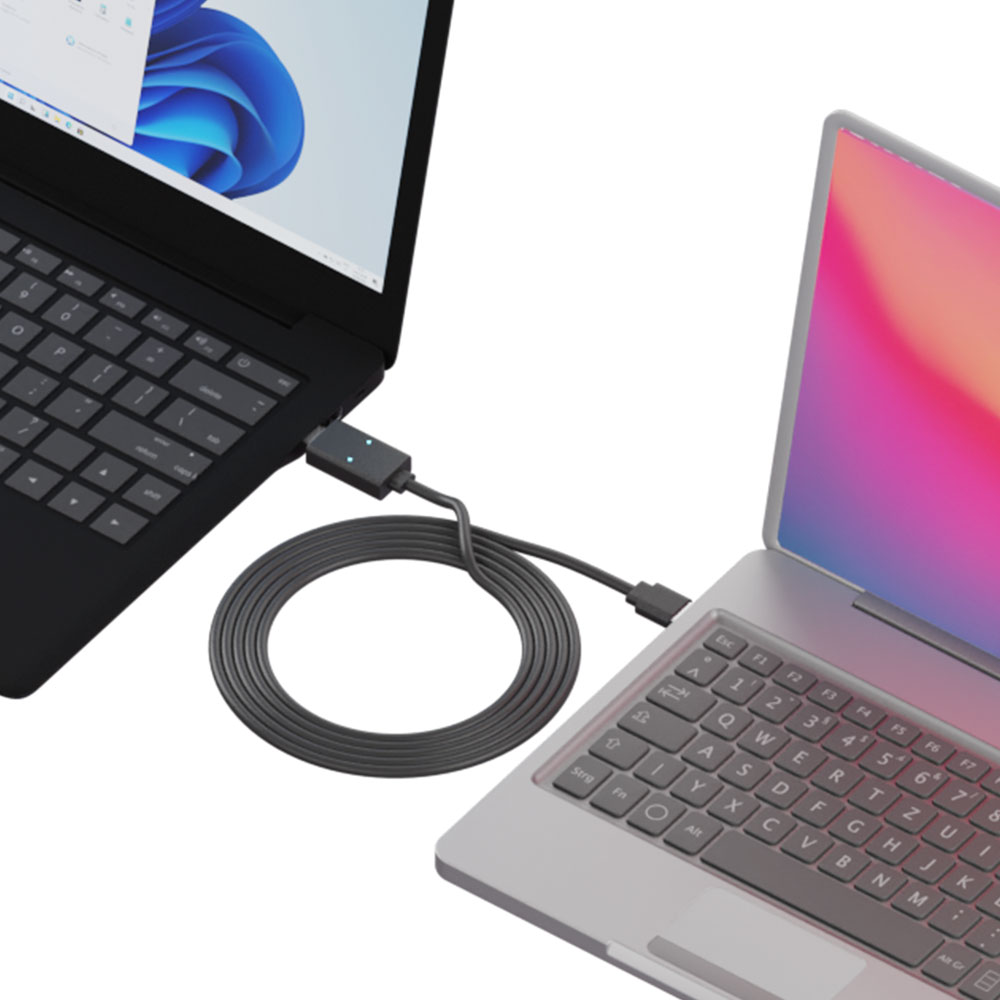
リンクケーブルでできること

PC間でファイルをドラッグ&ドロップ転送する
専用ソフト上で接続先PCの内容を表示し、ファイルやフォルダをドラッグ&ドロップで移動できます。写真、動画、書類、作業ファイルなどを、USBメモリへ一度コピーする手間を減らせます。

1組のマウス・キーボードで2台を操作する
たとえば、会社用ノートPCと個人用デスクトップPCを並べている場合でも、マウスとキーボードを2組置く必要がありません。マウスポインターの移動や切替操作によって、もう一方のPCを操作できます。

テキストのコピー&ペーストを共有する
片方のPCでコピーした文字列を、もう一方のPCの資料やメールへ貼り付けるような使い方ができます。PCをまたいだ作業が多い人には便利です。
※ただし、リンクケーブルは2台の画面を1つのモニターへまとめる機器ではありません。映像出力やモニター拡張を行うものではなく、ファイル転送や入力操作を補助する機器です。

3. リンクケーブルが向いている人

リンクケーブルは、次のような人に向いています。

  • 古いパソコンから新しいパソコンへデータを移したい人
  • USBメモリや外付けHDDの挿し替えを減らしたい人
  • クラウドに大容量データを上げたくない人
  • インターネット環境がない場所でPC間データ移行をしたい人
  • Windows PCとMacを並べて使っている人
  • 会社用PCと個人用PCを同じデスクで使っている人
  • マウスやキーボードを1組に減らしたい人

反対に、映像を共有したい人、1つのモニターに2台のPC画面を表示したい人、スマホやタブレットと接続したい人には向きません。その場合は、HDMI切替器、KVMスイッチ、クラウドストレージ、外部ストレージなど、別の方法を検討する必要があります。

4. リンクケーブルを選ぶときのポイント

Windows・Mac間で使えるか
リンクケーブルには、Windows同士のみを想定した製品と、Windows・Mac間でも使える製品があります。PC買い替えでWindowsからMacへ移行する場合や、仕事用Windows PCと個人用Macを並べて使う場合は、Windows・macOSの両方に対応した製品を選びましょう。対応OSのバージョンも確認が必要です。古いOSや最新OSでは、ドライバーや専用ソフトが対応していない場合があります。

USB Type-A・Type-Cに対応しているか
パソコンのUSB端子も確認しましょう。従来のデスクトップPCやノートPCでは、USB Type-A端子が多く使われています。一方、最近の薄型ノートPCやMacBookでは、USB Type-C端子だけの機種もあります。リンクケーブル本体がType-A端子の場合でも、Type-C変換アダプタが付属していれば、Type-C搭載PCとも接続しやすくなります。2台ともType-Cしかない場合、変換アダプタが2個必要です。片側だけでなく、両端の接続方法を確認してください。

USB 3.2 Gen1など転送規格を確認する
大容量の写真や動画を移動する場合は、転送規格も重要です。USB 2.0は最大480Mbps、USB 3.2 Gen1は最大5Gbpsが規格上の目安です。実際の速度はパソコン、ストレージ、ファイル数、接続状態によって変わりますが、大きなファイルを移すならUSB 3.2 Gen1対応の製品を選ぶと使いやすくなります。ただし、小さなファイルが大量にある場合は、規格上の最大速度どおりに転送されるとは限りません。ファイルの数や保存先ストレージの性能にも影響されます。

初回セットアップの有無を確認する
リンクケーブルは、一般的なUSBケーブルとは異なります。2台のパソコンを直接つないで使うため、専用ドライバーや専用ソフトが必要になる場合があります。「挿すだけ」と書かれていても、初回だけはセットアップが必要な製品があります。購入前に、インストール手順、管理者権限の必要性、セキュリティソフトとの相性などを確認しておくと安心です。

5. LINK11の主な特徴

エアリアの「LINK11 eleven(SD-U3DLINK-C)」は、2台のパソコンを接続して、ファイル移動やマウス・キーボード共有を行うUSBリンクケーブルです。
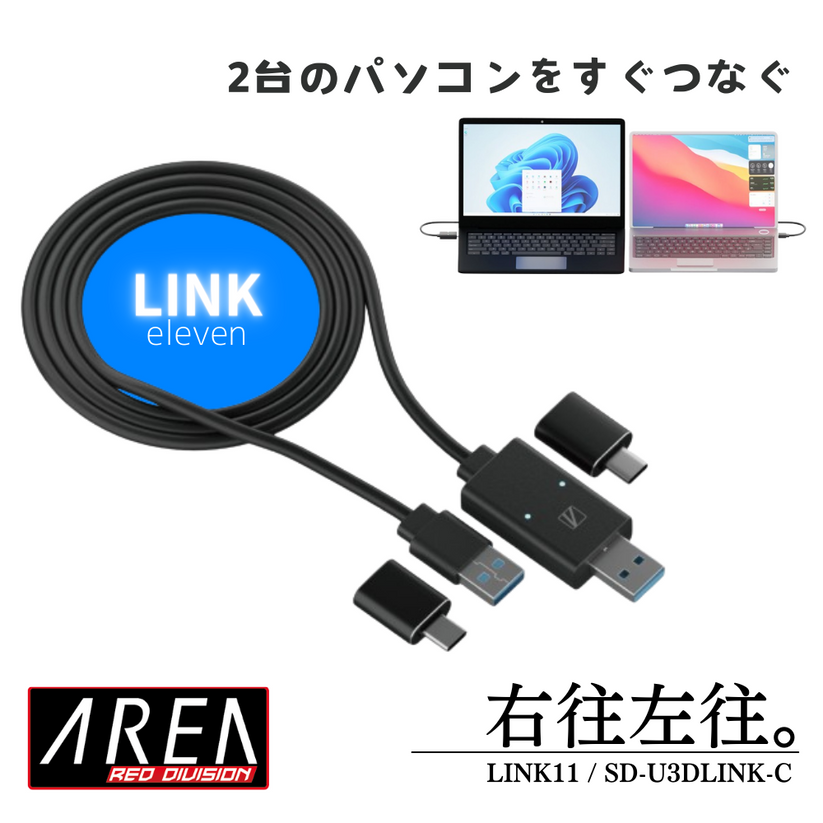
エアリア LINK11 eleven 2台のパソコンを直ぐつなぐ、リンクケーブル WindowsOS MacOS 対応 ドラック&ドロップで高速データ移動 リンクケーブル USB TypeC対応 SD-U3DLINK-C

Windows・Mac混在環境に対応
LINK11は、WindowsとmacOSに対応しています。Windows同士、Mac同士だけでなく、WindowsとMacを接続して使える点が特徴です。Windows PCからMacへデータを移したい場合や、2台を並べて操作したい場合に使いやすい構成です。ただし、対応OSの範囲は製品ページや販売時期によって記載が変わる場合があります。購入前には、使用中のOSバージョンが対応範囲に含まれているか確認してください。

Type-C変換アダプタが2個付属
LINK11のケーブル本体はUSB Type-A接続ですが、Type-C変換アダプタが2個付属しています。そのため、片方がType-A端子のデスクトップPC、もう片方がType-C端子のみの薄型ノートPCという組み合わせでも接続しやすくなっています。2台ともType-C端子のみの場合でも、両端に変換アダプタを取り付けて接続できます。

USB 3.2 Gen1対応
LINK11はUSB 3.2 Gen1に対応しており、規格上の転送速度は最大5Gbpsです。写真や動画などの大容量データを移したい場合、USB 2.0のみのリンクケーブルよりも使いやすい仕様です。ただし、実際の転送速度は、PC側のUSBポート、ストレージ性能、ファイル数、接続環境によって変わります。

1組のマウス・キーボードで2台を操作できる
LINK11を使うと、片方のPCに接続したマウスやキーボードで、もう片方のPCも操作できます。2台のパソコンを並べて作業する場合、マウスとキーボードを2組置かずに済むため、デスク上のスペースを確保しやすくなります。ただし、共有できる操作には制限があります。マウスの特殊ボタンや、キーボードの独自ホットキーなど、すべての機能が共有できるわけではありません。

ケーブル長95cm・重量44g
LINK11のケーブル長は約95cm、重量は約44gです。デスク上で2台のノートPC、またはノートPCとデスクトップPCを近くに置いて接続する用途に向いています。ただし、離れた場所にあるPC同士をつなぐには短く感じる場合があります。設置場所の距離を確認しておきましょう。

6. LINK11を使うときの注意点

初回セットアップが必要
LINK11は、初回接続時に専用ソフトやドライバーのセットアップが必要です。2台それぞれのパソコンでインストール作業を行い、接続を認識させます。管理者権限が必要になる場合もあります。2回目以降は使いやすくなりますが、完全に設定不要のケーブルではありません。

Arm版Windowsでは使えない
LINK11は、Arm版Windowsには対応していません。一部のSurfaceやSnapdragon搭載Windows PCでは利用できない場合があります。購入前に、自分のWindows PCがArm版ではないか確認してください。

スマホ・タブレット用ではない
LINK11は、Windows PCとMac向けのリンクケーブルです。Androidスマートフォン、iPhone、iPad、一般的なAndroidタブレット同士を接続する用途には対応していません。Windows搭載タブレットPCであれば、Windows PCとして使える可能性がありますが、対応OSと端子仕様の確認が必要です。

映像出力や画面共有はできない
LINK11は、HDMIケーブルやモニター拡張アダプターではありません。2台のパソコン画面を1台のモニターへまとめたり、片方の画面をもう片方へ映したりする機器ではありません。あくまで、ファイル転送、マウス・キーボード共有、コピー&ペーストを補助するケーブルです。

セキュリティソフトや会社PCの制限に注意
会社支給PCでは、USBデバイスや外部ソフトの実行が制限されている場合があります。セキュリティポリシーによっては、LINK11の専用ソフトを起動できない、USB接続を許可されない、ファイル転送が制限されることがあります。業務用PCで使う場合は、事前に社内ルールを確認してください。

7. よくある質問

Q. インターネットやWi-Fiがなくても使えますか?

A. 使えます。LINK11は、2台のパソコンをUSBで直接つないで使うリンクケーブルです。クラウドストレージやWi-Fiネットワークを使わずに、PC間でファイルを移動できます。ただし、初回セットアップのために、PC側で専用ソフトを起動できる必要があります。

Q. 2台のパソコン画面を1つのモニターにまとめられますか?

A. できません。リンクケーブルは映像出力機器ではありません。2台のパソコンの画面は、それぞれのモニターや内蔵ディスプレイに表示したまま使います。画面出力を切り替えたい場合は、HDMI切替器やKVMスイッチなど別の機器が必要です。

Q. WindowsとMacの間でデータ移行できますか?

A. 対応OSの範囲内であれば、WindowsとMac間でもリンクできます。ただし、OSバージョンやセキュリティ設定によって、初回セットアップや許可設定が必要になる場合があります。購入前に使用中のOSが対応しているか確認してください。

Q. マウスやキーボードのすべての機能を共有できますか?

A. すべての機能を共有できるわけではありません。基本的なマウス操作やキーボード入力が中心です。マウスの特殊ボタン、独自ホットキー、ゲーミングデバイス専用機能などは利用できない場合があります。

Q. スマホやiPadにも使えますか?

A. 使えません。LINK11の対応OSはWindowsとmacOSです。Androidスマートフォン、iPhone、iPadなどのモバイル端末同士を接続する用途には対応していません。

Q. USB Type-Cだけのパソコンでも使えますか?

A. 使えます。LINK11にはType-C変換アダプタが2個付属しています。Type-C端子だけのノートPCでも、対応OSであれば接続しやすい仕様です。

Q. USBメモリより速いですか?

A. 条件によります。LINK11はUSB 3.2 Gen1に対応しており、規格上は最大5Gbpsです。ただし、実際の転送速度はパソコン側のUSBポート、ストレージ性能、ファイル数、ファイルサイズによって変わります。

8. まとめ:PC買い替えと2台作業にはリンクケーブルが便利

2台のパソコン間でデータを移す方法には、USBメモリ、外付けHDD、クラウドストレージ、ネットワーク共有などがあります。ただ、大容量データの移行や、2台を並べた同時作業では、挿し替えや設定の手間が気になることがあります。リンクケーブルを使えば、2台のパソコンを直接接続し、ファイル転送、マウス・キーボード共有、コピー&ペーストを行いやすくなります。

エアリアの「LINK11 eleven(SD-U3DLINK-C)」は、Windows・macOSに対応したUSBリンクケーブルです。USB 3.2 Gen1、Type-C変換アダプタ2個付属、ケーブル長95cm、重量44gという仕様で、PC買い替え時のデータ移行や2台PC作業に向いています。

ただし、初回セットアップは必要です。Arm版Windows、スマホ、iPad、Androidタブレットには対応していません。また、映像出力やモニター共有を行う製品でもありません。PC間のファイル移動や、2台のPCを1組の入力機器で操作したい方は、使用OSと端子を確認したうえでリンクケーブルを検討してみてください。

Windows・Mac間のデータ移行にも使えるリンクケーブル「LINK11」

エアリアダイレクトでは、LINEお友達追加ですぐに使える10%OFFクーポンを配布中です。2台のパソコン間のデータ移行やマウス・キーボード共有をしたい方は、商品ページで仕様を確認してください。
※Arm版Windowsでは使用できません。初回接続時は、端末を認識するためのドライバー・専用ソフトのセットアップが必要です。

「LINK11」をエアリアダイレクトで見る
ブログに戻る

他のおすすめ記事はこちら

Beatles(ビートルズ)のスマホケースで迷わない|公式ライセンス&iPhone17/16対応の選び方【最新】

Beatles(ビートルズ)のスマホケースで迷わない|公式ライセンス&iPhone17/16対...

目次 はじめに:この記事でわかること なぜ「公式ライセンス」が大切か まず最初に:対応機種と保護性能をチェック デザインで選ぶ:永遠の名盤「Sgt. Pepper’s」 おすすめ:The Beatles iPhoneケース(Sgt. Pepper’s) 「公式 × 使いやすさ」で選ぶチェックリスト かんたん比較:公式 vs 非公式 よくある質問(FAQ) メンテのコツ(長くキレイに使う) まとめ:推しの一枚を、日常に。 はじめに:この記事でわかること ビートルズのスマホケースは“デザインだけで選ぶ”と後悔しがち。本記事では「beatles スマホケース」を探している方に向け、公式ライセンスの安心感とiPhone 17/16対応を軸に、失敗しない選び方と最新モデルをわかりやすく解説します。最後によくある質問も掲載。 公式ライセンス品を選ぶ理由と見分け方 iPhone 17/16世代で注意すべき対応機種と保護性能 デザイン別の選び方(Sgt. Pepper’s など) The...

Beatles(ビートルズ)のスマホケースで迷わない|公式ライセンス&iPhone17/16対...

目次 はじめに:この記事でわかること なぜ「公式ライセンス」が大切か まず最初に:対応機種と保護性能をチェック デザインで選ぶ:永遠の名盤「Sgt. Pepper’s」 おすすめ:The Beatles iPhoneケース(Sgt. Pepper’s) 「公式 × 使いやすさ」で選ぶチェックリスト かんたん比較:公式 vs 非公式 よくある質問(FAQ) メンテのコツ(長くキレイに使う) まとめ:推しの一枚を、日常に。 はじめに:この記事でわかること ビートルズのスマホケースは“デザインだけで選ぶ”と後悔しがち。本記事では「beatles スマホケース」を探している方に向け、公式ライセンスの安心感とiPhone 17/16対応を軸に、失敗しない選び方と最新モデルをわかりやすく解説します。最後によくある質問も掲載。 公式ライセンス品を選ぶ理由と見分け方 iPhone 17/16世代で注意すべき対応機種と保護性能 デザイン別の選び方(Sgt. Pepper’s など) The...

「ケーブル忘れた…」をなくす!巻き取り式×65Wの“全部入り”充電器「ARberos(エアベロス)」が、出張とカフェ作業にちょうどいい理由

「ケーブル忘れた…」をなくす!巻き取り式×65Wの“全部入り”充電器「ARberos(エアベロ...

「ケーブル忘れた…」をなくす。巻き取り式×65Wの“全部入り”充電器「ARberos(SD-AC65CCA)」が、出張とカフェ作業にちょうどいい理由 カフェでノートPCを開いて、さあ仕事。……と思ったら、ACアダプタはあるのにType-Cケーブルがない。あるいは、カバンの中でイヤホンやマウスのコードと絡まって、ほどくところから始まる。 「もう、めんどくさい……」 こんな“充電あるある”、一度や二度ではないはずです。充電器とケーブルを別々に持ち歩いている限り、「忘れる」「絡まる」「散らかる」はどうしても起きがち。なら、発想を変えて最初から一体化してしまえばいい。 そこで今回ご紹介するのが、エアリアの巻き取り式充電器 「ARberos(SD-AC65CCA)」。ケーブル内蔵という分かりやすさに加えて、日常使いの“メイン機”としても成立するスペックを備えた一台です。 目次 充電の失敗は「持ち物が多い」から起きる ARberosが「これ1個で困りにくい」理由 こんな人に向いています よくある質問(購入前のチェックポイント) まとめ:これは「充電の手間」と「迷い」を減らす道具 充電の失敗は「持ち物が多い」から起きる 充電でつまずく理由は、意外とシンプルです。充電器、ケーブル、スマホ用、PC用……と、持ち歩くものが増えるほど、忘れ物と管理ミスが増えていく。 ARberosの良さは、そこをまるごと減らせる点にあります。「これ1個を入れておけば、とりあえず困りにくい」——この安心感がいちばんの魅力です。 ARberos(エアベロス)をチェック! ARberosが「これ1個で困りにくい」理由 1. ケーブルは“本体の中”にしまっておける ARberosは、一見するとコンパクトな四角い充電器。でも角を引くと、Type-Cケーブルがスッと伸びてきます(最長80cm)。使い終わったら軽く引いて戻すだけで、すっきり収納できます。 内蔵式だと何がいいかというと、わかりやすくこの3つです。 忘れにくい:充電器と一体なので、ケーブル単体の置き忘れが起きにくい 絡まりにくい:必要なときだけ引き出すから、カバンの中で暴れにくい 散らかりにくい:必要な長さだけ出せるので、作業スペースがすっきりする 「ケーブルを探す」「ほどく」——この小さな時間が減るだけでも、日々のストレスはかなり軽くなります。 2. 小さいのに、ノートPCにも対応できる“65W” 「便利そうだけど、出力が足りなくて結局サブ扱いでしょ?」そう思った方も、ここは安心材料です。ARberosは最大65W(PD対応)。 スマホの急速充電はもちろん、MacBook Airや一般的なWindowsノートPC(13〜14インチクラス)なら、持ち歩き用として十分なパワーを出せる範囲です。...

「ケーブル忘れた…」をなくす!巻き取り式×65Wの“全部入り”充電器「ARberos(エアベロ...

「ケーブル忘れた…」をなくす。巻き取り式×65Wの“全部入り”充電器「ARberos(SD-AC65CCA)」が、出張とカフェ作業にちょうどいい理由 カフェでノートPCを開いて、さあ仕事。……と思ったら、ACアダプタはあるのにType-Cケーブルがない。あるいは、カバンの中でイヤホンやマウスのコードと絡まって、ほどくところから始まる。 「もう、めんどくさい……」 こんな“充電あるある”、一度や二度ではないはずです。充電器とケーブルを別々に持ち歩いている限り、「忘れる」「絡まる」「散らかる」はどうしても起きがち。なら、発想を変えて最初から一体化してしまえばいい。 そこで今回ご紹介するのが、エアリアの巻き取り式充電器 「ARberos(SD-AC65CCA)」。ケーブル内蔵という分かりやすさに加えて、日常使いの“メイン機”としても成立するスペックを備えた一台です。 目次 充電の失敗は「持ち物が多い」から起きる ARberosが「これ1個で困りにくい」理由 こんな人に向いています よくある質問(購入前のチェックポイント) まとめ:これは「充電の手間」と「迷い」を減らす道具 充電の失敗は「持ち物が多い」から起きる 充電でつまずく理由は、意外とシンプルです。充電器、ケーブル、スマホ用、PC用……と、持ち歩くものが増えるほど、忘れ物と管理ミスが増えていく。 ARberosの良さは、そこをまるごと減らせる点にあります。「これ1個を入れておけば、とりあえず困りにくい」——この安心感がいちばんの魅力です。 ARberos(エアベロス)をチェック! ARberosが「これ1個で困りにくい」理由 1. ケーブルは“本体の中”にしまっておける ARberosは、一見するとコンパクトな四角い充電器。でも角を引くと、Type-Cケーブルがスッと伸びてきます(最長80cm)。使い終わったら軽く引いて戻すだけで、すっきり収納できます。 内蔵式だと何がいいかというと、わかりやすくこの3つです。 忘れにくい:充電器と一体なので、ケーブル単体の置き忘れが起きにくい 絡まりにくい:必要なときだけ引き出すから、カバンの中で暴れにくい 散らかりにくい:必要な長さだけ出せるので、作業スペースがすっきりする 「ケーブルを探す」「ほどく」——この小さな時間が減るだけでも、日々のストレスはかなり軽くなります。 2. 小さいのに、ノートPCにも対応できる“65W” 「便利そうだけど、出力が足りなくて結局サブ扱いでしょ?」そう思った方も、ここは安心材料です。ARberosは最大65W(PD対応)。 スマホの急速充電はもちろん、MacBook Airや一般的なWindowsノートPC(13〜14インチクラス)なら、持ち歩き用として十分なパワーを出せる範囲です。...

iPhone 17 レンズカバーは必要? カメラの出っ張り対策と画質を落とさない選び方

iPhone 17 レンズカバーは必要? カメラの出っ張り対策と画質を落とさない選び方

iPhone 17シリーズを手に取ると、まずは画面の美しさや動作の軽快さに驚きますよね。一方で、使い始めてすぐに気になってくるのが、背面カメラの存在感です。 「カメラの出っ張り、思ったより大きいかも…」 机に置くたびにレンズまわりが当たりそうだったり、ポケットの中で鍵などと擦れないか不安になったり。端末価格が上がっている今、カメラに傷がつくと見た目の問題だけでなく、下取り価格や日常の撮影ストレスにもつながりやすいポイントです。 とはいえ、レンズカバーを付けることに抵抗がある人も多いはず。「画質が落ちるって聞くし…」という声もよくあります。 実際、カバーの選び方を間違えると、せっかくのカメラ性能を活かしきれないケースもあります。この記事では、iPhone 17ユーザーが悩みがちな「しっかり守りたい。でも画質は落としたくない」を両立するために、レンズ保護の考え方と選び方を分かりやすく整理します。あわせて、選択肢のひとつとして「CamPlate」もご紹介します。 もし「まずはお得に試したい」「初回の購入を少しでも安くしたい」と感じた方は、記事内で案内しているLINEクーポンを活用してください。 友だち追加後すぐに受け取れて、今すぐ使える10%OFFクーポンです。 ▼ クーポン受け取り(記事下)へ 目次 なぜ「ケースだけ」では不十分なのか? でも、「画質の劣化」は避けたい 失敗しない選び方:見るべき「3つの条件」 結論:iPhone 17には「CamPlate」という着地点 貼る前の「1分」が仕上がりを左右する。画質を守る貼り付け手順 まとめ:安心を買って、撮影に集中しよう なぜ「ケースだけ」では不十分なのか? 「手帳型ケースを使っているし、フチが高いタイプだから大丈夫」そう思っていても、カメラまわりは意外と守りきれないことがあります。理由は大きく2つです。 1. 見落としがちな「砂埃」のリスク 机の上には、目に見えない細かな砂やホコリが残っていることがあります。フチが高いケースでも、置く瞬間のズレや軽い滑りでレンズ面がこすれてしまうケースは珍しくありません。 iPhoneのレンズガラスは硬い素材ですが、砂に含まれる石英などは非常に硬く、日々の摩擦が積み重なると、コーティングの劣化や微細な傷の原因になります。「いつの間にか傷が増えていた」というのは、こうした積み重ねで起きがちです。 2. バッグやポケットの中は想像以上に“当たりやすい” バッグやポケットの中では、鍵や小銭、充電ケーブルの端子などがレンズ周辺に触れる機会が増えます。ケースは落下時の衝撃には強い一方で、硬いものが直接当たるような接触まではカバーしきれないことがあります。 傷がつくと、写真にも影響が出ることがある カメラレンズの傷は、見た目では気づきにくいこともあります。ただ、逆光で撮ったときに白っぽいモヤ(フレア)が出たり、全体の抜け感が落ちたりと、撮影結果に影響する場合があります。...

iPhone 17 レンズカバーは必要? カメラの出っ張り対策と画質を落とさない選び方

iPhone 17シリーズを手に取ると、まずは画面の美しさや動作の軽快さに驚きますよね。一方で、使い始めてすぐに気になってくるのが、背面カメラの存在感です。 「カメラの出っ張り、思ったより大きいかも…」 机に置くたびにレンズまわりが当たりそうだったり、ポケットの中で鍵などと擦れないか不安になったり。端末価格が上がっている今、カメラに傷がつくと見た目の問題だけでなく、下取り価格や日常の撮影ストレスにもつながりやすいポイントです。 とはいえ、レンズカバーを付けることに抵抗がある人も多いはず。「画質が落ちるって聞くし…」という声もよくあります。 実際、カバーの選び方を間違えると、せっかくのカメラ性能を活かしきれないケースもあります。この記事では、iPhone 17ユーザーが悩みがちな「しっかり守りたい。でも画質は落としたくない」を両立するために、レンズ保護の考え方と選び方を分かりやすく整理します。あわせて、選択肢のひとつとして「CamPlate」もご紹介します。 もし「まずはお得に試したい」「初回の購入を少しでも安くしたい」と感じた方は、記事内で案内しているLINEクーポンを活用してください。 友だち追加後すぐに受け取れて、今すぐ使える10%OFFクーポンです。 ▼ クーポン受け取り(記事下)へ 目次 なぜ「ケースだけ」では不十分なのか? でも、「画質の劣化」は避けたい 失敗しない選び方:見るべき「3つの条件」 結論:iPhone 17には「CamPlate」という着地点 貼る前の「1分」が仕上がりを左右する。画質を守る貼り付け手順 まとめ:安心を買って、撮影に集中しよう なぜ「ケースだけ」では不十分なのか? 「手帳型ケースを使っているし、フチが高いタイプだから大丈夫」そう思っていても、カメラまわりは意外と守りきれないことがあります。理由は大きく2つです。 1. 見落としがちな「砂埃」のリスク 机の上には、目に見えない細かな砂やホコリが残っていることがあります。フチが高いケースでも、置く瞬間のズレや軽い滑りでレンズ面がこすれてしまうケースは珍しくありません。 iPhoneのレンズガラスは硬い素材ですが、砂に含まれる石英などは非常に硬く、日々の摩擦が積み重なると、コーティングの劣化や微細な傷の原因になります。「いつの間にか傷が増えていた」というのは、こうした積み重ねで起きがちです。 2. バッグやポケットの中は想像以上に“当たりやすい” バッグやポケットの中では、鍵や小銭、充電ケーブルの端子などがレンズ周辺に触れる機会が増えます。ケースは落下時の衝撃には強い一方で、硬いものが直接当たるような接触まではカバーしきれないことがあります。 傷がつくと、写真にも影響が出ることがある カメラレンズの傷は、見た目では気づきにくいこともあります。ただ、逆光で撮ったときに白っぽいモヤ(フレア)が出たり、全体の抜け感が落ちたりと、撮影結果に影響する場合があります。...

Switch2の発熱対策ガイド/改造せずに冷却効率を上げる方法【保存版】

Switch2の発熱対策ガイド/改造せずに冷却効率を上げる方法【保存版】

目次 はじめに(結論) なぜ止まる?「熱暴走」と「カクつき」のメカニズム まず試す「非改造」の基本対策 外付けファンで“吸い出す”が決定打 導入の判断基準 失敗しない冷却ファンの選び方 具体策:改造なしで完結する「COOL-S」 静音と冷却を両立する運用のコツ まとめ:正解は“排気の補助” もし「まずはお得に試したい」「初回の購入を少しでも安くしたい」と感じた方は、記事内で案内しているLINEクーポンを活用してください。 友だち追加後すぐに受け取れて、今すぐ使える10%OFFクーポンです。 ▼ クーポン受け取り(記事下)へ はじめに(結論) 長時間プレイや高負荷のゲームが続くと、Switch2はどうしても熱がこもりやすくなります。「ドックに穴を開ける」「内部に手を入れる」といった改造で対策する方法も見かけますが、保証の対象外になったり、故障リスクが上がったりするため、現実的にはおすすめしにくいのが正直なところです。 そこで安全に取り入れやすいのが、本体やドックを加工せず、外付けファンで“空気の流れ”を作る方法。排熱を手助けするだけでも、熱のこもり方が変わり、プレイ環境が安定しやすくなります。 この記事では、まず見直したい設置環境のポイントから、効果が出やすい吸い出し型冷却の考え方と導入手順まで、改造なしでできる熱対策の最短ルートをまとめて解説します。 なぜ止まる?「熱暴走」と「カクつき」のメカニズム TVモードで負荷の高いゲームを遊ぶと、本体内部ではSoC(プロセッサ)や電源まわりが強く発熱します。温度が上がりすぎると、Switch2は本体を守るために自動で動作を抑える仕組みが働きます。 まず起きやすいのが、処理速度を落として温度上昇を抑える状態です。これがプレイ中の「カクつき」やフレーム落ちとして体感されます。それでも温度が下がらない場合は、保護のためにスリープへ移行したり、動作が不安定になったりすることがあります。 そして見落としがちなのが、ドックの環境です。ドックは本体を差し込む(挟む)構造なので、周囲の空気が動きにくく、熱がこもりやすい傾向があります。 特に、 夏場で室温が高い 長時間プレイが続く テレビ台の中など半密閉の場所に置いている この3つが重なると、内蔵ファンだけでは排熱が追いつきにくくなります。結果として熱が逃げず、カクつきや動作停止につながりやすくなる、というわけです。 まず試す、今すぐできる「環境」の見直し 外付け冷却に進む前に、まずは置き方と周辺環境を整えるだけでも、熱のこもり方はかなり変わります。難しい作業はありません。ポイントは「空気の通り道」と「詰まり(ホコリ)」です。 吸排気のスペースを作る:...

Switch2の発熱対策ガイド/改造せずに冷却効率を上げる方法【保存版】

目次 はじめに(結論) なぜ止まる?「熱暴走」と「カクつき」のメカニズム まず試す「非改造」の基本対策 外付けファンで“吸い出す”が決定打 導入の判断基準 失敗しない冷却ファンの選び方 具体策:改造なしで完結する「COOL-S」 静音と冷却を両立する運用のコツ まとめ:正解は“排気の補助” もし「まずはお得に試したい」「初回の購入を少しでも安くしたい」と感じた方は、記事内で案内しているLINEクーポンを活用してください。 友だち追加後すぐに受け取れて、今すぐ使える10%OFFクーポンです。 ▼ クーポン受け取り(記事下)へ はじめに(結論) 長時間プレイや高負荷のゲームが続くと、Switch2はどうしても熱がこもりやすくなります。「ドックに穴を開ける」「内部に手を入れる」といった改造で対策する方法も見かけますが、保証の対象外になったり、故障リスクが上がったりするため、現実的にはおすすめしにくいのが正直なところです。 そこで安全に取り入れやすいのが、本体やドックを加工せず、外付けファンで“空気の流れ”を作る方法。排熱を手助けするだけでも、熱のこもり方が変わり、プレイ環境が安定しやすくなります。 この記事では、まず見直したい設置環境のポイントから、効果が出やすい吸い出し型冷却の考え方と導入手順まで、改造なしでできる熱対策の最短ルートをまとめて解説します。 なぜ止まる?「熱暴走」と「カクつき」のメカニズム TVモードで負荷の高いゲームを遊ぶと、本体内部ではSoC(プロセッサ)や電源まわりが強く発熱します。温度が上がりすぎると、Switch2は本体を守るために自動で動作を抑える仕組みが働きます。 まず起きやすいのが、処理速度を落として温度上昇を抑える状態です。これがプレイ中の「カクつき」やフレーム落ちとして体感されます。それでも温度が下がらない場合は、保護のためにスリープへ移行したり、動作が不安定になったりすることがあります。 そして見落としがちなのが、ドックの環境です。ドックは本体を差し込む(挟む)構造なので、周囲の空気が動きにくく、熱がこもりやすい傾向があります。 特に、 夏場で室温が高い 長時間プレイが続く テレビ台の中など半密閉の場所に置いている この3つが重なると、内蔵ファンだけでは排熱が追いつきにくくなります。結果として熱が逃げず、カクつきや動作停止につながりやすくなる、というわけです。 まず試す、今すぐできる「環境」の見直し 外付け冷却に進む前に、まずは置き方と周辺環境を整えるだけでも、熱のこもり方はかなり変わります。難しい作業はありません。ポイントは「空気の通り道」と「詰まり(ホコリ)」です。 吸排気のスペースを作る:...

IDカードリーダーおすすめ|確定申告・マイナンバーカード対応の失敗しない選び方

IDカードリーダーおすすめ|確定申告・マイナンバーカード対応の失敗しない選び方

IDカードリーダーおすすめ|確定申告・マイナンバーカード対応の失敗しない選び方 確定申告やe-Taxの利用時、マイナンバーカードを読み取るための「IDカードリーダー(ICカードリーダー)」が必要になります。 最近はスマートフォンでの読み取りも可能ですが、「何度もエラーが出る」「PCとスマホの連携が面倒」といった声も少なくありません。PCで作業を完結させ、スムーズに手続きを終えるためには、PC専用のIDカードリーダーを用意するのが最も確実な近道です。 本記事では、IDカードリーダーのおすすめの選び方と、接触・非接触の両方に対応した最適解のモデルをご紹介します。 目次 そもそも、PC用IDカードリーダーは必要か? IDカードリーダー選びで失敗しない3つのポイント IDカードリーダーのおすすめは「両対応」のSD-MYC03-B 認識しない時のチェックリスト まとめ:確実な申請のために、専用リーダーの導入を そもそも、PC用IDカードリーダーは必要か? 「スマホで読み取れるなら不要では?」と迷う方もいますが、PC用のIDカードリーダーを導入するメリットは明確です。 通信が安定する(有線接続) スマホのBluetooth連携やWi-Fi接続は、環境によって途切れやすく、送信エラーの原因になります。有線接続のリーダーなら、通信トラブルのリスクを最小限に抑えられます。 作業がPCだけで完結する PCで書類作成中にスマホを操作する必要がなくなり、デスク上で作業を一貫して行えます。 給付金申請や公的認証にも使える 確定申告以外にも、マイナポータルでの手続きや、税理士・司法書士などの業務用電子証明書(HPKIカード等)の読み取りにも活用できます。 IDカードリーダー選びで失敗しない3つのポイント Amazonや家電量販店には多くの種類が並んでいますが、選ぶ基準は以下の3点に絞られます。 1. 「接触型」か「非接触型」か IDカードリーダーには2つの読み取り方式があります。 接触型(挿入式): カードをスロットに差し込むタイプ。チップと直接接触するため通信が安定します。 非接触型(タッチ式): 改札のようにカードをかざすタイプ。手軽ですが、カードを置く位置がズレるとエラーになることがあります。 どちらが良いか迷う場合は、後述する「両対応モデル」を選ぶと用途を選ばず安心です。 2. PCの端子は「Type-C」か「Type-A」か...

IDカードリーダーおすすめ|確定申告・マイナンバーカード対応の失敗しない選び方

IDカードリーダーおすすめ|確定申告・マイナンバーカード対応の失敗しない選び方 確定申告やe-Taxの利用時、マイナンバーカードを読み取るための「IDカードリーダー(ICカードリーダー)」が必要になります。 最近はスマートフォンでの読み取りも可能ですが、「何度もエラーが出る」「PCとスマホの連携が面倒」といった声も少なくありません。PCで作業を完結させ、スムーズに手続きを終えるためには、PC専用のIDカードリーダーを用意するのが最も確実な近道です。 本記事では、IDカードリーダーのおすすめの選び方と、接触・非接触の両方に対応した最適解のモデルをご紹介します。 目次 そもそも、PC用IDカードリーダーは必要か? IDカードリーダー選びで失敗しない3つのポイント IDカードリーダーのおすすめは「両対応」のSD-MYC03-B 認識しない時のチェックリスト まとめ:確実な申請のために、専用リーダーの導入を そもそも、PC用IDカードリーダーは必要か? 「スマホで読み取れるなら不要では?」と迷う方もいますが、PC用のIDカードリーダーを導入するメリットは明確です。 通信が安定する(有線接続) スマホのBluetooth連携やWi-Fi接続は、環境によって途切れやすく、送信エラーの原因になります。有線接続のリーダーなら、通信トラブルのリスクを最小限に抑えられます。 作業がPCだけで完結する PCで書類作成中にスマホを操作する必要がなくなり、デスク上で作業を一貫して行えます。 給付金申請や公的認証にも使える 確定申告以外にも、マイナポータルでの手続きや、税理士・司法書士などの業務用電子証明書(HPKIカード等)の読み取りにも活用できます。 IDカードリーダー選びで失敗しない3つのポイント Amazonや家電量販店には多くの種類が並んでいますが、選ぶ基準は以下の3点に絞られます。 1. 「接触型」か「非接触型」か IDカードリーダーには2つの読み取り方式があります。 接触型(挿入式): カードをスロットに差し込むタイプ。チップと直接接触するため通信が安定します。 非接触型(タッチ式): 改札のようにカードをかざすタイプ。手軽ですが、カードを置く位置がズレるとエラーになることがあります。 どちらが良いか迷う場合は、後述する「両対応モデル」を選ぶと用途を選ばず安心です。 2. PCの端子は「Type-C」か「Type-A」か...

「ケーブルの断線」その悩み、ひとつのアダプタで解決!回転&マグネットで充電を快適にする方法【2026年最新版】

「ケーブルの断線」その悩み、ひとつのアダプタで解決!回転&マグネットで充電を快適にする方法【2...

スマホやノートPCの充電ケーブル、すぐにダメになりませんか? 「高耐久」と書かれた頑丈なケーブルを買ったのに、結局コネクタの根元が裂けて使えなくなる……。 そして、何度も買い替えているうちに「充電ケーブル代」が地味に嵩んでいく。 これ、実はケーブルの品質が悪いのではなく、「使い方がちょっと無理をしている」だけかもしれません。 寝転がってお腹の上でスマホを見たり、カバンの中でモバイルバッテリーと繋いだままにしたり。 ケーブルが「グニャッ」と曲がった状態で使い続けると、どんなに高いケーブルでも耐えきれません。 今回は、そんな「ケーブルぐにゃぐにゃ問題」を解決し、毎日の充電を劇的にラクにする「小さなアダプタ」をご紹介します。 エアリアの「二子玉川ロータリー」と「東京インター」です。(変わった名前ですが、実力派です!) 目次 そもそも、なんでケーブルはすぐ壊れるの? 方法①:クルクル回って力を逃がす「回転タイプ」 方法②:パチっとくっつく「マグネットタイプ」 小さいけれど、性能はパワフル まとめ:ケーブルを買い替える前に、これを試して! そもそも、なんでケーブルはすぐ壊れるの? 一番の原因は、「無理な力がかかり続けていること」です。 特にスマホを充電しながら使うとき、ケーブルの根元を見てみてください。 コネクタ(差込口)のすぐ下あたりが、直角に近い角度で曲がっていませんか? この状態が続くと、ケーブルの中の銅線が悲鳴を上げます。 さらに怖いのが、スマホ側の充電口(Type-Cポート)にもテコの原理で力がかかり、 「差込口がガバガバになって、角度を変えないと充電できない」という最悪の故障につながることです。 これを防ぐには、「ケーブルの向きを自由にしてあげる」ことが大切です。 方法①:クルクル回って力を逃がす「回転タイプ」 「充電しながら動画を見たい」 「L字型のケーブルを使っているけど、向きが決まっていて不便」 そんな方におすすめなのが、回転式アダプタ「二子玉川ロータリー」です。 二子玉川ロータリーをチェック! ケーブルが自分の動きに合わせてくれる このアダプタのすごいところは、「首振り」と「回転」を組み合わせて、どんな方向にも動くことです。 スマホを縦に持っても、横に持っても、ケーブルがスルスルと回って、常に「無理のない自然な方向」へ逃げてくれます。...

「ケーブルの断線」その悩み、ひとつのアダプタで解決!回転&マグネットで充電を快適にする方法【2...

スマホやノートPCの充電ケーブル、すぐにダメになりませんか? 「高耐久」と書かれた頑丈なケーブルを買ったのに、結局コネクタの根元が裂けて使えなくなる……。 そして、何度も買い替えているうちに「充電ケーブル代」が地味に嵩んでいく。 これ、実はケーブルの品質が悪いのではなく、「使い方がちょっと無理をしている」だけかもしれません。 寝転がってお腹の上でスマホを見たり、カバンの中でモバイルバッテリーと繋いだままにしたり。 ケーブルが「グニャッ」と曲がった状態で使い続けると、どんなに高いケーブルでも耐えきれません。 今回は、そんな「ケーブルぐにゃぐにゃ問題」を解決し、毎日の充電を劇的にラクにする「小さなアダプタ」をご紹介します。 エアリアの「二子玉川ロータリー」と「東京インター」です。(変わった名前ですが、実力派です!) 目次 そもそも、なんでケーブルはすぐ壊れるの? 方法①:クルクル回って力を逃がす「回転タイプ」 方法②:パチっとくっつく「マグネットタイプ」 小さいけれど、性能はパワフル まとめ:ケーブルを買い替える前に、これを試して! そもそも、なんでケーブルはすぐ壊れるの? 一番の原因は、「無理な力がかかり続けていること」です。 特にスマホを充電しながら使うとき、ケーブルの根元を見てみてください。 コネクタ(差込口)のすぐ下あたりが、直角に近い角度で曲がっていませんか? この状態が続くと、ケーブルの中の銅線が悲鳴を上げます。 さらに怖いのが、スマホ側の充電口(Type-Cポート)にもテコの原理で力がかかり、 「差込口がガバガバになって、角度を変えないと充電できない」という最悪の故障につながることです。 これを防ぐには、「ケーブルの向きを自由にしてあげる」ことが大切です。 方法①:クルクル回って力を逃がす「回転タイプ」 「充電しながら動画を見たい」 「L字型のケーブルを使っているけど、向きが決まっていて不便」 そんな方におすすめなのが、回転式アダプタ「二子玉川ロータリー」です。 二子玉川ロータリーをチェック! ケーブルが自分の動きに合わせてくれる このアダプタのすごいところは、「首振り」と「回転」を組み合わせて、どんな方向にも動くことです。 スマホを縦に持っても、横に持っても、ケーブルがスルスルと回って、常に「無理のない自然な方向」へ逃げてくれます。...