普通のUSBケーブルでPC同士をつなげる?データ移行に必要なリンクケーブルの選び方

普通のUSBケーブルでPC同士をつなげる?データ移行に必要なリンクケーブルの選び方

新しいパソコンへデータを移したい時、「手元にあるUSBケーブルで、古いPCと新しいPCを直接つなげば移せるのでは?」と考えることがあります。結論から言うと、一般的な充電用・データ転送用のUSBケーブルを2台のパソコン同士に挿しても、USBメモリのように相手のPCが表示され、ファイルを移せるわけではありません。

2台のPCをUSBでつないでデータ移行や操作共有をしたい場合は、通常のUSBケーブルではなく、PC同士を接続するためのリンクケーブルを使う必要があります。

この記事では、普通のUSBケーブルとリンクケーブルの違い、USBメモリ・外付けHDD・クラウドとの使い分け、LINK11 eleven(SD-U3DLINK-C)を選ぶ時の確認ポイントを解説します。

1. 普通のUSBケーブルでPC同士をつなげない理由

普通のUSBケーブルは、主に「パソコンと周辺機器」をつなぐために使われます。たとえば、PCとスマートフォン、PCと外付けストレージ、PCとプリンターのような接続です。

一方で、2台のパソコンはどちらも“操作する側”の機器です。一般的なUSBケーブルでPC同士を直接つないでも、相手のパソコンがUSBメモリのように認識されるわけではありません。

特に避けたいのは、手元にあるUSB-A同士のケーブルや、用途がはっきりしないケーブルで無理につなぐことです。想定されていない接続は、正常に動作しないだけでなく、機器トラブルの原因になる可能性があります。

PC同士をUSBでつないでファイル移動をしたいなら、PC間接続に対応したリンクケーブルを選ぶのが基本です。

2. リンクケーブルとは何か

リンクケーブルとは、2台のパソコンを接続し、専用の仕組みを使ってファイル移動や操作共有を行うためのケーブルです。通常のUSBケーブルとの違いは、単に端子の形が合うだけではなく、2台のPCを接続するための制御やソフトウェア連携を前提にしている点です。

リンクケーブルとは何か

LINK11 eleven(SD-U3DLINK-C)の商品ページでは、2台のパソコンをUSBケーブルで接続し、リアルタイムにリンクさせ、操作やファイル移動を行える製品として案内されています。初回のみ端末認識のためのドライバーセットアップが必要ですが、2回目以降はすぐ利用できるとされています。ネットワーク設定やクラウドへのアップロードを使わず、ケーブル接続でデータを移したい人に向いた方法です。

3. USBメモリ・クラウド・外付けHDDとの違い

パソコン間のデータ移行には、USBメモリ、外付けHDD、クラウドストレージ、リンクケーブルなど複数の方法があります。それぞれ向き不向きがあります。
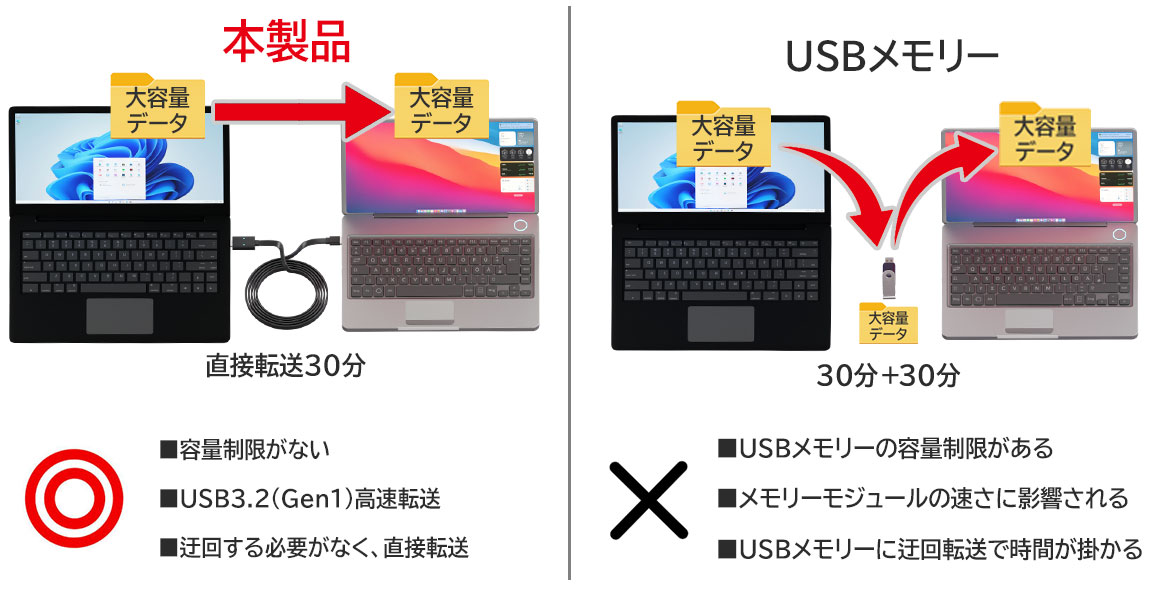
USBメモリは少量データ向き

USBメモリは手軽ですが、容量が限られるため、写真・動画・仕事用フォルダなどが多い場合は何度もコピー作業が必要になります。小さなファイルを一時的に移す用途に向いています。

クラウドは回線速度と容量に左右される

クラウドストレージは便利ですが、アップロードとダウンロードの両方が必要です。大量の写真や動画を移す場合、インターネット回線の速度やクラウド容量の制限がボトルネックになることがあります。

外付けHDDは確実だが二度手間になりやすい

外付けHDDやSSDは大容量データの移動に向いています。ただし、古いPCから外付けストレージへコピーし、その後に新しいPCへ再度コピーするため、作業が二段階になります。

リンクケーブルはPC同士を直接つなげる

リンクケーブルは、2台のPCを直接つないでデータ移行できるのが特徴です。USBメモリの抜き差しや、クラウドへのアップロードを挟まずに移せるため、PC買い替え時や2台持ちの作業環境で使いやすい方法です。

4. LINK11 elevenでできること

エアリアのLINK11 eleven(SD-U3DLINK-C)は、2台のパソコンをつなぐためのUSBリンクケーブルです。商品ページでは、Windows OSとmacOSに対応し、異なるOS同士でも接続・操作できると案内されています。

LINK11 elevenの主な特徴

  • 2台のパソコンをケーブル1本でリンク
  • ドラッグ&ドロップでファイル移動
  • 1台のマウス・キーボードで2台分の操作が可能
  • Windows OS、macOSに対応
  • Type-C変換アダプタを2個付属
  • USB3.2 Gen1対応、最大5Gbps
  • インターネット環境がなくてもファイル移動が可能

単にデータを移すだけでなく、2台のPCを並べて作業する人にとっては、マウスやキーボードの操作共有も便利です。

たとえば、仕事用Windows PCと私用Mac、古いPCと新しいPC、デスクトップPCとノートPCを併用している場合、データ移動と操作共有を同時に考えられるのがリンクケーブルの強みです。

5. 購入前に確認したい対応環境

リンクケーブルは便利ですが、購入前に対応環境を確認することが重要です。

対応OSを確認する

LINK11 elevenの商品ページでは、対応OSとしてWindows 11 / 10 / 8.1 / 7、macOS 10.15~14が案内されています。ただし、Arm版Windowsでは利用できないと記載されています。

USB端子の形を確認する

LINK11 elevenはUSB接続のリンクケーブルで、Type-C変換アダプタが2個付属しています。USB-AのPC同士だけでなく、Type-C端子を搭載したPCとの接続も想定できます。

初回セットアップが必要

商品ページでは、初回のみ端末認識のためのドライバーセットアップが必要と案内されています。会社支給PCや学校PCでは、ドライバー導入や外部機器接続が制限されている場合があるため、事前に管理者へ確認してください。

転送速度は環境に左右される

LINK11 elevenはUSB3.2 Gen1で最大5Gbps、USB2.0で480Mbpsと案内されています。ただし、実際の転送速度は、接続するPC、USBポート、ストレージ性能、ファイル数によって変わります。最大速度は理論値として考えましょう。

6. 向いている人・向いていない人

向いている人

  • 新しいPCへ写真・動画・仕事ファイルを移したい人
  • USBメモリの抜き差しやクラウド経由が面倒な人
  • WindowsとMacを併用している人
  • 2台のPCを1つのマウスやキーボードで操作したい人
  • インターネット環境に左右されずファイル移動したい人

向いていない人

  • スマートフォン同士のデータ移行に使いたい人
  • Arm版Windows PCで使いたい人
  • 会社や学校のPCで外部機器接続が制限されている人
  • PC本体の操作や初回セットアップが一切できない環境の人
  • バックアップ用ストレージそのものを探している人

7. よくある質問

Q. 普通のUSBケーブルでPC同士をつなげばデータ移行できますか?

A. 一般的な充電用・データ転送用USBケーブルをPC同士に挿しても、USBメモリのように相手のPCが表示されるわけではありません。PC間のデータ移行には、リンクケーブルなど専用の方法を使う必要があります。

Q. LINK11 elevenはWindowsとMacでも使えますか?

A. 商品ページでは、Windows OSとmacOSに対応し、異なるOS同士でも接続・操作できると案内されています。対応OSの詳細は購入前に商品ページで確認してください。

Q. Type-C端子のPCでも使えますか?

A. LINK11 elevenにはType-C変換アダプタが2個付属しています。USB-A端子だけでなく、Type-C端子を搭載したPCとの接続も想定されています。

Q. インターネット環境は必要ですか?

A. 商品ページでは、インターネット環境がなくてもドラッグ&ドロップでファイル移動できると案内されています。ただし、初回セットアップやPC側の制限がある場合は環境確認が必要です。

Q. 会社のPCでも使えますか?

A. 会社支給PCでは、ドライバー導入や外部機器接続が制限されている場合があります。業務用PCで使う場合は、情報システム部門や管理者など専門家に確認が必要です。

8. まとめ:PC同士をUSBでつなぐなら、普通のケーブルではなくリンクケーブルを選ぶ

2台のパソコンを普通のUSBケーブルでつないでも、基本的には相手のPCがストレージとして表示され、ファイル移動できるわけではありません。PC同士を直接つないでデータ移行や操作共有をしたい場合は、PC間接続に対応したリンクケーブルを選ぶことが重要です。

LINK11 eleven(SD-U3DLINK-C)は、WindowsとMacの接続、ドラッグ&ドロップでのファイル移動、マウス・キーボード操作共有、Type-C変換アダプタ付属など、PC買い替え時や2台持ち環境で使いやすいリンクケーブルです。対応OSや販売状況を確認したうえで検討してください。

2台のパソコンをケーブル1本でつなぎたい方へ

LINK11 eleven SD-U3DLINK-C 2台のパソコンをつなぐリンクケーブル

LINK11 elevenは、2台のパソコンをUSBで接続し、ファイル移動や操作共有を行うためのリンクケーブルです。対応OS、接続端子、最新の販売状況は商品ページで確認してください。
※Arm版Windowsでは利用できません。初回のみ端末認識のためのドライバーセットアップが必要です。企業・学校など管理されたPC環境では、事前に管理者へ確認してください。

LINK11 elevenの販売状況を見る
ブログに戻る

他のおすすめ記事はこちら

【室内カメラの死角ゼロへ】「デュアルレンズ」という大正解。スマホで追跡&首振りができる防犯・見守りカメラDD-EYEの選び方

【室内カメラの死角ゼロへ】「デュアルレンズ」という大正解|スマホで追跡&首振りができる防犯・見...

「せっかく室内カメラを買ったのに、肝心なシーンが映っていない」 防犯や留守番用にカメラを導入した方が、よく直面する“惜しい失敗”です。通知が来てスマホを開いたら、ペットが画面の外に逃げていた。玄関は映っているけれど、廊下の奥が死角になっている。画質がいくら良くても、見たい場所がフレームアウトしていては意味がありません。 「じゃあ、もう1台カメラを増やすか……」そう考えるのが普通ですが、実際にはコンセントの確保や配線、アプリでの複数台管理など、一気に手間が増えてしまいます。 そこでおすすめしたい現実的な落としどころが、「1台のボディに2つのレンズ」を搭載した「デュアルレンズ 防犯カメラ」です。今回は、エアリアが提案する画期的な室内向けカメラ「DD-EYE(MS-S2DCAM)」を例に、死角と撮り逃しを極限まで減らす賢いカメラの選び方をご紹介します。 もし「まずはお得に試したい」「初回の購入を少しでも安くしたい」と感じた方は、記事内で案内しているLINEクーポンを活用してください。 友だち追加後すぐに受け取れて、今すぐ使える10%OFFクーポンです。 ▼ クーポン受け取り(記事下)へ 目次 室内カメラの弱点「見えない・追いきれない」問題 「俯瞰」と「寄り」を1台で。DD-EYEが刺さる理由 「追跡」を過信しないための“保険” 用途別:スマホから「見たい場所」を確実に捉える 導入前に絶対に確認したい「3つの条件」 まとめ:設置場所は「置き」から始めるのが鉄則 室内カメラの弱点「見えない・追いきれない」問題 室内カメラの用途は様々ですが、抱える不満は驚くほど共通しています。 視野が足りない:ケージも、ソファも、玄関も見たいのに、1方向しか向いていない。 動体追跡の限界:カメラが動く対象を追いかけている間、元の場所が「死角」になってしまう。 一般的な首振りカメラは便利ですが、「見ている方向以外は一切映らない」という致命的な弱点があります。このジレンマを解決するのが、DD-EYEの「定点+首振り」という構造です。 「俯瞰」と「寄り」を1台で。DD-EYEが刺さる理由 DD-EYEの最大の特徴は、上下に2つのレンズがついていることです。 下部のレンズ(固定):部屋全体をずっと映し続ける「定点観測」の役割。 上部のレンズ(可動):スマホ操作で左右355度・上下60度に動く「首振り カメラ 355度」の役割。 この2つが組み合わさることで、「下部のレンズで全体を監視(保険)しつつ、上部のレンズで見たい場所へフォーカスする」という運用ができます。1台で“死角の少なさ”と“寄りの確認”を両立できる点が、デュアルレンズの強みです。 「追跡」を過信しないための“保険” 動くものを自動で追いかける「動体追跡」は非常に便利ですが、どのメーカーの機種でも完璧ではありません。動きが速すぎたり、複数人がいたりすると検知が外れることがあります。...

【室内カメラの死角ゼロへ】「デュアルレンズ」という大正解|スマホで追跡&首振りができる防犯・見...

「せっかく室内カメラを買ったのに、肝心なシーンが映っていない」 防犯や留守番用にカメラを導入した方が、よく直面する“惜しい失敗”です。通知が来てスマホを開いたら、ペットが画面の外に逃げていた。玄関は映っているけれど、廊下の奥が死角になっている。画質がいくら良くても、見たい場所がフレームアウトしていては意味がありません。 「じゃあ、もう1台カメラを増やすか……」そう考えるのが普通ですが、実際にはコンセントの確保や配線、アプリでの複数台管理など、一気に手間が増えてしまいます。 そこでおすすめしたい現実的な落としどころが、「1台のボディに2つのレンズ」を搭載した「デュアルレンズ 防犯カメラ」です。今回は、エアリアが提案する画期的な室内向けカメラ「DD-EYE(MS-S2DCAM)」を例に、死角と撮り逃しを極限まで減らす賢いカメラの選び方をご紹介します。 もし「まずはお得に試したい」「初回の購入を少しでも安くしたい」と感じた方は、記事内で案内しているLINEクーポンを活用してください。 友だち追加後すぐに受け取れて、今すぐ使える10%OFFクーポンです。 ▼ クーポン受け取り(記事下)へ 目次 室内カメラの弱点「見えない・追いきれない」問題 「俯瞰」と「寄り」を1台で。DD-EYEが刺さる理由 「追跡」を過信しないための“保険” 用途別:スマホから「見たい場所」を確実に捉える 導入前に絶対に確認したい「3つの条件」 まとめ:設置場所は「置き」から始めるのが鉄則 室内カメラの弱点「見えない・追いきれない」問題 室内カメラの用途は様々ですが、抱える不満は驚くほど共通しています。 視野が足りない:ケージも、ソファも、玄関も見たいのに、1方向しか向いていない。 動体追跡の限界:カメラが動く対象を追いかけている間、元の場所が「死角」になってしまう。 一般的な首振りカメラは便利ですが、「見ている方向以外は一切映らない」という致命的な弱点があります。このジレンマを解決するのが、DD-EYEの「定点+首振り」という構造です。 「俯瞰」と「寄り」を1台で。DD-EYEが刺さる理由 DD-EYEの最大の特徴は、上下に2つのレンズがついていることです。 下部のレンズ(固定):部屋全体をずっと映し続ける「定点観測」の役割。 上部のレンズ(可動):スマホ操作で左右355度・上下60度に動く「首振り カメラ 355度」の役割。 この2つが組み合わさることで、「下部のレンズで全体を監視(保険)しつつ、上部のレンズで見たい場所へフォーカスする」という運用ができます。1台で“死角の少なさ”と“寄りの確認”を両立できる点が、デュアルレンズの強みです。 「追跡」を過信しないための“保険” 動くものを自動で追いかける「動体追跡」は非常に便利ですが、どのメーカーの機種でも完璧ではありません。動きが速すぎたり、複数人がいたりすると検知が外れることがあります。...

【スマートリング】画面付きで“スマホ断ち”が加速する。「ARR-R12」はスマートウォッチに挫折した人の最終地点|選び方とサイズ測定

【スマートリング】画面付きで“スマホ断ち”が加速する。「ARR-R12」はスマートウォッチに挫...

「健康のためにスマートウォッチを買ったけど、充電が面倒で引き出しの肥やしになっている」「睡眠ログを取りたいけど、腕に時計を巻いて寝るのは邪魔で続かない」。これ、本当によくある話です。 健康管理が続かないのは意志の問題ではなく、「管理するための道具(時計)」が生活のノイズになっているのが原因になりがちです。そんな「ウェアラブル疲れ」を感じている人にこそ試してほしいのが、指輪型のデバイス「スマートリング」。中でもエアリアの「ARR-R12」は、指輪なのに「LCD画面」がついている異色モデルです。ここでは、なぜこの「画面付き」がスマートウォッチ挫折組に効くのか、運用のコツとサイズ測定の落とし穴までまとめます。 もし「まずはお得に試したい」「初回の購入を少しでも安くしたい」と感じた方は、記事内で案内しているLINEクーポンを活用してください。 友だち追加後すぐに受け取れて、今すぐ使える10%OFFクーポンです。 ▼ クーポン受け取り(記事下)へ 【在庫・ご注文に関するご案内】 現在、想定を大きく上回るご注文を頂戴しており、誠にありがとうございます。誠に恐れ入りますが、安定した供給体制を整えるため、一時的にご注文数を調整させていただいております。 ご注文の再開は3月上旬を予定しております。再開の際は「ブックマーク」や「LINEのおともだち登録」にていち早くご案内いたしますので、ぜひご登録のうえお待ちいただけますと幸いです。 お客様にはご不便をおかけいたしますが、何卒ご理解賜りますようお願い申し上げます。 目次 なぜ「指輪に画面(LCD)」が必要なのか? 「着けているのを忘れる」軽さと、睡眠管理 失敗しない運用ルール:「平日は指輪だけ、週末はアプリ」 購入はいきなり届かない?「サイズ測定キット」の重要性 導入前に知っておくべき注意点(防水・充電) まとめ:健康管理は「引き算」でうまくいく なぜ「指輪に画面(LCD)」が必要なのか? これまでのスマートリングは、データを見るために基本的に「スマホアプリを開く」必要がありました。ここに大きな罠があります。 歩数を見ようとしてスマホを開き、気づけばSNSを30分見ていた。こういう「スマホの寄り道」は、健康管理の目的と真逆に進みがちです。 「ARR-R12」は、指輪の表面に小さなLCDディスプレイを搭載しています。指をトントンとタップするだけで、以下の情報がその場で確認できます。 現在時刻 今日の歩数 心拍数 バッテリー残量 ポイントは「スマホを取り出さずに確認できる」こと。会議中や移動中にサッと指を見るだけで済むので、デジタルデトックスと健康管理を同時に成立させやすい設計です。機能の多さより、生活のノイズを減らす方向の“正解”に寄ったスマートリングだと捉えると分かりやすいです。 「着けているのを忘れる」軽さと、睡眠管理 スマートウォッチが続かない理由の上位に、装着感があります。特に睡眠中は、手首のバンドが気になって外してしまいがちです。 ARR-R12は約4.7gと軽量で、指にはめてしまえば存在感が小さく、寝ている間も作業中も負担になりにくい設計です。それでも裏側のセンサーが、「睡眠の質(浅い/深い)」「ストレス値」「消費カロリー」などを記録します。 ここで重要なのは、「頑張って記録する」ではなく「生活していたら勝手に記録される」状態を作れる点です。続く仕組みは、だいたい“自動化”です。...

【スマートリング】画面付きで“スマホ断ち”が加速する。「ARR-R12」はスマートウォッチに挫...

「健康のためにスマートウォッチを買ったけど、充電が面倒で引き出しの肥やしになっている」「睡眠ログを取りたいけど、腕に時計を巻いて寝るのは邪魔で続かない」。これ、本当によくある話です。 健康管理が続かないのは意志の問題ではなく、「管理するための道具(時計)」が生活のノイズになっているのが原因になりがちです。そんな「ウェアラブル疲れ」を感じている人にこそ試してほしいのが、指輪型のデバイス「スマートリング」。中でもエアリアの「ARR-R12」は、指輪なのに「LCD画面」がついている異色モデルです。ここでは、なぜこの「画面付き」がスマートウォッチ挫折組に効くのか、運用のコツとサイズ測定の落とし穴までまとめます。 もし「まずはお得に試したい」「初回の購入を少しでも安くしたい」と感じた方は、記事内で案内しているLINEクーポンを活用してください。 友だち追加後すぐに受け取れて、今すぐ使える10%OFFクーポンです。 ▼ クーポン受け取り(記事下)へ 【在庫・ご注文に関するご案内】 現在、想定を大きく上回るご注文を頂戴しており、誠にありがとうございます。誠に恐れ入りますが、安定した供給体制を整えるため、一時的にご注文数を調整させていただいております。 ご注文の再開は3月上旬を予定しております。再開の際は「ブックマーク」や「LINEのおともだち登録」にていち早くご案内いたしますので、ぜひご登録のうえお待ちいただけますと幸いです。 お客様にはご不便をおかけいたしますが、何卒ご理解賜りますようお願い申し上げます。 目次 なぜ「指輪に画面(LCD)」が必要なのか? 「着けているのを忘れる」軽さと、睡眠管理 失敗しない運用ルール:「平日は指輪だけ、週末はアプリ」 購入はいきなり届かない?「サイズ測定キット」の重要性 導入前に知っておくべき注意点(防水・充電) まとめ:健康管理は「引き算」でうまくいく なぜ「指輪に画面(LCD)」が必要なのか? これまでのスマートリングは、データを見るために基本的に「スマホアプリを開く」必要がありました。ここに大きな罠があります。 歩数を見ようとしてスマホを開き、気づけばSNSを30分見ていた。こういう「スマホの寄り道」は、健康管理の目的と真逆に進みがちです。 「ARR-R12」は、指輪の表面に小さなLCDディスプレイを搭載しています。指をトントンとタップするだけで、以下の情報がその場で確認できます。 現在時刻 今日の歩数 心拍数 バッテリー残量 ポイントは「スマホを取り出さずに確認できる」こと。会議中や移動中にサッと指を見るだけで済むので、デジタルデトックスと健康管理を同時に成立させやすい設計です。機能の多さより、生活のノイズを減らす方向の“正解”に寄ったスマートリングだと捉えると分かりやすいです。 「着けているのを忘れる」軽さと、睡眠管理 スマートウォッチが続かない理由の上位に、装着感があります。特に睡眠中は、手首のバンドが気になって外してしまいがちです。 ARR-R12は約4.7gと軽量で、指にはめてしまえば存在感が小さく、寝ている間も作業中も負担になりにくい設計です。それでも裏側のセンサーが、「睡眠の質(浅い/深い)」「ストレス値」「消費カロリー」などを記録します。 ここで重要なのは、「頑張って記録する」ではなく「生活していたら勝手に記録される」状態を作れる点です。続く仕組みは、だいたい“自動化”です。...

【2026年最新版】VHS・8mmのデジタル化とレトロゲーム録画を1台で。iPad対応USBキャプチャー「LAST Finale」の使い方と選び方

【2026年最新版】VHS・8mmのデジタル化とレトロゲーム録画を1台で。iPad対応USBキ...

実家の押し入れに眠る「VHSビデオテープ」や「8mmビデオ」。「いつかデジタル化して保存しよう」と思っていませんか? 実は、アナログテープには「寿命」があります。湿気によるカビ、テープの癒着、そして何より再生デッキ(ビデオデッキ)の故障。これらが起きると、思い出の映像は二度と見られなくなります。 また、スーパーファミコンやプレステなどの「レトロゲーム」を、PCで録画・配信したいというニーズも増えています。そんな「アナログ映像の悩み」をまとめて解決するのが、2026年2月18日発売のUSBビデオキャプチャー「LAST Finale(ラストフィナーレ/SD-U2CUP-C)」です。ここでは、この製品を使って「VHSを自分でデジタル化する方法」と「OBSでゲーム実況をする手順」を整理して解説します。 もし「まずはお得に試したい」「初回の購入を少しでも安くしたい」と感じた方は、記事内で案内しているLINEクーポンを活用してください。 友だち追加後すぐに受け取れて、今すぐ使える10%OFFクーポンです。 ▼ クーポン受け取り(記事下)へ 目次 なぜ今、アナログキャプチャーが必要なのか?「寿命」との戦い LAST Finale(SD-U2CUP-C)の3つの強み 使い方①:VHS/8mmビデオを自分で「デジタル化・DVD化」する 使い方②:OBS Studioで「レトロゲーム実況・録画」をする 使い方③:iPadを「モニター代わり」にする(Type-C接続) 購入前に確認! 失敗しないためのチェックポイント まとめ なぜ今、アナログキャプチャーが必要なのか?「寿命」との戦い ビデオデッキが壊れたら「終わり」の現実 VHSや8mmビデオテープ自体の劣化も深刻ですが、最大の問題は再生機器の生産終了です。今動いているビデオデッキが壊れたら修理は困難になりがちで、つまり「再生できる今」が映像を救出する現実的なタイミングになります。 Windows 11対応のキャプチャーが少ない 格安のUSBキャプチャーは「Windows 11で認識しない」「ドライバが入らない」といった相性トラブルが起きることがあります。「LAST Finale」はWindows 11 / 10に対応をうたっているため、OS起因の手戻りを減らしたい人に向きます。...

【2026年最新版】VHS・8mmのデジタル化とレトロゲーム録画を1台で。iPad対応USBキ...

実家の押し入れに眠る「VHSビデオテープ」や「8mmビデオ」。「いつかデジタル化して保存しよう」と思っていませんか? 実は、アナログテープには「寿命」があります。湿気によるカビ、テープの癒着、そして何より再生デッキ(ビデオデッキ)の故障。これらが起きると、思い出の映像は二度と見られなくなります。 また、スーパーファミコンやプレステなどの「レトロゲーム」を、PCで録画・配信したいというニーズも増えています。そんな「アナログ映像の悩み」をまとめて解決するのが、2026年2月18日発売のUSBビデオキャプチャー「LAST Finale(ラストフィナーレ/SD-U2CUP-C)」です。ここでは、この製品を使って「VHSを自分でデジタル化する方法」と「OBSでゲーム実況をする手順」を整理して解説します。 もし「まずはお得に試したい」「初回の購入を少しでも安くしたい」と感じた方は、記事内で案内しているLINEクーポンを活用してください。 友だち追加後すぐに受け取れて、今すぐ使える10%OFFクーポンです。 ▼ クーポン受け取り(記事下)へ 目次 なぜ今、アナログキャプチャーが必要なのか?「寿命」との戦い LAST Finale(SD-U2CUP-C)の3つの強み 使い方①:VHS/8mmビデオを自分で「デジタル化・DVD化」する 使い方②:OBS Studioで「レトロゲーム実況・録画」をする 使い方③:iPadを「モニター代わり」にする(Type-C接続) 購入前に確認! 失敗しないためのチェックポイント まとめ なぜ今、アナログキャプチャーが必要なのか?「寿命」との戦い ビデオデッキが壊れたら「終わり」の現実 VHSや8mmビデオテープ自体の劣化も深刻ですが、最大の問題は再生機器の生産終了です。今動いているビデオデッキが壊れたら修理は困難になりがちで、つまり「再生できる今」が映像を救出する現実的なタイミングになります。 Windows 11対応のキャプチャーが少ない 格安のUSBキャプチャーは「Windows 11で認識しない」「ドライバが入らない」といった相性トラブルが起きることがあります。「LAST Finale」はWindows 11 / 10に対応をうたっているため、OS起因の手戻りを減らしたい人に向きます。...

【耳が痛くない】骨伝導イヤホンおすすめ|「蒸れる・聞こえない」を解決するJabees 7Lite!

【耳が痛くない】骨伝導イヤホンおすすめ|「蒸れる・聞こえない」を解決するJabees 7Lite!

「Web会議が続くと、耳の奥が痛くなってくる……」「ランニング中、後ろから車が来ても気づかなくてヒヤッとした」「カナル型イヤホンを長時間つけていると、耳が痒くなる」 イヤホンの悩みといえば音質が注目されがちですが、実は多くの人が抱えているのは装着時の身体的なストレスです。 高性能なノイズキャンセリングイヤホンは便利な一方、耳栓のようにギュッと詰め込む感覚は長時間の使用に向きません。そこで現実的な解決策として選ばれているのが「耳を塞がない=骨伝導イヤホン」です。 今回は、骨伝導の中でも「日常の使い勝手」に寄せた軽量モデル、「Jabees 7Lite」を例に、テレワークや運動で失敗しにくい選び方を整理します。 もし「まずはお得に試したい」「初回の購入を少しでも安くしたい」と感じた方は、記事内で案内しているLINEクーポンを活用してください。 友だち追加後すぐに受け取れて、今すぐ使える10%OFFクーポンです。 ▼ クーポン受け取り(記事下)へ 目次 そもそも、なぜ「骨伝導」だと楽なのか? スペック競争より「生活で使えるか」。Jabees 7Liteが選ばれる理由 骨伝導が「向いている人」と「向かない人」 よくある質問(不安を解消) まとめ:その「耳の疲れ」、我慢しなくていい そもそも、なぜ「骨伝導」だと楽なのか? 普通のイヤホン(カナル型)は、耳の穴にスピーカーを入れて鼓膜を空気で振動させます。だから蒸れやすく、圧迫感も出やすい。 一方、骨伝導はこめかみ付近の骨を振動させて音を伝えます。耳の穴(外耳道)はオープンのままなので、生活音と音声を同時に扱いやすいのが特徴です。 痛くなりにくい:耳の中に異物を入れないため、物理的な痛みが起きにくい。 蒸れにくい:外耳道が塞がれないので、長時間でも不快感が出にくい。 安全性が上がる:車の音や家族の声がそのまま入るため、屋外や生活シーンでのリスクを下げやすい。 骨伝導は「没入」ではなく、「生活音とBGMの共存」に強い方式です。用途が合うと、装着ストレスを根本から減らせます。 スペック競争より「生活で使えるか」。Jabees 7Liteが選ばれる理由 骨伝導イヤホンはピンキリで、安価なモデルだと「締め付けがきつい」「接続が不安定」で使わなくなりがちです。Jabees 7Liteは、数字の豪華さよりも「毎日使うときの小さなストレス」を潰す方向でまとまっています。 ① 「22g」という圧倒的な軽さ 骨伝導は挟み込む構造なので、重さは体感に直結します。7Liteは約22g。長時間の会議や移動でも、装着の負担が出にくいのが利点です。...

【耳が痛くない】骨伝導イヤホンおすすめ|「蒸れる・聞こえない」を解決するJabees 7Lite!

「Web会議が続くと、耳の奥が痛くなってくる……」「ランニング中、後ろから車が来ても気づかなくてヒヤッとした」「カナル型イヤホンを長時間つけていると、耳が痒くなる」 イヤホンの悩みといえば音質が注目されがちですが、実は多くの人が抱えているのは装着時の身体的なストレスです。 高性能なノイズキャンセリングイヤホンは便利な一方、耳栓のようにギュッと詰め込む感覚は長時間の使用に向きません。そこで現実的な解決策として選ばれているのが「耳を塞がない=骨伝導イヤホン」です。 今回は、骨伝導の中でも「日常の使い勝手」に寄せた軽量モデル、「Jabees 7Lite」を例に、テレワークや運動で失敗しにくい選び方を整理します。 もし「まずはお得に試したい」「初回の購入を少しでも安くしたい」と感じた方は、記事内で案内しているLINEクーポンを活用してください。 友だち追加後すぐに受け取れて、今すぐ使える10%OFFクーポンです。 ▼ クーポン受け取り(記事下)へ 目次 そもそも、なぜ「骨伝導」だと楽なのか? スペック競争より「生活で使えるか」。Jabees 7Liteが選ばれる理由 骨伝導が「向いている人」と「向かない人」 よくある質問(不安を解消) まとめ:その「耳の疲れ」、我慢しなくていい そもそも、なぜ「骨伝導」だと楽なのか? 普通のイヤホン(カナル型)は、耳の穴にスピーカーを入れて鼓膜を空気で振動させます。だから蒸れやすく、圧迫感も出やすい。 一方、骨伝導はこめかみ付近の骨を振動させて音を伝えます。耳の穴(外耳道)はオープンのままなので、生活音と音声を同時に扱いやすいのが特徴です。 痛くなりにくい:耳の中に異物を入れないため、物理的な痛みが起きにくい。 蒸れにくい:外耳道が塞がれないので、長時間でも不快感が出にくい。 安全性が上がる:車の音や家族の声がそのまま入るため、屋外や生活シーンでのリスクを下げやすい。 骨伝導は「没入」ではなく、「生活音とBGMの共存」に強い方式です。用途が合うと、装着ストレスを根本から減らせます。 スペック競争より「生活で使えるか」。Jabees 7Liteが選ばれる理由 骨伝導イヤホンはピンキリで、安価なモデルだと「締め付けがきつい」「接続が不安定」で使わなくなりがちです。Jabees 7Liteは、数字の豪華さよりも「毎日使うときの小さなストレス」を潰す方向でまとまっています。 ① 「22g」という圧倒的な軽さ 骨伝導は挟み込む構造なので、重さは体感に直結します。7Liteは約22g。長時間の会議や移動でも、装着の負担が出にくいのが利点です。...

【マイナンバーカード】ICカードリーダーが認識しない時の対処法|e-Tax/マイナポータル(USB-C対応)

【マイナンバーカード】ICカードリーダーが認識しない時の対処法|e-Tax/マイナポータル(U...

「よし、あとは送信するだけ!」確定申告やマイナポータルの手続きで、最後の最後に立ちはだかる壁。 「ICカードを認識できません」 「カードとの通信に失敗しました」 このエラーが出た瞬間、血の気が引きますよね。カードが壊れた?リーダーの故障?それともパソコン? 焦って何度もカードを抜き差ししたり、再起動を繰り返したりしがちですが、ちょっとストップ。実は「認識しない」原因の多くは、故障ではなく「ちょっとした接続ミス」や「ソフトの入れ忘れ」です。 今回は、パニックになっているあなたのために、「ここを直せば動く可能性が高い順」に復旧手順を整理しました。上から順番に潰していけば、原因を切り分けやすくなります。 もし「まずはお得に試したい」「初回の購入を少しでも安くしたい」と感じた方は、記事内で案内しているLINEクーポンを活用してください。 友だち追加後すぐに受け取れて、今すぐ使える10%OFFクーポンです。 ▼ クーポン受け取り(記事下)へ 目次 前提:いきなり「故障」を疑わない チェック1:【最重要】USBの「つなぎ方」を変える チェック2:カードの「向き」と「裏表」 チェック3:ドライバと「JPKIソフト」の入れ直し チェック4:ブラウザの「拡張機能」は入っているか? チェック5:カードの「パスワードロック」 それでもダメな時の「最終手段」 次に買うなら「環境で左右されない」最強のリーダーを 前提:いきなり「故障」を疑わない まず安心してください。マイナンバーカードやICカードリーダーは、そう簡単に壊れません。原因のほとんどは、次のどちらかです。 物理的な「接触」が悪い:USBハブ、変換アダプタ、カードの向き、置き位置など。 ソフトの「準備」が足りない:JPKI、ブラウザ拡張、ドライバの古さなど。 チェック1:【最重要】USBの「つなぎ方」を変える 一番多い原因がここです。特にMacBookや薄型ノートPCを使っている人は要注意です。 USBハブをやめる:USBハブやドッキングステーション経由だと、電力不足や相性で認識しないことがあります。面倒でもPC本体のポートに直挿ししてください。 ポートを変える:右側でダメなら左側、別のType-Cポートへ。内部配線や給電条件で相性が出ることがあります。 Type-C変換アダプタを疑う:USB-Aリーダー+安価なType-C変換は接触不良の定番です。可能なら変換を外し、Type-C直挿しできる構成で試してください。 チェック2:カードの「向き」と「裏表」 初歩に見えて、焦っている時ほど起きます。...

【マイナンバーカード】ICカードリーダーが認識しない時の対処法|e-Tax/マイナポータル(U...

「よし、あとは送信するだけ!」確定申告やマイナポータルの手続きで、最後の最後に立ちはだかる壁。 「ICカードを認識できません」 「カードとの通信に失敗しました」 このエラーが出た瞬間、血の気が引きますよね。カードが壊れた?リーダーの故障?それともパソコン? 焦って何度もカードを抜き差ししたり、再起動を繰り返したりしがちですが、ちょっとストップ。実は「認識しない」原因の多くは、故障ではなく「ちょっとした接続ミス」や「ソフトの入れ忘れ」です。 今回は、パニックになっているあなたのために、「ここを直せば動く可能性が高い順」に復旧手順を整理しました。上から順番に潰していけば、原因を切り分けやすくなります。 もし「まずはお得に試したい」「初回の購入を少しでも安くしたい」と感じた方は、記事内で案内しているLINEクーポンを活用してください。 友だち追加後すぐに受け取れて、今すぐ使える10%OFFクーポンです。 ▼ クーポン受け取り(記事下)へ 目次 前提:いきなり「故障」を疑わない チェック1:【最重要】USBの「つなぎ方」を変える チェック2:カードの「向き」と「裏表」 チェック3:ドライバと「JPKIソフト」の入れ直し チェック4:ブラウザの「拡張機能」は入っているか? チェック5:カードの「パスワードロック」 それでもダメな時の「最終手段」 次に買うなら「環境で左右されない」最強のリーダーを 前提:いきなり「故障」を疑わない まず安心してください。マイナンバーカードやICカードリーダーは、そう簡単に壊れません。原因のほとんどは、次のどちらかです。 物理的な「接触」が悪い:USBハブ、変換アダプタ、カードの向き、置き位置など。 ソフトの「準備」が足りない:JPKI、ブラウザ拡張、ドライバの古さなど。 チェック1:【最重要】USBの「つなぎ方」を変える 一番多い原因がここです。特にMacBookや薄型ノートPCを使っている人は要注意です。 USBハブをやめる:USBハブやドッキングステーション経由だと、電力不足や相性で認識しないことがあります。面倒でもPC本体のポートに直挿ししてください。 ポートを変える:右側でダメなら左側、別のType-Cポートへ。内部配線や給電条件で相性が出ることがあります。 Type-C変換アダプタを疑う:USB-Aリーダー+安価なType-C変換は接触不良の定番です。可能なら変換を外し、Type-C直挿しできる構成で試してください。 チェック2:カードの「向き」と「裏表」 初歩に見えて、焦っている時ほど起きます。...

【マイナポータル】Mac・Win11で「認識しない」地獄から抜け出す。ICカードリーダーは「両対応」が正解な理由

【マイナポータル】Mac・Win11で「認識しない」地獄から抜け出す。ICカードリーダーは「両...

確定申告の期限ギリギリ、あるいはマイナポイントの申請中。「よし、あとはカードを読み取るだけ」という段階になって表示される、無慈悲なエラーメッセージ…。 「カードが見つかりません」 「ICカードリーダーを認識できません」 何度やってもダメ。USBを抜き差ししてもダメ。あの絶望感、味わったことのある人は多いはずです。 実は、読み取りエラーの原因の多くは機械の故障ではありません。「USB変換アダプタの相性」、「Macのセキュリティ設定」、「カードの置き方がシビアすぎる」など、 環境と使い方のズレが原因です。この記事では、こうしたトラブルを未然に防ぎ、ストレスフリーに手続きを終えるための 「ICカードリーダーの選び方」と、エアリアの3つの回答をご紹介します。 もし「まずはお得に試したい」「初回の購入を少しでも安くしたい」と感じた方は、記事内で案内しているLINEクーポンを活用してください。 友だち追加後すぐに受け取れて、今すぐ使える10%OFFクーポンです。 ▼ クーポン受け取り(記事下)へ 目次 1. 失敗しないための「2つの鉄則」 2. 迷ったらこれ。最強の保険「SD-MYC03-B」 3. 「挿すだけでいい」人向けのスタイル別選択肢 4. 3製品の機能比較まとめ 5. 「認識しない」を減らすためのプロのアドバイス 6. まとめ 1. 失敗しないための「2つの鉄則」 Amazonで適当に安いリーダーを買う前に、この2点だけは確認してください。 ① MacBookなら「Type-C直挿し」一択 最近のMacBookや薄型Windowsノートは「USB...

【マイナポータル】Mac・Win11で「認識しない」地獄から抜け出す。ICカードリーダーは「両...

確定申告の期限ギリギリ、あるいはマイナポイントの申請中。「よし、あとはカードを読み取るだけ」という段階になって表示される、無慈悲なエラーメッセージ…。 「カードが見つかりません」 「ICカードリーダーを認識できません」 何度やってもダメ。USBを抜き差ししてもダメ。あの絶望感、味わったことのある人は多いはずです。 実は、読み取りエラーの原因の多くは機械の故障ではありません。「USB変換アダプタの相性」、「Macのセキュリティ設定」、「カードの置き方がシビアすぎる」など、 環境と使い方のズレが原因です。この記事では、こうしたトラブルを未然に防ぎ、ストレスフリーに手続きを終えるための 「ICカードリーダーの選び方」と、エアリアの3つの回答をご紹介します。 もし「まずはお得に試したい」「初回の購入を少しでも安くしたい」と感じた方は、記事内で案内しているLINEクーポンを活用してください。 友だち追加後すぐに受け取れて、今すぐ使える10%OFFクーポンです。 ▼ クーポン受け取り(記事下)へ 目次 1. 失敗しないための「2つの鉄則」 2. 迷ったらこれ。最強の保険「SD-MYC03-B」 3. 「挿すだけでいい」人向けのスタイル別選択肢 4. 3製品の機能比較まとめ 5. 「認識しない」を減らすためのプロのアドバイス 6. まとめ 1. 失敗しないための「2つの鉄則」 Amazonで適当に安いリーダーを買う前に、この2点だけは確認してください。 ① MacBookなら「Type-C直挿し」一択 最近のMacBookや薄型Windowsノートは「USB...