在宅ワークの肩こり対策は“ケーブル1本”で!PD60W×振動USB-C【Re・Motion3】活用術

在宅ワークの肩こり対策は“ケーブル1本”で!PD60W×振動USB-C【Re・Motion3】活用術


充電の時間を、少しだけ快適に。

エアリアでは、PD60W対応のUSB-Cケーブル「Re・Motion3(MS-CC60W140-BK)」をご案内しています。本製品は充電やデータ転送に加えて、ケーブル中央部の振動ユニットで“ながらリラックス”を実現するモデルです。机まわりの機器を増やさず、いつもの「充電」の動作に心地よさをプラス。この記事では、どんなシーンで役立つのか/使い方のコツ/注意点を分かりやすくまとめました。

「ケーブル=充電」だけで終わらせないという提案

在宅ワークや外出先での作業では、首・肩・前腕に負担がかかりがちです。一方で、大型のリラクゼーション機器を増やすのは現実的ではありません。

Re・Motion3は、日常的に必ず使う“充電ケーブル”という必需品に、3基の振動モーター(3パターンのリズム)を備えました。「充電の待ち時間=小さなリセット時間」に置き換えることで、道具を増やさず、習慣にしやすいケアを提案します。
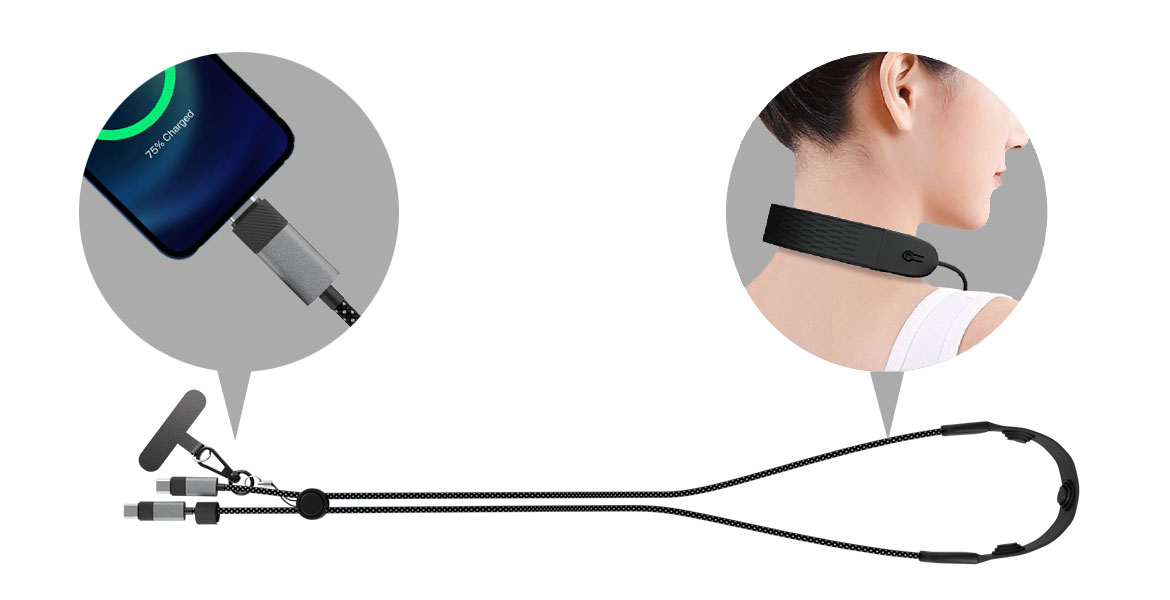
基本スペック

端子形状 USB-C to USB-C
充電 USB Power Delivery 3.0 最大60W(20V/3A)
データ転送 USB2.0(最大480Mbps)
ケーブル長 約1.4m/編み込みメッシュ被覆
コネクタ 金属×シリコン(握りやすさと耐久性を両立)
振動 3基モーター/3モード切替

※4K動画の大容量高速コピー等が多い場合は、用途に応じて高速転送ケーブルの併用をご検討ください。

実際の“ながらリラックス”はこう使う

  1. 充電器と端末をRe・Motion3で接続します。
  2. 振動ユニットをうなじ・肩・前腕・太ももなど、張りを感じる部位へ軽く当てます。
  3. 作業の合間や会議の前後など、数分を目安に。気が散らない範囲でご利用ください。
  4. 3つの振動パターンは、一定/細かな断続/強弱の緩急のイメージ。お好みで切り替えられます。

ポイント:“強く押し込まない”のがコツ。心地よい強さで短時間を積み重ねるほうが、習慣化しやすく実用的です。

ふつうのPDケーブルや小型マッサージャーと、どこが違う?

結論から言うと、本格的にほぐすなら専用機です。Re・Motion3は“ながら”に徹しているため、荷物を増やさないことと、いつでもすぐ使えます。PD60W対応のちゃんとした充電ケーブルを1本はどうせ必要。その“必需品”に気持ちいい機能を足す、という考え方なのです。

専用機はパワフルで機能も多彩ですが、持ち歩く手間・充電の手間がついて回ります。家に置きっぱなしになりがちで“使う回数”が減るなら、結果としてケアの機会は少なくなる。日常に組み込めるのはどちらか。そこが選び分けのポイントですね。

こういう人に、オススメ!

  1. 朝から晩までデスクに向かう人
  2. PCと一緒にあちこち移動する人
  3. 荷物をできるだけ増やしたくない人

「準備ゼロで、今すぐできるケア」を探しているなら、Re・Motion3は相性が良いはず。小さな刺激でも、“回数が増える”ことの効果は案外あなどれません。短い休憩を積み重ねるほうが、午後の集中が長く持ちます。

安心して使うためのひとこと

当たり前ですが、これは医療機器ではありません。コリや症状を治すものではなく、あくまで気分転換の道具です。長時間の連続使用や、濡れた肌への使用、モジュール部分に体重を過度にかけることは避けましょう。

ペースメーカーなど医療機器をご使用の方は、事前に必ず医師に相談してください。安全に、気持ちよく。

まとめ:道具を増やさず、日常を少しだけ軽くする

充電は毎日します。だからこそ、その“ついで”にできることの価値は大きい。Re・Motion3は、PD60Wのまっとうな充電ケーブルでありながら、3基の振動モーターで短い休憩をつくってくれる、実用寄りの“ながらリラックス”ガジェットでした。仕事の合間、移動の途中、ホテルの部屋――。どこでも、すっと取り出して、すぐ使える。続けやすい工夫は、いつだってシンプルです。

充電の待ち時間が、自分を整える時間に変わる。
その小さな積み重ねが、1日の質をほんの少し上げてくれます。

エアリアダイレクトでチェック!

※仕様や外観は予告なく変更となる場合があります。最新情報は商品ページをご確認ください。

メディア掲載のお知らせ

本製品 「Re・Motion3」 は、PC Watch(AKIBA PC Hotline!)のニュースでも紹介されました。

振動で首もリラックス?モーター搭載のUSB充電ケーブル「Re・Motion3」がエアリアから
https://akiba-pc.watch.impress.co.jp/docs/news/news/2054471.html

※外部サイトに移動します。記事内容・掲載情報は公開時点のものです。

ブログに戻る

他のおすすめ記事はこちら

【マイナンバーカード】ICカードリーダーが認識しない時の対処法|e-Tax/マイナポータル(USB-C対応)

【マイナンバーカード】ICカードリーダーが認識しない時の対処法|e-Tax/マイナポータル(U...

「よし、あとは送信するだけ!」確定申告やマイナポータルの手続きで、最後の最後に立ちはだかる壁。 「ICカードを認識できません」 「カードとの通信に失敗しました」 このエラーが出た瞬間、血の気が引きますよね。カードが壊れた?リーダーの故障?それともパソコン? 焦って何度もカードを抜き差ししたり、再起動を繰り返したりしがちですが、ちょっとストップ。実は「認識しない」原因の多くは、故障ではなく「ちょっとした接続ミス」や「ソフトの入れ忘れ」です。 今回は、パニックになっているあなたのために、「ここを直せば動く可能性が高い順」に復旧手順を整理しました。上から順番に潰していけば、原因を切り分けやすくなります。 もし「まずはお得に試したい」「初回の購入を少しでも安くしたい」と感じた方は、記事内で案内しているLINEクーポンを活用してください。 友だち追加後すぐに受け取れて、今すぐ使える10%OFFクーポンです。 ▼ クーポン受け取り(記事下)へ 目次 前提:いきなり「故障」を疑わない チェック1:【最重要】USBの「つなぎ方」を変える チェック2:カードの「向き」と「裏表」 チェック3:ドライバと「JPKIソフト」の入れ直し チェック4:ブラウザの「拡張機能」は入っているか? チェック5:カードの「パスワードロック」 それでもダメな時の「最終手段」 次に買うなら「環境で左右されない」最強のリーダーを 前提:いきなり「故障」を疑わない まず安心してください。マイナンバーカードやICカードリーダーは、そう簡単に壊れません。原因のほとんどは、次のどちらかです。 物理的な「接触」が悪い:USBハブ、変換アダプタ、カードの向き、置き位置など。 ソフトの「準備」が足りない:JPKI、ブラウザ拡張、ドライバの古さなど。 チェック1:【最重要】USBの「つなぎ方」を変える 一番多い原因がここです。特にMacBookや薄型ノートPCを使っている人は要注意です。 USBハブをやめる:USBハブやドッキングステーション経由だと、電力不足や相性で認識しないことがあります。面倒でもPC本体のポートに直挿ししてください。 ポートを変える:右側でダメなら左側、別のType-Cポートへ。内部配線や給電条件で相性が出ることがあります。 Type-C変換アダプタを疑う:USB-Aリーダー+安価なType-C変換は接触不良の定番です。可能なら変換を外し、Type-C直挿しできる構成で試してください。 チェック2:カードの「向き」と「裏表」 初歩に見えて、焦っている時ほど起きます。...

【マイナンバーカード】ICカードリーダーが認識しない時の対処法|e-Tax/マイナポータル(U...

「よし、あとは送信するだけ!」確定申告やマイナポータルの手続きで、最後の最後に立ちはだかる壁。 「ICカードを認識できません」 「カードとの通信に失敗しました」 このエラーが出た瞬間、血の気が引きますよね。カードが壊れた?リーダーの故障?それともパソコン? 焦って何度もカードを抜き差ししたり、再起動を繰り返したりしがちですが、ちょっとストップ。実は「認識しない」原因の多くは、故障ではなく「ちょっとした接続ミス」や「ソフトの入れ忘れ」です。 今回は、パニックになっているあなたのために、「ここを直せば動く可能性が高い順」に復旧手順を整理しました。上から順番に潰していけば、原因を切り分けやすくなります。 もし「まずはお得に試したい」「初回の購入を少しでも安くしたい」と感じた方は、記事内で案内しているLINEクーポンを活用してください。 友だち追加後すぐに受け取れて、今すぐ使える10%OFFクーポンです。 ▼ クーポン受け取り(記事下)へ 目次 前提:いきなり「故障」を疑わない チェック1:【最重要】USBの「つなぎ方」を変える チェック2:カードの「向き」と「裏表」 チェック3:ドライバと「JPKIソフト」の入れ直し チェック4:ブラウザの「拡張機能」は入っているか? チェック5:カードの「パスワードロック」 それでもダメな時の「最終手段」 次に買うなら「環境で左右されない」最強のリーダーを 前提:いきなり「故障」を疑わない まず安心してください。マイナンバーカードやICカードリーダーは、そう簡単に壊れません。原因のほとんどは、次のどちらかです。 物理的な「接触」が悪い:USBハブ、変換アダプタ、カードの向き、置き位置など。 ソフトの「準備」が足りない:JPKI、ブラウザ拡張、ドライバの古さなど。 チェック1:【最重要】USBの「つなぎ方」を変える 一番多い原因がここです。特にMacBookや薄型ノートPCを使っている人は要注意です。 USBハブをやめる:USBハブやドッキングステーション経由だと、電力不足や相性で認識しないことがあります。面倒でもPC本体のポートに直挿ししてください。 ポートを変える:右側でダメなら左側、別のType-Cポートへ。内部配線や給電条件で相性が出ることがあります。 Type-C変換アダプタを疑う:USB-Aリーダー+安価なType-C変換は接触不良の定番です。可能なら変換を外し、Type-C直挿しできる構成で試してください。 チェック2:カードの「向き」と「裏表」 初歩に見えて、焦っている時ほど起きます。...

【マイナポータル】Mac・Win11で「認識しない」地獄から抜け出す。ICカードリーダーは「両対応」が正解な理由

【マイナポータル】Mac・Win11で「認識しない」地獄から抜け出す。ICカードリーダーは「両...

確定申告の期限ギリギリ、あるいはマイナポイントの申請中。「よし、あとはカードを読み取るだけ」という段階になって表示される、無慈悲なエラーメッセージ…。 「カードが見つかりません」 「ICカードリーダーを認識できません」 何度やってもダメ。USBを抜き差ししてもダメ。あの絶望感、味わったことのある人は多いはずです。 実は、読み取りエラーの原因の多くは機械の故障ではありません。「USB変換アダプタの相性」、「Macのセキュリティ設定」、「カードの置き方がシビアすぎる」など、 環境と使い方のズレが原因です。この記事では、こうしたトラブルを未然に防ぎ、ストレスフリーに手続きを終えるための 「ICカードリーダーの選び方」と、エアリアの3つの回答をご紹介します。 もし「まずはお得に試したい」「初回の購入を少しでも安くしたい」と感じた方は、記事内で案内しているLINEクーポンを活用してください。 友だち追加後すぐに受け取れて、今すぐ使える10%OFFクーポンです。 ▼ クーポン受け取り(記事下)へ 目次 1. 失敗しないための「2つの鉄則」 2. 迷ったらこれ。最強の保険「SD-MYC03-B」 3. 「挿すだけでいい」人向けのスタイル別選択肢 4. 3製品の機能比較まとめ 5. 「認識しない」を減らすためのプロのアドバイス 6. まとめ 1. 失敗しないための「2つの鉄則」 Amazonで適当に安いリーダーを買う前に、この2点だけは確認してください。 ① MacBookなら「Type-C直挿し」一択 最近のMacBookや薄型Windowsノートは「USB...

【マイナポータル】Mac・Win11で「認識しない」地獄から抜け出す。ICカードリーダーは「両...

確定申告の期限ギリギリ、あるいはマイナポイントの申請中。「よし、あとはカードを読み取るだけ」という段階になって表示される、無慈悲なエラーメッセージ…。 「カードが見つかりません」 「ICカードリーダーを認識できません」 何度やってもダメ。USBを抜き差ししてもダメ。あの絶望感、味わったことのある人は多いはずです。 実は、読み取りエラーの原因の多くは機械の故障ではありません。「USB変換アダプタの相性」、「Macのセキュリティ設定」、「カードの置き方がシビアすぎる」など、 環境と使い方のズレが原因です。この記事では、こうしたトラブルを未然に防ぎ、ストレスフリーに手続きを終えるための 「ICカードリーダーの選び方」と、エアリアの3つの回答をご紹介します。 もし「まずはお得に試したい」「初回の購入を少しでも安くしたい」と感じた方は、記事内で案内しているLINEクーポンを活用してください。 友だち追加後すぐに受け取れて、今すぐ使える10%OFFクーポンです。 ▼ クーポン受け取り(記事下)へ 目次 1. 失敗しないための「2つの鉄則」 2. 迷ったらこれ。最強の保険「SD-MYC03-B」 3. 「挿すだけでいい」人向けのスタイル別選択肢 4. 3製品の機能比較まとめ 5. 「認識しない」を減らすためのプロのアドバイス 6. まとめ 1. 失敗しないための「2つの鉄則」 Amazonで適当に安いリーダーを買う前に、この2点だけは確認してください。 ① MacBookなら「Type-C直挿し」一択 最近のMacBookや薄型Windowsノートは「USB...

【家電批評1位】全自動電動鉛筆削り「ケズリ君」レビュー|子供の入学祝いから大人のデスクまで選ばれる理由

【家電批評1位】全自動電動鉛筆削り「ケズリ君」レビュー|子供の入学祝いから大人のデスクまで選ば...

新入学や新生活のシーズン。「鉛筆削りなんてどれも同じ」と思っていませんか? 実は今、「家電批評 BEST BUY 1位」を受賞し、品切れになるほど売れている全自動電動鉛筆削りがあります。 その名は「ケズリ君(UQ-KEZURI)」。鉛筆を上から挿すだけで、削って、自動で戻ってくる。ハンズフリーの快適さを狙い通りに実現した一台です。ここでは、子供のリビング学習から大人のデスクワークまで、なぜこの縦型・シンプルな鉛筆削りが選ばれているのかを整理します。 目次 「全自動」とはこういうこと:削ったら自動で戻る 「電池」と「コンセント」の両対応で置き場所フリー 縦型・ミニマルで大人のデスクにも馴染む 芯詰まり・安全面の不安を潰す設計 まとめ:入学・新生活の“毎日使う道具”をアップグレード 「全自動」とはこういうこと:削ったら自動で戻る 多くの電動鉛筆削りは、削り終わるまで手で押し込み続ける必要があります。一方で「ケズリ君」は、操作の負担がほぼありません。 挿す:鉛筆を上から軽く差し込む。 削る:自動で引き込まれ、高速で削る。 戻る:削り終わると自動で上がってくる。 このオートリターン機能(削ったら自動で戻る)が、実使用で効きます。ムダ削り防止にもなるため、子供が面白がって削り続けても鉛筆が短くなりすぎる心配が減ります。 また、握力の弱い小さなお子様でも「挿すだけ」で完了するため、リビング学習の“親の手間”が少なくなります。 「電池」と「コンセント」の両対応で置き場所フリー 鉛筆削りは、置き場と電源の相性で使われ方が決まります。「ケズリ君」は、乾電池(単3×4本)とコンセント(専用ACアダプター)の2WAYに対応しています。 リビング学習には「電池」:コードレスでテーブルがスッキリ。使い終わったら棚へ戻しやすい。 学習机・固定デスクには「コンセント」:電池交換の手間を減らし、継続的にパワフル運用。 「置きっぱなし」「出し入れ」「連続使用」など、家庭ごとの運用に合わせて電源を選べるのが、地味に失敗しにくいポイントです。 縦型・ミニマルで大人のデスクにも馴染む 子供向け文具はキャラクター要素が強いものも多く、リビングや大人の作業机に置くと浮きがちです。「ケズリ君」は余計な装飾を削ぎ落とした縦型のスリムボディで、置き場所を選びにくい設計です。 デスクのスペースを圧迫しにくく、インテリアを邪魔しない。リビング学習の常設にも、イラスト・製図などで鉛筆を使う大人の机にも馴染ませやすいのが強みです。 芯詰まり・安全面の不安を潰す設計 電動鉛筆削りで一番面倒なのが芯詰まりです。「ケズリ君」は、芯が折れて詰まった場合でもボタン一つで排出するリセットボタンを搭載しています。 芯詰まり対策:リセットボタンで排出しやすい。...

【家電批評1位】全自動電動鉛筆削り「ケズリ君」レビュー|子供の入学祝いから大人のデスクまで選ば...

新入学や新生活のシーズン。「鉛筆削りなんてどれも同じ」と思っていませんか? 実は今、「家電批評 BEST BUY 1位」を受賞し、品切れになるほど売れている全自動電動鉛筆削りがあります。 その名は「ケズリ君(UQ-KEZURI)」。鉛筆を上から挿すだけで、削って、自動で戻ってくる。ハンズフリーの快適さを狙い通りに実現した一台です。ここでは、子供のリビング学習から大人のデスクワークまで、なぜこの縦型・シンプルな鉛筆削りが選ばれているのかを整理します。 目次 「全自動」とはこういうこと:削ったら自動で戻る 「電池」と「コンセント」の両対応で置き場所フリー 縦型・ミニマルで大人のデスクにも馴染む 芯詰まり・安全面の不安を潰す設計 まとめ:入学・新生活の“毎日使う道具”をアップグレード 「全自動」とはこういうこと:削ったら自動で戻る 多くの電動鉛筆削りは、削り終わるまで手で押し込み続ける必要があります。一方で「ケズリ君」は、操作の負担がほぼありません。 挿す:鉛筆を上から軽く差し込む。 削る:自動で引き込まれ、高速で削る。 戻る:削り終わると自動で上がってくる。 このオートリターン機能(削ったら自動で戻る)が、実使用で効きます。ムダ削り防止にもなるため、子供が面白がって削り続けても鉛筆が短くなりすぎる心配が減ります。 また、握力の弱い小さなお子様でも「挿すだけ」で完了するため、リビング学習の“親の手間”が少なくなります。 「電池」と「コンセント」の両対応で置き場所フリー 鉛筆削りは、置き場と電源の相性で使われ方が決まります。「ケズリ君」は、乾電池(単3×4本)とコンセント(専用ACアダプター)の2WAYに対応しています。 リビング学習には「電池」:コードレスでテーブルがスッキリ。使い終わったら棚へ戻しやすい。 学習机・固定デスクには「コンセント」:電池交換の手間を減らし、継続的にパワフル運用。 「置きっぱなし」「出し入れ」「連続使用」など、家庭ごとの運用に合わせて電源を選べるのが、地味に失敗しにくいポイントです。 縦型・ミニマルで大人のデスクにも馴染む 子供向け文具はキャラクター要素が強いものも多く、リビングや大人の作業机に置くと浮きがちです。「ケズリ君」は余計な装飾を削ぎ落とした縦型のスリムボディで、置き場所を選びにくい設計です。 デスクのスペースを圧迫しにくく、インテリアを邪魔しない。リビング学習の常設にも、イラスト・製図などで鉛筆を使う大人の机にも馴染ませやすいのが強みです。 芯詰まり・安全面の不安を潰す設計 電動鉛筆削りで一番面倒なのが芯詰まりです。「ケズリ君」は、芯が折れて詰まった場合でもボタン一つで排出するリセットボタンを搭載しています。 芯詰まり対策:リセットボタンで排出しやすい。...

【56%OFF】M.Craftsmanスマホショルダー「Yoggle Pro2」レビュー|iPhoneにおすすめの高級ストラップ。サイズ感と選び方を解説

【56%OFF】M.Craftsmanスマホショルダー「Yoggle Pro2」レビュー|iP...

「スマホショルダー、便利そうだけど安っぽいのは嫌だな」「歩いているときに金具がカチャカチャ鳴るのが耳障り……」「気づいたら紐が緩んでいて、スマホを落としそうになった」 街中でよく見かけるスマホショルダー(ショルダーストラップ)ですが、実際に使ってみると「金具の緩み」や「見た目のチープさ」など、意外な不満が出てくるものです。 「大人の服装に合って、絶対に落ちない安心感が欲しい」。そんな要望を叶える、香港発のデザイナーズブランドM.Craftsman(エム・クラフトマン)の高級ストラップ「Yoggle Pro2(ヨグール プロ2)」をご存知でしょうか? 通常価格6,918円という高級品ですが、現在エアリアダイレクトではセール価格2,980円(税込)で放出中。今回は、iPhoneをおしゃれに持ち歩きたい大人に向けて、なぜこのストラップが「正解」なのか、首かけ・斜めがけに最適なサイズの選び方とともに解説します。 もし「まずはお得に試したい」「初回の購入を少しでも安くしたい」と感じた方は、記事内で案内しているLINEクーポンを活用してください。 友だち追加後すぐに受け取れて、今すぐ使える10%OFFクーポンです。 ▼ クーポン受け取り(記事下)へ 目次 M.Craftsman「Yoggle Pro2」はなぜ高級なのか? 【サイズ選び】S・M・L、どれがいい? 「11色展開」カラーの選び方 購入前の最終チェック(注意点) まとめ M.Craftsman「Yoggle Pro2」はなぜ高級なのか? 時計のようなロック機構 Yoggle Pro2が他のネックストラップと決定的に違うのは、スマホとの接続部分(コネクタ)です。一般的な「ナスカン(フック)」ではありません。独自の「Y-Tube」というステンレス製のコネクタを採用しています。 挿す:溝に合わせて挿し込む。 回す:クルッと回してロックする。 この動きだけで、ガッチリと固定されます。まるで高級時計のバックルのような機械的なギミックと、主要パーツに使われたステンレスの質感が、見た目の説得力につながります。 勝手に外れない:回転ロック式なので、歩行中の振動で外れることはまずありません。 絡まない:接続部が自由に回転するボールジョイント構造。体に合わせて紐が自然に逃げるため、ストラップ特有の「ねじれ」ストレスが出にくい設計です。 【サイズ選び】S・M・L、どれがいい? 首かけ・斜めがけの目安 Yoggle...

【56%OFF】M.Craftsmanスマホショルダー「Yoggle Pro2」レビュー|iP...

「スマホショルダー、便利そうだけど安っぽいのは嫌だな」「歩いているときに金具がカチャカチャ鳴るのが耳障り……」「気づいたら紐が緩んでいて、スマホを落としそうになった」 街中でよく見かけるスマホショルダー(ショルダーストラップ)ですが、実際に使ってみると「金具の緩み」や「見た目のチープさ」など、意外な不満が出てくるものです。 「大人の服装に合って、絶対に落ちない安心感が欲しい」。そんな要望を叶える、香港発のデザイナーズブランドM.Craftsman(エム・クラフトマン)の高級ストラップ「Yoggle Pro2(ヨグール プロ2)」をご存知でしょうか? 通常価格6,918円という高級品ですが、現在エアリアダイレクトではセール価格2,980円(税込)で放出中。今回は、iPhoneをおしゃれに持ち歩きたい大人に向けて、なぜこのストラップが「正解」なのか、首かけ・斜めがけに最適なサイズの選び方とともに解説します。 もし「まずはお得に試したい」「初回の購入を少しでも安くしたい」と感じた方は、記事内で案内しているLINEクーポンを活用してください。 友だち追加後すぐに受け取れて、今すぐ使える10%OFFクーポンです。 ▼ クーポン受け取り(記事下)へ 目次 M.Craftsman「Yoggle Pro2」はなぜ高級なのか? 【サイズ選び】S・M・L、どれがいい? 「11色展開」カラーの選び方 購入前の最終チェック(注意点) まとめ M.Craftsman「Yoggle Pro2」はなぜ高級なのか? 時計のようなロック機構 Yoggle Pro2が他のネックストラップと決定的に違うのは、スマホとの接続部分(コネクタ)です。一般的な「ナスカン(フック)」ではありません。独自の「Y-Tube」というステンレス製のコネクタを採用しています。 挿す:溝に合わせて挿し込む。 回す:クルッと回してロックする。 この動きだけで、ガッチリと固定されます。まるで高級時計のバックルのような機械的なギミックと、主要パーツに使われたステンレスの質感が、見た目の説得力につながります。 勝手に外れない:回転ロック式なので、歩行中の振動で外れることはまずありません。 絡まない:接続部が自由に回転するボールジョイント構造。体に合わせて紐が自然に逃げるため、ストラップ特有の「ねじれ」ストレスが出にくい設計です。 【サイズ選び】S・M・L、どれがいい? 首かけ・斜めがけの目安 Yoggle...

スマートウォッチおすすめ【1万円以下】失敗しない選び方と“できる/できない”徹底比較【2025年】

スマートウォッチおすすめ【1万円以下】失敗しない選び方と“できる/できない”徹底比較【2025年】

目次 はじめに「高いのは要らない。でも“ちゃんと使える”のが欲しい」 1万円以下で「できる / できない」を先に整理 失敗しない“最短”チェックリスト(購入前の60秒) Apple Watchじゃない“明確な”メリット 用途別:1万円以下の“最短解” 比較表:1万円以下 vs 上位機の“得意領域”(目安) はじめてでも迷わない:初期設定ガイド よくある質問(FAQ) エアリアの“1万円以下帯”でできること(概要) こんな人に“1万円以下”がちょうどいい 運用のコツ:満足度をもう1段上げる小ワザ/まとめ もし「まずはお得に試したい」「初回の購入を少しでも安くしたい」と感じた方は、記事内で案内しているLINEクーポンを活用してください。 友だち追加後すぐに受け取れて、今すぐ使える10%OFFクーポンです。 ▼ クーポン受け取り(記事下)へ はじめに「高いのは要らない。でも“ちゃんと使える”のが欲しい」 悩み: 「通知と睡眠だけ分かればいい」「毎日充電は面倒」「予算は1万円以下に抑えたい」 この記事の結論: 非接触決済やアプリ拡張が不要なら、1万円以下で十分に快適。通知/睡眠/運動ログ/生活防水/“数日~1週間クラス”の電池持ちが狙えます。 誰向けか: はじめてのスマートウォッチ/学生・新社会人/在宅ワークの通知管理/睡眠の見える化/ギフト検討中の方 ちなみに「Apple Watchレベルのアプリ拡張やSuica等の決済」が必要なら、予算は3万円台~が現実的。そこまで要らない方は、ここからの“1万円以下攻略”が最短距離です。 ※エアリアの「ARW-P22」は1万円以下の6,980円(税込)でお求めいただけるコストパフォーマンスに優れたスマートウォッチです(2025年10月の価格です) 1万円以下で「できる /...

スマートウォッチおすすめ【1万円以下】失敗しない選び方と“できる/できない”徹底比較【2025年】

目次 はじめに「高いのは要らない。でも“ちゃんと使える”のが欲しい」 1万円以下で「できる / できない」を先に整理 失敗しない“最短”チェックリスト(購入前の60秒) Apple Watchじゃない“明確な”メリット 用途別:1万円以下の“最短解” 比較表:1万円以下 vs 上位機の“得意領域”(目安) はじめてでも迷わない:初期設定ガイド よくある質問(FAQ) エアリアの“1万円以下帯”でできること(概要) こんな人に“1万円以下”がちょうどいい 運用のコツ:満足度をもう1段上げる小ワザ/まとめ もし「まずはお得に試したい」「初回の購入を少しでも安くしたい」と感じた方は、記事内で案内しているLINEクーポンを活用してください。 友だち追加後すぐに受け取れて、今すぐ使える10%OFFクーポンです。 ▼ クーポン受け取り(記事下)へ はじめに「高いのは要らない。でも“ちゃんと使える”のが欲しい」 悩み: 「通知と睡眠だけ分かればいい」「毎日充電は面倒」「予算は1万円以下に抑えたい」 この記事の結論: 非接触決済やアプリ拡張が不要なら、1万円以下で十分に快適。通知/睡眠/運動ログ/生活防水/“数日~1週間クラス”の電池持ちが狙えます。 誰向けか: はじめてのスマートウォッチ/学生・新社会人/在宅ワークの通知管理/睡眠の見える化/ギフト検討中の方 ちなみに「Apple Watchレベルのアプリ拡張やSuica等の決済」が必要なら、予算は3万円台~が現実的。そこまで要らない方は、ここからの“1万円以下攻略”が最短距離です。 ※エアリアの「ARW-P22」は1万円以下の6,980円(税込)でお求めいただけるコストパフォーマンスに優れたスマートウォッチです(2025年10月の価格です) 1万円以下で「できる /...

【キーボード掃除】「キーキャップを外す」のはもうやめた。隙間のホコリを秒でかき出す“60mmのロングブラシ”という正解

【キーボード掃除】「キーキャップを外す」のはもうやめた。隙間のホコリを秒でかき出す“60mmの...

ふと、デスクに差し込む西日でキーボードを見たとき。キーとキーの隙間に溜まったホコリ、髪の毛、そして謎のパンくずを見て見ぬふりをしていませんか? 「掃除しなきゃ……でも、キーキャップを全部外すのは面倒すぎる」「戻すときに配列を間違えそうだし、スイッチを壊すのも怖い」。そうやって先延ばしにした結果、高級キーボードがホコリの温床になっていきます。 実は、日常の掃除に分解は要りません。必要なのは「キーを外さずに、奥まで届く道具」だけ。今回は、ズボラなPCユーザーの救世主、エアリアのロングブラシ「HAKETE(ハケテ)」をご紹介します。これ一本で掃除のハードルが下がります。 もし「まずはお得に試したい」「初回の購入を少しでも安くしたい」と感じた方は、記事内で案内しているLINEクーポンを活用してください。 友だち追加後すぐに受け取れて、今すぐ使える10%OFFクーポンです。 ▼ クーポン受け取り(記事下)へ 目次 なぜキーボード掃除は続かないのか? 届かないなら、長いブラシを使えばいい 「思い立ったら30秒」の掃除ルーティン キーボード以外も「ついで」に綺麗にする 導入前にチェック! あなたに向いているか? よくある質問(FAQ) まとめ:完璧を目指さず、「継続」を買おう なぜキーボード掃除は「続かない」のか? 掃除が習慣化しない理由は、あなたの性格のせいではありません。原因は「準備が大変すぎる」ことです。 PCの電源を落とす。 キーキャップ引き抜き工具を用意する。 100個以上のキーを一つずつ抜く。 掃除して、乾かして、パズルのように戻す。 これは日常的にやるには重すぎます。日常で必要なのは「大手術」ではなく、気になった瞬間に終わる「30秒のケア」です。 届かないなら、長いブラシを使えばいい そこで登場するのが、エアリアの「HAKETE(AR-HAKE)」です。見た目はシンプルですが、普通のブラシと決定的に違う点があります。 それは、毛足が約60mmと長いこと。一般的なOAクリーニングブラシは毛が短く、キーの表面を撫でるだけで隙間の奥底には届きません。HAKETEのロングブラシは、メカニカルキーボードやゲーミングキーボードの深い溝(キースイッチの隙間)に入り込み、底に溜まったゴミを物理的にかき出せます。 キーを外さない:そのまま差し込むだけ。 奥まで届く:底に溜まったホコリをかき出す。 コシがある:適度な硬さのナイロン製で、乾いたゴミを弾き飛ばしやすい。 「分解せずに、底まで届く」。この単純な物理的解決が、日常掃除として一番効率的です。...

【キーボード掃除】「キーキャップを外す」のはもうやめた。隙間のホコリを秒でかき出す“60mmの...

ふと、デスクに差し込む西日でキーボードを見たとき。キーとキーの隙間に溜まったホコリ、髪の毛、そして謎のパンくずを見て見ぬふりをしていませんか? 「掃除しなきゃ……でも、キーキャップを全部外すのは面倒すぎる」「戻すときに配列を間違えそうだし、スイッチを壊すのも怖い」。そうやって先延ばしにした結果、高級キーボードがホコリの温床になっていきます。 実は、日常の掃除に分解は要りません。必要なのは「キーを外さずに、奥まで届く道具」だけ。今回は、ズボラなPCユーザーの救世主、エアリアのロングブラシ「HAKETE(ハケテ)」をご紹介します。これ一本で掃除のハードルが下がります。 もし「まずはお得に試したい」「初回の購入を少しでも安くしたい」と感じた方は、記事内で案内しているLINEクーポンを活用してください。 友だち追加後すぐに受け取れて、今すぐ使える10%OFFクーポンです。 ▼ クーポン受け取り(記事下)へ 目次 なぜキーボード掃除は続かないのか? 届かないなら、長いブラシを使えばいい 「思い立ったら30秒」の掃除ルーティン キーボード以外も「ついで」に綺麗にする 導入前にチェック! あなたに向いているか? よくある質問(FAQ) まとめ:完璧を目指さず、「継続」を買おう なぜキーボード掃除は「続かない」のか? 掃除が習慣化しない理由は、あなたの性格のせいではありません。原因は「準備が大変すぎる」ことです。 PCの電源を落とす。 キーキャップ引き抜き工具を用意する。 100個以上のキーを一つずつ抜く。 掃除して、乾かして、パズルのように戻す。 これは日常的にやるには重すぎます。日常で必要なのは「大手術」ではなく、気になった瞬間に終わる「30秒のケア」です。 届かないなら、長いブラシを使えばいい そこで登場するのが、エアリアの「HAKETE(AR-HAKE)」です。見た目はシンプルですが、普通のブラシと決定的に違う点があります。 それは、毛足が約60mmと長いこと。一般的なOAクリーニングブラシは毛が短く、キーの表面を撫でるだけで隙間の奥底には届きません。HAKETEのロングブラシは、メカニカルキーボードやゲーミングキーボードの深い溝(キースイッチの隙間)に入り込み、底に溜まったゴミを物理的にかき出せます。 キーを外さない:そのまま差し込むだけ。 奥まで届く:底に溜まったホコリをかき出す。 コシがある:適度な硬さのナイロン製で、乾いたゴミを弾き飛ばしやすい。 「分解せずに、底まで届く」。この単純な物理的解決が、日常掃除として一番効率的です。...