在宅ワークの肩こり対策は“ケーブル1本”で!PD60W×振動USB-C【Re・Motion3】活用術

在宅ワークの肩こり対策は“ケーブル1本”で!PD60W×振動USB-C【Re・Motion3】活用術


充電の時間を、少しだけ快適に。

エアリアでは、PD60W対応のUSB-Cケーブル「Re・Motion3(MS-CC60W140-BK)」をご案内しています。本製品は充電やデータ転送に加えて、ケーブル中央部の振動ユニットで“ながらリラックス”を実現するモデルです。机まわりの機器を増やさず、いつもの「充電」の動作に心地よさをプラス。この記事では、どんなシーンで役立つのか/使い方のコツ/注意点を分かりやすくまとめました。

「ケーブル=充電」だけで終わらせないという提案

在宅ワークや外出先での作業では、首・肩・前腕に負担がかかりがちです。一方で、大型のリラクゼーション機器を増やすのは現実的ではありません。

Re・Motion3は、日常的に必ず使う“充電ケーブル”という必需品に、3基の振動モーター(3パターンのリズム)を備えました。「充電の待ち時間=小さなリセット時間」に置き換えることで、道具を増やさず、習慣にしやすいケアを提案します。
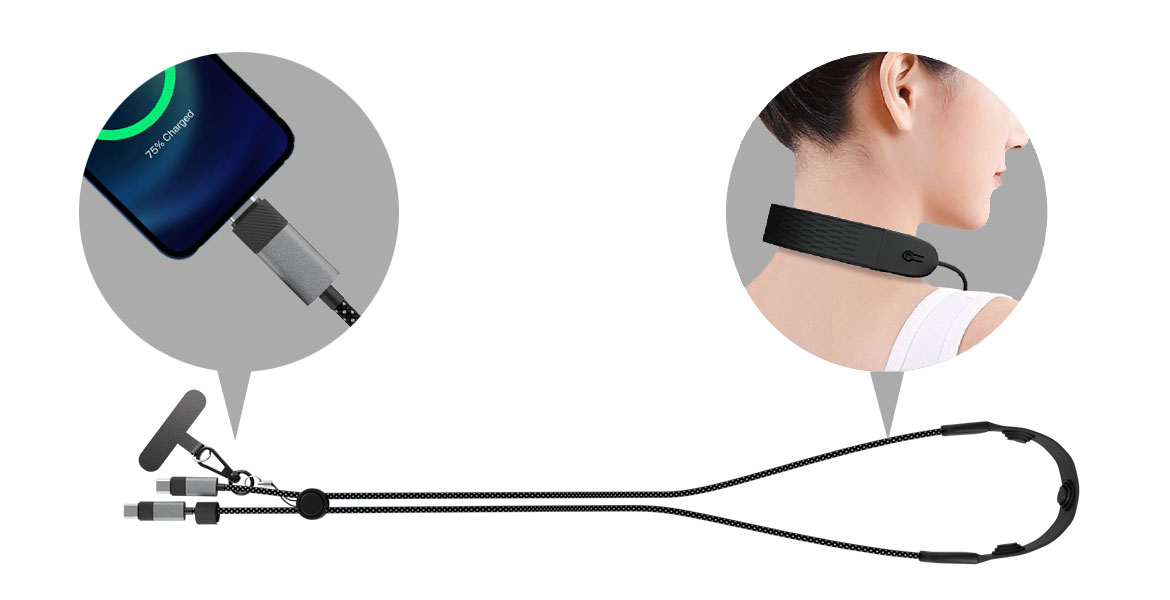
基本スペック

端子形状 USB-C to USB-C
充電 USB Power Delivery 3.0 最大60W(20V/3A)
データ転送 USB2.0(最大480Mbps)
ケーブル長 約1.4m/編み込みメッシュ被覆
コネクタ 金属×シリコン(握りやすさと耐久性を両立)
振動 3基モーター/3モード切替

※4K動画の大容量高速コピー等が多い場合は、用途に応じて高速転送ケーブルの併用をご検討ください。

実際の“ながらリラックス”はこう使う

  1. 充電器と端末をRe・Motion3で接続します。
  2. 振動ユニットをうなじ・肩・前腕・太ももなど、張りを感じる部位へ軽く当てます。
  3. 作業の合間や会議の前後など、数分を目安に。気が散らない範囲でご利用ください。
  4. 3つの振動パターンは、一定/細かな断続/強弱の緩急のイメージ。お好みで切り替えられます。

ポイント:“強く押し込まない”のがコツ。心地よい強さで短時間を積み重ねるほうが、習慣化しやすく実用的です。

ふつうのPDケーブルや小型マッサージャーと、どこが違う?

結論から言うと、本格的にほぐすなら専用機です。Re・Motion3は“ながら”に徹しているため、荷物を増やさないことと、いつでもすぐ使えます。PD60W対応のちゃんとした充電ケーブルを1本はどうせ必要。その“必需品”に気持ちいい機能を足す、という考え方なのです。

専用機はパワフルで機能も多彩ですが、持ち歩く手間・充電の手間がついて回ります。家に置きっぱなしになりがちで“使う回数”が減るなら、結果としてケアの機会は少なくなる。日常に組み込めるのはどちらか。そこが選び分けのポイントですね。

こういう人に、オススメ!

  1. 朝から晩までデスクに向かう人
  2. PCと一緒にあちこち移動する人
  3. 荷物をできるだけ増やしたくない人

「準備ゼロで、今すぐできるケア」を探しているなら、Re・Motion3は相性が良いはず。小さな刺激でも、“回数が増える”ことの効果は案外あなどれません。短い休憩を積み重ねるほうが、午後の集中が長く持ちます。

安心して使うためのひとこと

当たり前ですが、これは医療機器ではありません。コリや症状を治すものではなく、あくまで気分転換の道具です。長時間の連続使用や、濡れた肌への使用、モジュール部分に体重を過度にかけることは避けましょう。

ペースメーカーなど医療機器をご使用の方は、事前に必ず医師に相談してください。安全に、気持ちよく。

まとめ:道具を増やさず、日常を少しだけ軽くする

充電は毎日します。だからこそ、その“ついで”にできることの価値は大きい。Re・Motion3は、PD60Wのまっとうな充電ケーブルでありながら、3基の振動モーターで短い休憩をつくってくれる、実用寄りの“ながらリラックス”ガジェットでした。仕事の合間、移動の途中、ホテルの部屋――。どこでも、すっと取り出して、すぐ使える。続けやすい工夫は、いつだってシンプルです。

充電の待ち時間が、自分を整える時間に変わる。
その小さな積み重ねが、1日の質をほんの少し上げてくれます。

エアリアダイレクトでチェック!

※仕様や外観は予告なく変更となる場合があります。最新情報は商品ページをご確認ください。

メディア掲載のお知らせ

本製品 「Re・Motion3」 は、PC Watch(AKIBA PC Hotline!)のニュースでも紹介されました。

振動で首もリラックス?モーター搭載のUSB充電ケーブル「Re・Motion3」がエアリアから
https://akiba-pc.watch.impress.co.jp/docs/news/news/2054471.html

※外部サイトに移動します。記事内容・掲載情報は公開時点のものです。

ブログに戻る

他のおすすめ記事はこちら

手首の悲鳴にさようなら。指先だけで操る「指マウス(フィンガーマウス)」がデスクワークとごろ寝を変える理由

手首の悲鳴にさようなら。指先だけで操る「指マウス(フィンガーマウス)」がデスクワークとごろ寝を...

夕方になると手首が重い、ズキズキと痛む。出張先の小さなテーブルではポインターが思うように動かずイライラする。夜、ベッドに寝転んでiPadを操作しようとすると、腕を上げたままですぐに疲れてしまう……。 仕事の疲れや作業環境のせいだと思いがちですが、実はその原因の多くは「マウスの握り方・動かし方」という入力デバイスの構造的な問題にあります。 そこで今、手首の負担を劇的に減らす「第3の選択肢」として注目されているのが「指マウス(フィンガーマウス)」です。本体を握らず、腕を大きく動かさず、指先の小さな動きだけで完結するこのツール。この記事では、指マウスが手首を救うメカニズムから、タブレットと組み合わせた快適なリラックススタイル、そして失敗しない選び方までを詳しく解説します。 目次 1. なぜ普通のマウスは手首を壊すのか? 2. 指マウスが変えるのは「姿勢」そのもの 3. 新幹線もソファもOK。狭い机でも“詰まらない” 4. 究極のリラックス「ごろ寝 × タブレット」との相性 5. 初心者必見!指マウスを使いこなす3つのコツ 6. よくある疑問と答え(Q&A) 7. 指マウスの“弱点”を埋めた完成形「Finger Barrel Mouse i2」 1. なぜ普通のマウスは手首を壊すのか? マウスの操作で手首が痛くなるのには、明確な理由があります。一般的なマウスの操作は、手のひらを下に向けて伏せ(前腕を回内させ)、手首を支点にして左右に振るという動作の繰り返しです。 この「手のひらを伏せる」という姿勢自体が、実は前腕の2本の骨を軽くクロスさせ、手首の神経や腱が通る手根管(しゅこんかん)周りに持続的なストレスを与えています。さらに、画面の端から端へカーソルを動かすための「手首のねじり」や、ドラッグ操作での「指の固定」が重なることで、ダメージが蓄積していくのです。 つまり、あなたの作業量が多いから疲れるのではなく、「手首を不自然に固定して、無理に動かす」という従来の入力姿勢そのものが悲鳴を呼んでいるのです。 手首を休める「Finger Barrel...

手首の悲鳴にさようなら。指先だけで操る「指マウス(フィンガーマウス)」がデスクワークとごろ寝を...

夕方になると手首が重い、ズキズキと痛む。出張先の小さなテーブルではポインターが思うように動かずイライラする。夜、ベッドに寝転んでiPadを操作しようとすると、腕を上げたままですぐに疲れてしまう……。 仕事の疲れや作業環境のせいだと思いがちですが、実はその原因の多くは「マウスの握り方・動かし方」という入力デバイスの構造的な問題にあります。 そこで今、手首の負担を劇的に減らす「第3の選択肢」として注目されているのが「指マウス(フィンガーマウス)」です。本体を握らず、腕を大きく動かさず、指先の小さな動きだけで完結するこのツール。この記事では、指マウスが手首を救うメカニズムから、タブレットと組み合わせた快適なリラックススタイル、そして失敗しない選び方までを詳しく解説します。 目次 1. なぜ普通のマウスは手首を壊すのか? 2. 指マウスが変えるのは「姿勢」そのもの 3. 新幹線もソファもOK。狭い机でも“詰まらない” 4. 究極のリラックス「ごろ寝 × タブレット」との相性 5. 初心者必見!指マウスを使いこなす3つのコツ 6. よくある疑問と答え(Q&A) 7. 指マウスの“弱点”を埋めた完成形「Finger Barrel Mouse i2」 1. なぜ普通のマウスは手首を壊すのか? マウスの操作で手首が痛くなるのには、明確な理由があります。一般的なマウスの操作は、手のひらを下に向けて伏せ(前腕を回内させ)、手首を支点にして左右に振るという動作の繰り返しです。 この「手のひらを伏せる」という姿勢自体が、実は前腕の2本の骨を軽くクロスさせ、手首の神経や腱が通る手根管(しゅこんかん)周りに持続的なストレスを与えています。さらに、画面の端から端へカーソルを動かすための「手首のねじり」や、ドラッグ操作での「指の固定」が重なることで、ダメージが蓄積していくのです。 つまり、あなたの作業量が多いから疲れるのではなく、「手首を不自然に固定して、無理に動かす」という従来の入力姿勢そのものが悲鳴を呼んでいるのです。 手首を休める「Finger Barrel...

そのカセット、もう聴けなくなるかも?カセットは“置いておくだけ”で劣化する——手遅れになる前の簡単デジタル化ガイド

そのカセット、もう聴けなくなるかも?カセットは“置いておくだけ”で劣化する——手遅れになる前の...

目次 はじめに テープはなぜ傷むのか なぜ今やるのか 音質懸念への実務回答 最短手順:USBでPCに録る 機材選びの勘所(オートリバース) 具体例:USB一本+裏返し不要 よくある不安と短い回答 まとめ もし「まずはお得に試したい」「初回の購入を少しでも安くしたい」と感じた方は、記事内で案内しているLINEクーポンを活用してください。 友だち追加後すぐに受け取れて、今すぐ使える10%OFFクーポンです。 ▼ クーポン受け取り(記事下)へ はじめに 押し入れの箱を開けたら、学生時代のミックステープや家族の声が録音されたカセットが出てくる。懐かしさに浸りつつ「そのうち聴こう」とまた箱を閉じる——多くの人がここで止まります。けれど、カセットは置いておくだけでも劣化する媒体です。再生機器が家から消えつつある今、「思い出を確実に残す」なら先にデジタル化しておくのが最短です。 テープはなぜ傷むのか——見た目がきれいでも進む劣化 カセットは、薄いプラスチックフィルムに磁性体を接着した構造です。日本の湿気と温度変化で、接着層や磁性面が少しずつ傷みます。目で確認できるサインはいくつかあります。磁性面に白い斑点が出るのはカビ、テープが波打つ「ワカメ」は湿気の影響、巻かれた面同士が粘って動かないのは「貼り付き」。いずれも無理に再生すると、ヘッド汚れやテープ切れ、最悪は磁性層の剥離で音そのものが失われます。寿命の目安は保管環境にもよりますが10〜20年。30年超が再生できているなら、偶然の延命と考えたほうが安全です。 なぜ「今」やるのか——テープの寿命だけが理由ではない 先延ばしの敵は二つあります。ひとつは再生機の入手性。据え置きデッキは年々選択肢が減り、修理も難しくなっています。もうひとつは保存の確実性。一度WAVやMP3にしておけば、劣化やカビの心配から解放され、PC・スマホ・クラウドの三つに分散保存もできます。取り込んだデータは、家族と共有したり、通勤中に聴いたり、使い道が広がります。 「音が悪いのでは?」への答え——録るだけで終わらせない カセット特有のヒスや小さなクリック音は確かに乗ります。ただ、今は**無料の編集ソフト(Audacity など)で基礎的な補正が可能です。取り込み後に軽くノイズ低減をかけ、必要な箇所だけクリック修正、最後に音量を整える。やり過ぎると音が痩せるので、処理は「弱めに一度」で十分。“録音+軽いリマスター”**という発想に切り替えると、聴き心地が一段上がります。 いちばん簡単なやり方——PCにUSBでつなぐだけ USBカセットプレーヤーをPCへ接続し、録音デバイスでUSBオーディオを選択。 試し録音でピークが-12〜-6 dBになるよう入力調整。 本番録音→WAV(保存用)とMP3(持ち歩き用)に書き出し。 保存はPC・外付け・クラウドの三重化で冗長化。 再生前にはヘッドを乾いた綿棒+無水エタノールで清掃。テープにカビや貼り付きがある場合は無理に回さず専門業者へ相談が安全です。...

そのカセット、もう聴けなくなるかも?カセットは“置いておくだけ”で劣化する——手遅れになる前の...

目次 はじめに テープはなぜ傷むのか なぜ今やるのか 音質懸念への実務回答 最短手順:USBでPCに録る 機材選びの勘所(オートリバース) 具体例:USB一本+裏返し不要 よくある不安と短い回答 まとめ もし「まずはお得に試したい」「初回の購入を少しでも安くしたい」と感じた方は、記事内で案内しているLINEクーポンを活用してください。 友だち追加後すぐに受け取れて、今すぐ使える10%OFFクーポンです。 ▼ クーポン受け取り(記事下)へ はじめに 押し入れの箱を開けたら、学生時代のミックステープや家族の声が録音されたカセットが出てくる。懐かしさに浸りつつ「そのうち聴こう」とまた箱を閉じる——多くの人がここで止まります。けれど、カセットは置いておくだけでも劣化する媒体です。再生機器が家から消えつつある今、「思い出を確実に残す」なら先にデジタル化しておくのが最短です。 テープはなぜ傷むのか——見た目がきれいでも進む劣化 カセットは、薄いプラスチックフィルムに磁性体を接着した構造です。日本の湿気と温度変化で、接着層や磁性面が少しずつ傷みます。目で確認できるサインはいくつかあります。磁性面に白い斑点が出るのはカビ、テープが波打つ「ワカメ」は湿気の影響、巻かれた面同士が粘って動かないのは「貼り付き」。いずれも無理に再生すると、ヘッド汚れやテープ切れ、最悪は磁性層の剥離で音そのものが失われます。寿命の目安は保管環境にもよりますが10〜20年。30年超が再生できているなら、偶然の延命と考えたほうが安全です。 なぜ「今」やるのか——テープの寿命だけが理由ではない 先延ばしの敵は二つあります。ひとつは再生機の入手性。据え置きデッキは年々選択肢が減り、修理も難しくなっています。もうひとつは保存の確実性。一度WAVやMP3にしておけば、劣化やカビの心配から解放され、PC・スマホ・クラウドの三つに分散保存もできます。取り込んだデータは、家族と共有したり、通勤中に聴いたり、使い道が広がります。 「音が悪いのでは?」への答え——録るだけで終わらせない カセット特有のヒスや小さなクリック音は確かに乗ります。ただ、今は**無料の編集ソフト(Audacity など)で基礎的な補正が可能です。取り込み後に軽くノイズ低減をかけ、必要な箇所だけクリック修正、最後に音量を整える。やり過ぎると音が痩せるので、処理は「弱めに一度」で十分。“録音+軽いリマスター”**という発想に切り替えると、聴き心地が一段上がります。 いちばん簡単なやり方——PCにUSBでつなぐだけ USBカセットプレーヤーをPCへ接続し、録音デバイスでUSBオーディオを選択。 試し録音でピークが-12〜-6 dBになるよう入力調整。 本番録音→WAV(保存用)とMP3(持ち歩き用)に書き出し。 保存はPC・外付け・クラウドの三重化で冗長化。 再生前にはヘッドを乾いた綿棒+無水エタノールで清掃。テープにカビや貼り付きがある場合は無理に回さず専門業者へ相談が安全です。...

【保存版】“USBメモリじゃ足りない人”のための外付けSSD入門|1,000MB/s×デュアル端子で“どこでも速い”を叶える

【保存版】“USBメモリじゃ足りない人”のための外付けSSD入門|1,000MB/s×デュアル...

目次 なぜUSBメモリより外付けSSDなのか 失敗しない外付けSSDの選び方(5要点) ユースケース別ベストプラクティス “発熱=遅い”を避けるには 初めてでも詰まらないセットアップのコツ Vigoole USB SSD DRIVE 概要 トラブルを未然に防ぐ3つの見直し よくある質問(FAQ) まとめ:持ち運べる“制作ドライブ”の正解 写真や動画、制作データを早く・安全に・小さく持ち運びたい――そんなニーズに、今もっとも噛み合うのがNVMe採用の外付けSSDです。USBメモリと同じ“棒”サイズでも中身は別物。USB3.2 Gen2(10Gbps)×NVMeなら、実測で〜1,000MB/s級。大きな動画でもコピー待ちが減り、納品やバックアップがテンポよく進みます。 さらにType-CとType-Aのデュアル端子なら、「新PC(C)」「旧PC(A)」「USB-Cタブレット・スマホ」を1本で橋渡し。携帯性はUSBメモリ級、静音で衝撃にも強い――まさに“持ち運べる制作ドライブ”の正解です。 なぜ“USBメモリ”より“外付けSSD”なのか USBメモリは手軽ですが、速度は50〜200MB/sが目安。大量データでは“待ち”が発生しがち。外付けHDDは容量単価◎でも衝撃に弱く100〜200MB/s止まり。対してNVMe外付けSSDは700〜1,000MB/sに達し、可搬性と耐衝撃性を両立。制作・学習・業務の時間の無駄を根こそぎ減らします。 失敗しない外付けSSDの選び方 規格:ポート表示がUSB3.2 Gen2(10Gbps)であること。 実測値:メーカー実測で〜1,000MB/s級の記載があると安心。 接続性:Type-C & Type-Aのデュアル端子で旧新/PC/モバイルを一発接続。 放熱設計:フル金属ボディで熱を外装へ逃がし、連続転送でも“最初だけ速い”を回避。 信頼性:TRIM対応、TBW(書き込み耐久)、保証の明記が長く速く使う根拠。 こう使うと効く(ユースケース別に解説) まずは現場バックアップ。撮影直後の一眼動画をその場でSSDへ逃がせば、1TB級でも短時間でノートPCに退避できます。待ち時間が減るぶん、次のテイクに集中できます。タブレット編集では、USB-CのiPadやAndroidを外部ストレージ対応(OTG)で使えば、素材の出し入れがそのまま可能。アプリから直接読み書きできるので、カメラ→SSD→タブレットの流れがスムーズです。※端末やOSによって挙動が異なるため、対応可否は事前に確認してください。複数PCの受け渡しはさらに簡単です。Type-CとType-Aを差し替えるだけで、新旧どちらのPCにも一発接続。制作中は素材置き場として、納品時はポータブルの納品ドライブとして、そのまま手渡せます。毎日の作業が確実に時短になります。...

【保存版】“USBメモリじゃ足りない人”のための外付けSSD入門|1,000MB/s×デュアル...

目次 なぜUSBメモリより外付けSSDなのか 失敗しない外付けSSDの選び方(5要点) ユースケース別ベストプラクティス “発熱=遅い”を避けるには 初めてでも詰まらないセットアップのコツ Vigoole USB SSD DRIVE 概要 トラブルを未然に防ぐ3つの見直し よくある質問(FAQ) まとめ:持ち運べる“制作ドライブ”の正解 写真や動画、制作データを早く・安全に・小さく持ち運びたい――そんなニーズに、今もっとも噛み合うのがNVMe採用の外付けSSDです。USBメモリと同じ“棒”サイズでも中身は別物。USB3.2 Gen2(10Gbps)×NVMeなら、実測で〜1,000MB/s級。大きな動画でもコピー待ちが減り、納品やバックアップがテンポよく進みます。 さらにType-CとType-Aのデュアル端子なら、「新PC(C)」「旧PC(A)」「USB-Cタブレット・スマホ」を1本で橋渡し。携帯性はUSBメモリ級、静音で衝撃にも強い――まさに“持ち運べる制作ドライブ”の正解です。 なぜ“USBメモリ”より“外付けSSD”なのか USBメモリは手軽ですが、速度は50〜200MB/sが目安。大量データでは“待ち”が発生しがち。外付けHDDは容量単価◎でも衝撃に弱く100〜200MB/s止まり。対してNVMe外付けSSDは700〜1,000MB/sに達し、可搬性と耐衝撃性を両立。制作・学習・業務の時間の無駄を根こそぎ減らします。 失敗しない外付けSSDの選び方 規格:ポート表示がUSB3.2 Gen2(10Gbps)であること。 実測値:メーカー実測で〜1,000MB/s級の記載があると安心。 接続性:Type-C & Type-Aのデュアル端子で旧新/PC/モバイルを一発接続。 放熱設計:フル金属ボディで熱を外装へ逃がし、連続転送でも“最初だけ速い”を回避。 信頼性:TRIM対応、TBW(書き込み耐久)、保証の明記が長く速く使う根拠。 こう使うと効く(ユースケース別に解説) まずは現場バックアップ。撮影直後の一眼動画をその場でSSDへ逃がせば、1TB級でも短時間でノートPCに退避できます。待ち時間が減るぶん、次のテイクに集中できます。タブレット編集では、USB-CのiPadやAndroidを外部ストレージ対応(OTG)で使えば、素材の出し入れがそのまま可能。アプリから直接読み書きできるので、カメラ→SSD→タブレットの流れがスムーズです。※端末やOSによって挙動が異なるため、対応可否は事前に確認してください。複数PCの受け渡しはさらに簡単です。Type-CとType-Aを差し替えるだけで、新旧どちらのPCにも一発接続。制作中は素材置き場として、納品時はポータブルの納品ドライブとして、そのまま手渡せます。毎日の作業が確実に時短になります。...

可愛いスマホショルダーの正解 — 色・素材・金具・長さを“順番に”整えて、毎日気分よく使う

可愛いスマホショルダーの正解 — 色・素材・金具・長さを“順番に”整えて、毎日気分よく使う

目次 はじめに まず色から決める(服との相性が9割) 次に素材(季節と軽さのバランス) 金具の色は「手元」と合わせる 長さと幅は数字で決める 取り付けは“ケースとの相性”で選ぶ 重さ・耐荷重などは“快適さ”に直結 よくある悩みとすぐできる解決 Soar(ソア)シリーズの考え方 まとめ はじめに 可愛いと思って買ったのに、家で合わせると違和感が出る。原因はだいたい決まっています。服と色のトーンが合っていない、金具の色だけ浮いて見える、長さや幅が体格や服に合わない、そもそも重い。これらは見る順番を決めるだけで防げます。色 → 素材 → 金具色 → 長さと幅 → 取り付け方式 → 重さ・耐荷重。この順でチェックすると、見た目と使いやすさが自然に揃います。 まず色から決める(服との相性が9割) 毎日着る服を基準にします。白・黒・ネイビー・ベージュが多いならグレージュ/モカ/ペールピンクのくすみ系が安全。差し色が欲しい日はビビッドを一点。モノトーン派は黒・アイボリーが扱いやすい。柄ワンピやロゴTの日はショルダーは無地が無難。色を先に固定すると以降が速くなります。 次に素材(季節と軽さのバランス) 同じ色でも素材で印象は変わります。レザー(本革/合皮)はきれいめに寄り、ナイロンは軽くてカジュアル、チェーンやパールは華やか。春夏は軽い素材+淡色、秋冬はレザー+深い色がまとまりやすいです。外出時間が長いなら、まず軽さを優先しましょう。重量はそのまま快適性に響きます。 金具の色は「手元」と合わせる ピアスやリング、時計の金属色と、ショルダーの金具色(ゴールド/シルバー/ブラック)をそろえるだけで、全身の統一感が一段上がります。ここがずれると、色選びが良くても“どこかちぐはぐ”に見えがちです。 長さと幅は数字で決める...

可愛いスマホショルダーの正解 — 色・素材・金具・長さを“順番に”整えて、毎日気分よく使う

目次 はじめに まず色から決める(服との相性が9割) 次に素材(季節と軽さのバランス) 金具の色は「手元」と合わせる 長さと幅は数字で決める 取り付けは“ケースとの相性”で選ぶ 重さ・耐荷重などは“快適さ”に直結 よくある悩みとすぐできる解決 Soar(ソア)シリーズの考え方 まとめ はじめに 可愛いと思って買ったのに、家で合わせると違和感が出る。原因はだいたい決まっています。服と色のトーンが合っていない、金具の色だけ浮いて見える、長さや幅が体格や服に合わない、そもそも重い。これらは見る順番を決めるだけで防げます。色 → 素材 → 金具色 → 長さと幅 → 取り付け方式 → 重さ・耐荷重。この順でチェックすると、見た目と使いやすさが自然に揃います。 まず色から決める(服との相性が9割) 毎日着る服を基準にします。白・黒・ネイビー・ベージュが多いならグレージュ/モカ/ペールピンクのくすみ系が安全。差し色が欲しい日はビビッドを一点。モノトーン派は黒・アイボリーが扱いやすい。柄ワンピやロゴTの日はショルダーは無地が無難。色を先に固定すると以降が速くなります。 次に素材(季節と軽さのバランス) 同じ色でも素材で印象は変わります。レザー(本革/合皮)はきれいめに寄り、ナイロンは軽くてカジュアル、チェーンやパールは華やか。春夏は軽い素材+淡色、秋冬はレザー+深い色がまとまりやすいです。外出時間が長いなら、まず軽さを優先しましょう。重量はそのまま快適性に響きます。 金具の色は「手元」と合わせる ピアスやリング、時計の金属色と、ショルダーの金具色(ゴールド/シルバー/ブラック)をそろえるだけで、全身の統一感が一段上がります。ここがずれると、色選びが良くても“どこかちぐはぐ”に見えがちです。 長さと幅は数字で決める...

走るとスマホが“邪魔”問題、今日で終わらせよう——ランニング×スマホ完全ガイド

走るとスマホが“邪魔”問題、今日で終わらせよう——ランニング×スマホ完全ガイド

目次 走るとスマホが“邪魔”問題、今日で終わらせよう みんな実はこうしてる:主流は「腕」か「腰」 「邪魔」の正体は4つだけ 4つの持ち方を比較 アームバンドが“最適解”になる条件 失敗しないサイズと固定の考え方 よくある悩みを先回りで解決 【予約】Bone RunTie3:構造で“邪魔”を消す まとめ もし「まずはお得に試したい」「初回の購入を少しでも安くしたい」と感じた方は、記事内で案内しているLINEクーポンを活用してください。 友だち追加後すぐに受け取れて、今すぐ使える10%OFFクーポンです。 ▼ クーポン受け取り(記事下)へ 走るとスマホが“邪魔”問題、今日で終わらせよう 「ランニング中のスマホ、みんなどうしてる?」「揺れて気になる」「汗でベタつく」――よくある悩みは、持ち方と道具の選び方でほぼ解決できます。 結論、「腕固定(アームバンド)か腰固定(ウエスト)が主流」です。走りながら画面を確認したい/操作を素早く済ませたいなら、腕固定がおすすめです。 本ガイドでは、邪魔の正体をほどき、持ち方の比較、失敗しないアームバンド選び、目的別のベスト設定、そして“エアリアダイレクト”で取り扱い中のスマホアームバンドもご紹介。 みんな実はこうしてる:主流は「腕」か「腰」 ランナーの定番はアームバンドかウエストベルトの二択です。アームバンドは揺れが少なく、腕を少し上げるだけで画面確認や曲送りがすぐできるのが強み。 一方、ウエストは収納力に優れる反面、出し入れの手間と汗で湿りやすい点が気になる人もいます。 バックパックは通勤ラン向きで、短距離ではややオーバースペック。手持ちはフォームが崩れやすく落下リスクも高いため非推奨です。 「邪魔」の正体は4つだけ ランの快適さを奪う要因は、①揺れ ②蒸れ ③取り回しの悪さ ④衛生(ニオイ・かゆみ)の4つです。対策はシンプル。まずは体にフィットさせて揺れを抑え、肌に張り付きにくい通気構造を選ぶこと。操作は片手で完結できる設計にすること。走り終えたら水洗いで塩分と皮脂を落とすこと。これだけで“邪魔”はほぼ解消します。 4つの持ち方を比較:最短で自分に合う方法を! 手持ち:落下&フォーム崩れのリスク。混雑時は危険で基本避ける。...

走るとスマホが“邪魔”問題、今日で終わらせよう——ランニング×スマホ完全ガイド

目次 走るとスマホが“邪魔”問題、今日で終わらせよう みんな実はこうしてる:主流は「腕」か「腰」 「邪魔」の正体は4つだけ 4つの持ち方を比較 アームバンドが“最適解”になる条件 失敗しないサイズと固定の考え方 よくある悩みを先回りで解決 【予約】Bone RunTie3:構造で“邪魔”を消す まとめ もし「まずはお得に試したい」「初回の購入を少しでも安くしたい」と感じた方は、記事内で案内しているLINEクーポンを活用してください。 友だち追加後すぐに受け取れて、今すぐ使える10%OFFクーポンです。 ▼ クーポン受け取り(記事下)へ 走るとスマホが“邪魔”問題、今日で終わらせよう 「ランニング中のスマホ、みんなどうしてる?」「揺れて気になる」「汗でベタつく」――よくある悩みは、持ち方と道具の選び方でほぼ解決できます。 結論、「腕固定(アームバンド)か腰固定(ウエスト)が主流」です。走りながら画面を確認したい/操作を素早く済ませたいなら、腕固定がおすすめです。 本ガイドでは、邪魔の正体をほどき、持ち方の比較、失敗しないアームバンド選び、目的別のベスト設定、そして“エアリアダイレクト”で取り扱い中のスマホアームバンドもご紹介。 みんな実はこうしてる:主流は「腕」か「腰」 ランナーの定番はアームバンドかウエストベルトの二択です。アームバンドは揺れが少なく、腕を少し上げるだけで画面確認や曲送りがすぐできるのが強み。 一方、ウエストは収納力に優れる反面、出し入れの手間と汗で湿りやすい点が気になる人もいます。 バックパックは通勤ラン向きで、短距離ではややオーバースペック。手持ちはフォームが崩れやすく落下リスクも高いため非推奨です。 「邪魔」の正体は4つだけ ランの快適さを奪う要因は、①揺れ ②蒸れ ③取り回しの悪さ ④衛生(ニオイ・かゆみ)の4つです。対策はシンプル。まずは体にフィットさせて揺れを抑え、肌に張り付きにくい通気構造を選ぶこと。操作は片手で完結できる設計にすること。走り終えたら水洗いで塩分と皮脂を落とすこと。これだけで“邪魔”はほぼ解消します。 4つの持ち方を比較:最短で自分に合う方法を! 手持ち:落下&フォーム崩れのリスク。混雑時は危険で基本避ける。...

カメラレンズのくもり・カビを根本対策|繰り返し使える除湿石キャップが最強だった【保存版】

【完全版】カメラレンズの“くもり・カビ・湿気”対策|再利用できる「除湿石キャップ」という新定番

目次 レンズのくもり・カビ対策ガイド まず押さえる要点 なぜくもる? なぜカビる?(メカニズムとNG保管) 主要な除湿手段を比べる(実用比較) 使い捨ての落とし穴と、除湿石の合理性 除湿石キャップの使い方(はじめてでも簡単) よくある失敗と対処 シーン別のおすすめ運用 迷ったら「除湿石キャップ」が最適解 製品紹介:SILENT DRY レンズ除湿マルチサイズキャップ WRAPPIE まとめ:湿気対策は“続けられる仕組み化”が勝ち レンズのくもりやカビは“写り”とコストの大敵 レンズのくもりやカビは、写りを一気に落とすだけでなく修理費用も高くつきます。 原因は主に湿度と温度差、そして付着した有機物(皮脂・ホコリ)。本稿は「カメラ レンズ 除湿」「レンズ くもり 防止」などの悩みを、仕組み → 比較 → 運用 → 製品選びの順で整理し、最後に繰り返し使える除湿石キャップへ自然にたどり着けるよう構成しました。 まず押さえる要点...

【完全版】カメラレンズの“くもり・カビ・湿気”対策|再利用できる「除湿石キャップ」という新定番

目次 レンズのくもり・カビ対策ガイド まず押さえる要点 なぜくもる? なぜカビる?(メカニズムとNG保管) 主要な除湿手段を比べる(実用比較) 使い捨ての落とし穴と、除湿石の合理性 除湿石キャップの使い方(はじめてでも簡単) よくある失敗と対処 シーン別のおすすめ運用 迷ったら「除湿石キャップ」が最適解 製品紹介:SILENT DRY レンズ除湿マルチサイズキャップ WRAPPIE まとめ:湿気対策は“続けられる仕組み化”が勝ち レンズのくもりやカビは“写り”とコストの大敵 レンズのくもりやカビは、写りを一気に落とすだけでなく修理費用も高くつきます。 原因は主に湿度と温度差、そして付着した有機物(皮脂・ホコリ)。本稿は「カメラ レンズ 除湿」「レンズ くもり 防止」などの悩みを、仕組み → 比較 → 運用 → 製品選びの順で整理し、最後に繰り返し使える除湿石キャップへ自然にたどり着けるよう構成しました。 まず押さえる要点...