在宅ワークの肩こり対策は“ケーブル1本”で!PD60W×振動USB-C【Re・Motion3】活用術

在宅ワークの肩こり対策は“ケーブル1本”で!PD60W×振動USB-C【Re・Motion3】活用術


充電の時間を、少しだけ快適に。

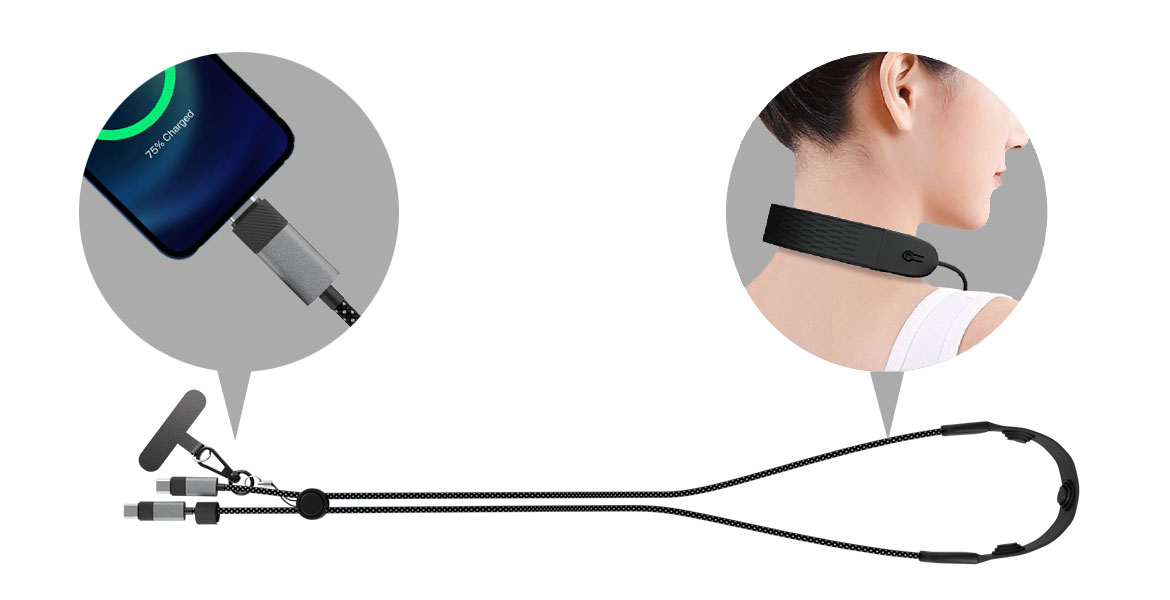
エアリアでは、PD60W対応のUSB-Cケーブル「Re・Motion3(MS-CC60W140-BK)」をご案内しています。本製品は充電やデータ転送に加えて、ケーブル中央部の振動ユニットで“ながらリラックス”を実現するモデルです。机まわりの機器を増やさず、いつもの「充電」の動作に心地よさをプラス。この記事では、どんなシーンで役立つのか/使い方のコツ/注意点を分かりやすくまとめました。

「ケーブル=充電」だけで終わらせないという提案

在宅ワークや外出先での作業では、首・肩・前腕に負担がかかりがちです。一方で、大型のリラクゼーション機器を増やすのは現実的ではありません。

Re・Motion3は、日常的に必ず使う“充電ケーブル”という必需品に、3基の振動モーター(3パターンのリズム)を備えました。「充電の待ち時間=小さなリセット時間」に置き換えることで、道具を増やさず、習慣にしやすいケアを提案します。
基本スペック

端子形状 USB-C to USB-C
充電 USB Power Delivery 3.0 最大60W(20V/3A)
データ転送 USB2.0(最大480Mbps)
ケーブル長 約1.4m/編み込みメッシュ被覆
コネクタ 金属×シリコン(握りやすさと耐久性を両立)
振動 3基モーター/3モード切替

※4K動画の大容量高速コピー等が多い場合は、用途に応じて高速転送ケーブルの併用をご検討ください。

実際の“ながらリラックス”はこう使う

  1. 充電器と端末をRe・Motion3で接続します。
  2. 振動ユニットをうなじ・肩・前腕・太ももなど、張りを感じる部位へ軽く当てます。
  3. 作業の合間や会議の前後など、数分を目安に。気が散らない範囲でご利用ください。
  4. 3つの振動パターンは、一定/細かな断続/強弱の緩急のイメージ。お好みで切り替えられます。

ポイント:“強く押し込まない”のがコツ。心地よい強さで短時間を積み重ねるほうが、習慣化しやすく実用的です。

ふつうのPDケーブルや小型マッサージャーと、どこが違う?

結論から言うと、本格的にほぐすなら専用機です。Re・Motion3は“ながら”に徹しているため、荷物を増やさないことと、いつでもすぐ使えます。PD60W対応のちゃんとした充電ケーブルを1本はどうせ必要。その“必需品”に気持ちいい機能を足す、という考え方なのです。

専用機はパワフルで機能も多彩ですが、持ち歩く手間・充電の手間がついて回ります。家に置きっぱなしになりがちで“使う回数”が減るなら、結果としてケアの機会は少なくなる。日常に組み込めるのはどちらか。そこが選び分けのポイントですね。

こういう人に、オススメ!

  1. 朝から晩までデスクに向かう人
  2. PCと一緒にあちこち移動する人
  3. 荷物をできるだけ増やしたくない人

「準備ゼロで、今すぐできるケア」を探しているなら、Re・Motion3は相性が良いはず。小さな刺激でも、“回数が増える”ことの効果は案外あなどれません。短い休憩を積み重ねるほうが、午後の集中が長く持ちます。

安心して使うためのひとこと

当たり前ですが、これは医療機器ではありません。コリや症状を治すものではなく、あくまで気分転換の道具です。長時間の連続使用や、濡れた肌への使用、モジュール部分に体重を過度にかけることは避けましょう。

ペースメーカーなど医療機器をご使用の方は、事前に必ず医師に相談してください。安全に、気持ちよく。

まとめ:道具を増やさず、日常を少しだけ軽くする

充電は毎日します。だからこそ、その“ついで”にできることの価値は大きい。Re・Motion3は、PD60Wのまっとうな充電ケーブルでありながら、3基の振動モーターで短い休憩をつくってくれる、実用寄りの“ながらリラックス”ガジェットでした。仕事の合間、移動の途中、ホテルの部屋――。どこでも、すっと取り出して、すぐ使える。続けやすい工夫は、いつだってシンプルです。

充電の待ち時間が、自分を整える時間に変わる。
その小さな積み重ねが、1日の質をほんの少し上げてくれます。

エアリアダイレクトでチェック!

※仕様や外観は予告なく変更となる場合があります。最新情報は商品ページをご確認ください。

メディア掲載のお知らせ

本製品 「Re・Motion3」 は、PC Watch(AKIBA PC Hotline!)のニュースでも紹介されました。

振動で首もリラックス?モーター搭載のUSB充電ケーブル「Re・Motion3」がエアリアから
https://akiba-pc.watch.impress.co.jp/docs/news/news/2054471.html

※外部サイトに移動します。記事内容・掲載情報は公開時点のものです。

ブログに戻る

他のおすすめ記事はこちら

カメラから離れて声を録音する方法|ワイヤレスマイクの接続と注意点

カメラから離れて声を録音する方法|ワイヤレスマイクの接続と注意点

結論 カメラから離れた人の声を明瞭に録るには、カメラ側の内蔵マイクへ声を届かせるのではなく、話す人の近くで収音した音をワイヤレスでカメラへ送る方法が有効です。ただし、ワイヤレスマイクは端子の形だけで選べません。撮影機器のマイク入力、3極・4極の違い、変換アダプター、録画アプリの外部マイク対応、見通し距離、連続使用時間を録音前に確認しましょう。 運動会、講義、商品紹介、インタビューなどで、撮影者と話す人の距離が離れると、映像はきれいでも声が小さい、周囲の会話や反響音ばかり入るといった失敗が起こります。カメラのズームで被写体を大きく映せても、マイクまで被写体へ近づくわけではありません。 この問題を解決しやすいのが、送信機と受信機を使うワイヤレスマイクです。一方で、すべてのカメラやスマートフォンへ同じ方法で接続できるわけではなく、3.5mm端子があってもヘッドホン出力専用の場合があります。 この記事では、カメラから離れた場所の声を録音する仕組み、機器別の接続確認、音切れやノイズを減らす設置方法、録画前のテスト手順を順番に解説します。 目次 カメラから離れると声が小さくなる理由 離れた声を録る4つの方法 ワイヤレスマイクの仕組み カメラ・スマホ別の接続確認 到達距離と2.4GHz帯の注意点 撮影前の接続・録音手順 音切れ・ノイズを減らすコツ WMIC-Bが離れた声の収録に向く理由 購入前チェックリスト よくある質問 まとめ 1. カメラから離れると声が小さくなる理由 声とマイクの距離が広がる 内蔵マイクはカメラ本体にあります。被写体へズームしてもマイクの位置は変わらないため、話す人の声より、カメラ付近の会話、風、衣擦れ、操作音を拾いやすくなります。 室内の反響音が増える 壁や床で反射した音は、直接届く声より遅れてマイクへ入ります。話す人から離れるほど直接音の割合が下がり、声が遠い、響いて聞き取りにくい録音になりやすくなります。 自動音量調整が周囲の音まで持ち上げる 声が小さい時に録音機器やアプリが入力感度を自動で上げると、空調音や環境音も大きくなることがあります。編集時に全体の音量を上げても、声と雑音の差は元に戻せません。収録段階でマイクを口元へ近づけることが重要です。 2. 離れた声を録る4つの方法 方法 メリット 注意点...

カメラから離れて声を録音する方法|ワイヤレスマイクの接続と注意点

結論 カメラから離れた人の声を明瞭に録るには、カメラ側の内蔵マイクへ声を届かせるのではなく、話す人の近くで収音した音をワイヤレスでカメラへ送る方法が有効です。ただし、ワイヤレスマイクは端子の形だけで選べません。撮影機器のマイク入力、3極・4極の違い、変換アダプター、録画アプリの外部マイク対応、見通し距離、連続使用時間を録音前に確認しましょう。 運動会、講義、商品紹介、インタビューなどで、撮影者と話す人の距離が離れると、映像はきれいでも声が小さい、周囲の会話や反響音ばかり入るといった失敗が起こります。カメラのズームで被写体を大きく映せても、マイクまで被写体へ近づくわけではありません。 この問題を解決しやすいのが、送信機と受信機を使うワイヤレスマイクです。一方で、すべてのカメラやスマートフォンへ同じ方法で接続できるわけではなく、3.5mm端子があってもヘッドホン出力専用の場合があります。 この記事では、カメラから離れた場所の声を録音する仕組み、機器別の接続確認、音切れやノイズを減らす設置方法、録画前のテスト手順を順番に解説します。 目次 カメラから離れると声が小さくなる理由 離れた声を録る4つの方法 ワイヤレスマイクの仕組み カメラ・スマホ別の接続確認 到達距離と2.4GHz帯の注意点 撮影前の接続・録音手順 音切れ・ノイズを減らすコツ WMIC-Bが離れた声の収録に向く理由 購入前チェックリスト よくある質問 まとめ 1. カメラから離れると声が小さくなる理由 声とマイクの距離が広がる 内蔵マイクはカメラ本体にあります。被写体へズームしてもマイクの位置は変わらないため、話す人の声より、カメラ付近の会話、風、衣擦れ、操作音を拾いやすくなります。 室内の反響音が増える 壁や床で反射した音は、直接届く声より遅れてマイクへ入ります。話す人から離れるほど直接音の割合が下がり、声が遠い、響いて聞き取りにくい録音になりやすくなります。 自動音量調整が周囲の音まで持ち上げる 声が小さい時に録音機器やアプリが入力感度を自動で上げると、空調音や環境音も大きくなることがあります。編集時に全体の音量を上げても、声と雑音の差は元に戻せません。収録段階でマイクを口元へ近づけることが重要です。 2. 離れた声を録る4つの方法 方法 メリット 注意点...

巻き取り式USB-Cケーブルの選び方|バッグで絡みにくい持ち運び術

巻き取り式USB-Cケーブルの選び方|バッグで絡みにくい持ち運び術

結論 充電ケーブルを持ち運ぶ時の絡まりや、デスク上で余るコードを減らしたいなら、巻き取り式USB-Cケーブルが便利です。ただし、選ぶ基準は収納しやすさだけではありません。端子の組み合わせ、最長時の長さ、両側の引き出し方、対応電力、データ転送速度を確認する必要があります。高出力に対応していても、USB 2.0仕様のケーブルでは高速SSDや映像出力には向きません。 ノートPC、スマホ、モバイルバッテリーをまとめて持ち歩くと、バッグの中でUSB-Cケーブルが絡まる、必要な時に結び目をほどく、デスクで余ったケーブルを束ね直すといった小さな手間が積み重なります。 面ファスナーやポーチでも整理できますが、使うたびに巻き直す必要があります。巻き取り式なら、必要な長さだけ引き出し、使用後は本体へ収められるため、移動の多い仕事や旅行と相性のよい選択肢です。 この記事では、巻き取り式USB-Cケーブルの仕組みとメリット、購入前に確認したい電力・通信速度・耐久性、スマホとノートPCで共用する時の注意点を解説します。 目次 充電ケーブルがバッグで絡まる理由 ケーブルを持ち運ぶ4つの方法 巻き取り式USB-Cケーブルのメリット 巻き取り式で確認したい弱点 長さと引き出し構造の選び方 対応ワット数とUSB-IF認証の確認 データ転送速度と映像出力の違い TALIX Qlexの特徴 購入前・使用時の注意点 よくある質問 まとめ 1. 充電ケーブルがバッグで絡まる理由 長いケーブルをそのまま入れている 長いケーブルは使用場所の自由度が高い一方、輪の部分へ充電器やイヤホンが入り込みやすくなります。急いでバッグへ押し込むと、移動中の振動で輪が締まり、取り出した時に結び目になります。 複数のケーブルを同じ場所へ収納している USB-C、Lightning、スマートウォッチ用など複数のケーブルを同じポケットへ入れると、端子とコードが互いの輪へ入り込みます。必要な1本だけを取り出したつもりでも、他のケーブルまで引っ張られることがあります。 きつく巻きすぎている 絡ませないために充電器へきつく巻き付けると、コネクタ根元が折れ曲がります。断線を避けるには、鋭角に曲げず、ケーブルへ余裕を持たせて収納することが大切です。 デスクでは必要以上の長さが余る 自宅では便利な2m前後のケーブルでも、カフェや新幹線の小さなテーブルでは余った部分が邪魔になります。床へ垂れる、椅子へ引っかかる、飲み物の近くを通るといった問題も起こりやすくなります。 2....

巻き取り式USB-Cケーブルの選び方|バッグで絡みにくい持ち運び術

結論 充電ケーブルを持ち運ぶ時の絡まりや、デスク上で余るコードを減らしたいなら、巻き取り式USB-Cケーブルが便利です。ただし、選ぶ基準は収納しやすさだけではありません。端子の組み合わせ、最長時の長さ、両側の引き出し方、対応電力、データ転送速度を確認する必要があります。高出力に対応していても、USB 2.0仕様のケーブルでは高速SSDや映像出力には向きません。 ノートPC、スマホ、モバイルバッテリーをまとめて持ち歩くと、バッグの中でUSB-Cケーブルが絡まる、必要な時に結び目をほどく、デスクで余ったケーブルを束ね直すといった小さな手間が積み重なります。 面ファスナーやポーチでも整理できますが、使うたびに巻き直す必要があります。巻き取り式なら、必要な長さだけ引き出し、使用後は本体へ収められるため、移動の多い仕事や旅行と相性のよい選択肢です。 この記事では、巻き取り式USB-Cケーブルの仕組みとメリット、購入前に確認したい電力・通信速度・耐久性、スマホとノートPCで共用する時の注意点を解説します。 目次 充電ケーブルがバッグで絡まる理由 ケーブルを持ち運ぶ4つの方法 巻き取り式USB-Cケーブルのメリット 巻き取り式で確認したい弱点 長さと引き出し構造の選び方 対応ワット数とUSB-IF認証の確認 データ転送速度と映像出力の違い TALIX Qlexの特徴 購入前・使用時の注意点 よくある質問 まとめ 1. 充電ケーブルがバッグで絡まる理由 長いケーブルをそのまま入れている 長いケーブルは使用場所の自由度が高い一方、輪の部分へ充電器やイヤホンが入り込みやすくなります。急いでバッグへ押し込むと、移動中の振動で輪が締まり、取り出した時に結び目になります。 複数のケーブルを同じ場所へ収納している USB-C、Lightning、スマートウォッチ用など複数のケーブルを同じポケットへ入れると、端子とコードが互いの輪へ入り込みます。必要な1本だけを取り出したつもりでも、他のケーブルまで引っ張られることがあります。 きつく巻きすぎている 絡ませないために充電器へきつく巻き付けると、コネクタ根元が折れ曲がります。断線を避けるには、鋭角に曲げず、ケーブルへ余裕を持たせて収納することが大切です。 デスクでは必要以上の長さが余る 自宅では便利な2m前後のケーブルでも、カフェや新幹線の小さなテーブルでは余った部分が邪魔になります。床へ垂れる、椅子へ引っかかる、飲み物の近くを通るといった問題も起こりやすくなります。 2....

スマホを充電しっぱなしにするとどうなる?バッテリー劣化を抑える対策

スマホを充電しっぱなしにするとどうなる?バッテリー劣化を抑える対策

結論 現在のスマホは充電を制御するため、つないだままにしただけで電力が無制限に流れ続けるという意味の「過充電」になるとは限りません。ただし、高い充電残量のまま長時間置くことや、充電中の熱はバッテリーの消耗を考えるうえで確認したい要素です。まず端末の充電最適化・充電上限を使い、熱がこもらない環境を整えます。設定だけではなく接続自体を終えたい場合は、ほぼ満充電を検知してUSB-C端子を物理的に外すアダプターも選択肢です。 寝る前にスマホを充電器へつなぎ、朝までそのままにしている人は多いでしょう。「100%になった後も電気が流れ続けるのでは」「バッテリーがすぐ劣化するのでは」と不安になることもあります。 一方で、毎回ちょうどよい時間にケーブルを抜くのは現実的ではありません。大切なのは、過充電、満充電状態、発熱を混同せず、スマホ側の保護機能と充電環境を順番に確認することです。 この記事では、スマホを充電しっぱなしにした時の考え方、iPhone・Google Pixel・Windows PCの充電保護機能、バッテリーの負担を抑える使い方、USB-C接続を物理的に解除する自動取外しアダプターの特徴と注意点を解説します。 目次 充電しっぱなしは危険なのか 過充電と満充電状態の違い バッテリー劣化で確認したい要因 端末の充電保護機能を使う 機器によって異なる充電の終わり方 充電時に実践したい7つの対策 USB-C自動取外しアダプターとは MANTAN DETACHABLEの特徴 購入前・使用時の注意点 よくある質問 まとめ 1. 充電しっぱなしは危険なのか 100%になっても同じ電流が流れ続けるわけではない スマホはバッテリー残量や温度を監視し、満充電へ近づくと充電電流を下げたり、設定した上限で充電を止めたりします。Appleも、iPhoneは約80%まで高速に充電し、その後はバッテリーの負荷と発熱を抑えるため充電速度を落とすと案内しています。 「つないだまま」と「安全」は別々に考える 端末に充電制御があっても、傷んだケーブル、異常発熱している充電器、寝具で覆われたスマホを使い続けてよいわけではありません。コネクタの変形、焦げたにおい、膨張、触れ続けられないほどの熱など異常がある場合は、すぐに使用を中止してください。 毎晩の充電が直ちに故障へつながるとは断定できない バッテリーの消耗は、温度、充放電の回数、使用状況、満充電付近で過ごす時間など複数の要因で変わります。「一晩つないだら何日寿命が縮む」といった一律の数値はわかりません。端末メーカーの機能を使い、熱を避けることから始めるのが現実的です。 2. 過充電と満充電状態の違い...

スマホを充電しっぱなしにするとどうなる?バッテリー劣化を抑える対策

結論 現在のスマホは充電を制御するため、つないだままにしただけで電力が無制限に流れ続けるという意味の「過充電」になるとは限りません。ただし、高い充電残量のまま長時間置くことや、充電中の熱はバッテリーの消耗を考えるうえで確認したい要素です。まず端末の充電最適化・充電上限を使い、熱がこもらない環境を整えます。設定だけではなく接続自体を終えたい場合は、ほぼ満充電を検知してUSB-C端子を物理的に外すアダプターも選択肢です。 寝る前にスマホを充電器へつなぎ、朝までそのままにしている人は多いでしょう。「100%になった後も電気が流れ続けるのでは」「バッテリーがすぐ劣化するのでは」と不安になることもあります。 一方で、毎回ちょうどよい時間にケーブルを抜くのは現実的ではありません。大切なのは、過充電、満充電状態、発熱を混同せず、スマホ側の保護機能と充電環境を順番に確認することです。 この記事では、スマホを充電しっぱなしにした時の考え方、iPhone・Google Pixel・Windows PCの充電保護機能、バッテリーの負担を抑える使い方、USB-C接続を物理的に解除する自動取外しアダプターの特徴と注意点を解説します。 目次 充電しっぱなしは危険なのか 過充電と満充電状態の違い バッテリー劣化で確認したい要因 端末の充電保護機能を使う 機器によって異なる充電の終わり方 充電時に実践したい7つの対策 USB-C自動取外しアダプターとは MANTAN DETACHABLEの特徴 購入前・使用時の注意点 よくある質問 まとめ 1. 充電しっぱなしは危険なのか 100%になっても同じ電流が流れ続けるわけではない スマホはバッテリー残量や温度を監視し、満充電へ近づくと充電電流を下げたり、設定した上限で充電を止めたりします。Appleも、iPhoneは約80%まで高速に充電し、その後はバッテリーの負荷と発熱を抑えるため充電速度を落とすと案内しています。 「つないだまま」と「安全」は別々に考える 端末に充電制御があっても、傷んだケーブル、異常発熱している充電器、寝具で覆われたスマホを使い続けてよいわけではありません。コネクタの変形、焦げたにおい、膨張、触れ続けられないほどの熱など異常がある場合は、すぐに使用を中止してください。 毎晩の充電が直ちに故障へつながるとは断定できない バッテリーの消耗は、温度、充放電の回数、使用状況、満充電付近で過ごす時間など複数の要因で変わります。「一晩つないだら何日寿命が縮む」といった一律の数値はわかりません。端末メーカーの機能を使い、熱を避けることから始めるのが現実的です。 2. 過充電と満充電状態の違い...

自転車の携帯工具は何が必要?パンク修理に備える基本の持ち物を解説

自転車の携帯工具は何が必要?パンク修理に備える基本の持ち物を解説

結論 自転車の携帯工具は、まずパンク時に使うタイヤレバー・パッチまたは予備チューブ・携帯ポンプをそろえます。さらに、自分の車体で使うサイズの六角レンチがあると、走行中の軽微な緩みへ対応しやすくなります。ただし、携帯工具は応急対応のための備えです。タイヤの裂け、ホイールやブレーキの異常、電動アシスト自転車の電気系統など、現場で直せない不具合もあります。 通勤やサイクリングの途中でパンクすると、自転車店まで押して歩く、家族へ迎えを頼む、予定を変更するといった事態になりがちです。一方で、工具をたくさん持てば安心とは限りません。自分の自転車に合わない工具や、使い方を知らない部品を詰め込んでも、走行中の負担が増えるだけです。大切なのは、起こりやすいトラブルを「その場で応急対応できるもの」と「走行を中止して専門家へ任せるもの」に分け、必要な道具だけを毎回忘れず携帯することです。 この記事では、ロードバイク・クロスバイク・一般的なシティサイクルで携帯したい基本工具、パンク修理キットの選び方、バルブの違い、フレームへ取り付ける時の注意点を解説します。 目次 自転車に携帯工具が必要な理由 まずそろえたい基本の持ち物 自転車と走行距離に合わせた選び方 パンク時にできる応急対応 英式・仏式・米式バルブの違い 携帯工具セットを選ぶポイント フレームへ取り付ける時の確認事項 Bone BikeToolKitの特徴 工具セットだけでは対応できないトラブル よくある質問 まとめ 1. 自転車に携帯工具が必要な理由 パンクは走行を続けにくい代表的なトラブル タイヤへ異物が刺さる、段差でチューブを傷める、空気圧不足のまま走るなど、パンクには複数の原因があります。空気が抜けた状態で走り続けると、タイヤだけでなくリムまで傷める可能性があるため、安全な場所へ移動して停車してください。 小さな緩みでも操作性へ影響することがある ボトルケージやアクセサリーの固定ボルトなど、走行振動で緩む可能性がある部品には六角レンチが使われます。ただし、ブレーキ、ハンドル、ステム、ホイール周辺は安全に直結します。締め付けトルクがわからない箇所を感覚だけで締め直すのは避けてください。 持っているだけでは使えない パンクしてから初めて説明書を読むと、ホイールの外し方やバルブの扱いで迷うことがあります。購入後は自宅の明るく安全な場所で、工具の取り出し方、ポンプとバルブの接続、フレームへの固定を確認しておくと安心です。 2. まずそろえたい基本の持ち物 必要な工具は自転車の仕様で変わりますが、チューブ入りタイヤのパンクと軽微なボルト調整を想定するなら、次の組み合わせが基本です。 持ち物 主な役割...

自転車の携帯工具は何が必要?パンク修理に備える基本の持ち物を解説

結論 自転車の携帯工具は、まずパンク時に使うタイヤレバー・パッチまたは予備チューブ・携帯ポンプをそろえます。さらに、自分の車体で使うサイズの六角レンチがあると、走行中の軽微な緩みへ対応しやすくなります。ただし、携帯工具は応急対応のための備えです。タイヤの裂け、ホイールやブレーキの異常、電動アシスト自転車の電気系統など、現場で直せない不具合もあります。 通勤やサイクリングの途中でパンクすると、自転車店まで押して歩く、家族へ迎えを頼む、予定を変更するといった事態になりがちです。一方で、工具をたくさん持てば安心とは限りません。自分の自転車に合わない工具や、使い方を知らない部品を詰め込んでも、走行中の負担が増えるだけです。大切なのは、起こりやすいトラブルを「その場で応急対応できるもの」と「走行を中止して専門家へ任せるもの」に分け、必要な道具だけを毎回忘れず携帯することです。 この記事では、ロードバイク・クロスバイク・一般的なシティサイクルで携帯したい基本工具、パンク修理キットの選び方、バルブの違い、フレームへ取り付ける時の注意点を解説します。 目次 自転車に携帯工具が必要な理由 まずそろえたい基本の持ち物 自転車と走行距離に合わせた選び方 パンク時にできる応急対応 英式・仏式・米式バルブの違い 携帯工具セットを選ぶポイント フレームへ取り付ける時の確認事項 Bone BikeToolKitの特徴 工具セットだけでは対応できないトラブル よくある質問 まとめ 1. 自転車に携帯工具が必要な理由 パンクは走行を続けにくい代表的なトラブル タイヤへ異物が刺さる、段差でチューブを傷める、空気圧不足のまま走るなど、パンクには複数の原因があります。空気が抜けた状態で走り続けると、タイヤだけでなくリムまで傷める可能性があるため、安全な場所へ移動して停車してください。 小さな緩みでも操作性へ影響することがある ボトルケージやアクセサリーの固定ボルトなど、走行振動で緩む可能性がある部品には六角レンチが使われます。ただし、ブレーキ、ハンドル、ステム、ホイール周辺は安全に直結します。締め付けトルクがわからない箇所を感覚だけで締め直すのは避けてください。 持っているだけでは使えない パンクしてから初めて説明書を読むと、ホイールの外し方やバルブの扱いで迷うことがあります。購入後は自宅の明るく安全な場所で、工具の取り出し方、ポンプとバルブの接続、フレームへの固定を確認しておくと安心です。 2. まずそろえたい基本の持ち物 必要な工具は自転車の仕様で変わりますが、チューブ入りタイヤのパンクと軽微なボルト調整を想定するなら、次の組み合わせが基本です。 持ち物 主な役割...

スマホの音量が小さい時の対処法|電源不要の拡音スタンドを解説

スマホの音量が小さい時の対処法|電源不要の拡音スタンドを解説

結論 スマホの音が小さい時は、最初にメディア音量、Bluetoothの再生先、ケース、スピーカー開口部を確認します。故障ではなく、音が下や後ろへ逃げて聞き取りにくい場合は、電源やBluetooth接続を使わず、ホーン形状で音を前へ導く「拡音スタンド」も選択肢です。ただし、音質や低音を電気的に強化するBluetoothスピーカーとは役割が異なります。 スマホで動画、ラジオ、ポッドキャストを再生すると、「音量を上げても声が聞き取りにくい」「机に置くと音がこもる」と感じることがあります。この時、すぐに外付けスピーカーを買う必要があるとは限りません。音量の種類を間違えている、Bluetoothイヤホンへ音が出ている、ケースがスピーカーを覆っている、置き方によって音が逃げているといった原因なら、設定や置き方だけで改善する場合があります。 この記事では、iPhone・Androidスマホの音が小さく感じる原因と確認手順、電源不要の拡音スタンドの仕組み、Bluetoothスピーカーとの違い、対応サイズや購入前の注意点を解説します。 目次 スマホの音が小さく感じる主な原因 最初に試したい7つの対処法 iPhoneとAndroidの音量確認 電源不要の拡音スタンドとは スマホ本体・拡音スタンド・Bluetoothスピーカーを比較 拡音スタンドを選ぶ5つのポイント BONE Phone Horn Standの特徴 向いている使い方・向かない使い方 購入前・使用時の注意点 よくある質問 まとめ 1. スマホの音が小さく感じる主な原因 メディア音量ではなく着信音量を変えている スマホには、動画や音楽に使うメディア音量、通話音量、着信音量、通知音量などがあります。何も再生していない状態で音量ボタンを押すと、機種や設定によっては着信音量だけが変わり、動画の音量は変わらないことがあります。 Bluetooth機器へ音が出ている 以前接続したイヤホン、車載オーディオ、スピーカーへ自動接続され、スマホ本体から音が出ていない場合があります。音量を上げる前に、現在の再生先を確認してください。 ケースや汚れがスピーカーをふさいでいる ケースの穴がずれている、スピーカー開口部にホコリや汚れがたまっていると、音が小さい、こもる、片側だけ弱いと感じる原因になります。特に機種変更後も古いケースを流用している場合や、汎用ケースを使っている場合は確認が必要です。 置き方によって音が逃げている 底面にスピーカーがあるスマホを机へ直接置くと、音が横や下へ逃げます。壁や机へ反射して聞きやすくなる場合もあれば、置く場所によっては声がこもる場合もあります。 アプリ・動画・通話側の音量が小さい...

スマホの音量が小さい時の対処法|電源不要の拡音スタンドを解説

結論 スマホの音が小さい時は、最初にメディア音量、Bluetoothの再生先、ケース、スピーカー開口部を確認します。故障ではなく、音が下や後ろへ逃げて聞き取りにくい場合は、電源やBluetooth接続を使わず、ホーン形状で音を前へ導く「拡音スタンド」も選択肢です。ただし、音質や低音を電気的に強化するBluetoothスピーカーとは役割が異なります。 スマホで動画、ラジオ、ポッドキャストを再生すると、「音量を上げても声が聞き取りにくい」「机に置くと音がこもる」と感じることがあります。この時、すぐに外付けスピーカーを買う必要があるとは限りません。音量の種類を間違えている、Bluetoothイヤホンへ音が出ている、ケースがスピーカーを覆っている、置き方によって音が逃げているといった原因なら、設定や置き方だけで改善する場合があります。 この記事では、iPhone・Androidスマホの音が小さく感じる原因と確認手順、電源不要の拡音スタンドの仕組み、Bluetoothスピーカーとの違い、対応サイズや購入前の注意点を解説します。 目次 スマホの音が小さく感じる主な原因 最初に試したい7つの対処法 iPhoneとAndroidの音量確認 電源不要の拡音スタンドとは スマホ本体・拡音スタンド・Bluetoothスピーカーを比較 拡音スタンドを選ぶ5つのポイント BONE Phone Horn Standの特徴 向いている使い方・向かない使い方 購入前・使用時の注意点 よくある質問 まとめ 1. スマホの音が小さく感じる主な原因 メディア音量ではなく着信音量を変えている スマホには、動画や音楽に使うメディア音量、通話音量、着信音量、通知音量などがあります。何も再生していない状態で音量ボタンを押すと、機種や設定によっては着信音量だけが変わり、動画の音量は変わらないことがあります。 Bluetooth機器へ音が出ている 以前接続したイヤホン、車載オーディオ、スピーカーへ自動接続され、スマホ本体から音が出ていない場合があります。音量を上げる前に、現在の再生先を確認してください。 ケースや汚れがスピーカーをふさいでいる ケースの穴がずれている、スピーカー開口部にホコリや汚れがたまっていると、音が小さい、こもる、片側だけ弱いと感じる原因になります。特に機種変更後も古いケースを流用している場合や、汎用ケースを使っている場合は確認が必要です。 置き方によって音が逃げている 底面にスピーカーがあるスマホを机へ直接置くと、音が横や下へ逃げます。壁や机へ反射して聞きやすくなる場合もあれば、置く場所によっては声がこもる場合もあります。 アプリ・動画・通話側の音量が小さい...

iPhoneをケースなしで使う方法|背面の傷・汚れを防ぐ保護シール

iPhoneをケースなしで使う方法|背面の傷・汚れを防ぐ保護シール

結論 iPhone本来の薄さや持ちやすさを残しながら背面の擦り傷・汚れを抑えたい場合は、機種に合わせてカットされた背面保護シールが選択肢になります。ただし、側面・画面・カメラの落下衝撃までは守れないため、フルケースとは役割が異なります。 iPhoneのデザインや薄さをそのまま楽しみたいのに、ケースを付けると厚くなる、重くなる、色が見えなくなると感じることがあります。一方で、ケースなしの状態では、机に置く時の擦れ、バッグ内の小物との接触、皮脂や汚れが気になります。落とした記憶がなくても、使い続けるうちに背面へ細かな傷が付くことがあります。この記事では、iPhoneをケースなしで使う時の注意点、背面保護シールとケースの違い、機種専用シールの選び方、貼り付け前の準備、ワイヤレス充電や発熱時に確認したいポイントを解説します。 目次 iPhoneをケースなしで使いたい理由 ケースなしで使う時に起こりやすい傷・汚れ 背面保護シールとスマホケースの違い 背面保護シールを選ぶ5つのポイント 自分のiPhone機種を確認する方法 背面保護シールを貼る前の準備と手順 透明ケース・レンズカバーとの併用 ワイヤレス充電・発熱時の注意点 機種専用の和柄背面シールを紹介 よくある質問 まとめ:薄さを残すなら保護範囲を理解して選ぶ 1. iPhoneをケースなしで使いたい理由 iPhoneをケースなしで使う最大のメリットは、本体そのもののサイズ、質感、カラーを感じやすいことです。 ポケットや小さなバッグへ入れやすい ケース分の厚みや重さが増えない 本体カラーやカメラまわりのデザインを隠さない ケースの縁が画面操作やボタン操作へ干渉しない ただし、「ケースなし」と「何も保護しない」は同じではありません。必要な部分だけを保護する背面シールや画面フィルムを組み合わせれば、iPhone本来の薄さを残しながら、日常的な擦れへの対策ができます。 2. ケースなしで使う時に起こりやすい傷・汚れ 机へ置く時の擦り傷 机やカウンターに細かな砂や硬いゴミがあると、iPhoneを置く・持ち上げる動作で背面が擦れる場合があります。きれいに見える机でも、微細な硬い粒が残っていることがあります。 バッグ内での接触 鍵、硬貨、充電器、金属製の小物と同じポケットへ入れると、移動中に背面や側面へ接触します。ケースなしで持ち歩く場合は、iPhoneだけを入れる収納場所を決めることも大切です。 皮脂・指紋・化粧品などの汚れ...

iPhoneをケースなしで使う方法|背面の傷・汚れを防ぐ保護シール

結論 iPhone本来の薄さや持ちやすさを残しながら背面の擦り傷・汚れを抑えたい場合は、機種に合わせてカットされた背面保護シールが選択肢になります。ただし、側面・画面・カメラの落下衝撃までは守れないため、フルケースとは役割が異なります。 iPhoneのデザインや薄さをそのまま楽しみたいのに、ケースを付けると厚くなる、重くなる、色が見えなくなると感じることがあります。一方で、ケースなしの状態では、机に置く時の擦れ、バッグ内の小物との接触、皮脂や汚れが気になります。落とした記憶がなくても、使い続けるうちに背面へ細かな傷が付くことがあります。この記事では、iPhoneをケースなしで使う時の注意点、背面保護シールとケースの違い、機種専用シールの選び方、貼り付け前の準備、ワイヤレス充電や発熱時に確認したいポイントを解説します。 目次 iPhoneをケースなしで使いたい理由 ケースなしで使う時に起こりやすい傷・汚れ 背面保護シールとスマホケースの違い 背面保護シールを選ぶ5つのポイント 自分のiPhone機種を確認する方法 背面保護シールを貼る前の準備と手順 透明ケース・レンズカバーとの併用 ワイヤレス充電・発熱時の注意点 機種専用の和柄背面シールを紹介 よくある質問 まとめ:薄さを残すなら保護範囲を理解して選ぶ 1. iPhoneをケースなしで使いたい理由 iPhoneをケースなしで使う最大のメリットは、本体そのもののサイズ、質感、カラーを感じやすいことです。 ポケットや小さなバッグへ入れやすい ケース分の厚みや重さが増えない 本体カラーやカメラまわりのデザインを隠さない ケースの縁が画面操作やボタン操作へ干渉しない ただし、「ケースなし」と「何も保護しない」は同じではありません。必要な部分だけを保護する背面シールや画面フィルムを組み合わせれば、iPhone本来の薄さを残しながら、日常的な擦れへの対策ができます。 2. ケースなしで使う時に起こりやすい傷・汚れ 机へ置く時の擦り傷 机やカウンターに細かな砂や硬いゴミがあると、iPhoneを置く・持ち上げる動作で背面が擦れる場合があります。きれいに見える机でも、微細な硬い粒が残っていることがあります。 バッグ内での接触 鍵、硬貨、充電器、金属製の小物と同じポケットへ入れると、移動中に背面や側面へ接触します。ケースなしで持ち歩く場合は、iPhoneだけを入れる収納場所を決めることも大切です。 皮脂・指紋・化粧品などの汚れ...