Google Pixelをテレビに映す方法|Pixel 10の有線HDMI接続・対応機種・映らない時の対処法

Google Pixelをテレビに映す方法|Pixel 10の有線HDMI接続・対応機種・映らない時の対処法

Google Pixelで撮った写真や動画を、テレビの大画面で見たい。旅行先のホテルで動画を見たい。会議室のモニターに資料を表示したい。そうした場面では、Pixelの画面をテレビやモニターに映す「ミラーリング」が便利です。

Pixelをテレビに映す方法には、Chromecastなどを使うワイヤレス接続と、USB-C HDMI変換アダプターを使う有線接続があります。

以前のPixelシリーズは、USB-Cからの有線映像出力に対応していないモデルが多く、「PixelはHDMIでテレビに映らない」と思われがちでした。しかし、Pixel 8以降の対応モデルでは、有線で外部ディスプレイへ出力できる機種が増えています。この記事では、Google Pixel 10などの対応モデルをテレビに有線接続する方法、必要なHDMI変換アダプターの選び方、映らない・音が出ない時のチェックポイントを解説します。

1. Google Pixelは有線でテレビに映せる?

Google Pixelは、機種によって有線映像出力への対応が異なります。

多くのPixel 7以前のモデルではUSB-Cからの映像出力が使えず、テレビに映すにはChromecastなどを使ったワイヤレス接続が基本でした。一方、Pixel 8以降の対応モデルでは、USB-C経由で外部ディスプレイへ画面を投影できるようになっています。Google公式ヘルプでも、PixelをDisplayPortまたはHDMI対応の外部ディスプレイに接続し、画面を投影する手順が案内されています。

つまり、Pixelを有線でテレビに映せるかどうかは、USB-C端子があるかどうかではなく、端末が外部映像出力に対応しているかどうかで決まります。購入前や接続前には、自分のPixelの型番で「外部ディスプレイ出力」「DisplayPort Alternate Mode(DP Alt Mode)」「USB-C HDMI出力」に対応しているか確認してください。

2. Pixelをテレビに映す方法は無線と有線の2種類

Pixelをテレビに映す方法は、大きく分けて2つあります。

1つ目は、ワイヤレス接続です。
ChromecastやGoogle TV搭載テレビなどを使い、Wi-Fi経由でPixelの画面や動画をテレビへ表示します。ケーブルが不要で、ソファやテーブルから離れていても操作しやすいのがメリットです。一方で、Wi-Fi環境の影響を受けます。通信が不安定な場所では、映像が途切れる、音がずれる、操作に対して表示が遅れるといったことがあります。

2つ目は、有線接続です。
USB-C HDMI変換アダプターを使い、PixelとテレビをHDMIケーブルで直接つなぎます。Wi-Fi設定なしで接続しやすい、通信環境に左右されにくいため、プレゼン、ゲーム、動画視聴、旅行先のホテルなどで使いやすい接続方法です。ただし、有線接続には対応機種と対応アダプターが必要です。

3. Pixel 10をテレビに有線接続するために必要なもの

Pixel 10シリーズなどの対応モデルをテレビに有線接続するには、次のものが必要です。

  • 外部映像出力に対応したPixel本体: Pixel 8以降の対応モデルでは、有線出力に対応する機種が増えています。ただし、OSバージョンや機種によって挙動が変わる可能性があるため、最新の仕様を確認してください。
  • USB-C HDMI変換アダプター: アダプターは、DisplayPort Alternate Mode(DP Alt Mode)に対応している必要があります。充電専用やデータ転送専用のUSB-Cケーブルでは、テレビに映像を出力できません。
  • HDMIケーブルとテレビ・モニター: テレビ側では、接続した入力への切り替えが必要です。4K表示をしたい場合は、テレビ、HDMIケーブル、変換アダプター、Pixel側、コンテンツ側がそれぞれ対応している必要があります。

4. Pixel 10をテレビに有線接続する手順

Pixelをテレビに有線接続する手順は、基本的には不要な設定もなくシンプルです。

  1. テレビやモニターのHDMI入力端子にHDMIケーブルを接続します。
  2. HDMIケーブルのもう一方を、USB-C HDMI変換アダプターに接続します。
  3. テレビの入力を、接続したHDMI番号に切り替えます。
  4. 変換アダプターのUSB-C端子をPixelに接続します。
  5. Pixel側にミラーリング(画面投影)の案内が出た場合は、画面に従って投影を開始します。

接続後、Pixelの画面がテレビやモニターに表示されます。動画アプリによっては、横向き表示やフルスクリーン表示に切り替えられる場合があります。ただし、アプリやコンテンツ、HDCP、テレビ側の仕様によって、表示方法や外部出力の可否は変わります。

5. Pixel用HDMI変換アダプターの選び方

Pixel用のHDMI変換アダプターを選ぶときは、まずDisplayPort Alternate Mode(DP Alt Mode)対応を確認します。商品説明に「DP Alt Mode対応」「USB-C映像出力対応」などの記載がある製品を選びましょう。

次に、解像度とリフレッシュレートです。高解像度でテレビに映したい場合は、4K/60Hz対応のアダプターを選ぶと使いやすくなります。ただし、実際に4K/60Hzで映るかどうかは、Pixel本体、テレビ、HDMIケーブル、アダプター、コンテンツの対応状況に依存します。また、動画配信アプリによっては著作権保護(HDCP)に対応していない環境では映像が表示されない場合があるため、HDCP対応も確認しておきたいポイントです。

さらに、長時間使う予定がある場合は、給電ポートの有無も確認してください。単機能のHDMI変換アダプターは軽くて持ち運びやすい一方で、スマホを充電しながら使えない特徴があります。長時間の動画視聴やプレゼンに使う場合は、事前にPixel本体を充電しておくか、用途に合わせて給電対応ハブも検討するとよいです。

6. SD-DPAH6(B)がPixelの有線接続に使いやすい理由

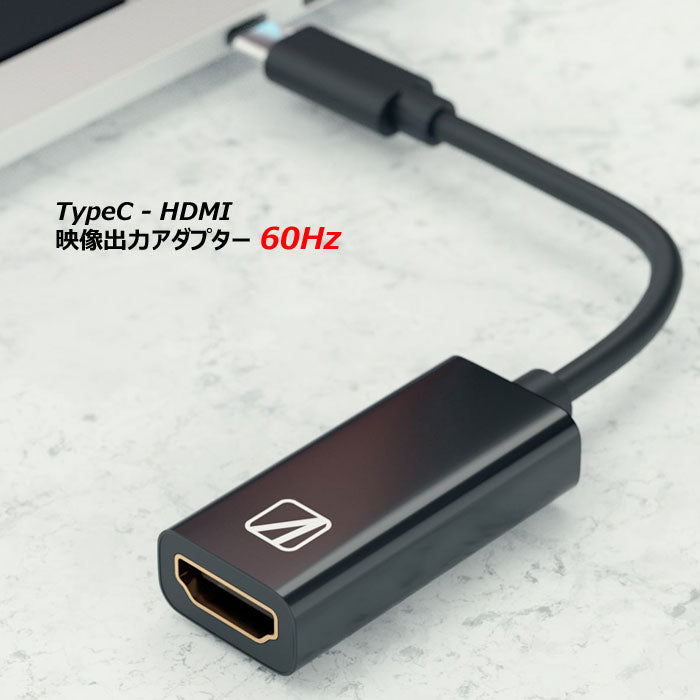
Pixelの有線HDMI接続に使用できるアダプターの一つに、エアリアの「SD-DPAH6(B)」があります。

エアリア TypeC - HDMI 映像出力アダプター 60Hz対応モデル iPhone17 対応 16 15スマホ PC Mac ノートパソコン 4K フルHD テレワーク ゲーム 会議 Displayport Altnate Mode(オルタネートモード) SD-DPAH6(B)

SD-DPAH6(B)は、DisplayPort Alternate Mode映像出力機能を搭載したType-Cポートを持つスマートフォンやPCで使用できるHDMI変換アダプターです。公式資料では、3840×2160の4K、1920×1080、1280×720、640×480などの解像度に対応し、HDMI Ver1.4、HDCP Ver1.4にも準拠しています。対応するPixelであれば、テレビやモニターへのミラーリング出力に活用できます。

本体サイズは約45×22×12mm、質量約16gのコンパクト設計のため、出張先、会議室、旅行先のホテルなどへ持ち運びやすい形状です。ただし、本製品は接続機器から給電される単機能アダプターで、スマホを充電するための給電用USB-Cポートはありません。長時間使用する際は、Pixel本体のバッテリー残量に注意してください。

7. Pixelがテレビに映らない・音が出ない時のチェックポイント

Pixelをテレビに接続しても映らない場合は、順番に原因を切り分けましょう。

  • 機種の対応状況: まず、Pixel本体が有線映像出力に対応しているか確認します。多くのPixel 7以前のモデルなど、外部出力に対応していない機種では、変換アダプターを使っても映像は出力できません。
  • ケーブルと入力切替: 変換アダプターがDP Alt Mode対応か確認します。また、テレビ側のHDMI入力(HDMI 1、HDMI 2など)が正しく切り替わっているか見直します。古いモニターや車載機器では、対応解像度・HDCP・入力仕様によって映らない場合があります。
  • 接続順を変える: 一度すべて外し、テレビの電源を入れる、HDMIケーブルをテレビとアダプターに接続する、最後にPixelへ接続するという順番で試してみてください。
  • 特定の動画アプリの制限: 無料動画は映るのに有料配信アプリだけ黒画面になる場合、HDCPやアプリ側の外部出力制限が関係している可能性があります。これはアプリやコンテンツ側の仕様のため、別のケーブルに変えても解決しない場合があります。
  • 再起動を試す: 音が出ない場合も含め、Pixel本体やテレビを一度再起動してから再接続を試みてください。一時的な認識不良であれば改善する場合があります。

8. まとめ:Pixel 10を安定してテレビ出力するなら対応アダプターを選ぶ

Google Pixelをテレビに映す方法には、ワイヤレス接続と、USB-C HDMI変換アダプターを使う有線接続があります。

手軽さを重視するならワイヤレス接続が便利です。一方で、Wi-Fi環境がない場所、遅延を抑えたいゲーム、安定して表示したいプレゼン、旅行先のホテルなどでは、有線HDMI接続が向いています。

ただし、有線出力には、Pixel本体が外部映像出力に対応していること、変換アダプターがDP Alt Mode対応であること、テレビ側にHDMI入力があることといった条件が必要です。エアリアの「SD-DPAH6(B)」は、DP Alt Mode対応機器向けの変換アダプターです。対応するPixelであればテレビやモニターへのミラーリング出力に使用できますので、お使いの機種の仕様を確認したうえで、対応アダプターを選んでみてください。

Google Pixelの有線テレビ出力に関するよくある質問 Q. Pixel 10はテレビに有線接続できますか?

A. 外部ディスプレイへの映像出力に対応したモデルであれば、USB-C HDMI変換アダプターを使ってテレビやモニターに出力できます。購入前にお使いのモデルの仕様を確認してください。

Q. Pixel 7以前はHDMI出力できますか?

A. 多くのPixel 7以前のモデルは、USB-Cからの有線映像出力に対応していません。テレビ等に映したい場合は、Chromecastなどのワイヤレス接続を使う必要があります。

Q. Pixelをテレビに映すにはHDMIケーブルだけで足りますか?

A. 通常、両端がHDMIのケーブルだけでは接続できません。Pixel側のUSB-C端子からHDMIへ変換する、DP Alt Modeに対応した変換アダプターが別途必要になります。

Q. NetflixやAmazon Prime Videoが映らないのはなぜですか?

A. アプリ側の外部出力制限や、機器のHDCP要件が関係している場合があります。写真や一般の動画は映るのに特定の有料配信アプリだけ画面が真っ黒になる場合、配信コンテンツ側の仕様である可能性があります。

Pixelの画面をテレビ・モニターに有線出力「SD-DPAH6(B)」

エアリアダイレクトでは、LINEお友達追加ですぐに使える10%OFFクーポンを配布中です。遅延を抑えた安定した有線テレビ出力を試してみたい方は、ぜひ商品ページで仕様を確認してみてください。
※ご購入前に、お使いのGoogle Pixelが外部映像出力(DisplayPort Alternate Mode)に対応しているモデルか必ずご確認ください。映像出力中はスマホのバッテリーを消費します。

「SD-DPAH6(B) 」をエアリアダイレクトで見る
ブログに戻る

他のおすすめ記事はこちら

モニターの音が悪い?PS5やSwitchで外部スピーカーを使う「HDMI音声分離」

モニターの音が悪い?PS5やSwitchで外部スピーカーを使う「HDMI音声分離」

動きの速いゲームを快適に遊ぶために、テレビからPC用のゲーミングモニターに買い替える人が増えています。しかし、いざPS5やNintendo Switchを繋いでゲームを起動した瞬間、「なんだか音が軽い…?」とがっかりした経験はないでしょうか。「それなら、手持ちのPC用スピーカーや古いサウンドバーを繋ごう」とゲーム機の背面を見ると、今度は「光デジタル端子」や「アナログ音声端子」がないことに気づきます。映像はモニターで綺麗に見たいけれど、音はHDMI非対応の手持ちのスピーカーから出したい。今回は、そんなゲーム環境の接続の悩みを解決する「HDMI音声分離機」という道具について、メリットと知っておくべき制約を解説いたします。 目次 1. なぜPCモニターの内蔵スピーカーは音が物足りないのか 2. 古い外部スピーカーが、PS5にそのまま繋がらない理由 3. 映像と音の道を分ける「HDMI音声分離機」の仕組み 4. 買う前に確認!PS5とSwitchで異なる「映像仕様」の選び方 5. まとめ:音環境が整うと、ゲームの満足度は跳ね上がる 1. なぜPCモニターの内蔵スピーカーは音が物足りないのか 大前提として、大半のPC用モニターに内蔵されているスピーカーは「とりあえず音が鳴る」ことを目的として設計されていることが多いです。 良い音(特に低音)を出すには、スピーカー内部にある程度の「空間の広さ」が必要です。しかし、近年のモニターはデザイン性を重視して限界まで薄型化・ベゼルレス化(枠を細く)されているため、物理的に大きなスピーカーユニットを搭載するスペースがありません。 結果として、1W〜2W程度の小さなスピーカーが背面にひっそりと埋め込まれることになり、音が後ろにこもって聞こえたり、スマートフォンのスピーカーよりも軽く薄い音になってしまうことが多いのです。「モニターの故障かな?」と疑う方もいますが、構造上の仕様であることがほとんどです。 2. 古い外部スピーカーが、PS5にそのまま繋がらない理由 モニターの音が物足りないなら、別のスピーカーを用意すればいい。しかしここで、接続の壁にぶつかります。 HDMI入力端子を備えた最新のAVアンプやサウンドバーであれば、PS5と直接HDMIケーブルで繋ぐことができます。しかし、PC用のスピーカーや、光デジタルやアナログ入力しかない古いサウンドシステムを使いたい場合、昔のゲーム機には付いていた「光デジタル音声出力端子」や「アナログ端子」が、PS5本体には搭載されていません。 Nintendo Switchの場合、本体上部に3.5mmのイヤホンジャックはありますが、TVモードで遊ぶ際にわざわざ本体から長いケーブルを引くのは配線が煩雑になります。 モニターのイヤホンジャックを使う方法 モニター側にイヤホンジャック(AUX端子)があれば、そこから外部スピーカーへ繋ぐことは可能です。ただし、製品によってはモニター内の安価なオーディオ回路を経由するため、ノイズが乗ったり、音量や音質が物足りなく感じたりするケースがあります。 「HDMIから出力される音声を、モニターの回路を通さずに、光デジタルやアナログ接続で手持ちのスピーカーに送りたい」。これを叶えるための道具がHDMI音声分離機です。 3. 映像と音の道を分ける「HDMI音声分離機」の仕組み 「HDMI音声分離機(オーディオエクストラクター)」は、HDMIケーブルの中を流れている「映像」と「音」のデータを途中で分離してくれる小さな箱です。...

モニターの音が悪い?PS5やSwitchで外部スピーカーを使う「HDMI音声分離」

動きの速いゲームを快適に遊ぶために、テレビからPC用のゲーミングモニターに買い替える人が増えています。しかし、いざPS5やNintendo Switchを繋いでゲームを起動した瞬間、「なんだか音が軽い…?」とがっかりした経験はないでしょうか。「それなら、手持ちのPC用スピーカーや古いサウンドバーを繋ごう」とゲーム機の背面を見ると、今度は「光デジタル端子」や「アナログ音声端子」がないことに気づきます。映像はモニターで綺麗に見たいけれど、音はHDMI非対応の手持ちのスピーカーから出したい。今回は、そんなゲーム環境の接続の悩みを解決する「HDMI音声分離機」という道具について、メリットと知っておくべき制約を解説いたします。 目次 1. なぜPCモニターの内蔵スピーカーは音が物足りないのか 2. 古い外部スピーカーが、PS5にそのまま繋がらない理由 3. 映像と音の道を分ける「HDMI音声分離機」の仕組み 4. 買う前に確認!PS5とSwitchで異なる「映像仕様」の選び方 5. まとめ:音環境が整うと、ゲームの満足度は跳ね上がる 1. なぜPCモニターの内蔵スピーカーは音が物足りないのか 大前提として、大半のPC用モニターに内蔵されているスピーカーは「とりあえず音が鳴る」ことを目的として設計されていることが多いです。 良い音(特に低音)を出すには、スピーカー内部にある程度の「空間の広さ」が必要です。しかし、近年のモニターはデザイン性を重視して限界まで薄型化・ベゼルレス化(枠を細く)されているため、物理的に大きなスピーカーユニットを搭載するスペースがありません。 結果として、1W〜2W程度の小さなスピーカーが背面にひっそりと埋め込まれることになり、音が後ろにこもって聞こえたり、スマートフォンのスピーカーよりも軽く薄い音になってしまうことが多いのです。「モニターの故障かな?」と疑う方もいますが、構造上の仕様であることがほとんどです。 2. 古い外部スピーカーが、PS5にそのまま繋がらない理由 モニターの音が物足りないなら、別のスピーカーを用意すればいい。しかしここで、接続の壁にぶつかります。 HDMI入力端子を備えた最新のAVアンプやサウンドバーであれば、PS5と直接HDMIケーブルで繋ぐことができます。しかし、PC用のスピーカーや、光デジタルやアナログ入力しかない古いサウンドシステムを使いたい場合、昔のゲーム機には付いていた「光デジタル音声出力端子」や「アナログ端子」が、PS5本体には搭載されていません。 Nintendo Switchの場合、本体上部に3.5mmのイヤホンジャックはありますが、TVモードで遊ぶ際にわざわざ本体から長いケーブルを引くのは配線が煩雑になります。 モニターのイヤホンジャックを使う方法 モニター側にイヤホンジャック(AUX端子)があれば、そこから外部スピーカーへ繋ぐことは可能です。ただし、製品によってはモニター内の安価なオーディオ回路を経由するため、ノイズが乗ったり、音量や音質が物足りなく感じたりするケースがあります。 「HDMIから出力される音声を、モニターの回路を通さずに、光デジタルやアナログ接続で手持ちのスピーカーに送りたい」。これを叶えるための道具がHDMI音声分離機です。 3. 映像と音の道を分ける「HDMI音声分離機」の仕組み 「HDMI音声分離機(オーディオエクストラクター)」は、HDMIケーブルの中を流れている「映像」と「音」のデータを途中で分離してくれる小さな箱です。...

【目線録画 カメラ】スマホ以外で手元撮影したい! 失敗しない小型ウェアラブルカメラの選び方と「CAM-GLASSES」の実力

【目線録画 カメラ】スマホ以外で手元撮影したい! 失敗しない小型ウェアラブルカメラの選び方と「...

「プラモデルの組み立てや、料理の手順を動画で残したい」「釣りのヒットシーンを、自分の目線で迫力たっぷりに録画したい」「現場の点検や工事の様子を、正確な記録として保存したい」このようにスマホ以外で手元撮影したいというニーズは非常に多いのですが、いざやってみると大きな壁にぶつかります。 スマホを三脚に立てると、手元が自分の体で隠れてしまう。かといって片手でスマホを持てば、作業が全く進まない。そんな「両手を使いながら、自分が見ている景色をそのまま録画したい」というジレンマを解決するのが、エアリアのメガネ 装着 カメラ「CAM-GLASSES(カム・グラッシーズ)」です。 今回は、アクションカメラやスマホ撮影で挫折した方に向けて、なぜ「メガネに付けるタイプ」が最強のハンズフリー 撮影 カメラになり得るのかを解説します。 目次 手元撮影、スマホや「胸元カメラ」では限界がある理由 「見たまま」を残す。CAM-GLASSESが選ばれる理由 【シーン別】こんな用途で強烈に刺さります 買う前に必ずチェック! 仕様の「割り切り」ポイント まとめ:撮影の「準備」をなくせば、最高の記録が残る 手元撮影、スマホや「胸元カメラ」では限界がある理由 「撮影のために作業の手が止まる」。これが、動画記録が続かなくなる最大の原因です。 スマホを取り出し、画角を確認して三脚にセットする。しかし、作業中に少し体が動くだけで、あとで見返した時に「肝心の手元がフレームアウトしていた」という悲劇がよく起きます。 なら、体に固定するカメラはどうでしょうか。GoProなどのアクションカメラを「胸」にマウントする方法もありますが、実はこれも万能ではありません。胸元のカメラは目線より低いため、覗き込むような細かい作業(配線確認や、鍋の中を見る動きなど)では、カメラの視界と自分の視界に大きなズレが生じます。 自分が「ここ!」と注目しているポイントを正確に映すには、カメラのレンズを「自分の目の高さ(目線)」に合わせるのが一番理にかなっているのです。 「見たまま」を残す。CAM-GLASSESが選ばれる理由 エアリアの「CAM-GLASSES」は、普段かけているメガネのテンプル(つる)部分に、ゴムバンドでサッと固定して使うタイプのウェアラブルカメラです。 頭のてっぺんでも胸でもなく、文字通り「目の横」から目線録画 カメラとして機能するため、自分が見ている景色(視界)と、録画される映像のズレが極めて少なくなります。 ズレが少ない:目線と近い位置で録画するため、「見ている場所」と「映る場所」が一致しやすい。 両手が空く:作業を止めずに撮れるので、撮影が“邪魔”になりにくい。 確認が楽:本体内側の0.96インチ小型液晶画面で録画状態やバッテリー残量を確認しやすい。 さらに、この手の小型 ウェアラブルカメラ おすすめポイントとして、本体内側に「0.96インチの小型液晶画面」が付いている点が挙げられます。「いま本当に録画されているか?」「バッテリーは残っているか?」が、メガネを外さなくても視界の端でチラッと確認できるため、「撮れているか不安になって、結局スマホで確認してしまう」という本末転倒な事態を防げます。 【シーン別】こんな用途で強烈に刺さります...

【目線録画 カメラ】スマホ以外で手元撮影したい! 失敗しない小型ウェアラブルカメラの選び方と「...

「プラモデルの組み立てや、料理の手順を動画で残したい」「釣りのヒットシーンを、自分の目線で迫力たっぷりに録画したい」「現場の点検や工事の様子を、正確な記録として保存したい」このようにスマホ以外で手元撮影したいというニーズは非常に多いのですが、いざやってみると大きな壁にぶつかります。 スマホを三脚に立てると、手元が自分の体で隠れてしまう。かといって片手でスマホを持てば、作業が全く進まない。そんな「両手を使いながら、自分が見ている景色をそのまま録画したい」というジレンマを解決するのが、エアリアのメガネ 装着 カメラ「CAM-GLASSES(カム・グラッシーズ)」です。 今回は、アクションカメラやスマホ撮影で挫折した方に向けて、なぜ「メガネに付けるタイプ」が最強のハンズフリー 撮影 カメラになり得るのかを解説します。 目次 手元撮影、スマホや「胸元カメラ」では限界がある理由 「見たまま」を残す。CAM-GLASSESが選ばれる理由 【シーン別】こんな用途で強烈に刺さります 買う前に必ずチェック! 仕様の「割り切り」ポイント まとめ:撮影の「準備」をなくせば、最高の記録が残る 手元撮影、スマホや「胸元カメラ」では限界がある理由 「撮影のために作業の手が止まる」。これが、動画記録が続かなくなる最大の原因です。 スマホを取り出し、画角を確認して三脚にセットする。しかし、作業中に少し体が動くだけで、あとで見返した時に「肝心の手元がフレームアウトしていた」という悲劇がよく起きます。 なら、体に固定するカメラはどうでしょうか。GoProなどのアクションカメラを「胸」にマウントする方法もありますが、実はこれも万能ではありません。胸元のカメラは目線より低いため、覗き込むような細かい作業(配線確認や、鍋の中を見る動きなど)では、カメラの視界と自分の視界に大きなズレが生じます。 自分が「ここ!」と注目しているポイントを正確に映すには、カメラのレンズを「自分の目の高さ(目線)」に合わせるのが一番理にかなっているのです。 「見たまま」を残す。CAM-GLASSESが選ばれる理由 エアリアの「CAM-GLASSES」は、普段かけているメガネのテンプル(つる)部分に、ゴムバンドでサッと固定して使うタイプのウェアラブルカメラです。 頭のてっぺんでも胸でもなく、文字通り「目の横」から目線録画 カメラとして機能するため、自分が見ている景色(視界)と、録画される映像のズレが極めて少なくなります。 ズレが少ない:目線と近い位置で録画するため、「見ている場所」と「映る場所」が一致しやすい。 両手が空く:作業を止めずに撮れるので、撮影が“邪魔”になりにくい。 確認が楽:本体内側の0.96インチ小型液晶画面で録画状態やバッテリー残量を確認しやすい。 さらに、この手の小型 ウェアラブルカメラ おすすめポイントとして、本体内側に「0.96インチの小型液晶画面」が付いている点が挙げられます。「いま本当に録画されているか?」「バッテリーは残っているか?」が、メガネを外さなくても視界の端でチラッと確認できるため、「撮れているか不安になって、結局スマホで確認してしまう」という本末転倒な事態を防げます。 【シーン別】こんな用途で強烈に刺さります...

飛行機へのモバイルバッテリー持ち込みルールと、旅行に適した安全な選び方

飛行機へのモバイルバッテリー持ち込みルールと、旅行に適した安全な選び方

旅行や出張のパッキング中、「このモバイルバッテリー、飛行機に持ち込んでも大丈夫だっけ?」と不安になったことはありませんか。 マップで目的地を調べたり、写真をたくさん撮ったりと、旅行中のスマートフォンは普段以上に酷使されます。しかし、モバイルバッテリーは航空法によって機内への持ち込みルールが厳しく定められており、うっかりルールを知らずに持っていくと、保安検査場で没収されてしまうこともあります。 さらに、2026年4月中旬より、国土交通省の指導により国内の持ち込みルールが大きく変更される予定です。この記事では、最新の航空機持ち込みルールを分かりやすく解説しつつ、発熱リスクを低減させた次世代の「準固体電池モバイルバッテリー」についてご紹介します。 目次 1. 【最新ルール】預け入れNG。機内での充電も禁止に 2. 持ち込める容量の基準「100Wh」の計算方法と注意点 3. 旅行用バッテリーは「容量」だけで選ぶと失敗する 4. 発火リスクの低減が期待される「準固体電池」という選択 5. まとめ:旅行の心強い相棒になるモバイルバッテリーとは 1. 【最新ルール】預け入れNG。機内での充電も禁止に まず大前提として、モバイルバッテリー(リチウムイオン電池)は、航空会社のカウンターで「預け入れ荷物(スーツケース)」に入れて預けることはできません。必ず自分の手元に置く「機内持ち込み手荷物」として客室に持ち込む必要があります。 2025年〜2026年の重要なルール変更 近年、機内での発火トラブルを防ぐため、ルールの厳格化が進んでいます。 頭上の収納棚はNG(2025年7月〜):発火時にすぐ気づけるよう、座席の上の収納棚ではなく、足元など常に確認できる手元に置くことが求められています。 1人2個まで(2026年4月中旬〜予定):これまで100Wh以下は「1人20個まで」など緩い基準がありましたが、国土交通省の新たなルールにより「100Wh以下であっても1人2個まで」に制限される予定です。 機内での使用・充電禁止(2026年4月中旬〜予定):機内でモバイルバッテリーを使ってスマホを充電したり、モバイルバッテリー自体を充電したりする行為が禁止される予定です。機内ではあくまで「持ち運ぶだけ」となります。 2. 持ち込める容量の基準「100Wh」の計算方法と注意点 持ち込めるバッテリーの「容量」にも制限があります。一般的な基準は「100Wh(ワットアワー)以下のものは持ち込み可能(上記ルールの通り、今後は最大2個まで)」です。100Whを超えて160Wh以下のものは航空会社の承認が必要な場合があり、160Whを超えるものは持ち込み不可となります。 「mAh」を「Wh」に計算するには? 市販のモバイルバッテリーに記載されている「mAh(ミリアンペアアワー)」を、基準となる「Wh」に直すには以下の計算式を用います。 【計算式】 Wh =...

飛行機へのモバイルバッテリー持ち込みルールと、旅行に適した安全な選び方

旅行や出張のパッキング中、「このモバイルバッテリー、飛行機に持ち込んでも大丈夫だっけ?」と不安になったことはありませんか。 マップで目的地を調べたり、写真をたくさん撮ったりと、旅行中のスマートフォンは普段以上に酷使されます。しかし、モバイルバッテリーは航空法によって機内への持ち込みルールが厳しく定められており、うっかりルールを知らずに持っていくと、保安検査場で没収されてしまうこともあります。 さらに、2026年4月中旬より、国土交通省の指導により国内の持ち込みルールが大きく変更される予定です。この記事では、最新の航空機持ち込みルールを分かりやすく解説しつつ、発熱リスクを低減させた次世代の「準固体電池モバイルバッテリー」についてご紹介します。 目次 1. 【最新ルール】預け入れNG。機内での充電も禁止に 2. 持ち込める容量の基準「100Wh」の計算方法と注意点 3. 旅行用バッテリーは「容量」だけで選ぶと失敗する 4. 発火リスクの低減が期待される「準固体電池」という選択 5. まとめ:旅行の心強い相棒になるモバイルバッテリーとは 1. 【最新ルール】預け入れNG。機内での充電も禁止に まず大前提として、モバイルバッテリー(リチウムイオン電池)は、航空会社のカウンターで「預け入れ荷物(スーツケース)」に入れて預けることはできません。必ず自分の手元に置く「機内持ち込み手荷物」として客室に持ち込む必要があります。 2025年〜2026年の重要なルール変更 近年、機内での発火トラブルを防ぐため、ルールの厳格化が進んでいます。 頭上の収納棚はNG(2025年7月〜):発火時にすぐ気づけるよう、座席の上の収納棚ではなく、足元など常に確認できる手元に置くことが求められています。 1人2個まで(2026年4月中旬〜予定):これまで100Wh以下は「1人20個まで」など緩い基準がありましたが、国土交通省の新たなルールにより「100Wh以下であっても1人2個まで」に制限される予定です。 機内での使用・充電禁止(2026年4月中旬〜予定):機内でモバイルバッテリーを使ってスマホを充電したり、モバイルバッテリー自体を充電したりする行為が禁止される予定です。機内ではあくまで「持ち運ぶだけ」となります。 2. 持ち込める容量の基準「100Wh」の計算方法と注意点 持ち込めるバッテリーの「容量」にも制限があります。一般的な基準は「100Wh(ワットアワー)以下のものは持ち込み可能(上記ルールの通り、今後は最大2個まで)」です。100Whを超えて160Wh以下のものは航空会社の承認が必要な場合があり、160Whを超えるものは持ち込み不可となります。 「mAh」を「Wh」に計算するには? 市販のモバイルバッテリーに記載されている「mAh(ミリアンペアアワー)」を、基準となる「Wh」に直すには以下の計算式を用います。 【計算式】 Wh =...

寝ながらイヤホンで耳が痛い…寝落ちのストレスをなくす「枕下スピーカー」という選択肢

寝ながらイヤホンで耳が痛い…寝落ちのストレスをなくす「枕下スピーカー」という選択肢

布団に入ってから、YouTubeの解説動画やASMR、深夜ラジオなどを聴きながら眠りにつく。スマートフォンの普及により、そんな「音」をお供にした寝落ちを毎日の楽しみにしている方は多いと思います。 ただ、その時に使う「イヤホン」が、地味なストレスになっていませんか? 仰向けのままなら良くても、横向きに寝返りを打った瞬間、イヤホンが枕と頭に挟まれて耳の奥に押し込まれる。あのズキッとした痛みで、せっかくの眠気が吹き飛んでしまった経験は誰にでもあるはずです。 朝起きるとワイヤレスイヤホンの片耳がシーツの奥で行方不明になっていたり、耳の中が蒸れてムズムズしたり。かといって、家族が寝ている部屋でスマホのスピーカーから音を出すわけにもいきません。 「聴きながら寝たい、でも耳は痛い」。今回は、そんなイヤホン寝落ちのジレンマを抱えている方に向けて、耳を塞がずに自分だけの音を楽しむ「ピロースピーカー」という道具についてお話しします。 目次 1. イヤホンをしたまま寝るのが、地味にしんどい3つの理由 2. 「睡眠用イヤホン(寝ホン)」でも解決しきれない壁 3. スマホをそのまま鳴らすと、周りに気を遣う 4. 耳を塞がない・周りに響かない「枕の下に置く」スピーカー 5. 詳しい選び方や使い方は、関連記事 イヤホンをしたまま寝るのが、地味にしんどい3つの理由 寝転がりながらイヤホンを使うことには、私たちの身体構造上、いくつかの物理的な無理があります。 ① 圧迫感と寝返りの制限 人間は寝ている間に、血流を滞らせないために無意識に何度も寝返りを打ちます。しかし、イヤホンをしていると「横を向いたら痛い」ということを脳が学習してしまい、無意識のうちに仰向けの姿勢を保とうと体が緊張してしまいます。これでは、リラックスするために音を聴いているのか、イヤホンを守るために寝ているのか分かりません。 ② 耳の蒸れと衛生的なリスク カナル型(耳栓型)のイヤホンを朝まで長時間つけっぱなしにすると、耳の中が密閉されて湿気がこもります。(※医学的なリスクについては専門家や医師にご確認いただきたいですが)日常的な感覚としても、起きた時に耳の中がムズムズしたり、かゆみを感じたりといった不快感は、多くの方が経験しているはずです。耳を休ませる時間は、質の高い睡眠に欠かせません。 ③ アラームや環境音が聞こえない不安 ノイズキャンセリング機能が優秀なイヤホンほど、朝の目覚まし時計の音や、家族の呼びかけ、あるいは災害時の通知音などに気づきにくくなります。完全に耳を塞いでしまう状態は、深層心理で「何かあっても起きられないかも」という不安を生み、眠りを浅くしている可能性があります。 「睡眠用イヤホン(寝ホン)」でも解決しきれない壁 最近では、こうした痛みを軽減するために、ハウジング(本体部分)が極端に小さく柔らかい「睡眠用イヤホン(通称:寝ホン)」と呼ばれる製品も登場しています。 確かに、一般的なイヤホンに比べれば横を向いた時の痛みはかなり軽減されます。しかし、それでも「耳の穴に異物を入れている」という物理的な事実は変わりません。...

寝ながらイヤホンで耳が痛い…寝落ちのストレスをなくす「枕下スピーカー」という選択肢

布団に入ってから、YouTubeの解説動画やASMR、深夜ラジオなどを聴きながら眠りにつく。スマートフォンの普及により、そんな「音」をお供にした寝落ちを毎日の楽しみにしている方は多いと思います。 ただ、その時に使う「イヤホン」が、地味なストレスになっていませんか? 仰向けのままなら良くても、横向きに寝返りを打った瞬間、イヤホンが枕と頭に挟まれて耳の奥に押し込まれる。あのズキッとした痛みで、せっかくの眠気が吹き飛んでしまった経験は誰にでもあるはずです。 朝起きるとワイヤレスイヤホンの片耳がシーツの奥で行方不明になっていたり、耳の中が蒸れてムズムズしたり。かといって、家族が寝ている部屋でスマホのスピーカーから音を出すわけにもいきません。 「聴きながら寝たい、でも耳は痛い」。今回は、そんなイヤホン寝落ちのジレンマを抱えている方に向けて、耳を塞がずに自分だけの音を楽しむ「ピロースピーカー」という道具についてお話しします。 目次 1. イヤホンをしたまま寝るのが、地味にしんどい3つの理由 2. 「睡眠用イヤホン(寝ホン)」でも解決しきれない壁 3. スマホをそのまま鳴らすと、周りに気を遣う 4. 耳を塞がない・周りに響かない「枕の下に置く」スピーカー 5. 詳しい選び方や使い方は、関連記事 イヤホンをしたまま寝るのが、地味にしんどい3つの理由 寝転がりながらイヤホンを使うことには、私たちの身体構造上、いくつかの物理的な無理があります。 ① 圧迫感と寝返りの制限 人間は寝ている間に、血流を滞らせないために無意識に何度も寝返りを打ちます。しかし、イヤホンをしていると「横を向いたら痛い」ということを脳が学習してしまい、無意識のうちに仰向けの姿勢を保とうと体が緊張してしまいます。これでは、リラックスするために音を聴いているのか、イヤホンを守るために寝ているのか分かりません。 ② 耳の蒸れと衛生的なリスク カナル型(耳栓型)のイヤホンを朝まで長時間つけっぱなしにすると、耳の中が密閉されて湿気がこもります。(※医学的なリスクについては専門家や医師にご確認いただきたいですが)日常的な感覚としても、起きた時に耳の中がムズムズしたり、かゆみを感じたりといった不快感は、多くの方が経験しているはずです。耳を休ませる時間は、質の高い睡眠に欠かせません。 ③ アラームや環境音が聞こえない不安 ノイズキャンセリング機能が優秀なイヤホンほど、朝の目覚まし時計の音や、家族の呼びかけ、あるいは災害時の通知音などに気づきにくくなります。完全に耳を塞いでしまう状態は、深層心理で「何かあっても起きられないかも」という不安を生み、眠りを浅くしている可能性があります。 「睡眠用イヤホン(寝ホン)」でも解決しきれない壁 最近では、こうした痛みを軽減するために、ハウジング(本体部分)が極端に小さく柔らかい「睡眠用イヤホン(通称:寝ホン)」と呼ばれる製品も登場しています。 確かに、一般的なイヤホンに比べれば横を向いた時の痛みはかなり軽減されます。しかし、それでも「耳の穴に異物を入れている」という物理的な事実は変わりません。...

MagSafeとは? 薄型で寿命4倍「準固体電池」モバイルバッテリーの賢い選び方

MagSafeとは? 薄型で寿命4倍「準固体電池」モバイルバッテリーの賢い選び方

外出先でスマホの充電が切れそうになり、カバンの中で絡まった充電ケーブルを引っ張り出す。モバイルバッテリーとスマホを重ねて持ちながら操作しようとして、ケーブルが邪魔でイライラする。 そんな日常のちょっとしたストレスをなくしてくれるのが「MagSafe(マグセーフ)対応のモバイルバッテリー」です。 しかし、いざ買おうとすると「どれも分厚くて重い」「使っていると異常に熱くなって怖い」「1年くらいでバッテリーが劣化して膨らんできた」といった不満の声もよく耳にします。 実は今、モバイルバッテリーの世界に「準固体電池」という新しい技術が降りてきており、これまでの常識を変える製品が登場しています。今回は、そもそもMagSafeとは何が便利なのかをおさらいしつつ、安全性と寿命が大きく向上した最新型の薄型バッテリーについて解説します。 目次 1. そもそも「MagSafe」とは? ケーブルレスの快適さ 2. 従来のモバイルバッテリーが抱える「3つの不満」 3. 常識を変える新しい技術「準固体電池」とは 4. 薄型・安全・長寿命。HAMAKEN WORKSバッテリーの実力 5. 5000mAhと10000mAh、どちらを選ぶべき? 6. まとめ:モバイルバッテリーは「寿命と安全性」で選ぶ時代へ 1. そもそも「MagSafe」とは? ケーブルレスの快適さ MagSafe(マグセーフ)とは、AppleがiPhone 12シリーズ以降から採用している、磁石を使ったワイヤレス充電の仕組みのことです。 これまでのワイヤレス充電(Qi充電)は、「充電器のど真ん中にスマホを置かないと充電されない」「ちょっとでもズレると充電が止まってしまう」という使いにくさがありました。 MagSafeは、iPhoneの背面にリング状の磁石が内蔵されており、対応する充電器を近づけると「ピタッ」と正しい位置に吸い付きます。これにより、スマホにケーブルを挿さなくても、背中に貼り付けるだけで確実かつスピーディに充電ができるようになりました。 MagSafeモバイルバッテリーのメリット ・ケーブルを持ち歩く必要がない:断線や、カバンの中で絡まるストレスから解放されます。 ・充電しながら操作しやすい:スマホとバッテリーが一体化するため、そのまま片手で持ってSNSを見たり、通話したりできます。 ・端子が空く:充電端子を使わないため、充電しながら有線イヤホンを使ったり、外部マイクを繋いだりすることができます。...

MagSafeとは? 薄型で寿命4倍「準固体電池」モバイルバッテリーの賢い選び方

外出先でスマホの充電が切れそうになり、カバンの中で絡まった充電ケーブルを引っ張り出す。モバイルバッテリーとスマホを重ねて持ちながら操作しようとして、ケーブルが邪魔でイライラする。 そんな日常のちょっとしたストレスをなくしてくれるのが「MagSafe(マグセーフ)対応のモバイルバッテリー」です。 しかし、いざ買おうとすると「どれも分厚くて重い」「使っていると異常に熱くなって怖い」「1年くらいでバッテリーが劣化して膨らんできた」といった不満の声もよく耳にします。 実は今、モバイルバッテリーの世界に「準固体電池」という新しい技術が降りてきており、これまでの常識を変える製品が登場しています。今回は、そもそもMagSafeとは何が便利なのかをおさらいしつつ、安全性と寿命が大きく向上した最新型の薄型バッテリーについて解説します。 目次 1. そもそも「MagSafe」とは? ケーブルレスの快適さ 2. 従来のモバイルバッテリーが抱える「3つの不満」 3. 常識を変える新しい技術「準固体電池」とは 4. 薄型・安全・長寿命。HAMAKEN WORKSバッテリーの実力 5. 5000mAhと10000mAh、どちらを選ぶべき? 6. まとめ:モバイルバッテリーは「寿命と安全性」で選ぶ時代へ 1. そもそも「MagSafe」とは? ケーブルレスの快適さ MagSafe(マグセーフ)とは、AppleがiPhone 12シリーズ以降から採用している、磁石を使ったワイヤレス充電の仕組みのことです。 これまでのワイヤレス充電(Qi充電)は、「充電器のど真ん中にスマホを置かないと充電されない」「ちょっとでもズレると充電が止まってしまう」という使いにくさがありました。 MagSafeは、iPhoneの背面にリング状の磁石が内蔵されており、対応する充電器を近づけると「ピタッ」と正しい位置に吸い付きます。これにより、スマホにケーブルを挿さなくても、背中に貼り付けるだけで確実かつスピーディに充電ができるようになりました。 MagSafeモバイルバッテリーのメリット ・ケーブルを持ち歩く必要がない:断線や、カバンの中で絡まるストレスから解放されます。 ・充電しながら操作しやすい:スマホとバッテリーが一体化するため、そのまま片手で持ってSNSを見たり、通話したりできます。 ・端子が空く:充電端子を使わないため、充電しながら有線イヤホンを使ったり、外部マイクを繋いだりすることができます。...

5GbEとは?LANボード(NIC)増設のメリットと失敗しない選び方

5GbEとは?LANボード(NIC)増設のメリットと失敗しない選び方

もし「まずはお得に試したい」「少しでも安く購入したい」とお考えの方は、記事の下部でご案内しているLINEクーポンをぜひご活用ください。 お友だち追加後、すぐに受け取れて今日から使える10%OFFクーポンをお届けしています。 ▼ クーポンを受け取る(記事下へ) この記事でわかること 5GbEって何?(1Gbps・2.5Gbps・10GbEとの違い) LANボード(NIC)は誰が使う? どんなときに必要? 失敗しない導入前のチェックリスト(スイッチ/ケーブル/PCスロット) はじめてでも導入しやすい、おすすめのPCIe 5GbE拡張ボード 目次 1. 5GbEってなに?かんたん解説 2. LANボード(NIC)ってどういう人が使うの? 3. 5GbE導入の前に|ここだけはチェック 4. 取り付け~設定(初心者向け手順) 5. 失敗しない“買い方”チェックリスト 6. おすすめ:はじめての“5ギガ”にちょうどいい1枚 7. よくある質問 8. まとめ:5GbEは“速さと現実性”のちょうどいい落としどころ 1. 5GbEってなに?かんたん解説...

5GbEとは?LANボード(NIC)増設のメリットと失敗しない選び方

もし「まずはお得に試したい」「少しでも安く購入したい」とお考えの方は、記事の下部でご案内しているLINEクーポンをぜひご活用ください。 お友だち追加後、すぐに受け取れて今日から使える10%OFFクーポンをお届けしています。 ▼ クーポンを受け取る(記事下へ) この記事でわかること 5GbEって何?(1Gbps・2.5Gbps・10GbEとの違い) LANボード(NIC)は誰が使う? どんなときに必要? 失敗しない導入前のチェックリスト(スイッチ/ケーブル/PCスロット) はじめてでも導入しやすい、おすすめのPCIe 5GbE拡張ボード 目次 1. 5GbEってなに?かんたん解説 2. LANボード(NIC)ってどういう人が使うの? 3. 5GbE導入の前に|ここだけはチェック 4. 取り付け~設定(初心者向け手順) 5. 失敗しない“買い方”チェックリスト 6. おすすめ:はじめての“5ギガ”にちょうどいい1枚 7. よくある質問 8. まとめ:5GbEは“速さと現実性”のちょうどいい落としどころ 1. 5GbEってなに?かんたん解説...