SDカードからmicroSDへデータを移行する方法|PCでコピー

SDカードからmicroSDへデータを移行する方法|PCでコピー

結論

SDカードからmicroSDへ写真・動画を移すには、PCへ一度コピーしてから移す方法と、2枚を同時認識するリーダーを使う方法があります。最初は「切り取り」ではなく「コピー」を使い、保存先で開けることを確認するまで元のカードを残しましょう。

カメラのSDカードにある写真をmicroSDにも保存したい、カードリーダーが1スロットしかなく入れ替えが面倒。こうした場合は、必要な空き容量と、2枚を同時に認識できるかを先に確認します。

PCでSDとmicroSDを同時に扱いたい方には、2カードスロット搭載「DELTA HUB EIGHT(SD-HC2A4-CR)」が候補です。SD用・microSD用の各スロットで同時アクセスを案内しています。なお、USBの最大10Gbps表記は、カード間コピーが10Gbpsで完了する意味ではありません。
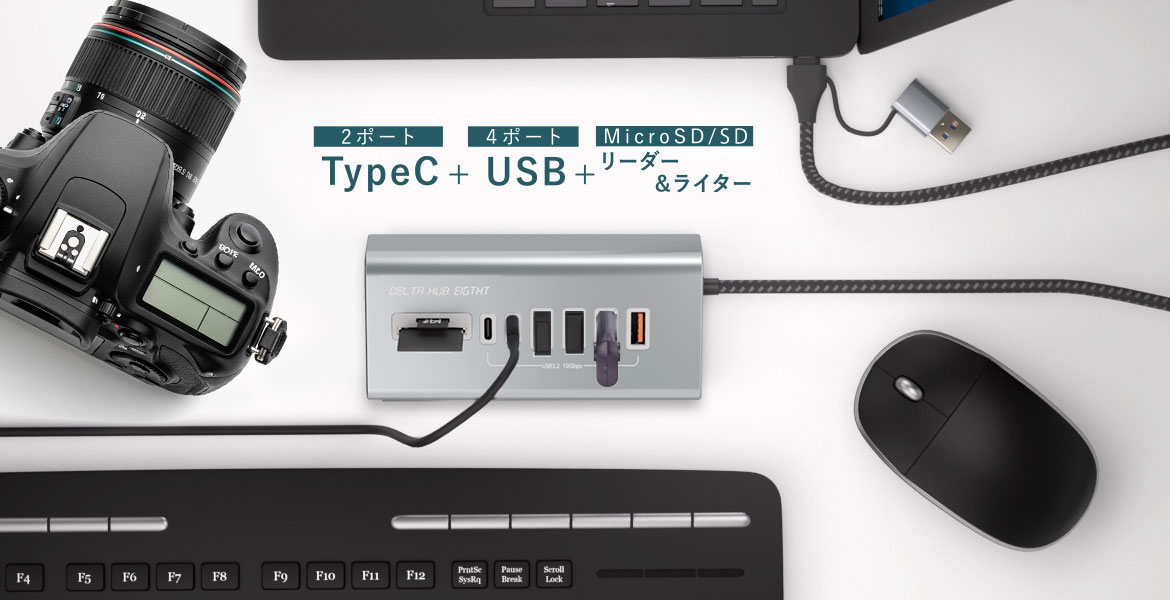
全8ポート同時アクセス可能

1. 写真・動画のコピーと、カード全体の複製は別

本記事は、自分が利用できる通常の写真・動画・書類を、PCで別のカードへコピーする手順です。Windows 11を中心に説明し、Macの確認点も補足します。

ゲーム機の保存データ、OS起動用カード、アプリ専用領域、暗号化されたデータなどは、ファイルをコピーするだけで引き継げるとは限りません。その用途は機器メーカーの移行手順を優先し、本記事をカードの完全クローン手順として使わないでください。

また、通常サイズのSDカードとmicroSDカードは物理サイズが違います。microSDをSDサイズのアダプターへ入れて使う方法はありますが、そのアダプター自体に写真を保存したり、データを転送したりする機能があるわけではありません。

2. 移行先の「空き容量」と、戻す機器の対応を先に確認する

確認項目 見る場所・内容 注意点
元データの容量 コピーするフォルダー・ファイルのプロパティ 元カードの公称容量ではなく、必要なデータ量を見る
microSDの空き容量 エクスプローラーのドライブ情報 表示上の空き容量に余裕を持たせる
PC側の保存場所 一時保存先の空き容量と保存先の指定 会社PCなどは利用可能な保存先を確認
カードの対応規格 SDHC・SDXCなど、容量帯とファイルシステム PCだけでなく、後で使うカメラ等の対応も確認
リーダーの仕様 対応カード、容量、2スロットの同時使用可否 挿し口が2つあるだけでは同時認識とはいえない

同じ「64GB」「128GB」という容量でも、カードや機器の対応条件は別です。カメラへ戻す場合は、そのカメラがmicroSDとSD変換アダプターの組み合わせ、容量、形式を利用できるかも確認しましょう。

フォーマットはコピーの必須手順ではありません

初期化するとカード内のデータは消えます。読み込めない、保存できないという理由だけで実行しないでください。必要な場合も、元データを別の場所へ保存したうえで、カードを使う機器の指定に従います。

3. 1スロットなら「SD→PC→microSD」でコピーする

カードを1枚ずつしか使えなくても、PCに一時保存する場所があればコピーできます。追加のリーダーを買う前に、手持ちの機器で対応できるかを確認しましょう。

  1. 元のSDカードを対応リーダーへ接続し、エクスプローラーで内容を開きます。
  2. PCの許可された保存場所に、日付などで識別できるフォルダーを作ります。
  3. 必要なデータを選び、「コピー」→PC側フォルダーで「貼り付け」を実行します。元データを消す「切り取り」は使いません。
  4. コピー完了後に、PC側で写真や動画を開けるか確認します。
  5. 安全な取り外し操作を行い、SDカードを外してmicroSDを接続します。
  6. PC側へ保存したデータを、microSDの保存先へ「コピー」→「貼り付け」します。
  7. microSD側で必要なファイルが開くことを確認し、安全な取り外し操作で外します。

MacではFinderから接続したカードを開き、コピーとペーストで同様に進めます。コピー後はFinderの「取り出す」を使い、処理中に抜かないでください。OSやリーダーによって表示が異なるため、使用機器の案内も確認します。

一時保存先がクラウド同期フォルダーの場合は、データが外部へ同期される設定になっていないかも確認してください。業務の写真や個人情報を含む書類は、組織の保存ルールに従います。

4. 同時認識するリーダーなら、2枚を区別してコピーする

SD用とmicroSD用の両スロットを同時に使える製品では、PCから2枚のカードを開いてコピーできます。PCへ全データを一度保存する作業は省けますが、カードリーダー単体でコピーが完結するわけではありません。

  1. 元SDと移行先microSDをそれぞれのスロットへ挿し、PCへ接続します。
  2. エクスプローラーで両方が表示されることを確認します。
  3. ドライブ文字、カード名、容量、既存ファイルからコピー元とコピー先を確かめます。
  4. 元SDの必要なファイルをコピーし、microSD側の保存先へ貼り付けます。
  5. 転送中はカード、ハブ、PCとの接続を外さず、完了を待ちます。
  6. コピー先の内容を確認し、対象カードを間違えないように取り外し操作を行います。

同じ名前のファイルがある場合は、上書きを急がず内容と保存先を確認します。ファイル数やサイズの比較に加えて、必要な写真を開く、動画を再生するなどの確認を行ってください。ただし一部を開けたことだけで全ファイルの完全性が保証されるわけではないため、大切な元データは残しておきます。

5. DELTA HUB EIGHTは、2枚のカードを机上で扱いたい人向け

DELTA HUB EIGHTの選びどころは、SD・microSDの同時アクセスと、約1mのケーブルです。カードを入れ替えず、PCから2枚を確認しながらコピーしたい場合に向きます。カードだけを扱うなら、同時認識に対応した単機能リーダーも比較できます。

SDとmicroSDの2スロットを搭載したDELTA HUB EIGHT SD-HC2A4-CRの公式商品画像
公式商品画像。SD・microSD用スロットの同時アクセスに対応するUSBハブです。PCを使ってコピーを操作します。
項目 確認した仕様 判断のポイント
カードスロット SD×1、microSD×1/同時アクセス対応 同じサイズのカード2枚を直接挿す構成ではない
対応カード メーカーはSD・microSD系、UHS-I、各512GBまで動作確認済みと案内 全カードの保証や512GB超への対応を断定しない
PCとの接続 USB-C/USB-A変換対応、ケーブル約100cm PCの対応ポートと付属品を確認
USB規格 USB3.2 Gen2/最大10Gbpsの理論値 カードの読み書き速度やコピー実効速度とは別
対応OS Windows 11/10、Mac OS 11以降 本記事はWindows 11中心。最新の動作条件を確認
電源用USB-C入力 ハブ側の電源入力、最大15W ノートPCをPD充電する機能ではない

外部電源とPCからのバスパワーは、同時に加算して給電する仕組みではないとメーカーは案内しています。消費電力の大きな機器を多数つなぐ場合は電力条件を確認し、カードのコピーでは不要な周辺機器を外すと切り分けやすくなります。

DELTA HUB EIGHTのカード対応を見る

6. 空き容量があっても、形式・ロック・接続で止まることがある

症状 確認したいこと 避けたい行動
2枚のうち片方だけ見える 同時認識対応、挿入状態、個別のカード認識 スロットが2つあるだけで同時対応と決める
空き容量はあるが動画を保存できない 1ファイルの大きさ、コピー先のファイルシステム 容量不足だけが原因と決めつける
書き込み禁止と表示される SD・変換アダプターのロック、アクセス権、カードの状態 元カードを初期化して試す
転送が遅い・途中で止まる カードの速度、細かいファイルの数、USB接続、電力、破損 処理中に抜き差しする

例えばFAT32は、1ファイルの大きさに約4GBの上限があります。空き容量が十分でも大きな動画を保存できないことがあるため、保存先の形式を確認します。ただし、exFATなどへ変更すればどのカメラでも使える、という意味ではありません。使う機器の指定を優先してください。

読み取りエラーが続くカードは、繰り返し書き込みや初期化をせず作業を止めます。データが重要な場合、機器メーカーやデータ復旧の専門家に確認が必要です。

7. よくある質問

SDをmicroSDに変換するだけで写真も移りますか?

移りません。サイズを合わせるアダプターと、データのコピーは別です。PCなどの操作機器と、カードを読み書きできる接続が必要です。

SDとmicroSDの両スロットがあれば同時コピーできますか?

必ずではありません。片方ずつしか使えない排他仕様の製品もあるため、「同時認識・同時アクセス」の明記を確認します。

DELTA HUB EIGHTだけでコピーできますか?

PCへ接続して使うUSBハブ・カードリーダーです。PCなしで動く単体のカード複製機ではありません。

コピーが終わったら元のSDは消してよいですか?

先にコピー先で内容を確認し、必要なら別の保存先にもバックアップを作ります。原本の削除を急がず、必要なファイルが使えることを確かめてください。

8. 関連記事とまとめ

SDからmicroSDへ移行する時は、元データを残してコピーし、保存先で確認するのが基本です。1スロットでもPC経由で対応でき、2枚の同時アクセスに対応したリーダーなら入れ替えを減らせます。DELTA HUB EIGHTは、その作業とUSB接続を机上へまとめたい方の選択肢です。

DELTA HUB EIGHTの商品ページを見る

ブログに戻る

他のおすすめ記事はこちら

iPhone 17/16をテレビに有線接続する最適解|USB-C→HDMI変換の選び方と“映らない”時の対処【2026年版】

iPhone 17/16をテレビに有線接続する最適解|USB-C→HDMI変換の選び方と“映ら...

目次 要点まとめ このページで解決できること iPhone 17/16の映像出力仕様(まずここを押さえる) 買う前チェックリスト(失敗しない最短ルート) 用途別ベスト構成(iPhone 17/16対応) 接続手順(これでつながる) “映らない/音が出ない”時のチェックフロー よくある質問(FAQ) まとめ:迷ったら「DP Alt→HDMI」& PD対応でOK もし「まずはお得に試したい」「初回の購入を少しでも安くしたい」と感じた方は、記事内で案内しているLINEクーポンを活用してください。 友だち追加後すぐに受け取れて、今すぐ使える10%OFFクーポンです。 ▼ クーポン受け取り(記事下)へ 要点まとめ iPhone 17/16シリーズはUSB-CのDisplayPort Alt Modeで外部出力に対応。最大4K HDRでミラーリング可能。 HDMI表示にはDP Alt Mode→HDMI変換対応のアダプター/ドックが必要(Lightning用は不可)。 充電しながら使うならPDパススルー対応製品を選ぶ。 “映らない”原因の9割は規格のミスマッチ(DP Alt非対応/HDCP/ケーブル)。...

【完全版】iPadとスマホを「パソコン化」する有線接続ガイド。マウス、SSD、有線LAN、MIDIまで繋ぎ倒す!

【完全版】iPadとスマホを「パソコン化」する有線接続ガイド。マウス、SSD、有線LAN、MI...

「iPadを買ったけど、結局YouTubeを見る板になっている」 「スマホの動画をバックアップしたいけど、クラウドの容量が足りない」 そんな悩みを持っているあなた。もしかして、iPadやスマホを「単体の機械」として使っていませんか? 実は、その端末にはもっと凄いポテンシャルが眠っています。 パソコンのようにマウスで操作し、SSDにデータを爆速でコピーし、有線LANで安定したネット対戦をし、マイクを繋いで高音質な配信をする。これらを可能にする魔法、それが「有線接続(物理接続)」です。 「でも、挿しても動かなかったことがある……」そんなトラウマをお持ちの方も安心してください。スマホやタブレットで周辺機器を使うための条件は、実はたった3つのルールを守るだけ。 今回は、あなたの端末を「最強のワークステーション」に変えるための、失敗しない有線接続ガイドをお届けします。 目次 1. 最初に知っておくべき「3つの鉄則」 2. 【基本】マウス・キーボードで「PC化」する 3. 【保存】USBメモリ・SSDで「容量無限」にする 4. 【取り込み】SDカードを「直結」する 5. 【通信】有線LANで「最強回線」を手に入れる 6. 【音響】マイク・オーディオIF・MIDIで「スタジオ化」する 7. 成功の鍵は「ハブ選び」にある 8. よくある質問 9. まとめ 1. 最初に知っておくべき「3つの鉄則」 具体的な機器を繋ぐ前に、なぜ「認識しない」という悲劇が起きるのか、その理由を潰しておきましょう。 「ホスト」になれているか?...

Type-C OTGとは?USBホスト・ホストケーブルの違いとOTG対応確認、Android設定まで完全解説

Type-C OTGとは?USBホスト・ホストケーブルの違いとOTG対応確認、Android設...

「Type-C変換アダプタを買ってきて、スマホにUSBメモリを挿したのに無反応……」 「パッケージに書いてある『OTG対応』ってどういう意味?」 USB Type-Cが普及し、スマホとパソコンの垣根が低くなった今、この「認識しない問題」に悩む人が急増しています。 端子の形は同じなのに、なぜ動くケーブルと動かないケーブルがあるのか? その鍵を握るのが「OTG(USB On-The-Go)」という機能です。 専門用語に見えますが、仕組みはとてもシンプル。今回は、ケーブル選びで二度と失敗しないために、OTGの正体と、Androidスマホでの正しい接続手順を解説します。 もし「まずはお得に試したい」「初回の購入を少しでも安くしたい」と感じた方は、記事内で案内しているLINEクーポンを活用してください。 友だち追加後すぐに受け取れて、今すぐ使える10%OFFクーポンです。 ▼ クーポン受け取り(記事下)へ 目次 1. そもそも「OTG」とは?  2. 「認識しない」ときの3大原因とチェックリスト 3. 失敗しない「つなぎ方」の最短ルート 4. ケーブル選びの正解:「ホスト前提」のものを選ぶ 5. まとめ:OTGは「スマホをPC化する」魔法 1. そもそも「OTG」とは? スマホが「親分」になるスイッチ USB接続の世界には、絶対的な「上下関係」があります。 ホスト(親分):命令を出し、電力をあげる側(例:パソコン) デバイス(子分):命令を聞き、電力をもらう側(例:USBメモリ、マウス、キーボード) 普段、私たちがスマホを充電器やパソコンに繋ぐとき、スマホは「子分(充電される側)」として振る舞っています。...

USB Type-Cハブ〈映像出力対応〉のおすすめ10選|迷わない選び方と用途別の最適解【2026年版】

USB Type-Cハブ〈映像出力対応〉のおすすめ10選|迷わない選び方と用途別の最適解【20...

目次 冒頭:よくある“3大トラブル”を先に潰す まずは“映る条件”チェック(1分) 失敗しない選び方(要点だけ) まずはここから:用途別の最適解 おすすめ10選(映像出力対応) “映らない/乱れる/音が出ない”ときの時短チェックリスト よくあるQ&A(購入前によく読まれるポイント) まとめ:最短で“映して、安定して、速い”を実現する この記事で紹介した主なモデル(公式情報) もし「まずはお得に試したい」「初回の購入を少しでも安くしたい」と感じた方は、記事内で案内しているLINEクーポンを活用してください。 友だち追加後すぐに受け取れて、今すぐ使える10%OFFクーポンです。 ▼ クーポン受け取り(記事下)へ 冒頭:よくある“3大トラブル”を先に潰す 画面が映らない → 端末が DP Alt Mode に非対応/ケーブルやハブの規格ミスマッチ。 4Kは映るけど60Hzにならない → ハブ側が4K60非対応/ケーブルがHDMI 2.0未満/GPU/OSの上限。 本体の電池がみるみる減る → PD給電のW数不足、またはハブがバスパワーで電力が枯渇。 この記事では、まず「正しく映す」ための前提をシンプルに確認し、次に用途別の選び方、最後におすすめ10モデルを紹介します。...

【保存版】Type-C機器が「認識しない」ときの解決手順。スマホ・iPad・PCで焦る前に試すべき「6つのチェック」

【保存版】Type-C機器が「認識しない」ときの解決手順。スマホ・iPad・PCで焦る前に試す...

「USBメモリを挿したのに、スマホが無反応」 「iPadにSSDを繋いだけど、ファイルアプリに出てこない」 Type-C端子に機器を挿して何も起きないと焦りますよね。初期不良か、ケーブルの断線か、それともスマホ本体の故障か。 すぐに新しいケーブルを買い直したくなりますが、少し待ってください。「認識しない」トラブルの多くは、故障ではありません。単なる「規格の不一致」や「電力不足」が原因であることがほとんどです。 今回は、PC周辺機器メーカーの視点から、「挿しても無反応」な時に確認すべき6つのポイントを、優先順位が高い順に解説します。この順番で潰していけば、原因は必ず特定できます。 もし「まずはお得に試したい」「初回の購入を少しでも安くしたい」と感じた方は、記事内で案内しているLINEクーポンを活用してください。 友だち追加後すぐに受け取れて、今すぐ使える10%OFFクーポンです。 ▼ クーポン受け取り(記事下)へ 目次 1. まずは「症状」を切り分ける 2. ケーブルが「充電専用」になっている 3. 端末が「ホスト」として動いていない 4. シンプルに「電力不足」で落ちている 5. ハブの「多機能」が裏目に出ている 6. フォーマット形式(ファイルシステム)が合っていない 7. よくある「つまずきポイント」まとめ 8. 原因特定に役立つ「持っておくべき」2つのアイテム 9. まとめ 1. まずは「症状」を切り分ける...

「助けて、新しいPCにCOMポートがない!」Windows 11時代にRS-232Cを死守するための“鉄板”増設ガイド

「助けて、新しいPCにCOMポートがない!」Windows 11時代にRS-232Cを死守する...

オフィスのPCが新しくなり、OSがWindows 11になった。画面は綺麗で、動作もサクサク。すべてが快適になった……はずだった。 いざ、業務用のバーコードリーダーや、ネットワーク機器のコンソールケーブルを繋ごうとして、背筋が凍る。 「挿す場所(D-Sub 9ピン)が、どこにもない……」 レシートプリンター、計測機器、UPS、医療機器、そして工場のライン制御。世の中がどれだけUSBやWi-Fiになろうとも、業務の最前線では、 今なお「RS-232C(シリアル通信)」が現役で動いています。枯れた技術だからこそ、信頼性が高いのです。 しかし、PCメーカーは容赦なくCOMポートを廃止しています。今回は、Windows 11時代において、大切な業務用機器を 「今まで通り、安定して動かす」ための増設方法と、プロが選ぶ機材の条件を解説します。 目次 1. 最初の分岐点:「USB変換」か「ボード増設」か? 2. なぜプロは「2ポート」を選ぶのか? 3. 鉄板の選択肢。エアリア「E2SL Ver.3」 4. 導入の手順:一度設定すれば、あとは忘れていい 5. それでも「USB変換」が必要な人へ 6. まとめ:そのシリアルポートは、企業のライフラインだから 1. 最初の分岐点:「USB変換」か「ボード増設」か? 「USB変換ケーブルでいいじゃん」と思うかもしれません。確かに、Amazonで千円程度で売っているUSBシリアル変換ケーブルは手軽です。 しかし、業務で使うなら、以下の基準で選ばないと痛い目を見ます。 ノートPC・出張用なら「USB変換」 現場に持ち込んでルーターの設定をする、たまにデータを吸い出す。こうした「スポット利用」なら、手軽なUSB変換が正解です。...