SDカードからmicroSDへデータを移行する方法|PCでコピー

SDカードからmicroSDへデータを移行する方法|PCでコピー

結論

SDカードからmicroSDへ写真・動画を移すには、PCへ一度コピーしてから移す方法と、2枚を同時認識するリーダーを使う方法があります。最初は「切り取り」ではなく「コピー」を使い、保存先で開けることを確認するまで元のカードを残しましょう。

カメラのSDカードにある写真をmicroSDにも保存したい、カードリーダーが1スロットしかなく入れ替えが面倒。こうした場合は、必要な空き容量と、2枚を同時に認識できるかを先に確認します。

PCでSDとmicroSDを同時に扱いたい方には、2カードスロット搭載「DELTA HUB EIGHT(SD-HC2A4-CR)」が候補です。SD用・microSD用の各スロットで同時アクセスを案内しています。なお、USBの最大10Gbps表記は、カード間コピーが10Gbpsで完了する意味ではありません。
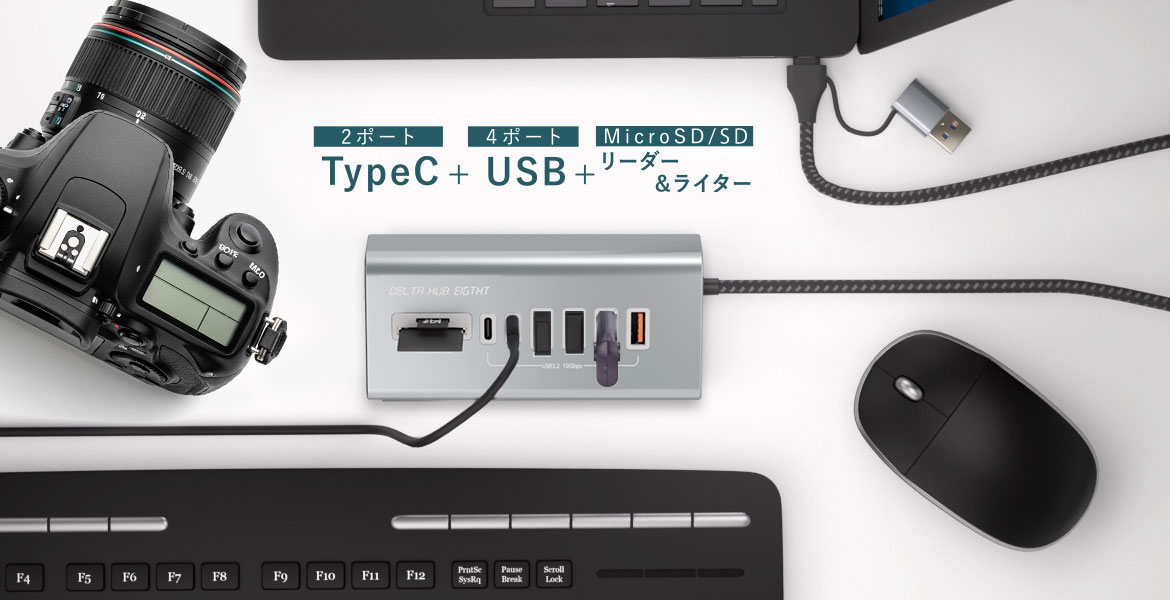
全8ポート同時アクセス可能

1. 写真・動画のコピーと、カード全体の複製は別

本記事は、自分が利用できる通常の写真・動画・書類を、PCで別のカードへコピーする手順です。Windows 11を中心に説明し、Macの確認点も補足します。

ゲーム機の保存データ、OS起動用カード、アプリ専用領域、暗号化されたデータなどは、ファイルをコピーするだけで引き継げるとは限りません。その用途は機器メーカーの移行手順を優先し、本記事をカードの完全クローン手順として使わないでください。

また、通常サイズのSDカードとmicroSDカードは物理サイズが違います。microSDをSDサイズのアダプターへ入れて使う方法はありますが、そのアダプター自体に写真を保存したり、データを転送したりする機能があるわけではありません。

2. 移行先の「空き容量」と、戻す機器の対応を先に確認する

確認項目 見る場所・内容 注意点
元データの容量 コピーするフォルダー・ファイルのプロパティ 元カードの公称容量ではなく、必要なデータ量を見る
microSDの空き容量 エクスプローラーのドライブ情報 表示上の空き容量に余裕を持たせる
PC側の保存場所 一時保存先の空き容量と保存先の指定 会社PCなどは利用可能な保存先を確認
カードの対応規格 SDHC・SDXCなど、容量帯とファイルシステム PCだけでなく、後で使うカメラ等の対応も確認
リーダーの仕様 対応カード、容量、2スロットの同時使用可否 挿し口が2つあるだけでは同時認識とはいえない

同じ「64GB」「128GB」という容量でも、カードや機器の対応条件は別です。カメラへ戻す場合は、そのカメラがmicroSDとSD変換アダプターの組み合わせ、容量、形式を利用できるかも確認しましょう。

フォーマットはコピーの必須手順ではありません

初期化するとカード内のデータは消えます。読み込めない、保存できないという理由だけで実行しないでください。必要な場合も、元データを別の場所へ保存したうえで、カードを使う機器の指定に従います。

3. 1スロットなら「SD→PC→microSD」でコピーする

カードを1枚ずつしか使えなくても、PCに一時保存する場所があればコピーできます。追加のリーダーを買う前に、手持ちの機器で対応できるかを確認しましょう。

  1. 元のSDカードを対応リーダーへ接続し、エクスプローラーで内容を開きます。
  2. PCの許可された保存場所に、日付などで識別できるフォルダーを作ります。
  3. 必要なデータを選び、「コピー」→PC側フォルダーで「貼り付け」を実行します。元データを消す「切り取り」は使いません。
  4. コピー完了後に、PC側で写真や動画を開けるか確認します。
  5. 安全な取り外し操作を行い、SDカードを外してmicroSDを接続します。
  6. PC側へ保存したデータを、microSDの保存先へ「コピー」→「貼り付け」します。
  7. microSD側で必要なファイルが開くことを確認し、安全な取り外し操作で外します。

MacではFinderから接続したカードを開き、コピーとペーストで同様に進めます。コピー後はFinderの「取り出す」を使い、処理中に抜かないでください。OSやリーダーによって表示が異なるため、使用機器の案内も確認します。

一時保存先がクラウド同期フォルダーの場合は、データが外部へ同期される設定になっていないかも確認してください。業務の写真や個人情報を含む書類は、組織の保存ルールに従います。

4. 同時認識するリーダーなら、2枚を区別してコピーする

SD用とmicroSD用の両スロットを同時に使える製品では、PCから2枚のカードを開いてコピーできます。PCへ全データを一度保存する作業は省けますが、カードリーダー単体でコピーが完結するわけではありません。

  1. 元SDと移行先microSDをそれぞれのスロットへ挿し、PCへ接続します。
  2. エクスプローラーで両方が表示されることを確認します。
  3. ドライブ文字、カード名、容量、既存ファイルからコピー元とコピー先を確かめます。
  4. 元SDの必要なファイルをコピーし、microSD側の保存先へ貼り付けます。
  5. 転送中はカード、ハブ、PCとの接続を外さず、完了を待ちます。
  6. コピー先の内容を確認し、対象カードを間違えないように取り外し操作を行います。

同じ名前のファイルがある場合は、上書きを急がず内容と保存先を確認します。ファイル数やサイズの比較に加えて、必要な写真を開く、動画を再生するなどの確認を行ってください。ただし一部を開けたことだけで全ファイルの完全性が保証されるわけではないため、大切な元データは残しておきます。

5. DELTA HUB EIGHTは、2枚のカードを机上で扱いたい人向け

DELTA HUB EIGHTの選びどころは、SD・microSDの同時アクセスと、約1mのケーブルです。カードを入れ替えず、PCから2枚を確認しながらコピーしたい場合に向きます。カードだけを扱うなら、同時認識に対応した単機能リーダーも比較できます。

SDとmicroSDの2スロットを搭載したDELTA HUB EIGHT SD-HC2A4-CRの公式商品画像
公式商品画像。SD・microSD用スロットの同時アクセスに対応するUSBハブです。PCを使ってコピーを操作します。
項目 確認した仕様 判断のポイント
カードスロット SD×1、microSD×1/同時アクセス対応 同じサイズのカード2枚を直接挿す構成ではない
対応カード メーカーはSD・microSD系、UHS-I、各512GBまで動作確認済みと案内 全カードの保証や512GB超への対応を断定しない
PCとの接続 USB-C/USB-A変換対応、ケーブル約100cm PCの対応ポートと付属品を確認
USB規格 USB3.2 Gen2/最大10Gbpsの理論値 カードの読み書き速度やコピー実効速度とは別
対応OS Windows 11/10、Mac OS 11以降 本記事はWindows 11中心。最新の動作条件を確認
電源用USB-C入力 ハブ側の電源入力、最大15W ノートPCをPD充電する機能ではない

外部電源とPCからのバスパワーは、同時に加算して給電する仕組みではないとメーカーは案内しています。消費電力の大きな機器を多数つなぐ場合は電力条件を確認し、カードのコピーでは不要な周辺機器を外すと切り分けやすくなります。

DELTA HUB EIGHTのカード対応を見る

6. 空き容量があっても、形式・ロック・接続で止まることがある

症状 確認したいこと 避けたい行動
2枚のうち片方だけ見える 同時認識対応、挿入状態、個別のカード認識 スロットが2つあるだけで同時対応と決める
空き容量はあるが動画を保存できない 1ファイルの大きさ、コピー先のファイルシステム 容量不足だけが原因と決めつける
書き込み禁止と表示される SD・変換アダプターのロック、アクセス権、カードの状態 元カードを初期化して試す
転送が遅い・途中で止まる カードの速度、細かいファイルの数、USB接続、電力、破損 処理中に抜き差しする

例えばFAT32は、1ファイルの大きさに約4GBの上限があります。空き容量が十分でも大きな動画を保存できないことがあるため、保存先の形式を確認します。ただし、exFATなどへ変更すればどのカメラでも使える、という意味ではありません。使う機器の指定を優先してください。

読み取りエラーが続くカードは、繰り返し書き込みや初期化をせず作業を止めます。データが重要な場合、機器メーカーやデータ復旧の専門家に確認が必要です。

7. よくある質問

SDをmicroSDに変換するだけで写真も移りますか?

移りません。サイズを合わせるアダプターと、データのコピーは別です。PCなどの操作機器と、カードを読み書きできる接続が必要です。

SDとmicroSDの両スロットがあれば同時コピーできますか?

必ずではありません。片方ずつしか使えない排他仕様の製品もあるため、「同時認識・同時アクセス」の明記を確認します。

DELTA HUB EIGHTだけでコピーできますか?

PCへ接続して使うUSBハブ・カードリーダーです。PCなしで動く単体のカード複製機ではありません。

コピーが終わったら元のSDは消してよいですか?

先にコピー先で内容を確認し、必要なら別の保存先にもバックアップを作ります。原本の削除を急がず、必要なファイルが使えることを確かめてください。

8. 関連記事とまとめ

SDからmicroSDへ移行する時は、元データを残してコピーし、保存先で確認するのが基本です。1スロットでもPC経由で対応でき、2枚の同時アクセスに対応したリーダーなら入れ替えを減らせます。DELTA HUB EIGHTは、その作業とUSB接続を机上へまとめたい方の選択肢です。

DELTA HUB EIGHTの商品ページを見る

ブログに戻る

他のおすすめ記事はこちら

iPad用タッチペンは純正以外でも使える?対応モデルと選び方

iPad用タッチペンは純正以外でも使える?対応モデルと選び方

結論 iPadは、対応する純正以外のアクティブタッチペンでも手書き入力できます。ただしiPadのモデル番号とペンの対応表を照合することが前提です。メモやPDFへの書き込みなら、パームリジェクション、ペン先交換、充電方法を優先し、イラスト制作では筆圧など必要な機能も個別に確認しましょう。 授業や打ち合わせのメモ、PDFの注釈などでiPadを使いたいものの、どのペンを買えばよいか迷うことがあります。「iPad用」と書かれたペンでも、すべてのiPadで同じ機能が使えるとは限りません。 この記事では、純正以外のペンを選ぶ時の確認順と、エアリアの充電ケース付きMS-APTP11・シースルー型MS-APTP13の選び分けを解説します。最新機種への対応を推測で広げず、モデル番号から確かめていきましょう。 目次 iPad用ペンの種類 モデル番号から対応を確認する方法 手書きメモに必要な機能 MS-APTP11と13の違い 用途別に選ぶ理由 使い始めと反応しない時の確認 よくある質問 関連記事とまとめ 1. 純正以外のiPad用ペンは種類と対応方式を確認 タッチペンは、指の代わりとして画面へ触れるタイプと、対応機種でペン入力を行うアクティブタイプなどに分かれます。「安い」「細い」という見た目だけで選ぶと、手を画面へ置いた時の動作や使える機能が希望と合わない場合があります。 種類 選ぶ時の見方 向く用途 指操作を置き換える一般的なペン 細い線、手の接触、アプリごとの反応を確認 タップ、簡単な操作 iPad専用アクティブペン 対応モデル、パームリジェクション、傾き、充電 文字、図、PDFへの注釈 Apple Pencil 製品世代ごとの互換性と機能 メモから、必要機能に合う制作用途まで Apple...

充電ケーブルのワット表示が低い理由|数値の見方と確認するポイント

充電ケーブルのワット表示が低い理由|数値の見方と確認するポイント

結論 表示付きケーブルのW数が充電器の最大出力より低くても、故障とは限りません。端末が受け取る電力はバッテリー残量、温度、充電器のポート配分、端末の使用状況によって変わります。数値の大小だけを見るより、同じ端末・同じ残量付近で条件を1つずつ変えて比較することが大切です。 「65W充電器につないだのに表示は20W台」「充電している途中でW数が下がった」。充電出力が見えるようになると、こんな疑問が出てきます。最大出力と実際の表示が違う理由を知ると、買い替える前に確認できることが増えます。 この記事では、USB-Cケーブルのワット表示の意味と、低い・変動する時の確認順を解説します。充電の変化を手元で確認したい方は、LED表示付きのDIGITAL TUBE(MS-CC240M)の仕様も参考にしてください。 目次 ワット表示が示すもの W数が低くなる主な理由 条件をそろえて比較する手順 DIGITAL TUBEの特徴と選ぶ理由 表示から判断できないこと 買い替える前の切り分け よくある質問 関連記事とまとめ 1. Wは充電中の電力の目安。残量や劣化率ではない W(ワット)は電力の単位で、電圧Vと電流Aの積で求められます。表示付きケーブルでは、接続経路を流れる電力の変化を数値で確認できます。ただし、表示値がそのままバッテリーへ蓄えられる電力を示すとは限りません。端末の動作や電力変換にも電力を使うためです。 数字 意味 間違えやすい見方 充電器の最大65Wなど 指定条件で供給できる上限 接続したら常に65Wになるとは限らない ケーブルの最大240Wなど 対応条件で扱える充電電力の上限 ケーブルが240Wを生み出すわけではない LEDのW表示 その時の電力の目安 バッテリー残量・健康状態・実充電速度とは別...

WE-CAMとWE-CAM Proの違い|ボディカメラを用途別に比較

WE-CAMとWE-CAM Proの違い|ボディカメラを用途別に比較

結論 軽さとシンプルな記録を優先するならWE-CAM、広い画角、Wi-Fiによるスマートフォン連携、長めのバッテリーを重視するならWE-CAM Proが候補です。どちらもフルHD録画、180度回転レンズ、液晶、microSD、複数の固定方法に対応しますが、重さ・画角・連続録画時間・付属メモリーが異なります。 胸元や自転車へ取り付けて映像を残せるボディカメラは、仕事の記録、街歩き、サイクリングなど幅広い場面で使えます。ただし、同じシリーズでも「小さく軽い方がよい人」と「画角やスマートフォン連携を優先する人」では、適するモデルが変わります。 この記事では、エアリアのWE-CAMとWE-CAM Proを、公開仕様に基づいて比較します。撮影目的から必要な機能を絞り、過剰な機能や見落としを避けるための確認順も紹介します。 目次 主な違いを一覧で比較 WE-CAMが向く人 WE-CAM Proが向く人 用途別の選び方 microSDと録画時間の確認 装着方法と撮影前の準備 撮影時の注意点 よくある質問 関連記事とまとめ 1. WE-CAMとWE-CAM Proの主な違い 比較項目 WE-CAM WE-CAM Pro 録画解像度 1920×1080 1920×1080、H.264 画角 商品ページに角度の数値記載なし 14mm相当、水平約116度...

iPhoneを充電しながら有線イヤホンとmicroSDを使う方法

iPhoneを充電しながら有線イヤホンとmicroSDを使う方法

結論 USB-C端子搭載iPhoneで充電・3.5mm有線イヤホン・microSDカードを同時に使うには、USB PD入力、オーディオ端子、カードリーダーを1台にまとめたUSB-Cアダプターを使います。Lightning端子のiPhoneにはそのまま接続できません。購入前に、対応OS、カード容量、イヤホンプラグ、PDポートの役割を確認してください。 USB-C対応iPhoneは、外部ストレージや有線オーディオへ接続できます。ただし本体のUSB-C端子は1つだけです。イヤホンを挿すと充電できない、写真をmicroSDへ移している間に電池が減る、といった場面では、機能を分岐するアダプターが必要になります。 この記事では、充電しながら有線イヤホンとmicroSDカードを使う構成、選ぶ前の確認点、写真や動画を移動する基本手順、認識しない時の切り分けを解説します。 目次 使えるiPhoneと条件 3つの機能を同時に使う仕組み アダプター選びの確認点 KIZUNA4の特徴 接続する手順 microSDへファイルを移す方法 認識しない時の確認順 よくある質問 関連記事とまとめ 1. 対象はUSB-C端子を搭載したiPhone AppleはiPhone 15以降のモデルがUSB-Cコネクタを搭載し、外付けストレージ、有線ヘッドフォン、各種USB-Cアクセサリへ接続できると案内しています。本記事の方法もUSB-C端子が前提です。 iPhoneの端子 本記事の方法 理由 USB-C 対応アダプターで利用可能 充電、データ、音声をUSB-C経由で分岐できる Lightning そのままでは利用不可 接続端子と対応アクセサリの仕様が異なる コネクターの形が同じUSB-Cでも、すべてのアダプターが音声・カード読み書き・PD充電を同時に扱えるとは限りません。「USB-Cハブ」と書かれているだけで判断せず、必要な3機能が個別に明記されているか確認します。 2....

デスクの消しゴムかすを簡単に掃除する方法|卓上クリーナーの選び方

デスクの消しゴムかすを簡単に掃除する方法|卓上クリーナーの選び方

結論 消しゴムかすや乾いた細かなごみをこまめに片づけるなら、手で集めるより卓上クリーナーを作業場所の近くに置くと掃除の負担を減らせます。選ぶ時は、吸引力の強さだけでなく、吸引口の形、コードレス、連続使用時間、ダストケースの捨てやすさ、手入れ方法を確認しましょう。 勉強や製図の途中で消しゴムかすが広がると、手で払ったごみが床へ落ちたり、ノートやキーボードの隙間へ入り込んだりします。食べかすや紙くずも同じで、最後にまとめて掃除しようとすると範囲が広がりがちです。 この記事では、ブラシ・粘着クリーナー・卓上掃除機の違いを整理し、勉強机や在宅ワークのデスクで使いやすい掃除方法を紹介します。キーボード内部の清掃ではなく、机の天板に散らばるごみを回収することが主題です。 目次 机上のごみを掃除する方法 散らかりにくい掃除の順番 卓上クリーナーの選び方 Vaccumiの特徴 卓上クリーナーの使い方 ダストケースの手入れ 吸ってはいけない物の注意 よくある質問 関連記事とまとめ 1. 消しゴムかす・ほこりを掃除する4つの方法 方法 向くごみ 長所 注意点 手・ティッシュ 少量の大きな消しゴムかす 道具を用意しなくてよい 床へ落としやすく、細かなごみが残る デスクブラシ 紙くず、消しゴムかす 静かで電源不要 ちりとりが必要。風で飛びやすい 粘着クリーナー 毛髪、繊維、ほこり...

LANケーブルを延長する方法|中継アダプターのつなぎ方と速度低下の注意点

LANケーブルを延長する方法|中継アダプターのつなぎ方と速度低下の注意点

結論 LANケーブルは、RJ-45対応の中継アダプターを使えば2本をつないで延長できます。ただし、安定した通信を維持するには、2本のLANケーブルと中継アダプターのカテゴリー、総延長、コネクターの状態、ルーターやPCなど接続機器のLAN速度を確認することが重要です。数メートルだけ足りない場合には便利ですが、中継を何度も繰り返すより、必要な長さのLANケーブル1本へ交換した方がよい場合もあります。 「模様替えをしたらルーターからPCまでLANケーブルが届かなくなった」「机を移動したらあと2〜3mだけ足りない」。そんなとき、LANケーブルを買い直さずに延長する方法のひとつが、中継アダプターやLAN延長コネクタと呼ばれる部品です。 使い方は簡単ですが、「中継すると通信速度が落ちる?」「Cat6AとCat5eをつないでも大丈夫?」「10Gbpsでも使える?」と気になるところもあります。 この記事では、LANケーブルを中継アダプターで延長する方法と、カテゴリーや長さの考え方、延長後に速度が遅くなったときの確認方法を解説します。 目次 LANケーブルを延長する方法 LANケーブルのカテゴリーを確認する LANケーブルは何mまで延長できる? Cat6A対応「中町1丁目」の特徴 中継アダプターでLANケーブルを延長する手順 延長後に速度が遅い・通信が切れるときの確認方法 よくある質問 関連記事とまとめ 1. LANケーブルを延長する方法 LANケーブルが目的の場所まで届かない場合、主に次の方法があります。 方法 向いている場面 注意点 中継アダプターで2本をつなぐ あと数mだけ延長したい、手持ちのLANケーブルを活用したい カテゴリー、総延長、接続部の状態を確認する 長いLANケーブルへ交換する 常設配線、接続点を増やしたくない 必要以上に長くせず、折れや強い曲げを避ける ネットワークスイッチを設置する 延長した先でPC・NAS・ゲーム機など複数台を接続したい 電源が必要。スイッチの対応速度も確認する 単純にLANケーブルの長さを足したいだけなら、中継アダプターが手軽です。電源や設定は必要なく、両側からLANケーブルを挿して使います。...