寝る時に音楽を流すと家族に迷惑?音漏れを抑える聞き方と枕元スピーカーの選び方

寝る時に音楽を流すと家族に迷惑?音漏れを抑える聞き方と枕元スピーカーの選び方

寝る前に音楽、ラジオ、ポッドキャスト、環境音を小さく流したい。でも、同じ部屋で寝ている家族やパートナーに迷惑をかけたくない。こうした悩みを持つ人は多いです。スマホのスピーカーを枕元で鳴らすと、自分では小さな音量に感じても、思ったより部屋全体に音が広がることがあります。

イヤホンを使えば音漏れは抑えやすくなりますが、横向きで耳が痛い、寝返りしにくい、寝落ち後に耳が気になる、という人もいます。

そこで選択肢になるのが、枕元や枕の下で小さく聞くための枕元スピーカーです。この記事では、家族への音漏れを抑える考え方、イヤホン・一般スピーカー・枕元スピーカーの違い、置き場所や音量の調整、エアリアの枕元スピーカー「OYASUMI-NA」を選ぶ際のポイントを解説します。

1. 寝る時の音が家族に聞こえやすい理由

寝室では、日中よりも小さな音が気になりやすくなります。部屋が静かになるため、スマホの小さな音量でも、同じ部屋の人には聞こえる場合があります。

特に、スマホや一般的なBluetoothスピーカーを枕元に置くと、音が部屋全体へ広がりやすくなります。

自分にはちょうどよい音量でも、隣で寝ている人には人の声、高音、低音の響きだけが気になることがあります。

家族に配慮しながら音楽やラジオを楽しむなら、部屋全体に鳴らすのではなく、自分の近くで小さく聞こえる形を作ることが大切です。

2. 寝室では音量だけでなく音の届き方が重要

音漏れ対策というと、まず音量を下げることを考えます。もちろん音量を下げることは重要です。

ただし、寝室では音量だけでなく、音がどこへ向かって届くかも大切です。

たとえば、スマホを枕元の横に置いてスピーカーで鳴らすと、音が天井や壁に反射し、部屋全体へ広がることがあります。

一方で、自分の頭に近い位置で小さく聞こえるように調整できれば、必要以上に音量を上げずに済みます。寝る前の音は、広く鳴らすよりも、近くで小さく聞く方が同室者に配慮しやすくなります。

3. 寝る時に音を聞く3つの方法

寝る時に音楽やラジオを聞く方法には、主にイヤホン、一般スピーカー、枕元スピーカーがあります。それぞれに向き・不向きがあります。

イヤホン

イヤホンは、音漏れを抑えやすい方法です。同室の家族に音を聞かせたくない場合には有効です。

一方で、横向きで耳が圧迫される、寝返りで外れる、長時間装着すると耳が気になる、といった不便があります。

特にカナル型イヤホンは耳をふさぐため、寝落ち後の違和感が気になる人もいます。

一般的なBluetoothスピーカー

一般的なBluetoothスピーカーは、音質や音量を出しやすいのが特徴です。音楽をしっかり楽しみたい用途には向いています。

ただし、寝室で使う場合は音が広がりやすく、同室の家族に聞こえやすいことがあります。

寝る前に小さく流す用途では、音量や置き場所に気を使う場合があります。

枕元スピーカー

枕元スピーカーは、枕元や枕の下に置いて、自分の近くで小さく音を聞くための選択肢です。

耳をふさがずに使えるため、イヤホンの圧迫感が苦手な人にも検討しやすい方法です。

ただし、完全に音漏れしないわけではありません。音量、置き場所、寝具の素材によって周囲への聞こえ方は変わります。

4. 音漏れを抑えるための基本対策

音量は「聞き取れる最小限」にする

寝室では、音量を上げるほど同室の人にも届きやすくなります。まずは、自分が聞き取れる最小限の音量まで下げてみましょう。

聞こえにくい場合は、すぐに音量を上げるのではなく、置き場所を少し変える方が音漏れを抑えやすい場合があります。

置き場所を頭に近づける

同じ音量でも、置き場所によって聞こえ方は変わります。自分の頭に近い位置へ置くと、音量を上げすぎなくても聞き取りやすくなる場合があります。

枕の下、枕の横、頭の少し上、後頭部付近など、数か所で試してみると、自分に合う位置を見つけやすくなります。

低音が強すぎる音源を避ける

寝る前に小さな音で聞くなら、ラジオ、朗読、ポッドキャスト、環境音、ホワイトノイズなどが使いやすいです。

低音が強い音楽は、聞き取りにくく感じて音量を上げたくなる場合があります。

家族への音漏れが気になる場合は、低音の強い音楽よりも、声や自然音のように小さな音量でも聞き取りやすい音源から試すと調整しやすくなります。

タイマーで再生時間を決める

寝落ちした後も朝まで音が流れ続けると、同室の人が気になる場合があります。

就寝前に使うなら、一定時間で止められるタイマー機能があると使いやすくなります。最初は短めの時間で試し、同室の人に聞こえ方を確認してもらうと、使いやすい音量と置き場所を見つけやすくなります。

5. 同室で使うなら確認したいマナー

家族やパートナーと同じ部屋で使う場合は、自分だけで判断しないことも大切です。

自分では小さく感じても、隣で寝ている人には声や高音だけが気になることがあります。最初に使うときは、実際に同室の人に聞こえ方を確認してもらいましょう。

確認したいのは、音量、音源、置き場所、再生時間です。

特に、ラジオやポッドキャストのような人の声は、音楽より気になりやすい場合があります。

家族と同室で使う場合は、最初から長時間流すのではなく、30分程度の短い時間から試すと調整しやすくなります。

6. 枕元スピーカーが向いている人

枕元スピーカーは、イヤホンを着けて寝るのが苦手な人に向いています。

横向きで耳が痛くなる人、寝返りでイヤホンが外れる人、耳をふさぐ感覚が苦手な人、寝る前にラジオや自然音を小さく流したい人にとって、選択肢になります。

また、スマホのスピーカーでは音が広がりすぎると感じる人にも向いています。

ただし、重低音の迫力を楽しみたい人や、部屋全体にしっかり音を広げたい人には、一般的なBluetoothスピーカーの方が合う場合があります。

7. OYASUMI-NAの主な特徴

エアリアの「OYASUMI-NA」は、耳をふさがずに枕元や枕の下に置いて使う骨伝導タイプの枕元スピーカーです。

部屋全体に音を広げる一般的なスピーカーとは異なり、枕元で小さく聞く使い方を想定した製品です。
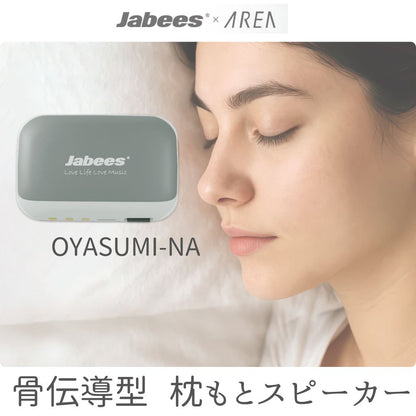
OYASUMI-NA 骨伝導 枕元スピーカー

骨伝導タイプの枕元スピーカー

OYASUMI-NAは、枕元や枕の下に置いて使う骨伝導スピーカーです。耳をふさがずに使えるため、イヤホンの圧迫感が苦手な人にも検討しやすい製品です。

ただし、聞こえ方は枕の素材、厚み、寝る姿勢、置き場所によって変わります。低反発素材など密度の高い枕では、音や振動が伝わりにくい場合があります。

BluetoothとmicroSDカード再生に対応

OYASUMI-NAは、Bluetooth接続とmicroSDカード再生に対応しています。スマホとBluetooth接続すれば、音楽、ラジオ、ポッドキャストなどを再生できます。

また、本体に挿入済みのmicroSDカードには、雨音、波音、焚火音、雷雨、ホワイトノイズ、森林音の6種類の自然音が収録されています。

タイマー機能に対応

OYASUMI-NAは、約30分、60分、120分のタイマー機能に対応しています。寝る前に時間を決めて再生したい人や、朝まで流しっぱなしにしたくない人に向いています。

最大10時間の連続再生

商品ページでは、最大10時間の連続再生が可能と案内されています。ただし、実際の再生時間は音量、再生方法、使用環境によって変わる場合があります。

薄型・軽量設計

OYASUMI-NAのサイズは約86×57.8×13.7mm、質量は約45gです。薄型で持ち運びやすく、出張や旅行先でも使いやすいサイズです。

ただし、本体は硬質素材です。枕の厚みや素材によっては頭に当たる場合があるため、置き場所を調整してください。

8. OYASUMI-NAが向いている人・別タイプも検討したい人

向いている人

  • 寝る前に音楽、ラジオ、環境音を小さく流したい人
  • 家族やパートナーへの音漏れを抑えたい人
  • イヤホンをつけて寝るのが苦手な人
  • 耳をふさがずにポッドキャストや自然音を聞きたい人
  • タイマーで再生時間を調整したい人
  • スマホなしでも自然音を流したい人

別タイプも検討したい人

  • 重低音や音楽の迫力を重視したい人
  • 部屋全体にしっかり音を広げたい人
  • 完全に音漏れしない方法を探している人
  • 低反発や厚みのある枕を使っている人
  • 医療的な睡眠改善効果を期待している人

OYASUMI-NAは医療機器ではありません。睡眠の悩みが続く場合や、いびき・不眠・日中の強い眠気などがある場合は、医師などの専門家に確認が必要です。

9. 購入前に確認したい注意点

完全に音漏れしないわけではない

OYASUMI-NAは、周囲に音が漏れにくい使い方をしやすい製品ですが、完全に音が聞こえないわけではありません。音量、置き場所、枕の素材、寝室の広さ、同室者との距離によって聞こえ方は変わります。

防水・防滴仕様ではない

OYASUMI-NAは、防水・防滴仕様ではありません。水洗いや水没は故障や発熱の原因になるため避けてください。濡れた手で充電ケーブルを接続することも避ける必要があります。

充電時は枕から取り出す

充電する際は、枕や布団の下に入れたままにせず、熱がこもらない場所で充電してください。本体を布団などでくるんだり、密閉したりすると、熱がこもる場合があります。

医療機器ではない

OYASUMI-NAは医療機器ではありません。睡眠改善や治療効果を保証するものではありません。不眠、いびき、日中の強い眠気など睡眠の悩みが続く場合は、医師などの専門家に相談してください。

医療機器を装着している場合は確認する

OYASUMI-NAはBluetooth接続に対応しています。心臓ペースメーカーなどの医療機器を装着している方は、使用前に医師へ相談してください。

10. 関連記事:睡眠スピーカー・イヤホンの悩みも確認する

この記事では、家族への音漏れや同室での使い方を中心に解説しました。

睡眠スピーカー全体の選び方や、イヤホンで耳が痛くなる悩みについては、関連する記事もあわせて確認すると選びやすくなります。

睡眠スピーカー全体を比較したい人は総論記事へ。イヤホンの痛みを解決したい人はイヤホン悩みの記事へ。同室で音漏れを抑えたい人は本記事で確認すると、選び方が整理しやすくなります。

11. よくある質問

Q. 寝る時に音楽を流すと家族に迷惑ですか?

A. 音量、置き場所、音源、再生時間によって変わります。スマホや一般スピーカーを枕元で鳴らすと、部屋全体に音が広がる場合があります。まずは最小音量にし、自分の近くで小さく聞こえる位置を探してください。

Q. イヤホンの方が音漏れしませんか?

A. 音漏れを抑えやすいのはイヤホンです。ただし、横向きで耳が痛い、寝返りしにくい、寝落ち後に違和感がある人は、耳をふさがない枕元スピーカーも選択肢になります。

Q. OYASUMI-NAは周囲にまったく聞こえませんか?

A. まったく聞こえないわけではありません。枕元や枕の下で小さく聞くための製品ですが、音量、置き場所、寝具の素材によって周囲への聞こえ方は変わります。

Q. スマホなしでも使えますか?

A. 使えます。商品ページでは、付属のmicroSDカードに収録された自然音を再生できると案内されています。Bluetoothでスマホと接続して、音楽やポッドキャストを再生することもできます。

Q. 低音の強い音楽も聞きやすいですか?

A. 低音が強調される音源や低音ボイスは、商品の特性上聞き取りにくい場合があります。就寝前は、声、環境音、ホワイトノイズなどから試すと使いやすいです。

Q. 防水ですか?

A. 防水・防滴仕様ではありません。水洗い、水没、濡れた手での充電ケーブル接続は避けてください。

Q. 睡眠改善の効果はありますか?

A. OYASUMI-NAは医療機器ではありません。睡眠改善や治療効果を保証するものではありません。睡眠の悩みが続く場合は、医師などの専門家に相談してください。

12. まとめ:寝室では音を大きくするより、近くで小さく聞く

寝る時に音楽やラジオを流したい場合、家族への配慮で大切なのは、ただ音量を下げることだけではありません。

音が部屋全体に広がらないように、置き場所、音源、再生時間を調整することが重要です。

イヤホンは音漏れを抑えやすい一方で、横向きや寝返りで耳が気になる人もいます。一般的なBluetoothスピーカーは音を広げやすいため、同室で使うには音量調整が必要です。

家族に配慮しながら、耳をふさがずに小さな音を聞きたい人は、枕元や枕の下で使う骨伝導タイプの枕元スピーカーも選択肢になります。

耳をふさがず枕元で使える骨伝導スピーカー「OYASUMI-NA」

Jabees×エアリア 枕元スピーカー OYASUMI-NA

エアリアダイレクトでは、LINEお友達追加ですぐに使える10%OFFクーポンを配布中です。寝る前に音楽、ラジオ、ポッドキャスト、環境音を小さく聞きたい方は、商品ページで仕様をご確認ください。
※本製品は医療機器ではありません。睡眠改善や治療効果を保証するものではありません。音漏れの感じ方は、音量、置き場所、寝具、部屋の環境によって異なります。本製品は防水・防滴仕様ではありません。充電時は枕や布団から取り出し、熱がこもらない場所で行ってください。

「OYASUMI-NA」をエアリアダイレクトで見る
ブログに戻る

他のおすすめ記事はこちら

在宅ワークの肩こり対策は“ケーブル1本”で!PD60W×振動USB-C【Re・Motion3】活用術

在宅ワークの肩こり対策は“ケーブル1本”で!PD60W×振動USB-C【Re・Motion3】活用術

  目次 充電の時間を、少しだけ快適に。 「ケーブル=充電」だけで終わらせないという提案 基本スペック 実際の“ながらリラックス”はこう使う ふつうのPDケーブルや小型マッサージャーと、どこが違う? こういう人に、とても向いている 安心して使うためのひとこと まとめ:道具を増やさず、日常を少しだけ軽くする 充電の時間を、少しだけ快適に。 エアリアでは、PD60W対応のUSB-Cケーブル「Re・Motion3(MS-CC60W140-BK)」をご案内しています。本製品は充電やデータ転送に加えて、ケーブル中央部の振動ユニットで“ながらリラックス”を実現するモデルです。机まわりの機器を増やさず、いつもの「充電」の動作に心地よさをプラス。この記事では、どんなシーンで役立つのか/使い方のコツ/注意点を分かりやすくまとめました。 「ケーブル=充電」だけで終わらせないという提案 在宅ワークや外出先での作業では、首・肩・前腕に負担がかかりがちです。一方で、大型のリラクゼーション機器を増やすのは現実的ではありません。 Re・Motion3は、日常的に必ず使う“充電ケーブル”という必需品に、3基の振動モーター(3パターンのリズム)を備えました。「充電の待ち時間=小さなリセット時間」に置き換えることで、道具を増やさず、習慣にしやすいケアを提案します。 基本スペック 端子形状 USB-C to USB-C 充電 USB Power Delivery 3.0 最大60W(20V/3A) データ転送 USB2.0(最大480Mbps) ケーブル長 約1.4m/編み込みメッシュ被覆...

在宅ワークの肩こり対策は“ケーブル1本”で!PD60W×振動USB-C【Re・Motion3】活用術

  目次 充電の時間を、少しだけ快適に。 「ケーブル=充電」だけで終わらせないという提案 基本スペック 実際の“ながらリラックス”はこう使う ふつうのPDケーブルや小型マッサージャーと、どこが違う? こういう人に、とても向いている 安心して使うためのひとこと まとめ:道具を増やさず、日常を少しだけ軽くする 充電の時間を、少しだけ快適に。 エアリアでは、PD60W対応のUSB-Cケーブル「Re・Motion3(MS-CC60W140-BK)」をご案内しています。本製品は充電やデータ転送に加えて、ケーブル中央部の振動ユニットで“ながらリラックス”を実現するモデルです。机まわりの機器を増やさず、いつもの「充電」の動作に心地よさをプラス。この記事では、どんなシーンで役立つのか/使い方のコツ/注意点を分かりやすくまとめました。 「ケーブル=充電」だけで終わらせないという提案 在宅ワークや外出先での作業では、首・肩・前腕に負担がかかりがちです。一方で、大型のリラクゼーション機器を増やすのは現実的ではありません。 Re・Motion3は、日常的に必ず使う“充電ケーブル”という必需品に、3基の振動モーター(3パターンのリズム)を備えました。「充電の待ち時間=小さなリセット時間」に置き換えることで、道具を増やさず、習慣にしやすいケアを提案します。 基本スペック 端子形状 USB-C to USB-C 充電 USB Power Delivery 3.0 最大60W(20V/3A) データ転送 USB2.0(最大480Mbps) ケーブル長 約1.4m/編み込みメッシュ被覆...

「スーツケースは“畳める”時代へ」──収納の悩みを解決するJOLLYING PEBBLE

「スーツケースは“畳める”時代へ」──収納の悩みを解決するJOLLYING PEBBLE

目次 使うのは年に数回、でも家ではずっと場所を取る——その矛盾を解消します PEBBLEは「折りたためる」だけじゃない:実用で効く3つのポイント 「畳む」と家の回遊性が上がる:暮らしが変わる収納体験 たたみ方と展開:工具不要・迷いなし(目安30秒〜1分) 2〜3泊設計の“現実解”:各シーンの持ち物イメージ 走行・持ちやすさ:日常使いの快適性に直結する部分 セキュリティと空港での扱いやすさ 「折りたたみキャリー」を選ぶときの確認チェックリスト よくある質問(先回りで解消) スペック一覧(早見) カラー・在庫・価格の最新情報/購入先 もし「まずはお得に試したい」「初回の購入を少しでも安くしたい」と感じた方は、記事内で案内しているLINEクーポンを活用してください。 友だち追加後すぐに受け取れて、今すぐ使える10%OFFクーポンです。 ▼ クーポン受け取り(記事下)へ 使うのは年に数回、でも家ではずっと場所を取る——その矛盾を解消します 出張や旅行で活躍するキャリーケース。問題は使わない日の保管です。クローゼットの奥で場所を占有し、掃除のたびに移動…。JOLLYING「PEBBLE(ぺブル)」はこの“収納のストレス”をなくすために生まれました。厚み23cm → 11cmまで約半分に畳めるので、ベッド下や家具の隙間にスッと収まります。使用時はワンアクションで展開、通常のハードキャリーとして使えます。 PEBBLEは「折りたためる」だけじゃない:実用で効く3つのポイント 2〜3泊にちょうどいい35L:衣類+洗面用具+お土産まで想定した現実的容量。 約2.8kgの軽さ:駅の階段や車への積み下ろしがラク。 TSAロック搭載:渡航時の荷物検査もスムーズ。 使わない日は薄く、使う日は頼もしい。保管も移動も“ちょうど良い”に寄せています。 「畳む」と家の回遊性が上がる:暮らしが変わる収納体験 省スペース化:厚み11cmならベッド下・本棚の側面、クローゼットの隙間など“死にスペース”が収納に。 取り出しが短時間:奥に大物を押し込まないので、出発直前の準備ストレスが低減。 家族分の複数台運用でもかさばりにくく、色分けで取り違えも防げます。 たたみ方と展開:工具不要・迷いなし(目安30秒〜1分)...

「スーツケースは“畳める”時代へ」──収納の悩みを解決するJOLLYING PEBBLE

目次 使うのは年に数回、でも家ではずっと場所を取る——その矛盾を解消します PEBBLEは「折りたためる」だけじゃない:実用で効く3つのポイント 「畳む」と家の回遊性が上がる:暮らしが変わる収納体験 たたみ方と展開:工具不要・迷いなし(目安30秒〜1分) 2〜3泊設計の“現実解”:各シーンの持ち物イメージ 走行・持ちやすさ:日常使いの快適性に直結する部分 セキュリティと空港での扱いやすさ 「折りたたみキャリー」を選ぶときの確認チェックリスト よくある質問(先回りで解消) スペック一覧(早見) カラー・在庫・価格の最新情報/購入先 もし「まずはお得に試したい」「初回の購入を少しでも安くしたい」と感じた方は、記事内で案内しているLINEクーポンを活用してください。 友だち追加後すぐに受け取れて、今すぐ使える10%OFFクーポンです。 ▼ クーポン受け取り(記事下)へ 使うのは年に数回、でも家ではずっと場所を取る——その矛盾を解消します 出張や旅行で活躍するキャリーケース。問題は使わない日の保管です。クローゼットの奥で場所を占有し、掃除のたびに移動…。JOLLYING「PEBBLE(ぺブル)」はこの“収納のストレス”をなくすために生まれました。厚み23cm → 11cmまで約半分に畳めるので、ベッド下や家具の隙間にスッと収まります。使用時はワンアクションで展開、通常のハードキャリーとして使えます。 PEBBLEは「折りたためる」だけじゃない:実用で効く3つのポイント 2〜3泊にちょうどいい35L:衣類+洗面用具+お土産まで想定した現実的容量。 約2.8kgの軽さ:駅の階段や車への積み下ろしがラク。 TSAロック搭載:渡航時の荷物検査もスムーズ。 使わない日は薄く、使う日は頼もしい。保管も移動も“ちょうど良い”に寄せています。 「畳む」と家の回遊性が上がる:暮らしが変わる収納体験 省スペース化:厚み11cmならベッド下・本棚の側面、クローゼットの隙間など“死にスペース”が収納に。 取り出しが短時間:奥に大物を押し込まないので、出発直前の準備ストレスが低減。 家族分の複数台運用でもかさばりにくく、色分けで取り違えも防げます。 たたみ方と展開:工具不要・迷いなし(目安30秒〜1分)...

在宅ワークは“映像+LAN+充電”が同時に安定するハブを選べ|失敗しない端子構成

在宅ワークは“映像+LAN+充電”が同時に安定するハブを選べ|失敗しない端子構成

  目次 はじめに——会議が止まるのは「ハブの選び方」で防げます 1.なぜ「映像・LAN・充電」を同時に満たす必要があるのか 2.この条件のハブを選べば「ほぼ間違いない」です 3.よくある失敗と、今日からできる対処 4.そのまま真似できる「正解のつなぎ方」 5.シーン別:これが“ストレスなく安定する構成” 6.まずはここをチェック(購入前リスト) 7.具体例(エアリアの実力派で“迷わない”) 8.実録メモ——サポート現場で多い“つまずき”と解決 9.使い始めの“ベスト手順”(5分で完了) ミニQ&A(はじめての方向け) まとめ——“三点同時”が在宅の品質を決める はじめに——会議が止まるのは「ハブの選び方」で防げます 在宅ワークで多いご相談は、だいたいこの3つに集約されます。「画面が映らない(またはカクつく)」「Wi-Fiが不安定」「充電が減っていく」。実はこれらは別々の問題ではなく、USB-Cハブ(ドック)の“端子構成”と“つなぎ方”でほぼ解決できます。 このコラムは、初心者の方でもそのまま真似できる安定セットアップを、まとめました。 1.なぜ「映像・LAN・充電」を同時に満たす必要があるのか 在宅ワークのパソコンは、WEB会議中の画面共有、クラウドの同期、Webカメラやマイクなど同時に複数の負荷がかかります。ここで重要なのが次の3点です。 映像(HDMI/DisplayPort):4KやWQHDで60Hzが出ると、スクロールや動画のカクつきが減少。資料の細部も読みやすくなります。 ネット(有線LAN):Wi-Fiが悪いわけではありませんが、会議は遅延とジッターに敏感。有線は安定の近道です。 電源(USB-C PD):会議+外部モニターは消費電力が上がりがち。65W以上(できれば100W対応)がモバイルノートでも安心です。 この3つを1台のハブで同時に賄うと、ケーブルが最短でまとまり、トラブルポイントが激減します。 2.まず結論——この条件のハブを選べば「ほぼ間違いない」です 映像:HDMI 4K/60Hz(またはDP 1.4)対応 ネット:ギガビットLAN(1GbE)ポート搭載 電源:USB-C...

在宅ワークは“映像+LAN+充電”が同時に安定するハブを選べ|失敗しない端子構成

  目次 はじめに——会議が止まるのは「ハブの選び方」で防げます 1.なぜ「映像・LAN・充電」を同時に満たす必要があるのか 2.この条件のハブを選べば「ほぼ間違いない」です 3.よくある失敗と、今日からできる対処 4.そのまま真似できる「正解のつなぎ方」 5.シーン別:これが“ストレスなく安定する構成” 6.まずはここをチェック(購入前リスト) 7.具体例(エアリアの実力派で“迷わない”) 8.実録メモ——サポート現場で多い“つまずき”と解決 9.使い始めの“ベスト手順”(5分で完了) ミニQ&A(はじめての方向け) まとめ——“三点同時”が在宅の品質を決める はじめに——会議が止まるのは「ハブの選び方」で防げます 在宅ワークで多いご相談は、だいたいこの3つに集約されます。「画面が映らない(またはカクつく)」「Wi-Fiが不安定」「充電が減っていく」。実はこれらは別々の問題ではなく、USB-Cハブ(ドック)の“端子構成”と“つなぎ方”でほぼ解決できます。 このコラムは、初心者の方でもそのまま真似できる安定セットアップを、まとめました。 1.なぜ「映像・LAN・充電」を同時に満たす必要があるのか 在宅ワークのパソコンは、WEB会議中の画面共有、クラウドの同期、Webカメラやマイクなど同時に複数の負荷がかかります。ここで重要なのが次の3点です。 映像(HDMI/DisplayPort):4KやWQHDで60Hzが出ると、スクロールや動画のカクつきが減少。資料の細部も読みやすくなります。 ネット(有線LAN):Wi-Fiが悪いわけではありませんが、会議は遅延とジッターに敏感。有線は安定の近道です。 電源(USB-C PD):会議+外部モニターは消費電力が上がりがち。65W以上(できれば100W対応)がモバイルノートでも安心です。 この3つを1台のハブで同時に賄うと、ケーブルが最短でまとまり、トラブルポイントが激減します。 2.まず結論——この条件のハブを選べば「ほぼ間違いない」です 映像:HDMI 4K/60Hz(またはDP 1.4)対応 ネット:ギガビットLAN(1GbE)ポート搭載 電源:USB-C...

USB-Cドッキングステーションおすすめ【100W給電×4K対応】失敗しない選び方と鉄板モデル(2025年)

USB-Cドッキングステーションの失敗しない選び方【100W給電×4K対応】

もし「まずはお得に試したい」「少しでも安く購入したい」とお考えの方は、記事の下部でご案内しているLINEクーポンをぜひご活用ください。 お友だち追加後、すぐに受け取れて今日から使える10%OFFクーポンをお届けしています。 ▼ クーポンを受け取る(記事下へ) 「ノートパソコンにケーブルを1本挿すだけで、電源も、モニターへの映像出力も、インターネットも、周辺機器も全部繋がるようにしたい」。そんな理想のデスク環境を叶えてくれるのがUSB-Cドッキングステーション(多機能ハブ)です。 しかし、いざ製品を探してみると「100W PD給電」や「4K/60Hz対応」といった専門用語が並び、「自分のパソコンで本当に使えるのか?」と迷ってしまう方も多いはずです。本記事では、購入後に「充電されない」「映像が映らない」といったトラブルを避けるための正しい選び方と、用途別のおすすめモデルを分かりやすく解説します。 目次 1. まず確認すべき「3つの基本条件」 2. 「100W給電(PD)」の正しい理解 3. 映像が映らない?「4K出力」の落とし穴 4. 働き方で変わる、おすすめの選び方 5. 用途別・おすすめドッキングステーション3選 6. 相性トラブルを避ける事前チェックリスト 7. よくある質問(FAQ) 8. まとめ:自分に合った1台で快適なデスク環境を 1. まず確認すべき「3つの基本条件」 ドッキングステーションを選ぶ際、デザインやポートの数を見る前に、お使いのノートパソコンと合っているか以下の3点を確認しましょう。 ① 給電(Power Delivery):必要なW(ワット)数は足りているか...

USB-Cドッキングステーションの失敗しない選び方【100W給電×4K対応】

もし「まずはお得に試したい」「少しでも安く購入したい」とお考えの方は、記事の下部でご案内しているLINEクーポンをぜひご活用ください。 お友だち追加後、すぐに受け取れて今日から使える10%OFFクーポンをお届けしています。 ▼ クーポンを受け取る(記事下へ) 「ノートパソコンにケーブルを1本挿すだけで、電源も、モニターへの映像出力も、インターネットも、周辺機器も全部繋がるようにしたい」。そんな理想のデスク環境を叶えてくれるのがUSB-Cドッキングステーション(多機能ハブ)です。 しかし、いざ製品を探してみると「100W PD給電」や「4K/60Hz対応」といった専門用語が並び、「自分のパソコンで本当に使えるのか?」と迷ってしまう方も多いはずです。本記事では、購入後に「充電されない」「映像が映らない」といったトラブルを避けるための正しい選び方と、用途別のおすすめモデルを分かりやすく解説します。 目次 1. まず確認すべき「3つの基本条件」 2. 「100W給電(PD)」の正しい理解 3. 映像が映らない?「4K出力」の落とし穴 4. 働き方で変わる、おすすめの選び方 5. 用途別・おすすめドッキングステーション3選 6. 相性トラブルを避ける事前チェックリスト 7. よくある質問(FAQ) 8. まとめ:自分に合った1台で快適なデスク環境を 1. まず確認すべき「3つの基本条件」 ドッキングステーションを選ぶ際、デザインやポートの数を見る前に、お使いのノートパソコンと合っているか以下の3点を確認しましょう。 ① 給電(Power Delivery):必要なW(ワット)数は足りているか...

Type-C HDMI 変換おすすめ|迷わない選び方と用途別の最適解【2026年版】

Type-C HDMI 変換おすすめ|迷わない選び方と用途別の最適解【2026年版】

目次 症状①:まったく映らない 症状②:映るけどチラつく/時々消える 症状③:4Kは出るのに60Hzにならない 症状④:音が出ない 症状⑤:二画面(拡張表示)ができない 目的別:これを買えば解決 やってはいけない配線ベスト3 Windows/Macでの“最後の一押し” スマホ/タブレットで使いたい人へ 購入前チェックリスト まとめ もし「まずはお得に試したい」「初回の購入を少しでも安くしたい」と感じた方は、記事内で案内しているLINEクーポンを活用してください。 友だち追加後すぐに受け取れて、今すぐ使える10%OFFクーポンです。 ▼ クーポン受け取り(記事下)へ 症状①:まったく映らない よくある原因 PC/スマホ側のUSB-Cが映像出力に非対応(DP Alt Mode非対応) TV/モニターの入力切替が違う口になっている 二段変換(USB-C → ハブ → さらに別変換 → HDMI)のせいで信号が通らない ケーブル断線/規格不足...

Type-C HDMI 変換おすすめ|迷わない選び方と用途別の最適解【2026年版】

目次 症状①:まったく映らない 症状②:映るけどチラつく/時々消える 症状③:4Kは出るのに60Hzにならない 症状④:音が出ない 症状⑤:二画面(拡張表示)ができない 目的別:これを買えば解決 やってはいけない配線ベスト3 Windows/Macでの“最後の一押し” スマホ/タブレットで使いたい人へ 購入前チェックリスト まとめ もし「まずはお得に試したい」「初回の購入を少しでも安くしたい」と感じた方は、記事内で案内しているLINEクーポンを活用してください。 友だち追加後すぐに受け取れて、今すぐ使える10%OFFクーポンです。 ▼ クーポン受け取り(記事下)へ 症状①:まったく映らない よくある原因 PC/スマホ側のUSB-Cが映像出力に非対応(DP Alt Mode非対応) TV/モニターの入力切替が違う口になっている 二段変換(USB-C → ハブ → さらに別変換 → HDMI)のせいで信号が通らない ケーブル断線/規格不足...