スマートTVの文字入力が面倒な人へ|リモコン一体型ミニキーボードの選び方

スマートTVの文字入力が面倒な人へ|リモコン一体型ミニキーボードの選び方

YouTubeやNetflix、Amazon Prime Videoなどをテレビで見るとき、意外と手間がかかるのが文字入力です。見たい動画のタイトルや出演者名を検索するたびに、テレビリモコンの十字キーを何度も押し、画面上の文字を一つずつ選ぶ必要があります。英数字を含む検索語やパスワードでは、入力ミスも起こりやすくなります。外付けキーボードを用意すれば文字入力はしやすくなりますが、電源、音量、入力切替などのテレビ操作には純正リモコンも必要です。キーボードとリモコンを何度も持ち替えることになります。

こうした手間を減らす選択肢が、ミニキーボードと簡易学習リモコンを一体化した入力デバイスです。この記事では、スマートTV用ミニキーボードを選ぶポイント、テレビで使用するための条件、タッチパッドや学習リモコンの注意点、エアリアの「スーパーマルチキーボード」の特徴を解説します。

1. スマートTVで文字入力が面倒になる理由

一般的なテレビリモコンは、チャンネル変更や音量調整には向いています。一方、文字入力のためのキーはありません。動画タイトルやアーティスト名を検索するときは、十字キーで画面上の文字を一つずつ選ぶ必要があります。

短い検索語なら大きな問題にはなりませんが、長い作品名、人名、英数字、メールアドレス、パスワードなどの入力には時間がかかります。入力を間違えた場合は、削除位置までカーソルを移動し、再び文字を選び直す必要もあります。こうした操作が面倒になると、検索を使わず、ホーム画面に表示されたおすすめ動画だけを見る使い方になりがちです。

外付けの物理キーボードを使えば、検索語を直接入力できます。ただし、通常のキーボードは場所を取り、テレビの基本操作には別のリモコンが必要です。

2. リモコン一体型ミニキーボードとは

リモコン一体型ミニキーボードは、文字入力用の小型キーボードと、テレビの一部操作に使える学習リモコンを一つにまとめた入力デバイスです。
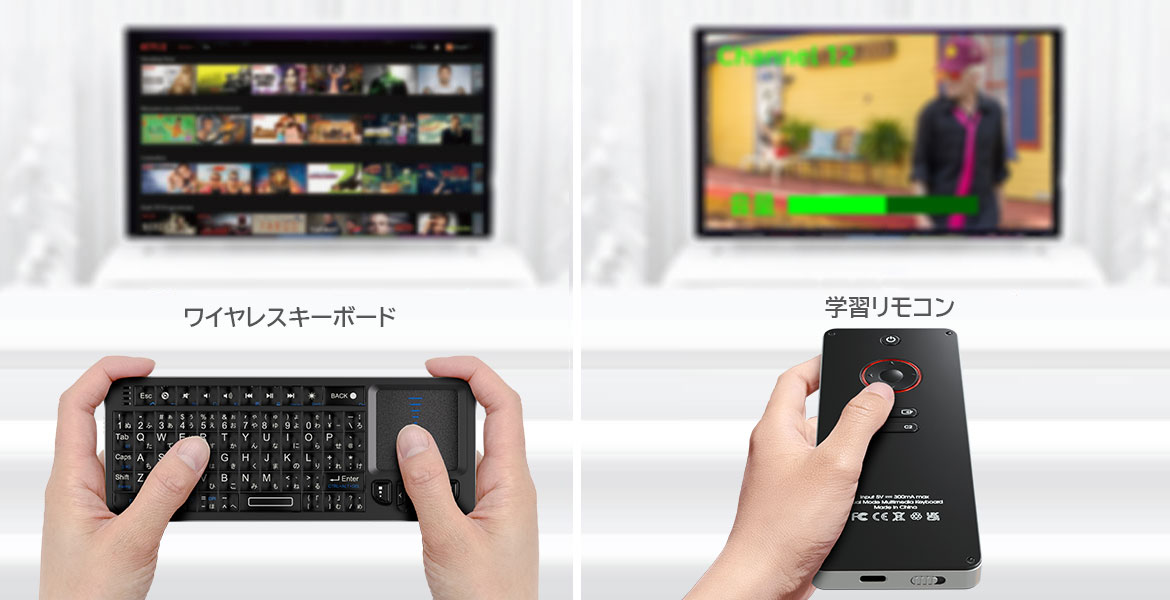
リモコン一体型ミニキーボードとは

製品によっては、キーボード面にタッチパッドを搭載しています。文字入力だけでなく、カーソル移動、クリック、スクロールなども手元で行えます。学習リモコン面には、テレビ純正リモコンの赤外線信号を登録します。電源や音量など、よく使う操作を登録できれば、キーボードと純正リモコンを何度も持ち替える手間を減らせます。

ただし、すべてのテレビ操作を代替できるわけではありません。登録できるキー数や赤外線信号の方式には制限があります。また、テレビや動画アプリが外部キーボード・マウス入力に対応していなければ、キーボードやタッチパッドを利用できません。

3. スマートTV用ミニキーボードでできること

スマートTV用ミニキーボードの主な用途は、検索画面での文字入力です。動画タイトル、出演者名、アーティスト名、チャンネル名などを直接入力できます。テレビリモコンの十字キーで一文字ずつ選ぶよりも、検索語を入力しやすくなります。

タッチパッド付きの製品では、対応するテレビやアプリ上でカーソルを動かすこともできます。Webブラウザー、設定画面、動画アプリの一部メニューなどで、クリックやスクロールに使える場合があります。

また、BluetoothやUSBレシーバーを利用して、スマートTVだけでなく、PC、Androidスマートフォン、タブレットなどの入力にも使える製品があります。ただし、利用できる機能は接続先によって異なります。購入前には、テレビ本体だけでなく、使用したいアプリが外付けキーボードやマウス入力に対応しているか確認してください。

4. スマートTV用ミニキーボードの選び方

テレビがBluetoothキーボードに対応しているか
最初に確認したいのは、テレビ側の対応状況です。Bluetooth機能を搭載したテレビでも、Bluetoothイヤホンにしか対応しておらず、キーボードを接続できない場合があります。テレビの取扱説明書やメーカー公式サイトで、「Bluetoothキーボード」「外部入力機器」「HID」に対応しているか確認してください。また、テレビ本体がキーボードに対応していても、動画アプリや検索画面によっては文字入力できない場合があります。

タッチパッド・マウス入力への対応
タッチパッドを使いたい場合は、テレビやアプリがマウスポインター表示に対応している必要があります。テレビのホーム画面では使えても、動画アプリ内ではポインターが表示されないことがあります。逆に、Webブラウザーなど一部の画面だけで使用できる場合もあります。タッチパッド付きだから必ずテレビ画面を自由に操作できる、とは限りません。

日本語配列とバックライト
日本語の検索語を入力するなら、日本語配列のキーボードが使いやすくなります。ただし、スマートTVやOSによって、日本語と英字の切替方法が異なる場合があります。製品の説明書に記載された入力切替方法も確認してください。照明を落としたリビングや寝室で使う場合は、バックライト付きの製品が便利です。バックライトを使用するとバッテリー駆動時間が短くなるため、ON・OFFを切り替えられる製品が向いています。

Bluetoothと2.4GHz接続の違い
Bluetooth接続は、対応するテレビ、PC、スマートフォン、タブレットへ、USBレシーバーを使わずに接続できます。一方、2.4GHz接続は、付属USBレシーバーをPCへ挿して使う方式です。Bluetoothを搭載していないWindows PCでも利用しやすいのがメリットです。ただし、製品によって対応OSや対応機器は異なります。USB端子のあるテレビだからといって、USBレシーバー方式のキーボードが必ず使えるわけではありません。

5. 学習リモコン一体型のメリットと注意点

学習リモコンは、純正リモコンが発する赤外線信号を読み取り、特定のボタンへ登録する機能です。よく使う電源、音量、チャンネルなどを登録できれば、動画検索の途中で純正リモコンへ持ち替える回数を減らせます。

ただし、学習リモコンには対応する赤外線方式があります。テレビリモコンの信号方式が製品の対応方式と異なる場合は、信号を登録できません。Bluetoothリモコンや無線方式のリモコンも、赤外線学習リモコンでは登録できない場合があります。

また、登録可能なキー数にも上限があります。学習リモコン一体型は、純正テレビリモコンを完全に置き換える製品ではなく、よく使う操作をまとめるための簡易リモコンとして考えるのが適切です。

6. 両面型ミニキーボード「スーパーマルチキーボード」の特徴

エアリアの「スーパーマルチキーボード(SD-PKB-24BT)」は、表面に日本語ミニキーボードとタッチパッド、裏面に簡易学習リモコンを搭載したワイヤレス入力デバイスです。本体サイズは約151×59×11mm、重量は約93gです。テレビ周辺に置いても場所を取りにくく、リビングPC用として持ち運びやすい大きさです。
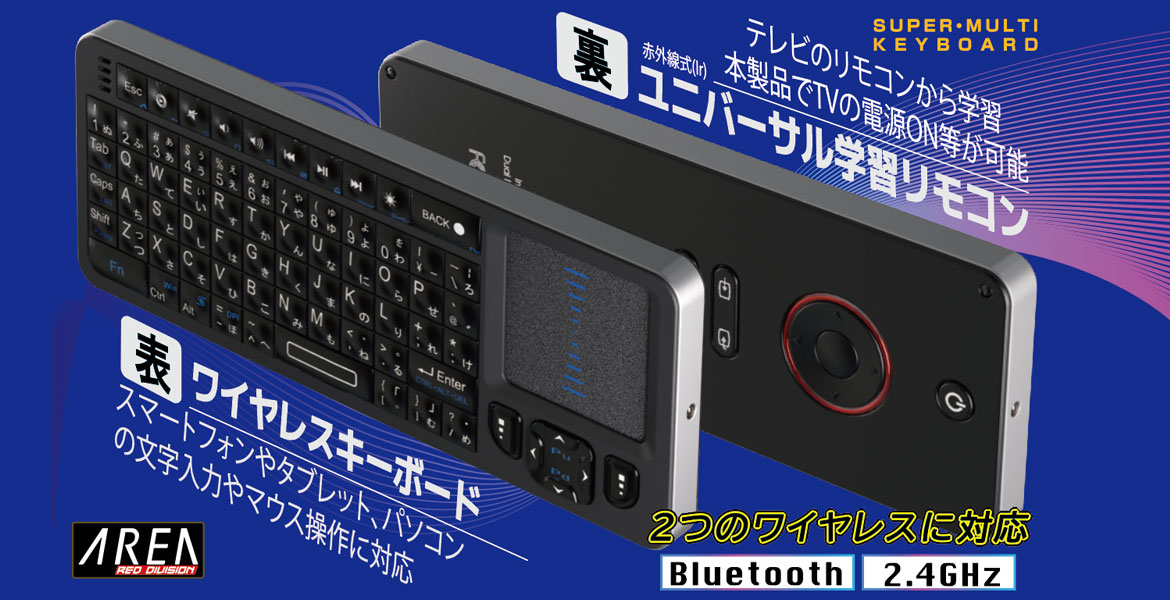
学習リモコン/キーボード2in1のスーパーマルチキーボード

日本語ミニキーボードとバックライト
キーボード面には日本語配列を採用しています。キー表面には緩やかな突起があり、小型キーボードでもキーの位置を指で確認しやすい設計です。バックライトはON・OFFを切り替えられます。照明を落としたリビングや寝室でも、キーの位置を確認しやすくなっています。ただし、一般的なフルサイズキーボードよりキーが小さいため、長文作成よりも、動画検索、URL入力、短いメッセージなどに向いています。

ジェスチャー対応タッチパッド
キーボード面には、マルチファンクションタッチパッドが搭載されています。ダブルタップでクリック、2本指タップで右クリック、2本指スライドでスクロールできます。PCではマウスの代わりとして使いやすく、対応するスマートTVやAndroid機器でもカーソル操作に使用できます。ただし、テレビやアプリがマウスポインターに対応していない場合は、タッチパッドを使用できません。また、iPhone・iPadへ接続した場合、タッチパッドは機能しません

最大10キーの簡易学習リモコン
裏面には、最大10キーを登録できる赤外線学習リモコンを搭載しています。対応する赤外線方式は「NECフォーマット」です。対応するテレビ純正リモコンの信号であれば、よく使う操作を登録できます。ただし、テレビのリモコンが別の赤外線方式やBluetooth方式の場合は、信号を登録できません。テレビ純正以外のリモコンからは、学習できない場合もあります。

Bluetoothと2.4GHzの2方式
スーパーマルチキーボードは、Bluetooth 5.0と、付属USBレシーバーを使う2.4GHz接続に対応しています。Bluetooth接続時の公式対応環境は、Windows 8.1以降、Android 6.0以降、iOS 13以降、iPadOS 15以降です。2.4GHz接続は、付属レシーバーをWindows 11/10搭載PCのUSBポートへ接続して使用します。Bluetoothと2.4GHzを同時に通信させることはできません。使用する接続方式を選んで使います。

バッテリーと充電時間
内蔵バッテリー容量は450mAhで、USB Type-C端子から充電します。充電時間は約2.5時間です。連続使用時間の目安は、バックライトON時で最大約8.7時間、バックライトOFF時で最大約36時間です。実際の使用時間は、操作頻度、通信環境、バッテリーの状態によって変わります。

7. スーパーマルチキーボードが向いている人・向いていない人

向いている人
スーパーマルチキーボードは、テレビの十字キーによる文字入力を減らしたい人に向いています。動画タイトルやアーティスト名を頻繁に検索する人。PCをテレビにつなぎ、ソファから操作したい人。動画検索用のキーボードとテレビの簡易操作を一つにまとめたい人。暗いリビングや寝室で使えるバックライト付きキーボードを探している人です。また、マウスを置く場所がない環境で、タッチパッドを使ってリビングPCを操作したい人にも向いています。ただし、利用前に、テレビやアプリがBluetoothキーボードとマウス入力に対応しているか確認する必要があります。

向いていない人
スーパーマルチキーボードは、本格的な長文入力には向いていません。小型キーボードのため、文書作成、表計算、プログラミングなどを長時間行う場合は、通常サイズのキーボードの方が適しています。純正テレビリモコンのすべての機能を置き換えたい人にも向きません。学習リモコンはNECフォーマットのみで、登録可能なのは最大10キーです。また、iPhoneやiPadでタッチパッドを使いたい人にも向いていません。iOS・iPadOS接続時は、タッチパッドを使用できません。Fire TVやストリーミングデバイスでの使用を想定している場合も、機器とアプリの外部キーボード対応状況を事前に確認してください。

8. テレビで認識しないときの確認方法

スーパーマルチキーボードをBluetooth接続しても文字入力できない場合は、最初にテレビの対応状況を確認します。テレビがBluetoothキーボードに対応しているか、外部入力機器として正しく登録されているかを取扱説明書で確認してください。

次に、別の入力画面を試します。テレビの検索画面では入力できても、特定の動画アプリでは入力できない場合があります。テレビ本体の検索、Webブラウザー、設定画面など、別の場所で文字入力を試すと、テレビ側の問題かアプリ側の問題かを切り分けられます。タッチパッドが動かない場合は、使用している画面がマウスポインターに対応しているか確認してください。

学習リモコンが反応しない場合は、純正リモコンが赤外線方式か、NECフォーマットに対応しているかを確認し、取扱説明書の手順で再登録します。また、タッチパッドの方向が合わない場合は、取扱説明書に記載された縦横切替操作を確認してください。

9. よくある質問

Q. スーパーマルチキーボードはすべてのスマートTVで使えますか?

A. すべてのスマートTVで動作するわけではありません。テレビがBluetoothキーボード入力に対応している必要があります。また、タッチパッドはテレビやコンテンツ画面がマウス入力に対応している場合だけ使用できます。

Q. Fire TVで使えますか?

A. 公式仕様では、Fire TVへの対応は明記されていません。Fire TVのモデルやアプリによって外部キーボードへの対応が異なるため、使用機器の仕様を確認してください。

Q. iPhoneやiPadでタッチパッドを使えますか?

A. 使えません。スーパーマルチキーボードをiPhone・iPadへBluetooth接続した場合、一部のキーボード機能は利用できますが、タッチパッドは機能しません。

Q. 純正テレビリモコンを完全に置き換えられますか?

A. 完全な置き換えには向いていません。学習できるのは最大10キーで、赤外線のNECフォーマットに対応した信号に限られます。よく使う基本操作を登録する簡易リモコンとして使用してください。

Q. Bluetoothと2.4GHzを同時に使えますか?

A. 同時には使えません。Bluetoothまたは付属USBレシーバーを使った2.4GHz接続のいずれかを選択します。

Q. 2.4GHz接続はテレビでも使えますか?

A. 公式仕様では、2.4GHz接続は付属レシーバーをWindows 11/10搭載PCへ接続する方法として案内されています。USB端子があるテレビでも、必ず使用できるとは限りません。

10. まとめ:テレビの対応状況を確認してから選ぶ

スマートTVのリモコンは、電源や音量の操作には向いていますが、長い検索語の入力には時間がかかります。Bluetooth対応のミニキーボードを使えば、動画タイトル、出演者名、アーティスト名などを直接入力しやすくなります。タッチパッド付きなら、対応する画面でカーソルやスクロールも操作できます。

エアリアの「スーパーマルチキーボード(SD-PKB-24BT)」は、日本語ミニキーボード、タッチパッド、最大10キーの簡易学習リモコンを表裏に搭載した入力デバイスです。約93g、厚さ約11mmの小型設計で、BluetoothとWindows PC向け2.4GHz接続に対応しています。

ただし、すべてのスマートTVや動画アプリで使えるわけではありません。学習リモコンはNECフォーマットのみで、iPhone・iPadではタッチパッドも使用できません。購入前には、使用するテレビのBluetoothキーボード対応、アプリの文字入力対応、マウスポインター対応、リモコンの赤外線方式を確認してください。

文字入力とテレビの簡易操作をまとめた「スーパーマルチキーボード」

エアリアダイレクトでは、LINEお友達追加ですぐに使える10%OFFクーポンを配布中です。テレビ用の小型キーボードを探している方は、商品ページで対応機器と仕様を確認してください。
※テレビで使用するには、Bluetoothキーボード入力に対応している必要があります。学習リモコンはNECフォーマットのみ対応し、iPhone・iPad接続時はタッチパッドを使用できません。

「スーパーマルチキーボード」をエアリアダイレクトで見る
ブログに戻る

他のおすすめ記事はこちら

iPhone 17/16をテレビに有線接続する最適解|USB-C→HDMI変換の選び方と“映らない”時の対処【2026年版】

iPhone 17/16をテレビに有線接続する最適解|USB-C→HDMI変換の選び方と“映ら...

目次 要点まとめ このページで解決できること iPhone 17/16の映像出力仕様(まずここを押さえる) 買う前チェックリスト(失敗しない最短ルート) 用途別ベスト構成(iPhone 17/16対応) 接続手順(これでつながる) “映らない/音が出ない”時のチェックフロー よくある質問(FAQ) まとめ:迷ったら「DP Alt→HDMI」& PD対応でOK もし「まずはお得に試したい」「初回の購入を少しでも安くしたい」と感じた方は、記事内で案内しているLINEクーポンを活用してください。 友だち追加後すぐに受け取れて、今すぐ使える10%OFFクーポンです。 ▼ クーポン受け取り(記事下)へ 要点まとめ iPhone 17/16シリーズはUSB-CのDisplayPort Alt Modeで外部出力に対応。最大4K HDRでミラーリング可能。 HDMI表示にはDP Alt Mode→HDMI変換対応のアダプター/ドックが必要(Lightning用は不可)。 充電しながら使うならPDパススルー対応製品を選ぶ。 “映らない”原因の9割は規格のミスマッチ(DP Alt非対応/HDCP/ケーブル)。...

iPhone 17/16をテレビに有線接続する最適解|USB-C→HDMI変換の選び方と“映ら...

目次 要点まとめ このページで解決できること iPhone 17/16の映像出力仕様(まずここを押さえる) 買う前チェックリスト(失敗しない最短ルート) 用途別ベスト構成(iPhone 17/16対応) 接続手順(これでつながる) “映らない/音が出ない”時のチェックフロー よくある質問(FAQ) まとめ:迷ったら「DP Alt→HDMI」& PD対応でOK もし「まずはお得に試したい」「初回の購入を少しでも安くしたい」と感じた方は、記事内で案内しているLINEクーポンを活用してください。 友だち追加後すぐに受け取れて、今すぐ使える10%OFFクーポンです。 ▼ クーポン受け取り(記事下)へ 要点まとめ iPhone 17/16シリーズはUSB-CのDisplayPort Alt Modeで外部出力に対応。最大4K HDRでミラーリング可能。 HDMI表示にはDP Alt Mode→HDMI変換対応のアダプター/ドックが必要(Lightning用は不可)。 充電しながら使うならPDパススルー対応製品を選ぶ。 “映らない”原因の9割は規格のミスマッチ(DP Alt非対応/HDCP/ケーブル)。...

寝るときのスピーカーは「骨伝導」がちょうどいい——失敗しない選び方と使い方【2026年保存版】

寝るときのスピーカーは「骨伝導」がちょうどいい——失敗しない選び方と使い方【2026年保存版】

目次 はじめに 方式比較:骨伝導/枕下薄型/一般BTスピーカー/イヤホン 選び方:3条件+補助要件 使い方:ペアリング/設置/タイマー/音量 つまずきポイントの対処について よくある質問 当ショップオススメモデル まとめ もし「まずはお得に試したい」「初回の購入を少しでも安くしたい」と感じた方は、記事内で案内しているLINEクーポンを活用してください。 友だち追加後すぐに受け取れて、今すぐ使える10%OFFクーポンです。 ▼ クーポン受け取り(記事下)へ はじめに 布団に入り、照明を落として朗読や環境音を小さく流すときに大切なのは、耳をふさがないこと、音漏れを抑えること、そして自動でオフになることの3つです。枕を振動させて音を伝える骨伝導タイプのピロースピーカーなら、この条件を自然に満たせます。横向きでも寝返りでも邪魔になりにくく、同室の家族にも配慮しやすいのが利点です。 方式比較:骨伝導/枕下薄型/一般BTスピーカー/イヤホン 骨伝導ピロースピーカー: 枕の下や横から“振動”で音を伝えます。耳を塞がず蒸れにくく、音漏れも小さめ。朗読や環境音と相性がよく、就寝向き。ただし重低音の迫力を楽しむ用途には向きません。 薄型ダイナミックスピーカー(枕下): 価格は手頃ですが、枕の厚みや素材で音量が変わりやすく、音漏れもしやすいのが難点。静かな寝室では気になる場合があります。 一般Bluetoothスピーカー(枕元設置): 音量や低音は出しやすい一方、指向性と音漏れの面で就寝用には不利。同室に家族がいる環境では使いづらいことが多いです。 イヤホン/ヘッドホン: 遮音性は高いものの、長時間の装着で圧迫感や蒸れが出やすく、寝返りの妨げにもなります。睡眠目的での常用はおすすめしません。 結論:就寝前に小さな音で快適に聴くなら、総合的に骨伝導がいちばん扱いやすい選択です。 選び方:まずは3つと補助要件 就寝用に失敗しない条件は三つだけです。耳を塞がない設計であること(長時間でも疲れにくく、寝返りしても外れない)。音漏れが少ないこと(枕越し+骨伝導の組み合わせが有利)。 そしてタイマー(自動オフ)を備えていること(30/60/120分などで朝まで鳴りっぱなしを防ぐ)。 この三つがそろったうえで、さらに快適さを求めるなら+αを見ます。接続はBluetooth 5.xで安定しているか。枕の下に置いても気にならない薄型・軽量か。朗読やラジオを聞き取りやすい中域が明瞭なチューニングか。ここまで満たすモデルなら、寝る前の小さな音がきれいに届き、使い勝手も安定します。...

寝るときのスピーカーは「骨伝導」がちょうどいい——失敗しない選び方と使い方【2026年保存版】

目次 はじめに 方式比較:骨伝導/枕下薄型/一般BTスピーカー/イヤホン 選び方:3条件+補助要件 使い方:ペアリング/設置/タイマー/音量 つまずきポイントの対処について よくある質問 当ショップオススメモデル まとめ もし「まずはお得に試したい」「初回の購入を少しでも安くしたい」と感じた方は、記事内で案内しているLINEクーポンを活用してください。 友だち追加後すぐに受け取れて、今すぐ使える10%OFFクーポンです。 ▼ クーポン受け取り(記事下)へ はじめに 布団に入り、照明を落として朗読や環境音を小さく流すときに大切なのは、耳をふさがないこと、音漏れを抑えること、そして自動でオフになることの3つです。枕を振動させて音を伝える骨伝導タイプのピロースピーカーなら、この条件を自然に満たせます。横向きでも寝返りでも邪魔になりにくく、同室の家族にも配慮しやすいのが利点です。 方式比較:骨伝導/枕下薄型/一般BTスピーカー/イヤホン 骨伝導ピロースピーカー: 枕の下や横から“振動”で音を伝えます。耳を塞がず蒸れにくく、音漏れも小さめ。朗読や環境音と相性がよく、就寝向き。ただし重低音の迫力を楽しむ用途には向きません。 薄型ダイナミックスピーカー(枕下): 価格は手頃ですが、枕の厚みや素材で音量が変わりやすく、音漏れもしやすいのが難点。静かな寝室では気になる場合があります。 一般Bluetoothスピーカー(枕元設置): 音量や低音は出しやすい一方、指向性と音漏れの面で就寝用には不利。同室に家族がいる環境では使いづらいことが多いです。 イヤホン/ヘッドホン: 遮音性は高いものの、長時間の装着で圧迫感や蒸れが出やすく、寝返りの妨げにもなります。睡眠目的での常用はおすすめしません。 結論:就寝前に小さな音で快適に聴くなら、総合的に骨伝導がいちばん扱いやすい選択です。 選び方:まずは3つと補助要件 就寝用に失敗しない条件は三つだけです。耳を塞がない設計であること(長時間でも疲れにくく、寝返りしても外れない)。音漏れが少ないこと(枕越し+骨伝導の組み合わせが有利)。 そしてタイマー(自動オフ)を備えていること(30/60/120分などで朝まで鳴りっぱなしを防ぐ)。 この三つがそろったうえで、さらに快適さを求めるなら+αを見ます。接続はBluetooth 5.xで安定しているか。枕の下に置いても気にならない薄型・軽量か。朗読やラジオを聞き取りやすい中域が明瞭なチューニングか。ここまで満たすモデルなら、寝る前の小さな音がきれいに届き、使い勝手も安定します。...

【完全版】iPadとスマホを「パソコン化」する有線接続ガイド。マウス、SSD、有線LAN、MIDIまで繋ぎ倒す!

【完全版】iPadとスマホを「パソコン化」する有線接続ガイド。マウス、SSD、有線LAN、MI...

「iPadを買ったけど、結局YouTubeを見る板になっている」 「スマホの動画をバックアップしたいけど、クラウドの容量が足りない」 そんな悩みを持っているあなた。もしかして、iPadやスマホを「単体の機械」として使っていませんか? 実は、その端末にはもっと凄いポテンシャルが眠っています。 パソコンのようにマウスで操作し、SSDにデータを爆速でコピーし、有線LANで安定したネット対戦をし、マイクを繋いで高音質な配信をする。これらを可能にする魔法、それが「有線接続(物理接続)」です。 「でも、挿しても動かなかったことがある……」そんなトラウマをお持ちの方も安心してください。スマホやタブレットで周辺機器を使うための条件は、実はたった3つのルールを守るだけ。 今回は、あなたの端末を「最強のワークステーション」に変えるための、失敗しない有線接続ガイドをお届けします。 目次 1. 最初に知っておくべき「3つの鉄則」 2. 【基本】マウス・キーボードで「PC化」する 3. 【保存】USBメモリ・SSDで「容量無限」にする 4. 【取り込み】SDカードを「直結」する 5. 【通信】有線LANで「最強回線」を手に入れる 6. 【音響】マイク・オーディオIF・MIDIで「スタジオ化」する 7. 成功の鍵は「ハブ選び」にある 8. よくある質問 9. まとめ 1. 最初に知っておくべき「3つの鉄則」 具体的な機器を繋ぐ前に、なぜ「認識しない」という悲劇が起きるのか、その理由を潰しておきましょう。 「ホスト」になれているか?...

【完全版】iPadとスマホを「パソコン化」する有線接続ガイド。マウス、SSD、有線LAN、MI...

「iPadを買ったけど、結局YouTubeを見る板になっている」 「スマホの動画をバックアップしたいけど、クラウドの容量が足りない」 そんな悩みを持っているあなた。もしかして、iPadやスマホを「単体の機械」として使っていませんか? 実は、その端末にはもっと凄いポテンシャルが眠っています。 パソコンのようにマウスで操作し、SSDにデータを爆速でコピーし、有線LANで安定したネット対戦をし、マイクを繋いで高音質な配信をする。これらを可能にする魔法、それが「有線接続(物理接続)」です。 「でも、挿しても動かなかったことがある……」そんなトラウマをお持ちの方も安心してください。スマホやタブレットで周辺機器を使うための条件は、実はたった3つのルールを守るだけ。 今回は、あなたの端末を「最強のワークステーション」に変えるための、失敗しない有線接続ガイドをお届けします。 目次 1. 最初に知っておくべき「3つの鉄則」 2. 【基本】マウス・キーボードで「PC化」する 3. 【保存】USBメモリ・SSDで「容量無限」にする 4. 【取り込み】SDカードを「直結」する 5. 【通信】有線LANで「最強回線」を手に入れる 6. 【音響】マイク・オーディオIF・MIDIで「スタジオ化」する 7. 成功の鍵は「ハブ選び」にある 8. よくある質問 9. まとめ 1. 最初に知っておくべき「3つの鉄則」 具体的な機器を繋ぐ前に、なぜ「認識しない」という悲劇が起きるのか、その理由を潰しておきましょう。 「ホスト」になれているか?...

Type-C OTGとは?USBホスト・ホストケーブルの違いとOTG対応確認、Android設定まで完全解説

Type-C OTGとは?USBホスト・ホストケーブルの違いとOTG対応確認、Android設...

「Type-C変換アダプタを買ってきて、スマホにUSBメモリを挿したのに無反応……」 「パッケージに書いてある『OTG対応』ってどういう意味?」 USB Type-Cが普及し、スマホとパソコンの垣根が低くなった今、この「認識しない問題」に悩む人が急増しています。 端子の形は同じなのに、なぜ動くケーブルと動かないケーブルがあるのか? その鍵を握るのが「OTG(USB On-The-Go)」という機能です。 専門用語に見えますが、仕組みはとてもシンプル。今回は、ケーブル選びで二度と失敗しないために、OTGの正体と、Androidスマホでの正しい接続手順を解説します。 もし「まずはお得に試したい」「初回の購入を少しでも安くしたい」と感じた方は、記事内で案内しているLINEクーポンを活用してください。 友だち追加後すぐに受け取れて、今すぐ使える10%OFFクーポンです。 ▼ クーポン受け取り(記事下)へ 目次 1. そもそも「OTG」とは?  2. 「認識しない」ときの3大原因とチェックリスト 3. 失敗しない「つなぎ方」の最短ルート 4. ケーブル選びの正解:「ホスト前提」のものを選ぶ 5. まとめ:OTGは「スマホをPC化する」魔法 1. そもそも「OTG」とは? スマホが「親分」になるスイッチ USB接続の世界には、絶対的な「上下関係」があります。 ホスト(親分):命令を出し、電力をあげる側(例:パソコン) デバイス(子分):命令を聞き、電力をもらう側(例:USBメモリ、マウス、キーボード) 普段、私たちがスマホを充電器やパソコンに繋ぐとき、スマホは「子分(充電される側)」として振る舞っています。...

Type-C OTGとは?USBホスト・ホストケーブルの違いとOTG対応確認、Android設...

「Type-C変換アダプタを買ってきて、スマホにUSBメモリを挿したのに無反応……」 「パッケージに書いてある『OTG対応』ってどういう意味?」 USB Type-Cが普及し、スマホとパソコンの垣根が低くなった今、この「認識しない問題」に悩む人が急増しています。 端子の形は同じなのに、なぜ動くケーブルと動かないケーブルがあるのか? その鍵を握るのが「OTG(USB On-The-Go)」という機能です。 専門用語に見えますが、仕組みはとてもシンプル。今回は、ケーブル選びで二度と失敗しないために、OTGの正体と、Androidスマホでの正しい接続手順を解説します。 もし「まずはお得に試したい」「初回の購入を少しでも安くしたい」と感じた方は、記事内で案内しているLINEクーポンを活用してください。 友だち追加後すぐに受け取れて、今すぐ使える10%OFFクーポンです。 ▼ クーポン受け取り(記事下)へ 目次 1. そもそも「OTG」とは?  2. 「認識しない」ときの3大原因とチェックリスト 3. 失敗しない「つなぎ方」の最短ルート 4. ケーブル選びの正解:「ホスト前提」のものを選ぶ 5. まとめ:OTGは「スマホをPC化する」魔法 1. そもそも「OTG」とは? スマホが「親分」になるスイッチ USB接続の世界には、絶対的な「上下関係」があります。 ホスト(親分):命令を出し、電力をあげる側(例:パソコン) デバイス(子分):命令を聞き、電力をもらう側(例:USBメモリ、マウス、キーボード) 普段、私たちがスマホを充電器やパソコンに繋ぐとき、スマホは「子分(充電される側)」として振る舞っています。...

USB Type-Cハブ〈映像出力対応〉のおすすめ10選|迷わない選び方と用途別の最適解【2026年版】

USB Type-Cハブ〈映像出力対応〉のおすすめ10選|迷わない選び方と用途別の最適解【20...

目次 冒頭:よくある“3大トラブル”を先に潰す まずは“映る条件”チェック(1分) 失敗しない選び方(要点だけ) まずはここから:用途別の最適解 おすすめ10選(映像出力対応) “映らない/乱れる/音が出ない”ときの時短チェックリスト よくあるQ&A(購入前によく読まれるポイント) まとめ:最短で“映して、安定して、速い”を実現する この記事で紹介した主なモデル(公式情報) もし「まずはお得に試したい」「初回の購入を少しでも安くしたい」と感じた方は、記事内で案内しているLINEクーポンを活用してください。 友だち追加後すぐに受け取れて、今すぐ使える10%OFFクーポンです。 ▼ クーポン受け取り(記事下)へ 冒頭:よくある“3大トラブル”を先に潰す 画面が映らない → 端末が DP Alt Mode に非対応/ケーブルやハブの規格ミスマッチ。 4Kは映るけど60Hzにならない → ハブ側が4K60非対応/ケーブルがHDMI 2.0未満/GPU/OSの上限。 本体の電池がみるみる減る → PD給電のW数不足、またはハブがバスパワーで電力が枯渇。 この記事では、まず「正しく映す」ための前提をシンプルに確認し、次に用途別の選び方、最後におすすめ10モデルを紹介します。...

USB Type-Cハブ〈映像出力対応〉のおすすめ10選|迷わない選び方と用途別の最適解【20...

目次 冒頭:よくある“3大トラブル”を先に潰す まずは“映る条件”チェック(1分) 失敗しない選び方(要点だけ) まずはここから:用途別の最適解 おすすめ10選(映像出力対応) “映らない/乱れる/音が出ない”ときの時短チェックリスト よくあるQ&A(購入前によく読まれるポイント) まとめ:最短で“映して、安定して、速い”を実現する この記事で紹介した主なモデル(公式情報) もし「まずはお得に試したい」「初回の購入を少しでも安くしたい」と感じた方は、記事内で案内しているLINEクーポンを活用してください。 友だち追加後すぐに受け取れて、今すぐ使える10%OFFクーポンです。 ▼ クーポン受け取り(記事下)へ 冒頭:よくある“3大トラブル”を先に潰す 画面が映らない → 端末が DP Alt Mode に非対応/ケーブルやハブの規格ミスマッチ。 4Kは映るけど60Hzにならない → ハブ側が4K60非対応/ケーブルがHDMI 2.0未満/GPU/OSの上限。 本体の電池がみるみる減る → PD給電のW数不足、またはハブがバスパワーで電力が枯渇。 この記事では、まず「正しく映す」ための前提をシンプルに確認し、次に用途別の選び方、最後におすすめ10モデルを紹介します。...

【保存版】Type-C機器が「認識しない」ときの解決手順。スマホ・iPad・PCで焦る前に試すべき「6つのチェック」

【保存版】Type-C機器が「認識しない」ときの解決手順。スマホ・iPad・PCで焦る前に試す...

「USBメモリを挿したのに、スマホが無反応」 「iPadにSSDを繋いだけど、ファイルアプリに出てこない」 Type-C端子に機器を挿して何も起きないと焦りますよね。初期不良か、ケーブルの断線か、それともスマホ本体の故障か。 すぐに新しいケーブルを買い直したくなりますが、少し待ってください。「認識しない」トラブルの多くは、故障ではありません。単なる「規格の不一致」や「電力不足」が原因であることがほとんどです。 今回は、PC周辺機器メーカーの視点から、「挿しても無反応」な時に確認すべき6つのポイントを、優先順位が高い順に解説します。この順番で潰していけば、原因は必ず特定できます。 もし「まずはお得に試したい」「初回の購入を少しでも安くしたい」と感じた方は、記事内で案内しているLINEクーポンを活用してください。 友だち追加後すぐに受け取れて、今すぐ使える10%OFFクーポンです。 ▼ クーポン受け取り(記事下)へ 目次 1. まずは「症状」を切り分ける 2. ケーブルが「充電専用」になっている 3. 端末が「ホスト」として動いていない 4. シンプルに「電力不足」で落ちている 5. ハブの「多機能」が裏目に出ている 6. フォーマット形式(ファイルシステム)が合っていない 7. よくある「つまずきポイント」まとめ 8. 原因特定に役立つ「持っておくべき」2つのアイテム 9. まとめ 1. まずは「症状」を切り分ける...

【保存版】Type-C機器が「認識しない」ときの解決手順。スマホ・iPad・PCで焦る前に試す...

「USBメモリを挿したのに、スマホが無反応」 「iPadにSSDを繋いだけど、ファイルアプリに出てこない」 Type-C端子に機器を挿して何も起きないと焦りますよね。初期不良か、ケーブルの断線か、それともスマホ本体の故障か。 すぐに新しいケーブルを買い直したくなりますが、少し待ってください。「認識しない」トラブルの多くは、故障ではありません。単なる「規格の不一致」や「電力不足」が原因であることがほとんどです。 今回は、PC周辺機器メーカーの視点から、「挿しても無反応」な時に確認すべき6つのポイントを、優先順位が高い順に解説します。この順番で潰していけば、原因は必ず特定できます。 もし「まずはお得に試したい」「初回の購入を少しでも安くしたい」と感じた方は、記事内で案内しているLINEクーポンを活用してください。 友だち追加後すぐに受け取れて、今すぐ使える10%OFFクーポンです。 ▼ クーポン受け取り(記事下)へ 目次 1. まずは「症状」を切り分ける 2. ケーブルが「充電専用」になっている 3. 端末が「ホスト」として動いていない 4. シンプルに「電力不足」で落ちている 5. ハブの「多機能」が裏目に出ている 6. フォーマット形式(ファイルシステム)が合っていない 7. よくある「つまずきポイント」まとめ 8. 原因特定に役立つ「持っておくべき」2つのアイテム 9. まとめ 1. まずは「症状」を切り分ける...