スマートTVの文字入力が面倒な人へ|リモコン一体型ミニキーボードの選び方

スマートTVの文字入力が面倒な人へ|リモコン一体型ミニキーボードの選び方

YouTubeやNetflix、Amazon Prime Videoなどをテレビで見るとき、意外と手間がかかるのが文字入力です。見たい動画のタイトルや出演者名を検索するたびに、テレビリモコンの十字キーを何度も押し、画面上の文字を一つずつ選ぶ必要があります。英数字を含む検索語やパスワードでは、入力ミスも起こりやすくなります。外付けキーボードを用意すれば文字入力はしやすくなりますが、電源、音量、入力切替などのテレビ操作には純正リモコンも必要です。キーボードとリモコンを何度も持ち替えることになります。

こうした手間を減らす選択肢が、ミニキーボードと簡易学習リモコンを一体化した入力デバイスです。この記事では、スマートTV用ミニキーボードを選ぶポイント、テレビで使用するための条件、タッチパッドや学習リモコンの注意点、エアリアの「スーパーマルチキーボード」の特徴を解説します。

1. スマートTVで文字入力が面倒になる理由

一般的なテレビリモコンは、チャンネル変更や音量調整には向いています。一方、文字入力のためのキーはありません。動画タイトルやアーティスト名を検索するときは、十字キーで画面上の文字を一つずつ選ぶ必要があります。

短い検索語なら大きな問題にはなりませんが、長い作品名、人名、英数字、メールアドレス、パスワードなどの入力には時間がかかります。入力を間違えた場合は、削除位置までカーソルを移動し、再び文字を選び直す必要もあります。こうした操作が面倒になると、検索を使わず、ホーム画面に表示されたおすすめ動画だけを見る使い方になりがちです。

外付けの物理キーボードを使えば、検索語を直接入力できます。ただし、通常のキーボードは場所を取り、テレビの基本操作には別のリモコンが必要です。

2. リモコン一体型ミニキーボードとは

リモコン一体型ミニキーボードは、文字入力用の小型キーボードと、テレビの一部操作に使える学習リモコンを一つにまとめた入力デバイスです。
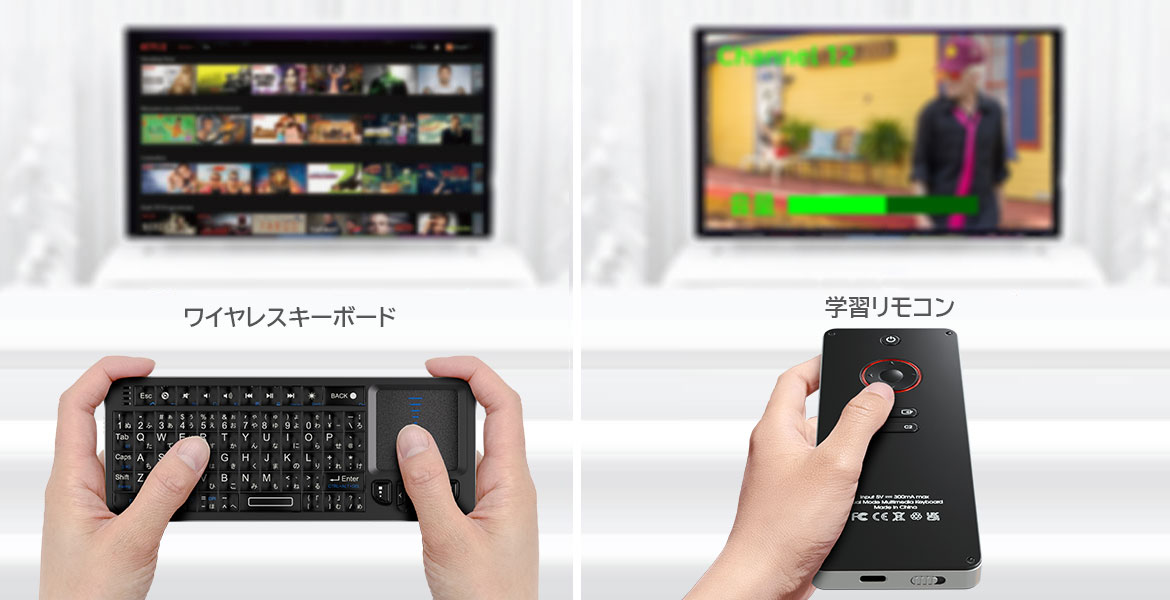
リモコン一体型ミニキーボードとは

製品によっては、キーボード面にタッチパッドを搭載しています。文字入力だけでなく、カーソル移動、クリック、スクロールなども手元で行えます。学習リモコン面には、テレビ純正リモコンの赤外線信号を登録します。電源や音量など、よく使う操作を登録できれば、キーボードと純正リモコンを何度も持ち替える手間を減らせます。

ただし、すべてのテレビ操作を代替できるわけではありません。登録できるキー数や赤外線信号の方式には制限があります。また、テレビや動画アプリが外部キーボード・マウス入力に対応していなければ、キーボードやタッチパッドを利用できません。

3. スマートTV用ミニキーボードでできること

スマートTV用ミニキーボードの主な用途は、検索画面での文字入力です。動画タイトル、出演者名、アーティスト名、チャンネル名などを直接入力できます。テレビリモコンの十字キーで一文字ずつ選ぶよりも、検索語を入力しやすくなります。

タッチパッド付きの製品では、対応するテレビやアプリ上でカーソルを動かすこともできます。Webブラウザー、設定画面、動画アプリの一部メニューなどで、クリックやスクロールに使える場合があります。

また、BluetoothやUSBレシーバーを利用して、スマートTVだけでなく、PC、Androidスマートフォン、タブレットなどの入力にも使える製品があります。ただし、利用できる機能は接続先によって異なります。購入前には、テレビ本体だけでなく、使用したいアプリが外付けキーボードやマウス入力に対応しているか確認してください。

4. スマートTV用ミニキーボードの選び方

テレビがBluetoothキーボードに対応しているか
最初に確認したいのは、テレビ側の対応状況です。Bluetooth機能を搭載したテレビでも、Bluetoothイヤホンにしか対応しておらず、キーボードを接続できない場合があります。テレビの取扱説明書やメーカー公式サイトで、「Bluetoothキーボード」「外部入力機器」「HID」に対応しているか確認してください。また、テレビ本体がキーボードに対応していても、動画アプリや検索画面によっては文字入力できない場合があります。

タッチパッド・マウス入力への対応
タッチパッドを使いたい場合は、テレビやアプリがマウスポインター表示に対応している必要があります。テレビのホーム画面では使えても、動画アプリ内ではポインターが表示されないことがあります。逆に、Webブラウザーなど一部の画面だけで使用できる場合もあります。タッチパッド付きだから必ずテレビ画面を自由に操作できる、とは限りません。

日本語配列とバックライト
日本語の検索語を入力するなら、日本語配列のキーボードが使いやすくなります。ただし、スマートTVやOSによって、日本語と英字の切替方法が異なる場合があります。製品の説明書に記載された入力切替方法も確認してください。照明を落としたリビングや寝室で使う場合は、バックライト付きの製品が便利です。バックライトを使用するとバッテリー駆動時間が短くなるため、ON・OFFを切り替えられる製品が向いています。

Bluetoothと2.4GHz接続の違い
Bluetooth接続は、対応するテレビ、PC、スマートフォン、タブレットへ、USBレシーバーを使わずに接続できます。一方、2.4GHz接続は、付属USBレシーバーをPCへ挿して使う方式です。Bluetoothを搭載していないWindows PCでも利用しやすいのがメリットです。ただし、製品によって対応OSや対応機器は異なります。USB端子のあるテレビだからといって、USBレシーバー方式のキーボードが必ず使えるわけではありません。

5. 学習リモコン一体型のメリットと注意点

学習リモコンは、純正リモコンが発する赤外線信号を読み取り、特定のボタンへ登録する機能です。よく使う電源、音量、チャンネルなどを登録できれば、動画検索の途中で純正リモコンへ持ち替える回数を減らせます。

ただし、学習リモコンには対応する赤外線方式があります。テレビリモコンの信号方式が製品の対応方式と異なる場合は、信号を登録できません。Bluetoothリモコンや無線方式のリモコンも、赤外線学習リモコンでは登録できない場合があります。

また、登録可能なキー数にも上限があります。学習リモコン一体型は、純正テレビリモコンを完全に置き換える製品ではなく、よく使う操作をまとめるための簡易リモコンとして考えるのが適切です。

6. 両面型ミニキーボード「スーパーマルチキーボード」の特徴

エアリアの「スーパーマルチキーボード(SD-PKB-24BT)」は、表面に日本語ミニキーボードとタッチパッド、裏面に簡易学習リモコンを搭載したワイヤレス入力デバイスです。本体サイズは約151×59×11mm、重量は約93gです。テレビ周辺に置いても場所を取りにくく、リビングPC用として持ち運びやすい大きさです。
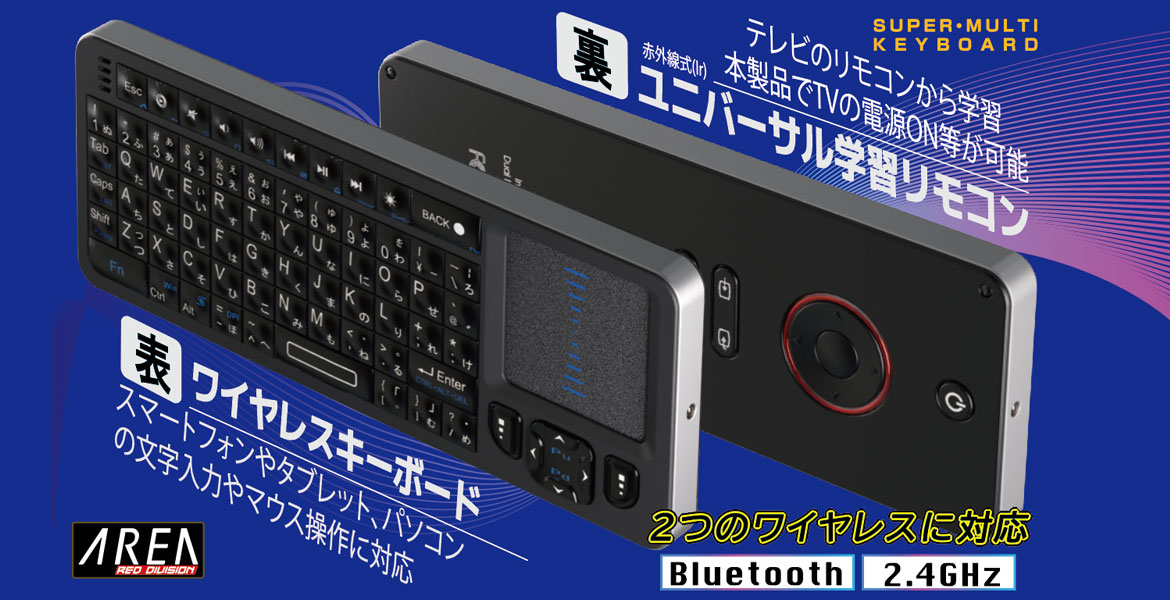
学習リモコン/キーボード2in1のスーパーマルチキーボード

日本語ミニキーボードとバックライト
キーボード面には日本語配列を採用しています。キー表面には緩やかな突起があり、小型キーボードでもキーの位置を指で確認しやすい設計です。バックライトはON・OFFを切り替えられます。照明を落としたリビングや寝室でも、キーの位置を確認しやすくなっています。ただし、一般的なフルサイズキーボードよりキーが小さいため、長文作成よりも、動画検索、URL入力、短いメッセージなどに向いています。

ジェスチャー対応タッチパッド
キーボード面には、マルチファンクションタッチパッドが搭載されています。ダブルタップでクリック、2本指タップで右クリック、2本指スライドでスクロールできます。PCではマウスの代わりとして使いやすく、対応するスマートTVやAndroid機器でもカーソル操作に使用できます。ただし、テレビやアプリがマウスポインターに対応していない場合は、タッチパッドを使用できません。また、iPhone・iPadへ接続した場合、タッチパッドは機能しません

最大10キーの簡易学習リモコン
裏面には、最大10キーを登録できる赤外線学習リモコンを搭載しています。対応する赤外線方式は「NECフォーマット」です。対応するテレビ純正リモコンの信号であれば、よく使う操作を登録できます。ただし、テレビのリモコンが別の赤外線方式やBluetooth方式の場合は、信号を登録できません。テレビ純正以外のリモコンからは、学習できない場合もあります。

Bluetoothと2.4GHzの2方式
スーパーマルチキーボードは、Bluetooth 5.0と、付属USBレシーバーを使う2.4GHz接続に対応しています。Bluetooth接続時の公式対応環境は、Windows 8.1以降、Android 6.0以降、iOS 13以降、iPadOS 15以降です。2.4GHz接続は、付属レシーバーをWindows 11/10搭載PCのUSBポートへ接続して使用します。Bluetoothと2.4GHzを同時に通信させることはできません。使用する接続方式を選んで使います。

バッテリーと充電時間
内蔵バッテリー容量は450mAhで、USB Type-C端子から充電します。充電時間は約2.5時間です。連続使用時間の目安は、バックライトON時で最大約8.7時間、バックライトOFF時で最大約36時間です。実際の使用時間は、操作頻度、通信環境、バッテリーの状態によって変わります。

7. スーパーマルチキーボードが向いている人・向いていない人

向いている人
スーパーマルチキーボードは、テレビの十字キーによる文字入力を減らしたい人に向いています。動画タイトルやアーティスト名を頻繁に検索する人。PCをテレビにつなぎ、ソファから操作したい人。動画検索用のキーボードとテレビの簡易操作を一つにまとめたい人。暗いリビングや寝室で使えるバックライト付きキーボードを探している人です。また、マウスを置く場所がない環境で、タッチパッドを使ってリビングPCを操作したい人にも向いています。ただし、利用前に、テレビやアプリがBluetoothキーボードとマウス入力に対応しているか確認する必要があります。

向いていない人
スーパーマルチキーボードは、本格的な長文入力には向いていません。小型キーボードのため、文書作成、表計算、プログラミングなどを長時間行う場合は、通常サイズのキーボードの方が適しています。純正テレビリモコンのすべての機能を置き換えたい人にも向きません。学習リモコンはNECフォーマットのみで、登録可能なのは最大10キーです。また、iPhoneやiPadでタッチパッドを使いたい人にも向いていません。iOS・iPadOS接続時は、タッチパッドを使用できません。Fire TVやストリーミングデバイスでの使用を想定している場合も、機器とアプリの外部キーボード対応状況を事前に確認してください。

8. テレビで認識しないときの確認方法

スーパーマルチキーボードをBluetooth接続しても文字入力できない場合は、最初にテレビの対応状況を確認します。テレビがBluetoothキーボードに対応しているか、外部入力機器として正しく登録されているかを取扱説明書で確認してください。

次に、別の入力画面を試します。テレビの検索画面では入力できても、特定の動画アプリでは入力できない場合があります。テレビ本体の検索、Webブラウザー、設定画面など、別の場所で文字入力を試すと、テレビ側の問題かアプリ側の問題かを切り分けられます。タッチパッドが動かない場合は、使用している画面がマウスポインターに対応しているか確認してください。

学習リモコンが反応しない場合は、純正リモコンが赤外線方式か、NECフォーマットに対応しているかを確認し、取扱説明書の手順で再登録します。また、タッチパッドの方向が合わない場合は、取扱説明書に記載された縦横切替操作を確認してください。

9. よくある質問

Q. スーパーマルチキーボードはすべてのスマートTVで使えますか?

A. すべてのスマートTVで動作するわけではありません。テレビがBluetoothキーボード入力に対応している必要があります。また、タッチパッドはテレビやコンテンツ画面がマウス入力に対応している場合だけ使用できます。

Q. Fire TVで使えますか?

A. 公式仕様では、Fire TVへの対応は明記されていません。Fire TVのモデルやアプリによって外部キーボードへの対応が異なるため、使用機器の仕様を確認してください。

Q. iPhoneやiPadでタッチパッドを使えますか?

A. 使えません。スーパーマルチキーボードをiPhone・iPadへBluetooth接続した場合、一部のキーボード機能は利用できますが、タッチパッドは機能しません。

Q. 純正テレビリモコンを完全に置き換えられますか?

A. 完全な置き換えには向いていません。学習できるのは最大10キーで、赤外線のNECフォーマットに対応した信号に限られます。よく使う基本操作を登録する簡易リモコンとして使用してください。

Q. Bluetoothと2.4GHzを同時に使えますか?

A. 同時には使えません。Bluetoothまたは付属USBレシーバーを使った2.4GHz接続のいずれかを選択します。

Q. 2.4GHz接続はテレビでも使えますか?

A. 公式仕様では、2.4GHz接続は付属レシーバーをWindows 11/10搭載PCへ接続する方法として案内されています。USB端子があるテレビでも、必ず使用できるとは限りません。

10. まとめ:テレビの対応状況を確認してから選ぶ

スマートTVのリモコンは、電源や音量の操作には向いていますが、長い検索語の入力には時間がかかります。Bluetooth対応のミニキーボードを使えば、動画タイトル、出演者名、アーティスト名などを直接入力しやすくなります。タッチパッド付きなら、対応する画面でカーソルやスクロールも操作できます。

エアリアの「スーパーマルチキーボード(SD-PKB-24BT)」は、日本語ミニキーボード、タッチパッド、最大10キーの簡易学習リモコンを表裏に搭載した入力デバイスです。約93g、厚さ約11mmの小型設計で、BluetoothとWindows PC向け2.4GHz接続に対応しています。

ただし、すべてのスマートTVや動画アプリで使えるわけではありません。学習リモコンはNECフォーマットのみで、iPhone・iPadではタッチパッドも使用できません。購入前には、使用するテレビのBluetoothキーボード対応、アプリの文字入力対応、マウスポインター対応、リモコンの赤外線方式を確認してください。

文字入力とテレビの簡易操作をまとめた「スーパーマルチキーボード」

エアリアダイレクトでは、LINEお友達追加ですぐに使える10%OFFクーポンを配布中です。テレビ用の小型キーボードを探している方は、商品ページで対応機器と仕様を確認してください。
※テレビで使用するには、Bluetoothキーボード入力に対応している必要があります。学習リモコンはNECフォーマットのみ対応し、iPhone・iPad接続時はタッチパッドを使用できません。

「スーパーマルチキーボード」をエアリアダイレクトで見る
ブログに戻る

他のおすすめ記事はこちら

飛行機へのモバイルバッテリー持ち込みルールと、旅行に適した安全な選び方

飛行機へのモバイルバッテリー持ち込みルールと、旅行に適した安全な選び方

旅行や出張のパッキング中、「このモバイルバッテリー、飛行機に持ち込んでも大丈夫だっけ?」と不安になったことはありませんか。 マップで目的地を調べたり、写真をたくさん撮ったりと、旅行中のスマートフォンは普段以上に酷使されます。しかし、モバイルバッテリーは航空法によって機内への持ち込みルールが厳しく定められており、うっかりルールを知らずに持っていくと、保安検査場で没収されてしまうこともあります。 さらに、2026年4月中旬より、国土交通省の指導により国内の持ち込みルールが大きく変更される予定です。この記事では、最新の航空機持ち込みルールを分かりやすく解説しつつ、発熱リスクを低減させた次世代の「準固体電池モバイルバッテリー」についてご紹介します。 目次 1. 【最新ルール】預け入れNG。機内での充電も禁止に 2. 持ち込める容量の基準「100Wh」の計算方法と注意点 3. 旅行用バッテリーは「容量」だけで選ぶと失敗する 4. 発火リスクの低減が期待される「準固体電池」という選択 5. まとめ:旅行の心強い相棒になるモバイルバッテリーとは 1. 【最新ルール】預け入れNG。機内での充電も禁止に まず大前提として、モバイルバッテリー(リチウムイオン電池)は、航空会社のカウンターで「預け入れ荷物(スーツケース)」に入れて預けることはできません。必ず自分の手元に置く「機内持ち込み手荷物」として客室に持ち込む必要があります。 2025年〜2026年の重要なルール変更 近年、機内での発火トラブルを防ぐため、ルールの厳格化が進んでいます。 頭上の収納棚はNG(2025年7月〜):発火時にすぐ気づけるよう、座席の上の収納棚ではなく、足元など常に確認できる手元に置くことが求められています。 1人2個まで(2026年4月中旬〜予定):これまで100Wh以下は「1人20個まで」など緩い基準がありましたが、国土交通省の新たなルールにより「100Wh以下であっても1人2個まで」に制限される予定です。 機内での使用・充電禁止(2026年4月中旬〜予定):機内でモバイルバッテリーを使ってスマホを充電したり、モバイルバッテリー自体を充電したりする行為が禁止される予定です。機内ではあくまで「持ち運ぶだけ」となります。 2. 持ち込める容量の基準「100Wh」の計算方法と注意点 持ち込めるバッテリーの「容量」にも制限があります。一般的な基準は「100Wh(ワットアワー)以下のものは持ち込み可能(上記ルールの通り、今後は最大2個まで)」です。100Whを超えて160Wh以下のものは航空会社の承認が必要な場合があり、160Whを超えるものは持ち込み不可となります。 「mAh」を「Wh」に計算するには? 市販のモバイルバッテリーに記載されている「mAh(ミリアンペアアワー)」を、基準となる「Wh」に直すには以下の計算式を用います。 【計算式】 Wh =...

飛行機へのモバイルバッテリー持ち込みルールと、旅行に適した安全な選び方

旅行や出張のパッキング中、「このモバイルバッテリー、飛行機に持ち込んでも大丈夫だっけ?」と不安になったことはありませんか。 マップで目的地を調べたり、写真をたくさん撮ったりと、旅行中のスマートフォンは普段以上に酷使されます。しかし、モバイルバッテリーは航空法によって機内への持ち込みルールが厳しく定められており、うっかりルールを知らずに持っていくと、保安検査場で没収されてしまうこともあります。 さらに、2026年4月中旬より、国土交通省の指導により国内の持ち込みルールが大きく変更される予定です。この記事では、最新の航空機持ち込みルールを分かりやすく解説しつつ、発熱リスクを低減させた次世代の「準固体電池モバイルバッテリー」についてご紹介します。 目次 1. 【最新ルール】預け入れNG。機内での充電も禁止に 2. 持ち込める容量の基準「100Wh」の計算方法と注意点 3. 旅行用バッテリーは「容量」だけで選ぶと失敗する 4. 発火リスクの低減が期待される「準固体電池」という選択 5. まとめ:旅行の心強い相棒になるモバイルバッテリーとは 1. 【最新ルール】預け入れNG。機内での充電も禁止に まず大前提として、モバイルバッテリー(リチウムイオン電池)は、航空会社のカウンターで「預け入れ荷物(スーツケース)」に入れて預けることはできません。必ず自分の手元に置く「機内持ち込み手荷物」として客室に持ち込む必要があります。 2025年〜2026年の重要なルール変更 近年、機内での発火トラブルを防ぐため、ルールの厳格化が進んでいます。 頭上の収納棚はNG(2025年7月〜):発火時にすぐ気づけるよう、座席の上の収納棚ではなく、足元など常に確認できる手元に置くことが求められています。 1人2個まで(2026年4月中旬〜予定):これまで100Wh以下は「1人20個まで」など緩い基準がありましたが、国土交通省の新たなルールにより「100Wh以下であっても1人2個まで」に制限される予定です。 機内での使用・充電禁止(2026年4月中旬〜予定):機内でモバイルバッテリーを使ってスマホを充電したり、モバイルバッテリー自体を充電したりする行為が禁止される予定です。機内ではあくまで「持ち運ぶだけ」となります。 2. 持ち込める容量の基準「100Wh」の計算方法と注意点 持ち込めるバッテリーの「容量」にも制限があります。一般的な基準は「100Wh(ワットアワー)以下のものは持ち込み可能(上記ルールの通り、今後は最大2個まで)」です。100Whを超えて160Wh以下のものは航空会社の承認が必要な場合があり、160Whを超えるものは持ち込み不可となります。 「mAh」を「Wh」に計算するには? 市販のモバイルバッテリーに記載されている「mAh(ミリアンペアアワー)」を、基準となる「Wh」に直すには以下の計算式を用います。 【計算式】 Wh =...

寝ながらイヤホンで耳が痛い…寝落ちのストレスをなくす「枕下スピーカー」という選択肢

寝ながらイヤホンで耳が痛い…寝落ちのストレスをなくす「枕下スピーカー」という選択肢

布団に入ってから、YouTubeの解説動画やASMR、深夜ラジオなどを聴きながら眠りにつく。スマートフォンの普及により、そんな「音」をお供にした寝落ちを毎日の楽しみにしている方は多いと思います。 ただ、その時に使う「イヤホン」が、地味なストレスになっていませんか? 仰向けのままなら良くても、横向きに寝返りを打った瞬間、イヤホンが枕と頭に挟まれて耳の奥に押し込まれる。あのズキッとした痛みで、せっかくの眠気が吹き飛んでしまった経験は誰にでもあるはずです。 朝起きるとワイヤレスイヤホンの片耳がシーツの奥で行方不明になっていたり、耳の中が蒸れてムズムズしたり。かといって、家族が寝ている部屋でスマホのスピーカーから音を出すわけにもいきません。 「聴きながら寝たい、でも耳は痛い」。今回は、そんなイヤホン寝落ちのジレンマを抱えている方に向けて、耳を塞がずに自分だけの音を楽しむ「ピロースピーカー」という道具についてお話しします。 目次 1. イヤホンをしたまま寝るのが、地味にしんどい3つの理由 2. 「睡眠用イヤホン(寝ホン)」でも解決しきれない壁 3. スマホをそのまま鳴らすと、周りに気を遣う 4. 耳を塞がない・周りに響かない「枕の下に置く」スピーカー 5. 詳しい選び方や使い方は、関連記事 イヤホンをしたまま寝るのが、地味にしんどい3つの理由 寝転がりながらイヤホンを使うことには、私たちの身体構造上、いくつかの物理的な無理があります。 ① 圧迫感と寝返りの制限 人間は寝ている間に、血流を滞らせないために無意識に何度も寝返りを打ちます。しかし、イヤホンをしていると「横を向いたら痛い」ということを脳が学習してしまい、無意識のうちに仰向けの姿勢を保とうと体が緊張してしまいます。これでは、リラックスするために音を聴いているのか、イヤホンを守るために寝ているのか分かりません。 ② 耳の蒸れと衛生的なリスク カナル型(耳栓型)のイヤホンを朝まで長時間つけっぱなしにすると、耳の中が密閉されて湿気がこもります。(※医学的なリスクについては専門家や医師にご確認いただきたいですが)日常的な感覚としても、起きた時に耳の中がムズムズしたり、かゆみを感じたりといった不快感は、多くの方が経験しているはずです。耳を休ませる時間は、質の高い睡眠に欠かせません。 ③ アラームや環境音が聞こえない不安 ノイズキャンセリング機能が優秀なイヤホンほど、朝の目覚まし時計の音や、家族の呼びかけ、あるいは災害時の通知音などに気づきにくくなります。完全に耳を塞いでしまう状態は、深層心理で「何かあっても起きられないかも」という不安を生み、眠りを浅くしている可能性があります。 「睡眠用イヤホン(寝ホン)」でも解決しきれない壁 最近では、こうした痛みを軽減するために、ハウジング(本体部分)が極端に小さく柔らかい「睡眠用イヤホン(通称:寝ホン)」と呼ばれる製品も登場しています。 確かに、一般的なイヤホンに比べれば横を向いた時の痛みはかなり軽減されます。しかし、それでも「耳の穴に異物を入れている」という物理的な事実は変わりません。...

寝ながらイヤホンで耳が痛い…寝落ちのストレスをなくす「枕下スピーカー」という選択肢

布団に入ってから、YouTubeの解説動画やASMR、深夜ラジオなどを聴きながら眠りにつく。スマートフォンの普及により、そんな「音」をお供にした寝落ちを毎日の楽しみにしている方は多いと思います。 ただ、その時に使う「イヤホン」が、地味なストレスになっていませんか? 仰向けのままなら良くても、横向きに寝返りを打った瞬間、イヤホンが枕と頭に挟まれて耳の奥に押し込まれる。あのズキッとした痛みで、せっかくの眠気が吹き飛んでしまった経験は誰にでもあるはずです。 朝起きるとワイヤレスイヤホンの片耳がシーツの奥で行方不明になっていたり、耳の中が蒸れてムズムズしたり。かといって、家族が寝ている部屋でスマホのスピーカーから音を出すわけにもいきません。 「聴きながら寝たい、でも耳は痛い」。今回は、そんなイヤホン寝落ちのジレンマを抱えている方に向けて、耳を塞がずに自分だけの音を楽しむ「ピロースピーカー」という道具についてお話しします。 目次 1. イヤホンをしたまま寝るのが、地味にしんどい3つの理由 2. 「睡眠用イヤホン(寝ホン)」でも解決しきれない壁 3. スマホをそのまま鳴らすと、周りに気を遣う 4. 耳を塞がない・周りに響かない「枕の下に置く」スピーカー 5. 詳しい選び方や使い方は、関連記事 イヤホンをしたまま寝るのが、地味にしんどい3つの理由 寝転がりながらイヤホンを使うことには、私たちの身体構造上、いくつかの物理的な無理があります。 ① 圧迫感と寝返りの制限 人間は寝ている間に、血流を滞らせないために無意識に何度も寝返りを打ちます。しかし、イヤホンをしていると「横を向いたら痛い」ということを脳が学習してしまい、無意識のうちに仰向けの姿勢を保とうと体が緊張してしまいます。これでは、リラックスするために音を聴いているのか、イヤホンを守るために寝ているのか分かりません。 ② 耳の蒸れと衛生的なリスク カナル型(耳栓型)のイヤホンを朝まで長時間つけっぱなしにすると、耳の中が密閉されて湿気がこもります。(※医学的なリスクについては専門家や医師にご確認いただきたいですが)日常的な感覚としても、起きた時に耳の中がムズムズしたり、かゆみを感じたりといった不快感は、多くの方が経験しているはずです。耳を休ませる時間は、質の高い睡眠に欠かせません。 ③ アラームや環境音が聞こえない不安 ノイズキャンセリング機能が優秀なイヤホンほど、朝の目覚まし時計の音や、家族の呼びかけ、あるいは災害時の通知音などに気づきにくくなります。完全に耳を塞いでしまう状態は、深層心理で「何かあっても起きられないかも」という不安を生み、眠りを浅くしている可能性があります。 「睡眠用イヤホン(寝ホン)」でも解決しきれない壁 最近では、こうした痛みを軽減するために、ハウジング(本体部分)が極端に小さく柔らかい「睡眠用イヤホン(通称:寝ホン)」と呼ばれる製品も登場しています。 確かに、一般的なイヤホンに比べれば横を向いた時の痛みはかなり軽減されます。しかし、それでも「耳の穴に異物を入れている」という物理的な事実は変わりません。...

MagSafeとは? 薄型で寿命4倍「準固体電池」モバイルバッテリーの賢い選び方

MagSafeとは? 薄型で寿命4倍「準固体電池」モバイルバッテリーの賢い選び方

外出先でスマホの充電が切れそうになり、カバンの中で絡まった充電ケーブルを引っ張り出す。モバイルバッテリーとスマホを重ねて持ちながら操作しようとして、ケーブルが邪魔でイライラする。 そんな日常のちょっとしたストレスをなくしてくれるのが「MagSafe(マグセーフ)対応のモバイルバッテリー」です。 しかし、いざ買おうとすると「どれも分厚くて重い」「使っていると異常に熱くなって怖い」「1年くらいでバッテリーが劣化して膨らんできた」といった不満の声もよく耳にします。 実は今、モバイルバッテリーの世界に「準固体電池」という新しい技術が降りてきており、これまでの常識を変える製品が登場しています。今回は、そもそもMagSafeとは何が便利なのかをおさらいしつつ、安全性と寿命が大きく向上した最新型の薄型バッテリーについて解説します。 目次 1. そもそも「MagSafe」とは? ケーブルレスの快適さ 2. 従来のモバイルバッテリーが抱える「3つの不満」 3. 常識を変える新しい技術「準固体電池」とは 4. 薄型・安全・長寿命。HAMAKEN WORKSバッテリーの実力 5. 5000mAhと10000mAh、どちらを選ぶべき? 6. まとめ:モバイルバッテリーは「寿命と安全性」で選ぶ時代へ 1. そもそも「MagSafe」とは? ケーブルレスの快適さ MagSafe(マグセーフ)とは、AppleがiPhone 12シリーズ以降から採用している、磁石を使ったワイヤレス充電の仕組みのことです。 これまでのワイヤレス充電(Qi充電)は、「充電器のど真ん中にスマホを置かないと充電されない」「ちょっとでもズレると充電が止まってしまう」という使いにくさがありました。 MagSafeは、iPhoneの背面にリング状の磁石が内蔵されており、対応する充電器を近づけると「ピタッ」と正しい位置に吸い付きます。これにより、スマホにケーブルを挿さなくても、背中に貼り付けるだけで確実かつスピーディに充電ができるようになりました。 MagSafeモバイルバッテリーのメリット ・ケーブルを持ち歩く必要がない:断線や、カバンの中で絡まるストレスから解放されます。 ・充電しながら操作しやすい:スマホとバッテリーが一体化するため、そのまま片手で持ってSNSを見たり、通話したりできます。 ・端子が空く:充電端子を使わないため、充電しながら有線イヤホンを使ったり、外部マイクを繋いだりすることができます。...

MagSafeとは? 薄型で寿命4倍「準固体電池」モバイルバッテリーの賢い選び方

外出先でスマホの充電が切れそうになり、カバンの中で絡まった充電ケーブルを引っ張り出す。モバイルバッテリーとスマホを重ねて持ちながら操作しようとして、ケーブルが邪魔でイライラする。 そんな日常のちょっとしたストレスをなくしてくれるのが「MagSafe(マグセーフ)対応のモバイルバッテリー」です。 しかし、いざ買おうとすると「どれも分厚くて重い」「使っていると異常に熱くなって怖い」「1年くらいでバッテリーが劣化して膨らんできた」といった不満の声もよく耳にします。 実は今、モバイルバッテリーの世界に「準固体電池」という新しい技術が降りてきており、これまでの常識を変える製品が登場しています。今回は、そもそもMagSafeとは何が便利なのかをおさらいしつつ、安全性と寿命が大きく向上した最新型の薄型バッテリーについて解説します。 目次 1. そもそも「MagSafe」とは? ケーブルレスの快適さ 2. 従来のモバイルバッテリーが抱える「3つの不満」 3. 常識を変える新しい技術「準固体電池」とは 4. 薄型・安全・長寿命。HAMAKEN WORKSバッテリーの実力 5. 5000mAhと10000mAh、どちらを選ぶべき? 6. まとめ:モバイルバッテリーは「寿命と安全性」で選ぶ時代へ 1. そもそも「MagSafe」とは? ケーブルレスの快適さ MagSafe(マグセーフ)とは、AppleがiPhone 12シリーズ以降から採用している、磁石を使ったワイヤレス充電の仕組みのことです。 これまでのワイヤレス充電(Qi充電)は、「充電器のど真ん中にスマホを置かないと充電されない」「ちょっとでもズレると充電が止まってしまう」という使いにくさがありました。 MagSafeは、iPhoneの背面にリング状の磁石が内蔵されており、対応する充電器を近づけると「ピタッ」と正しい位置に吸い付きます。これにより、スマホにケーブルを挿さなくても、背中に貼り付けるだけで確実かつスピーディに充電ができるようになりました。 MagSafeモバイルバッテリーのメリット ・ケーブルを持ち歩く必要がない:断線や、カバンの中で絡まるストレスから解放されます。 ・充電しながら操作しやすい:スマホとバッテリーが一体化するため、そのまま片手で持ってSNSを見たり、通話したりできます。 ・端子が空く:充電端子を使わないため、充電しながら有線イヤホンを使ったり、外部マイクを繋いだりすることができます。...

5GbEとは?LANボード(NIC)増設のメリットと失敗しない選び方

5GbEとは?LANボード(NIC)増設のメリットと失敗しない選び方

もし「まずはお得に試したい」「少しでも安く購入したい」とお考えの方は、記事の下部でご案内しているLINEクーポンをぜひご活用ください。 お友だち追加後、すぐに受け取れて今日から使える10%OFFクーポンをお届けしています。 ▼ クーポンを受け取る(記事下へ) この記事でわかること 5GbEって何?(1Gbps・2.5Gbps・10GbEとの違い) LANボード(NIC)は誰が使う? どんなときに必要? 失敗しない導入前のチェックリスト(スイッチ/ケーブル/PCスロット) はじめてでも導入しやすい、おすすめのPCIe 5GbE拡張ボード 目次 1. 5GbEってなに?かんたん解説 2. LANボード(NIC)ってどういう人が使うの? 3. 5GbE導入の前に|ここだけはチェック 4. 取り付け~設定(初心者向け手順) 5. 失敗しない“買い方”チェックリスト 6. おすすめ:はじめての“5ギガ”にちょうどいい1枚 7. よくある質問 8. まとめ:5GbEは“速さと現実性”のちょうどいい落としどころ 1. 5GbEってなに?かんたん解説...

5GbEとは?LANボード(NIC)増設のメリットと失敗しない選び方

もし「まずはお得に試したい」「少しでも安く購入したい」とお考えの方は、記事の下部でご案内しているLINEクーポンをぜひご活用ください。 お友だち追加後、すぐに受け取れて今日から使える10%OFFクーポンをお届けしています。 ▼ クーポンを受け取る(記事下へ) この記事でわかること 5GbEって何?(1Gbps・2.5Gbps・10GbEとの違い) LANボード(NIC)は誰が使う? どんなときに必要? 失敗しない導入前のチェックリスト(スイッチ/ケーブル/PCスロット) はじめてでも導入しやすい、おすすめのPCIe 5GbE拡張ボード 目次 1. 5GbEってなに?かんたん解説 2. LANボード(NIC)ってどういう人が使うの? 3. 5GbE導入の前に|ここだけはチェック 4. 取り付け~設定(初心者向け手順) 5. 失敗しない“買い方”チェックリスト 6. おすすめ:はじめての“5ギガ”にちょうどいい1枚 7. よくある質問 8. まとめ:5GbEは“速さと現実性”のちょうどいい落としどころ 1. 5GbEってなに?かんたん解説...

【公式活用ガイド】15 KEY’s ENHANCER(SD-PAD15)の使い方とおすすめ設定

【公式活用ガイド】15 KEY’s ENHANCER(SD-PAD15)の使い方とおすすめ設定

もし「まずはお得に試したい」「少しでも安く購入したい」とお考えの方は、記事の下部でご案内しているLINEクーポンをぜひご活用ください。 お友だち追加後、すぐに受け取れて今日から使える10%OFFクーポンをお届けしています。 ▼ クーポンを受け取る(記事下へ) 「15 KEY’s ENHANCER(SD-PAD15)」は、15個のボタンにショートカットキー/定型文/アプリ起動/簡単なマクロ/音声再生などを自由に割り当てられる、PC作業の“ちいさな相棒”です。 「毎日くり返すあの面倒な操作を、ボタン1回押すだけにまとめる」。それだけで、日々のデスクワークや画像・動画の編集作業は想像以上にラクになります。 このガイドでは、購入直後の初期設定から、仕事や趣味にすぐ役立つ具体的な使い方(設定例)、そして使いこなしのコツまでをまとめました。はじめてプログラマブルキーボード(マクロパッド)を触る方でも、2〜3分で「便利!」を体感できるよう構成しています。 目次 1. まずはここから:3分クイックスタート 2. 「レイヤー」の考え方と、おすすめの切り替え術 3. 仕事別の使い方:すぐ役立つボタン割り当て実例集 4. 購入前の最終チェックと、よくあるご質問(FAQ) 5. 製品の主な仕様 6. メディア掲載のお知らせ 1. まずはここから:3分クイックスタート STEP 1:ケーブルをつなぐ 付属のUSB Type-Cケーブルを使って、パソコンへ接続します。パソコン側にType-Aポート(従来の四角いUSB)しかない場合は、付属の変換アダプターをご利用ください。 STEP 2:専用ソフトを入れる...

【公式活用ガイド】15 KEY’s ENHANCER(SD-PAD15)の使い方とおすすめ設定

もし「まずはお得に試したい」「少しでも安く購入したい」とお考えの方は、記事の下部でご案内しているLINEクーポンをぜひご活用ください。 お友だち追加後、すぐに受け取れて今日から使える10%OFFクーポンをお届けしています。 ▼ クーポンを受け取る(記事下へ) 「15 KEY’s ENHANCER(SD-PAD15)」は、15個のボタンにショートカットキー/定型文/アプリ起動/簡単なマクロ/音声再生などを自由に割り当てられる、PC作業の“ちいさな相棒”です。 「毎日くり返すあの面倒な操作を、ボタン1回押すだけにまとめる」。それだけで、日々のデスクワークや画像・動画の編集作業は想像以上にラクになります。 このガイドでは、購入直後の初期設定から、仕事や趣味にすぐ役立つ具体的な使い方(設定例)、そして使いこなしのコツまでをまとめました。はじめてプログラマブルキーボード(マクロパッド)を触る方でも、2〜3分で「便利!」を体感できるよう構成しています。 目次 1. まずはここから:3分クイックスタート 2. 「レイヤー」の考え方と、おすすめの切り替え術 3. 仕事別の使い方:すぐ役立つボタン割り当て実例集 4. 購入前の最終チェックと、よくあるご質問(FAQ) 5. 製品の主な仕様 6. メディア掲載のお知らせ 1. まずはここから:3分クイックスタート STEP 1:ケーブルをつなぐ 付属のUSB Type-Cケーブルを使って、パソコンへ接続します。パソコン側にType-Aポート(従来の四角いUSB)しかない場合は、付属の変換アダプターをご利用ください。 STEP 2:専用ソフトを入れる...

スマホが熱い!ゲームの「熱落ち」を防ぎ、バッテリーを長持ちさせる冷却方法

スマホが熱い!ゲームの「熱落ち」を防ぎ、バッテリーを長持ちさせる冷却方法

高画質なゲームをプレイしている時や、長時間の動画撮影、あるいは夏の屋外でマップを使っている時。ふと気づくと、スマホが持てないほど熱くなっていたことはありませんか?スマホが熱くなると、画面がカクカクして動きが重くなったり(ラグ)、最悪の場合は「本体温度が下がるまでお待ちください」と警告が出てアプリが強制終了(熱落ち)してしまいます。 これは単に操作にストレスがかかるだけでなく、スマホの心臓部であるバッテリーの寿命をゴリゴリと削っている危険なサインです。高いお金を出して買ったスマホを長く使うためには、適切な「熱対策」が欠かせません。 今回は、ついやってしまいがちな「間違った冷却方法」を見直し、スマホの熱を直接奪ってパフォーマンスを維持するための「スマホクーラー(ペルチェ素子)」という道具についてお話しします。 目次 1. 熱を放置するとスマホの「寿命」が縮む 2. 要注意!保冷剤や冷蔵庫での冷却はNG 3. 本当に冷えるのは「ペルチェ素子」搭載クーラー 4. MagSafeでピタッと装着。エアリア「MS-COOLG3」の特徴 5. 使う前に知っておきたい、ケースと「結露」のこと 6. まとめ:熱対策は、スマホを長持ちさせる自己投資 1. 熱を放置するとスマホの「寿命」が縮む なぜスマホは熱くなるのでしょうか。それは、人間が運動すると汗をかくように、スマホの頭脳(CPU)が複雑な処理を頑張っているからです。特に最近の3Dゲームや高画質動画の処理は、小さなスマホにとってかなりの重労働です。 スマホに内蔵されているリチウムイオンバッテリーは、熱に非常に弱いという性質を持っています。(※詳しい劣化のメカニズムは専門家やメーカーの解説に譲りますが)、一般的に本体温度が高い状態が長く続くと、バッテリーの劣化が早まり「100%まで充電してもすぐに減ってしまう」状態に陥りやすくなります。 また、スマホ本体は自分自身を守るため、一定の温度を超えるとわざと処理速度を落とします。これが、ゲーム中に画面がカクついたり、ライブ配信が途切れたりする原因です。 2. 要注意!保冷剤や冷蔵庫での冷却はNG 「熱いなら冷やせばいい」と、ケーキについてきた保冷剤をスマホの裏に当てたり、ひどい時には冷蔵庫に入れたりする方がいますが、これは絶対に避けてください。急激に冷やすと、冬の窓ガラスのようにスマホの「内部」に水滴(結露)が発生してしまいます。この水滴が精密な基板に触れると、ショートして一発で故障する原因になります。スマホの冷却は、「急激に冷やしすぎず、熱を外に逃がしてあげる」のが正しいアプローチです。 3. 本当に冷えるのは「ペルチェ素子」搭載クーラー 安全に、かつ確実にスマホを冷やす道具として「スマホクーラー」があります。しかし、扇風機のようにただ風を当てるだけの空冷タイプでは、真夏の暑い部屋などでは「ぬるい風を当てているだけ」になり、あまり効果を感じられません。そこで現在主流になっているのが、「ペルチェ素子(半導体)」を使ったクーラーです。電気を通すことで片面が冷たくなり、もう片面が熱くなるという特性を利用したもので、小型の冷蔵庫やエアコンと同じような原理です。電源を入れた数秒後には、スマホに触れる面が氷のようにヒンヤリと冷たくなり、直接スマホの熱を奪ってくれます。 4. MagSafeでピタッと装着。エアリア「MS-COOLG3」の特徴 この強力なペルチェ素子を搭載し、日常での使い勝手を良くしたのが、エアリアのスマートフォン冷却クーラー「MS-COOLG3(冷却戦士)」です。...

スマホが熱い!ゲームの「熱落ち」を防ぎ、バッテリーを長持ちさせる冷却方法

高画質なゲームをプレイしている時や、長時間の動画撮影、あるいは夏の屋外でマップを使っている時。ふと気づくと、スマホが持てないほど熱くなっていたことはありませんか?スマホが熱くなると、画面がカクカクして動きが重くなったり(ラグ)、最悪の場合は「本体温度が下がるまでお待ちください」と警告が出てアプリが強制終了(熱落ち)してしまいます。 これは単に操作にストレスがかかるだけでなく、スマホの心臓部であるバッテリーの寿命をゴリゴリと削っている危険なサインです。高いお金を出して買ったスマホを長く使うためには、適切な「熱対策」が欠かせません。 今回は、ついやってしまいがちな「間違った冷却方法」を見直し、スマホの熱を直接奪ってパフォーマンスを維持するための「スマホクーラー(ペルチェ素子)」という道具についてお話しします。 目次 1. 熱を放置するとスマホの「寿命」が縮む 2. 要注意!保冷剤や冷蔵庫での冷却はNG 3. 本当に冷えるのは「ペルチェ素子」搭載クーラー 4. MagSafeでピタッと装着。エアリア「MS-COOLG3」の特徴 5. 使う前に知っておきたい、ケースと「結露」のこと 6. まとめ:熱対策は、スマホを長持ちさせる自己投資 1. 熱を放置するとスマホの「寿命」が縮む なぜスマホは熱くなるのでしょうか。それは、人間が運動すると汗をかくように、スマホの頭脳(CPU)が複雑な処理を頑張っているからです。特に最近の3Dゲームや高画質動画の処理は、小さなスマホにとってかなりの重労働です。 スマホに内蔵されているリチウムイオンバッテリーは、熱に非常に弱いという性質を持っています。(※詳しい劣化のメカニズムは専門家やメーカーの解説に譲りますが)、一般的に本体温度が高い状態が長く続くと、バッテリーの劣化が早まり「100%まで充電してもすぐに減ってしまう」状態に陥りやすくなります。 また、スマホ本体は自分自身を守るため、一定の温度を超えるとわざと処理速度を落とします。これが、ゲーム中に画面がカクついたり、ライブ配信が途切れたりする原因です。 2. 要注意!保冷剤や冷蔵庫での冷却はNG 「熱いなら冷やせばいい」と、ケーキについてきた保冷剤をスマホの裏に当てたり、ひどい時には冷蔵庫に入れたりする方がいますが、これは絶対に避けてください。急激に冷やすと、冬の窓ガラスのようにスマホの「内部」に水滴(結露)が発生してしまいます。この水滴が精密な基板に触れると、ショートして一発で故障する原因になります。スマホの冷却は、「急激に冷やしすぎず、熱を外に逃がしてあげる」のが正しいアプローチです。 3. 本当に冷えるのは「ペルチェ素子」搭載クーラー 安全に、かつ確実にスマホを冷やす道具として「スマホクーラー」があります。しかし、扇風機のようにただ風を当てるだけの空冷タイプでは、真夏の暑い部屋などでは「ぬるい風を当てているだけ」になり、あまり効果を感じられません。そこで現在主流になっているのが、「ペルチェ素子(半導体)」を使ったクーラーです。電気を通すことで片面が冷たくなり、もう片面が熱くなるという特性を利用したもので、小型の冷蔵庫やエアコンと同じような原理です。電源を入れた数秒後には、スマホに触れる面が氷のようにヒンヤリと冷たくなり、直接スマホの熱を奪ってくれます。 4. MagSafeでピタッと装着。エアリア「MS-COOLG3」の特徴 この強力なペルチェ素子を搭載し、日常での使い勝手を良くしたのが、エアリアのスマートフォン冷却クーラー「MS-COOLG3(冷却戦士)」です。...