スマホ動画のクオリティは「音」で決まる。挿すだけで声が激変するワイヤレスマイク「ワイマクC」(Androidスマホ用)

スマホ動画のクオリティは「音」で決まる。挿すだけで声が激変するワイヤレスマイク「ワイマクC」(Androidスマホ用)

最近のスマートフォンのカメラは本当に優秀です。誰でも簡単に、映画のように綺麗な4K動画が撮れるようになりました。でも、いざ撮影した動画を見返してみて、「映像は綺麗なのに、なんだか安っぽく感じる…」とガッカリした経験はありませんか?

その原因の9割は「音」です。スマホの内蔵マイクは周囲の音をすべて拾ってしまうため、外で撮影すると風の音や車の走行音ばかりが目立ち、肝心の自分の声が遠くでモゴモゴと鳴っているような状態になりがちです。
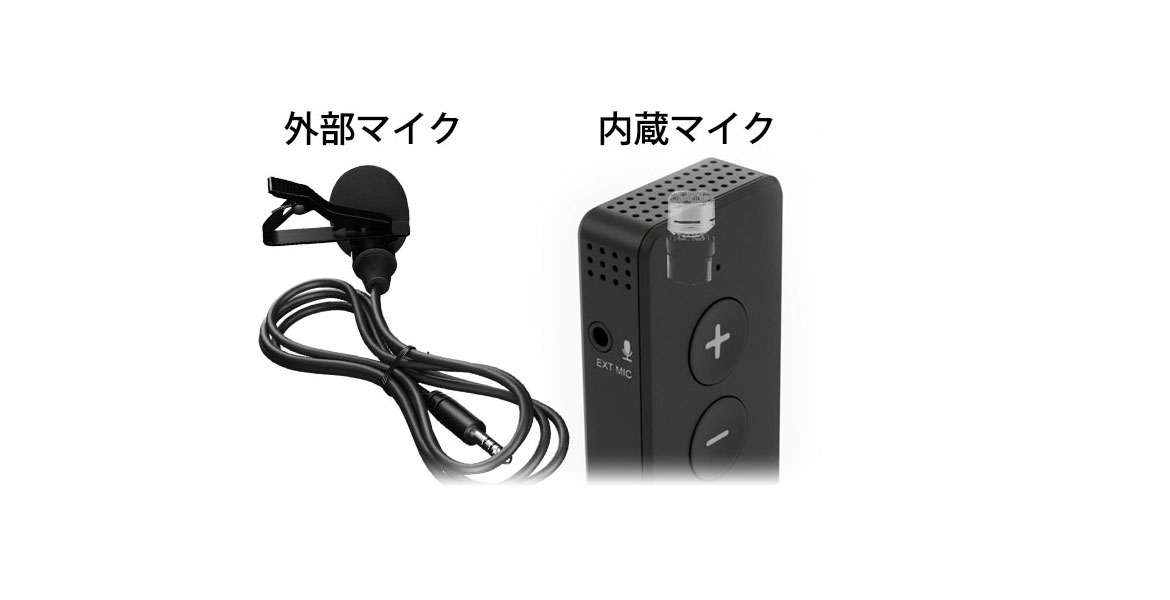
「せっかくならもっとクリアな声で配信したい。でも、本格的なマイク機材は難しそうだし高い……」。そんな動画撮影の初心者に全力でおすすめしたいのが、エアリアのスマホ用ワイヤレスマイク「ワイマクC(SD-WMIC-TC)」です。専門知識ゼロでも、挿すだけでテレビ番組のような「ピンマイクの高音質」が手に入る、その魅力を解説します。

1. なぜスマホの内蔵マイクではダメなのか?(距離とノイズの壁)

スマホで自撮りをするとき、腕を伸ばしてスマホを持ったり、三脚に立てて少し離れた位置から撮影したりしますよね。実は、マイクにとって「口元から数十センチ離れること」は致命的なダメージになります。
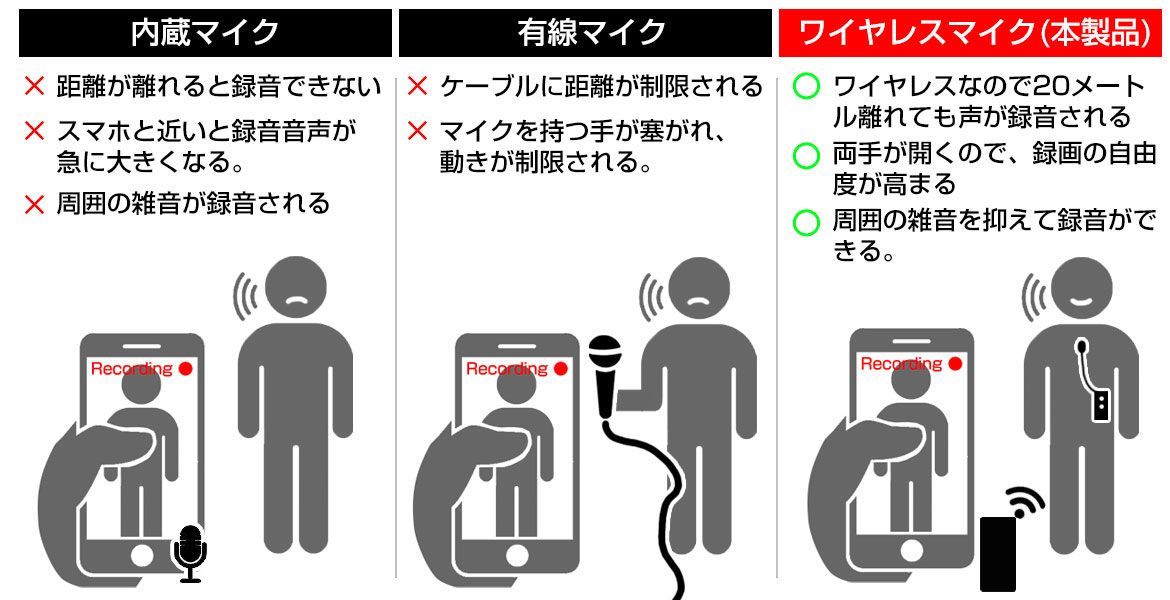
スマホの内蔵マイクは、電話をするために「口元がスマホのすぐそばにあること」を前提に作られています。そのため、少しでも距離が離れると一気に声が遠くなり、代わりに周囲の環境音(風切り音、人混みのざわめき、足音など)を全力で拾い始めてしまうのです。

これを解決する唯一にして最強の方法が、「マイクだけを口元に持ってくること」。つまり、胸元に装着できるワイヤレスのピンマイクを使うことなのです。

2. 挿すだけで即プロ級。ワイヤレスマイク「ワイマクC」の魅力

とはいえ、「外部マイクの接続」と聞くと、なんだか設定が難しそうで機材オタクにしか扱えないイメージがありませんか?エアリアの「ワイマクC」は、そんな初心者の方にこそ使ってほしい圧倒的な手軽さが特徴です。
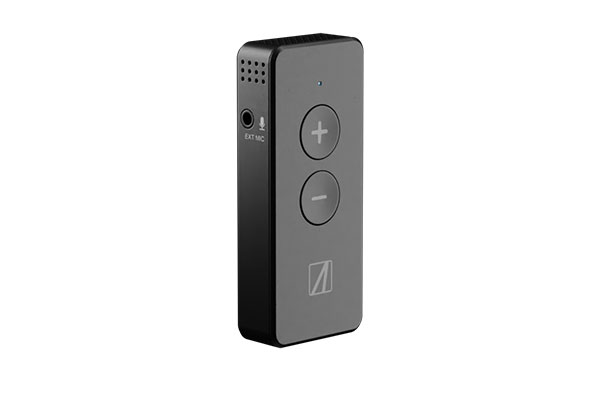
面倒な設定ゼロ!電源ONで自動ペアリング

Bluetooth機器のように、スマホの画面を開いてペアリング設定をして……といった面倒な手順は一切不要です。スマホにレシーバー(受信機)を挿し、マイク(送信機)の電源を入れるだけ。たったそれだけで自動的に接続が完了し、すぐに高音質な録音が始まります。

最大20m離れても途切れない「2.4GHz帯伝送」

安価なBluetoothマイクによくある「少し離れただけで音声が途切れる」「映像と声がズレる」というストレスもありません。本機は安定した2.4GHz帯のWi-Fi方式で伝送するため、スマホから最大20メートル(見通し距離)離れてもしっかりと声を拾ってくれます。

最大4時間の連続駆動で長時間のロケも安心

マイクとレシーバーの両方に650mAのリチウムバッテリーを内蔵しており、満充電で最大4時間の連続使用が可能です。途中でバッテリー切れを気にすることなく、長時間のインタビューやライブ配信に集中できます。(※microUSBで約2時間でフル充電可能です)

3. 買い足し不要!Type-C変換もピンマイクも「全部入り」

マイクを買ったはいいけれど、「自分のスマホの端子に合わなくて別売りの変換ケーブルが必要だった」「胸元につけるクリップマイクが別売りだった」というのはよくある罠です。
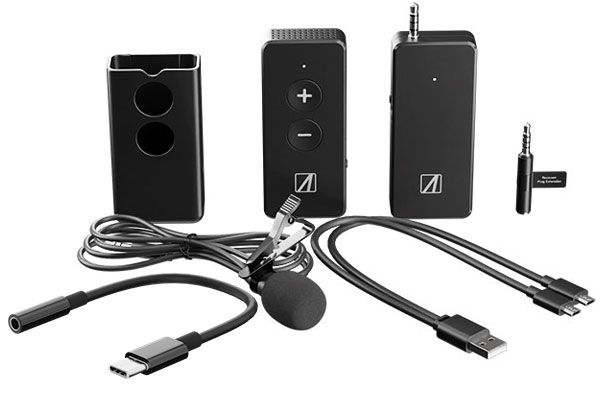
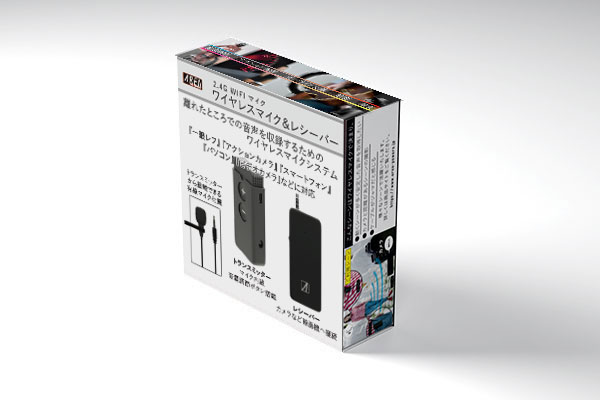
ワイマクCの充実した付属品

ワイマクCが素晴らしいのは、届いたその日から完璧な環境が作れる「オールインワンパッケージ」であること。ベースの3.5mm接続プラグに加え、最新のAndroidスマホ等で使える「Type-C変換アダプター」が最初から同梱されています。

さらに、胸元にスッキリ装着できてより高音質な集音が可能になる「3.5mmケーブルピンマイク」や、持ち運びに便利な専用ケースまで全てセットになっています。あれこれ買い足す必要がなく、これ1箱で完結するのはお財布にも非常に優しいポイントです。

4. 購入前に知っておきたい注意点と製品仕様

非常に手軽で優秀なマイクですが、お使いの環境によっては注意が必要な点もあります。
ご購入前の注意点

・本パッケージにはType-C変換アダプタが付属しますが、iPhone(Lightning端子)でご利用の場合は、Apple純正の「Lightning - 3.5 mmヘッドフォンジャックアダプタ(MFi認証品)」が別途必要になります。

・スマートフォンのカメラアプリ(一部の純正カメラやサードパーティ製アプリ)によっては、外部マイクの入力を受け付けない仕様になっている場合があります。事前にアプリ側のマイク設定をご確認ください。

・「最大20メートル」は見通し距離です。人混みや、近くにWi-Fiルーターなど強力な電波を発する機器がある場合、ノイズが乗ったり距離が短くなることがあります。

製品名 / 型番 ワイマクC (WIMIC TypeC変換付) / SD-WMIC-TC
ワイヤレス規格 / 距離 2.4GHz帯 / 最大20メートル(見通し距離)
バッテリー / 使用時間 充電式650mA / 最大約4時間(充電約2時間)
マイク指向性 / 感度 無指向性 / -30db±3db
スマホ接続側 3.5mmオス(4極 TRRS)+ Type-C変換アダプタ同梱
付属品 3.5mm-TypeC変換アダプタ、3.5mmピンマイク、充電ケーブル、マイクケース、レシーバー延長プラグ

5. まとめ

YouTubeでもTikTokでも、視聴者が動画を見るのをやめてしまう最大の理由は「画質の悪さ」ではなく「音が聞き取りにくいこと」だと言われています。高価なカメラや照明を買う前に、まずは「ワイマクC」で音の環境を整えてみてください。口元の音だけをクリアに拾ってくれるワイヤレスマイクを使うだけで、あなたの動画や配信のクオリティは、驚くほどプロフェッショナルなものに生まれ変わるはずです。

動画のクオリティは「音」で激変する

エアリアダイレクトでは、LINEお友達追加ですぐに使える10%OFFクーポンを配布中です。スマホ動画の「声が遠い…」という悩みを一発で解決するオールインワン機材を、お得なこの機会にぜひチェックしてみてください。

「ワイマクC」をエアリアダイレクトで見る
ブログに戻る

他のおすすめ記事はこちら

【Surface タッチペン おすすめ】純正以外で失敗しない選び方|誤作動を防ぐ互換ペン「SFTP03」で仕事の手書きメモが加速する

【Surface タッチペン おすすめ】純正以外で失敗しない選び方|誤作動を防ぐ互換ペン「SF...

Surfaceを使っているなら、「手書き機能」を活用しないのは本当にもったいないです。PDFへの直接の赤入れ、会議のアイデア出し、学生の授業ノート……。キーボード入力にはない直感的な操作は、Surface最大の魅力です。でも、「Surface ペン 互換 おすすめ」で検索して安いペンを買ってみたものの、結局使わなくなってしまったという声もよく聞きます。純正ペンは素晴らしいですが、価格面で少しハードルが高いのも事実ですよね。手書きが続かない原因は、あなたの字のせいではありません。「ペンの性能不足」による日々の小さなストレスです。手が当たって誤作動する。いざ会議で使おうとしたら電池切れ。線がふにゃふにゃになる。今回は、そんな手書きのストレスを仕様の段階で潰した、エアリアのSurface専用タッチペン「SFTP03」をご紹介します。 もし「まずはお得に試したい」「初回の購入を少しでも安くしたい」と感じた方は、記事内で案内しているLINEクーポンを活用してください。 友だち追加後すぐに受け取れて、今すぐ使える10%OFFクーポンです。 ▼ クーポン受け取り(記事下)へ 目次 Surfaceの手書きが続かない、よくある3つの原因 ストレスを消す「SFTP03」の実力(パームリジェクション/筆圧4096) 「反応しない」を防ぐ、設定不要の手軽さ 購入前に絶対確認:充電ケーブルの注意点 対応機種リスト(Pro 9/第11世代など) まとめ Surfaceの手書きメモが続かない、よくある3つの原因 「Surface 手書きメモ 仕事」で検索してモチベーションを上げても、道具が悪いとすぐに挫折します。よくある不満は、だいたい以下の3つに集約されます。 ① 「手が当たって画面が動く・謎の線が引ける」 紙に文字を書くとき、私たちは無意識に小指の側面を画面(紙)につけています。安価な互換ペンだと、画面が「手」を「タッチ操作」だと勘違いしてしまい、キャンバスが移動したり、意図しない線が引けたりします。これが「Surface ペン 誤作動 手が当たる」という一番の挫折ポイントです。 ② 「いざという時に電池が切れている」 いざ会議が始まってペンを握ったら、全く反応しない。乾電池式のペンだと、「Surface ペン...

【Surface タッチペン おすすめ】純正以外で失敗しない選び方|誤作動を防ぐ互換ペン「SF...

Surfaceを使っているなら、「手書き機能」を活用しないのは本当にもったいないです。PDFへの直接の赤入れ、会議のアイデア出し、学生の授業ノート……。キーボード入力にはない直感的な操作は、Surface最大の魅力です。でも、「Surface ペン 互換 おすすめ」で検索して安いペンを買ってみたものの、結局使わなくなってしまったという声もよく聞きます。純正ペンは素晴らしいですが、価格面で少しハードルが高いのも事実ですよね。手書きが続かない原因は、あなたの字のせいではありません。「ペンの性能不足」による日々の小さなストレスです。手が当たって誤作動する。いざ会議で使おうとしたら電池切れ。線がふにゃふにゃになる。今回は、そんな手書きのストレスを仕様の段階で潰した、エアリアのSurface専用タッチペン「SFTP03」をご紹介します。 もし「まずはお得に試したい」「初回の購入を少しでも安くしたい」と感じた方は、記事内で案内しているLINEクーポンを活用してください。 友だち追加後すぐに受け取れて、今すぐ使える10%OFFクーポンです。 ▼ クーポン受け取り(記事下)へ 目次 Surfaceの手書きが続かない、よくある3つの原因 ストレスを消す「SFTP03」の実力(パームリジェクション/筆圧4096) 「反応しない」を防ぐ、設定不要の手軽さ 購入前に絶対確認:充電ケーブルの注意点 対応機種リスト(Pro 9/第11世代など) まとめ Surfaceの手書きメモが続かない、よくある3つの原因 「Surface 手書きメモ 仕事」で検索してモチベーションを上げても、道具が悪いとすぐに挫折します。よくある不満は、だいたい以下の3つに集約されます。 ① 「手が当たって画面が動く・謎の線が引ける」 紙に文字を書くとき、私たちは無意識に小指の側面を画面(紙)につけています。安価な互換ペンだと、画面が「手」を「タッチ操作」だと勘違いしてしまい、キャンバスが移動したり、意図しない線が引けたりします。これが「Surface ペン 誤作動 手が当たる」という一番の挫折ポイントです。 ② 「いざという時に電池が切れている」 いざ会議が始まってペンを握ったら、全く反応しない。乾電池式のペンだと、「Surface ペン...

【ノートPCの画面保護】キーボード跡を防ぐ「挟むだけ」の対策。クロス&マウスパッドにもなる3WAYガード

【ノートPCの画面保護】キーボード跡を防ぐ「挟むだけ」の対策。クロス&マウスパッドにもなる3W...

ノートPCを開いたとき、液晶画面にうっすらと「四角い跡」がついていて、ハッとしたことはありませんか?ティッシュで拭いてもなかなか落ちず、よく見るとキーボードの形と完全に一致している……。 パソコンを丁寧に扱っていても、この「キーボード跡」はついてしまいます。一度ついてしまった跡を無理に擦って消そうとすると、画面のコーティングが剥がれたり、拭き傷が増えたりと逆効果になりかねません。 一番の対策は「これ以上、跡をつけないこと」です。今回は、画面保護フィルムを貼る手間をかけずに、閉じる時に「1枚挟むだけ」でノートPCの画面を守る、A Mastery(エーマスタリー)のモニターガードをご紹介します。クリーニングクロスやマウスパッドとしても使える、一石三鳥のスマートなアイテムです。 もし「まずはお得に試したい」「初回の購入を少しでも安くしたい」と感じた方は、記事内で案内しているLINEクーポンを活用してください。 友だち追加後すぐに受け取れて、今すぐ使える10%OFFクーポンです。 ▼ クーポン受け取り(記事下)へ 目次 なぜ、画面に「キーボード跡」がつくのか? フィルムを「貼る」より、クロスを「挟む」という選択 A Mastery モニターガードの「3WAY」活用法 毎日触れるものだから「安心の素材」を サイズ選びと、失敗しない運用のコツ 買う前にスッキリ解決!よくある質問(FAQ) まとめ:最小のコストで、PCの美しさを保つ なぜ、画面に「キーボード跡」がつくのか? ノートPCを閉じた状態のとき、画面とキーボードの隙間はわずか数ミリしかありません。カバンに入れて持ち運ぶ際、満員電車などで外から圧力がかかると、画面がたわんでキートップ(キーの出っ張り部分)と接触してしまいます。 そこに指先の皮脂や、空気中の微細なホコリが挟まった状態で移動の振動が加わると、ヤスリのように画面を擦ってしまい、結果として「キーボード跡」が定着してしまうのです。 特に以下に当てはまる方は、跡がつきやすい傾向があります。 ノートPCを毎日カバンに入れて持ち歩いている。 カバンの中に書類や他の荷物が多く、PCが圧迫されやすい。 本体が極限まで薄い、モバイルノートPCを使っている。 フィルムを「貼る」より、クロスを「挟む」という選択 画面を守る定番アイテムといえば「液晶保護フィルム」ですが、ホコリが入らないように貼るのが難しくて気泡が入る、画面の反射具合や色味が変わるのが嫌、そもそも自分のPCにぴったりのサイズが見つからない、という不満も起きがちです。 そこでおすすめしたいのが、「画面とキーボードの間に、柔らかいクロスを1枚挟む」というアナログな物理対策です。A Masteryのモニターガードなら、閉じる直前にサッとキーボードの上に置くだけ。フィルムを貼るようなプレッシャーも、タッチ感の劣化もありません。 A...

【ノートPCの画面保護】キーボード跡を防ぐ「挟むだけ」の対策。クロス&マウスパッドにもなる3W...

ノートPCを開いたとき、液晶画面にうっすらと「四角い跡」がついていて、ハッとしたことはありませんか?ティッシュで拭いてもなかなか落ちず、よく見るとキーボードの形と完全に一致している……。 パソコンを丁寧に扱っていても、この「キーボード跡」はついてしまいます。一度ついてしまった跡を無理に擦って消そうとすると、画面のコーティングが剥がれたり、拭き傷が増えたりと逆効果になりかねません。 一番の対策は「これ以上、跡をつけないこと」です。今回は、画面保護フィルムを貼る手間をかけずに、閉じる時に「1枚挟むだけ」でノートPCの画面を守る、A Mastery(エーマスタリー)のモニターガードをご紹介します。クリーニングクロスやマウスパッドとしても使える、一石三鳥のスマートなアイテムです。 もし「まずはお得に試したい」「初回の購入を少しでも安くしたい」と感じた方は、記事内で案内しているLINEクーポンを活用してください。 友だち追加後すぐに受け取れて、今すぐ使える10%OFFクーポンです。 ▼ クーポン受け取り(記事下)へ 目次 なぜ、画面に「キーボード跡」がつくのか? フィルムを「貼る」より、クロスを「挟む」という選択 A Mastery モニターガードの「3WAY」活用法 毎日触れるものだから「安心の素材」を サイズ選びと、失敗しない運用のコツ 買う前にスッキリ解決!よくある質問(FAQ) まとめ:最小のコストで、PCの美しさを保つ なぜ、画面に「キーボード跡」がつくのか? ノートPCを閉じた状態のとき、画面とキーボードの隙間はわずか数ミリしかありません。カバンに入れて持ち運ぶ際、満員電車などで外から圧力がかかると、画面がたわんでキートップ(キーの出っ張り部分)と接触してしまいます。 そこに指先の皮脂や、空気中の微細なホコリが挟まった状態で移動の振動が加わると、ヤスリのように画面を擦ってしまい、結果として「キーボード跡」が定着してしまうのです。 特に以下に当てはまる方は、跡がつきやすい傾向があります。 ノートPCを毎日カバンに入れて持ち歩いている。 カバンの中に書類や他の荷物が多く、PCが圧迫されやすい。 本体が極限まで薄い、モバイルノートPCを使っている。 フィルムを「貼る」より、クロスを「挟む」という選択 画面を守る定番アイテムといえば「液晶保護フィルム」ですが、ホコリが入らないように貼るのが難しくて気泡が入る、画面の反射具合や色味が変わるのが嫌、そもそも自分のPCにぴったりのサイズが見つからない、という不満も起きがちです。 そこでおすすめしたいのが、「画面とキーボードの間に、柔らかいクロスを1枚挟む」というアナログな物理対策です。A Masteryのモニターガードなら、閉じる直前にサッとキーボードの上に置くだけ。フィルムを貼るようなプレッシャーも、タッチ感の劣化もありません。 A...

「充電の不透明さ」を可視化する。出力状況が見えるケーブル内蔵充電器「Digital ARberos(デジタルエアロベロス)」という新提案

「充電の不透明さ」を可視化する。出力状況が見えるケーブル内蔵充電器「Digital ARber...

「充電の不透明さ」を可視化する。出力状況が見えるケーブル内蔵充電器「Digital ARberos」という新提案 スマートフォンやノートPCの充電中、「これ、本当に急速充電できているのかな?」と不安になったことはありませんか?画面には「充電中」と表示されていても、実際にはケーブルの不調やスペック不足で、本来の速度が出ていないケースは少なくありません。 目に見えない「電気の流れ」を、数値として可視化する。そして、最適なケーブルを常に携帯する煩わしさから解放される。 2026年2月25日発売の「Digital ARberos(デジタルエアベロス)/AC70CCA」は、そんな「充電の確実性」を求める方に向けた新しいコンセプトの充電器です。最大70Wの高出力、巻き取りケーブル内蔵、そしてステータスディスプレイ。これらがもたらす新しい充電体験について解説します。 もし「まずはお得に試したい」「初回の購入を少しでも安くしたい」と感じた方は、記事内で案内しているLINEクーポンを活用してください。 友だち追加後すぐに受け取れて、今すぐ使える10%OFFクーポンです。 ▼ クーポン受け取り(記事下)へ 目次 「なんとなく充電」からの脱却。状況が“見える”という安心感 「70W」を確実に届ける、内蔵ケーブルの必然性 ノートPCも運用可能な「3ポート・最大70W」の実力 設置場所を選ばない「画面回転」と「安全性」 まとめ:充電環境を「アップグレード」する一台 「なんとなく充電」からの脱却。状況が“見える”という安心感 本製品の最大の特徴は、本体正面に搭載された1.33インチのTFTカラーディスプレイです。コンセントに接続すると、現在の出力ワット数(W)や、各ポートの稼働状況がリアルタイムで表示されます。 なぜ「見える」ことが重要なのか。充電トラブルの原因切り分けが、一目で可能になるからです。 ケーブルの性能不足を確認:「70W対応のはずなのに20Wしか出ていない」など、ボトルネックに気づきやすくなります。 給電配分の把握:3台同時充電時に「PCには45W、スマホには20W」といった配分が見えるため、優先順位を判断しやすくなります。 充電完了の目安:出力が徐々に下がっていく様子から、満充電が近いことを直感的に把握できます。 単なるギミックではなく、「正しく充電されているか」という情報をユーザー自身が管理できる点が、このディスプレイの実用的な価値です。 「70W」を確実に届ける、内蔵ケーブルの必然性 高出力な充電器において、実は最も重要なのが「ケーブル」です。70Wや65Wといった大電力を流すには、それに対応した高品質なケーブル(5A対応など)が不可欠です。しかし、手持ちのケーブルが対応しているかどうか、見た目だけで判別するのは困難です。 Digital ARberosは、最大70W(PD/PPS対応)の巻き取り式Type-Cケーブルを本体に内蔵しています。 スペックの保証:充電器本体の能力(70W)を、ロスなくデバイスに届けやすい構成です。 携帯性の向上:ケーブル忘れを減らし、バッグの中で絡まるストレスからも解放されます。 「充電器はあるのに、適切なケーブルがない」。外出先でよくあるこの問題を、構造レベルで回避できるのが内蔵式の強みです。...

「充電の不透明さ」を可視化する。出力状況が見えるケーブル内蔵充電器「Digital ARber...

「充電の不透明さ」を可視化する。出力状況が見えるケーブル内蔵充電器「Digital ARberos」という新提案 スマートフォンやノートPCの充電中、「これ、本当に急速充電できているのかな?」と不安になったことはありませんか?画面には「充電中」と表示されていても、実際にはケーブルの不調やスペック不足で、本来の速度が出ていないケースは少なくありません。 目に見えない「電気の流れ」を、数値として可視化する。そして、最適なケーブルを常に携帯する煩わしさから解放される。 2026年2月25日発売の「Digital ARberos(デジタルエアベロス)/AC70CCA」は、そんな「充電の確実性」を求める方に向けた新しいコンセプトの充電器です。最大70Wの高出力、巻き取りケーブル内蔵、そしてステータスディスプレイ。これらがもたらす新しい充電体験について解説します。 もし「まずはお得に試したい」「初回の購入を少しでも安くしたい」と感じた方は、記事内で案内しているLINEクーポンを活用してください。 友だち追加後すぐに受け取れて、今すぐ使える10%OFFクーポンです。 ▼ クーポン受け取り(記事下)へ 目次 「なんとなく充電」からの脱却。状況が“見える”という安心感 「70W」を確実に届ける、内蔵ケーブルの必然性 ノートPCも運用可能な「3ポート・最大70W」の実力 設置場所を選ばない「画面回転」と「安全性」 まとめ:充電環境を「アップグレード」する一台 「なんとなく充電」からの脱却。状況が“見える”という安心感 本製品の最大の特徴は、本体正面に搭載された1.33インチのTFTカラーディスプレイです。コンセントに接続すると、現在の出力ワット数(W)や、各ポートの稼働状況がリアルタイムで表示されます。 なぜ「見える」ことが重要なのか。充電トラブルの原因切り分けが、一目で可能になるからです。 ケーブルの性能不足を確認:「70W対応のはずなのに20Wしか出ていない」など、ボトルネックに気づきやすくなります。 給電配分の把握:3台同時充電時に「PCには45W、スマホには20W」といった配分が見えるため、優先順位を判断しやすくなります。 充電完了の目安:出力が徐々に下がっていく様子から、満充電が近いことを直感的に把握できます。 単なるギミックではなく、「正しく充電されているか」という情報をユーザー自身が管理できる点が、このディスプレイの実用的な価値です。 「70W」を確実に届ける、内蔵ケーブルの必然性 高出力な充電器において、実は最も重要なのが「ケーブル」です。70Wや65Wといった大電力を流すには、それに対応した高品質なケーブル(5A対応など)が不可欠です。しかし、手持ちのケーブルが対応しているかどうか、見た目だけで判別するのは困難です。 Digital ARberosは、最大70W(PD/PPS対応)の巻き取り式Type-Cケーブルを本体に内蔵しています。 スペックの保証:充電器本体の能力(70W)を、ロスなくデバイスに届けやすい構成です。 携帯性の向上:ケーブル忘れを減らし、バッグの中で絡まるストレスからも解放されます。 「充電器はあるのに、適切なケーブルがない」。外出先でよくあるこの問題を、構造レベルで回避できるのが内蔵式の強みです。...

【室内カメラの死角ゼロへ】「デュアルレンズ」という大正解。スマホで追跡&首振りができる防犯・見守りカメラDD-EYEの選び方

【室内カメラの死角ゼロへ】「デュアルレンズ」という大正解|スマホで追跡&首振りができる防犯・見...

「せっかく室内カメラを買ったのに、肝心なシーンが映っていない」 防犯や留守番用にカメラを導入した方が、よく直面する“惜しい失敗”です。通知が来てスマホを開いたら、ペットが画面の外に逃げていた。玄関は映っているけれど、廊下の奥が死角になっている。画質がいくら良くても、見たい場所がフレームアウトしていては意味がありません。 「じゃあ、もう1台カメラを増やすか……」そう考えるのが普通ですが、実際にはコンセントの確保や配線、アプリでの複数台管理など、一気に手間が増えてしまいます。 そこでおすすめしたい現実的な落としどころが、「1台のボディに2つのレンズ」を搭載した「デュアルレンズ 防犯カメラ」です。今回は、エアリアが提案する画期的な室内向けカメラ「DD-EYE(MS-S2DCAM)」を例に、死角と撮り逃しを極限まで減らす賢いカメラの選び方をご紹介します。 もし「まずはお得に試したい」「初回の購入を少しでも安くしたい」と感じた方は、記事内で案内しているLINEクーポンを活用してください。 友だち追加後すぐに受け取れて、今すぐ使える10%OFFクーポンです。 ▼ クーポン受け取り(記事下)へ 目次 室内カメラの弱点「見えない・追いきれない」問題 「俯瞰」と「寄り」を1台で。DD-EYEが刺さる理由 「追跡」を過信しないための“保険” 用途別:スマホから「見たい場所」を確実に捉える 導入前に絶対に確認したい「3つの条件」 まとめ:設置場所は「置き」から始めるのが鉄則 室内カメラの弱点「見えない・追いきれない」問題 室内カメラの用途は様々ですが、抱える不満は驚くほど共通しています。 視野が足りない:ケージも、ソファも、玄関も見たいのに、1方向しか向いていない。 動体追跡の限界:カメラが動く対象を追いかけている間、元の場所が「死角」になってしまう。 一般的な首振りカメラは便利ですが、「見ている方向以外は一切映らない」という致命的な弱点があります。このジレンマを解決するのが、DD-EYEの「定点+首振り」という構造です。 「俯瞰」と「寄り」を1台で。DD-EYEが刺さる理由 DD-EYEの最大の特徴は、上下に2つのレンズがついていることです。 下部のレンズ(固定):部屋全体をずっと映し続ける「定点観測」の役割。 上部のレンズ(可動):スマホ操作で左右355度・上下60度に動く「首振り カメラ 355度」の役割。 この2つが組み合わさることで、「下部のレンズで全体を監視(保険)しつつ、上部のレンズで見たい場所へフォーカスする」という運用ができます。1台で“死角の少なさ”と“寄りの確認”を両立できる点が、デュアルレンズの強みです。 「追跡」を過信しないための“保険” 動くものを自動で追いかける「動体追跡」は非常に便利ですが、どのメーカーの機種でも完璧ではありません。動きが速すぎたり、複数人がいたりすると検知が外れることがあります。...

【室内カメラの死角ゼロへ】「デュアルレンズ」という大正解|スマホで追跡&首振りができる防犯・見...

「せっかく室内カメラを買ったのに、肝心なシーンが映っていない」 防犯や留守番用にカメラを導入した方が、よく直面する“惜しい失敗”です。通知が来てスマホを開いたら、ペットが画面の外に逃げていた。玄関は映っているけれど、廊下の奥が死角になっている。画質がいくら良くても、見たい場所がフレームアウトしていては意味がありません。 「じゃあ、もう1台カメラを増やすか……」そう考えるのが普通ですが、実際にはコンセントの確保や配線、アプリでの複数台管理など、一気に手間が増えてしまいます。 そこでおすすめしたい現実的な落としどころが、「1台のボディに2つのレンズ」を搭載した「デュアルレンズ 防犯カメラ」です。今回は、エアリアが提案する画期的な室内向けカメラ「DD-EYE(MS-S2DCAM)」を例に、死角と撮り逃しを極限まで減らす賢いカメラの選び方をご紹介します。 もし「まずはお得に試したい」「初回の購入を少しでも安くしたい」と感じた方は、記事内で案内しているLINEクーポンを活用してください。 友だち追加後すぐに受け取れて、今すぐ使える10%OFFクーポンです。 ▼ クーポン受け取り(記事下)へ 目次 室内カメラの弱点「見えない・追いきれない」問題 「俯瞰」と「寄り」を1台で。DD-EYEが刺さる理由 「追跡」を過信しないための“保険” 用途別:スマホから「見たい場所」を確実に捉える 導入前に絶対に確認したい「3つの条件」 まとめ:設置場所は「置き」から始めるのが鉄則 室内カメラの弱点「見えない・追いきれない」問題 室内カメラの用途は様々ですが、抱える不満は驚くほど共通しています。 視野が足りない:ケージも、ソファも、玄関も見たいのに、1方向しか向いていない。 動体追跡の限界:カメラが動く対象を追いかけている間、元の場所が「死角」になってしまう。 一般的な首振りカメラは便利ですが、「見ている方向以外は一切映らない」という致命的な弱点があります。このジレンマを解決するのが、DD-EYEの「定点+首振り」という構造です。 「俯瞰」と「寄り」を1台で。DD-EYEが刺さる理由 DD-EYEの最大の特徴は、上下に2つのレンズがついていることです。 下部のレンズ(固定):部屋全体をずっと映し続ける「定点観測」の役割。 上部のレンズ(可動):スマホ操作で左右355度・上下60度に動く「首振り カメラ 355度」の役割。 この2つが組み合わさることで、「下部のレンズで全体を監視(保険)しつつ、上部のレンズで見たい場所へフォーカスする」という運用ができます。1台で“死角の少なさ”と“寄りの確認”を両立できる点が、デュアルレンズの強みです。 「追跡」を過信しないための“保険” 動くものを自動で追いかける「動体追跡」は非常に便利ですが、どのメーカーの機種でも完璧ではありません。動きが速すぎたり、複数人がいたりすると検知が外れることがあります。...

【スマートリング】画面付きで“スマホ断ち”が加速する。「ARR-R12」はスマートウォッチに挫折した人の最終地点|選び方とサイズ測定

【スマートリング】画面付きで“スマホ断ち”が加速する。「ARR-R12」はスマートウォッチに挫...

「健康のためにスマートウォッチを買ったけど、充電が面倒で引き出しの肥やしになっている」「睡眠ログを取りたいけど、腕に時計を巻いて寝るのは邪魔で続かない」。これ、本当によくある話です。 健康管理が続かないのは意志の問題ではなく、「管理するための道具(時計)」が生活のノイズになっているのが原因になりがちです。そんな「ウェアラブル疲れ」を感じている人にこそ試してほしいのが、指輪型のデバイス「スマートリング」。中でもエアリアの「ARR-R12」は、指輪なのに「LCD画面」がついている異色モデルです。ここでは、なぜこの「画面付き」がスマートウォッチ挫折組に効くのか、運用のコツとサイズ測定の落とし穴までまとめます。 もし「まずはお得に試したい」「初回の購入を少しでも安くしたい」と感じた方は、記事内で案内しているLINEクーポンを活用してください。 友だち追加後すぐに受け取れて、今すぐ使える10%OFFクーポンです。 ▼ クーポン受け取り(記事下)へ 【在庫・ご注文に関するご案内】 現在、想定を大きく上回るご注文を頂戴しており、誠にありがとうございます。誠に恐れ入りますが、安定した供給体制を整えるため、一時的にご注文数を調整させていただいております。 ご注文の再開は3月上旬を予定しております。再開の際は「ブックマーク」や「LINEのおともだち登録」にていち早くご案内いたしますので、ぜひご登録のうえお待ちいただけますと幸いです。 お客様にはご不便をおかけいたしますが、何卒ご理解賜りますようお願い申し上げます。 目次 なぜ「指輪に画面(LCD)」が必要なのか? 「着けているのを忘れる」軽さと、睡眠管理 失敗しない運用ルール:「平日は指輪だけ、週末はアプリ」 購入はいきなり届かない?「サイズ測定キット」の重要性 導入前に知っておくべき注意点(防水・充電) まとめ:健康管理は「引き算」でうまくいく なぜ「指輪に画面(LCD)」が必要なのか? これまでのスマートリングは、データを見るために基本的に「スマホアプリを開く」必要がありました。ここに大きな罠があります。 歩数を見ようとしてスマホを開き、気づけばSNSを30分見ていた。こういう「スマホの寄り道」は、健康管理の目的と真逆に進みがちです。 「ARR-R12」は、指輪の表面に小さなLCDディスプレイを搭載しています。指をトントンとタップするだけで、以下の情報がその場で確認できます。 現在時刻 今日の歩数 心拍数 バッテリー残量 ポイントは「スマホを取り出さずに確認できる」こと。会議中や移動中にサッと指を見るだけで済むので、デジタルデトックスと健康管理を同時に成立させやすい設計です。機能の多さより、生活のノイズを減らす方向の“正解”に寄ったスマートリングだと捉えると分かりやすいです。 「着けているのを忘れる」軽さと、睡眠管理 スマートウォッチが続かない理由の上位に、装着感があります。特に睡眠中は、手首のバンドが気になって外してしまいがちです。 ARR-R12は約4.7gと軽量で、指にはめてしまえば存在感が小さく、寝ている間も作業中も負担になりにくい設計です。それでも裏側のセンサーが、「睡眠の質(浅い/深い)」「ストレス値」「消費カロリー」などを記録します。 ここで重要なのは、「頑張って記録する」ではなく「生活していたら勝手に記録される」状態を作れる点です。続く仕組みは、だいたい“自動化”です。...

【スマートリング】画面付きで“スマホ断ち”が加速する。「ARR-R12」はスマートウォッチに挫...

「健康のためにスマートウォッチを買ったけど、充電が面倒で引き出しの肥やしになっている」「睡眠ログを取りたいけど、腕に時計を巻いて寝るのは邪魔で続かない」。これ、本当によくある話です。 健康管理が続かないのは意志の問題ではなく、「管理するための道具(時計)」が生活のノイズになっているのが原因になりがちです。そんな「ウェアラブル疲れ」を感じている人にこそ試してほしいのが、指輪型のデバイス「スマートリング」。中でもエアリアの「ARR-R12」は、指輪なのに「LCD画面」がついている異色モデルです。ここでは、なぜこの「画面付き」がスマートウォッチ挫折組に効くのか、運用のコツとサイズ測定の落とし穴までまとめます。 もし「まずはお得に試したい」「初回の購入を少しでも安くしたい」と感じた方は、記事内で案内しているLINEクーポンを活用してください。 友だち追加後すぐに受け取れて、今すぐ使える10%OFFクーポンです。 ▼ クーポン受け取り(記事下)へ 【在庫・ご注文に関するご案内】 現在、想定を大きく上回るご注文を頂戴しており、誠にありがとうございます。誠に恐れ入りますが、安定した供給体制を整えるため、一時的にご注文数を調整させていただいております。 ご注文の再開は3月上旬を予定しております。再開の際は「ブックマーク」や「LINEのおともだち登録」にていち早くご案内いたしますので、ぜひご登録のうえお待ちいただけますと幸いです。 お客様にはご不便をおかけいたしますが、何卒ご理解賜りますようお願い申し上げます。 目次 なぜ「指輪に画面(LCD)」が必要なのか? 「着けているのを忘れる」軽さと、睡眠管理 失敗しない運用ルール:「平日は指輪だけ、週末はアプリ」 購入はいきなり届かない?「サイズ測定キット」の重要性 導入前に知っておくべき注意点(防水・充電) まとめ:健康管理は「引き算」でうまくいく なぜ「指輪に画面(LCD)」が必要なのか? これまでのスマートリングは、データを見るために基本的に「スマホアプリを開く」必要がありました。ここに大きな罠があります。 歩数を見ようとしてスマホを開き、気づけばSNSを30分見ていた。こういう「スマホの寄り道」は、健康管理の目的と真逆に進みがちです。 「ARR-R12」は、指輪の表面に小さなLCDディスプレイを搭載しています。指をトントンとタップするだけで、以下の情報がその場で確認できます。 現在時刻 今日の歩数 心拍数 バッテリー残量 ポイントは「スマホを取り出さずに確認できる」こと。会議中や移動中にサッと指を見るだけで済むので、デジタルデトックスと健康管理を同時に成立させやすい設計です。機能の多さより、生活のノイズを減らす方向の“正解”に寄ったスマートリングだと捉えると分かりやすいです。 「着けているのを忘れる」軽さと、睡眠管理 スマートウォッチが続かない理由の上位に、装着感があります。特に睡眠中は、手首のバンドが気になって外してしまいがちです。 ARR-R12は約4.7gと軽量で、指にはめてしまえば存在感が小さく、寝ている間も作業中も負担になりにくい設計です。それでも裏側のセンサーが、「睡眠の質(浅い/深い)」「ストレス値」「消費カロリー」などを記録します。 ここで重要なのは、「頑張って記録する」ではなく「生活していたら勝手に記録される」状態を作れる点です。続く仕組みは、だいたい“自動化”です。...

【2026年最新版】VHS・8mmのデジタル化とレトロゲーム録画を1台で。iPad対応USBキャプチャー「LAST Finale」の使い方と選び方

【2026年最新版】VHS・8mmのデジタル化とレトロゲーム録画を1台で。iPad対応USBキ...

実家の押し入れに眠る「VHSビデオテープ」や「8mmビデオ」。「いつかデジタル化して保存しよう」と思っていませんか? 実は、アナログテープには「寿命」があります。湿気によるカビ、テープの癒着、そして何より再生デッキ(ビデオデッキ)の故障。これらが起きると、思い出の映像は二度と見られなくなります。 また、スーパーファミコンやプレステなどの「レトロゲーム」を、PCで録画・配信したいというニーズも増えています。そんな「アナログ映像の悩み」をまとめて解決するのが、2026年2月18日発売のUSBビデオキャプチャー「LAST Finale(ラストフィナーレ/SD-U2CUP-C)」です。ここでは、この製品を使って「VHSを自分でデジタル化する方法」と「OBSでゲーム実況をする手順」を整理して解説します。 もし「まずはお得に試したい」「初回の購入を少しでも安くしたい」と感じた方は、記事内で案内しているLINEクーポンを活用してください。 友だち追加後すぐに受け取れて、今すぐ使える10%OFFクーポンです。 ▼ クーポン受け取り(記事下)へ 目次 なぜ今、アナログキャプチャーが必要なのか?「寿命」との戦い LAST Finale(SD-U2CUP-C)の3つの強み 使い方①:VHS/8mmビデオを自分で「デジタル化・DVD化」する 使い方②:OBS Studioで「レトロゲーム実況・録画」をする 使い方③:iPadを「モニター代わり」にする(Type-C接続) 購入前に確認! 失敗しないためのチェックポイント まとめ なぜ今、アナログキャプチャーが必要なのか?「寿命」との戦い ビデオデッキが壊れたら「終わり」の現実 VHSや8mmビデオテープ自体の劣化も深刻ですが、最大の問題は再生機器の生産終了です。今動いているビデオデッキが壊れたら修理は困難になりがちで、つまり「再生できる今」が映像を救出する現実的なタイミングになります。 Windows 11対応のキャプチャーが少ない 格安のUSBキャプチャーは「Windows 11で認識しない」「ドライバが入らない」といった相性トラブルが起きることがあります。「LAST Finale」はWindows 11 / 10に対応をうたっているため、OS起因の手戻りを減らしたい人に向きます。...

【2026年最新版】VHS・8mmのデジタル化とレトロゲーム録画を1台で。iPad対応USBキ...

実家の押し入れに眠る「VHSビデオテープ」や「8mmビデオ」。「いつかデジタル化して保存しよう」と思っていませんか? 実は、アナログテープには「寿命」があります。湿気によるカビ、テープの癒着、そして何より再生デッキ(ビデオデッキ)の故障。これらが起きると、思い出の映像は二度と見られなくなります。 また、スーパーファミコンやプレステなどの「レトロゲーム」を、PCで録画・配信したいというニーズも増えています。そんな「アナログ映像の悩み」をまとめて解決するのが、2026年2月18日発売のUSBビデオキャプチャー「LAST Finale(ラストフィナーレ/SD-U2CUP-C)」です。ここでは、この製品を使って「VHSを自分でデジタル化する方法」と「OBSでゲーム実況をする手順」を整理して解説します。 もし「まずはお得に試したい」「初回の購入を少しでも安くしたい」と感じた方は、記事内で案内しているLINEクーポンを活用してください。 友だち追加後すぐに受け取れて、今すぐ使える10%OFFクーポンです。 ▼ クーポン受け取り(記事下)へ 目次 なぜ今、アナログキャプチャーが必要なのか?「寿命」との戦い LAST Finale(SD-U2CUP-C)の3つの強み 使い方①:VHS/8mmビデオを自分で「デジタル化・DVD化」する 使い方②:OBS Studioで「レトロゲーム実況・録画」をする 使い方③:iPadを「モニター代わり」にする(Type-C接続) 購入前に確認! 失敗しないためのチェックポイント まとめ なぜ今、アナログキャプチャーが必要なのか?「寿命」との戦い ビデオデッキが壊れたら「終わり」の現実 VHSや8mmビデオテープ自体の劣化も深刻ですが、最大の問題は再生機器の生産終了です。今動いているビデオデッキが壊れたら修理は困難になりがちで、つまり「再生できる今」が映像を救出する現実的なタイミングになります。 Windows 11対応のキャプチャーが少ない 格安のUSBキャプチャーは「Windows 11で認識しない」「ドライバが入らない」といった相性トラブルが起きることがあります。「LAST Finale」はWindows 11 / 10に対応をうたっているため、OS起因の手戻りを減らしたい人に向きます。...