スマートリングとスマートウォッチの違い|通知・画面・サイズで比較

スマートリングとスマートウォッチの違い|通知・画面・サイズで比較

結論

手元で時刻や通知を確認したいなら、その機能があるスマートウォッチ。画面を増やさず、日々の記録をアプリで振り返りたいなら、画面のないスマートリングが候補です。ただし画面付きリングもあり、カテゴリ名だけで機能は決まりません。必要なことを決めて、機種の仕様を確認しましょう。

スマートリングとスマートウォッチは、どちらも身に着けて使う機器ですが、装着する場所、手元の情報表示、サイズ選びが違います。「小さい方が優れている」「画面付きなら全部できる」とは限りません。

具体例として、画面のないスマートリング「ARR-R02S」と、時刻・メッセージ通知を確認できるスマートウォッチ「P22(ARW-P22JP)」を紹介します。自分が使いたい機能と、着け続けられる条件から比べてみましょう。

1. 比較するのは「どこに着け、どこで情報を見るか」

選ぶ軸 スマートリング スマートウォッチ
装着する場所

指。指輪のサイズに合わせて選ぶ

手首。バンドの対応範囲を確認

本体の表示 画面なし・画面付きなど機種差がある 画面で情報を確認する。表示・操作の範囲は機種による
通知の確認 非対応の製品もある。画面の有無だけでは決まらない 対応する通知を確認できる機種がある。返信・通話は別機能
記録の振り返り 詳細は対応アプリなどで確認 本体と対応アプリを使い分ける
サイズの調整 購入前のサイズ測定が重要 バンドの長さ・調整方法・本体の大きさを確認
手入れ・充電 製品ごとの専用方法を確認 製品ごとの専用方法を確認

この表はカテゴリ選択の入口です。すべてのリングが通知非対応、すべてのウォッチが通話・決済・地図に対応する、という意味ではありません。使いたい機能は具体的な商品ページで一つずつ照合します。

2. 時刻や着信を手元で確認したいなら、表示機能を優先する

仕事中に時刻を見たい、スマホを取り出す前に着信やメッセージを確認したい場合は、表示と通知に対応した機器が候補です。P22は時刻表示に加え、スマートフォンとアプリの連動による着信・メッセージ通知を案内しています。ただし、「着信通知」と「時計で通話する機能」は別です。メッセージを確認できることも、その場で返信できることとは違います。
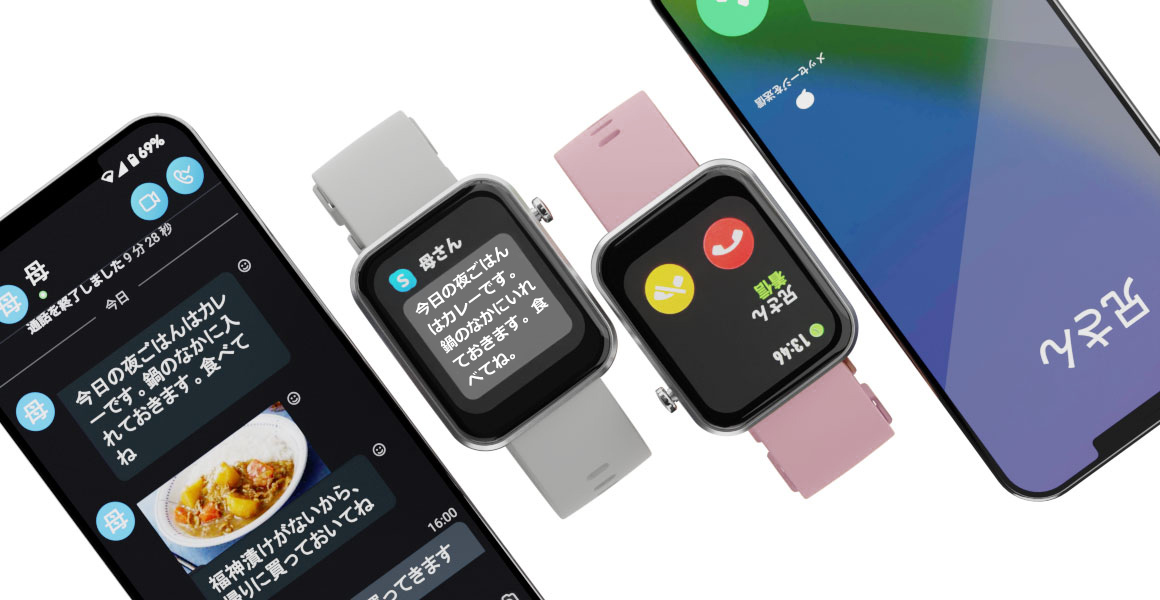
通知の動作は、スマホの権限、アプリ、接続状態、通知元サービスなどにも左右されます。すべてのアプリの通知が必ず届くとは考えず、自分が必要とする通知への対応と設定方法を購入前に確認してください。

画面付きのリングが気になる場合も、表示内容を確認します。エアリアのARR-R12のように本体へ時刻などを表示するモデルはありますが、画面が付いていることだけでスマホの通知を表示できるとはいえません。

表示機能スマートリング ARR-R12

3. 手元の画面を増やさず、記録を後から見たいならリングも候補

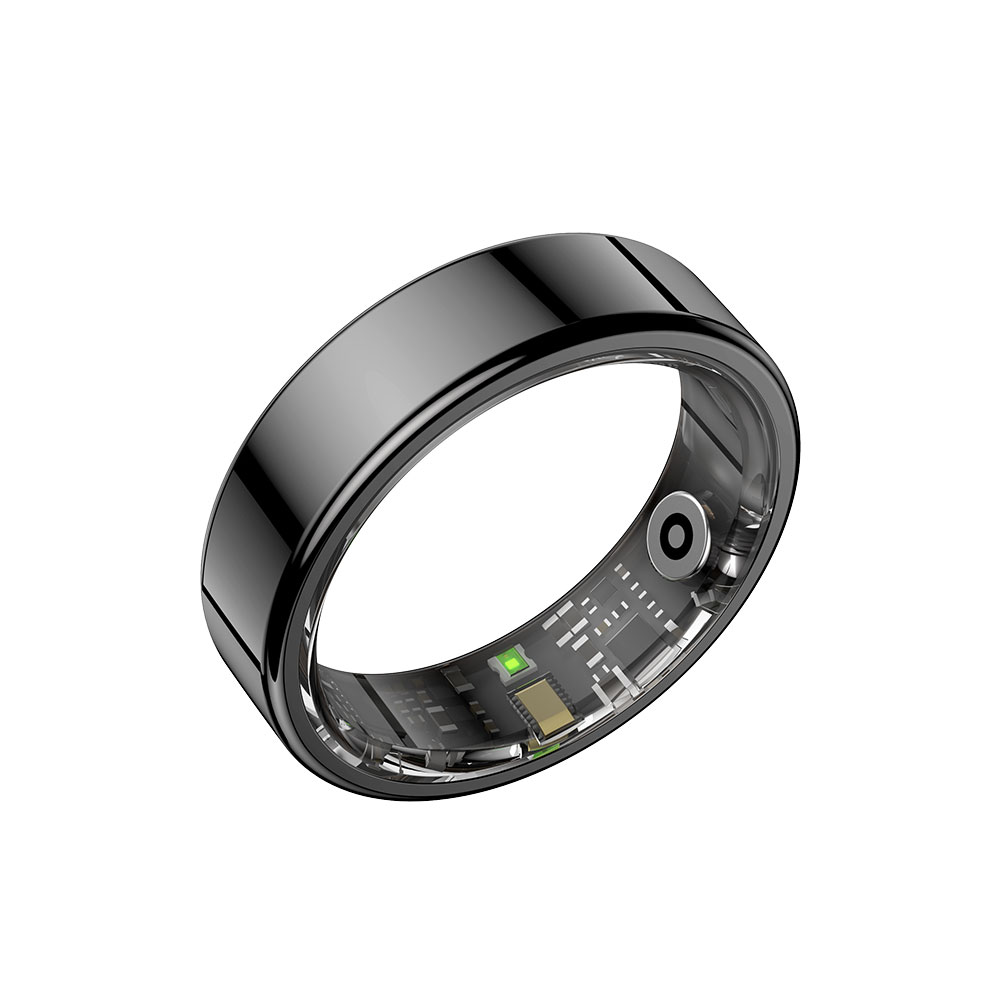
すでに普段の腕時計を使っている、手元で通知を確認する機能は必要ない、歩数などをアプリで振り返りたい。こうした場合、画面のないリング型も検討できます。ARR-R02Sは画面のない外観で、記録を専用アプリ「QRing」で確認する製品です。
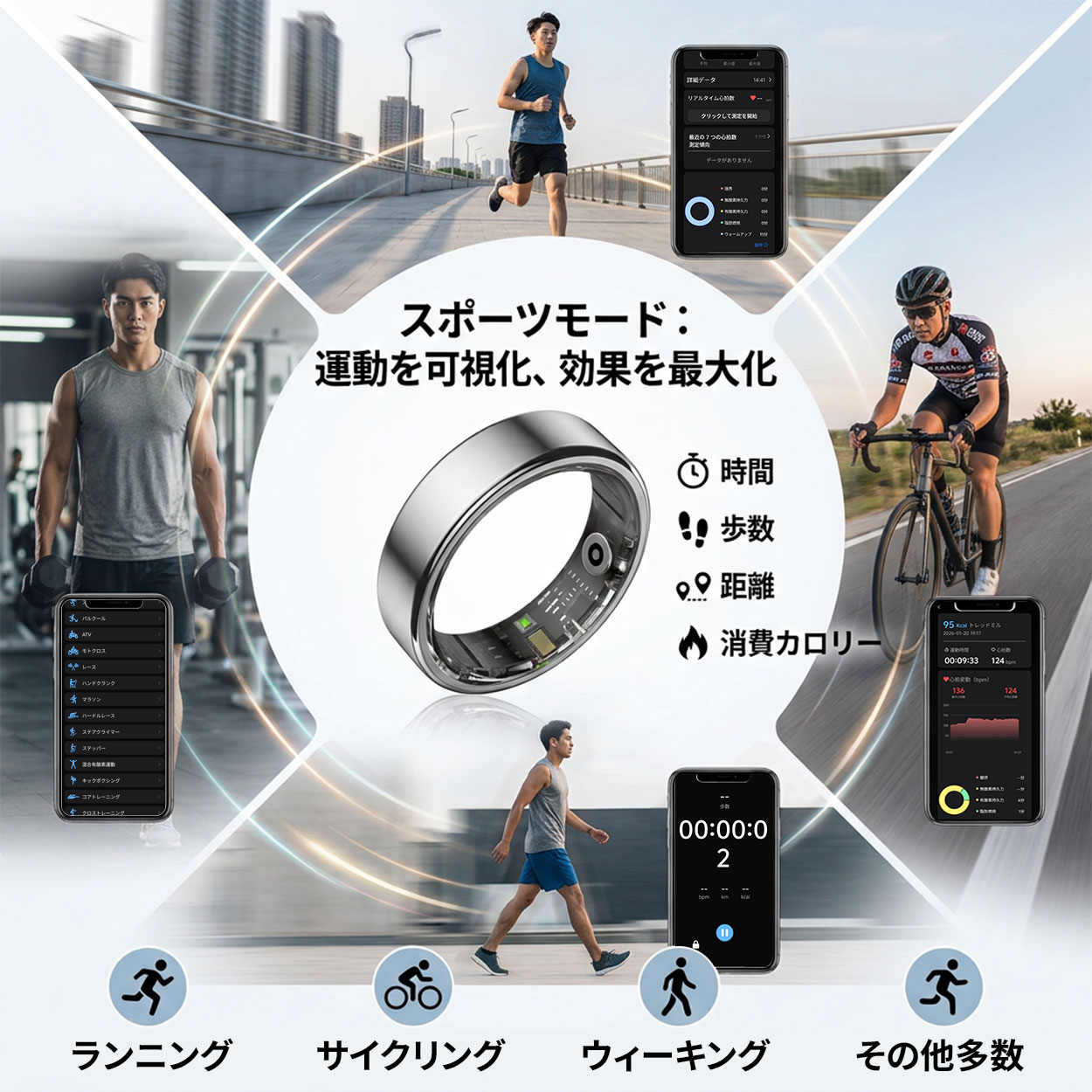
その代わり、リングだけで時刻や細かなデータを読む使い方はできません。「装着する機器は小さくしたいが、スマホはできるだけ開きたくない」という場合は、確認のたびにアプリを開く運用が合うかを考えましょう。

指に着けることが必ず快適とは限りません。筆記、荷物を持つ作業、他の指輪との接触、職場の装身具ルールなども選ぶ条件になります。手首か指か、日常の作業で邪魔になりにくい方を検討してください。

4. ARR-R02SとP22は、表示と装着場所の違いで比較する

以下はエアリアの2製品を使った具体例です。カテゴリ全体の性能ランキングや、同条件での実測比較を示すものではありません。

項目 ARR-R02S P22/ARW-P22JP
装着 指輪型 腕時計型
表示 本体画面なし 1.69インチ画面
通知・時刻 手元での時刻・メッセージ確認を目的に選ぶ製品ではない 時刻表示、アプリ連動の着信・メッセージ通知
記録の確認アプリ QRing Da Fit
掲載重量 約4g 約32g
充電 マグネット式USB充電ケーブル 専用USB充電ケーブル
機器の位置付け 日常の記録向けの非医療機器 日常の記録・通知などに使う非医療機器

ARR-R02Sが向く使い方

手首を空けておきたい、画面のない指輪型を選びたい、記録はスマホのアプリで確認できればよい、という使い方の候補です。約4gという掲載値は参考になりますが、サイズや指の形による装着感まで保証するものではありません。

画面のない指輪型スマートリングARR-R02Sの公式商品画像
ARR-R02Sの公式商品画像。記録の振り返りにはQRingを使います。カラー・サイズの購入可否は最新の商品ページで確認してください。

ARR-R02Sのサイズと仕様を見る

P22が向く使い方

腕時計として時刻を確認し、対応する通知も手首で見たい方の候補です。初期設定はスマホのBluetooth設定だけで終えず、説明書に従い専用アプリ側からペアリングします。通知の権限や対応アプリも確認してください。

1.69インチ画面を搭載したP22 ARW-P22JPスマートウォッチの公式商品画像
P22の公式商品画像。本体画面とアプリを使い分ける製品です。通知の動作はスマホ側の設定や利用環境にも依存します。

P22の通知機能と仕様を見る

5. リングは指の測定、ウォッチはバンドと本体サイズを確認する

リングを選ぶ場合、見た目や価格より先にサイズを確認します。使う指を決め、メーカーの測定ガイドを用いましょう。販売ページの「7番」などの表記を、日本の指輪の号数と同じだと自己判断しないでください。

ARR-R02Sは確認時点で6サイズを案内し、13番は販売中止と明記しています。古い紹介記事や、在庫のない選択肢だけを見て決めず、現在の購入ページとサイズガイドを確認してください。測定方法の詳細は関連記事へまとめています。

ウォッチを選ぶ場合はバンドの対応手首周りに加え、本体の横幅・厚み、留め方も確認します。バンドを調整できる機種でも、どの手首にも合うわけではありません。交換用バンドも幅や接続方式が合うものを選びます。

どちらも締め付けすぎたり、緩すぎたりしない装着が必要です。違和感や皮膚の異常があれば使用を中止し、必要に応じて医療の専門家に確認が必要です。

6. 充電のしやすさ、防水の範囲、測定値の扱いは共通の確認項目

最大待機時間だけで電池持ちを比べない

待機時間と、スマホへ接続して通知・測定を使う時間は同じではありません。公表値の条件が違うため、数字だけで「リングなら長持ち」「ウォッチは毎日充電」と決めつけないでください。専用ケーブルを置く場所と、外して充電する時間を作れるかも重要です。

同じアプリ・同じスコアとして扱わない

ARR-R02SのQRingとP22のDa Fitは別のアプリです。似た名前の指標でも、記録や推定の方法が同じとは限りません。本記事では、測定精度や睡眠の判定でどちらが上かは実測しておらず、優劣はわかりません。

生活防水を、お風呂やサウナで使える意味にしない

両製品ともメーカーの取り扱い注意を確認し、高温・水蒸気が発生する環境での使用を避けます。充電器の共用や、Qi・MagSafe充電器との互換性も名称から判断せず、付属・指定の方法を使ってください。

医療機器ではありません

ARR-R02SとP22の測定値は日常の運動管理などの参考情報です。病気の診断・予防・治療には使えません。ペースメーカーなどの医療機器を使用している場合は、医師や医療機器の製造者への確認が必要です。

7. よくある質問

スマートリングには画面がないのですか?

画面のないARR-R02Sも、画面のあるARR-R12もあります。「スマートリング」という名称だけでは判断できません。表示できる内容や通知への対応は機種ごとに確認します。

通知が不要なら、必ずリングを選ぶべきですか?

必ずではありません。時刻を見たい、指輪を着けられない作業がある、手首の方が装着しやすいなどの条件でも選択は変わります。

リングとウォッチのデータを一緒に見られますか?

アプリや連携先によります。ARR-R02SとP22を使うだけで、両方の数値が自動で一つへ統合されるとは案内していません。必要な連携は対応スマホとアプリの最新情報を確認してください。

スマホなしで使えますか?

一部の本体機能を使える製品でも、設定・通知・記録の振り返りにはスマホと対応アプリが必要な場合があります。本記事の2製品も、使いたい機能ごとの連携条件を確認して選びます。

8. 関連記事とまとめ

リングとウォッチは、どちらが一律に上位という関係ではありません。まず手元で確認したい情報を決め、次に指と手首のどちらへ着けるか、サイズと充電を管理できるかを比べましょう。画面のないリングならARR-R02S、時刻と対応通知を手首で見たいならP22が、それぞれ具体的な検討候補です。

ブログに戻る

他のおすすめ記事はこちら

NASの転送が遅い原因|10ギガLAN増設で見直すポイント

NASの転送が遅い原因|10ギガLAN増設で見直すポイント

NASに写真、動画、バックアップデータを保存していると、「コピーが遅い」「大容量ファイルの転送に時間がかかる」「4K動画素材をNASから扱うと重い」と感じることがあります。NASの転送速度が遅い原因は、NAS本体だけとは限りません。PC側のLANポート、スイッチ、LANケーブル、NAS側のポート、HDD/SSD構成、ファイル数など、どこか1か所がボトルネックになると速度は伸びません。 特に、PCとNASのどちらかが1Gbps LANのままだと、10GbE対応NASを使っていても転送速度は1Gbps側に引っ張られます。NASへの大容量データ転送を見直すなら、PC側に10ギガLANを増設する選択肢があります。 この記事では、NASの転送が遅い原因、1Gbps LANの限界、10GbE化で確認すべきポイント、PCIe 10ギガLANボードを選ぶ時の注意点を解説します。 目次 NASの転送が遅い時にまず疑うポイント 1Gbps LANの限界と10GbE化の考え方 10ギガLAN化に必要なもの PC側に10ギガLANを増設する時の確認ポイント 10Koenig Gen3を選ぶ時の注意点 10GbE化しても速度が出ないケース よくある質問 まとめ 1. NASの転送が遅い時にまず疑うポイント NASの転送が遅い時は、いきなりNAS本体を買い替える前に、どこが詰まっているかを切り分けることが大切です。 PC側のLANポートが1Gbps止まりになっていないか NAS側が10GbEに対応しているか スイッチやルーターが10GbEに対応しているか LANケーブルのカテゴリや劣化に問題がないか NAS内部のHDD/SSDやRAID構成がボトルネックになっていないか 小さなファイルを大量にコピーしていないか Synologyの公式ナレッジセンターでも、転送速度が低い場合は、クライアントPC、ネットワーク状態、NAS側のストレージ状態を順に確認することが案内されています。 2. 1Gbps LANの限界と10GbE化の考え方...

NASの転送が遅い原因|10ギガLAN増設で見直すポイント

NASに写真、動画、バックアップデータを保存していると、「コピーが遅い」「大容量ファイルの転送に時間がかかる」「4K動画素材をNASから扱うと重い」と感じることがあります。NASの転送速度が遅い原因は、NAS本体だけとは限りません。PC側のLANポート、スイッチ、LANケーブル、NAS側のポート、HDD/SSD構成、ファイル数など、どこか1か所がボトルネックになると速度は伸びません。 特に、PCとNASのどちらかが1Gbps LANのままだと、10GbE対応NASを使っていても転送速度は1Gbps側に引っ張られます。NASへの大容量データ転送を見直すなら、PC側に10ギガLANを増設する選択肢があります。 この記事では、NASの転送が遅い原因、1Gbps LANの限界、10GbE化で確認すべきポイント、PCIe 10ギガLANボードを選ぶ時の注意点を解説します。 目次 NASの転送が遅い時にまず疑うポイント 1Gbps LANの限界と10GbE化の考え方 10ギガLAN化に必要なもの PC側に10ギガLANを増設する時の確認ポイント 10Koenig Gen3を選ぶ時の注意点 10GbE化しても速度が出ないケース よくある質問 まとめ 1. NASの転送が遅い時にまず疑うポイント NASの転送が遅い時は、いきなりNAS本体を買い替える前に、どこが詰まっているかを切り分けることが大切です。 PC側のLANポートが1Gbps止まりになっていないか NAS側が10GbEに対応しているか スイッチやルーターが10GbEに対応しているか LANケーブルのカテゴリや劣化に問題がないか NAS内部のHDD/SSDやRAID構成がボトルネックになっていないか 小さなファイルを大量にコピーしていないか Synologyの公式ナレッジセンターでも、転送速度が低い場合は、クライアントPC、ネットワーク状態、NAS側のストレージ状態を順に確認することが案内されています。 2. 1Gbps LANの限界と10GbE化の考え方...

古いSSDを外付け化する方法|2.5インチケースで再利用する手順

古いSSDを外付け化する方法|2.5インチケースで再利用する手順

古いノートPCから取り外したSSDや、換装後に余った2.5インチHDDは、外付けケースに入れることで再利用できます。ただし、どのSSDでも同じケースに入れられるわけではありません。外付け化する前に確認すべきなのは、2.5インチSATA接続のSSD/HDDかどうかです。M.2 NVMe SSDやM.2 SATA SSDは形状が異なるため、2.5インチ用ケースには入りません。 この記事では、古いSSD/HDDを外付け化する手順、ケース選びの注意点、SATA接続・UASP・S.M.A.R.T表示の確認ポイントを解説します。 なお、古いドライブには大切なデータが残っている場合があります。初期化やフォーマットを行うとデータが消えるため、作業前に必要なデータを確認してください。 目次 古いSSDを外付け化できる条件 外付け化に必要なもの 2.5インチケースで再利用する手順 ケース選びで確認したいポイント S.M.A.R.T表示ケースを選ぶメリット 外付け化する時の注意点 よくある質問 まとめ 1. 古いSSDを外付け化できる条件 外付け化しやすいのは、古いノートPCや小型PCで使われていた2.5インチSATA SSD/HDDです。 2.5インチSATA SSD/HDDは、薄い長方形のドライブで、SATA端子を使ってPCと接続されています。このタイプであれば、対応する外付けケースに入れることで、USB外付けドライブとして再利用できます。 一方、M.2 NVMe SSDやM.2 SATA SSDは、基板のような細長い形状です。2.5インチケースには対応しないため、M.2用の外付けケースを選ぶ必要があります。 2. 外付け化に必要なもの 2.5インチSSD/HDDを外付け化するために必要なものは、主に次の3つです。...

古いSSDを外付け化する方法|2.5インチケースで再利用する手順

古いノートPCから取り外したSSDや、換装後に余った2.5インチHDDは、外付けケースに入れることで再利用できます。ただし、どのSSDでも同じケースに入れられるわけではありません。外付け化する前に確認すべきなのは、2.5インチSATA接続のSSD/HDDかどうかです。M.2 NVMe SSDやM.2 SATA SSDは形状が異なるため、2.5インチ用ケースには入りません。 この記事では、古いSSD/HDDを外付け化する手順、ケース選びの注意点、SATA接続・UASP・S.M.A.R.T表示の確認ポイントを解説します。 なお、古いドライブには大切なデータが残っている場合があります。初期化やフォーマットを行うとデータが消えるため、作業前に必要なデータを確認してください。 目次 古いSSDを外付け化できる条件 外付け化に必要なもの 2.5インチケースで再利用する手順 ケース選びで確認したいポイント S.M.A.R.T表示ケースを選ぶメリット 外付け化する時の注意点 よくある質問 まとめ 1. 古いSSDを外付け化できる条件 外付け化しやすいのは、古いノートPCや小型PCで使われていた2.5インチSATA SSD/HDDです。 2.5インチSATA SSD/HDDは、薄い長方形のドライブで、SATA端子を使ってPCと接続されています。このタイプであれば、対応する外付けケースに入れることで、USB外付けドライブとして再利用できます。 一方、M.2 NVMe SSDやM.2 SATA SSDは、基板のような細長い形状です。2.5インチケースには対応しないため、M.2用の外付けケースを選ぶ必要があります。 2. 外付け化に必要なもの 2.5インチSSD/HDDを外付け化するために必要なものは、主に次の3つです。...

普通のUSBケーブルでPC同士をつなげる?データ移行に必要なリンクケーブルの選び方

普通のUSBケーブルでPC同士をつなげる?データ移行に必要なリンクケーブルの選び方

新しいパソコンへデータを移したい時、「手元にあるUSBケーブルで、古いPCと新しいPCを直接つなげば移せるのでは?」と考えることがあります。結論から言うと、一般的な充電用・データ転送用のUSBケーブルを2台のパソコン同士に挿しても、USBメモリのように相手のPCが表示され、ファイルを移せるわけではありません。 2台のPCをUSBでつないでデータ移行や操作共有をしたい場合は、通常のUSBケーブルではなく、PC同士を接続するためのリンクケーブルを使う必要があります。 この記事では、普通のUSBケーブルとリンクケーブルの違い、USBメモリ・外付けHDD・クラウドとの使い分け、LINK11 eleven(SD-U3DLINK-C)を選ぶ時の確認ポイントを解説します。 目次 普通のUSBケーブルでPC同士をつなげない理由 リンクケーブルとは何か USBメモリ・クラウド・外付けHDDとの違い LINK11 elevenでできること 購入前に確認したい対応環境 向いている人・向いていない人 よくある質問 まとめ 1. 普通のUSBケーブルでPC同士をつなげない理由 普通のUSBケーブルは、主に「パソコンと周辺機器」をつなぐために使われます。たとえば、PCとスマートフォン、PCと外付けストレージ、PCとプリンターのような接続です。 一方で、2台のパソコンはどちらも“操作する側”の機器です。一般的なUSBケーブルでPC同士を直接つないでも、相手のパソコンがUSBメモリのように認識されるわけではありません。 特に避けたいのは、手元にあるUSB-A同士のケーブルや、用途がはっきりしないケーブルで無理につなぐことです。想定されていない接続は、正常に動作しないだけでなく、機器トラブルの原因になる可能性があります。 PC同士をUSBでつないでファイル移動をしたいなら、PC間接続に対応したリンクケーブルを選ぶのが基本です。 2. リンクケーブルとは何か リンクケーブルとは、2台のパソコンを接続し、専用の仕組みを使ってファイル移動や操作共有を行うためのケーブルです。通常のUSBケーブルとの違いは、単に端子の形が合うだけではなく、2台のPCを接続するための制御やソフトウェア連携を前提にしている点です。 LINK11 eleven(SD-U3DLINK-C)の商品ページでは、2台のパソコンをUSBケーブルで接続し、リアルタイムにリンクさせ、操作やファイル移動を行える製品として案内されています。初回のみ端末認識のためのドライバーセットアップが必要ですが、2回目以降はすぐ利用できるとされています。ネットワーク設定やクラウドへのアップロードを使わず、ケーブル接続でデータを移したい人に向いた方法です。 3. USBメモリ・クラウド・外付けHDDとの違い パソコン間のデータ移行には、USBメモリ、外付けHDD、クラウドストレージ、リンクケーブルなど複数の方法があります。それぞれ向き不向きがあります。 USBメモリは少量データ向き USBメモリは手軽ですが、容量が限られるため、写真・動画・仕事用フォルダなどが多い場合は何度もコピー作業が必要になります。小さなファイルを一時的に移す用途に向いています。...

普通のUSBケーブルでPC同士をつなげる?データ移行に必要なリンクケーブルの選び方

新しいパソコンへデータを移したい時、「手元にあるUSBケーブルで、古いPCと新しいPCを直接つなげば移せるのでは?」と考えることがあります。結論から言うと、一般的な充電用・データ転送用のUSBケーブルを2台のパソコン同士に挿しても、USBメモリのように相手のPCが表示され、ファイルを移せるわけではありません。 2台のPCをUSBでつないでデータ移行や操作共有をしたい場合は、通常のUSBケーブルではなく、PC同士を接続するためのリンクケーブルを使う必要があります。 この記事では、普通のUSBケーブルとリンクケーブルの違い、USBメモリ・外付けHDD・クラウドとの使い分け、LINK11 eleven(SD-U3DLINK-C)を選ぶ時の確認ポイントを解説します。 目次 普通のUSBケーブルでPC同士をつなげない理由 リンクケーブルとは何か USBメモリ・クラウド・外付けHDDとの違い LINK11 elevenでできること 購入前に確認したい対応環境 向いている人・向いていない人 よくある質問 まとめ 1. 普通のUSBケーブルでPC同士をつなげない理由 普通のUSBケーブルは、主に「パソコンと周辺機器」をつなぐために使われます。たとえば、PCとスマートフォン、PCと外付けストレージ、PCとプリンターのような接続です。 一方で、2台のパソコンはどちらも“操作する側”の機器です。一般的なUSBケーブルでPC同士を直接つないでも、相手のパソコンがUSBメモリのように認識されるわけではありません。 特に避けたいのは、手元にあるUSB-A同士のケーブルや、用途がはっきりしないケーブルで無理につなぐことです。想定されていない接続は、正常に動作しないだけでなく、機器トラブルの原因になる可能性があります。 PC同士をUSBでつないでファイル移動をしたいなら、PC間接続に対応したリンクケーブルを選ぶのが基本です。 2. リンクケーブルとは何か リンクケーブルとは、2台のパソコンを接続し、専用の仕組みを使ってファイル移動や操作共有を行うためのケーブルです。通常のUSBケーブルとの違いは、単に端子の形が合うだけではなく、2台のPCを接続するための制御やソフトウェア連携を前提にしている点です。 LINK11 eleven(SD-U3DLINK-C)の商品ページでは、2台のパソコンをUSBケーブルで接続し、リアルタイムにリンクさせ、操作やファイル移動を行える製品として案内されています。初回のみ端末認識のためのドライバーセットアップが必要ですが、2回目以降はすぐ利用できるとされています。ネットワーク設定やクラウドへのアップロードを使わず、ケーブル接続でデータを移したい人に向いた方法です。 3. USBメモリ・クラウド・外付けHDDとの違い パソコン間のデータ移行には、USBメモリ、外付けHDD、クラウドストレージ、リンクケーブルなど複数の方法があります。それぞれ向き不向きがあります。 USBメモリは少量データ向き USBメモリは手軽ですが、容量が限られるため、写真・動画・仕事用フォルダなどが多い場合は何度もコピー作業が必要になります。小さなファイルを一時的に移す用途に向いています。...

男性へのプレゼントに小型Bluetoothスピーカーはあり?おしゃれで実用的な選び方

男性へのプレゼントに小型Bluetoothスピーカーはあり?おしゃれで実用的な選び方

男性へのプレゼントを選ぶ時、「何を贈れば使ってもらえるのか」で迷うことがあります。財布やキーケースは好みが分かれやすく、服や香水はサイズ・香りの相性があります。 その点、小型Bluetoothスピーカーは、音楽、動画、デスクまわり、キャンプ、車中泊、部屋のインテリアなど、使える場面が広いギフトです。特にガジェット好き、アウトドア好き、デザイン性のある小物が好きな人には選びやすいジャンルです。 ただし、Bluetoothスピーカーなら何でもよいわけではありません。プレゼントとして選ぶなら、音質だけでなく、見た目、サイズ、操作性、持ち運びやすさ、相手の生活シーンに合うかまで見る必要があります。 この記事では、男性へのプレゼントに小型Bluetoothスピーカーを選ぶ時のポイントと、ミリタリーテイストの小型スピーカーMUZEN Wild Mini Gen3が向いている相手・向いていない相手を整理します。 目次 男性へのプレゼントにBluetoothスピーカーが選びやすい理由 プレゼント用スピーカーで失敗しやすいポイント 男性向けに選ぶなら確認したい5つの条件 MUZEN Wild Mini Gen3がギフト向きな理由 向いている人・向いていない人 購入前に確認したい注意点 よくある質問 まとめ 1. 男性へのプレゼントにBluetoothスピーカーが選びやすい理由 小型Bluetoothスピーカーは、相手のサイズを知らなくても選びやすく、日常でも趣味でも使えるのが強みです。 スマートフォンで音楽や動画を楽しむ人は多いですが、スマホ本体のスピーカーだけでは音量や低音に物足りなさを感じることがあります。Bluetoothスピーカーがあれば、部屋、デスク、キッチン、ベランダ、キャンプ場など、少し音を広げたい場面で使いやすくなります。 また、プレゼントとして見ると「自分では後回しにしがちだが、もらうと嬉しい」カテゴリでもあります。生活必需品ではないものの、あると時間の質が少し上がる。これがギフト向きな理由です。 特に男性向けでは、音質だけでなく、金属感、操作感、道具感、アウトドア感など、所有欲につながる要素があると選ばれやすくなります。 2. プレゼント用スピーカーで失敗しやすいポイント Bluetoothスピーカーをプレゼントに選ぶ時、失敗しやすいのは「音が鳴ればよい」と考えてしまうことです。実際には、相手の使い方に合っていないと、使われずにしまわれてしまうことがあります。 サイズが大きすぎる 音がよさそうだからと大きなスピーカーを選ぶと、置き場所に困ることがあります。デスクや寝室、アウトドアに持ち出す前提なら、片手で持てるサイズの方が使われやすいです。...

男性へのプレゼントに小型Bluetoothスピーカーはあり?おしゃれで実用的な選び方

男性へのプレゼントを選ぶ時、「何を贈れば使ってもらえるのか」で迷うことがあります。財布やキーケースは好みが分かれやすく、服や香水はサイズ・香りの相性があります。 その点、小型Bluetoothスピーカーは、音楽、動画、デスクまわり、キャンプ、車中泊、部屋のインテリアなど、使える場面が広いギフトです。特にガジェット好き、アウトドア好き、デザイン性のある小物が好きな人には選びやすいジャンルです。 ただし、Bluetoothスピーカーなら何でもよいわけではありません。プレゼントとして選ぶなら、音質だけでなく、見た目、サイズ、操作性、持ち運びやすさ、相手の生活シーンに合うかまで見る必要があります。 この記事では、男性へのプレゼントに小型Bluetoothスピーカーを選ぶ時のポイントと、ミリタリーテイストの小型スピーカーMUZEN Wild Mini Gen3が向いている相手・向いていない相手を整理します。 目次 男性へのプレゼントにBluetoothスピーカーが選びやすい理由 プレゼント用スピーカーで失敗しやすいポイント 男性向けに選ぶなら確認したい5つの条件 MUZEN Wild Mini Gen3がギフト向きな理由 向いている人・向いていない人 購入前に確認したい注意点 よくある質問 まとめ 1. 男性へのプレゼントにBluetoothスピーカーが選びやすい理由 小型Bluetoothスピーカーは、相手のサイズを知らなくても選びやすく、日常でも趣味でも使えるのが強みです。 スマートフォンで音楽や動画を楽しむ人は多いですが、スマホ本体のスピーカーだけでは音量や低音に物足りなさを感じることがあります。Bluetoothスピーカーがあれば、部屋、デスク、キッチン、ベランダ、キャンプ場など、少し音を広げたい場面で使いやすくなります。 また、プレゼントとして見ると「自分では後回しにしがちだが、もらうと嬉しい」カテゴリでもあります。生活必需品ではないものの、あると時間の質が少し上がる。これがギフト向きな理由です。 特に男性向けでは、音質だけでなく、金属感、操作感、道具感、アウトドア感など、所有欲につながる要素があると選ばれやすくなります。 2. プレゼント用スピーカーで失敗しやすいポイント Bluetoothスピーカーをプレゼントに選ぶ時、失敗しやすいのは「音が鳴ればよい」と考えてしまうことです。実際には、相手の使い方に合っていないと、使われずにしまわれてしまうことがあります。 サイズが大きすぎる 音がよさそうだからと大きなスピーカーを選ぶと、置き場所に困ることがあります。デスクや寝室、アウトドアに持ち出す前提なら、片手で持てるサイズの方が使われやすいです。...

MagSafe対応のミニ自撮り棒・三脚はどう選ぶ?コールマン「3WAY mini四脚」を解説

MagSafe対応のミニ自撮り棒・三脚はどう選ぶ?コールマン「3WAY mini四脚」を解説

旅行や外出先で使う自撮り棒は、高く伸びることだけでなく、普段から持ち歩けるかどうかが重要です。バッグに入れるには大きすぎる、スマホを毎回ホルダーに挟むのが面倒、卓上スタンドとして使うには脚が不安定。このような不満がある場合は、収納サイズと固定方式を優先して選ぶ必要があります。 結論からいうと、コンパクトな自撮り棒・スマホ三脚を選ぶ際は、次の5項目を確認してください。 確認項目 見るべき内容 収納性 収納時の長さと重量 撮影範囲 最大まで伸ばした時の高さ・長さ 固定方法 MagSafe、挟み込み、両対応のどれか 対応条件 スマホの幅・厚み・ケース込みの重量 操作性 リモコン、縦横切り替え、角度調整 コールマン「3WAY mini四脚」は、収納時約11.5cm、重さ約150gのミニモデルです。MagSafeによる磁気吸着と挟み込みの両方に対応し、撮影グリップ、自撮り棒、卓上スタンドとして使えます。 一方、最大高は約41cmです。床に置いて全身を撮影したい人や、運動会、スポーツフォーム撮影など、高さが必要な用途には向いていません。 この記事では、コンパクトな自撮り棒・スマホ三脚の選び方と、3WAY mini四脚が適している用途、購入前の注意点を解説します。 目次 最初に確認したいのは「どこで、何を撮るか」 コンパクトな自撮り棒・三脚を選ぶ5つのポイント MagSafeと挟み込みはどちらがよい? コールマン「3WAY mini四脚」の仕様 1台3役の使い分け 3WAY mini四脚が向いている人 向いていない人 購入前に確認したい注意点...

MagSafe対応のミニ自撮り棒・三脚はどう選ぶ?コールマン「3WAY mini四脚」を解説

旅行や外出先で使う自撮り棒は、高く伸びることだけでなく、普段から持ち歩けるかどうかが重要です。バッグに入れるには大きすぎる、スマホを毎回ホルダーに挟むのが面倒、卓上スタンドとして使うには脚が不安定。このような不満がある場合は、収納サイズと固定方式を優先して選ぶ必要があります。 結論からいうと、コンパクトな自撮り棒・スマホ三脚を選ぶ際は、次の5項目を確認してください。 確認項目 見るべき内容 収納性 収納時の長さと重量 撮影範囲 最大まで伸ばした時の高さ・長さ 固定方法 MagSafe、挟み込み、両対応のどれか 対応条件 スマホの幅・厚み・ケース込みの重量 操作性 リモコン、縦横切り替え、角度調整 コールマン「3WAY mini四脚」は、収納時約11.5cm、重さ約150gのミニモデルです。MagSafeによる磁気吸着と挟み込みの両方に対応し、撮影グリップ、自撮り棒、卓上スタンドとして使えます。 一方、最大高は約41cmです。床に置いて全身を撮影したい人や、運動会、スポーツフォーム撮影など、高さが必要な用途には向いていません。 この記事では、コンパクトな自撮り棒・スマホ三脚の選び方と、3WAY mini四脚が適している用途、購入前の注意点を解説します。 目次 最初に確認したいのは「どこで、何を撮るか」 コンパクトな自撮り棒・三脚を選ぶ5つのポイント MagSafeと挟み込みはどちらがよい? コールマン「3WAY mini四脚」の仕様 1台3役の使い分け 3WAY mini四脚が向いている人 向いていない人 購入前に確認したい注意点...

iPhoneレンズカバーがケースに干渉する原因|浮く・外れる時の選び方

iPhoneレンズカバーがケースに干渉する原因|浮く・外れる時の選び方

iPhoneのカメラレンズを守るためにレンズカバーを付けたものの、「ケースが浮く」「レンズカバーが外れる」「ケースのカメラ穴に当たる」と感じることがあります。 この原因は、レンズカバーそのものの不良とは限りません。多くの場合、レンズカバーの厚み・カメラユニットの形状・スマホケース側のカメラ穴の設計が合っていないことが原因です。 特にiPhone 17シリーズのようにカメラまわりの存在感が大きいモデルでは、ケースとレンズカバーを別々に選ぶと、装着後に干渉が起きることがあります。 この記事では、iPhoneのレンズカバーがケースに干渉する理由、購入前に確認すべきポイント、ケースと併用しやすいレンズプロテクターの選び方を整理します。 目次 レンズカバーとケースが干渉する主な原因 干渉しやすいケースの特徴 干渉しにくいレンズカバーの選び方 装着前に確認したいチェックポイント ケースが浮いた時にやってはいけないこと CamPlateを選ぶ時の注意点 よくある質問 まとめ 1. レンズカバーとケースが干渉する主な原因 iPhoneのレンズカバーとケースが干渉する原因は、主に3つあります。 レンズカバーに厚みがある レンズカバーは、カメラレンズの上に保護パーツを重ねる構造です。そのため、装着後はカメラまわりにわずかな厚みが追加されます。ケースのカメラ穴に余裕がない場合、この厚みが原因でケースが浮くことがあります。 ケースのカメラ穴が小さい カメラまわりまでしっかり覆うケースは、保護力が高い一方で、レンズカバーとの相性がシビアになります。ケース側の開口部が小さいと、レンズカバーのフレーム部分に当たり、ケースが正しくはまらないことがあります。 ケースとレンズカバーを別々に選んでいる スマホケースとレンズカバーは、それぞれ単体では問題なくても、組み合わせると干渉することがあります。特に、ケースメーカーとレンズカバーメーカーが異なる場合は、カメラ穴の寸法やフチの厚みが合わない可能性があります。 2. 干渉しやすいケースの特徴 すべてのケースで干渉が起きるわけではありません。ただし、次のようなケースはレンズカバーと干渉しやすい傾向があります。 カメラ部分まで細かく覆うケース カメラ穴の周囲に厚いフチがあるケース レンズ1つずつに合わせて穴が開いているケース 背面が硬く、少しのズレでも逃げがないケース...

iPhoneレンズカバーがケースに干渉する原因|浮く・外れる時の選び方

iPhoneのカメラレンズを守るためにレンズカバーを付けたものの、「ケースが浮く」「レンズカバーが外れる」「ケースのカメラ穴に当たる」と感じることがあります。 この原因は、レンズカバーそのものの不良とは限りません。多くの場合、レンズカバーの厚み・カメラユニットの形状・スマホケース側のカメラ穴の設計が合っていないことが原因です。 特にiPhone 17シリーズのようにカメラまわりの存在感が大きいモデルでは、ケースとレンズカバーを別々に選ぶと、装着後に干渉が起きることがあります。 この記事では、iPhoneのレンズカバーがケースに干渉する理由、購入前に確認すべきポイント、ケースと併用しやすいレンズプロテクターの選び方を整理します。 目次 レンズカバーとケースが干渉する主な原因 干渉しやすいケースの特徴 干渉しにくいレンズカバーの選び方 装着前に確認したいチェックポイント ケースが浮いた時にやってはいけないこと CamPlateを選ぶ時の注意点 よくある質問 まとめ 1. レンズカバーとケースが干渉する主な原因 iPhoneのレンズカバーとケースが干渉する原因は、主に3つあります。 レンズカバーに厚みがある レンズカバーは、カメラレンズの上に保護パーツを重ねる構造です。そのため、装着後はカメラまわりにわずかな厚みが追加されます。ケースのカメラ穴に余裕がない場合、この厚みが原因でケースが浮くことがあります。 ケースのカメラ穴が小さい カメラまわりまでしっかり覆うケースは、保護力が高い一方で、レンズカバーとの相性がシビアになります。ケース側の開口部が小さいと、レンズカバーのフレーム部分に当たり、ケースが正しくはまらないことがあります。 ケースとレンズカバーを別々に選んでいる スマホケースとレンズカバーは、それぞれ単体では問題なくても、組み合わせると干渉することがあります。特に、ケースメーカーとレンズカバーメーカーが異なる場合は、カメラ穴の寸法やフチの厚みが合わない可能性があります。 2. 干渉しやすいケースの特徴 すべてのケースで干渉が起きるわけではありません。ただし、次のようなケースはレンズカバーと干渉しやすい傾向があります。 カメラ部分まで細かく覆うケース カメラ穴の周囲に厚いフチがあるケース レンズ1つずつに合わせて穴が開いているケース 背面が硬く、少しのズレでも逃げがないケース...