スマートリングはお風呂で使える?生活防水とつけっぱなしの注意点

スマートリングはお風呂で使える?生活防水とつけっぱなしの注意点

スマートリングを毎日つけていると、「手洗いは大丈夫か」「お風呂やシャワーでも使えるのか」「寝る時も運動中もつけっぱなしでよいのか」と気になる場面があります。スマートリングは製品ごとに防水性能が異なります。生活防水と案内されているモデルでも、温泉、サウナ、シャワー、水泳などは避けるべき場合があります。エアリアの表示機能スマートリング「ARR-R12」は、公式情報で生活防水モデルと案内されています。手洗い時の水しぶきや軽い雨程度は想定されていますが、高温・水蒸気・長時間の水濡れは避ける必要があります。

生活防水モデルで日常使いに対応

この記事では、スマートリングの生活防水と完全防水の違い、お風呂・シャワー・手洗い・汗・雨での注意点、ARR-R12をつけっぱなしで使う時の確認ポイントを解説します。

1. スマートリングはお風呂で使える?

スマートリングがお風呂で使えるかどうかは、製品の防水性能と使用条件によって変わります。ただし、生活防水モデルの場合は「手洗いや軽い雨は想定されているが、お風呂やシャワーは避ける」と考える方が安全です。ARR-R12の公式情報では、手洗い時の水しぶきや軽い雨程度は日常使いとして案内されています。一方で、温泉、サウナ、水泳、シャワーなど、高温や水分に長時間さらされる環境では使用を控えるよう案内されています。

つまり、ARR-R12は「日常の軽い水濡れに配慮されたスマートリング」であり、「お風呂でもつけっぱなしにできる完全防水リング」ではありません。

2. 生活防水と完全防水の違い

スマートリングを選ぶ時に注意したいのが、「生活防水」と「完全防水」を同じ意味で考えないことです。生活防水は、日常生活で起こる軽い水濡れを想定した表現です。たとえば、手洗い時の水しぶき、軽い雨、汗などです。

一方で、お風呂、シャワー、プール、温泉、サウナのような環境では、水圧、温度、水蒸気、石けん、塩素、成分を含む水分など、条件が大きく変わります。

スマートリングは精密機器なので、生活防水と書かれていても、長時間水に触れる使い方や高温環境での使用は避けるのが基本です。

3. ARR-R12で想定される水濡れ・避けたい水濡れ

想定される水濡れ

  • 手洗い時の水しぶき
  • 軽い雨
  • 日常生活での軽度な水濡れ
  • 軽い汗

このような場面では、毎回外さなくても使いやすい設計です。ただし、濡れた後は水分を拭き取り、長時間濡れたままにしない方がよいです。

避けたい水濡れ

  • お風呂
  • シャワー
  • 温泉
  • サウナ
  • プール・水泳
  • 長時間の水濡れ
  • 水蒸気が多い場所
  • 石けん・シャンプー・洗剤がかかる場面

特に温泉やサウナは、温度や水蒸気の影響が大きいため注意が必要です。シャワーも短時間の水濡れに見えますが、温水、石けん、水圧が重なるため、生活防水の範囲として考えない方が安全です。

4. つけっぱなしで使いやすい場面

スマートリングは、日常の活動量や睡眠、歩数などを記録するため、できるだけ自然に身につけられることが大切です。

ARR-R12は約4.7gの軽量設計で、指輪型のウェアラブルデバイスとして日常使いしやすい構成です。

  • 通勤・通学
  • デスクワーク
  • ウォーキング
  • 軽い運動
  • 睡眠時
  • 手洗いを伴う日常生活

ただし、つけっぱなしにする場合でも、指のむくみ、締め付け、皮膚の違和感がある時は一度外して確認してください。指輪型デバイスはサイズが合わないと、装着感や計測のしやすさに影響します。

5. 外した方がよい場面

スマートリングを長く使うなら、つけっぱなしにこだわりすぎないことも大切です。

次のような場面では、外しておく方が安全です。

  • お風呂に入る時
  • シャワーを浴びる時
  • 温泉に入る時
  • サウナに入る時
  • プールや海に入る時
  • 洗剤や薬品を使う掃除・家事をする時
  • 指がむくんでリングがきつい時
  • 充電する時

おすすめは、入浴やシャワーの時間を充電タイムにすることです。ARR-R12は専用充電スタンドとUSBケーブルが付属しているため、外すタイミングを決めておくと、充電忘れも防ぎやすくなります。

6. 濡れた後の扱い方

手洗いや軽い雨でスマートリングが濡れた場合は、放置せずに水分を拭き取りましょう。

柔らかい布で拭く

リング表面や内側に水分が残っている場合は、乾いた柔らかい布で軽く拭き取ります。内側のセンサー付近も、水分や汚れが残らないように確認してください。

充電前は乾いているか確認する

充電スタンドに置く前に、リング本体が乾いているか確認してください。濡れた状態で充電すると、故障や接触不良の原因になる場合があります。

水濡れ後に違和感があれば使用を止める

表示がおかしい、充電できない、異常に熱い、アプリと接続できないなどの症状がある場合は、使用を中止し、販売元やメーカーサポートに確認してください。

7. ARR-R12の主な特徴

エアリアの「ARR-R12」は、LCD画面を搭載した表示機能スマートリングです。
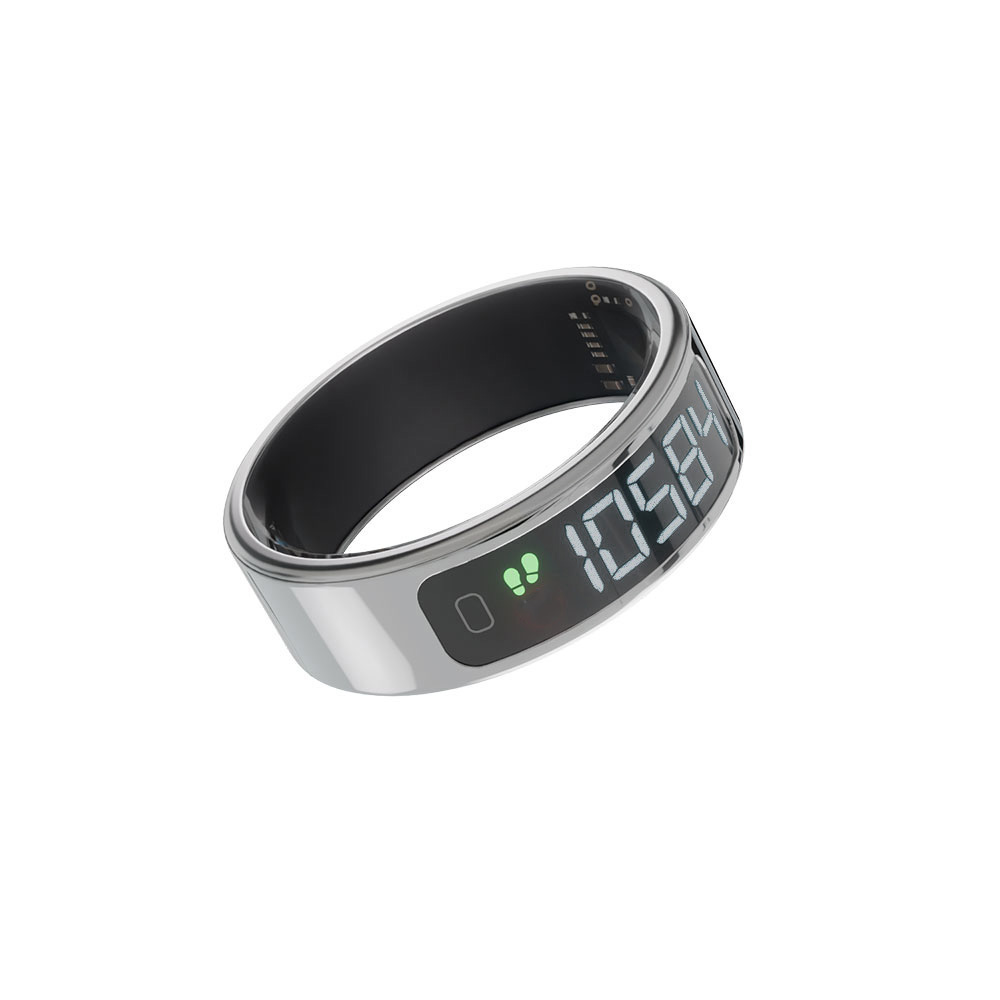
リング本体の画面で、時刻、歩数、心拍数、バッテリー残量を確認できます。スマートフォンアプリ「QRing」と連携すると、睡眠、血液酸素、ストレス、消費カロリーなどのデータも記録できます。

  • リング本体にLCD画面を搭載
  • 画面で時刻・歩数・心拍数・バッテリー残量を確認可能
  • 専用アプリ「QRing」と連携
  • Bluetooth5.0対応
  • iPhone iOS10以降、Android8以降に対応
  • 生活防水モデル
  • 質量は約4.7g
  • 待機時間は最大3日間
  • 充電スタンドとUSBケーブル付属

ARR-R12は、日々の活動や睡眠傾向を記録するためのウェルネス・フィットネス目的の製品です。

医療機器ではないため、病気の診断、予防、治療の目的には使用できません。体調に関する判断は、医師などの専門家に確認が必要です。

8. ARR-R12が向いている人・注意したい人

向いている人

  • スマートウォッチより軽いウェアラブルを使いたい人
  • 手洗いや軽い雨程度の日常使いを想定している人
  • 睡眠時も手首に時計を着けたくない人
  • スマホを取り出さずに時刻や歩数を確認したい人
  • 入浴やシャワー時には外す運用ができる人

注意したい人

  • お風呂やシャワーでもつけっぱなしにしたい人
  • 水泳やサウナで使いたい人
  • 完全防水のスマートリングを探している人
  • 医療目的で心拍や血液酸素を確認したい人
  • 医療機器を装着している人

ペースメーカーや除細動器などの医療機器を装着している場合は、使用前に医師や医療機器の製造元へ確認してください。

9. 関連記事:機能・サイズ選びも確認する

この記事では、スマートリングの防水性能と水濡れ時の注意点を中心に解説しました。

画面付きスマートリングの機能やサイズ選びについては、次の記事もあわせて確認してください。

防水・お風呂・つけっぱなしの注意点は本記事で、画面機能やサイズ選びは関連記事で確認すると、スマートリング選びの失敗を減らしやすくなります。

10. よくある質問

Q. ARR-R12はお風呂で使えますか?

A. お風呂での使用は避けてください。ARR-R12は生活防水モデルですが、温泉、サウナ、水泳、シャワーなど、高温や水分に長時間さらされる環境では使用を控えるよう案内されています。

Q. 手洗いは大丈夫ですか?

A. 公式情報では、手洗い時の水しぶきや軽い雨程度は日常生活の軽度な水濡れとして案内されています。ただし、濡れた後は水分を拭き取り、長時間濡れたままにしない方がよいです。

Q. シャワーだけなら使えますか?

A. シャワーでの使用は避けてください。温水、水圧、水蒸気、石けんやシャンプーが重なるため、生活防水の範囲として考えない方が安全です。

Q. サウナや温泉で使えますか?

A. 使えません。高温、水蒸気、温泉成分などは精密機器に負担がかかる可能性があります。サウナや温泉では外してください。

Q. 睡眠中もつけっぱなしで使えますか?

A. 睡眠時の記録に使えます。ただし、サイズが合わない、指がむくむ、圧迫感がある場合は無理に装着し続けないでください。

Q. 医療目的で使えますか?

A. 使えません。ARR-R12はウェルネス・フィットネス目的の製品であり、医療機器ではありません。病気の診断、予防、治療の目的には使用できません。

11. まとめ:お風呂では外し、日常の軽い水濡れにとどめる

スマートリングは、つけっぱなしで使える場面が多い一方で、水濡れの条件には注意が必要です。ARR-R12は生活防水モデルとして、手洗い時の水しぶきや軽い雨程度の日常使いに配慮されています。ただし、お風呂、シャワー、温泉、サウナ、水泳などでは外してください。

水に濡れた後は柔らかい布で拭き取り、充電前には乾いているか確認しましょう。

お風呂やシャワーの時間を充電タイムにする運用にすると、生活防水の範囲を守りながら、日常の記録を続けやすくなります。

LCD画面付きスマートリング「ARR-R12」

エアリアダイレクトでは、LINEお友達追加ですぐに使える10%OFFクーポンを配布中です。時刻・歩数・心拍数・バッテリー残量を指元で確認したい方は、商品ページで仕様と販売状況をご確認ください。
※本製品は生活防水モデルです。温泉・サウナ・水泳・シャワーなど、高温や水分に長時間さらされる環境では使用をお控えください。本製品は医療機器ではありません。病気の診断、予防、治療の目的には使用できません。

「ARR-R12」をエアリアダイレクトで見る
ブログに戻る

他のおすすめ記事はこちら

【iPhone 17/16/15】有線イヤホンが聞こえない? USB-C時代の「DAC」の選び方と音質アップの正解

【iPhone 17/16/15】有線イヤホンが聞こえない? USB-C時代の「DAC」の選び...

iPhone 15から始まった「脱Lightning」の流れ。iPhone 16、そして来るべき iPhone 17 でも、充電端子は USB Type-C が標準となります。ここで多くの有線イヤホン派がぶつかる壁があります。「100円ショップやコンビニで買った『Type-C変換アダプタ』を挿しても、音が聞こえない……」「認識はするけど、なんだか音がスカスカになった気がする……」実は、iPhoneのUSB-C端子で有線イヤホンを使うには、「ある条件」を満たしたアダプタを選ばなければなりません。適当に選ぶと「無音」になります。本記事では、USB-C時代のiPhoneで「お気に入りの有線イヤホンを確実に、しかも高音質で鳴らす」ための知識と、音質にこだわる人のための正解ガジェットをご紹介します。 もし「まずはお得に試したい」「初回の購入を少しでも安くしたい」と感じた方は、記事内で案内しているLINEクーポンを活用してください。 友だち追加後すぐに受け取れて、今すぐ使える10%OFFクーポンです。 ▼ クーポン受け取り(記事下)へ 目次 1.なぜ「変換プラグ」を挿しても鳴らないのか 2.ただ鳴らすだけじゃない:「DAC」で音は劇的に変わる 3.手のひらサイズの最適解「Kyo-ons HQ TypeC」 4.iPhoneユーザーのための正しい選び方 Q&A 5.まとめ:iPhone 17/16/15でも、有線イヤホンは死なない なぜ「変換プラグ」を挿しても鳴らないのか? iPhoneが出しているのは「デジタル信号」従来のイヤホンジャックから流れていたのは「アナログ信号」でしたが、iPhoneのUSB-C端子から出ているのは「デジタル信号」です。普通の有線イヤホンはアナログ信号しか理解できません。つまり、iPhoneが出している言葉(デジタル)が通じないのです。 必要なのは「通訳(DAC)」そこで必要になるのが、DAC(デジタル・アナログ・コンバーター)という通訳チップ。市場の安価な変換ケーブルの中には、このDACが入っていない「ただ形を変えるだけのケーブル(パッシブ方式)」が存在します。これをiPhoneに挿しても、デジタル信号のままイヤホンに届くため、音は鳴りません。 結論:iPhone 17/16/15、およびUSB-CのiPad等で有線イヤホンを使うなら、パッケージに「DAC内蔵」と明記された製品を選ぶのが絶対条件です。 ただ鳴らすだけじゃない。「DAC」で音は劇的に変わる ハイレゾ音源をフルに活かせるApple...

【iPhone 17/16/15】有線イヤホンが聞こえない? USB-C時代の「DAC」の選び...

iPhone 15から始まった「脱Lightning」の流れ。iPhone 16、そして来るべき iPhone 17 でも、充電端子は USB Type-C が標準となります。ここで多くの有線イヤホン派がぶつかる壁があります。「100円ショップやコンビニで買った『Type-C変換アダプタ』を挿しても、音が聞こえない……」「認識はするけど、なんだか音がスカスカになった気がする……」実は、iPhoneのUSB-C端子で有線イヤホンを使うには、「ある条件」を満たしたアダプタを選ばなければなりません。適当に選ぶと「無音」になります。本記事では、USB-C時代のiPhoneで「お気に入りの有線イヤホンを確実に、しかも高音質で鳴らす」ための知識と、音質にこだわる人のための正解ガジェットをご紹介します。 もし「まずはお得に試したい」「初回の購入を少しでも安くしたい」と感じた方は、記事内で案内しているLINEクーポンを活用してください。 友だち追加後すぐに受け取れて、今すぐ使える10%OFFクーポンです。 ▼ クーポン受け取り(記事下)へ 目次 1.なぜ「変換プラグ」を挿しても鳴らないのか 2.ただ鳴らすだけじゃない:「DAC」で音は劇的に変わる 3.手のひらサイズの最適解「Kyo-ons HQ TypeC」 4.iPhoneユーザーのための正しい選び方 Q&A 5.まとめ:iPhone 17/16/15でも、有線イヤホンは死なない なぜ「変換プラグ」を挿しても鳴らないのか? iPhoneが出しているのは「デジタル信号」従来のイヤホンジャックから流れていたのは「アナログ信号」でしたが、iPhoneのUSB-C端子から出ているのは「デジタル信号」です。普通の有線イヤホンはアナログ信号しか理解できません。つまり、iPhoneが出している言葉(デジタル)が通じないのです。 必要なのは「通訳(DAC)」そこで必要になるのが、DAC(デジタル・アナログ・コンバーター)という通訳チップ。市場の安価な変換ケーブルの中には、このDACが入っていない「ただ形を変えるだけのケーブル(パッシブ方式)」が存在します。これをiPhoneに挿しても、デジタル信号のままイヤホンに届くため、音は鳴りません。 結論:iPhone 17/16/15、およびUSB-CのiPad等で有線イヤホンを使うなら、パッケージに「DAC内蔵」と明記された製品を選ぶのが絶対条件です。 ただ鳴らすだけじゃない。「DAC」で音は劇的に変わる ハイレゾ音源をフルに活かせるApple...

GoProより目立たず、スマホより広角。日常を記録する「WE-CAM Pro」をご紹介!

GoProより目立たず、スマホより広角。日常を記録する「WE-CAM Pro」をご紹介!

自転車通勤中のヒヤッとする幅寄せ、理不尽なクレーム、職場での言った言わない問題……。 悲しいことですが、現代社会において「自分の身は自分で守る」準備は欠かせません。 トラブルの際、最後にあなたを守ってくれるのは記憶ではなく「記録(映像)」です。 しかし、いざという時にスマホを取り出して録画できますか? パスコードの解除にもたついたり、カメラを向けたことで相手を逆上させたり……現実はそう上手くいきません。かといって、GoProのようなアクションカメラを常に頭や胸につけて生活するのは、あまりに大げさで目立ちすぎてしまいます。 そこで今、選ばれているのが「小型ウェアラブルカメラ」という第3の選択肢です。 スマホよりも広い画角で、アクションカメラよりも自然に。 今回は、日常に溶け込みながら決定的な瞬間を逃さない防犯・記録ガジェットの決定版、エアリアの「WE-CAM Pro」をご紹介します。 目次 1.なぜ「スマホ録画」では足りないのか 2.失敗しない小型カメラ選び:3つの鉄則 3.すべて解決:WE-CAM Pro の実力 4.実際の使いどころ:シーン別活用術 5.購入前に知っておきたいQ&A 6.まとめ:毎日持ち歩ける「お守り」 なぜ、「スマホで録画」じゃダメなのか? 「何かあったらスマホで撮ればいい」と思っていませんか? 防犯や証拠記録の観点では、スマホには致命的な弱点が3つあります。 起動が遅い:ロック解除→カメラ起動の数秒で、決定的瞬間は過ぎます。 両手がふさがる:自転車走行中や作業中は危険・不可能。 画角が狭い:標準カメラでは周辺状況が写らず、証拠力が落ちます。 だからこそ、「服や自転車に付けっぱなしにして、広範囲を撮り続ける」専用機が必要です。 失敗しない小型カメラ選び、3つの鉄則 無数の低品質品に惑わされないために。「証拠として使える映像」を残すには、次の3条件が必須です。 「超広角(110°以上)」であること:信号色・相手の進入方向・周囲の第三者まで収めるには、人間の視野に近い水平110°以上が必要。90°未満は見切れが増え、証拠力が半減。 「スマホでプレビュー」できること:装着中の画角をスマホで確認できないと、天井や地面だけが写る失敗が起きます。Wi-Fi接続でライブビュー必須。 「ループ録画(上書き)」ができること:古いデータから自動で上書き。SD満杯で停止を防ぎます。...

GoProより目立たず、スマホより広角。日常を記録する「WE-CAM Pro」をご紹介!

自転車通勤中のヒヤッとする幅寄せ、理不尽なクレーム、職場での言った言わない問題……。 悲しいことですが、現代社会において「自分の身は自分で守る」準備は欠かせません。 トラブルの際、最後にあなたを守ってくれるのは記憶ではなく「記録(映像)」です。 しかし、いざという時にスマホを取り出して録画できますか? パスコードの解除にもたついたり、カメラを向けたことで相手を逆上させたり……現実はそう上手くいきません。かといって、GoProのようなアクションカメラを常に頭や胸につけて生活するのは、あまりに大げさで目立ちすぎてしまいます。 そこで今、選ばれているのが「小型ウェアラブルカメラ」という第3の選択肢です。 スマホよりも広い画角で、アクションカメラよりも自然に。 今回は、日常に溶け込みながら決定的な瞬間を逃さない防犯・記録ガジェットの決定版、エアリアの「WE-CAM Pro」をご紹介します。 目次 1.なぜ「スマホ録画」では足りないのか 2.失敗しない小型カメラ選び:3つの鉄則 3.すべて解決:WE-CAM Pro の実力 4.実際の使いどころ:シーン別活用術 5.購入前に知っておきたいQ&A 6.まとめ:毎日持ち歩ける「お守り」 なぜ、「スマホで録画」じゃダメなのか? 「何かあったらスマホで撮ればいい」と思っていませんか? 防犯や証拠記録の観点では、スマホには致命的な弱点が3つあります。 起動が遅い:ロック解除→カメラ起動の数秒で、決定的瞬間は過ぎます。 両手がふさがる:自転車走行中や作業中は危険・不可能。 画角が狭い:標準カメラでは周辺状況が写らず、証拠力が落ちます。 だからこそ、「服や自転車に付けっぱなしにして、広範囲を撮り続ける」専用機が必要です。 失敗しない小型カメラ選び、3つの鉄則 無数の低品質品に惑わされないために。「証拠として使える映像」を残すには、次の3条件が必須です。 「超広角(110°以上)」であること:信号色・相手の進入方向・周囲の第三者まで収めるには、人間の視野に近い水平110°以上が必要。90°未満は見切れが増え、証拠力が半減。 「スマホでプレビュー」できること:装着中の画角をスマホで確認できないと、天井や地面だけが写る失敗が起きます。Wi-Fi接続でライブビュー必須。 「ループ録画(上書き)」ができること:古いデータから自動で上書き。SD満杯で停止を防ぎます。...

「充電ケーブル忘れた…」の絶望をゼロにする。ノートPCもいける“ケーブル内蔵型”充電器という正解

「充電ケーブル忘れた…」の絶望をゼロにする。ノートPCもいける“ケーブル内蔵型”充電器という正解

出張先のホテルのデスク、あるいは気合を入れて入ったカフェで、ノートPCを開いた瞬間に背筋が凍るような経験をしたことはありませんか?「充電器(アダプタ)はあるのに、ケーブルがない……」カバンの底を何度あさっても、出てくるのはイヤホンや領収書だけ。目の前にはバッテリー残量15%のPC。これからWeb会議が始まるのに——。コンビニに走って割高なケーブルを買う羽目になったり、最悪の場合、仕事を中断して一度帰宅したり。この「ケーブル忘れ」というミスは、ビジネスパーソンにとってあまりにも痛手です。「次は気をつけよう」とチェックリストを作っても、忙しい朝には忘れてしまうのが人間です。だからこそ、精神論で解決するのはやめましょう。「忘れないように努力する」のではなく、「忘れようがない道具に変える」のが、最も賢く、確実な解決策です。今回は、そんな充電トラブルを物理的に解決する「ケーブル内蔵型充電器」の選び方と、エアリアが出した一つの“結論”とも言える製品をご紹介します。 もし「まずはお得に試したい」「初回の購入を少しでも安くしたい」と感じた方は、記事内で案内しているLINEクーポンを活用してください。 友だち追加後すぐに受け取れて、今すぐ使える10%OFFクーポンです。 ▼ クーポン受け取り(記事下)へ 目次 1. なぜ、私たちは何度も「ケーブル」を忘れるのか? 2. 本気でメイン機として使うための「4つの条件」 3. エアリアの回答。「エアベロス(SD-AC65CCA)」が最強な理由 4. 現場のリアル。こんなシーンで「持っててよかった」 5. 購入前に知っておきたいQ&A(FAQ) 6. まとめ:もう「ケーブル忘れ」で自分を責めない 1. なぜ、私たちは何度も「ケーブル」を忘れるのか? そもそも、なぜアダプタは持っているのに、ケーブルだけ忘れるのでしょうか? 原因は、私たちの注意不足ではありません。「持ち物が分散しているシステム」に欠陥があるのです。 1. 「2つで1セット」という罠 従来の充電スタイルは、「ACアダプタ」と「USBケーブル」という2つの別々の物体を組み合わせて初めて機能します。・家で充電に使っていたケーブルを抜き忘れる・別のポーチに入れたまま忘れる・移動中にカバンの中で外れて行方不明になる持ち物の点数(管理すべきアイテム数)が増えれば増えるほど、ヒューマンエラーの確率は上がります。 2. 「どこかにあるだろう」という油断 「ホテルのフロントで借りられるかも」「会議室に誰かのがあるかも」——こうした淡い期待は、USB Type-C、Lightning、microUSBといった規格の乱立によって裏切られます。「ケーブルはあったけど、端子が合わない」という悲劇は後を絶ちません。 この問題を解決する唯一の方法。それは、「アダプタとケーブルを一体化(ニコイチ)させてしまうこと」です。これなら、アダプタを手に取った時点で、自動的にケーブルも付いてきます。「忘れる」という現象自体が物理的に起こり得なくなるのです。...

「充電ケーブル忘れた…」の絶望をゼロにする。ノートPCもいける“ケーブル内蔵型”充電器という正解

出張先のホテルのデスク、あるいは気合を入れて入ったカフェで、ノートPCを開いた瞬間に背筋が凍るような経験をしたことはありませんか?「充電器(アダプタ)はあるのに、ケーブルがない……」カバンの底を何度あさっても、出てくるのはイヤホンや領収書だけ。目の前にはバッテリー残量15%のPC。これからWeb会議が始まるのに——。コンビニに走って割高なケーブルを買う羽目になったり、最悪の場合、仕事を中断して一度帰宅したり。この「ケーブル忘れ」というミスは、ビジネスパーソンにとってあまりにも痛手です。「次は気をつけよう」とチェックリストを作っても、忙しい朝には忘れてしまうのが人間です。だからこそ、精神論で解決するのはやめましょう。「忘れないように努力する」のではなく、「忘れようがない道具に変える」のが、最も賢く、確実な解決策です。今回は、そんな充電トラブルを物理的に解決する「ケーブル内蔵型充電器」の選び方と、エアリアが出した一つの“結論”とも言える製品をご紹介します。 もし「まずはお得に試したい」「初回の購入を少しでも安くしたい」と感じた方は、記事内で案内しているLINEクーポンを活用してください。 友だち追加後すぐに受け取れて、今すぐ使える10%OFFクーポンです。 ▼ クーポン受け取り(記事下)へ 目次 1. なぜ、私たちは何度も「ケーブル」を忘れるのか? 2. 本気でメイン機として使うための「4つの条件」 3. エアリアの回答。「エアベロス(SD-AC65CCA)」が最強な理由 4. 現場のリアル。こんなシーンで「持っててよかった」 5. 購入前に知っておきたいQ&A(FAQ) 6. まとめ:もう「ケーブル忘れ」で自分を責めない 1. なぜ、私たちは何度も「ケーブル」を忘れるのか? そもそも、なぜアダプタは持っているのに、ケーブルだけ忘れるのでしょうか? 原因は、私たちの注意不足ではありません。「持ち物が分散しているシステム」に欠陥があるのです。 1. 「2つで1セット」という罠 従来の充電スタイルは、「ACアダプタ」と「USBケーブル」という2つの別々の物体を組み合わせて初めて機能します。・家で充電に使っていたケーブルを抜き忘れる・別のポーチに入れたまま忘れる・移動中にカバンの中で外れて行方不明になる持ち物の点数(管理すべきアイテム数)が増えれば増えるほど、ヒューマンエラーの確率は上がります。 2. 「どこかにあるだろう」という油断 「ホテルのフロントで借りられるかも」「会議室に誰かのがあるかも」——こうした淡い期待は、USB Type-C、Lightning、microUSBといった規格の乱立によって裏切られます。「ケーブルはあったけど、端子が合わない」という悲劇は後を絶ちません。 この問題を解決する唯一の方法。それは、「アダプタとケーブルを一体化(ニコイチ)させてしまうこと」です。これなら、アダプタを手に取った時点で、自動的にケーブルも付いてきます。「忘れる」という現象自体が物理的に起こり得なくなるのです。...

外付けSSDケースは「見える化」で選ぶ|寿命と熱を監視して故障を防ぐおすすめモデル2選【2.5インチ/M.2 NVMe】

外付けSSDケースは「見える化」で選ぶ|寿命と熱を監視して故障を防ぐおすすめモデル2選【2.5...

はじめに:外付けケース選び、まだ「転送速度」だけで決めていませんか?「大切なデータをバックアップしたはずなのに、読み込めない」——この最悪の事態を避けるには、ケース選びの基準を「速さ」から「可視化(見える化)」へ更新する必要があります。データの天敵である熱や寿命劣化は外から見えません。そこで鍵になるのが、SSDの健康状態(S.M.A.R.T)をケース側で表示できるモデルです。PCパーツのプロ視点で、壊れる前に気づけるエアリア(AREA)の2製品を紹介します。 目次 1.なぜ今、健康状態を表示できるケースが必要か 2.【2.5インチ】透明ボディ+情報パネルの最適解 3.【M.2 NVMe】爆熱を「冷やして・監視」する最適解 4.失敗しないセットアップと運用のコツ 5.よくある疑問(Q&A) 6.まとめ:速さは「見える化」することで守れる なぜ今、健康状態を表示できるケースが必要なのか? 外付け化の最大の落とし穴は、「熱と劣化のサインが見えない」ことです。ベンチマークで速度が出ていても、長時間コピー中に内部温度が70℃超ならサーマルスロットリングで速度低下、最悪は突然死に至ります。 「ケースに画面がある」メリット PCを開かずに直視:接続するだけで温度・健康度などを表示。 予兆を掴める:温度上振れやエラー増を見て、壊れる前に退避可能。 【2.5インチ派の最適解】透明ボディで中身も寿命も丸見えに 古いノートPCから取り出した2.5インチSSDやHDDを手軽に外付け化したいなら、こちらのモデルが正解です。 エアリア S.M.A.R.T 2.5-METER-(SD-U25DP1-B) 特長:透明ボディ × 情報パネル。物理的な中身とデジタル健康状態を同時に可視化。 対応:SATA 2.5インチ SSD / HDD 表示:温度/健康状態(寿命目安)/稼働時間/通電回数 接続:USB 3.2...

外付けSSDケースは「見える化」で選ぶ|寿命と熱を監視して故障を防ぐおすすめモデル2選【2.5...

はじめに:外付けケース選び、まだ「転送速度」だけで決めていませんか?「大切なデータをバックアップしたはずなのに、読み込めない」——この最悪の事態を避けるには、ケース選びの基準を「速さ」から「可視化(見える化)」へ更新する必要があります。データの天敵である熱や寿命劣化は外から見えません。そこで鍵になるのが、SSDの健康状態(S.M.A.R.T)をケース側で表示できるモデルです。PCパーツのプロ視点で、壊れる前に気づけるエアリア(AREA)の2製品を紹介します。 目次 1.なぜ今、健康状態を表示できるケースが必要か 2.【2.5インチ】透明ボディ+情報パネルの最適解 3.【M.2 NVMe】爆熱を「冷やして・監視」する最適解 4.失敗しないセットアップと運用のコツ 5.よくある疑問(Q&A) 6.まとめ:速さは「見える化」することで守れる なぜ今、健康状態を表示できるケースが必要なのか? 外付け化の最大の落とし穴は、「熱と劣化のサインが見えない」ことです。ベンチマークで速度が出ていても、長時間コピー中に内部温度が70℃超ならサーマルスロットリングで速度低下、最悪は突然死に至ります。 「ケースに画面がある」メリット PCを開かずに直視:接続するだけで温度・健康度などを表示。 予兆を掴める:温度上振れやエラー増を見て、壊れる前に退避可能。 【2.5インチ派の最適解】透明ボディで中身も寿命も丸見えに 古いノートPCから取り出した2.5インチSSDやHDDを手軽に外付け化したいなら、こちらのモデルが正解です。 エアリア S.M.A.R.T 2.5-METER-(SD-U25DP1-B) 特長:透明ボディ × 情報パネル。物理的な中身とデジタル健康状態を同時に可視化。 対応:SATA 2.5インチ SSD / HDD 表示:温度/健康状態(寿命目安)/稼働時間/通電回数 接続:USB 3.2...

iPhoneの容量不足を解消!写真を消さずにストレージを空ける方法とおすすめアイテム

iPhoneの容量不足を解消!写真を消さずにストレージを空ける方法とおすすめアイテム

「ストレージの空き領域がありません」——iPhoneでこの警告が出ると困ります。写真が撮れない、OSアップデートができない……。結論:iPhoneの内蔵ストレージ(GB)は後から増設できません。ただし、「中身を整理して空きを作る」か「外付けアイテムに逃がす」ことで、今のiPhoneのまま快適さは取り戻せます。この記事では、今日から数GB〜数十GBの空きを戻す手順と、再発させない運用を解説します。 目次 1. まずは現状把握:何が容量を圧迫している? 2. 【効果大】写真と動画の整理術 3. アプリ・メッセージ・キャッシュの棚卸し 4. 将来のために:データが増えない設定にする 5. 【推奨】今すぐ数十GB空けるなら外部ストレージ 6. エアリアのおすすめ:充電しながら使える「KIZUNA4」 7. よくある質問(FAQ) 8. まとめ もし「まずはお得に試したい」「初回の購入を少しでも安くしたい」と感じた方は、記事内で案内しているLINEクーポンを活用してください。 友だち追加後すぐに受け取れて、今すぐ使える10%OFFクーポンです。 ▼ クーポン受け取り(記事下)へ 1. まずは現状把握:何が容量を圧迫している? やみくもに写真を消す前に、まずは敵を知ることから。 「設定」アプリ 「一般」 「iPhoneストレージ」 棒グラフの上位は多くの場合、写真・動画/メッセージの添付/音楽やオフライン動画/大型ゲーム/システムデータ(その他)。上から順に対処するのが、最も効率的です。 2....

iPhoneの容量不足を解消!写真を消さずにストレージを空ける方法とおすすめアイテム

「ストレージの空き領域がありません」——iPhoneでこの警告が出ると困ります。写真が撮れない、OSアップデートができない……。結論:iPhoneの内蔵ストレージ(GB)は後から増設できません。ただし、「中身を整理して空きを作る」か「外付けアイテムに逃がす」ことで、今のiPhoneのまま快適さは取り戻せます。この記事では、今日から数GB〜数十GBの空きを戻す手順と、再発させない運用を解説します。 目次 1. まずは現状把握:何が容量を圧迫している? 2. 【効果大】写真と動画の整理術 3. アプリ・メッセージ・キャッシュの棚卸し 4. 将来のために:データが増えない設定にする 5. 【推奨】今すぐ数十GB空けるなら外部ストレージ 6. エアリアのおすすめ:充電しながら使える「KIZUNA4」 7. よくある質問(FAQ) 8. まとめ もし「まずはお得に試したい」「初回の購入を少しでも安くしたい」と感じた方は、記事内で案内しているLINEクーポンを活用してください。 友だち追加後すぐに受け取れて、今すぐ使える10%OFFクーポンです。 ▼ クーポン受け取り(記事下)へ 1. まずは現状把握:何が容量を圧迫している? やみくもに写真を消す前に、まずは敵を知ることから。 「設定」アプリ 「一般」 「iPhoneストレージ」 棒グラフの上位は多くの場合、写真・動画/メッセージの添付/音楽やオフライン動画/大型ゲーム/システムデータ(その他)。上から順に対処するのが、最も効率的です。 2....

充電池おすすめはどれ?——“コスパ”まで含めた最適解と選び方

充電池おすすめはどれ?——“コスパ”まで含めた最適解と選び方

目次 はじめに 方式の理解:NiMH と 1.5V USB直充リチウム コスパの考え方(価格×手間×稼働率) 買う前チェック 用途別の現実解 実用で選ぶベストバイ はじめての使い方 よくある質問 まとめ はじめに リモコンもおもちゃもマウスも——気づけば家じゅうが単3・単4だらけ。まとめて置き換えるなら、まずは仕組みと日々の手間を見直すのが近道です。答えはシンプルで、1.5Vをきっちり保つUSB直充電リチウム。 充電器いらずでケーブルを挿すだけ、しかも電圧が安定するから、日常使いはストレスが減って結果的に一番コスパがいい。この前提を押さえて、選び方を進めましょう。 方式の理解:NiMH と 1.5V USB直充リチウム まずは“中身”を知っておくと選ぶのが早いです。 ニッケル水素(NiMH/公称1.2V)は、長年の主力選手。専用充電器で繰り返し使え、カメラのストロボのような瞬間的に大きな電流が要る機器に強いのが持ち味です。ただし、使わず置いているあいだに少しずつ減っていく自己放電や、まれに起きる液漏れへのケアは必要になります。 対して1.5Vリチウム(USB Type-C直充)は、各セルに小さな制御回路を内蔵し、いつでも1.5Vをきっちり供給します。自己放電が少なく、液漏れにも強い。充電はケーブルを挿すだけなので充電器いらず。リモコンやおもちゃ、ワイヤレスマウス、ライトなど、いわゆるだんの乾電池枠”を丸ごと置き換えるのに向いています。日常使いのストレスを減らしたいなら、まずこの方式を基準に考えると外しません。 コスパの考え方(価格×手間×稼働率) “安いからお得”は半分しか当たりません。比べるべきは総コストです。たとえば本体価格に、充電器の購入費、充電に割く時間、入れ替えの手間、そして自己放電や液漏れで無駄になる分まで足したもの。ここまで含めてはじめて本当のコスパが見えてきます。 USB直充タイプはここが強い。ケーブル直挿しで1本ずつ同時に充電でき、LEDで進捗が一目。誰が見ても状態が分かるから、家族やオフィスでの“貸し借り運用”が回りやすくなります。その結果、使いたい瞬間に電池切れが減り、家中の機器が止まらず動き続ける。つまり稼働率が上がる=無駄な時間が減る。この差が、最終的な「コスパの勝ち負け」を決めます。 買う前チェック まず、使う機器が1.5V前提かを取扱説明書で確認します。日常のリモコンやマウス、ライトなら概ね問題ありませんが、特殊機器は念のためチェックを。次に用途を決めます。ふだん使いを楽にしたいのか、ストロボのような高負荷にも使うのかで最適解が変わります。 充電は日々の運用に直結します。USB-Cで複数本を同時充電できるか、ケーブルが付属するかは事前に見ておきましょう。あわせて安全性(PSE、過充電/過熱保護、液漏れ対策の明記)も必須です。最後に見える化。LEDの残量・充電表示があると家族間でも「どれが使えるか」が一目で分かり、回しやすくなります。...

充電池おすすめはどれ?——“コスパ”まで含めた最適解と選び方

目次 はじめに 方式の理解:NiMH と 1.5V USB直充リチウム コスパの考え方(価格×手間×稼働率) 買う前チェック 用途別の現実解 実用で選ぶベストバイ はじめての使い方 よくある質問 まとめ はじめに リモコンもおもちゃもマウスも——気づけば家じゅうが単3・単4だらけ。まとめて置き換えるなら、まずは仕組みと日々の手間を見直すのが近道です。答えはシンプルで、1.5Vをきっちり保つUSB直充電リチウム。 充電器いらずでケーブルを挿すだけ、しかも電圧が安定するから、日常使いはストレスが減って結果的に一番コスパがいい。この前提を押さえて、選び方を進めましょう。 方式の理解:NiMH と 1.5V USB直充リチウム まずは“中身”を知っておくと選ぶのが早いです。 ニッケル水素(NiMH/公称1.2V)は、長年の主力選手。専用充電器で繰り返し使え、カメラのストロボのような瞬間的に大きな電流が要る機器に強いのが持ち味です。ただし、使わず置いているあいだに少しずつ減っていく自己放電や、まれに起きる液漏れへのケアは必要になります。 対して1.5Vリチウム(USB Type-C直充)は、各セルに小さな制御回路を内蔵し、いつでも1.5Vをきっちり供給します。自己放電が少なく、液漏れにも強い。充電はケーブルを挿すだけなので充電器いらず。リモコンやおもちゃ、ワイヤレスマウス、ライトなど、いわゆるだんの乾電池枠”を丸ごと置き換えるのに向いています。日常使いのストレスを減らしたいなら、まずこの方式を基準に考えると外しません。 コスパの考え方(価格×手間×稼働率) “安いからお得”は半分しか当たりません。比べるべきは総コストです。たとえば本体価格に、充電器の購入費、充電に割く時間、入れ替えの手間、そして自己放電や液漏れで無駄になる分まで足したもの。ここまで含めてはじめて本当のコスパが見えてきます。 USB直充タイプはここが強い。ケーブル直挿しで1本ずつ同時に充電でき、LEDで進捗が一目。誰が見ても状態が分かるから、家族やオフィスでの“貸し借り運用”が回りやすくなります。その結果、使いたい瞬間に電池切れが減り、家中の機器が止まらず動き続ける。つまり稼働率が上がる=無駄な時間が減る。この差が、最終的な「コスパの勝ち負け」を決めます。 買う前チェック まず、使う機器が1.5V前提かを取扱説明書で確認します。日常のリモコンやマウス、ライトなら概ね問題ありませんが、特殊機器は念のためチェックを。次に用途を決めます。ふだん使いを楽にしたいのか、ストロボのような高負荷にも使うのかで最適解が変わります。 充電は日々の運用に直結します。USB-Cで複数本を同時充電できるか、ケーブルが付属するかは事前に見ておきましょう。あわせて安全性(PSE、過充電/過熱保護、液漏れ対策の明記)も必須です。最後に見える化。LEDの残量・充電表示があると家族間でも「どれが使えるか」が一目で分かり、回しやすくなります。...