スマートリングはお風呂で使える?生活防水とつけっぱなしの注意点

スマートリングはお風呂で使える?生活防水とつけっぱなしの注意点

スマートリングを毎日つけていると、「手洗いは大丈夫か」「お風呂やシャワーでも使えるのか」「寝る時も運動中もつけっぱなしでよいのか」と気になる場面があります。スマートリングは製品ごとに防水性能が異なります。生活防水と案内されているモデルでも、温泉、サウナ、シャワー、水泳などは避けるべき場合があります。エアリアの表示機能スマートリング「ARR-R12」は、公式情報で生活防水モデルと案内されています。手洗い時の水しぶきや軽い雨程度は想定されていますが、高温・水蒸気・長時間の水濡れは避ける必要があります。

生活防水モデルで日常使いに対応

この記事では、スマートリングの生活防水と完全防水の違い、お風呂・シャワー・手洗い・汗・雨での注意点、ARR-R12をつけっぱなしで使う時の確認ポイントを解説します。

1. スマートリングはお風呂で使える?

スマートリングがお風呂で使えるかどうかは、製品の防水性能と使用条件によって変わります。ただし、生活防水モデルの場合は「手洗いや軽い雨は想定されているが、お風呂やシャワーは避ける」と考える方が安全です。ARR-R12の公式情報では、手洗い時の水しぶきや軽い雨程度は日常使いとして案内されています。一方で、温泉、サウナ、水泳、シャワーなど、高温や水分に長時間さらされる環境では使用を控えるよう案内されています。

つまり、ARR-R12は「日常の軽い水濡れに配慮されたスマートリング」であり、「お風呂でもつけっぱなしにできる完全防水リング」ではありません。

2. 生活防水と完全防水の違い

スマートリングを選ぶ時に注意したいのが、「生活防水」と「完全防水」を同じ意味で考えないことです。生活防水は、日常生活で起こる軽い水濡れを想定した表現です。たとえば、手洗い時の水しぶき、軽い雨、汗などです。

一方で、お風呂、シャワー、プール、温泉、サウナのような環境では、水圧、温度、水蒸気、石けん、塩素、成分を含む水分など、条件が大きく変わります。

スマートリングは精密機器なので、生活防水と書かれていても、長時間水に触れる使い方や高温環境での使用は避けるのが基本です。

3. ARR-R12で想定される水濡れ・避けたい水濡れ

想定される水濡れ

  • 手洗い時の水しぶき
  • 軽い雨
  • 日常生活での軽度な水濡れ
  • 軽い汗

このような場面では、毎回外さなくても使いやすい設計です。ただし、濡れた後は水分を拭き取り、長時間濡れたままにしない方がよいです。

避けたい水濡れ

  • お風呂
  • シャワー
  • 温泉
  • サウナ
  • プール・水泳
  • 長時間の水濡れ
  • 水蒸気が多い場所
  • 石けん・シャンプー・洗剤がかかる場面

特に温泉やサウナは、温度や水蒸気の影響が大きいため注意が必要です。シャワーも短時間の水濡れに見えますが、温水、石けん、水圧が重なるため、生活防水の範囲として考えない方が安全です。

4. つけっぱなしで使いやすい場面

スマートリングは、日常の活動量や睡眠、歩数などを記録するため、できるだけ自然に身につけられることが大切です。

ARR-R12は約4.7gの軽量設計で、指輪型のウェアラブルデバイスとして日常使いしやすい構成です。

  • 通勤・通学
  • デスクワーク
  • ウォーキング
  • 軽い運動
  • 睡眠時
  • 手洗いを伴う日常生活

ただし、つけっぱなしにする場合でも、指のむくみ、締め付け、皮膚の違和感がある時は一度外して確認してください。指輪型デバイスはサイズが合わないと、装着感や計測のしやすさに影響します。

5. 外した方がよい場面

スマートリングを長く使うなら、つけっぱなしにこだわりすぎないことも大切です。

次のような場面では、外しておく方が安全です。

  • お風呂に入る時
  • シャワーを浴びる時
  • 温泉に入る時
  • サウナに入る時
  • プールや海に入る時
  • 洗剤や薬品を使う掃除・家事をする時
  • 指がむくんでリングがきつい時
  • 充電する時

おすすめは、入浴やシャワーの時間を充電タイムにすることです。ARR-R12は専用充電スタンドとUSBケーブルが付属しているため、外すタイミングを決めておくと、充電忘れも防ぎやすくなります。

6. 濡れた後の扱い方

手洗いや軽い雨でスマートリングが濡れた場合は、放置せずに水分を拭き取りましょう。

柔らかい布で拭く

リング表面や内側に水分が残っている場合は、乾いた柔らかい布で軽く拭き取ります。内側のセンサー付近も、水分や汚れが残らないように確認してください。

充電前は乾いているか確認する

充電スタンドに置く前に、リング本体が乾いているか確認してください。濡れた状態で充電すると、故障や接触不良の原因になる場合があります。

水濡れ後に違和感があれば使用を止める

表示がおかしい、充電できない、異常に熱い、アプリと接続できないなどの症状がある場合は、使用を中止し、販売元やメーカーサポートに確認してください。

7. ARR-R12の主な特徴

エアリアの「ARR-R12」は、LCD画面を搭載した表示機能スマートリングです。
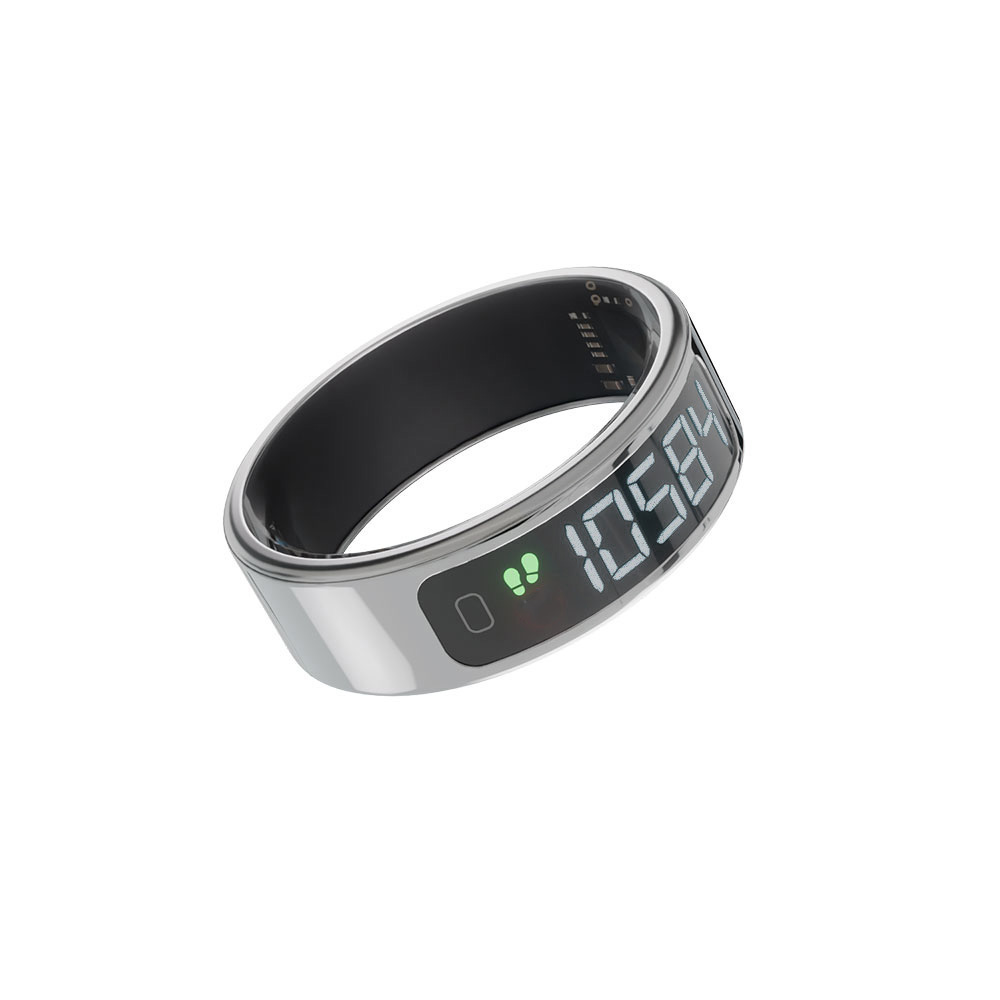
リング本体の画面で、時刻、歩数、心拍数、バッテリー残量を確認できます。スマートフォンアプリ「QRing」と連携すると、睡眠、血液酸素、ストレス、消費カロリーなどのデータも記録できます。

  • リング本体にLCD画面を搭載
  • 画面で時刻・歩数・心拍数・バッテリー残量を確認可能
  • 専用アプリ「QRing」と連携
  • Bluetooth5.0対応
  • iPhone iOS10以降、Android8以降に対応
  • 生活防水モデル
  • 質量は約4.7g
  • 待機時間は最大3日間
  • 充電スタンドとUSBケーブル付属

ARR-R12は、日々の活動や睡眠傾向を記録するためのウェルネス・フィットネス目的の製品です。

医療機器ではないため、病気の診断、予防、治療の目的には使用できません。体調に関する判断は、医師などの専門家に確認が必要です。

8. ARR-R12が向いている人・注意したい人

向いている人

  • スマートウォッチより軽いウェアラブルを使いたい人
  • 手洗いや軽い雨程度の日常使いを想定している人
  • 睡眠時も手首に時計を着けたくない人
  • スマホを取り出さずに時刻や歩数を確認したい人
  • 入浴やシャワー時には外す運用ができる人

注意したい人

  • お風呂やシャワーでもつけっぱなしにしたい人
  • 水泳やサウナで使いたい人
  • 完全防水のスマートリングを探している人
  • 医療目的で心拍や血液酸素を確認したい人
  • 医療機器を装着している人

ペースメーカーや除細動器などの医療機器を装着している場合は、使用前に医師や医療機器の製造元へ確認してください。

9. 関連記事:機能・サイズ選びも確認する

この記事では、スマートリングの防水性能と水濡れ時の注意点を中心に解説しました。

画面付きスマートリングの機能やサイズ選びについては、次の記事もあわせて確認してください。

防水・お風呂・つけっぱなしの注意点は本記事で、画面機能やサイズ選びは関連記事で確認すると、スマートリング選びの失敗を減らしやすくなります。

10. よくある質問

Q. ARR-R12はお風呂で使えますか?

A. お風呂での使用は避けてください。ARR-R12は生活防水モデルですが、温泉、サウナ、水泳、シャワーなど、高温や水分に長時間さらされる環境では使用を控えるよう案内されています。

Q. 手洗いは大丈夫ですか?

A. 公式情報では、手洗い時の水しぶきや軽い雨程度は日常生活の軽度な水濡れとして案内されています。ただし、濡れた後は水分を拭き取り、長時間濡れたままにしない方がよいです。

Q. シャワーだけなら使えますか?

A. シャワーでの使用は避けてください。温水、水圧、水蒸気、石けんやシャンプーが重なるため、生活防水の範囲として考えない方が安全です。

Q. サウナや温泉で使えますか?

A. 使えません。高温、水蒸気、温泉成分などは精密機器に負担がかかる可能性があります。サウナや温泉では外してください。

Q. 睡眠中もつけっぱなしで使えますか?

A. 睡眠時の記録に使えます。ただし、サイズが合わない、指がむくむ、圧迫感がある場合は無理に装着し続けないでください。

Q. 医療目的で使えますか?

A. 使えません。ARR-R12はウェルネス・フィットネス目的の製品であり、医療機器ではありません。病気の診断、予防、治療の目的には使用できません。

11. まとめ:お風呂では外し、日常の軽い水濡れにとどめる

スマートリングは、つけっぱなしで使える場面が多い一方で、水濡れの条件には注意が必要です。ARR-R12は生活防水モデルとして、手洗い時の水しぶきや軽い雨程度の日常使いに配慮されています。ただし、お風呂、シャワー、温泉、サウナ、水泳などでは外してください。

水に濡れた後は柔らかい布で拭き取り、充電前には乾いているか確認しましょう。

お風呂やシャワーの時間を充電タイムにする運用にすると、生活防水の範囲を守りながら、日常の記録を続けやすくなります。

LCD画面付きスマートリング「ARR-R12」

エアリアダイレクトでは、LINEお友達追加ですぐに使える10%OFFクーポンを配布中です。時刻・歩数・心拍数・バッテリー残量を指元で確認したい方は、商品ページで仕様と販売状況をご確認ください。
※本製品は生活防水モデルです。温泉・サウナ・水泳・シャワーなど、高温や水分に長時間さらされる環境では使用をお控えください。本製品は医療機器ではありません。病気の診断、予防、治療の目的には使用できません。

「ARR-R12」をエアリアダイレクトで見る
ブログに戻る

他のおすすめ記事はこちら

巻き取り式USB-Cケーブルの選び方|バッグで絡みにくい持ち運び術

巻き取り式USB-Cケーブルの選び方|バッグで絡みにくい持ち運び術

結論 充電ケーブルを持ち運ぶ時の絡まりや、デスク上で余るコードを減らしたいなら、巻き取り式USB-Cケーブルが便利です。ただし、選ぶ基準は収納しやすさだけではありません。端子の組み合わせ、最長時の長さ、両側の引き出し方、対応電力、データ転送速度を確認する必要があります。高出力に対応していても、USB 2.0仕様のケーブルでは高速SSDや映像出力には向きません。 ノートPC、スマホ、モバイルバッテリーをまとめて持ち歩くと、バッグの中でUSB-Cケーブルが絡まる、必要な時に結び目をほどく、デスクで余ったケーブルを束ね直すといった小さな手間が積み重なります。 面ファスナーやポーチでも整理できますが、使うたびに巻き直す必要があります。巻き取り式なら、必要な長さだけ引き出し、使用後は本体へ収められるため、移動の多い仕事や旅行と相性のよい選択肢です。 この記事では、巻き取り式USB-Cケーブルの仕組みとメリット、購入前に確認したい電力・通信速度・耐久性、スマホとノートPCで共用する時の注意点を解説します。 目次 充電ケーブルがバッグで絡まる理由 ケーブルを持ち運ぶ4つの方法 巻き取り式USB-Cケーブルのメリット 巻き取り式で確認したい弱点 長さと引き出し構造の選び方 対応ワット数とUSB-IF認証の確認 データ転送速度と映像出力の違い TALIX Qlexの特徴 購入前・使用時の注意点 よくある質問 まとめ 1. 充電ケーブルがバッグで絡まる理由 長いケーブルをそのまま入れている 長いケーブルは使用場所の自由度が高い一方、輪の部分へ充電器やイヤホンが入り込みやすくなります。急いでバッグへ押し込むと、移動中の振動で輪が締まり、取り出した時に結び目になります。 複数のケーブルを同じ場所へ収納している USB-C、Lightning、スマートウォッチ用など複数のケーブルを同じポケットへ入れると、端子とコードが互いの輪へ入り込みます。必要な1本だけを取り出したつもりでも、他のケーブルまで引っ張られることがあります。 きつく巻きすぎている 絡ませないために充電器へきつく巻き付けると、コネクタ根元が折れ曲がります。断線を避けるには、鋭角に曲げず、ケーブルへ余裕を持たせて収納することが大切です。 デスクでは必要以上の長さが余る 自宅では便利な2m前後のケーブルでも、カフェや新幹線の小さなテーブルでは余った部分が邪魔になります。床へ垂れる、椅子へ引っかかる、飲み物の近くを通るといった問題も起こりやすくなります。 2....

巻き取り式USB-Cケーブルの選び方|バッグで絡みにくい持ち運び術

結論 充電ケーブルを持ち運ぶ時の絡まりや、デスク上で余るコードを減らしたいなら、巻き取り式USB-Cケーブルが便利です。ただし、選ぶ基準は収納しやすさだけではありません。端子の組み合わせ、最長時の長さ、両側の引き出し方、対応電力、データ転送速度を確認する必要があります。高出力に対応していても、USB 2.0仕様のケーブルでは高速SSDや映像出力には向きません。 ノートPC、スマホ、モバイルバッテリーをまとめて持ち歩くと、バッグの中でUSB-Cケーブルが絡まる、必要な時に結び目をほどく、デスクで余ったケーブルを束ね直すといった小さな手間が積み重なります。 面ファスナーやポーチでも整理できますが、使うたびに巻き直す必要があります。巻き取り式なら、必要な長さだけ引き出し、使用後は本体へ収められるため、移動の多い仕事や旅行と相性のよい選択肢です。 この記事では、巻き取り式USB-Cケーブルの仕組みとメリット、購入前に確認したい電力・通信速度・耐久性、スマホとノートPCで共用する時の注意点を解説します。 目次 充電ケーブルがバッグで絡まる理由 ケーブルを持ち運ぶ4つの方法 巻き取り式USB-Cケーブルのメリット 巻き取り式で確認したい弱点 長さと引き出し構造の選び方 対応ワット数とUSB-IF認証の確認 データ転送速度と映像出力の違い TALIX Qlexの特徴 購入前・使用時の注意点 よくある質問 まとめ 1. 充電ケーブルがバッグで絡まる理由 長いケーブルをそのまま入れている 長いケーブルは使用場所の自由度が高い一方、輪の部分へ充電器やイヤホンが入り込みやすくなります。急いでバッグへ押し込むと、移動中の振動で輪が締まり、取り出した時に結び目になります。 複数のケーブルを同じ場所へ収納している USB-C、Lightning、スマートウォッチ用など複数のケーブルを同じポケットへ入れると、端子とコードが互いの輪へ入り込みます。必要な1本だけを取り出したつもりでも、他のケーブルまで引っ張られることがあります。 きつく巻きすぎている 絡ませないために充電器へきつく巻き付けると、コネクタ根元が折れ曲がります。断線を避けるには、鋭角に曲げず、ケーブルへ余裕を持たせて収納することが大切です。 デスクでは必要以上の長さが余る 自宅では便利な2m前後のケーブルでも、カフェや新幹線の小さなテーブルでは余った部分が邪魔になります。床へ垂れる、椅子へ引っかかる、飲み物の近くを通るといった問題も起こりやすくなります。 2....

スマホを充電しっぱなしにするとどうなる?バッテリー劣化を抑える対策

スマホを充電しっぱなしにするとどうなる?バッテリー劣化を抑える対策

結論 現在のスマホは充電を制御するため、つないだままにしただけで電力が無制限に流れ続けるという意味の「過充電」になるとは限りません。ただし、高い充電残量のまま長時間置くことや、充電中の熱はバッテリーの消耗を考えるうえで確認したい要素です。まず端末の充電最適化・充電上限を使い、熱がこもらない環境を整えます。設定だけではなく接続自体を終えたい場合は、ほぼ満充電を検知してUSB-C端子を物理的に外すアダプターも選択肢です。 寝る前にスマホを充電器へつなぎ、朝までそのままにしている人は多いでしょう。「100%になった後も電気が流れ続けるのでは」「バッテリーがすぐ劣化するのでは」と不安になることもあります。 一方で、毎回ちょうどよい時間にケーブルを抜くのは現実的ではありません。大切なのは、過充電、満充電状態、発熱を混同せず、スマホ側の保護機能と充電環境を順番に確認することです。 この記事では、スマホを充電しっぱなしにした時の考え方、iPhone・Google Pixel・Windows PCの充電保護機能、バッテリーの負担を抑える使い方、USB-C接続を物理的に解除する自動取外しアダプターの特徴と注意点を解説します。 目次 充電しっぱなしは危険なのか 過充電と満充電状態の違い バッテリー劣化で確認したい要因 端末の充電保護機能を使う 機器によって異なる充電の終わり方 充電時に実践したい7つの対策 USB-C自動取外しアダプターとは MANTAN DETACHABLEの特徴 購入前・使用時の注意点 よくある質問 まとめ 1. 充電しっぱなしは危険なのか 100%になっても同じ電流が流れ続けるわけではない スマホはバッテリー残量や温度を監視し、満充電へ近づくと充電電流を下げたり、設定した上限で充電を止めたりします。Appleも、iPhoneは約80%まで高速に充電し、その後はバッテリーの負荷と発熱を抑えるため充電速度を落とすと案内しています。 「つないだまま」と「安全」は別々に考える 端末に充電制御があっても、傷んだケーブル、異常発熱している充電器、寝具で覆われたスマホを使い続けてよいわけではありません。コネクタの変形、焦げたにおい、膨張、触れ続けられないほどの熱など異常がある場合は、すぐに使用を中止してください。 毎晩の充電が直ちに故障へつながるとは断定できない バッテリーの消耗は、温度、充放電の回数、使用状況、満充電付近で過ごす時間など複数の要因で変わります。「一晩つないだら何日寿命が縮む」といった一律の数値はわかりません。端末メーカーの機能を使い、熱を避けることから始めるのが現実的です。 2. 過充電と満充電状態の違い...

スマホを充電しっぱなしにするとどうなる?バッテリー劣化を抑える対策

結論 現在のスマホは充電を制御するため、つないだままにしただけで電力が無制限に流れ続けるという意味の「過充電」になるとは限りません。ただし、高い充電残量のまま長時間置くことや、充電中の熱はバッテリーの消耗を考えるうえで確認したい要素です。まず端末の充電最適化・充電上限を使い、熱がこもらない環境を整えます。設定だけではなく接続自体を終えたい場合は、ほぼ満充電を検知してUSB-C端子を物理的に外すアダプターも選択肢です。 寝る前にスマホを充電器へつなぎ、朝までそのままにしている人は多いでしょう。「100%になった後も電気が流れ続けるのでは」「バッテリーがすぐ劣化するのでは」と不安になることもあります。 一方で、毎回ちょうどよい時間にケーブルを抜くのは現実的ではありません。大切なのは、過充電、満充電状態、発熱を混同せず、スマホ側の保護機能と充電環境を順番に確認することです。 この記事では、スマホを充電しっぱなしにした時の考え方、iPhone・Google Pixel・Windows PCの充電保護機能、バッテリーの負担を抑える使い方、USB-C接続を物理的に解除する自動取外しアダプターの特徴と注意点を解説します。 目次 充電しっぱなしは危険なのか 過充電と満充電状態の違い バッテリー劣化で確認したい要因 端末の充電保護機能を使う 機器によって異なる充電の終わり方 充電時に実践したい7つの対策 USB-C自動取外しアダプターとは MANTAN DETACHABLEの特徴 購入前・使用時の注意点 よくある質問 まとめ 1. 充電しっぱなしは危険なのか 100%になっても同じ電流が流れ続けるわけではない スマホはバッテリー残量や温度を監視し、満充電へ近づくと充電電流を下げたり、設定した上限で充電を止めたりします。Appleも、iPhoneは約80%まで高速に充電し、その後はバッテリーの負荷と発熱を抑えるため充電速度を落とすと案内しています。 「つないだまま」と「安全」は別々に考える 端末に充電制御があっても、傷んだケーブル、異常発熱している充電器、寝具で覆われたスマホを使い続けてよいわけではありません。コネクタの変形、焦げたにおい、膨張、触れ続けられないほどの熱など異常がある場合は、すぐに使用を中止してください。 毎晩の充電が直ちに故障へつながるとは断定できない バッテリーの消耗は、温度、充放電の回数、使用状況、満充電付近で過ごす時間など複数の要因で変わります。「一晩つないだら何日寿命が縮む」といった一律の数値はわかりません。端末メーカーの機能を使い、熱を避けることから始めるのが現実的です。 2. 過充電と満充電状態の違い...

自転車の携帯工具は何が必要?パンク修理に備える基本の持ち物を解説

自転車の携帯工具は何が必要?パンク修理に備える基本の持ち物を解説

結論 自転車の携帯工具は、まずパンク時に使うタイヤレバー・パッチまたは予備チューブ・携帯ポンプをそろえます。さらに、自分の車体で使うサイズの六角レンチがあると、走行中の軽微な緩みへ対応しやすくなります。ただし、携帯工具は応急対応のための備えです。タイヤの裂け、ホイールやブレーキの異常、電動アシスト自転車の電気系統など、現場で直せない不具合もあります。 通勤やサイクリングの途中でパンクすると、自転車店まで押して歩く、家族へ迎えを頼む、予定を変更するといった事態になりがちです。一方で、工具をたくさん持てば安心とは限りません。自分の自転車に合わない工具や、使い方を知らない部品を詰め込んでも、走行中の負担が増えるだけです。大切なのは、起こりやすいトラブルを「その場で応急対応できるもの」と「走行を中止して専門家へ任せるもの」に分け、必要な道具だけを毎回忘れず携帯することです。 この記事では、ロードバイク・クロスバイク・一般的なシティサイクルで携帯したい基本工具、パンク修理キットの選び方、バルブの違い、フレームへ取り付ける時の注意点を解説します。 目次 自転車に携帯工具が必要な理由 まずそろえたい基本の持ち物 自転車と走行距離に合わせた選び方 パンク時にできる応急対応 英式・仏式・米式バルブの違い 携帯工具セットを選ぶポイント フレームへ取り付ける時の確認事項 Bone BikeToolKitの特徴 工具セットだけでは対応できないトラブル よくある質問 まとめ 1. 自転車に携帯工具が必要な理由 パンクは走行を続けにくい代表的なトラブル タイヤへ異物が刺さる、段差でチューブを傷める、空気圧不足のまま走るなど、パンクには複数の原因があります。空気が抜けた状態で走り続けると、タイヤだけでなくリムまで傷める可能性があるため、安全な場所へ移動して停車してください。 小さな緩みでも操作性へ影響することがある ボトルケージやアクセサリーの固定ボルトなど、走行振動で緩む可能性がある部品には六角レンチが使われます。ただし、ブレーキ、ハンドル、ステム、ホイール周辺は安全に直結します。締め付けトルクがわからない箇所を感覚だけで締め直すのは避けてください。 持っているだけでは使えない パンクしてから初めて説明書を読むと、ホイールの外し方やバルブの扱いで迷うことがあります。購入後は自宅の明るく安全な場所で、工具の取り出し方、ポンプとバルブの接続、フレームへの固定を確認しておくと安心です。 2. まずそろえたい基本の持ち物 必要な工具は自転車の仕様で変わりますが、チューブ入りタイヤのパンクと軽微なボルト調整を想定するなら、次の組み合わせが基本です。 持ち物 主な役割...

自転車の携帯工具は何が必要?パンク修理に備える基本の持ち物を解説

結論 自転車の携帯工具は、まずパンク時に使うタイヤレバー・パッチまたは予備チューブ・携帯ポンプをそろえます。さらに、自分の車体で使うサイズの六角レンチがあると、走行中の軽微な緩みへ対応しやすくなります。ただし、携帯工具は応急対応のための備えです。タイヤの裂け、ホイールやブレーキの異常、電動アシスト自転車の電気系統など、現場で直せない不具合もあります。 通勤やサイクリングの途中でパンクすると、自転車店まで押して歩く、家族へ迎えを頼む、予定を変更するといった事態になりがちです。一方で、工具をたくさん持てば安心とは限りません。自分の自転車に合わない工具や、使い方を知らない部品を詰め込んでも、走行中の負担が増えるだけです。大切なのは、起こりやすいトラブルを「その場で応急対応できるもの」と「走行を中止して専門家へ任せるもの」に分け、必要な道具だけを毎回忘れず携帯することです。 この記事では、ロードバイク・クロスバイク・一般的なシティサイクルで携帯したい基本工具、パンク修理キットの選び方、バルブの違い、フレームへ取り付ける時の注意点を解説します。 目次 自転車に携帯工具が必要な理由 まずそろえたい基本の持ち物 自転車と走行距離に合わせた選び方 パンク時にできる応急対応 英式・仏式・米式バルブの違い 携帯工具セットを選ぶポイント フレームへ取り付ける時の確認事項 Bone BikeToolKitの特徴 工具セットだけでは対応できないトラブル よくある質問 まとめ 1. 自転車に携帯工具が必要な理由 パンクは走行を続けにくい代表的なトラブル タイヤへ異物が刺さる、段差でチューブを傷める、空気圧不足のまま走るなど、パンクには複数の原因があります。空気が抜けた状態で走り続けると、タイヤだけでなくリムまで傷める可能性があるため、安全な場所へ移動して停車してください。 小さな緩みでも操作性へ影響することがある ボトルケージやアクセサリーの固定ボルトなど、走行振動で緩む可能性がある部品には六角レンチが使われます。ただし、ブレーキ、ハンドル、ステム、ホイール周辺は安全に直結します。締め付けトルクがわからない箇所を感覚だけで締め直すのは避けてください。 持っているだけでは使えない パンクしてから初めて説明書を読むと、ホイールの外し方やバルブの扱いで迷うことがあります。購入後は自宅の明るく安全な場所で、工具の取り出し方、ポンプとバルブの接続、フレームへの固定を確認しておくと安心です。 2. まずそろえたい基本の持ち物 必要な工具は自転車の仕様で変わりますが、チューブ入りタイヤのパンクと軽微なボルト調整を想定するなら、次の組み合わせが基本です。 持ち物 主な役割...

スマホの音量が小さい時の対処法|電源不要の拡音スタンドを解説

スマホの音量が小さい時の対処法|電源不要の拡音スタンドを解説

結論 スマホの音が小さい時は、最初にメディア音量、Bluetoothの再生先、ケース、スピーカー開口部を確認します。故障ではなく、音が下や後ろへ逃げて聞き取りにくい場合は、電源やBluetooth接続を使わず、ホーン形状で音を前へ導く「拡音スタンド」も選択肢です。ただし、音質や低音を電気的に強化するBluetoothスピーカーとは役割が異なります。 スマホで動画、ラジオ、ポッドキャストを再生すると、「音量を上げても声が聞き取りにくい」「机に置くと音がこもる」と感じることがあります。この時、すぐに外付けスピーカーを買う必要があるとは限りません。音量の種類を間違えている、Bluetoothイヤホンへ音が出ている、ケースがスピーカーを覆っている、置き方によって音が逃げているといった原因なら、設定や置き方だけで改善する場合があります。 この記事では、iPhone・Androidスマホの音が小さく感じる原因と確認手順、電源不要の拡音スタンドの仕組み、Bluetoothスピーカーとの違い、対応サイズや購入前の注意点を解説します。 目次 スマホの音が小さく感じる主な原因 最初に試したい7つの対処法 iPhoneとAndroidの音量確認 電源不要の拡音スタンドとは スマホ本体・拡音スタンド・Bluetoothスピーカーを比較 拡音スタンドを選ぶ5つのポイント BONE Phone Horn Standの特徴 向いている使い方・向かない使い方 購入前・使用時の注意点 よくある質問 まとめ 1. スマホの音が小さく感じる主な原因 メディア音量ではなく着信音量を変えている スマホには、動画や音楽に使うメディア音量、通話音量、着信音量、通知音量などがあります。何も再生していない状態で音量ボタンを押すと、機種や設定によっては着信音量だけが変わり、動画の音量は変わらないことがあります。 Bluetooth機器へ音が出ている 以前接続したイヤホン、車載オーディオ、スピーカーへ自動接続され、スマホ本体から音が出ていない場合があります。音量を上げる前に、現在の再生先を確認してください。 ケースや汚れがスピーカーをふさいでいる ケースの穴がずれている、スピーカー開口部にホコリや汚れがたまっていると、音が小さい、こもる、片側だけ弱いと感じる原因になります。特に機種変更後も古いケースを流用している場合や、汎用ケースを使っている場合は確認が必要です。 置き方によって音が逃げている 底面にスピーカーがあるスマホを机へ直接置くと、音が横や下へ逃げます。壁や机へ反射して聞きやすくなる場合もあれば、置く場所によっては声がこもる場合もあります。 アプリ・動画・通話側の音量が小さい...

スマホの音量が小さい時の対処法|電源不要の拡音スタンドを解説

結論 スマホの音が小さい時は、最初にメディア音量、Bluetoothの再生先、ケース、スピーカー開口部を確認します。故障ではなく、音が下や後ろへ逃げて聞き取りにくい場合は、電源やBluetooth接続を使わず、ホーン形状で音を前へ導く「拡音スタンド」も選択肢です。ただし、音質や低音を電気的に強化するBluetoothスピーカーとは役割が異なります。 スマホで動画、ラジオ、ポッドキャストを再生すると、「音量を上げても声が聞き取りにくい」「机に置くと音がこもる」と感じることがあります。この時、すぐに外付けスピーカーを買う必要があるとは限りません。音量の種類を間違えている、Bluetoothイヤホンへ音が出ている、ケースがスピーカーを覆っている、置き方によって音が逃げているといった原因なら、設定や置き方だけで改善する場合があります。 この記事では、iPhone・Androidスマホの音が小さく感じる原因と確認手順、電源不要の拡音スタンドの仕組み、Bluetoothスピーカーとの違い、対応サイズや購入前の注意点を解説します。 目次 スマホの音が小さく感じる主な原因 最初に試したい7つの対処法 iPhoneとAndroidの音量確認 電源不要の拡音スタンドとは スマホ本体・拡音スタンド・Bluetoothスピーカーを比較 拡音スタンドを選ぶ5つのポイント BONE Phone Horn Standの特徴 向いている使い方・向かない使い方 購入前・使用時の注意点 よくある質問 まとめ 1. スマホの音が小さく感じる主な原因 メディア音量ではなく着信音量を変えている スマホには、動画や音楽に使うメディア音量、通話音量、着信音量、通知音量などがあります。何も再生していない状態で音量ボタンを押すと、機種や設定によっては着信音量だけが変わり、動画の音量は変わらないことがあります。 Bluetooth機器へ音が出ている 以前接続したイヤホン、車載オーディオ、スピーカーへ自動接続され、スマホ本体から音が出ていない場合があります。音量を上げる前に、現在の再生先を確認してください。 ケースや汚れがスピーカーをふさいでいる ケースの穴がずれている、スピーカー開口部にホコリや汚れがたまっていると、音が小さい、こもる、片側だけ弱いと感じる原因になります。特に機種変更後も古いケースを流用している場合や、汎用ケースを使っている場合は確認が必要です。 置き方によって音が逃げている 底面にスピーカーがあるスマホを机へ直接置くと、音が横や下へ逃げます。壁や机へ反射して聞きやすくなる場合もあれば、置く場所によっては声がこもる場合もあります。 アプリ・動画・通話側の音量が小さい...

iPhoneをケースなしで使う方法|背面の傷・汚れを防ぐ保護シール

iPhoneをケースなしで使う方法|背面の傷・汚れを防ぐ保護シール

結論 iPhone本来の薄さや持ちやすさを残しながら背面の擦り傷・汚れを抑えたい場合は、機種に合わせてカットされた背面保護シールが選択肢になります。ただし、側面・画面・カメラの落下衝撃までは守れないため、フルケースとは役割が異なります。 iPhoneのデザインや薄さをそのまま楽しみたいのに、ケースを付けると厚くなる、重くなる、色が見えなくなると感じることがあります。一方で、ケースなしの状態では、机に置く時の擦れ、バッグ内の小物との接触、皮脂や汚れが気になります。落とした記憶がなくても、使い続けるうちに背面へ細かな傷が付くことがあります。この記事では、iPhoneをケースなしで使う時の注意点、背面保護シールとケースの違い、機種専用シールの選び方、貼り付け前の準備、ワイヤレス充電や発熱時に確認したいポイントを解説します。 目次 iPhoneをケースなしで使いたい理由 ケースなしで使う時に起こりやすい傷・汚れ 背面保護シールとスマホケースの違い 背面保護シールを選ぶ5つのポイント 自分のiPhone機種を確認する方法 背面保護シールを貼る前の準備と手順 透明ケース・レンズカバーとの併用 ワイヤレス充電・発熱時の注意点 機種専用の和柄背面シールを紹介 よくある質問 まとめ:薄さを残すなら保護範囲を理解して選ぶ 1. iPhoneをケースなしで使いたい理由 iPhoneをケースなしで使う最大のメリットは、本体そのもののサイズ、質感、カラーを感じやすいことです。 ポケットや小さなバッグへ入れやすい ケース分の厚みや重さが増えない 本体カラーやカメラまわりのデザインを隠さない ケースの縁が画面操作やボタン操作へ干渉しない ただし、「ケースなし」と「何も保護しない」は同じではありません。必要な部分だけを保護する背面シールや画面フィルムを組み合わせれば、iPhone本来の薄さを残しながら、日常的な擦れへの対策ができます。 2. ケースなしで使う時に起こりやすい傷・汚れ 机へ置く時の擦り傷 机やカウンターに細かな砂や硬いゴミがあると、iPhoneを置く・持ち上げる動作で背面が擦れる場合があります。きれいに見える机でも、微細な硬い粒が残っていることがあります。 バッグ内での接触 鍵、硬貨、充電器、金属製の小物と同じポケットへ入れると、移動中に背面や側面へ接触します。ケースなしで持ち歩く場合は、iPhoneだけを入れる収納場所を決めることも大切です。 皮脂・指紋・化粧品などの汚れ...

iPhoneをケースなしで使う方法|背面の傷・汚れを防ぐ保護シール

結論 iPhone本来の薄さや持ちやすさを残しながら背面の擦り傷・汚れを抑えたい場合は、機種に合わせてカットされた背面保護シールが選択肢になります。ただし、側面・画面・カメラの落下衝撃までは守れないため、フルケースとは役割が異なります。 iPhoneのデザインや薄さをそのまま楽しみたいのに、ケースを付けると厚くなる、重くなる、色が見えなくなると感じることがあります。一方で、ケースなしの状態では、机に置く時の擦れ、バッグ内の小物との接触、皮脂や汚れが気になります。落とした記憶がなくても、使い続けるうちに背面へ細かな傷が付くことがあります。この記事では、iPhoneをケースなしで使う時の注意点、背面保護シールとケースの違い、機種専用シールの選び方、貼り付け前の準備、ワイヤレス充電や発熱時に確認したいポイントを解説します。 目次 iPhoneをケースなしで使いたい理由 ケースなしで使う時に起こりやすい傷・汚れ 背面保護シールとスマホケースの違い 背面保護シールを選ぶ5つのポイント 自分のiPhone機種を確認する方法 背面保護シールを貼る前の準備と手順 透明ケース・レンズカバーとの併用 ワイヤレス充電・発熱時の注意点 機種専用の和柄背面シールを紹介 よくある質問 まとめ:薄さを残すなら保護範囲を理解して選ぶ 1. iPhoneをケースなしで使いたい理由 iPhoneをケースなしで使う最大のメリットは、本体そのもののサイズ、質感、カラーを感じやすいことです。 ポケットや小さなバッグへ入れやすい ケース分の厚みや重さが増えない 本体カラーやカメラまわりのデザインを隠さない ケースの縁が画面操作やボタン操作へ干渉しない ただし、「ケースなし」と「何も保護しない」は同じではありません。必要な部分だけを保護する背面シールや画面フィルムを組み合わせれば、iPhone本来の薄さを残しながら、日常的な擦れへの対策ができます。 2. ケースなしで使う時に起こりやすい傷・汚れ 机へ置く時の擦り傷 机やカウンターに細かな砂や硬いゴミがあると、iPhoneを置く・持ち上げる動作で背面が擦れる場合があります。きれいに見える机でも、微細な硬い粒が残っていることがあります。 バッグ内での接触 鍵、硬貨、充電器、金属製の小物と同じポケットへ入れると、移動中に背面や側面へ接触します。ケースなしで持ち歩く場合は、iPhoneだけを入れる収納場所を決めることも大切です。 皮脂・指紋・化粧品などの汚れ...

AirTag(エアタグ)を鍵・バッグに付ける方法|金具なしケースの選び方

AirTag(エアタグ)を鍵・バッグに付ける方法|金具なしケースの選び方

結論 AirTagを鍵やバッグへ付けるには、取り付ける物、外れにくさ、接触する素材に合うケースを選ぶことが大切です。金具の硬さや音が気になる場合は、ケースと取り付け部分がシリコンで一体化した「金具なしタイプ」も選択肢になります。ただし、ケースを付けても紛失や盗難を完全に防げるわけではありません。 AirTagを買ったものの、「鍵にはどう付ける?」「バッグの外側と内側のどちらがよい?」「カラビナでバッグを傷つけないか」と迷うことがあります。Apple公式のAirTag同梱物は本体とマニュアルです。鍵やリュックなどへ固定するには、用途に合うキーリングやケースを別に用意する必要があります。 この記事では、AirTagを鍵・バッグ・リュック・スーツケースへ付ける方法、ケースの種類、取り付け場所、シリコンケースの選び方を解説します。AirTag第1世代と第2世代の寸法も比較し、ケース購入前の確認ポイントを整理します。 目次 AirTagを付ける前に知っておきたいこと AirTagケースの取り付け方式を比較 鍵・バッグ・リュックへの付け方 外れにくい取り付け場所の選び方 金具なしシリコンケースが向く人 AirTag第1・第2世代とケース互換性 水洗いと日常のお手入れ BONE AirTagケースの特徴 取り付け前に確認する注意点 よくある質問 まとめ 1. AirTagを付ける前に知っておきたいこと AirTagは、iPhoneやiPadの「探す」アプリを使って、鍵やリュックなどの持ち物を探すためのデバイスです。地図上の位置確認、近くにある時のサウンド再生、対応するiPhoneでの「近くを探す」などを利用できます。 一方、AirTag自体は、持ち物へ物理的に固定するケースやキーリングと一体ではありません。Apple公式の同梱物にもキーリングは含まれていないため、付けたい物に合わせて別途ホルダーを選びます。 AirTagは「なくさない装置」ではありません AirTagは、紛失した持ち物を見つける助けになる製品です。ケースの破損、取り付け部分の摩耗、第三者による取り外しなどは防げません。貴重品そのものの管理や施錠と併用してください。 ケースが役立つ3つの理由 鍵、バッグ、リュックなどへ固定しやすくする AirTag表面と周囲の小物が直接ぶつかるのを抑える 色や取り付け方を変え、複数のAirTagを見分けやすくする 2. AirTagケースの取り付け方式を比較 AirTagケースは、取り付け部分の構造によって使い勝手が変わります。見た目だけでなく、毎日どこへ付けるかを基準に選びましょう。...

AirTag(エアタグ)を鍵・バッグに付ける方法|金具なしケースの選び方

結論 AirTagを鍵やバッグへ付けるには、取り付ける物、外れにくさ、接触する素材に合うケースを選ぶことが大切です。金具の硬さや音が気になる場合は、ケースと取り付け部分がシリコンで一体化した「金具なしタイプ」も選択肢になります。ただし、ケースを付けても紛失や盗難を完全に防げるわけではありません。 AirTagを買ったものの、「鍵にはどう付ける?」「バッグの外側と内側のどちらがよい?」「カラビナでバッグを傷つけないか」と迷うことがあります。Apple公式のAirTag同梱物は本体とマニュアルです。鍵やリュックなどへ固定するには、用途に合うキーリングやケースを別に用意する必要があります。 この記事では、AirTagを鍵・バッグ・リュック・スーツケースへ付ける方法、ケースの種類、取り付け場所、シリコンケースの選び方を解説します。AirTag第1世代と第2世代の寸法も比較し、ケース購入前の確認ポイントを整理します。 目次 AirTagを付ける前に知っておきたいこと AirTagケースの取り付け方式を比較 鍵・バッグ・リュックへの付け方 外れにくい取り付け場所の選び方 金具なしシリコンケースが向く人 AirTag第1・第2世代とケース互換性 水洗いと日常のお手入れ BONE AirTagケースの特徴 取り付け前に確認する注意点 よくある質問 まとめ 1. AirTagを付ける前に知っておきたいこと AirTagは、iPhoneやiPadの「探す」アプリを使って、鍵やリュックなどの持ち物を探すためのデバイスです。地図上の位置確認、近くにある時のサウンド再生、対応するiPhoneでの「近くを探す」などを利用できます。 一方、AirTag自体は、持ち物へ物理的に固定するケースやキーリングと一体ではありません。Apple公式の同梱物にもキーリングは含まれていないため、付けたい物に合わせて別途ホルダーを選びます。 AirTagは「なくさない装置」ではありません AirTagは、紛失した持ち物を見つける助けになる製品です。ケースの破損、取り付け部分の摩耗、第三者による取り外しなどは防げません。貴重品そのものの管理や施錠と併用してください。 ケースが役立つ3つの理由 鍵、バッグ、リュックなどへ固定しやすくする AirTag表面と周囲の小物が直接ぶつかるのを抑える 色や取り付け方を変え、複数のAirTagを見分けやすくする 2. AirTagケースの取り付け方式を比較 AirTagケースは、取り付け部分の構造によって使い勝手が変わります。見た目だけでなく、毎日どこへ付けるかを基準に選びましょう。...