【P22 レビュー】スマートウォッチは「通知と歩数」だけでいい。スマホ疲れを減らすARW-P22JPの賢い使い方

【P22 レビュー】スマートウォッチは「通知と歩数」だけでいい。スマホ疲れを減らすARW-P22JPの賢い使い方

「スマートウォッチが欲しいけれど、Apple Watchみたいに高くて多機能なものは使いこなせる気がしない」「LINEの通知と、毎日の歩数くらいが分かれば十分なんだけど……」

スマートウォッチを探し始めると、機能の多さと価格の高さに圧倒されて、「結局、自分は何がしたいんだっけ?」と迷子になりがちです。

そんな「スマートウォッチ初心者」や「多機能疲れ」を感じている方に、エアリアのスマートウォッチ「P22(ARW-P22JP)」を提案します。この時計の目的は、腕の中でスマホの代わりをすることではありません。「スマホをポケットから出す回数を減らすこと」です。

もし「まずはお得に試したい」「初回の購入を少しでも安くしたい」と感じた方は、記事内で案内しているLINEクーポンを活用してください。

友だち追加後すぐに受け取れて、今すぐ使える10%OFFクーポンです。

P22(ARW-P22JP)で満足できる人/できない人

数万円するハイエンド機と数千円のP22では、できることの「深さ」が違います。ここを間違えると不満に繋がるため、最初に相性をはっきりさせておきます。
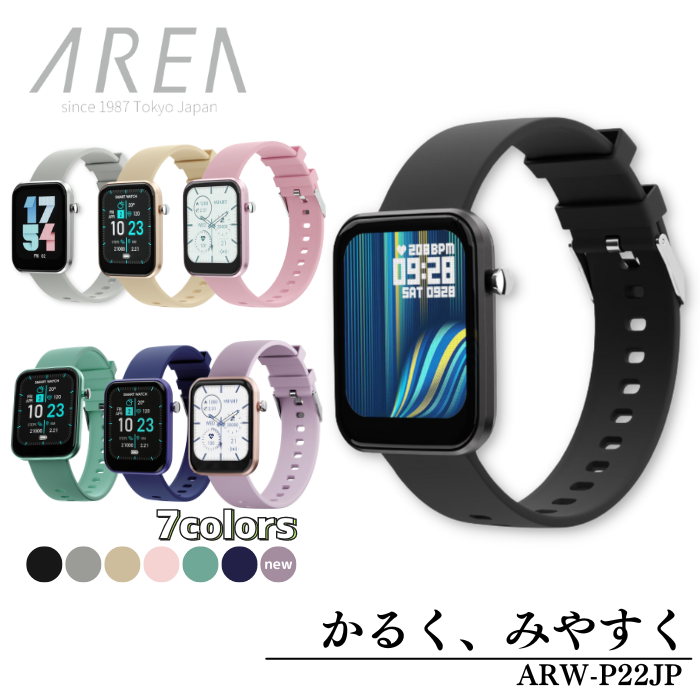
【P22を買って大満足する人】

  • スマホをいちいちバッグから出すのが面倒な人。
  • 「今すぐ返信すべきLINEか、後でいいか」を腕でサッと確認(仕分け)したい人。
  • 歩数、心拍、睡眠時間などの「ざっくりとした日々の傾向」を知りたい人。
  • 文字が大きく、日本語表示が分かりやすい時計が欲しい人。

【P22を買うと後悔する人】

  • 時計から直接LINEの返信を打ったり、電子決済(Suica等)をしたい人。
  • 医療機器レベルの精密な心拍・睡眠データを求めている人。
  • お風呂やプールなど、水の中でガシガシ使いたい人。
  • 1ヶ月に1回しか充電したくない人。

「腕で全部完結させたい」なら数万円のモデルを。「スマホの補助係」として割り切れるなら、P22は最高のコストパフォーマンスを発揮します。

お客様の声から見えた、P22の「買う理由」トップ4

実際にP22を使っている方が、「買ってよかった」と感じているポイントは、だいたい以下の4つに集約されます。

1. 通知の「一次受け」で、スマホ疲れが激減

一番多い声がこれです。スマホがブルッと震えた時、「重要な仕事の連絡」か「どうでもいいメルマガ」かを腕で確認できます。スルーしていい通知なら、スマホを取り出す必要はありません。これだけで、無駄にスマホを触ってSNSを見てしまう「スマホ疲れ」が劇的に減ります。

2. 着信の「取りこぼし」がなくなる

家事中でスマホをリビングに置いている時や、スマホがバッグの奥底にある時。着信に気づかず怒られた経験はありませんか?
腕にバイブレーションが来るP22なら、大事な電話やメッセージを確実にとらえられます。

3. 体調の「目安」をパッと見られる

歩数、心拍、血中酸素(※参考値)、睡眠データ。これらを医療目的ではなく「最近ちょっと寝不足だな」「今日は全然歩いてないから、一駅歩こう」という生活の調整材料として使うのに、P22の機能は十分すぎるほど機能します。

4. 大きな画面と分かりやすい「日本語表示」

毎日使うものだからこそ「見やすさ」は重要です。P22は画面が大きく、UI(操作画面)の日本語も読みやすいため、機械が苦手な方やシニア世代へのプレゼントとしても選ばれています。

買う前に知っておきたい「リアルな注意点」

レビュー等で評価が分かれやすい「運用面」の注意点も、メーカー直営店として正直にお伝えしておきます。

バッテリーの持ちについて:

「〇日持ちます」と断言はできません。画面の明るさ、手首をひねって画面を点灯させる頻度、通知の多さによって大きく変わります。スマホと同じように、「週に〇回、お風呂に入っている間に充電する」と生活のルーティンに組み込んでしまうのが一番ストレスのない使い方です。

防水性能の“割り切り”:

生活防水を備えていますが、「手洗い時の水はね」程度に考えてください。洗剤が付いたり、お湯がかかる環境(お風呂や温泉)では故障の原因になります。水仕事の際は外すルールにすると安心です。

ベルトによる肌荒れ:

シリコン系ベルトは、汗をかいたまま放置すると肌が荒れることがあります。肌が敏感な方は、運動後や夏場はこまめに汗を拭き取るか、少し緩めに装着するなどの工夫が必要です。

P22を「引き出しの肥やし」にしない、おすすめの設定

スマートウォッチを買って数日で飽きてしまう人の共通点は、「最初から全ての機能をオンにしてしまう」ことです。P22を長く使い続けるためのコツをお伝えします。

通知は、本当に大事なアプリだけオンにする

LINE、電話、スケジューラー。この3つくらいに絞るのがベストです。ゲームのスタミナ回復通知やニュースアプリの通知まで全部腕に飛ばすと、1日中腕が震えて嫌になります。「腕が震えたら、それは重要な連絡」という状態を作ることが、スマートウォッチ運用の最大のコツです。

よくある質問(FAQ)

Q. Apple Watchの代わりになりますか?
A. 「通知を見る」「歩数を測る」が目的なら代わりになります。Suicaで改札を通る、時計だけで通話する、様々なアプリを追加するといった拡張性を求める場合は、Apple Watchをお選びください。

Q. 睡眠計測は正確ですか?
A. 日々の「傾向」を見るための目安としてお使いください。医療機器ではないため絶対的な数値の正確さを競うものではありませんが、「毎日同じ条件で測り続け、昨日と今日を比較する」という用途には十分に役立ちます。

Q. スマホの設定が苦手なんですが……。
A. 専用アプリを入れてBluetoothで繋ぐだけです。最初は少し戸惑うかもしれませんが、説明書に沿ってペアリングすれば難しくありません。最初は「通知機能」だけ設定して、慣れてきたら他の機能を触るようにするとスムーズです。

まとめ:P22は「スマホを触る時間を減らす」ための最適解

スマートウォッチの選び方は、スペックの背比べではありません。「自分の生活の、どの面倒くささを無くしたいか」です。

スマホをバッグから出す回数を減らしたい。
大事な着信を見逃したくない。
毎日の歩数や睡眠を、ざっくりとでいいから記録したい。

この3つのどれかに当てはまるなら、エアリアの「P22(ARW-P22JP)」は、あなたの生活を今より少しだけ、確実に軽くしてくれます。高価なモデルに手を出す前に、まずはこの「丁度いい相棒」からスマートウォッチ生活を始めてみませんか?

LINEお友達追加で今すぐ使える10%OFFクーポン

エアリアダイレクト限定で、LINE友だち追加いただいた方に10%OFFクーポンを配布中。 クーポンは追加後すぐに受け取れて、今すぐ利用できます。

エアリアダイレクト限定

登録は無料。友だち追加後に届くメッセージからクーポンを取得できます。

10% OFF クーポン

友だち追加して今すぐ受け取る →

※クーポンの内容・期間は予告なく変更になる場合があります

ブログに戻る

他のおすすめ記事はこちら

LANケーブルを壁際で無理に曲げない方法|90度変換アダプターの選び方

LANケーブルを壁際で無理に曲げない方法|90度変換アダプターの選び方

ルーターやパソコン、テレビ、ゲーム機を壁際に置いたとき、 LANケーブルのコネクタ付近が家具や壁に当たり、ケーブルが大きく折れ曲がることがあります。無理に押し込むと、ケーブルだけでなく、接続機器側のLANポートにも継続的な負荷がかかります。 家具を壁から大きく離したくない場合は、LANコネクタの向きを90度変える 「LAN角度変換アダプター」が選択肢になります。 ただし、90度変換アダプターは向きが合わなければ、かえって配線しにくくなります。 購入前に、LANポートの向き、爪の位置、ケーブルを逃がしたい方向、 対応カテゴリーを確認することが重要です。 目次 LANケーブルが壁際で曲がる原因 LANケーブルを無理に曲げないほうがよい理由 壁際のLAN配線を見直す方法 90度変換アダプターの向きを選ぶ方法 カテゴリー6Aと通信速度の確認ポイント 90度変換アダプターの取り付け手順 中町2丁目から5丁目の特徴 接続後に通信できない場合の確認事項 よくある質問 まとめ 1.LANケーブルが壁際で曲がる原因 一般的なLANケーブルは、RJ45コネクタからケーブルがまっすぐ伸びる構造です。 そのため、機器の背面を壁や家具に近づけるには、コネクタとケーブルを逃がすための奥行きが必要です。 壁とLANポートの間に余裕がない ルーター、デスクトップPC、テレビ、ゲーム機などのLANポートが背面にある場合、 本体を壁に近づけるほどLANケーブルが壁へ当たりやすくなります。 特に奥行きの浅いテレビ台やデスクでは、コネクタを接続した状態で必要な空間を確保できず、 ケーブルの根元だけが急角度に曲がることがあります。 家具を壁へ押し込んでいる 配線した後に机や収納棚を壁側へ動かすと、LANケーブルが家具と壁の間に挟まれる場合があります。 外から見えにくいため、コネクタ付近に負荷がかかっていても気づきにくい点に注意が必要です。 ケーブルを逃がしたい方向とポートの向きが合わない...

LANケーブルを壁際で無理に曲げない方法|90度変換アダプターの選び方

ルーターやパソコン、テレビ、ゲーム機を壁際に置いたとき、 LANケーブルのコネクタ付近が家具や壁に当たり、ケーブルが大きく折れ曲がることがあります。無理に押し込むと、ケーブルだけでなく、接続機器側のLANポートにも継続的な負荷がかかります。 家具を壁から大きく離したくない場合は、LANコネクタの向きを90度変える 「LAN角度変換アダプター」が選択肢になります。 ただし、90度変換アダプターは向きが合わなければ、かえって配線しにくくなります。 購入前に、LANポートの向き、爪の位置、ケーブルを逃がしたい方向、 対応カテゴリーを確認することが重要です。 目次 LANケーブルが壁際で曲がる原因 LANケーブルを無理に曲げないほうがよい理由 壁際のLAN配線を見直す方法 90度変換アダプターの向きを選ぶ方法 カテゴリー6Aと通信速度の確認ポイント 90度変換アダプターの取り付け手順 中町2丁目から5丁目の特徴 接続後に通信できない場合の確認事項 よくある質問 まとめ 1.LANケーブルが壁際で曲がる原因 一般的なLANケーブルは、RJ45コネクタからケーブルがまっすぐ伸びる構造です。 そのため、機器の背面を壁や家具に近づけるには、コネクタとケーブルを逃がすための奥行きが必要です。 壁とLANポートの間に余裕がない ルーター、デスクトップPC、テレビ、ゲーム機などのLANポートが背面にある場合、 本体を壁に近づけるほどLANケーブルが壁へ当たりやすくなります。 特に奥行きの浅いテレビ台やデスクでは、コネクタを接続した状態で必要な空間を確保できず、 ケーブルの根元だけが急角度に曲がることがあります。 家具を壁へ押し込んでいる 配線した後に机や収納棚を壁側へ動かすと、LANケーブルが家具と壁の間に挟まれる場合があります。 外から見えにくいため、コネクタ付近に負荷がかかっていても気づきにくい点に注意が必要です。 ケーブルを逃がしたい方向とポートの向きが合わない...

ゴルフシューズの持ち運び方|車・バッグ内でかさばらない収納術

ゴルフシューズの持ち運び方|車・バッグ内でかさばらない収納術

ゴルフシューズは、ラウンド前後の持ち運びで意外とかさばります。キャディバッグやボストンバッグに入れると場所を取り、ラウンド後は芝・砂・湿気が気になり、車内にそのまま置くのも迷いやすいアイテムです。一般的な靴袋やシューズケースは便利ですが、密閉感が強いタイプだと湿気やにおいがこもりやすい場合があります。特に夏場や雨上がりのラウンド後は、帰宅までの間にシューズをどう持ち帰るかが悩みどころです。 この記事では、ゴルフシューズを車・バッグ内でかさばらせずに持ち運ぶ考え方、靴袋・シューズケース・シューズホルダーの違い、通気性を意識した収納方法を解説します。 導線商品として、シリコン製シューズホルダーBONE SHOETIEも紹介します。ゴルフシューズ専用品ではなく、ゴルフシューズにも使いやすい持ち運び用ホルダーとして整理します。 目次 ゴルフシューズが持ち運びでかさばる理由 靴袋・シューズケース・シューズホルダーの違い 車で持ち運ぶ時の収納ポイント バッグ内でかさばらせない考え方 BONE SHOETIEがゴルフ用途に向く理由 使用前に確認したい注意点 よくある質問 まとめ 1. ゴルフシューズが持ち運びでかさばる理由 ゴルフシューズは、普段履きのスニーカーよりもソールがしっかりしているものが多く、バッグ内で形が崩れにくい反面、収納スペースを取りやすい特徴があります。 また、ラウンド後のゴルフシューズには芝、砂、土、水分が付くことがあります。そのままバッグへ入れると、他のウェアやタオルに汚れが移る可能性があります。 さらに、車で移動する場合は「トランクに置く」「後部座席に置く」「キャディバッグに引っ掛ける」など選択肢がありますが、置き方によってはにおいや湿気がこもりやすくなります。 2. 靴袋・シューズケース・シューズホルダーの違い ゴルフシューズの持ち運びには、主に靴袋、シューズケース、シューズホルダーがあります。それぞれ向いている場面が違います。 靴袋 靴袋は軽く、バッグ内で他の荷物と分けやすいのがメリットです。一方で、薄い袋だと靴の形がそのまま出やすく、ラウンド後の湿気がこもりやすい場合があります。 シューズケース シューズケースは保護力があり、車内やバッグ内で見た目を整えやすいのが強みです。ただし、ケース自体が大きくなりやすく、キャディバッグやボストンバッグの容量を圧迫することがあります。 シューズホルダー シューズホルダーは、靴を包み込む袋ではなく、靴をまとめて持ち運ぶためのアイテムです。通気性を保ちやすく、車内やバッグ外側に掛ける使い方もできるため、ラウンド後の一時収納に向いています。 3. 車で持ち運ぶ時の収納ポイント...

ゴルフシューズの持ち運び方|車・バッグ内でかさばらない収納術

ゴルフシューズは、ラウンド前後の持ち運びで意外とかさばります。キャディバッグやボストンバッグに入れると場所を取り、ラウンド後は芝・砂・湿気が気になり、車内にそのまま置くのも迷いやすいアイテムです。一般的な靴袋やシューズケースは便利ですが、密閉感が強いタイプだと湿気やにおいがこもりやすい場合があります。特に夏場や雨上がりのラウンド後は、帰宅までの間にシューズをどう持ち帰るかが悩みどころです。 この記事では、ゴルフシューズを車・バッグ内でかさばらせずに持ち運ぶ考え方、靴袋・シューズケース・シューズホルダーの違い、通気性を意識した収納方法を解説します。 導線商品として、シリコン製シューズホルダーBONE SHOETIEも紹介します。ゴルフシューズ専用品ではなく、ゴルフシューズにも使いやすい持ち運び用ホルダーとして整理します。 目次 ゴルフシューズが持ち運びでかさばる理由 靴袋・シューズケース・シューズホルダーの違い 車で持ち運ぶ時の収納ポイント バッグ内でかさばらせない考え方 BONE SHOETIEがゴルフ用途に向く理由 使用前に確認したい注意点 よくある質問 まとめ 1. ゴルフシューズが持ち運びでかさばる理由 ゴルフシューズは、普段履きのスニーカーよりもソールがしっかりしているものが多く、バッグ内で形が崩れにくい反面、収納スペースを取りやすい特徴があります。 また、ラウンド後のゴルフシューズには芝、砂、土、水分が付くことがあります。そのままバッグへ入れると、他のウェアやタオルに汚れが移る可能性があります。 さらに、車で移動する場合は「トランクに置く」「後部座席に置く」「キャディバッグに引っ掛ける」など選択肢がありますが、置き方によってはにおいや湿気がこもりやすくなります。 2. 靴袋・シューズケース・シューズホルダーの違い ゴルフシューズの持ち運びには、主に靴袋、シューズケース、シューズホルダーがあります。それぞれ向いている場面が違います。 靴袋 靴袋は軽く、バッグ内で他の荷物と分けやすいのがメリットです。一方で、薄い袋だと靴の形がそのまま出やすく、ラウンド後の湿気がこもりやすい場合があります。 シューズケース シューズケースは保護力があり、車内やバッグ内で見た目を整えやすいのが強みです。ただし、ケース自体が大きくなりやすく、キャディバッグやボストンバッグの容量を圧迫することがあります。 シューズホルダー シューズホルダーは、靴を包み込む袋ではなく、靴をまとめて持ち運ぶためのアイテムです。通気性を保ちやすく、車内やバッグ外側に掛ける使い方もできるため、ラウンド後の一時収納に向いています。 3. 車で持ち運ぶ時の収納ポイント...

NASの転送が遅い原因|10ギガLAN増設で見直すポイント

NASの転送が遅い原因|10ギガLAN増設で見直すポイント

NASに写真、動画、バックアップデータを保存していると、「コピーが遅い」「大容量ファイルの転送に時間がかかる」「4K動画素材をNASから扱うと重い」と感じることがあります。NASの転送速度が遅い原因は、NAS本体だけとは限りません。PC側のLANポート、スイッチ、LANケーブル、NAS側のポート、HDD/SSD構成、ファイル数など、どこか1か所がボトルネックになると速度は伸びません。 特に、PCとNASのどちらかが1Gbps LANのままだと、10GbE対応NASを使っていても転送速度は1Gbps側に引っ張られます。NASへの大容量データ転送を見直すなら、PC側に10ギガLANを増設する選択肢があります。 この記事では、NASの転送が遅い原因、1Gbps LANの限界、10GbE化で確認すべきポイント、PCIe 10ギガLANボードを選ぶ時の注意点を解説します。 目次 NASの転送が遅い時にまず疑うポイント 1Gbps LANの限界と10GbE化の考え方 10ギガLAN化に必要なもの PC側に10ギガLANを増設する時の確認ポイント 10Koenig Gen3を選ぶ時の注意点 10GbE化しても速度が出ないケース よくある質問 まとめ 1. NASの転送が遅い時にまず疑うポイント NASの転送が遅い時は、いきなりNAS本体を買い替える前に、どこが詰まっているかを切り分けることが大切です。 PC側のLANポートが1Gbps止まりになっていないか NAS側が10GbEに対応しているか スイッチやルーターが10GbEに対応しているか LANケーブルのカテゴリや劣化に問題がないか NAS内部のHDD/SSDやRAID構成がボトルネックになっていないか 小さなファイルを大量にコピーしていないか Synologyの公式ナレッジセンターでも、転送速度が低い場合は、クライアントPC、ネットワーク状態、NAS側のストレージ状態を順に確認することが案内されています。 2. 1Gbps LANの限界と10GbE化の考え方...

NASの転送が遅い原因|10ギガLAN増設で見直すポイント

NASに写真、動画、バックアップデータを保存していると、「コピーが遅い」「大容量ファイルの転送に時間がかかる」「4K動画素材をNASから扱うと重い」と感じることがあります。NASの転送速度が遅い原因は、NAS本体だけとは限りません。PC側のLANポート、スイッチ、LANケーブル、NAS側のポート、HDD/SSD構成、ファイル数など、どこか1か所がボトルネックになると速度は伸びません。 特に、PCとNASのどちらかが1Gbps LANのままだと、10GbE対応NASを使っていても転送速度は1Gbps側に引っ張られます。NASへの大容量データ転送を見直すなら、PC側に10ギガLANを増設する選択肢があります。 この記事では、NASの転送が遅い原因、1Gbps LANの限界、10GbE化で確認すべきポイント、PCIe 10ギガLANボードを選ぶ時の注意点を解説します。 目次 NASの転送が遅い時にまず疑うポイント 1Gbps LANの限界と10GbE化の考え方 10ギガLAN化に必要なもの PC側に10ギガLANを増設する時の確認ポイント 10Koenig Gen3を選ぶ時の注意点 10GbE化しても速度が出ないケース よくある質問 まとめ 1. NASの転送が遅い時にまず疑うポイント NASの転送が遅い時は、いきなりNAS本体を買い替える前に、どこが詰まっているかを切り分けることが大切です。 PC側のLANポートが1Gbps止まりになっていないか NAS側が10GbEに対応しているか スイッチやルーターが10GbEに対応しているか LANケーブルのカテゴリや劣化に問題がないか NAS内部のHDD/SSDやRAID構成がボトルネックになっていないか 小さなファイルを大量にコピーしていないか Synologyの公式ナレッジセンターでも、転送速度が低い場合は、クライアントPC、ネットワーク状態、NAS側のストレージ状態を順に確認することが案内されています。 2. 1Gbps LANの限界と10GbE化の考え方...

古いSSDを外付け化する方法|2.5インチケースで再利用する手順

古いSSDを外付け化する方法|2.5インチケースで再利用する手順

古いノートPCから取り外したSSDや、換装後に余った2.5インチHDDは、外付けケースに入れることで再利用できます。ただし、どのSSDでも同じケースに入れられるわけではありません。外付け化する前に確認すべきなのは、2.5インチSATA接続のSSD/HDDかどうかです。M.2 NVMe SSDやM.2 SATA SSDは形状が異なるため、2.5インチ用ケースには入りません。 この記事では、古いSSD/HDDを外付け化する手順、ケース選びの注意点、SATA接続・UASP・S.M.A.R.T表示の確認ポイントを解説します。 なお、古いドライブには大切なデータが残っている場合があります。初期化やフォーマットを行うとデータが消えるため、作業前に必要なデータを確認してください。 目次 古いSSDを外付け化できる条件 外付け化に必要なもの 2.5インチケースで再利用する手順 ケース選びで確認したいポイント S.M.A.R.T表示ケースを選ぶメリット 外付け化する時の注意点 よくある質問 まとめ 1. 古いSSDを外付け化できる条件 外付け化しやすいのは、古いノートPCや小型PCで使われていた2.5インチSATA SSD/HDDです。 2.5インチSATA SSD/HDDは、薄い長方形のドライブで、SATA端子を使ってPCと接続されています。このタイプであれば、対応する外付けケースに入れることで、USB外付けドライブとして再利用できます。 一方、M.2 NVMe SSDやM.2 SATA SSDは、基板のような細長い形状です。2.5インチケースには対応しないため、M.2用の外付けケースを選ぶ必要があります。 2. 外付け化に必要なもの 2.5インチSSD/HDDを外付け化するために必要なものは、主に次の3つです。...

古いSSDを外付け化する方法|2.5インチケースで再利用する手順

古いノートPCから取り外したSSDや、換装後に余った2.5インチHDDは、外付けケースに入れることで再利用できます。ただし、どのSSDでも同じケースに入れられるわけではありません。外付け化する前に確認すべきなのは、2.5インチSATA接続のSSD/HDDかどうかです。M.2 NVMe SSDやM.2 SATA SSDは形状が異なるため、2.5インチ用ケースには入りません。 この記事では、古いSSD/HDDを外付け化する手順、ケース選びの注意点、SATA接続・UASP・S.M.A.R.T表示の確認ポイントを解説します。 なお、古いドライブには大切なデータが残っている場合があります。初期化やフォーマットを行うとデータが消えるため、作業前に必要なデータを確認してください。 目次 古いSSDを外付け化できる条件 外付け化に必要なもの 2.5インチケースで再利用する手順 ケース選びで確認したいポイント S.M.A.R.T表示ケースを選ぶメリット 外付け化する時の注意点 よくある質問 まとめ 1. 古いSSDを外付け化できる条件 外付け化しやすいのは、古いノートPCや小型PCで使われていた2.5インチSATA SSD/HDDです。 2.5インチSATA SSD/HDDは、薄い長方形のドライブで、SATA端子を使ってPCと接続されています。このタイプであれば、対応する外付けケースに入れることで、USB外付けドライブとして再利用できます。 一方、M.2 NVMe SSDやM.2 SATA SSDは、基板のような細長い形状です。2.5インチケースには対応しないため、M.2用の外付けケースを選ぶ必要があります。 2. 外付け化に必要なもの 2.5インチSSD/HDDを外付け化するために必要なものは、主に次の3つです。...

普通のUSBケーブルでPC同士をつなげる?データ移行に必要なリンクケーブルの選び方

普通のUSBケーブルでPC同士をつなげる?データ移行に必要なリンクケーブルの選び方

新しいパソコンへデータを移したい時、「手元にあるUSBケーブルで、古いPCと新しいPCを直接つなげば移せるのでは?」と考えることがあります。結論から言うと、一般的な充電用・データ転送用のUSBケーブルを2台のパソコン同士に挿しても、USBメモリのように相手のPCが表示され、ファイルを移せるわけではありません。 2台のPCをUSBでつないでデータ移行や操作共有をしたい場合は、通常のUSBケーブルではなく、PC同士を接続するためのリンクケーブルを使う必要があります。 この記事では、普通のUSBケーブルとリンクケーブルの違い、USBメモリ・外付けHDD・クラウドとの使い分け、LINK11 eleven(SD-U3DLINK-C)を選ぶ時の確認ポイントを解説します。 目次 普通のUSBケーブルでPC同士をつなげない理由 リンクケーブルとは何か USBメモリ・クラウド・外付けHDDとの違い LINK11 elevenでできること 購入前に確認したい対応環境 向いている人・向いていない人 よくある質問 まとめ 1. 普通のUSBケーブルでPC同士をつなげない理由 普通のUSBケーブルは、主に「パソコンと周辺機器」をつなぐために使われます。たとえば、PCとスマートフォン、PCと外付けストレージ、PCとプリンターのような接続です。 一方で、2台のパソコンはどちらも“操作する側”の機器です。一般的なUSBケーブルでPC同士を直接つないでも、相手のパソコンがUSBメモリのように認識されるわけではありません。 特に避けたいのは、手元にあるUSB-A同士のケーブルや、用途がはっきりしないケーブルで無理につなぐことです。想定されていない接続は、正常に動作しないだけでなく、機器トラブルの原因になる可能性があります。 PC同士をUSBでつないでファイル移動をしたいなら、PC間接続に対応したリンクケーブルを選ぶのが基本です。 2. リンクケーブルとは何か リンクケーブルとは、2台のパソコンを接続し、専用の仕組みを使ってファイル移動や操作共有を行うためのケーブルです。通常のUSBケーブルとの違いは、単に端子の形が合うだけではなく、2台のPCを接続するための制御やソフトウェア連携を前提にしている点です。 LINK11 eleven(SD-U3DLINK-C)の商品ページでは、2台のパソコンをUSBケーブルで接続し、リアルタイムにリンクさせ、操作やファイル移動を行える製品として案内されています。初回のみ端末認識のためのドライバーセットアップが必要ですが、2回目以降はすぐ利用できるとされています。ネットワーク設定やクラウドへのアップロードを使わず、ケーブル接続でデータを移したい人に向いた方法です。 3. USBメモリ・クラウド・外付けHDDとの違い パソコン間のデータ移行には、USBメモリ、外付けHDD、クラウドストレージ、リンクケーブルなど複数の方法があります。それぞれ向き不向きがあります。 USBメモリは少量データ向き USBメモリは手軽ですが、容量が限られるため、写真・動画・仕事用フォルダなどが多い場合は何度もコピー作業が必要になります。小さなファイルを一時的に移す用途に向いています。...

普通のUSBケーブルでPC同士をつなげる?データ移行に必要なリンクケーブルの選び方

新しいパソコンへデータを移したい時、「手元にあるUSBケーブルで、古いPCと新しいPCを直接つなげば移せるのでは?」と考えることがあります。結論から言うと、一般的な充電用・データ転送用のUSBケーブルを2台のパソコン同士に挿しても、USBメモリのように相手のPCが表示され、ファイルを移せるわけではありません。 2台のPCをUSBでつないでデータ移行や操作共有をしたい場合は、通常のUSBケーブルではなく、PC同士を接続するためのリンクケーブルを使う必要があります。 この記事では、普通のUSBケーブルとリンクケーブルの違い、USBメモリ・外付けHDD・クラウドとの使い分け、LINK11 eleven(SD-U3DLINK-C)を選ぶ時の確認ポイントを解説します。 目次 普通のUSBケーブルでPC同士をつなげない理由 リンクケーブルとは何か USBメモリ・クラウド・外付けHDDとの違い LINK11 elevenでできること 購入前に確認したい対応環境 向いている人・向いていない人 よくある質問 まとめ 1. 普通のUSBケーブルでPC同士をつなげない理由 普通のUSBケーブルは、主に「パソコンと周辺機器」をつなぐために使われます。たとえば、PCとスマートフォン、PCと外付けストレージ、PCとプリンターのような接続です。 一方で、2台のパソコンはどちらも“操作する側”の機器です。一般的なUSBケーブルでPC同士を直接つないでも、相手のパソコンがUSBメモリのように認識されるわけではありません。 特に避けたいのは、手元にあるUSB-A同士のケーブルや、用途がはっきりしないケーブルで無理につなぐことです。想定されていない接続は、正常に動作しないだけでなく、機器トラブルの原因になる可能性があります。 PC同士をUSBでつないでファイル移動をしたいなら、PC間接続に対応したリンクケーブルを選ぶのが基本です。 2. リンクケーブルとは何か リンクケーブルとは、2台のパソコンを接続し、専用の仕組みを使ってファイル移動や操作共有を行うためのケーブルです。通常のUSBケーブルとの違いは、単に端子の形が合うだけではなく、2台のPCを接続するための制御やソフトウェア連携を前提にしている点です。 LINK11 eleven(SD-U3DLINK-C)の商品ページでは、2台のパソコンをUSBケーブルで接続し、リアルタイムにリンクさせ、操作やファイル移動を行える製品として案内されています。初回のみ端末認識のためのドライバーセットアップが必要ですが、2回目以降はすぐ利用できるとされています。ネットワーク設定やクラウドへのアップロードを使わず、ケーブル接続でデータを移したい人に向いた方法です。 3. USBメモリ・クラウド・外付けHDDとの違い パソコン間のデータ移行には、USBメモリ、外付けHDD、クラウドストレージ、リンクケーブルなど複数の方法があります。それぞれ向き不向きがあります。 USBメモリは少量データ向き USBメモリは手軽ですが、容量が限られるため、写真・動画・仕事用フォルダなどが多い場合は何度もコピー作業が必要になります。小さなファイルを一時的に移す用途に向いています。...

男性へのプレゼントに小型Bluetoothスピーカーはあり?おしゃれで実用的な選び方

男性へのプレゼントに小型Bluetoothスピーカーはあり?おしゃれで実用的な選び方

男性へのプレゼントを選ぶ時、「何を贈れば使ってもらえるのか」で迷うことがあります。財布やキーケースは好みが分かれやすく、服や香水はサイズ・香りの相性があります。 その点、小型Bluetoothスピーカーは、音楽、動画、デスクまわり、キャンプ、車中泊、部屋のインテリアなど、使える場面が広いギフトです。特にガジェット好き、アウトドア好き、デザイン性のある小物が好きな人には選びやすいジャンルです。 ただし、Bluetoothスピーカーなら何でもよいわけではありません。プレゼントとして選ぶなら、音質だけでなく、見た目、サイズ、操作性、持ち運びやすさ、相手の生活シーンに合うかまで見る必要があります。 この記事では、男性へのプレゼントに小型Bluetoothスピーカーを選ぶ時のポイントと、ミリタリーテイストの小型スピーカーMUZEN Wild Mini Gen3が向いている相手・向いていない相手を整理します。 目次 男性へのプレゼントにBluetoothスピーカーが選びやすい理由 プレゼント用スピーカーで失敗しやすいポイント 男性向けに選ぶなら確認したい5つの条件 MUZEN Wild Mini Gen3がギフト向きな理由 向いている人・向いていない人 購入前に確認したい注意点 よくある質問 まとめ 1. 男性へのプレゼントにBluetoothスピーカーが選びやすい理由 小型Bluetoothスピーカーは、相手のサイズを知らなくても選びやすく、日常でも趣味でも使えるのが強みです。 スマートフォンで音楽や動画を楽しむ人は多いですが、スマホ本体のスピーカーだけでは音量や低音に物足りなさを感じることがあります。Bluetoothスピーカーがあれば、部屋、デスク、キッチン、ベランダ、キャンプ場など、少し音を広げたい場面で使いやすくなります。 また、プレゼントとして見ると「自分では後回しにしがちだが、もらうと嬉しい」カテゴリでもあります。生活必需品ではないものの、あると時間の質が少し上がる。これがギフト向きな理由です。 特に男性向けでは、音質だけでなく、金属感、操作感、道具感、アウトドア感など、所有欲につながる要素があると選ばれやすくなります。 2. プレゼント用スピーカーで失敗しやすいポイント Bluetoothスピーカーをプレゼントに選ぶ時、失敗しやすいのは「音が鳴ればよい」と考えてしまうことです。実際には、相手の使い方に合っていないと、使われずにしまわれてしまうことがあります。 サイズが大きすぎる 音がよさそうだからと大きなスピーカーを選ぶと、置き場所に困ることがあります。デスクや寝室、アウトドアに持ち出す前提なら、片手で持てるサイズの方が使われやすいです。...

男性へのプレゼントに小型Bluetoothスピーカーはあり?おしゃれで実用的な選び方

男性へのプレゼントを選ぶ時、「何を贈れば使ってもらえるのか」で迷うことがあります。財布やキーケースは好みが分かれやすく、服や香水はサイズ・香りの相性があります。 その点、小型Bluetoothスピーカーは、音楽、動画、デスクまわり、キャンプ、車中泊、部屋のインテリアなど、使える場面が広いギフトです。特にガジェット好き、アウトドア好き、デザイン性のある小物が好きな人には選びやすいジャンルです。 ただし、Bluetoothスピーカーなら何でもよいわけではありません。プレゼントとして選ぶなら、音質だけでなく、見た目、サイズ、操作性、持ち運びやすさ、相手の生活シーンに合うかまで見る必要があります。 この記事では、男性へのプレゼントに小型Bluetoothスピーカーを選ぶ時のポイントと、ミリタリーテイストの小型スピーカーMUZEN Wild Mini Gen3が向いている相手・向いていない相手を整理します。 目次 男性へのプレゼントにBluetoothスピーカーが選びやすい理由 プレゼント用スピーカーで失敗しやすいポイント 男性向けに選ぶなら確認したい5つの条件 MUZEN Wild Mini Gen3がギフト向きな理由 向いている人・向いていない人 購入前に確認したい注意点 よくある質問 まとめ 1. 男性へのプレゼントにBluetoothスピーカーが選びやすい理由 小型Bluetoothスピーカーは、相手のサイズを知らなくても選びやすく、日常でも趣味でも使えるのが強みです。 スマートフォンで音楽や動画を楽しむ人は多いですが、スマホ本体のスピーカーだけでは音量や低音に物足りなさを感じることがあります。Bluetoothスピーカーがあれば、部屋、デスク、キッチン、ベランダ、キャンプ場など、少し音を広げたい場面で使いやすくなります。 また、プレゼントとして見ると「自分では後回しにしがちだが、もらうと嬉しい」カテゴリでもあります。生活必需品ではないものの、あると時間の質が少し上がる。これがギフト向きな理由です。 特に男性向けでは、音質だけでなく、金属感、操作感、道具感、アウトドア感など、所有欲につながる要素があると選ばれやすくなります。 2. プレゼント用スピーカーで失敗しやすいポイント Bluetoothスピーカーをプレゼントに選ぶ時、失敗しやすいのは「音が鳴ればよい」と考えてしまうことです。実際には、相手の使い方に合っていないと、使われずにしまわれてしまうことがあります。 サイズが大きすぎる 音がよさそうだからと大きなスピーカーを選ぶと、置き場所に困ることがあります。デスクや寝室、アウトドアに持ち出す前提なら、片手で持てるサイズの方が使われやすいです。...