走るとスマホが“邪魔”問題、今日で終わらせよう——ランニング×スマホ完全ガイド

走るとスマホが“邪魔”問題、今日で終わらせよう——ランニング×スマホ完全ガイド

もし「まずはお得に試したい」「初回の購入を少しでも安くしたい」と感じた方は、記事内で案内しているLINEクーポンを活用してください。

友だち追加後すぐに受け取れて、今すぐ使える10%OFFクーポンです。

走るとスマホが“邪魔”問題、今日で終わらせよう

「ランニング中のスマホ、みんなどうしてる?」「揺れて気になる」「汗でベタつく」――よくある悩みは、持ち方と道具の選び方でほぼ解決できます。

結論、「腕固定(アームバンド)か腰固定(ウエスト)が主流」です。走りながら画面を確認したい/操作を素早く済ませたいなら、腕固定がおすすめです。

本ガイドでは、邪魔の正体をほどき、持ち方の比較、失敗しないアームバンド選び、目的別のベスト設定、そして“エアリアダイレクト”で取り扱い中のスマホアームバンドもご紹介。

みんな実はこうしてる:主流は「腕」か「腰」

ランナーの定番はアームバンドかウエストベルトの二択です。アームバンドは揺れが少なく、腕を少し上げるだけで画面確認や曲送りがすぐできるのが強み。

一方、ウエストは収納力に優れる反面、出し入れの手間と汗で湿りやすい点が気になる人もいます。

バックパックは通勤ラン向きで、短距離ではややオーバースペック。手持ちはフォームが崩れやすく落下リスクも高いため非推奨です。

「邪魔」の正体は4つだけ

ランの快適さを奪う要因は、①揺れ ②蒸れ ③取り回しの悪さ ④衛生(ニオイ・かゆみ)の4つです。対策はシンプル。まずは体にフィットさせて揺れを抑え、肌に張り付きにくい通気構造を選ぶこと。操作は片手で完結できる設計にすること。走り終えたら水洗いで塩分と皮脂を落とすこと。これだけで“邪魔”はほぼ解消します。

4つの持ち方を比較:最短で自分に合う方法を!

  • 手持ち:落下&フォーム崩れのリスク。混雑時は危険で基本避ける。
  • ポケット:揺れ中〜大、擦れやすく取り出す度にテンポが途切れる。
  • ウエスト:揺れ小・収納◎。ただし汗で湿りやすい/操作がワンテンポ遅い。
  • アームバンド:揺れ小で腕の上で即操作が利点。通気設計を選べば蒸れ最小。

走行中にラップや音量操作をする人、地図・通知を時々見たい人はアームが有利です。

アームバンドが“最適解”になる条件

  • 通気と肌離れ:メッシュやエアスルーで汗が抜け、ベタつかず密着しすぎない。
  • 操作性:タッチ反応が良く、可能ならFace/指紋認証にも配慮。腕を下ろした自然姿勢のまま操作できる。
  • 着脱の速さ:片手で着脱でき、給水や撮影で立ち止まる時間を短縮。
  • 洗えること:流水で丸洗い可だと、汗や塩分を落とせて衛生的。
  • サイズ適応:スマホのインチ+ケース厚まで想定。素腕/ウェアの上どちらでも微調整できる。
  • 対応幅:多機種対応なら、機種変更後もそのまま使い回せる。
  • 軽さと固定力:目安100g以下。面ファスナーや伸縮ホルダーでずり落ちない。

失敗しないサイズと固定の考え方

まずはスマホ本体の実寸+ケースの厚みを測り、製品の対応表と照らし合わせます。手帳型ケースは厚みが出るため、+5〜6mmを見込むのが安全です。
次にバンドの長さ。素腕での腕回り実測に加え、冬はウェアの上から巻く余裕も想定してください。
固定の快適さは、軽さと面ファスナーの面積(密着度)で決まります。走りながら数ミリ単位で締め具合を微調整できる設計だと、ズレや圧迫感のストレスが大幅に減ります。

よくある悩みはこう解決する

  • 上腕が擦れて痛い:多くは締めすぎが原因です。一段ゆるめ、肌離れの良い(エアスルー)構造へ。汗はこまめに拭き取りましょう
  • 夏に蒸れる:大きめ通気孔やエアスルーのモデルを選び、走り終えたら水洗い→陰干しで塩分をリセット。汗冷え防止にも有効です.
  • 冬・雨の日の運用:ウェアの上から巻けるバンド長を確保。濡れたら流水で洗って陰干しすれば、ニオイ残りを防げます。
  • 大型の端末を使いたい:伸縮ホルダーなら7インチ級まで対応するものもあります。ただしケース厚との相性が出るため、可能なら実機で装着テストが安心です。

Bone RunTie3(ランタイ3):構造で“邪魔”を消すアームバンド
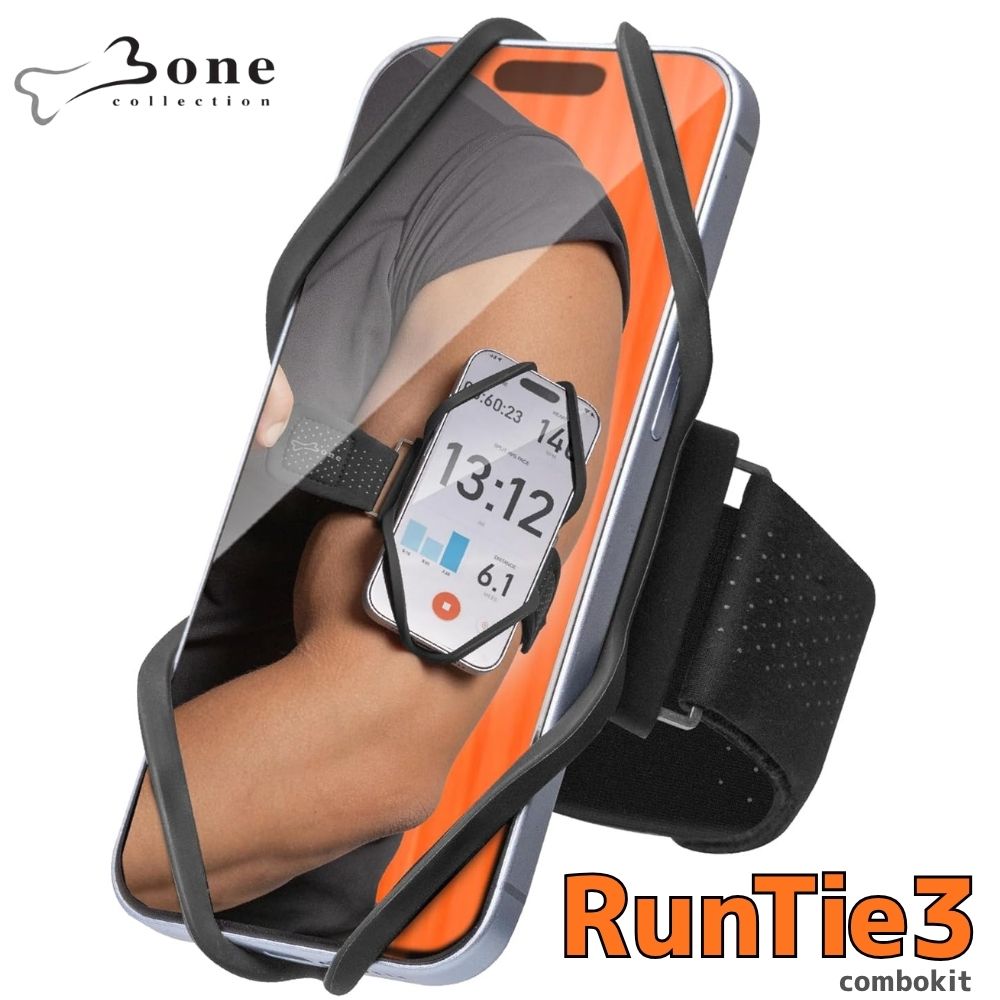
価格:¥3,680(税込)

対応スマホ:4.7〜7.2インチ(ケース装着のまま対応しやすい)

同梱:S(20–30cm)/L(25–42cm)の2サイズバンド

材質:シリコン、ステンレス、ポリウレタン、ナイロン

重量/サイズ:約70g / 約W93×H143×D12mm

RunTie3は、ラン中の“邪魔”の源を一つずつ潰す設計。柔軟シリコンの伸縮ホルダーと面ファスナーフィットでブレ最小化。背面エアスルー構造が汗を逃し肌離れを確保し、片手着脱で給水や撮影も止まらずスムーズ。ホルダーとバンドは分離して水洗い可なので衛生的。さらにS/Lの2本同梱で、夏の素腕から冬の厚手ウェアまでサイズ難民になりません。「腕振りのたびに揺れる」「汗でベタつく」「ラップ操作が面倒」――そんな不満を構造で解消する最新作です。

まとめ

ランニング中のスマホ問題は、揺れ・蒸れ・取り回し・衛生の四点を抑えれば解決。方法はシンプル――通気性が高く、片手操作に強く、洗えて清潔なアームバンドを選ぶこと。発売が近いBone RunTie3は、その三拍子にサイズ適応力まで加えた“邪魔ゼロ”設計。はじめての一本にも、買い替えの本命にも、自信をもっておすすめできます。

エアリアダイレクトでチェック!

LINEお友達追加で今すぐ使える10%OFFクーポン

エアリアダイレクト限定で、LINE友だち追加いただいた方に10%OFFクーポンを配布中。 クーポンは追加後すぐに受け取れて、今すぐ利用できます。

エアリアダイレクト限定

登録は無料。友だち追加後に届くメッセージからクーポンを取得できます。

10% OFF クーポン

友だち追加して今すぐ受け取る →

※クーポンの内容・期間は予告なく変更になる場合があります

ブログに戻る

他のおすすめ記事はこちら

デスクの消しゴムかすを簡単に掃除する方法|卓上クリーナーの選び方

デスクの消しゴムかすを簡単に掃除する方法|卓上クリーナーの選び方

結論 消しゴムかすや乾いた細かなごみをこまめに片づけるなら、手で集めるより卓上クリーナーを作業場所の近くに置くと掃除の負担を減らせます。選ぶ時は、吸引力の強さだけでなく、吸引口の形、コードレス、連続使用時間、ダストケースの捨てやすさ、手入れ方法を確認しましょう。 勉強や製図の途中で消しゴムかすが広がると、手で払ったごみが床へ落ちたり、ノートやキーボードの隙間へ入り込んだりします。食べかすや紙くずも同じで、最後にまとめて掃除しようとすると範囲が広がりがちです。 この記事では、ブラシ・粘着クリーナー・卓上掃除機の違いを整理し、勉強机や在宅ワークのデスクで使いやすい掃除方法を紹介します。キーボード内部の清掃ではなく、机の天板に散らばるごみを回収することが主題です。 目次 机上のごみを掃除する方法 散らかりにくい掃除の順番 卓上クリーナーの選び方 Vaccumiの特徴 卓上クリーナーの使い方 ダストケースの手入れ 吸ってはいけない物の注意 よくある質問 関連記事とまとめ 1. 消しゴムかす・ほこりを掃除する4つの方法 方法 向くごみ 長所 注意点 手・ティッシュ 少量の大きな消しゴムかす 道具を用意しなくてよい 床へ落としやすく、細かなごみが残る デスクブラシ 紙くず、消しゴムかす 静かで電源不要 ちりとりが必要。風で飛びやすい 粘着クリーナー 毛髪、繊維、ほこり...

デスクの消しゴムかすを簡単に掃除する方法|卓上クリーナーの選び方

結論 消しゴムかすや乾いた細かなごみをこまめに片づけるなら、手で集めるより卓上クリーナーを作業場所の近くに置くと掃除の負担を減らせます。選ぶ時は、吸引力の強さだけでなく、吸引口の形、コードレス、連続使用時間、ダストケースの捨てやすさ、手入れ方法を確認しましょう。 勉強や製図の途中で消しゴムかすが広がると、手で払ったごみが床へ落ちたり、ノートやキーボードの隙間へ入り込んだりします。食べかすや紙くずも同じで、最後にまとめて掃除しようとすると範囲が広がりがちです。 この記事では、ブラシ・粘着クリーナー・卓上掃除機の違いを整理し、勉強机や在宅ワークのデスクで使いやすい掃除方法を紹介します。キーボード内部の清掃ではなく、机の天板に散らばるごみを回収することが主題です。 目次 机上のごみを掃除する方法 散らかりにくい掃除の順番 卓上クリーナーの選び方 Vaccumiの特徴 卓上クリーナーの使い方 ダストケースの手入れ 吸ってはいけない物の注意 よくある質問 関連記事とまとめ 1. 消しゴムかす・ほこりを掃除する4つの方法 方法 向くごみ 長所 注意点 手・ティッシュ 少量の大きな消しゴムかす 道具を用意しなくてよい 床へ落としやすく、細かなごみが残る デスクブラシ 紙くず、消しゴムかす 静かで電源不要 ちりとりが必要。風で飛びやすい 粘着クリーナー 毛髪、繊維、ほこり...

LANケーブルを延長する方法|中継アダプターのつなぎ方と速度低下の注意点

LANケーブルを延長する方法|中継アダプターのつなぎ方と速度低下の注意点

結論 LANケーブルは、RJ-45対応の中継アダプターを使えば2本をつないで延長できます。ただし、安定した通信を維持するには、2本のLANケーブルと中継アダプターのカテゴリー、総延長、コネクターの状態、ルーターやPCなど接続機器のLAN速度を確認することが重要です。数メートルだけ足りない場合には便利ですが、中継を何度も繰り返すより、必要な長さのLANケーブル1本へ交換した方がよい場合もあります。 「模様替えをしたらルーターからPCまでLANケーブルが届かなくなった」「机を移動したらあと2〜3mだけ足りない」。そんなとき、LANケーブルを買い直さずに延長する方法のひとつが、中継アダプターやLAN延長コネクタと呼ばれる部品です。 使い方は簡単ですが、「中継すると通信速度が落ちる?」「Cat6AとCat5eをつないでも大丈夫?」「10Gbpsでも使える?」と気になるところもあります。 この記事では、LANケーブルを中継アダプターで延長する方法と、カテゴリーや長さの考え方、延長後に速度が遅くなったときの確認方法を解説します。 目次 LANケーブルを延長する方法 LANケーブルのカテゴリーを確認する LANケーブルは何mまで延長できる? Cat6A対応「中町1丁目」の特徴 中継アダプターでLANケーブルを延長する手順 延長後に速度が遅い・通信が切れるときの確認方法 よくある質問 関連記事とまとめ 1. LANケーブルを延長する方法 LANケーブルが目的の場所まで届かない場合、主に次の方法があります。 方法 向いている場面 注意点 中継アダプターで2本をつなぐ あと数mだけ延長したい、手持ちのLANケーブルを活用したい カテゴリー、総延長、接続部の状態を確認する 長いLANケーブルへ交換する 常設配線、接続点を増やしたくない 必要以上に長くせず、折れや強い曲げを避ける ネットワークスイッチを設置する 延長した先でPC・NAS・ゲーム機など複数台を接続したい 電源が必要。スイッチの対応速度も確認する 単純にLANケーブルの長さを足したいだけなら、中継アダプターが手軽です。電源や設定は必要なく、両側からLANケーブルを挿して使います。...

LANケーブルを延長する方法|中継アダプターのつなぎ方と速度低下の注意点

結論 LANケーブルは、RJ-45対応の中継アダプターを使えば2本をつないで延長できます。ただし、安定した通信を維持するには、2本のLANケーブルと中継アダプターのカテゴリー、総延長、コネクターの状態、ルーターやPCなど接続機器のLAN速度を確認することが重要です。数メートルだけ足りない場合には便利ですが、中継を何度も繰り返すより、必要な長さのLANケーブル1本へ交換した方がよい場合もあります。 「模様替えをしたらルーターからPCまでLANケーブルが届かなくなった」「机を移動したらあと2〜3mだけ足りない」。そんなとき、LANケーブルを買い直さずに延長する方法のひとつが、中継アダプターやLAN延長コネクタと呼ばれる部品です。 使い方は簡単ですが、「中継すると通信速度が落ちる?」「Cat6AとCat5eをつないでも大丈夫?」「10Gbpsでも使える?」と気になるところもあります。 この記事では、LANケーブルを中継アダプターで延長する方法と、カテゴリーや長さの考え方、延長後に速度が遅くなったときの確認方法を解説します。 目次 LANケーブルを延長する方法 LANケーブルのカテゴリーを確認する LANケーブルは何mまで延長できる? Cat6A対応「中町1丁目」の特徴 中継アダプターでLANケーブルを延長する手順 延長後に速度が遅い・通信が切れるときの確認方法 よくある質問 関連記事とまとめ 1. LANケーブルを延長する方法 LANケーブルが目的の場所まで届かない場合、主に次の方法があります。 方法 向いている場面 注意点 中継アダプターで2本をつなぐ あと数mだけ延長したい、手持ちのLANケーブルを活用したい カテゴリー、総延長、接続部の状態を確認する 長いLANケーブルへ交換する 常設配線、接続点を増やしたくない 必要以上に長くせず、折れや強い曲げを避ける ネットワークスイッチを設置する 延長した先でPC・NAS・ゲーム機など複数台を接続したい 電源が必要。スイッチの対応速度も確認する 単純にLANケーブルの長さを足したいだけなら、中継アダプターが手軽です。電源や設定は必要なく、両側からLANケーブルを挿して使います。...

グラボの8ピン電源ケーブルが側板に当たる時の対処法|曲げすぎを避ける配線方法

グラボの8ピン電源ケーブルが側板に当たる時の対処法|曲げすぎを避ける配線方法

結論 グラボのPCIe 8ピン電源ケーブルが側板に当たる場合は、力で側板を閉じたり、コネクターのすぐ近くから無理に曲げたりする前に、端子が従来型PCIe 8ピンか、コネクターが奥まで挿さっているか、ラッチの向き、GPUから側板までの空間を確認します。PCIe 8ピン専用のUターン変換アダプターを使えば配線方向を変えられる場合がありますが、CPU用8ピンや12VHPWR、12V-2x6など別規格の端子には使用できません。 大型のグラフィックボードを取り付けたとき、「補助電源ケーブルが横へ飛び出して側板が閉まらない」「ガラス側板に8ピンケーブルが当たる」と困ることがあります。 特に硬めのスリーブケーブルでは、GPUの電源端子から側板までの距離が短いと、ケーブルを大きく横へ逃がすための空間が足りません。側板でケーブルを押し込むと、コネクターに横方向の力が加わり、正しく挿さっているかも確認しにくくなります。 この記事では、従来型のPCIe 8ピン補助電源を搭載したグラフィックボードを対象に、側板へ当たるときの確認方法と、8ピン電源の向きをUターンさせる変換アダプターを選ぶ際の注意点を解説します。 目次 グラボの8ピン電源ケーブルが側板に当たる原因 PCIe 8ピン・CPU用8ピン・12V系端子の違い 側板までの空間とコネクターの向きを確認する 8ピンをUターンさせる「上北沢&下北沢」 Uターン変換アダプターの取り付け方 取り付け後の確認ポイント よくある質問 関連記事とまとめ 1. グラボの8ピン電源ケーブルが側板に当たる原因 グラフィックボードの8ピン補助電源ケーブルが側板へ当たる場合、単純に「ケーブルが長い」ことが原因とは限りません。多いのは、GPUの横幅とコネクターから側板までの空間です。 グラフィックボードの幅が広く、電源端子から側板までの空間が少ない スリーブケーブルなどが硬く、すぐに向きを変えにくい 補助電源端子がGPU上面や側面の、側板に近い位置にある ケーブルを曲げ始める位置がコネクターに近すぎる 側板を閉じたときにケーブルが押され、コネクターが傾く 端子が最後まで挿さっていない状態で側板を閉じようとしている 最初に側板を開けた状態で、8ピンコネクターがGPUの端子へまっすぐ奥まで挿さっているか、ラッチが正しい位置に掛かっているかを確認してください。 ケーブルを手で押さえ続けなければ側板を閉じられない場合は、その状態のまま組み上げるのではなく、配線経路や使用する部品を見直した方がよいでしょう。...

グラボの8ピン電源ケーブルが側板に当たる時の対処法|曲げすぎを避ける配線方法

結論 グラボのPCIe 8ピン電源ケーブルが側板に当たる場合は、力で側板を閉じたり、コネクターのすぐ近くから無理に曲げたりする前に、端子が従来型PCIe 8ピンか、コネクターが奥まで挿さっているか、ラッチの向き、GPUから側板までの空間を確認します。PCIe 8ピン専用のUターン変換アダプターを使えば配線方向を変えられる場合がありますが、CPU用8ピンや12VHPWR、12V-2x6など別規格の端子には使用できません。 大型のグラフィックボードを取り付けたとき、「補助電源ケーブルが横へ飛び出して側板が閉まらない」「ガラス側板に8ピンケーブルが当たる」と困ることがあります。 特に硬めのスリーブケーブルでは、GPUの電源端子から側板までの距離が短いと、ケーブルを大きく横へ逃がすための空間が足りません。側板でケーブルを押し込むと、コネクターに横方向の力が加わり、正しく挿さっているかも確認しにくくなります。 この記事では、従来型のPCIe 8ピン補助電源を搭載したグラフィックボードを対象に、側板へ当たるときの確認方法と、8ピン電源の向きをUターンさせる変換アダプターを選ぶ際の注意点を解説します。 目次 グラボの8ピン電源ケーブルが側板に当たる原因 PCIe 8ピン・CPU用8ピン・12V系端子の違い 側板までの空間とコネクターの向きを確認する 8ピンをUターンさせる「上北沢&下北沢」 Uターン変換アダプターの取り付け方 取り付け後の確認ポイント よくある質問 関連記事とまとめ 1. グラボの8ピン電源ケーブルが側板に当たる原因 グラフィックボードの8ピン補助電源ケーブルが側板へ当たる場合、単純に「ケーブルが長い」ことが原因とは限りません。多いのは、GPUの横幅とコネクターから側板までの空間です。 グラフィックボードの幅が広く、電源端子から側板までの空間が少ない スリーブケーブルなどが硬く、すぐに向きを変えにくい 補助電源端子がGPU上面や側面の、側板に近い位置にある ケーブルを曲げ始める位置がコネクターに近すぎる 側板を閉じたときにケーブルが押され、コネクターが傾く 端子が最後まで挿さっていない状態で側板を閉じようとしている 最初に側板を開けた状態で、8ピンコネクターがGPUの端子へまっすぐ奥まで挿さっているか、ラッチが正しい位置に掛かっているかを確認してください。 ケーブルを手で押さえ続けなければ側板を閉じられない場合は、その状態のまま組み上げるのではなく、配線経路や使用する部品を見直した方がよいでしょう。...

PCIe x1で10GbEを増設できる?Gen4対応LANカードの選び方と注意点

PCIe x1で10GbEを増設できる?Gen4対応LANカードの選び方と注意点

結論 PCIe x1スロットでも、PCIe Gen4 x1で動作するPCとGen4 x1対応の10GbE LANカードを組み合わせれば、10GbEを増設できます。重要なのは「x1だから遅い」と判断するのではなく、PCIeの世代まで確認することです。Gen4 x1は理論上10GbEを扱える帯域がありますが、Gen3 x1ではPCIe側の帯域が10Gbpsを下回ります。また、実際の転送速度はLANカードだけでなく、スイッチングハブ、NAS、LANケーブル、ストレージなどにも左右されます。 10GbE対応のLANカードを探すと、PCIe x4接続の製品が多く見つかります。そのため、「グラフィックボードで大きなPCIeスロットが埋まっている」「空いているPCIe x1を使って10ギガLANを増設したい」というケースもあるでしょう。 ここで確認したいのが、PCIeスロットのレーン数と世代です。同じPCIe x1でもGen3とGen4では使える帯域が異なるため、10GbEで使う場合は単にカードが挿さるかだけでは判断できません。 この記事では、PCIe Gen4 x1接続の10GbE LANカード「Gen4 Koenig(SD-PE10GL-GEN4)」を例に、PCIe x1で10GbEを増設できる理由、購入前に確認するスロットやネットワーク環境、取り付け後に速度が出ない場合のチェックポイントを解説します。 10GbEへ変更したもののNASの転送速度が伸びない場合は、NASの転送が遅い原因と10ギガLANの見直し方もあわせて確認してください。 目次 PCIe x1でもGen4なら10GbEを使える理由 10GbE LANカード購入前に確認するポイント LANカード以外に必要な10GbE環境 Gen4 Koenigの仕様と向いている構成 10GbE...

PCIe x1で10GbEを増設できる?Gen4対応LANカードの選び方と注意点

結論 PCIe x1スロットでも、PCIe Gen4 x1で動作するPCとGen4 x1対応の10GbE LANカードを組み合わせれば、10GbEを増設できます。重要なのは「x1だから遅い」と判断するのではなく、PCIeの世代まで確認することです。Gen4 x1は理論上10GbEを扱える帯域がありますが、Gen3 x1ではPCIe側の帯域が10Gbpsを下回ります。また、実際の転送速度はLANカードだけでなく、スイッチングハブ、NAS、LANケーブル、ストレージなどにも左右されます。 10GbE対応のLANカードを探すと、PCIe x4接続の製品が多く見つかります。そのため、「グラフィックボードで大きなPCIeスロットが埋まっている」「空いているPCIe x1を使って10ギガLANを増設したい」というケースもあるでしょう。 ここで確認したいのが、PCIeスロットのレーン数と世代です。同じPCIe x1でもGen3とGen4では使える帯域が異なるため、10GbEで使う場合は単にカードが挿さるかだけでは判断できません。 この記事では、PCIe Gen4 x1接続の10GbE LANカード「Gen4 Koenig(SD-PE10GL-GEN4)」を例に、PCIe x1で10GbEを増設できる理由、購入前に確認するスロットやネットワーク環境、取り付け後に速度が出ない場合のチェックポイントを解説します。 10GbEへ変更したもののNASの転送速度が伸びない場合は、NASの転送が遅い原因と10ギガLANの見直し方もあわせて確認してください。 目次 PCIe x1でもGen4なら10GbEを使える理由 10GbE LANカード購入前に確認するポイント LANカード以外に必要な10GbE環境 Gen4 Koenigの仕様と向いている構成 10GbE...

WindowsノートPCにモニター2台を接続する方法|USB-Cドックの条件

WindowsノートPCにモニター2台を接続する方法|USB-Cドックの条件

結論 外部モニター2台へ別々の画面を表示するには、端子の数だけでなく、ノートPCがUSB-C映像出力と複数画面出力に対応し、ドックも2画面出力に対応していることが必要です。REVERSIBLE TWELEVE(SD-CMULTIDX01)はHDMI×2とVGA×1を備え、映像は2ポートまで同時出力できます。ただし、2台同時出力時は最大フルHDです。 資料を見ながらオンライン会議をしたい、表計算とブラウザーを並べたい。ノートPCに外部モニターを2台つなぐと作業領域は広がりますが、「HDMIを2つに分けたら拡張できる」「USB-Cなら映像も出る」という誤解で失敗しやすい構成でもあります。この記事では、WindowsノートPCの画面を含めた3画面環境ではなく、まず外部モニター2台を独立した画面として使う条件を中心に解説します。机上配線の整理を優先したい場合は、USBハブを横に置かないデスク整理術もあわせてご覧ください。 目次 「複製」と「拡張」の違い モニター2台接続に必要な3条件 USB-C端子だけでは映像対応かわからない USB-Cドックを選ぶポイント REVERSIBLE TWELEVEの特徴 接続とWindows設定の手順 映らない・1台しか認識しない時の確認 よくある質問 関連記事とまとめ 1. モニター2台の「複製」と「拡張」は違う Windowsには、同じ内容を表示する「複製」と、複数画面を一続きの作業領域として使う「拡張」があります。Microsoftは、「拡張」を選ぶと複数の画面にデスクトップを表示し、画面間で項目を移動できると案内しています。 表示方法 画面の内容 向く用途 複製 複数のモニターに同じ内容を表示 プレゼン、対面説明 拡張 モニターごとに別の領域を表示 資料比較、表計算、動画編集、会議 HDMIスプリッターは、1つの信号を複数台へ複製する機器です。Microsoftも、スプリッターでは独立した2信号を作れないため、複数モニターへの拡張はできないと案内しています。2台で別々の画面を使いたい場合は、対応するドックや映像出力ポートが必要です。 2. 外部モニター2台の接続に必要な3条件...

WindowsノートPCにモニター2台を接続する方法|USB-Cドックの条件

結論 外部モニター2台へ別々の画面を表示するには、端子の数だけでなく、ノートPCがUSB-C映像出力と複数画面出力に対応し、ドックも2画面出力に対応していることが必要です。REVERSIBLE TWELEVE(SD-CMULTIDX01)はHDMI×2とVGA×1を備え、映像は2ポートまで同時出力できます。ただし、2台同時出力時は最大フルHDです。 資料を見ながらオンライン会議をしたい、表計算とブラウザーを並べたい。ノートPCに外部モニターを2台つなぐと作業領域は広がりますが、「HDMIを2つに分けたら拡張できる」「USB-Cなら映像も出る」という誤解で失敗しやすい構成でもあります。この記事では、WindowsノートPCの画面を含めた3画面環境ではなく、まず外部モニター2台を独立した画面として使う条件を中心に解説します。机上配線の整理を優先したい場合は、USBハブを横に置かないデスク整理術もあわせてご覧ください。 目次 「複製」と「拡張」の違い モニター2台接続に必要な3条件 USB-C端子だけでは映像対応かわからない USB-Cドックを選ぶポイント REVERSIBLE TWELEVEの特徴 接続とWindows設定の手順 映らない・1台しか認識しない時の確認 よくある質問 関連記事とまとめ 1. モニター2台の「複製」と「拡張」は違う Windowsには、同じ内容を表示する「複製」と、複数画面を一続きの作業領域として使う「拡張」があります。Microsoftは、「拡張」を選ぶと複数の画面にデスクトップを表示し、画面間で項目を移動できると案内しています。 表示方法 画面の内容 向く用途 複製 複数のモニターに同じ内容を表示 プレゼン、対面説明 拡張 モニターごとに別の領域を表示 資料比較、表計算、動画編集、会議 HDMIスプリッターは、1つの信号を複数台へ複製する機器です。Microsoftも、スプリッターでは独立した2信号を作れないため、複数モニターへの拡張はできないと案内しています。2台で別々の画面を使いたい場合は、対応するドックや映像出力ポートが必要です。 2. 外部モニター2台の接続に必要な3条件...

SATAポートが足りない時の増設方法|PCIeカードでHDD・SSDを追加

SATAポートが足りない時の増設方法|PCIeカードでHDD・SSDを追加

結論 マザーボードのSATAポートが埋まっている場合は、空いているPCI ExpressスロットへSATA増設カードを取り付ける方法があります。ただし、確認するのはポート数だけではありません。PCIeスロットの形状・レーン共有、ドライブベイ、電源ユニットのSATA電源、冷却、OS対応まで揃って初めて増設できます。 HDDや2.5インチSSDを追加したいのに、マザーボードのSATA端子が足りない。録画データや写真の保存先を増やしたい。そんなときに候補となるのが、PCIe接続のSATA増設カードです。一方で、「SATAケーブルを挿せる場所を増やせば終わり」と考えると、電源コネクタ不足や設置スペース不足で作業が止まります。この記事では、購入前の確認からWindowsで認識させるまでを順番に整理します。 目次 本当にSATAポート不足か確認する 増設カード購入前の5項目 SATA増設カードを選ぶポイント 6ポート増設できるS6x4の特徴 取り付けと配線の手順 Windowsでドライブを確認する 速度・RAID・起動ドライブの注意点 よくある質問 関連記事とまとめ 1. HDD・SSDを追加できない原因はSATAポート不足? まずPCの電源を切り、電源ケーブルを抜いた状態で、マザーボードのマニュアルと現在の配線を確認します。SATA端子が空いて見えても、M.2スロットの使用によって一部のSATAポートが無効になる構成があります。反対に、配線が重なって空き端子を見落としている場合もあります。 不足しているもの 症状 主な対応 SATAデータポート ドライブとマザーボードをつなぐ端子がない PCIe SATA増設カードを検討 SATA電源 電源ユニットからドライブへ給電できない 電源ユニットの構成・容量を確認 ドライブベイ HDD・SSDをケース内へ固定できない 対応ベイ、マウンター、ケース寸法を確認...

SATAポートが足りない時の増設方法|PCIeカードでHDD・SSDを追加

結論 マザーボードのSATAポートが埋まっている場合は、空いているPCI ExpressスロットへSATA増設カードを取り付ける方法があります。ただし、確認するのはポート数だけではありません。PCIeスロットの形状・レーン共有、ドライブベイ、電源ユニットのSATA電源、冷却、OS対応まで揃って初めて増設できます。 HDDや2.5インチSSDを追加したいのに、マザーボードのSATA端子が足りない。録画データや写真の保存先を増やしたい。そんなときに候補となるのが、PCIe接続のSATA増設カードです。一方で、「SATAケーブルを挿せる場所を増やせば終わり」と考えると、電源コネクタ不足や設置スペース不足で作業が止まります。この記事では、購入前の確認からWindowsで認識させるまでを順番に整理します。 目次 本当にSATAポート不足か確認する 増設カード購入前の5項目 SATA増設カードを選ぶポイント 6ポート増設できるS6x4の特徴 取り付けと配線の手順 Windowsでドライブを確認する 速度・RAID・起動ドライブの注意点 よくある質問 関連記事とまとめ 1. HDD・SSDを追加できない原因はSATAポート不足? まずPCの電源を切り、電源ケーブルを抜いた状態で、マザーボードのマニュアルと現在の配線を確認します。SATA端子が空いて見えても、M.2スロットの使用によって一部のSATAポートが無効になる構成があります。反対に、配線が重なって空き端子を見落としている場合もあります。 不足しているもの 症状 主な対応 SATAデータポート ドライブとマザーボードをつなぐ端子がない PCIe SATA増設カードを検討 SATA電源 電源ユニットからドライブへ給電できない 電源ユニットの構成・容量を確認 ドライブベイ HDD・SSDをケース内へ固定できない 対応ベイ、マウンター、ケース寸法を確認...