スマホを充電しっぱなしにするとどうなる?バッテリー劣化を抑える対策

スマホを充電しっぱなしにするとどうなる?バッテリー劣化を抑える対策


結論

現在のスマホは充電を制御するため、つないだままにしただけで電力が無制限に流れ続けるという意味の「過充電」になるとは限りません。ただし、高い充電残量のまま長時間置くことや、充電中の熱はバッテリーの消耗を考えるうえで確認したい要素です。まず端末の充電最適化・充電上限を使い、熱がこもらない環境を整えます。設定だけではなく接続自体を終えたい場合は、ほぼ満充電を検知してUSB-C端子を物理的に外すアダプターも選択肢です。

寝る前にスマホを充電器へつなぎ、朝までそのままにしている人は多いでしょう。「100%になった後も電気が流れ続けるのでは」「バッテリーがすぐ劣化するのでは」と不安になることもあります。

一方で、毎回ちょうどよい時間にケーブルを抜くのは現実的ではありません。大切なのは、過充電、満充電状態、発熱を混同せず、スマホ側の保護機能と充電環境を順番に確認することです。

この記事では、スマホを充電しっぱなしにした時の考え方、iPhone・Google Pixel・Windows PCの充電保護機能、バッテリーの負担を抑える使い方、USB-C接続を物理的に解除する自動取外しアダプターの特徴と注意点を解説します。

1. 充電しっぱなしは危険なのか

100%になっても同じ電流が流れ続けるわけではない

スマホはバッテリー残量や温度を監視し、満充電へ近づくと充電電流を下げたり、設定した上限で充電を止めたりします。Appleも、iPhoneは約80%まで高速に充電し、その後はバッテリーの負荷と発熱を抑えるため充電速度を落とすと案内しています。

「つないだまま」と「安全」は別々に考える

端末に充電制御があっても、傷んだケーブル、異常発熱している充電器、寝具で覆われたスマホを使い続けてよいわけではありません。コネクタの変形、焦げたにおい、膨張、触れ続けられないほどの熱など異常がある場合は、すぐに使用を中止してください。

毎晩の充電が直ちに故障へつながるとは断定できない

バッテリーの消耗は、温度、充放電の回数、使用状況、満充電付近で過ごす時間など複数の要因で変わります。「一晩つないだら何日寿命が縮む」といった一律の数値はわかりません。端末メーカーの機能を使い、熱を避けることから始めるのが現実的です。

充電しっぱなしは危険なのか

2. 過充電と満充電状態の違い

「充電しっぱなしが気になる」という悩みでは、次の3つが混ざりやすくなります。

状態 意味 確認したいこと
過充電 許容範囲を超えて充電される状態 正常な端末と適合充電器では制御機能が働く
満充電付近での維持 100%または高い残量のまま長時間置かれる状態 充電上限・最適化機能を利用できるか
充電中の発熱 充電や端末使用によって温度が上がる状態 寝具・直射日光・高負荷アプリで熱がこもっていないか

「過充電を防ぐ」という言葉だけで商品を選ぶと、端末側の保護機能と外付けアクセサリーの役割を混同します。正常な機器の充電制御を前提にしたうえで、満充電付近で接続される時間や、物理的につながったままの状態を減らしたいかで対策を選びましょう。

3. バッテリー劣化で確認したい要因

熱がこもる充電環境

Appleは、周囲温度が35℃を超える環境で端末を使用または充電すると、バッテリー寿命が早まるおそれがあると案内しています。充電中のスマホを布団や枕の下へ置く、直射日光の当たる車内へ放置する、ゲームをしながら急速充電するといった使い方は、熱がこもりやすくなります。

満充電状態が長く続くこと

Apple、Google、Microsoftは、端末を満充電付近に保つ時間を減らすため、充電上限や充電最適化の機能を用意しています。設定できる機種では、アクセサリーを追加する前に端末側の機能を確認するのが基本です。

バッテリーは消耗品であること

充電方法を工夫しても、バッテリーの経年劣化を完全に止めることはできません。Googleも、スマートフォンに使われるリチウムイオンバッテリーは充電サイクルに限りがあり、最終的には交換が必要な消耗品と案内しています。急な容量低下や膨張がある場合は、充電アクセサリーで解決しようとせず専門家に確認が必要です。

バッテリー劣化で確認したい要因
■ スマホが熱くて充電できない場合 スマホが熱い時の充電停止と冷却方法を確認する

4. 端末の充電保護機能を使う

iPhone 15以降の充電上限

AppleはiPhone 15以降で、充電上限を80%などに設定できると案内しています。「設定」から「バッテリー」「充電」と進み、利用状況に合う上限を選びます。表示や選択肢はiOSと機種によって異なるため、使用中のiPhoneで確認してください。

Google Pixelの充電最適化

Google Pixelでは、使用前に100%へ到達するよう充電を調整するアダプティブ充電や、対応機種で80%に制限する設定があります。Googleは、充電パターンの学習に時間がかかる場合や、残量表示の精度維持のため定期的に100%まで充電される場合があると案内しています。

その他のAndroidスマホ

Androidはメーカー・機種・OSバージョンによって「バッテリー保護」「充電の最適化」「充電上限」など名称と挙動が異なります。設定画面で「充電」「バッテリー保護」「80%」などを検索し、メーカーの取扱説明書を確認してください。

WindowsノートPCのスマート充電

Windows PCのスマート充電はメーカーごとに実装が異なります。Microsoft Surfaceでは、長時間接続や高温の使用を検出した場合に、スマート充電で最大充電量を80%へ制限する仕組みがあります。ノートPCで利用する場合は、PCメーカーの充電上限機能を先に確認しましょう。

5. 機器によって異なる充電の終わり方

同じUSB-C充電でも、満充電に近づいた時の電流変化や、充電中に機器が使う電力は異なります。

機器 充電中に起こり得ること 確認ポイント
スマホ・タブレット 画面オフでも通信・同期などで電力を使う 充電最適化と発熱
ノートPC 動作負荷により消費電力が大きく変わる メーカーの充電上限、必要ワット数
モバイルバッテリー 満充電時に電流が小さくなる機種がある 入力仕様と異常発熱
イヤホン充電ケース 容量が小さく充電完了までが短い 端子形状と対応モード

外付けの自動切断・自動取外し機器が電流変化を使って判断する場合、機器ごとの待機電流や一時的な消費電力の変化が判定へ影響します。「スマホで動いたからモバイルバッテリーでも同じ」とは限らない点に注意してください。

6. 充電時に実践したい7つの対策

  1. 端末の充電最適化・充電上限を有効にする
    対応機種なら、まずメーカー標準機能を使います。
  2. 端末と充電器の対応規格を確認する
    USB-C端子の形だけで判断せず、USB PD、必要電力、メーカーの推奨条件を確認します。
  3. 熱がこもる場所で充電しない
    布団や枕の下、直射日光の当たる場所、高温の車内を避けます。
  4. 高負荷アプリを使いながら充電しない
    ゲーム、動画書き出し、長時間撮影などは発熱が重なりやすくなります。
  5. ケーブルと端子を定期的に点検する
    被覆の破れ、端子の曲がり、ぐらつき、焦げ、異物がないか確認します。
  6. 異常時は充電を中止する
    膨張、異臭、変色、異常発熱がある場合は使い続けません。
  7. 接続時間を減らしたい場合は物理的な解除方法も検討する
    端末設定が使えない機器や、充電完了後にケーブルがつながった状態を避けたい用途で検討します。
膨張したバッテリーを押したり充電したりしない

画面や背面が浮いている、ケースが閉まらないなど膨張が疑われる場合は、充電を続けずメーカーや修理窓口へ相談してください。バッテリー交換や廃棄には専門的知見が必要なため、専門家に確認が必要です。

7. USB-C自動取外しアダプターとは

USB-C自動取外しアダプターは、USB-C充電器と充電する機器の間へ接続し、所定の条件を検知した時に機器側のコネクタを物理的に押し出すアクセサリーです。タイマーで決めた時刻に電源を切る方法とは異なり、流れる電気の変化を基に「ほぼ満充電」と判断します。アプリやスマホ側の設定を使わず、コネクタが離れたことを目で確認できる点が特徴です。
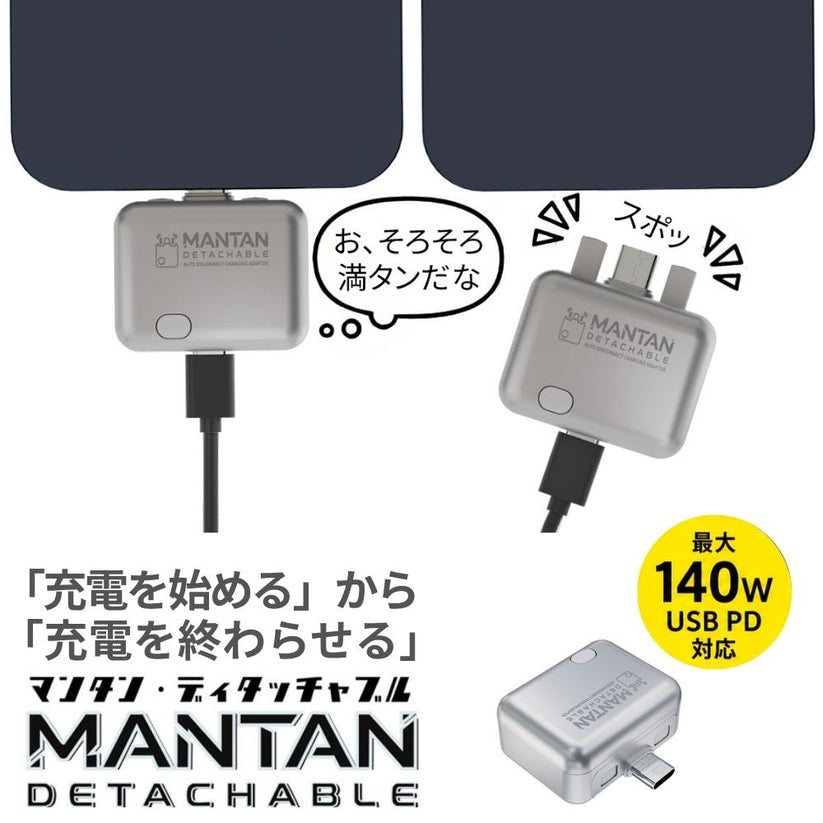
エアリア マンタンデタッチャブル USB Type-C充電アダプター 自動取外し 140W USB PD対応 ほぼ満充電で物理的に外れる Type-C 充電しっぱなし対策 過充電 スマホ タブレット ノートPC モバイルバッテリー iPhone Android USB-C 自動切断 マンタン MANTAN DETACHABLE MS-CDC140

ただし、端末が表示する正確な残量を読み取るわけではありません。バックグラウンド動作や独自の充電制御により、満充電前に外れる、満充電でも外れない可能性があります。そのため「必ず100%で外れる装置」ではなく、対応条件を理解して使う必要があります。

8. MANTAN DETACHABLEの特徴

エアリアのMANTAN DETACHABLE(マンタンデタッチャブル/MS-CDC140)は、充電状態を流れる電気の量から判断し、ほぼ満充電と判断すると内部機構でUSB-Cコネクタを物理的に押し出す充電アダプターです。

ほぼ満充電でコネクタを物理的に解除

アダプター内部のモーターがプッシュロッドを動かし、機器側からコネクタを少し離して通電を止めます。アプリや専用バッテリーは不要です。再び充電する場合は、アダプターを機器へ接続し直します。

機器に合わせた2つの検知モード

  • ホワイトライトモード:スマートフォン、タブレット、ノートPCなど、画面やバックグラウンド動作がある機器向け
  • ブルーライトモード:モバイルバッテリー、Bluetoothイヤホンケース、小型家電など、満充電時に電流が小さくなる機器向け

機器の特性によって判定が変わるため、初回は目の届く場所で動作を確認してください。意図した残量で外れない場合は、モードを切り替えて比較します。

最大140WのUSB Power Deliveryに対応

製品仕様は5V~28V・最大5A、最大140WのUSB PD対応です。ただし、140Wで充電できることを意味するのではありません。実際の充電電力は、充電器、ケーブル、アダプター、接続機器の対応条件のうち最も低いものに制限されます。

約22gの小型設計

本体サイズは約43×42×20mm、質量は約22gです。バッテリーは内蔵しておらず、接続したUSB-C充電器から動作に必要な電力を得ます。

充電専用でデータ通信には非対応

本製品は充電に特化したアダプターで、USBデータ通信機能はありません。スマホの写真転送、外付けSSD、映像出力、USBハブなどの接続には使えません。また、USB-Cケーブルは付属しません。

9. 購入前・使用時の注意点

すべてのUSB-C機器で動作するとは限らない

メーカー独自の充電制御や待機電流によっては、満充電でも外れない、満充電前に外れる場合があります。端末の残量表示を直接取得する仕組みではないため、正確に何%で外れるかはわかりません。

すでに満充電に近いと検知しにくい場合がある

接続した時点ですでに満充電に近く、流れる電気の量に変化が起きない場合は、取外し動作が行われない可能性があります。ある程度充電残量が減った状態から、使用機器に合うモードで確認してください。

落下する可能性がある位置では使わない

コネクタを物理的に押し出す構造です。壁面コンセント付近、高い棚、車内など、外れた本体や機器が落下する可能性のある場所では使用を避けてください。机など水平で安定した場所に機器を置きます。

常時給電が必要な機器には使わない

医療機器など常時電力を必要とする機器では満充電を判断できず、意図しない切断や動作しない可能性があります。生命・安全・記録の継続に関わる機器には使用しないでください。専門用途は機器メーカーや専門家に確認が必要です。

バッテリー寿命の延長を保証する製品ではない

物理的な接続時間を減らせることと、特定の端末でバッテリー寿命が何年延びるかは別の話です。寿命への効果は、温度、残量、利用頻度、端末の充電制御などで変わるため断定できません。端末側の最適化機能と適切な充電環境を併用してください。

10. よくある質問

Q. スマホを一晩充電すると過充電になりますか?

A. 正常なスマホは充電を制御するため、単純に同じ電流が流れ続けるわけではありません。ただし、満充電付近の時間や発熱を抑えたい場合は、充電上限・最適化機能と涼しい充電環境を利用してください。

Q. 80%で充電を止めた方がよいですか?

A. 端末メーカーが対応機種へ80%制限を用意している場合、満充電状態の時間を減らす方法になります。ただし、1日の使用に必要な駆動時間とのバランスがあります。機種の公式設定を使い、必要な日は100%まで充電するなど使い分けてください。

Q. MANTAN DETACHABLEは必ず100%で外れますか?

A. 必ず100%で外れるわけではありません。端末の残量表示ではなく電気の流れを検知するため、90%以上で電流が著しく少なくなった時などに「ほぼ満充電」と判断します。機器によって早く外れる、外れない可能性があります。

Q. iPhoneにも使えますか?

A. USB-C端子を搭載し、USB-C充電に対応する機種が対象候補です。Lightning端子へ直接は接続できません。すべてのiPhoneでの動作保証ではないため、商品ページの注意事項と使用機種の充電仕様を確認してください。

Q. 140W対応ならスマホも140Wで充電されますか?

A. いいえ。140Wはアダプターが対応する最大値です。スマホが受け取る電力は、スマホ、充電器、ケーブルなどの対応範囲内で決まります。

Q. 写真転送やUSBハブでも使えますか?

A. 使えません。本製品は充電専用でデータ通信には対応していません。

11. まとめ

スマホを充電器へつないだままにしても、正常な端末では充電制御が働くため、「接続中は無制限に充電される」と考える必要はありません。一方で、バッテリーの消耗を抑えたいなら、満充電付近で過ごす時間と充電中の熱を確認することが重要です。

最初にiPhone・Androidスマホの充電上限や最適化機能を有効にし、寝具や直射日光を避けて充電します。そのうえで、アプリや設定に頼らず、ほぼ満充電後にUSB-C接続そのものを終えたい場合は、自動取外しアダプターが選択肢になります。

MANTAN DETACHABLEは、最大140W USB PD対応、2つの検知モード、物理的な取外し機構が特徴です。ただし、すべての機器で同じ残量に動作するわけではありません。初回は安定した場所で動作を確認し、端末側の充電保護機能と併用してください。

ブログに戻る

他のおすすめ記事はこちら

スマホを充電しっぱなしにするとどうなる?バッテリー劣化を抑える対策

スマホを充電しっぱなしにするとどうなる?バッテリー劣化を抑える対策

結論 現在のスマホは充電を制御するため、つないだままにしただけで電力が無制限に流れ続けるという意味の「過充電」になるとは限りません。ただし、高い充電残量のまま長時間置くことや、充電中の熱はバッテリーの消耗を考えるうえで確認したい要素です。まず端末の充電最適化・充電上限を使い、熱がこもらない環境を整えます。設定だけではなく接続自体を終えたい場合は、ほぼ満充電を検知してUSB-C端子を物理的に外すアダプターも選択肢です。 寝る前にスマホを充電器へつなぎ、朝までそのままにしている人は多いでしょう。「100%になった後も電気が流れ続けるのでは」「バッテリーがすぐ劣化するのでは」と不安になることもあります。 一方で、毎回ちょうどよい時間にケーブルを抜くのは現実的ではありません。大切なのは、過充電、満充電状態、発熱を混同せず、スマホ側の保護機能と充電環境を順番に確認することです。 この記事では、スマホを充電しっぱなしにした時の考え方、iPhone・Google Pixel・Windows PCの充電保護機能、バッテリーの負担を抑える使い方、USB-C接続を物理的に解除する自動取外しアダプターの特徴と注意点を解説します。 目次 充電しっぱなしは危険なのか 過充電と満充電状態の違い バッテリー劣化で確認したい要因 端末の充電保護機能を使う 機器によって異なる充電の終わり方 充電時に実践したい7つの対策 USB-C自動取外しアダプターとは MANTAN DETACHABLEの特徴 購入前・使用時の注意点 よくある質問 まとめ 1. 充電しっぱなしは危険なのか 100%になっても同じ電流が流れ続けるわけではない スマホはバッテリー残量や温度を監視し、満充電へ近づくと充電電流を下げたり、設定した上限で充電を止めたりします。Appleも、iPhoneは約80%まで高速に充電し、その後はバッテリーの負荷と発熱を抑えるため充電速度を落とすと案内しています。 「つないだまま」と「安全」は別々に考える 端末に充電制御があっても、傷んだケーブル、異常発熱している充電器、寝具で覆われたスマホを使い続けてよいわけではありません。コネクタの変形、焦げたにおい、膨張、触れ続けられないほどの熱など異常がある場合は、すぐに使用を中止してください。 毎晩の充電が直ちに故障へつながるとは断定できない バッテリーの消耗は、温度、充放電の回数、使用状況、満充電付近で過ごす時間など複数の要因で変わります。「一晩つないだら何日寿命が縮む」といった一律の数値はわかりません。端末メーカーの機能を使い、熱を避けることから始めるのが現実的です。 2. 過充電と満充電状態の違い...

スマホを充電しっぱなしにするとどうなる?バッテリー劣化を抑える対策

結論 現在のスマホは充電を制御するため、つないだままにしただけで電力が無制限に流れ続けるという意味の「過充電」になるとは限りません。ただし、高い充電残量のまま長時間置くことや、充電中の熱はバッテリーの消耗を考えるうえで確認したい要素です。まず端末の充電最適化・充電上限を使い、熱がこもらない環境を整えます。設定だけではなく接続自体を終えたい場合は、ほぼ満充電を検知してUSB-C端子を物理的に外すアダプターも選択肢です。 寝る前にスマホを充電器へつなぎ、朝までそのままにしている人は多いでしょう。「100%になった後も電気が流れ続けるのでは」「バッテリーがすぐ劣化するのでは」と不安になることもあります。 一方で、毎回ちょうどよい時間にケーブルを抜くのは現実的ではありません。大切なのは、過充電、満充電状態、発熱を混同せず、スマホ側の保護機能と充電環境を順番に確認することです。 この記事では、スマホを充電しっぱなしにした時の考え方、iPhone・Google Pixel・Windows PCの充電保護機能、バッテリーの負担を抑える使い方、USB-C接続を物理的に解除する自動取外しアダプターの特徴と注意点を解説します。 目次 充電しっぱなしは危険なのか 過充電と満充電状態の違い バッテリー劣化で確認したい要因 端末の充電保護機能を使う 機器によって異なる充電の終わり方 充電時に実践したい7つの対策 USB-C自動取外しアダプターとは MANTAN DETACHABLEの特徴 購入前・使用時の注意点 よくある質問 まとめ 1. 充電しっぱなしは危険なのか 100%になっても同じ電流が流れ続けるわけではない スマホはバッテリー残量や温度を監視し、満充電へ近づくと充電電流を下げたり、設定した上限で充電を止めたりします。Appleも、iPhoneは約80%まで高速に充電し、その後はバッテリーの負荷と発熱を抑えるため充電速度を落とすと案内しています。 「つないだまま」と「安全」は別々に考える 端末に充電制御があっても、傷んだケーブル、異常発熱している充電器、寝具で覆われたスマホを使い続けてよいわけではありません。コネクタの変形、焦げたにおい、膨張、触れ続けられないほどの熱など異常がある場合は、すぐに使用を中止してください。 毎晩の充電が直ちに故障へつながるとは断定できない バッテリーの消耗は、温度、充放電の回数、使用状況、満充電付近で過ごす時間など複数の要因で変わります。「一晩つないだら何日寿命が縮む」といった一律の数値はわかりません。端末メーカーの機能を使い、熱を避けることから始めるのが現実的です。 2. 過充電と満充電状態の違い...

自転車の携帯工具は何が必要?パンク修理に備える基本の持ち物を解説

自転車の携帯工具は何が必要?パンク修理に備える基本の持ち物を解説

結論 自転車の携帯工具は、まずパンク時に使うタイヤレバー・パッチまたは予備チューブ・携帯ポンプをそろえます。さらに、自分の車体で使うサイズの六角レンチがあると、走行中の軽微な緩みへ対応しやすくなります。ただし、携帯工具は応急対応のための備えです。タイヤの裂け、ホイールやブレーキの異常、電動アシスト自転車の電気系統など、現場で直せない不具合もあります。 通勤やサイクリングの途中でパンクすると、自転車店まで押して歩く、家族へ迎えを頼む、予定を変更するといった事態になりがちです。一方で、工具をたくさん持てば安心とは限りません。自分の自転車に合わない工具や、使い方を知らない部品を詰め込んでも、走行中の負担が増えるだけです。大切なのは、起こりやすいトラブルを「その場で応急対応できるもの」と「走行を中止して専門家へ任せるもの」に分け、必要な道具だけを毎回忘れず携帯することです。 この記事では、ロードバイク・クロスバイク・一般的なシティサイクルで携帯したい基本工具、パンク修理キットの選び方、バルブの違い、フレームへ取り付ける時の注意点を解説します。 目次 自転車に携帯工具が必要な理由 まずそろえたい基本の持ち物 自転車と走行距離に合わせた選び方 パンク時にできる応急対応 英式・仏式・米式バルブの違い 携帯工具セットを選ぶポイント フレームへ取り付ける時の確認事項 Bone BikeToolKitの特徴 工具セットだけでは対応できないトラブル よくある質問 まとめ 1. 自転車に携帯工具が必要な理由 パンクは走行を続けにくい代表的なトラブル タイヤへ異物が刺さる、段差でチューブを傷める、空気圧不足のまま走るなど、パンクには複数の原因があります。空気が抜けた状態で走り続けると、タイヤだけでなくリムまで傷める可能性があるため、安全な場所へ移動して停車してください。 小さな緩みでも操作性へ影響することがある ボトルケージやアクセサリーの固定ボルトなど、走行振動で緩む可能性がある部品には六角レンチが使われます。ただし、ブレーキ、ハンドル、ステム、ホイール周辺は安全に直結します。締め付けトルクがわからない箇所を感覚だけで締め直すのは避けてください。 持っているだけでは使えない パンクしてから初めて説明書を読むと、ホイールの外し方やバルブの扱いで迷うことがあります。購入後は自宅の明るく安全な場所で、工具の取り出し方、ポンプとバルブの接続、フレームへの固定を確認しておくと安心です。 2. まずそろえたい基本の持ち物 必要な工具は自転車の仕様で変わりますが、チューブ入りタイヤのパンクと軽微なボルト調整を想定するなら、次の組み合わせが基本です。 持ち物 主な役割...

自転車の携帯工具は何が必要?パンク修理に備える基本の持ち物を解説

結論 自転車の携帯工具は、まずパンク時に使うタイヤレバー・パッチまたは予備チューブ・携帯ポンプをそろえます。さらに、自分の車体で使うサイズの六角レンチがあると、走行中の軽微な緩みへ対応しやすくなります。ただし、携帯工具は応急対応のための備えです。タイヤの裂け、ホイールやブレーキの異常、電動アシスト自転車の電気系統など、現場で直せない不具合もあります。 通勤やサイクリングの途中でパンクすると、自転車店まで押して歩く、家族へ迎えを頼む、予定を変更するといった事態になりがちです。一方で、工具をたくさん持てば安心とは限りません。自分の自転車に合わない工具や、使い方を知らない部品を詰め込んでも、走行中の負担が増えるだけです。大切なのは、起こりやすいトラブルを「その場で応急対応できるもの」と「走行を中止して専門家へ任せるもの」に分け、必要な道具だけを毎回忘れず携帯することです。 この記事では、ロードバイク・クロスバイク・一般的なシティサイクルで携帯したい基本工具、パンク修理キットの選び方、バルブの違い、フレームへ取り付ける時の注意点を解説します。 目次 自転車に携帯工具が必要な理由 まずそろえたい基本の持ち物 自転車と走行距離に合わせた選び方 パンク時にできる応急対応 英式・仏式・米式バルブの違い 携帯工具セットを選ぶポイント フレームへ取り付ける時の確認事項 Bone BikeToolKitの特徴 工具セットだけでは対応できないトラブル よくある質問 まとめ 1. 自転車に携帯工具が必要な理由 パンクは走行を続けにくい代表的なトラブル タイヤへ異物が刺さる、段差でチューブを傷める、空気圧不足のまま走るなど、パンクには複数の原因があります。空気が抜けた状態で走り続けると、タイヤだけでなくリムまで傷める可能性があるため、安全な場所へ移動して停車してください。 小さな緩みでも操作性へ影響することがある ボトルケージやアクセサリーの固定ボルトなど、走行振動で緩む可能性がある部品には六角レンチが使われます。ただし、ブレーキ、ハンドル、ステム、ホイール周辺は安全に直結します。締め付けトルクがわからない箇所を感覚だけで締め直すのは避けてください。 持っているだけでは使えない パンクしてから初めて説明書を読むと、ホイールの外し方やバルブの扱いで迷うことがあります。購入後は自宅の明るく安全な場所で、工具の取り出し方、ポンプとバルブの接続、フレームへの固定を確認しておくと安心です。 2. まずそろえたい基本の持ち物 必要な工具は自転車の仕様で変わりますが、チューブ入りタイヤのパンクと軽微なボルト調整を想定するなら、次の組み合わせが基本です。 持ち物 主な役割...

スマホの音量が小さい時の対処法|電源不要の拡音スタンドを解説

スマホの音量が小さい時の対処法|電源不要の拡音スタンドを解説

結論 スマホの音が小さい時は、最初にメディア音量、Bluetoothの再生先、ケース、スピーカー開口部を確認します。故障ではなく、音が下や後ろへ逃げて聞き取りにくい場合は、電源やBluetooth接続を使わず、ホーン形状で音を前へ導く「拡音スタンド」も選択肢です。ただし、音質や低音を電気的に強化するBluetoothスピーカーとは役割が異なります。 スマホで動画、ラジオ、ポッドキャストを再生すると、「音量を上げても声が聞き取りにくい」「机に置くと音がこもる」と感じることがあります。この時、すぐに外付けスピーカーを買う必要があるとは限りません。音量の種類を間違えている、Bluetoothイヤホンへ音が出ている、ケースがスピーカーを覆っている、置き方によって音が逃げているといった原因なら、設定や置き方だけで改善する場合があります。 この記事では、iPhone・Androidスマホの音が小さく感じる原因と確認手順、電源不要の拡音スタンドの仕組み、Bluetoothスピーカーとの違い、対応サイズや購入前の注意点を解説します。 目次 スマホの音が小さく感じる主な原因 最初に試したい7つの対処法 iPhoneとAndroidの音量確認 電源不要の拡音スタンドとは スマホ本体・拡音スタンド・Bluetoothスピーカーを比較 拡音スタンドを選ぶ5つのポイント BONE Phone Horn Standの特徴 向いている使い方・向かない使い方 購入前・使用時の注意点 よくある質問 まとめ 1. スマホの音が小さく感じる主な原因 メディア音量ではなく着信音量を変えている スマホには、動画や音楽に使うメディア音量、通話音量、着信音量、通知音量などがあります。何も再生していない状態で音量ボタンを押すと、機種や設定によっては着信音量だけが変わり、動画の音量は変わらないことがあります。 Bluetooth機器へ音が出ている 以前接続したイヤホン、車載オーディオ、スピーカーへ自動接続され、スマホ本体から音が出ていない場合があります。音量を上げる前に、現在の再生先を確認してください。 ケースや汚れがスピーカーをふさいでいる ケースの穴がずれている、スピーカー開口部にホコリや汚れがたまっていると、音が小さい、こもる、片側だけ弱いと感じる原因になります。特に機種変更後も古いケースを流用している場合や、汎用ケースを使っている場合は確認が必要です。 置き方によって音が逃げている 底面にスピーカーがあるスマホを机へ直接置くと、音が横や下へ逃げます。壁や机へ反射して聞きやすくなる場合もあれば、置く場所によっては声がこもる場合もあります。 アプリ・動画・通話側の音量が小さい...

スマホの音量が小さい時の対処法|電源不要の拡音スタンドを解説

結論 スマホの音が小さい時は、最初にメディア音量、Bluetoothの再生先、ケース、スピーカー開口部を確認します。故障ではなく、音が下や後ろへ逃げて聞き取りにくい場合は、電源やBluetooth接続を使わず、ホーン形状で音を前へ導く「拡音スタンド」も選択肢です。ただし、音質や低音を電気的に強化するBluetoothスピーカーとは役割が異なります。 スマホで動画、ラジオ、ポッドキャストを再生すると、「音量を上げても声が聞き取りにくい」「机に置くと音がこもる」と感じることがあります。この時、すぐに外付けスピーカーを買う必要があるとは限りません。音量の種類を間違えている、Bluetoothイヤホンへ音が出ている、ケースがスピーカーを覆っている、置き方によって音が逃げているといった原因なら、設定や置き方だけで改善する場合があります。 この記事では、iPhone・Androidスマホの音が小さく感じる原因と確認手順、電源不要の拡音スタンドの仕組み、Bluetoothスピーカーとの違い、対応サイズや購入前の注意点を解説します。 目次 スマホの音が小さく感じる主な原因 最初に試したい7つの対処法 iPhoneとAndroidの音量確認 電源不要の拡音スタンドとは スマホ本体・拡音スタンド・Bluetoothスピーカーを比較 拡音スタンドを選ぶ5つのポイント BONE Phone Horn Standの特徴 向いている使い方・向かない使い方 購入前・使用時の注意点 よくある質問 まとめ 1. スマホの音が小さく感じる主な原因 メディア音量ではなく着信音量を変えている スマホには、動画や音楽に使うメディア音量、通話音量、着信音量、通知音量などがあります。何も再生していない状態で音量ボタンを押すと、機種や設定によっては着信音量だけが変わり、動画の音量は変わらないことがあります。 Bluetooth機器へ音が出ている 以前接続したイヤホン、車載オーディオ、スピーカーへ自動接続され、スマホ本体から音が出ていない場合があります。音量を上げる前に、現在の再生先を確認してください。 ケースや汚れがスピーカーをふさいでいる ケースの穴がずれている、スピーカー開口部にホコリや汚れがたまっていると、音が小さい、こもる、片側だけ弱いと感じる原因になります。特に機種変更後も古いケースを流用している場合や、汎用ケースを使っている場合は確認が必要です。 置き方によって音が逃げている 底面にスピーカーがあるスマホを机へ直接置くと、音が横や下へ逃げます。壁や机へ反射して聞きやすくなる場合もあれば、置く場所によっては声がこもる場合もあります。 アプリ・動画・通話側の音量が小さい...

iPhoneをケースなしで使う方法|背面の傷・汚れを防ぐ保護シール

iPhoneをケースなしで使う方法|背面の傷・汚れを防ぐ保護シール

結論 iPhone本来の薄さや持ちやすさを残しながら背面の擦り傷・汚れを抑えたい場合は、機種に合わせてカットされた背面保護シールが選択肢になります。ただし、側面・画面・カメラの落下衝撃までは守れないため、フルケースとは役割が異なります。 iPhoneのデザインや薄さをそのまま楽しみたいのに、ケースを付けると厚くなる、重くなる、色が見えなくなると感じることがあります。一方で、ケースなしの状態では、机に置く時の擦れ、バッグ内の小物との接触、皮脂や汚れが気になります。落とした記憶がなくても、使い続けるうちに背面へ細かな傷が付くことがあります。この記事では、iPhoneをケースなしで使う時の注意点、背面保護シールとケースの違い、機種専用シールの選び方、貼り付け前の準備、ワイヤレス充電や発熱時に確認したいポイントを解説します。 目次 iPhoneをケースなしで使いたい理由 ケースなしで使う時に起こりやすい傷・汚れ 背面保護シールとスマホケースの違い 背面保護シールを選ぶ5つのポイント 自分のiPhone機種を確認する方法 背面保護シールを貼る前の準備と手順 透明ケース・レンズカバーとの併用 ワイヤレス充電・発熱時の注意点 機種専用の和柄背面シールを紹介 よくある質問 まとめ:薄さを残すなら保護範囲を理解して選ぶ 1. iPhoneをケースなしで使いたい理由 iPhoneをケースなしで使う最大のメリットは、本体そのもののサイズ、質感、カラーを感じやすいことです。 ポケットや小さなバッグへ入れやすい ケース分の厚みや重さが増えない 本体カラーやカメラまわりのデザインを隠さない ケースの縁が画面操作やボタン操作へ干渉しない ただし、「ケースなし」と「何も保護しない」は同じではありません。必要な部分だけを保護する背面シールや画面フィルムを組み合わせれば、iPhone本来の薄さを残しながら、日常的な擦れへの対策ができます。 2. ケースなしで使う時に起こりやすい傷・汚れ 机へ置く時の擦り傷 机やカウンターに細かな砂や硬いゴミがあると、iPhoneを置く・持ち上げる動作で背面が擦れる場合があります。きれいに見える机でも、微細な硬い粒が残っていることがあります。 バッグ内での接触 鍵、硬貨、充電器、金属製の小物と同じポケットへ入れると、移動中に背面や側面へ接触します。ケースなしで持ち歩く場合は、iPhoneだけを入れる収納場所を決めることも大切です。 皮脂・指紋・化粧品などの汚れ...

iPhoneをケースなしで使う方法|背面の傷・汚れを防ぐ保護シール

結論 iPhone本来の薄さや持ちやすさを残しながら背面の擦り傷・汚れを抑えたい場合は、機種に合わせてカットされた背面保護シールが選択肢になります。ただし、側面・画面・カメラの落下衝撃までは守れないため、フルケースとは役割が異なります。 iPhoneのデザインや薄さをそのまま楽しみたいのに、ケースを付けると厚くなる、重くなる、色が見えなくなると感じることがあります。一方で、ケースなしの状態では、机に置く時の擦れ、バッグ内の小物との接触、皮脂や汚れが気になります。落とした記憶がなくても、使い続けるうちに背面へ細かな傷が付くことがあります。この記事では、iPhoneをケースなしで使う時の注意点、背面保護シールとケースの違い、機種専用シールの選び方、貼り付け前の準備、ワイヤレス充電や発熱時に確認したいポイントを解説します。 目次 iPhoneをケースなしで使いたい理由 ケースなしで使う時に起こりやすい傷・汚れ 背面保護シールとスマホケースの違い 背面保護シールを選ぶ5つのポイント 自分のiPhone機種を確認する方法 背面保護シールを貼る前の準備と手順 透明ケース・レンズカバーとの併用 ワイヤレス充電・発熱時の注意点 機種専用の和柄背面シールを紹介 よくある質問 まとめ:薄さを残すなら保護範囲を理解して選ぶ 1. iPhoneをケースなしで使いたい理由 iPhoneをケースなしで使う最大のメリットは、本体そのもののサイズ、質感、カラーを感じやすいことです。 ポケットや小さなバッグへ入れやすい ケース分の厚みや重さが増えない 本体カラーやカメラまわりのデザインを隠さない ケースの縁が画面操作やボタン操作へ干渉しない ただし、「ケースなし」と「何も保護しない」は同じではありません。必要な部分だけを保護する背面シールや画面フィルムを組み合わせれば、iPhone本来の薄さを残しながら、日常的な擦れへの対策ができます。 2. ケースなしで使う時に起こりやすい傷・汚れ 机へ置く時の擦り傷 机やカウンターに細かな砂や硬いゴミがあると、iPhoneを置く・持ち上げる動作で背面が擦れる場合があります。きれいに見える机でも、微細な硬い粒が残っていることがあります。 バッグ内での接触 鍵、硬貨、充電器、金属製の小物と同じポケットへ入れると、移動中に背面や側面へ接触します。ケースなしで持ち歩く場合は、iPhoneだけを入れる収納場所を決めることも大切です。 皮脂・指紋・化粧品などの汚れ...

AirTag(エアタグ)を鍵・バッグに付ける方法|金具なしケースの選び方

AirTag(エアタグ)を鍵・バッグに付ける方法|金具なしケースの選び方

結論 AirTagを鍵やバッグへ付けるには、取り付ける物、外れにくさ、接触する素材に合うケースを選ぶことが大切です。金具の硬さや音が気になる場合は、ケースと取り付け部分がシリコンで一体化した「金具なしタイプ」も選択肢になります。ただし、ケースを付けても紛失や盗難を完全に防げるわけではありません。 AirTagを買ったものの、「鍵にはどう付ける?」「バッグの外側と内側のどちらがよい?」「カラビナでバッグを傷つけないか」と迷うことがあります。Apple公式のAirTag同梱物は本体とマニュアルです。鍵やリュックなどへ固定するには、用途に合うキーリングやケースを別に用意する必要があります。 この記事では、AirTagを鍵・バッグ・リュック・スーツケースへ付ける方法、ケースの種類、取り付け場所、シリコンケースの選び方を解説します。AirTag第1世代と第2世代の寸法も比較し、ケース購入前の確認ポイントを整理します。 目次 AirTagを付ける前に知っておきたいこと AirTagケースの取り付け方式を比較 鍵・バッグ・リュックへの付け方 外れにくい取り付け場所の選び方 金具なしシリコンケースが向く人 AirTag第1・第2世代とケース互換性 水洗いと日常のお手入れ BONE AirTagケースの特徴 取り付け前に確認する注意点 よくある質問 まとめ 1. AirTagを付ける前に知っておきたいこと AirTagは、iPhoneやiPadの「探す」アプリを使って、鍵やリュックなどの持ち物を探すためのデバイスです。地図上の位置確認、近くにある時のサウンド再生、対応するiPhoneでの「近くを探す」などを利用できます。 一方、AirTag自体は、持ち物へ物理的に固定するケースやキーリングと一体ではありません。Apple公式の同梱物にもキーリングは含まれていないため、付けたい物に合わせて別途ホルダーを選びます。 AirTagは「なくさない装置」ではありません AirTagは、紛失した持ち物を見つける助けになる製品です。ケースの破損、取り付け部分の摩耗、第三者による取り外しなどは防げません。貴重品そのものの管理や施錠と併用してください。 ケースが役立つ3つの理由 鍵、バッグ、リュックなどへ固定しやすくする AirTag表面と周囲の小物が直接ぶつかるのを抑える 色や取り付け方を変え、複数のAirTagを見分けやすくする 2. AirTagケースの取り付け方式を比較 AirTagケースは、取り付け部分の構造によって使い勝手が変わります。見た目だけでなく、毎日どこへ付けるかを基準に選びましょう。...

AirTag(エアタグ)を鍵・バッグに付ける方法|金具なしケースの選び方

結論 AirTagを鍵やバッグへ付けるには、取り付ける物、外れにくさ、接触する素材に合うケースを選ぶことが大切です。金具の硬さや音が気になる場合は、ケースと取り付け部分がシリコンで一体化した「金具なしタイプ」も選択肢になります。ただし、ケースを付けても紛失や盗難を完全に防げるわけではありません。 AirTagを買ったものの、「鍵にはどう付ける?」「バッグの外側と内側のどちらがよい?」「カラビナでバッグを傷つけないか」と迷うことがあります。Apple公式のAirTag同梱物は本体とマニュアルです。鍵やリュックなどへ固定するには、用途に合うキーリングやケースを別に用意する必要があります。 この記事では、AirTagを鍵・バッグ・リュック・スーツケースへ付ける方法、ケースの種類、取り付け場所、シリコンケースの選び方を解説します。AirTag第1世代と第2世代の寸法も比較し、ケース購入前の確認ポイントを整理します。 目次 AirTagを付ける前に知っておきたいこと AirTagケースの取り付け方式を比較 鍵・バッグ・リュックへの付け方 外れにくい取り付け場所の選び方 金具なしシリコンケースが向く人 AirTag第1・第2世代とケース互換性 水洗いと日常のお手入れ BONE AirTagケースの特徴 取り付け前に確認する注意点 よくある質問 まとめ 1. AirTagを付ける前に知っておきたいこと AirTagは、iPhoneやiPadの「探す」アプリを使って、鍵やリュックなどの持ち物を探すためのデバイスです。地図上の位置確認、近くにある時のサウンド再生、対応するiPhoneでの「近くを探す」などを利用できます。 一方、AirTag自体は、持ち物へ物理的に固定するケースやキーリングと一体ではありません。Apple公式の同梱物にもキーリングは含まれていないため、付けたい物に合わせて別途ホルダーを選びます。 AirTagは「なくさない装置」ではありません AirTagは、紛失した持ち物を見つける助けになる製品です。ケースの破損、取り付け部分の摩耗、第三者による取り外しなどは防げません。貴重品そのものの管理や施錠と併用してください。 ケースが役立つ3つの理由 鍵、バッグ、リュックなどへ固定しやすくする AirTag表面と周囲の小物が直接ぶつかるのを抑える 色や取り付け方を変え、複数のAirTagを見分けやすくする 2. AirTagケースの取り付け方式を比較 AirTagケースは、取り付け部分の構造によって使い勝手が変わります。見た目だけでなく、毎日どこへ付けるかを基準に選びましょう。...

AirPods Pro 3ケースの見分け方|AirPods 4との違い

AirPods Pro 3ケースの見分け方|AirPods 4との違い

結論 AirPods Pro 3用ケースとAirPods 4用ケースは共用できません。Apple公式仕様では充電ケースの幅がAirPods Pro 3は62.2mm、AirPods 4は50.1mmと異なります。見た目や商品名だけで判断せず、所有モデルとケースの対応表記を合わせて選びましょう。 AirPodsの保護ケースを探していると、「AirPods Pro 3用とAirPods 4用は何が違う?」「同じUSB-C充電ケースなら共用できる?」と迷うことがあります。どちらも白い充電ケースですが、横幅や形状は同じではありません。対応していない保護ケースを選ぶと、本体が入らない、フタが閉まらない、充電端子やステータスランプの位置が合わないといった失敗につながります。 この記事では、AirPods Pro 3ケースとAirPods 4ケースの違い、所有モデルの確認方法、USB-C・ワイヤレス充電対応の考え方、ハードケースやカラビナを選ぶポイントを解説します。 目次 AirPods Pro 3とAirPods 4のケースは共用できる? 充電ケースのサイズ・形状を比較 自分のAirPodsモデルを見分ける方法 保護ケース選びで確認する5つのポイント ワイヤレス充電対応ケースの注意点 ハードケースとやわらかいケースの違い AirPods Pro 3・AirPods 4専用ケースを紹介...

AirPods Pro 3ケースの見分け方|AirPods 4との違い

結論 AirPods Pro 3用ケースとAirPods 4用ケースは共用できません。Apple公式仕様では充電ケースの幅がAirPods Pro 3は62.2mm、AirPods 4は50.1mmと異なります。見た目や商品名だけで判断せず、所有モデルとケースの対応表記を合わせて選びましょう。 AirPodsの保護ケースを探していると、「AirPods Pro 3用とAirPods 4用は何が違う?」「同じUSB-C充電ケースなら共用できる?」と迷うことがあります。どちらも白い充電ケースですが、横幅や形状は同じではありません。対応していない保護ケースを選ぶと、本体が入らない、フタが閉まらない、充電端子やステータスランプの位置が合わないといった失敗につながります。 この記事では、AirPods Pro 3ケースとAirPods 4ケースの違い、所有モデルの確認方法、USB-C・ワイヤレス充電対応の考え方、ハードケースやカラビナを選ぶポイントを解説します。 目次 AirPods Pro 3とAirPods 4のケースは共用できる? 充電ケースのサイズ・形状を比較 自分のAirPodsモデルを見分ける方法 保護ケース選びで確認する5つのポイント ワイヤレス充電対応ケースの注意点 ハードケースとやわらかいケースの違い AirPods Pro 3・AirPods 4専用ケースを紹介...