スマホを充電しっぱなしにするとどうなる?バッテリー劣化を抑える対策

スマホを充電しっぱなしにするとどうなる?バッテリー劣化を抑える対策


結論

現在のスマホは充電を制御するため、つないだままにしただけで電力が無制限に流れ続けるという意味の「過充電」になるとは限りません。ただし、高い充電残量のまま長時間置くことや、充電中の熱はバッテリーの消耗を考えるうえで確認したい要素です。まず端末の充電最適化・充電上限を使い、熱がこもらない環境を整えます。設定だけではなく接続自体を終えたい場合は、ほぼ満充電を検知してUSB-C端子を物理的に外すアダプターも選択肢です。

寝る前にスマホを充電器へつなぎ、朝までそのままにしている人は多いでしょう。「100%になった後も電気が流れ続けるのでは」「バッテリーがすぐ劣化するのでは」と不安になることもあります。

一方で、毎回ちょうどよい時間にケーブルを抜くのは現実的ではありません。大切なのは、過充電、満充電状態、発熱を混同せず、スマホ側の保護機能と充電環境を順番に確認することです。

この記事では、スマホを充電しっぱなしにした時の考え方、iPhone・Google Pixel・Windows PCの充電保護機能、バッテリーの負担を抑える使い方、USB-C接続を物理的に解除する自動取外しアダプターの特徴と注意点を解説します。

1. 充電しっぱなしは危険なのか

100%になっても同じ電流が流れ続けるわけではない

スマホはバッテリー残量や温度を監視し、満充電へ近づくと充電電流を下げたり、設定した上限で充電を止めたりします。Appleも、iPhoneは約80%まで高速に充電し、その後はバッテリーの負荷と発熱を抑えるため充電速度を落とすと案内しています。

「つないだまま」と「安全」は別々に考える

端末に充電制御があっても、傷んだケーブル、異常発熱している充電器、寝具で覆われたスマホを使い続けてよいわけではありません。コネクタの変形、焦げたにおい、膨張、触れ続けられないほどの熱など異常がある場合は、すぐに使用を中止してください。

毎晩の充電が直ちに故障へつながるとは断定できない

バッテリーの消耗は、温度、充放電の回数、使用状況、満充電付近で過ごす時間など複数の要因で変わります。「一晩つないだら何日寿命が縮む」といった一律の数値はわかりません。端末メーカーの機能を使い、熱を避けることから始めるのが現実的です。

充電しっぱなしは危険なのか

2. 過充電と満充電状態の違い

「充電しっぱなしが気になる」という悩みでは、次の3つが混ざりやすくなります。

状態 意味 確認したいこと
過充電 許容範囲を超えて充電される状態 正常な端末と適合充電器では制御機能が働く
満充電付近での維持 100%または高い残量のまま長時間置かれる状態 充電上限・最適化機能を利用できるか
充電中の発熱 充電や端末使用によって温度が上がる状態 寝具・直射日光・高負荷アプリで熱がこもっていないか

「過充電を防ぐ」という言葉だけで商品を選ぶと、端末側の保護機能と外付けアクセサリーの役割を混同します。正常な機器の充電制御を前提にしたうえで、満充電付近で接続される時間や、物理的につながったままの状態を減らしたいかで対策を選びましょう。

3. バッテリー劣化で確認したい要因

熱がこもる充電環境

Appleは、周囲温度が35℃を超える環境で端末を使用または充電すると、バッテリー寿命が早まるおそれがあると案内しています。充電中のスマホを布団や枕の下へ置く、直射日光の当たる車内へ放置する、ゲームをしながら急速充電するといった使い方は、熱がこもりやすくなります。

満充電状態が長く続くこと

Apple、Google、Microsoftは、端末を満充電付近に保つ時間を減らすため、充電上限や充電最適化の機能を用意しています。設定できる機種では、アクセサリーを追加する前に端末側の機能を確認するのが基本です。

バッテリーは消耗品であること

充電方法を工夫しても、バッテリーの経年劣化を完全に止めることはできません。Googleも、スマートフォンに使われるリチウムイオンバッテリーは充電サイクルに限りがあり、最終的には交換が必要な消耗品と案内しています。急な容量低下や膨張がある場合は、充電アクセサリーで解決しようとせず専門家に確認が必要です。

バッテリー劣化で確認したい要因
■ スマホが熱くて充電できない場合 スマホが熱い時の充電停止と冷却方法を確認する

4. 端末の充電保護機能を使う

iPhone 15以降の充電上限

AppleはiPhone 15以降で、充電上限を80%などに設定できると案内しています。「設定」から「バッテリー」「充電」と進み、利用状況に合う上限を選びます。表示や選択肢はiOSと機種によって異なるため、使用中のiPhoneで確認してください。

Google Pixelの充電最適化

Google Pixelでは、使用前に100%へ到達するよう充電を調整するアダプティブ充電や、対応機種で80%に制限する設定があります。Googleは、充電パターンの学習に時間がかかる場合や、残量表示の精度維持のため定期的に100%まで充電される場合があると案内しています。

その他のAndroidスマホ

Androidはメーカー・機種・OSバージョンによって「バッテリー保護」「充電の最適化」「充電上限」など名称と挙動が異なります。設定画面で「充電」「バッテリー保護」「80%」などを検索し、メーカーの取扱説明書を確認してください。

WindowsノートPCのスマート充電

Windows PCのスマート充電はメーカーごとに実装が異なります。Microsoft Surfaceでは、長時間接続や高温の使用を検出した場合に、スマート充電で最大充電量を80%へ制限する仕組みがあります。ノートPCで利用する場合は、PCメーカーの充電上限機能を先に確認しましょう。

5. 機器によって異なる充電の終わり方

同じUSB-C充電でも、満充電に近づいた時の電流変化や、充電中に機器が使う電力は異なります。

機器 充電中に起こり得ること 確認ポイント
スマホ・タブレット 画面オフでも通信・同期などで電力を使う 充電最適化と発熱
ノートPC 動作負荷により消費電力が大きく変わる メーカーの充電上限、必要ワット数
モバイルバッテリー 満充電時に電流が小さくなる機種がある 入力仕様と異常発熱
イヤホン充電ケース 容量が小さく充電完了までが短い 端子形状と対応モード

外付けの自動切断・自動取外し機器が電流変化を使って判断する場合、機器ごとの待機電流や一時的な消費電力の変化が判定へ影響します。「スマホで動いたからモバイルバッテリーでも同じ」とは限らない点に注意してください。

6. 充電時に実践したい7つの対策

  1. 端末の充電最適化・充電上限を有効にする
    対応機種なら、まずメーカー標準機能を使います。
  2. 端末と充電器の対応規格を確認する
    USB-C端子の形だけで判断せず、USB PD、必要電力、メーカーの推奨条件を確認します。
  3. 熱がこもる場所で充電しない
    布団や枕の下、直射日光の当たる場所、高温の車内を避けます。
  4. 高負荷アプリを使いながら充電しない
    ゲーム、動画書き出し、長時間撮影などは発熱が重なりやすくなります。
  5. ケーブルと端子を定期的に点検する
    被覆の破れ、端子の曲がり、ぐらつき、焦げ、異物がないか確認します。
  6. 異常時は充電を中止する
    膨張、異臭、変色、異常発熱がある場合は使い続けません。
  7. 接続時間を減らしたい場合は物理的な解除方法も検討する
    端末設定が使えない機器や、充電完了後にケーブルがつながった状態を避けたい用途で検討します。
膨張したバッテリーを押したり充電したりしない

画面や背面が浮いている、ケースが閉まらないなど膨張が疑われる場合は、充電を続けずメーカーや修理窓口へ相談してください。バッテリー交換や廃棄には専門的知見が必要なため、専門家に確認が必要です。

7. USB-C自動取外しアダプターとは

USB-C自動取外しアダプターは、USB-C充電器と充電する機器の間へ接続し、所定の条件を検知した時に機器側のコネクタを物理的に押し出すアクセサリーです。タイマーで決めた時刻に電源を切る方法とは異なり、流れる電気の変化を基に「ほぼ満充電」と判断します。アプリやスマホ側の設定を使わず、コネクタが離れたことを目で確認できる点が特徴です。
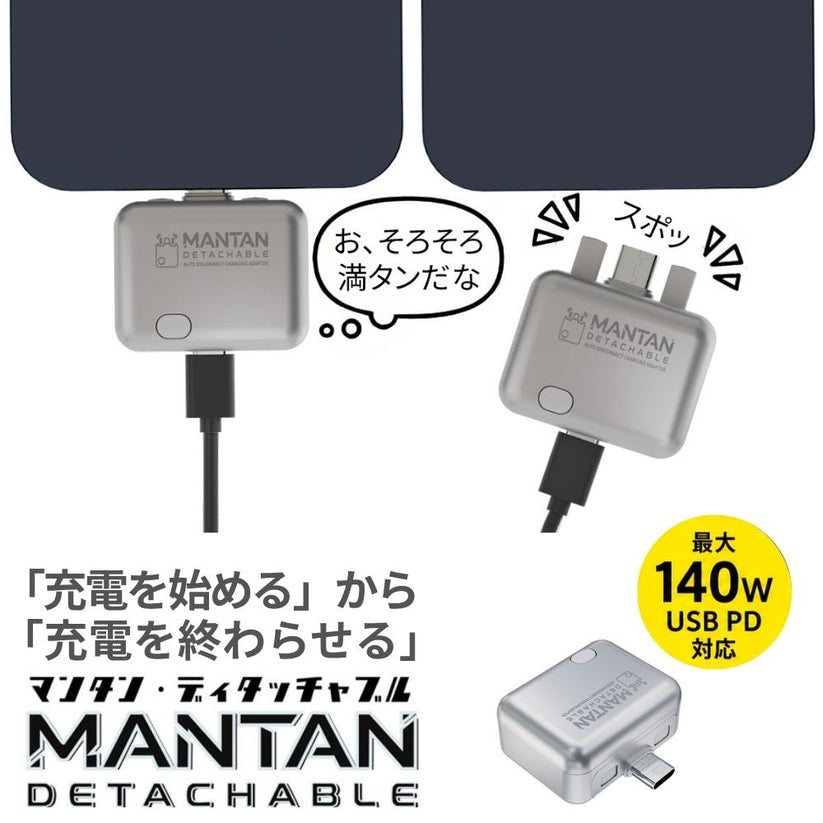
エアリア マンタンデタッチャブル USB Type-C充電アダプター 自動取外し 140W USB PD対応 ほぼ満充電で物理的に外れる Type-C 充電しっぱなし対策 過充電 スマホ タブレット ノートPC モバイルバッテリー iPhone Android USB-C 自動切断 マンタン MANTAN DETACHABLE MS-CDC140

ただし、端末が表示する正確な残量を読み取るわけではありません。バックグラウンド動作や独自の充電制御により、満充電前に外れる、満充電でも外れない可能性があります。そのため「必ず100%で外れる装置」ではなく、対応条件を理解して使う必要があります。

8. MANTAN DETACHABLEの特徴

エアリアのMANTAN DETACHABLE(マンタンデタッチャブル/MS-CDC140)は、充電状態を流れる電気の量から判断し、ほぼ満充電と判断すると内部機構でUSB-Cコネクタを物理的に押し出す充電アダプターです。

ほぼ満充電でコネクタを物理的に解除

アダプター内部のモーターがプッシュロッドを動かし、機器側からコネクタを少し離して通電を止めます。アプリや専用バッテリーは不要です。再び充電する場合は、アダプターを機器へ接続し直します。

機器に合わせた2つの検知モード

  • ホワイトライトモード:スマートフォン、タブレット、ノートPCなど、画面やバックグラウンド動作がある機器向け
  • ブルーライトモード:モバイルバッテリー、Bluetoothイヤホンケース、小型家電など、満充電時に電流が小さくなる機器向け

機器の特性によって判定が変わるため、初回は目の届く場所で動作を確認してください。意図した残量で外れない場合は、モードを切り替えて比較します。

最大140WのUSB Power Deliveryに対応

製品仕様は5V~28V・最大5A、最大140WのUSB PD対応です。ただし、140Wで充電できることを意味するのではありません。実際の充電電力は、充電器、ケーブル、アダプター、接続機器の対応条件のうち最も低いものに制限されます。

約22gの小型設計

本体サイズは約43×42×20mm、質量は約22gです。バッテリーは内蔵しておらず、接続したUSB-C充電器から動作に必要な電力を得ます。

充電専用でデータ通信には非対応

本製品は充電に特化したアダプターで、USBデータ通信機能はありません。スマホの写真転送、外付けSSD、映像出力、USBハブなどの接続には使えません。また、USB-Cケーブルは付属しません。

9. 購入前・使用時の注意点

すべてのUSB-C機器で動作するとは限らない

メーカー独自の充電制御や待機電流によっては、満充電でも外れない、満充電前に外れる場合があります。端末の残量表示を直接取得する仕組みではないため、正確に何%で外れるかはわかりません。

すでに満充電に近いと検知しにくい場合がある

接続した時点ですでに満充電に近く、流れる電気の量に変化が起きない場合は、取外し動作が行われない可能性があります。ある程度充電残量が減った状態から、使用機器に合うモードで確認してください。

落下する可能性がある位置では使わない

コネクタを物理的に押し出す構造です。壁面コンセント付近、高い棚、車内など、外れた本体や機器が落下する可能性のある場所では使用を避けてください。机など水平で安定した場所に機器を置きます。

常時給電が必要な機器には使わない

医療機器など常時電力を必要とする機器では満充電を判断できず、意図しない切断や動作しない可能性があります。生命・安全・記録の継続に関わる機器には使用しないでください。専門用途は機器メーカーや専門家に確認が必要です。

バッテリー寿命の延長を保証する製品ではない

物理的な接続時間を減らせることと、特定の端末でバッテリー寿命が何年延びるかは別の話です。寿命への効果は、温度、残量、利用頻度、端末の充電制御などで変わるため断定できません。端末側の最適化機能と適切な充電環境を併用してください。

10. よくある質問

Q. スマホを一晩充電すると過充電になりますか?

A. 正常なスマホは充電を制御するため、単純に同じ電流が流れ続けるわけではありません。ただし、満充電付近の時間や発熱を抑えたい場合は、充電上限・最適化機能と涼しい充電環境を利用してください。

Q. 80%で充電を止めた方がよいですか?

A. 端末メーカーが対応機種へ80%制限を用意している場合、満充電状態の時間を減らす方法になります。ただし、1日の使用に必要な駆動時間とのバランスがあります。機種の公式設定を使い、必要な日は100%まで充電するなど使い分けてください。

Q. MANTAN DETACHABLEは必ず100%で外れますか?

A. 必ず100%で外れるわけではありません。端末の残量表示ではなく電気の流れを検知するため、90%以上で電流が著しく少なくなった時などに「ほぼ満充電」と判断します。機器によって早く外れる、外れない可能性があります。

Q. iPhoneにも使えますか?

A. USB-C端子を搭載し、USB-C充電に対応する機種が対象候補です。Lightning端子へ直接は接続できません。すべてのiPhoneでの動作保証ではないため、商品ページの注意事項と使用機種の充電仕様を確認してください。

Q. 140W対応ならスマホも140Wで充電されますか?

A. いいえ。140Wはアダプターが対応する最大値です。スマホが受け取る電力は、スマホ、充電器、ケーブルなどの対応範囲内で決まります。

Q. 写真転送やUSBハブでも使えますか?

A. 使えません。本製品は充電専用でデータ通信には対応していません。

11. まとめ

スマホを充電器へつないだままにしても、正常な端末では充電制御が働くため、「接続中は無制限に充電される」と考える必要はありません。一方で、バッテリーの消耗を抑えたいなら、満充電付近で過ごす時間と充電中の熱を確認することが重要です。

最初にiPhone・Androidスマホの充電上限や最適化機能を有効にし、寝具や直射日光を避けて充電します。そのうえで、アプリや設定に頼らず、ほぼ満充電後にUSB-C接続そのものを終えたい場合は、自動取外しアダプターが選択肢になります。

MANTAN DETACHABLEは、最大140W USB PD対応、2つの検知モード、物理的な取外し機構が特徴です。ただし、すべての機器で同じ残量に動作するわけではありません。初回は安定した場所で動作を確認し、端末側の充電保護機能と併用してください。

ブログに戻る

他のおすすめ記事はこちら

大型スマホで手ぶらは限界?コールマンのショルダーで快適なお出かけ(2026年新色も)

大型スマホで手ぶらは限界?コールマンのショルダーで快適なお出かけ(2026年新色も)

休日のちょっとしたお出かけや、旅行先でホテルからふらっと周辺を散策するとき。「荷物は最小限にして、手ぶらで出かけたい」と思いますよね。でも、いざ玄関を出ようとすると、現実に引き戻されます。最近の大型スマートフォンはケース込みで200〜250gほどになるものもあります。そこに財布や家の鍵などをズボンのポケットに詰め込むと、ポケットはパンパンに膨れ上がり、「なんだか歩きにくいな……」と感じたことはありませんか? デバイスが大型化した今、私たちが本当に求めているのは、無理に手ぶらでいることではなく「重さや揺れを気にせず、必要なモノへすぐアクセスできる快適さ」です。今回は、リュックを背負うほどではない移動を身軽にしてくれる、アウトドアの王道ブランド「Coleman(コールマン)」ライセンスモデルの小さなショルダーバッグ活用術をご紹介します。 目次 1. ポケットにスマホを入れると「歩きにくい」理由 2. 「リュックと手ぶらの間」を埋めるウェアラブルな収納 3. 持ち方を自由に選べる「スマートショルダーポーチ」 4. 立てたまま収納できる「スクエアショルダー」 5. まとめ 1. ポケットにスマホを入れると「歩きにくい」理由 そもそも、なぜポケットに物を詰め込むと不快なのでしょうか。物理的な視点で見てみると、その答えは意外とシンプルです。 片側のポケットだけに重さが偏ると、歩くたびにスマホの揺れが気になったり、ズボンの生地が下に引っ張られたりします。短時間なら「ちょっとした違和感」で済むかもしれませんが、散歩や旅行中など長く歩くシーンにおいては、この小さな揺れや引っ張られ感が、意外とストレスになりやすいポイントなのです。服のシルエットも崩れてしまい、せっかくのコーディネートも野暮ったく見えてしまいます。 2. 「リュックと手ぶらの間」を埋めるウェアラブルな収納 かといって、「じゃあリュックを背負おうか」「トートバッグを持とう」とはならないのが、ちょっとした外出の難しいところ。「そこまでの荷物じゃないんだよな……」とモヤモヤしてしまいますよね。 私たちが求めている“中間のバッグ”の条件 ポケットのように、必要なモノへすぐアクセスできること 肩から斜め掛けして、揺れを抑えて重さを分散できること 両手がフリーになり、アクティブな動きを邪魔しないこと この条件を満たしてくれるのが、ミニショルダーバッグやポーチです。これらはもはや「荷物を入れるカバン」というより、「服の上から身につける、取り外し可能な拡張ポケット」と呼んだほうがしっくりきます。信頼のアウトドアブランド「Coleman(コールマン)」のライセンスモデルから、実用性の高い2つのアイテムを見ていきましょう。 3. 持ち方を自由に選べる「スマートショルダーポーチ」 「スマホと財布と鍵だけ、身軽に持ち歩きたい」という方に適しているのが、『スマートショルダーポーチ』です。 重量約100gという軽さながら、内寸W110×H170×D15mmを確保しており、多くの大型スマホが収まりやすいサイズ感です。L字に大きく開くダブルファスナー仕様で、中身の出し入れもスムーズに行えます。 秀逸なのが、背面に「3か所のDリングとカラビナ」を備えている点です。付属のショルダーストラップで斜め掛けできるだけでなく、手持ちのバッグやベルトループなどに取り付けて使うことも可能。タテ型・ヨコ型のどちらでも使えるため、持ち歩き方に合わせて向きを変えられるのが非常に便利です。「リュックのサブバッグとして、すぐ使うものだけを手元に置きたい」というシーンでも活躍します。...

大型スマホで手ぶらは限界?コールマンのショルダーで快適なお出かけ(2026年新色も)

休日のちょっとしたお出かけや、旅行先でホテルからふらっと周辺を散策するとき。「荷物は最小限にして、手ぶらで出かけたい」と思いますよね。でも、いざ玄関を出ようとすると、現実に引き戻されます。最近の大型スマートフォンはケース込みで200〜250gほどになるものもあります。そこに財布や家の鍵などをズボンのポケットに詰め込むと、ポケットはパンパンに膨れ上がり、「なんだか歩きにくいな……」と感じたことはありませんか? デバイスが大型化した今、私たちが本当に求めているのは、無理に手ぶらでいることではなく「重さや揺れを気にせず、必要なモノへすぐアクセスできる快適さ」です。今回は、リュックを背負うほどではない移動を身軽にしてくれる、アウトドアの王道ブランド「Coleman(コールマン)」ライセンスモデルの小さなショルダーバッグ活用術をご紹介します。 目次 1. ポケットにスマホを入れると「歩きにくい」理由 2. 「リュックと手ぶらの間」を埋めるウェアラブルな収納 3. 持ち方を自由に選べる「スマートショルダーポーチ」 4. 立てたまま収納できる「スクエアショルダー」 5. まとめ 1. ポケットにスマホを入れると「歩きにくい」理由 そもそも、なぜポケットに物を詰め込むと不快なのでしょうか。物理的な視点で見てみると、その答えは意外とシンプルです。 片側のポケットだけに重さが偏ると、歩くたびにスマホの揺れが気になったり、ズボンの生地が下に引っ張られたりします。短時間なら「ちょっとした違和感」で済むかもしれませんが、散歩や旅行中など長く歩くシーンにおいては、この小さな揺れや引っ張られ感が、意外とストレスになりやすいポイントなのです。服のシルエットも崩れてしまい、せっかくのコーディネートも野暮ったく見えてしまいます。 2. 「リュックと手ぶらの間」を埋めるウェアラブルな収納 かといって、「じゃあリュックを背負おうか」「トートバッグを持とう」とはならないのが、ちょっとした外出の難しいところ。「そこまでの荷物じゃないんだよな……」とモヤモヤしてしまいますよね。 私たちが求めている“中間のバッグ”の条件 ポケットのように、必要なモノへすぐアクセスできること 肩から斜め掛けして、揺れを抑えて重さを分散できること 両手がフリーになり、アクティブな動きを邪魔しないこと この条件を満たしてくれるのが、ミニショルダーバッグやポーチです。これらはもはや「荷物を入れるカバン」というより、「服の上から身につける、取り外し可能な拡張ポケット」と呼んだほうがしっくりきます。信頼のアウトドアブランド「Coleman(コールマン)」のライセンスモデルから、実用性の高い2つのアイテムを見ていきましょう。 3. 持ち方を自由に選べる「スマートショルダーポーチ」 「スマホと財布と鍵だけ、身軽に持ち歩きたい」という方に適しているのが、『スマートショルダーポーチ』です。 重量約100gという軽さながら、内寸W110×H170×D15mmを確保しており、多くの大型スマホが収まりやすいサイズ感です。L字に大きく開くダブルファスナー仕様で、中身の出し入れもスムーズに行えます。 秀逸なのが、背面に「3か所のDリングとカラビナ」を備えている点です。付属のショルダーストラップで斜め掛けできるだけでなく、手持ちのバッグやベルトループなどに取り付けて使うことも可能。タテ型・ヨコ型のどちらでも使えるため、持ち歩き方に合わせて向きを変えられるのが非常に便利です。「リュックのサブバッグとして、すぐ使うものだけを手元に置きたい」というシーンでも活躍します。...

スマホが熱くなると何が起きる?ゲーム・配信・撮影で性能が落ちる理由と冷却対策

スマホが熱くなると何が起きる?ゲーム・配信・撮影で性能が落ちる理由と冷却対策

スマートフォンでゲームをしているとき、最初は快適だったのに、しばらくすると画面がカクつく。ライブ配信を続けていると、本体が熱くなって動作が不安定になる。長時間の動画撮影中に、カメラアプリが止まってしまう。こうしたトラブルは、アプリや通信環境だけが原因とは限りません。見落とされがちな原因のひとつが、スマホ本体の「熱」です。 スマホは小さな本体の中に、高性能なCPU、GPU、バッテリー、カメラ、通信モジュールを詰め込んでいます。ゲーム、動画撮影、ライブ配信、長時間の動画視聴などを続けると、内部で発生した熱が逃げにくくなります。その結果、スマホは本体を守るために処理性能を抑えることがあります。この記事では、スマホが熱くなると何が起きるのか、どのような使い方で発熱しやすいのか、そして冷却対策として何を選ぶべきかを解説します。 目次 1. スマホが熱くなると、なぜ動作が重くなるのか 2. 発熱しやすいのは、ゲームだけではない 3. 「アプリを閉じる」「ケースを外す」だけでは足りない時 4. スマホクーラーには「ファン式」と「ペルチェ式」がある 5. スマホクーラーを選ぶときに見るべきポイント 6. ゲーム・配信・撮影をする人に向く「広範囲」冷却 7. 実機テスト:驚異の冷却力と4K撮影の耐久性を動画で確認 8. まとめ:スマホの熱対策は、使い方に合わせて選ぶ 1. スマホが熱くなると、なぜ動作が重くなるのか スマホは、熱を持ったまま高負荷な処理を続けると、本体やバッテリーへの負担が大きくなります。そのため、多くのスマートフォンでは、温度が上がりすぎないように処理性能を抑える制御が働きます。 この制御が入ると、ゲーム中のフレームレートが落ちたり、画面操作の反応が鈍くなったり、動画撮影や配信が不安定になったりすることがあります。一般的には「熱ダレ」と呼ばれる状態です。 ここで重要なのは、「スマホが熱い」という問題は、単に本体が持ちにくくなるだけではないという点です。熱は、スマホの処理性能、安定性、バッテリー消費、撮影や配信の継続性に直接影響します。特に、オンラインゲームやライブ配信では、数秒のカクつきや一瞬の処理落ちが結果に直結することがあります。だからこそ、スマホの熱対策は、快適性だけでなくパフォーマンス維持のための対策として考える必要があります。 2. 発熱しやすいのは、ゲームだけではない スマホの発熱というと、まずゲームを思い浮かべる人が多いかもしれません。たしかに、高画質設定の3Dゲームや長時間のランクマッチでは、CPUやGPUに大きな負荷がかかります。しかし、発熱しやすいシーンはゲームだけではありません。 ライブ配信:カメラ、マイク、通信、画面処理が同時に動くため、非常に負荷が高い。 動画撮影:カメラセンサーや画像処理、保存処理が連続して行われる。 外部環境:夏場の屋外撮影や、照明の近くでの配信では、外部からの熱も加わる。...

スマホが熱くなると何が起きる?ゲーム・配信・撮影で性能が落ちる理由と冷却対策

スマートフォンでゲームをしているとき、最初は快適だったのに、しばらくすると画面がカクつく。ライブ配信を続けていると、本体が熱くなって動作が不安定になる。長時間の動画撮影中に、カメラアプリが止まってしまう。こうしたトラブルは、アプリや通信環境だけが原因とは限りません。見落とされがちな原因のひとつが、スマホ本体の「熱」です。 スマホは小さな本体の中に、高性能なCPU、GPU、バッテリー、カメラ、通信モジュールを詰め込んでいます。ゲーム、動画撮影、ライブ配信、長時間の動画視聴などを続けると、内部で発生した熱が逃げにくくなります。その結果、スマホは本体を守るために処理性能を抑えることがあります。この記事では、スマホが熱くなると何が起きるのか、どのような使い方で発熱しやすいのか、そして冷却対策として何を選ぶべきかを解説します。 目次 1. スマホが熱くなると、なぜ動作が重くなるのか 2. 発熱しやすいのは、ゲームだけではない 3. 「アプリを閉じる」「ケースを外す」だけでは足りない時 4. スマホクーラーには「ファン式」と「ペルチェ式」がある 5. スマホクーラーを選ぶときに見るべきポイント 6. ゲーム・配信・撮影をする人に向く「広範囲」冷却 7. 実機テスト:驚異の冷却力と4K撮影の耐久性を動画で確認 8. まとめ:スマホの熱対策は、使い方に合わせて選ぶ 1. スマホが熱くなると、なぜ動作が重くなるのか スマホは、熱を持ったまま高負荷な処理を続けると、本体やバッテリーへの負担が大きくなります。そのため、多くのスマートフォンでは、温度が上がりすぎないように処理性能を抑える制御が働きます。 この制御が入ると、ゲーム中のフレームレートが落ちたり、画面操作の反応が鈍くなったり、動画撮影や配信が不安定になったりすることがあります。一般的には「熱ダレ」と呼ばれる状態です。 ここで重要なのは、「スマホが熱い」という問題は、単に本体が持ちにくくなるだけではないという点です。熱は、スマホの処理性能、安定性、バッテリー消費、撮影や配信の継続性に直接影響します。特に、オンラインゲームやライブ配信では、数秒のカクつきや一瞬の処理落ちが結果に直結することがあります。だからこそ、スマホの熱対策は、快適性だけでなくパフォーマンス維持のための対策として考える必要があります。 2. 発熱しやすいのは、ゲームだけではない スマホの発熱というと、まずゲームを思い浮かべる人が多いかもしれません。たしかに、高画質設定の3Dゲームや長時間のランクマッチでは、CPUやGPUに大きな負荷がかかります。しかし、発熱しやすいシーンはゲームだけではありません。 ライブ配信:カメラ、マイク、通信、画面処理が同時に動くため、非常に負荷が高い。 動画撮影:カメラセンサーや画像処理、保存処理が連続して行われる。 外部環境:夏場の屋外撮影や、照明の近くでの配信では、外部からの熱も加わる。...

ノートPCまわりの配線をすっきり見せる方法。USBハブを“横に置かない”デスク整理術

ノートPCまわりの配線をすっきり見せる方法|USBハブを“横に置かない”デスク整理術

薄型のノートPCはすっきりしていて持ち運びもラクですが、いざデスクで本格的に作業しようとすると、ちょっとした問題が起きますよね。外部モニターに繋ぎ、有線LANを挿し、充電しながら作業する。これらを全部こなそうとすると、ノートPCの横にUSBハブを置くことになり、そこからケーブルがタコ足のようにウネウネと伸びてしまいます。「PC本体はスタイリッシュなのに、机の上はなんだかゴチャごチャしている……」とモヤモヤしている方も多いはず。 実はこの違和感、単にポートが足りないせいではなく、「ケーブルの出口が手元に集まってしまうこと」が原因なんです。今回は、新しいハブのスペック云々ではなく、「どこにどう配線すればデスクが綺麗に見えるのか」という配置の工夫についてお話しします。 目次 1. デスクが散らかって見える原因は、ケーブルの“向き” 2. USBハブを横に置くと、一番いい場所が奪われる 3. デッドスペース「ノートPCの下」を活用する 4. PCを浮かせると、熱対策とタイピングも快適に 5. “毎回つなぐ作業”を減らせば、仕事のスタートが早くなる 6. 選択肢としての「下置きドック」REVERSIBLE TWELEVE 7. まとめ 1. デスクが散らかって見える原因は、ケーブルの“向き” 配線を整理しようと思い立ったとき、真っ先に「ケーブルの本数を減らそう」と考えがちですよね。もちろん不要なケーブルをなくすのは大事ですが、机がごちゃついて見える一番の原因は本数ではありません。 ズバリ、「ケーブルがどっちを向いて伸びているか」です。 ノートPCの横にUSBハブがあると、HDMIや有線LAN、電源といった太めのケーブルが、どうしても手前や左右に広がってしまいます。本来なら机の「奥」へサッと逃がしたいのに、出発点が手元にあるせいで「作業スペース」と「配線の通り道」が被ってしまうわけです。デスクをすっきり見せる第一歩は、ケーブルの流れを手元から奥へ逃がすことに尽きます。 2. USBハブを横に置くと、一番いい場所が奪われる ノートPCからぶら下がるタイプの小さなUSBハブ。カフェなどへ持ち歩くには最高ですが、自宅や職場の「据え置き環境」だと、この横置きスタイルがけっこう邪魔になってきます。 なぜ横にあると邪魔なのか? ノートPCの横って、マウスを動かしたり、スマホやコーヒーを置いたりと、一番よく使う「特等席」だからです。そんな一等地にハブが陣取り、硬いケーブルがうねっていたら、せっかくの作業スペースがもったいないですよね。 ここで見直したいのは、もっとポートの多いハブに買い替えることではなく、「ハブをどこに置くか」という配置の考え方なんです。 3....

ノートPCまわりの配線をすっきり見せる方法|USBハブを“横に置かない”デスク整理術

薄型のノートPCはすっきりしていて持ち運びもラクですが、いざデスクで本格的に作業しようとすると、ちょっとした問題が起きますよね。外部モニターに繋ぎ、有線LANを挿し、充電しながら作業する。これらを全部こなそうとすると、ノートPCの横にUSBハブを置くことになり、そこからケーブルがタコ足のようにウネウネと伸びてしまいます。「PC本体はスタイリッシュなのに、机の上はなんだかゴチャごチャしている……」とモヤモヤしている方も多いはず。 実はこの違和感、単にポートが足りないせいではなく、「ケーブルの出口が手元に集まってしまうこと」が原因なんです。今回は、新しいハブのスペック云々ではなく、「どこにどう配線すればデスクが綺麗に見えるのか」という配置の工夫についてお話しします。 目次 1. デスクが散らかって見える原因は、ケーブルの“向き” 2. USBハブを横に置くと、一番いい場所が奪われる 3. デッドスペース「ノートPCの下」を活用する 4. PCを浮かせると、熱対策とタイピングも快適に 5. “毎回つなぐ作業”を減らせば、仕事のスタートが早くなる 6. 選択肢としての「下置きドック」REVERSIBLE TWELEVE 7. まとめ 1. デスクが散らかって見える原因は、ケーブルの“向き” 配線を整理しようと思い立ったとき、真っ先に「ケーブルの本数を減らそう」と考えがちですよね。もちろん不要なケーブルをなくすのは大事ですが、机がごちゃついて見える一番の原因は本数ではありません。 ズバリ、「ケーブルがどっちを向いて伸びているか」です。 ノートPCの横にUSBハブがあると、HDMIや有線LAN、電源といった太めのケーブルが、どうしても手前や左右に広がってしまいます。本来なら机の「奥」へサッと逃がしたいのに、出発点が手元にあるせいで「作業スペース」と「配線の通り道」が被ってしまうわけです。デスクをすっきり見せる第一歩は、ケーブルの流れを手元から奥へ逃がすことに尽きます。 2. USBハブを横に置くと、一番いい場所が奪われる ノートPCからぶら下がるタイプの小さなUSBハブ。カフェなどへ持ち歩くには最高ですが、自宅や職場の「据え置き環境」だと、この横置きスタイルがけっこう邪魔になってきます。 なぜ横にあると邪魔なのか? ノートPCの横って、マウスを動かしたり、スマホやコーヒーを置いたりと、一番よく使う「特等席」だからです。そんな一等地にハブが陣取り、硬いケーブルがうねっていたら、せっかくの作業スペースがもったいないですよね。 ここで見直したいのは、もっとポートの多いハブに買い替えることではなく、「ハブをどこに置くか」という配置の考え方なんです。 3....

「バッグが靴でパンパン……」を卒業!蒸れない・かさばらない、次世代の“吊るす”シューズホルダー『ShoeTie』【スポーツ・ジム・旅行・ライフハック】

「バッグが靴でパンパン……」を卒業!蒸れない・かさばらない、次世代の“吊るす”シューズホルダー...

ジムや部活、あるいは仕事帰りのフットサル。履き替え用の靴を持ち歩くとき、多くの人が当たり前のように「シューズバッグ」を使っていますよね。でも、正直に言ってこんな不満はありませんか? 靴を入れるだけでバッグの容量が半分以上埋まってしまう 汗をかいた靴を密閉バッグに入れると、ニオイや蒸れがひどい ゴルフバッグやスーツケースの中で、靴の袋が収まり悪くゴロゴロ動く そんな「靴の持ち運びストレス」をスマートに解決してくれるのが、エアリアが取り扱う『BONE SHOETIE(シュータイ)』です。袋に入れるのではなく、シリコン製のハーネスで靴をホールドし、バッグの外やフックに「吊るす」という新発想。かさばらず、清潔に靴を持ち運べるこの万能ツールの実力をご紹介します。 目次 1. バッグの外に「吊るす」だけで、中身が劇的に広くなる 2. 密閉しないから「ニオイ・蒸れ」が溜まらないメッシュ構造 3. シリコン製だから錆びない!洗った後の乾燥ハンガーにも変身 4. あらゆる靴に対応!スポーツからビジネスまで幅広く活躍 5. まとめ:一度使うと手放せない、移動と保管の最適解 1. バッグの外に「吊るす」だけで、中身が劇的に広くなる 靴を持ち歩くときの一番の課題は、その「体積」です。シューズバッグに入れると、バッグの貴重なスペースを大幅に削ってしまいます。着替えやタオルを無理やり詰め込んでいる人も多いはずです。 『ShoeTie』は、軽量なシリコンハーネスで靴をコンパクトにまとめ、そのままバッグの持ち手やリュックのストラップに外付けできます。バッグの中を100%着替えやギアのために使えるようになる快感は、一度味わうとシューズバッグには戻れません。 本体の重さはわずか76g。使わないときはクルッと丸めてポケットにしまえるほどコンパクトになるため、荷物が増えるのが嫌なミニマリストにも最適です。 『BONE SHOETIE』をエアリアダイレクトで見る 2. 密閉しないから「ニオイ・蒸れ」が溜まらないメッシュ構造 運動後の靴は、本人が思っている以上に汗を吸って蒸れています。これをナイロン製のシューズバッグに閉じ込めるのは、雑菌やニオイを育てているようなもの。次に開けたときのあのツンとしたニオイは、不衛生なだけでなく精神的なダメージも大きいですよね。 『ShoeTie』は独自のメッシュデザインを採用しているため、常に外気に触れ、通気性が確保されています。移動中も自然に乾燥を促してくれるため、雑菌の繁殖を抑え、靴を清潔な状態に保ちます。「靴のニオイをバッグの中に移したくない」という方にとって、これ以上ない解決策になります。 『BONE SHOETIE』をエアリアダイレクトで見る...

「バッグが靴でパンパン……」を卒業!蒸れない・かさばらない、次世代の“吊るす”シューズホルダー...

ジムや部活、あるいは仕事帰りのフットサル。履き替え用の靴を持ち歩くとき、多くの人が当たり前のように「シューズバッグ」を使っていますよね。でも、正直に言ってこんな不満はありませんか? 靴を入れるだけでバッグの容量が半分以上埋まってしまう 汗をかいた靴を密閉バッグに入れると、ニオイや蒸れがひどい ゴルフバッグやスーツケースの中で、靴の袋が収まり悪くゴロゴロ動く そんな「靴の持ち運びストレス」をスマートに解決してくれるのが、エアリアが取り扱う『BONE SHOETIE(シュータイ)』です。袋に入れるのではなく、シリコン製のハーネスで靴をホールドし、バッグの外やフックに「吊るす」という新発想。かさばらず、清潔に靴を持ち運べるこの万能ツールの実力をご紹介します。 目次 1. バッグの外に「吊るす」だけで、中身が劇的に広くなる 2. 密閉しないから「ニオイ・蒸れ」が溜まらないメッシュ構造 3. シリコン製だから錆びない!洗った後の乾燥ハンガーにも変身 4. あらゆる靴に対応!スポーツからビジネスまで幅広く活躍 5. まとめ:一度使うと手放せない、移動と保管の最適解 1. バッグの外に「吊るす」だけで、中身が劇的に広くなる 靴を持ち歩くときの一番の課題は、その「体積」です。シューズバッグに入れると、バッグの貴重なスペースを大幅に削ってしまいます。着替えやタオルを無理やり詰め込んでいる人も多いはずです。 『ShoeTie』は、軽量なシリコンハーネスで靴をコンパクトにまとめ、そのままバッグの持ち手やリュックのストラップに外付けできます。バッグの中を100%着替えやギアのために使えるようになる快感は、一度味わうとシューズバッグには戻れません。 本体の重さはわずか76g。使わないときはクルッと丸めてポケットにしまえるほどコンパクトになるため、荷物が増えるのが嫌なミニマリストにも最適です。 『BONE SHOETIE』をエアリアダイレクトで見る 2. 密閉しないから「ニオイ・蒸れ」が溜まらないメッシュ構造 運動後の靴は、本人が思っている以上に汗を吸って蒸れています。これをナイロン製のシューズバッグに閉じ込めるのは、雑菌やニオイを育てているようなもの。次に開けたときのあのツンとしたニオイは、不衛生なだけでなく精神的なダメージも大きいですよね。 『ShoeTie』は独自のメッシュデザインを採用しているため、常に外気に触れ、通気性が確保されています。移動中も自然に乾燥を促してくれるため、雑菌の繁殖を抑え、靴を清潔な状態に保ちます。「靴のニオイをバッグの中に移したくない」という方にとって、これ以上ない解決策になります。 『BONE SHOETIE』をエアリアダイレクトで見る...

手首が痛い・疲れるを解決!エルゴノミクス仕様の超小型「指先マウス」

手首が痛い・疲れるを解決!エルゴノミクス仕様の超小型「指先マウス」

毎日長時間のパソコン作業をしていると、手首がズキズキと痛んだり、腕から肩にかけて重だるい疲労感に襲われたりしませんか?実はその原因の多くは、あなたが毎日握っている「マウスの形」にあります。通常のマウスは、上から覆いかぶせるように手のひら全体を密着させ、手首を不自然にひねった状態で固定しなければなりません。この無理な姿勢を何時間も続けることで、手に熱がこもり、手首の筋が硬直してしまうのです。 そんなデスクワーカーの慢性的な悩みを、人間工学に基づいた全く新しいアプローチで解決してくれるのが、IRONPAWの「Finger Barrel Mouse i2(フィンガーバレルマウス i2)」です。マウスは「握る」ものという常識を捨て、指先だけで軽やかに「つまむ」新感覚の操作性を解説します。 目次 1. 手のひらを浮かす「樽型フォルム」がもたらす圧倒的な解放感 2. ノートPCの上だけで完結?驚異の「極小操作スペース」 3. Bluetooth&USBドングルの両対応で2台を操る 4. 4段階のDPI調整とType-C充電で実用性も妥協なし 5. まとめ:一度慣れると普通のマウスには戻れない新感覚 1. 手のひらを浮かす「樽型フォルム」がもたらす圧倒的な解放感 一見すると「なんだこの形は?」と驚くかもしれませんが、この樽(バレル)を横に倒したようなデザインは、意匠権も取得している計算し尽くされた形状です。 最大の特徴は、手のひらがマウス本体に一切触れないこと。親指と薬指(または小指)のくぼみに指を添え、軽く「つまむ」ように持ちます。手のひらがベッタリと張り付かないため通気性が抜群に良く、長時間の作業でも手の中に不快な熱や汗がこもりません。 さらに、手首を机にベタッと固定せず、指先を伸ばしたり曲げたりするストレッチのような自然な動きでカーソルを操作できるため、手首や腕にかかる負担が劇的に軽減されます。「マウス操作で手首が痛い」と悩んでいる方にとって、この解放感はまさに革命的です。 「Finger Barrel Mouse i2」をエアリアダイレクトで見る 2. ノートPCの上だけで完結?驚異の「極小操作スペース」 出張中の新幹線の中や、カフェの小さな丸テーブル。「マウスを使いたいけれど、動かすスペースが全くない!」とイライラした経験はありませんか? パームレストの隙間がマウスパッドになる...

手首が痛い・疲れるを解決!エルゴノミクス仕様の超小型「指先マウス」

毎日長時間のパソコン作業をしていると、手首がズキズキと痛んだり、腕から肩にかけて重だるい疲労感に襲われたりしませんか?実はその原因の多くは、あなたが毎日握っている「マウスの形」にあります。通常のマウスは、上から覆いかぶせるように手のひら全体を密着させ、手首を不自然にひねった状態で固定しなければなりません。この無理な姿勢を何時間も続けることで、手に熱がこもり、手首の筋が硬直してしまうのです。 そんなデスクワーカーの慢性的な悩みを、人間工学に基づいた全く新しいアプローチで解決してくれるのが、IRONPAWの「Finger Barrel Mouse i2(フィンガーバレルマウス i2)」です。マウスは「握る」ものという常識を捨て、指先だけで軽やかに「つまむ」新感覚の操作性を解説します。 目次 1. 手のひらを浮かす「樽型フォルム」がもたらす圧倒的な解放感 2. ノートPCの上だけで完結?驚異の「極小操作スペース」 3. Bluetooth&USBドングルの両対応で2台を操る 4. 4段階のDPI調整とType-C充電で実用性も妥協なし 5. まとめ:一度慣れると普通のマウスには戻れない新感覚 1. 手のひらを浮かす「樽型フォルム」がもたらす圧倒的な解放感 一見すると「なんだこの形は?」と驚くかもしれませんが、この樽(バレル)を横に倒したようなデザインは、意匠権も取得している計算し尽くされた形状です。 最大の特徴は、手のひらがマウス本体に一切触れないこと。親指と薬指(または小指)のくぼみに指を添え、軽く「つまむ」ように持ちます。手のひらがベッタリと張り付かないため通気性が抜群に良く、長時間の作業でも手の中に不快な熱や汗がこもりません。 さらに、手首を机にベタッと固定せず、指先を伸ばしたり曲げたりするストレッチのような自然な動きでカーソルを操作できるため、手首や腕にかかる負担が劇的に軽減されます。「マウス操作で手首が痛い」と悩んでいる方にとって、この解放感はまさに革命的です。 「Finger Barrel Mouse i2」をエアリアダイレクトで見る 2. ノートPCの上だけで完結?驚異の「極小操作スペース」 出張中の新幹線の中や、カフェの小さな丸テーブル。「マウスを使いたいけれど、動かすスペースが全くない!」とイライラした経験はありませんか? パームレストの隙間がマウスパッドになる...

「言った言わない」のトラブルを防ぐ!相手を警戒させずに自然に記録できる「ペン型録音」のすすめ

「言った言わない」のトラブルを防ぐ!相手を警戒させずに自然に記録できる「ペン型録音」のすすめ

「あの件、前回お伝えしましたよね?」「いや、そんな条件は聞いていない」 仕事の商談や契約、あるいは病院での医師からの説明など、大事な場面で発生しやすい「言った言わない」のトラブル。これを防ぐために録音しておきたいと思っても、机の上にいかにもなボイスレコーダーを置いたり、スマホの録音アプリを起動して画面を向けたりするのは、相手に「疑われている」という警戒感や不信感を与えてしまうため非常に気まずいものです。相手との良好な関係を保ちつつ、しっかりと証拠や記録を残したい。そんな切実な悩みを最もスマートに解決してくれるのが、エアリアのペン型ボイスレコーダー「レックペン(SD-RECPEN-32G)」です。ボールペンとして「書きながら即座に録音」でき、さらに「PCやスマホに直挿しできるType-C接続」を備えた本製品の圧倒的な実用性をご紹介します。 目次 1. 書きながら即録音。相手を警戒させない「3秒長押し」 2. 画期的!録ったその場ですぐ聴ける「イヤホン再生」 3. ケーブル不要。PC・スマホへ「直挿し」できるType-C接続 4. 256Kbpsの高音質録音と大容量32GBメモリ内蔵 5. まとめ:日常に溶け込む、あなただけの「記憶のバックアップ」 1. 書きながら即録音。相手を警戒させない「3秒長押し」 ボイスレコーダーで最も避けたいのは、肝心な場面で「録音ボタンがどこかわからない」「設定を間違えて撮れていなかった」という失敗です。 レックペンは、ペンクリップ部分を約3秒長押しするだけのシンプル設計。液晶画面も複雑なボタンもありません。打ち合わせ中にサッと胸ポケットから取り出し、ボールペンとしてメモを書きながら自然な動きで録音を開始できます。 突然始まった大切な話や、急な口約束も、この「3秒」があれば確実に記録に残せます。相手の気分を害することなく、機械操作が苦手な方でも迷わず使いこなせる安心の操作感です。 「レックペン」をエアリアダイレクトで見る 2. 画期的!録ったその場ですぐ聴ける「イヤホン再生」 従来のペン型レコーダーの多くは、録った音声を確認するために「一度パソコンに繋いでデータを移動させる」必要がありました。しかし、それでは帰り道に内容を振り返ったり、聞き間違いをその場で修正したりすることはできません。 レックペンには専用のイヤホンが付属しており、本体に直接挿してその場ですぐ再生が可能です。商談が終わった直後の喫茶店で、あるいは病院の待合室で。自分の記憶が鮮明なうちに「正しく記録できているか」を確認できるのは、この商品だけの大きな強みです。 「たぶんこう言っていたはず」という曖昧さをなくし、その場で確信に変える。このスピード感が、日々の安心感に繋がります。 「レックペン」をエアリアダイレクトで見る 3. ケーブル不要。PC・スマホへ「直挿し」できるType-C接続 録音データの整理も、驚くほどスマートです。レックペンの本体には一体型のType-C端子が搭載されています。別途ケーブルを持ち歩く必要はなく、キャップを外して最新のスマートフォンやタブレット、MacBookなどのType-Cポートへ直接直挿しすることができます。 あらゆるデバイスに対応する柔軟性 AndroidスマホやiPhone(Type-Cモデル)、iPadで直接データを読み込み、メールやLINEで共有したり、クラウドへバックアップしたりするのも思いのままです。また、付属のType-C→USB-A変換ケーブルを使えば、従来のWindowsパソコンでも問題なく使用可能。...

「言った言わない」のトラブルを防ぐ!相手を警戒させずに自然に記録できる「ペン型録音」のすすめ

「あの件、前回お伝えしましたよね?」「いや、そんな条件は聞いていない」 仕事の商談や契約、あるいは病院での医師からの説明など、大事な場面で発生しやすい「言った言わない」のトラブル。これを防ぐために録音しておきたいと思っても、机の上にいかにもなボイスレコーダーを置いたり、スマホの録音アプリを起動して画面を向けたりするのは、相手に「疑われている」という警戒感や不信感を与えてしまうため非常に気まずいものです。相手との良好な関係を保ちつつ、しっかりと証拠や記録を残したい。そんな切実な悩みを最もスマートに解決してくれるのが、エアリアのペン型ボイスレコーダー「レックペン(SD-RECPEN-32G)」です。ボールペンとして「書きながら即座に録音」でき、さらに「PCやスマホに直挿しできるType-C接続」を備えた本製品の圧倒的な実用性をご紹介します。 目次 1. 書きながら即録音。相手を警戒させない「3秒長押し」 2. 画期的!録ったその場ですぐ聴ける「イヤホン再生」 3. ケーブル不要。PC・スマホへ「直挿し」できるType-C接続 4. 256Kbpsの高音質録音と大容量32GBメモリ内蔵 5. まとめ:日常に溶け込む、あなただけの「記憶のバックアップ」 1. 書きながら即録音。相手を警戒させない「3秒長押し」 ボイスレコーダーで最も避けたいのは、肝心な場面で「録音ボタンがどこかわからない」「設定を間違えて撮れていなかった」という失敗です。 レックペンは、ペンクリップ部分を約3秒長押しするだけのシンプル設計。液晶画面も複雑なボタンもありません。打ち合わせ中にサッと胸ポケットから取り出し、ボールペンとしてメモを書きながら自然な動きで録音を開始できます。 突然始まった大切な話や、急な口約束も、この「3秒」があれば確実に記録に残せます。相手の気分を害することなく、機械操作が苦手な方でも迷わず使いこなせる安心の操作感です。 「レックペン」をエアリアダイレクトで見る 2. 画期的!録ったその場ですぐ聴ける「イヤホン再生」 従来のペン型レコーダーの多くは、録った音声を確認するために「一度パソコンに繋いでデータを移動させる」必要がありました。しかし、それでは帰り道に内容を振り返ったり、聞き間違いをその場で修正したりすることはできません。 レックペンには専用のイヤホンが付属しており、本体に直接挿してその場ですぐ再生が可能です。商談が終わった直後の喫茶店で、あるいは病院の待合室で。自分の記憶が鮮明なうちに「正しく記録できているか」を確認できるのは、この商品だけの大きな強みです。 「たぶんこう言っていたはず」という曖昧さをなくし、その場で確信に変える。このスピード感が、日々の安心感に繋がります。 「レックペン」をエアリアダイレクトで見る 3. ケーブル不要。PC・スマホへ「直挿し」できるType-C接続 録音データの整理も、驚くほどスマートです。レックペンの本体には一体型のType-C端子が搭載されています。別途ケーブルを持ち歩く必要はなく、キャップを外して最新のスマートフォンやタブレット、MacBookなどのType-Cポートへ直接直挿しすることができます。 あらゆるデバイスに対応する柔軟性 AndroidスマホやiPhone(Type-Cモデル)、iPadで直接データを読み込み、メールやLINEで共有したり、クラウドへバックアップしたりするのも思いのままです。また、付属のType-C→USB-A変換ケーブルを使えば、従来のWindowsパソコンでも問題なく使用可能。...